[ English ] [ Русский ] [ 中文 ] [ Español ] [ Português ] [ 日本語 ] [ Deutsch ] [ 한국어 ] [ Français ] [ Italiano ] [ Türkçe ]
В этом руководстве показано, как установить Trade Manager FX из MQL5 Маркета и запустить его на графике в MetaTrader 5 и MetaTrader 4. Как работает панель, описано в руководстве пользователя.
Страницы продукта: Trade Manager FX MT4 · Trade Manager FX MT5
1. Войдите в аккаунт MQL5 в MetaTrader
Покупки в Маркете привязаны к вашему аккаунту MQL5.community, поэтому терминал должен его знать. В MetaTrader откройте Сервис > Настройки:
- (1) Откройте вкладку Сообщество.
- (2) Введите логин и пароль аккаунта MQL5 (того, с которого вы купили продукт, а не номер торгового счёта).
- (3) Только MT5: оставьте отмеченным сервис Маркет.
- (4) Нажмите OK (номер 3 в MetaTrader 4).
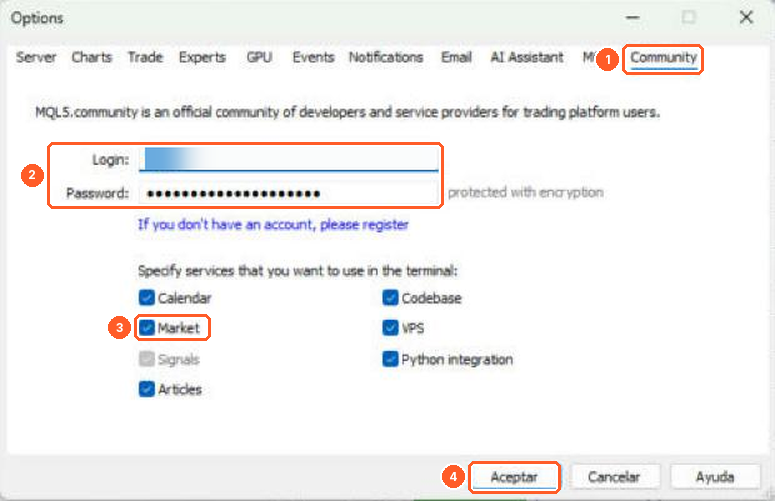
MetaTrader 5
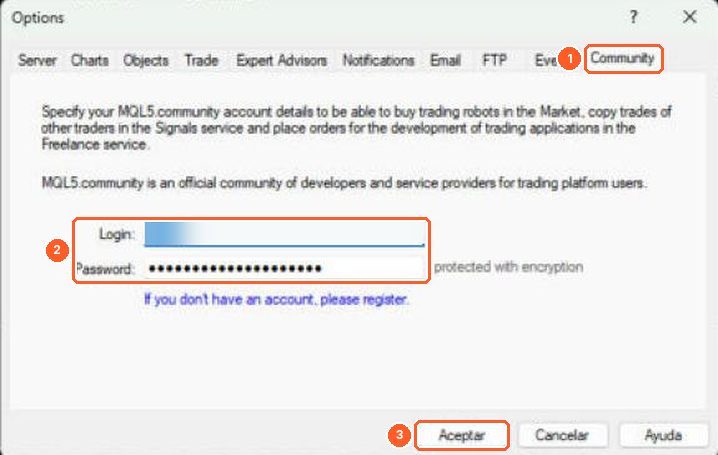
MetaTrader 4
2. Загрузите Trade Manager FX
Купите или арендуйте продукт на его странице в Маркете (или в Маркете внутри терминала). Затем загрузите его в терминал:
MetaTrader 5: в окне Навигатор откройте Маркет > Мои покупки (1). Найдите Trade Manager FX в списке и нажмите Установить (или Обновить, когда выйдет новая версия) (2).
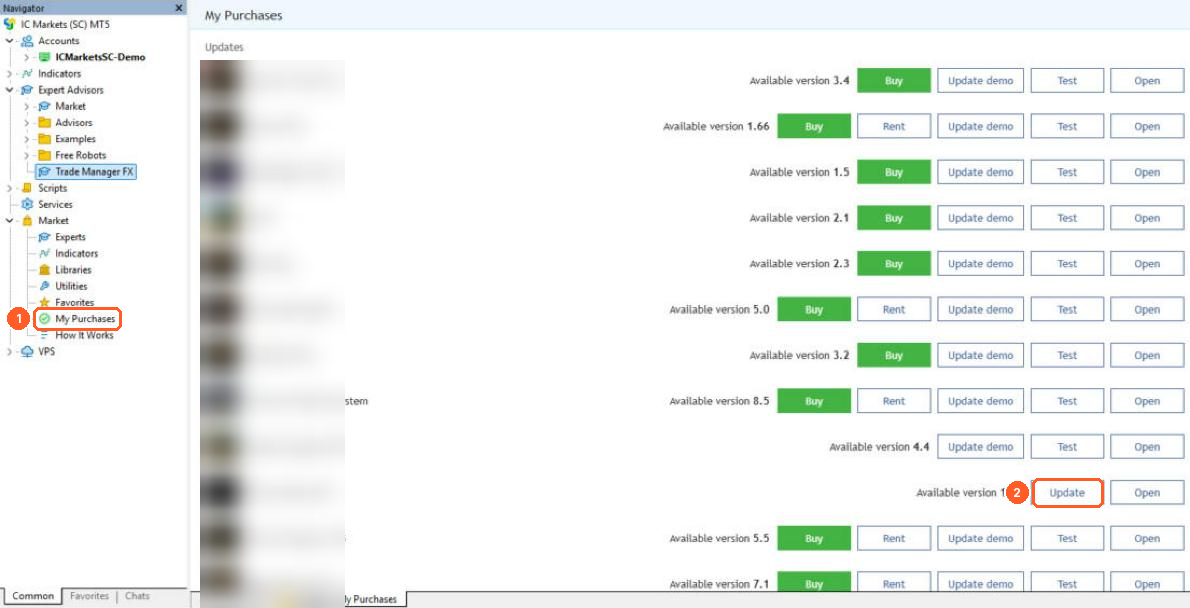
MetaTrader 4: откройте окно Терминал (Ctrl+T), перейдите на вкладку Маркет (1), затем Покупки (2) и нажмите Установить (3).

Программа сохраняется в Советники > Market в Навигаторе.
Каждая покупка включает ограниченное число активаций (указано на странице продукта). Активация расходуется при каждой установке на новый компьютер. Обновления новых активаций не требуют.
3. Прикрепите к графику
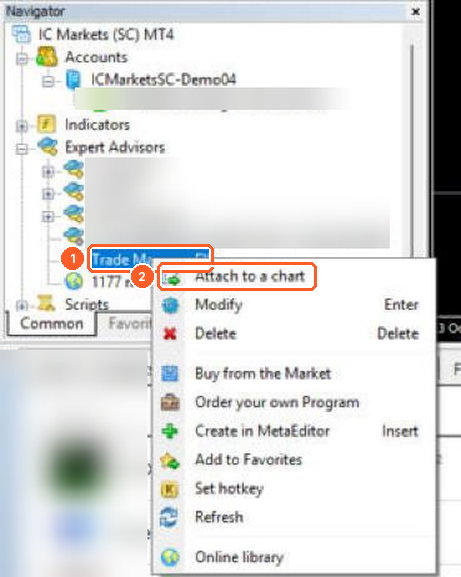
Откройте график нужного символа. В Навигаторе щёлкните правой кнопкой по Trade Manager FX (1) и выберите Присоединить к графику (2). Также можно перетащить его на график или дважды щёлкнуть.
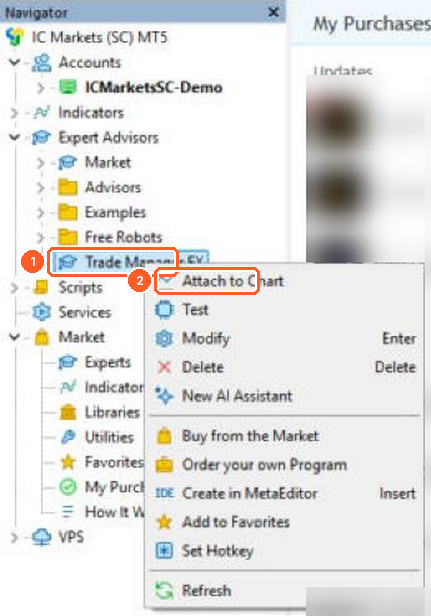
MetaTrader 5
MetaTrader 4
4. Разрешите алгоритмическую торговлю
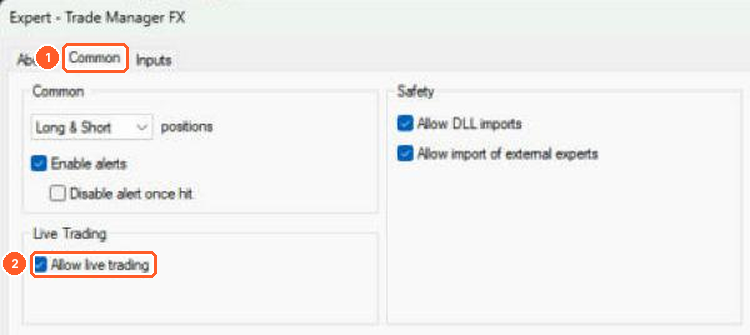
Откроется окно свойств. Без этого разрешения панель работает, но не может отправлять и изменять ордера.
MetaTrader 5: на вкладке Общие (2) отметьте Разрешить Алго Трейдинг (1).
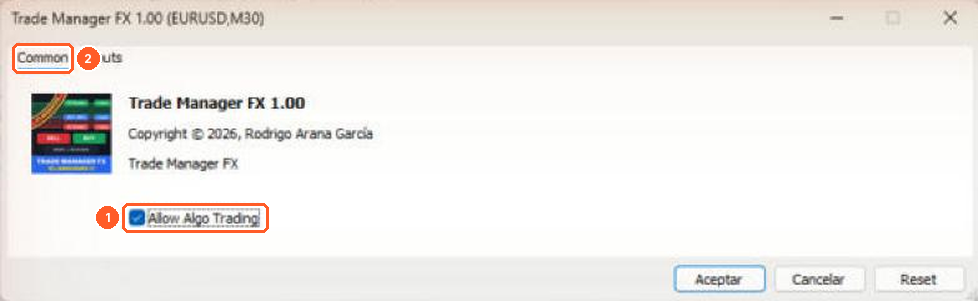
MetaTrader 4: на вкладке Общие (1) отметьте Разрешить советнику торговать (2). Импорт DLL для Trade Manager FX не нужен.
Нажмите OK. Затем проверьте, что кнопка Алго Трейдинг (MT5) или Авто-торговля (MT4) (1) на панели инструментов включена (зелёная). Эта кнопка включает или выключает торговлю для всех советников.

MetaTrader 5

MetaTrader 4
Панель появится в левом верхнем углу графика. Перетащите её заголовок, чтобы переместить.
5. Настройки терминала и экономические новости
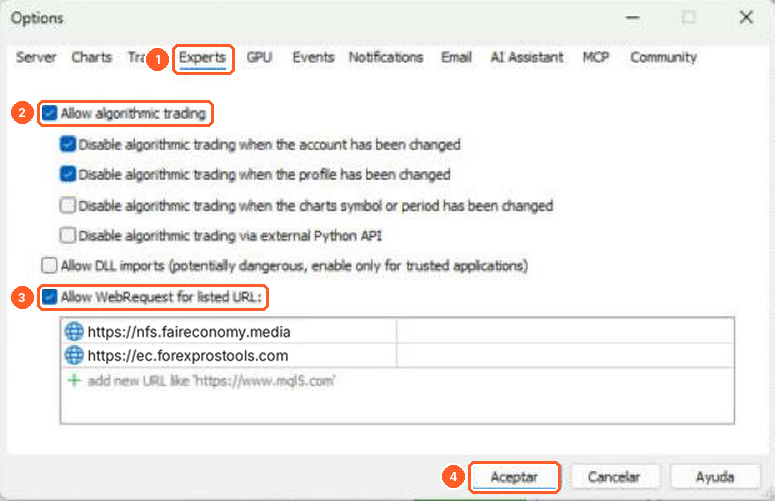
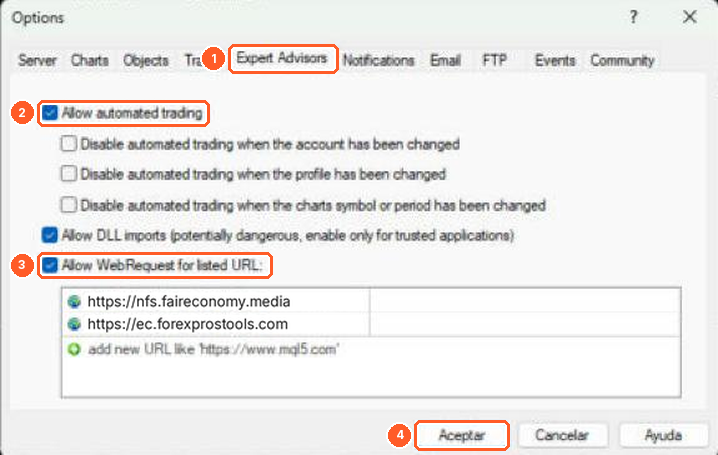
В Сервис > Настройки откройте вкладку Советники (1) и проверьте, что отмечено Разрешить алгоритмическую торговлю (MT4: Разрешить автоматическую торговлю) (2).
Экономические новости вкладки TOOLS могут поступать из календаря MT5 (встроен, настраивать ничего не нужно), Forex Factory или Investing.com. В MetaTrader 4 календаря нет, поэтому там всегда используются Forex Factory или Investing.com. Для этих двух источников отметьте Разрешить WebRequest для следующих URL (3) и добавьте адреса:
| Источник | Адрес |
|---|---|
| Forex Factory | https://nfs.faireconomy.media |
| Investing.com | https://ec.forexprostools.com |
Нажмите OK (4).
MetaTrader 5
MetaTrader 4
6. Входные параметры и файлы .set
Вкладка Входные параметры (1) окна свойств задаёт значения по умолчанию (риск, стопы, безубыток, трейлинг, частичное закрытие, горячие клавиши, цвета…). Они описаны в разделе 15 руководства пользователя. Кнопками Загрузить и Сохранить (2) можно сохранить параметры в файл .set и загрузить их на других графиках или компьютерах.
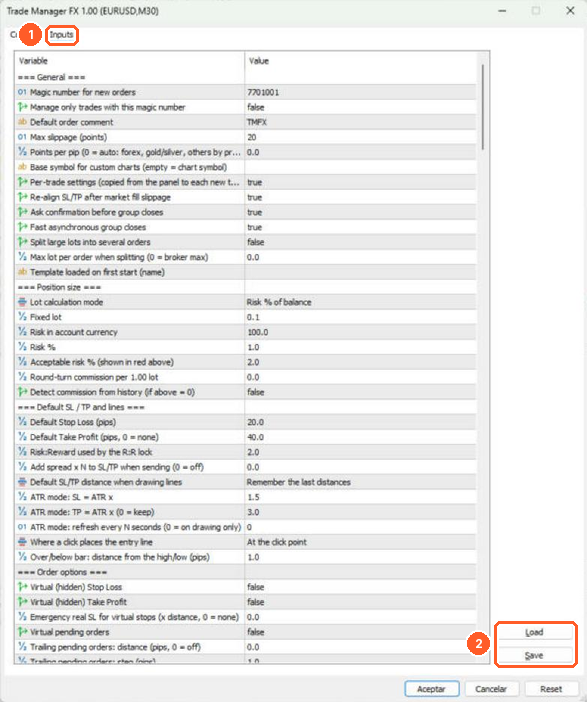
Настраивать всё здесь не обязательно: большинство настроек можно изменить и в панели, а панель запоминает их для каждого графика. Вкладка PRESET панели сохраняет полные настройки как шаблоны.
7. Свечи закрывают панель
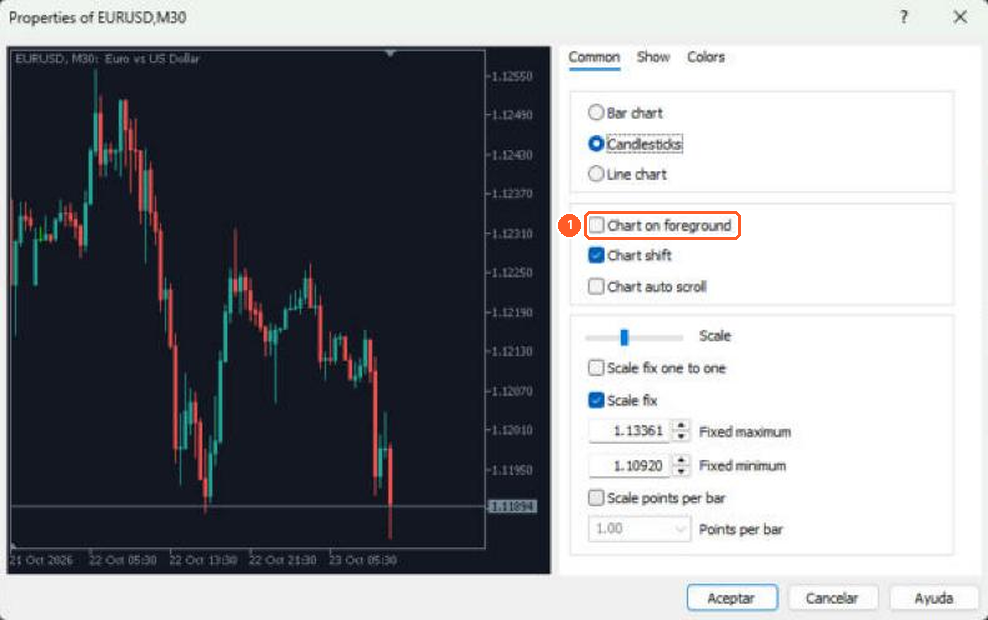
Если свечи рисуются поверх панели, откройте свойства графика (F8), вкладку Общие, и снимите отметку График сверху (1).
8. Работа 24/7 (VPS)
Панель должна работать для всего, чем она управляет сама: виртуальные стопы и виртуальные отложенные ордера, безубыток, трейлинг-стоп, частичное закрытие и защита эквити. Если ваш компьютер включён не всегда, используйте VPS.
- Windows VPS с MetaTrader: установите и используйте Trade Manager FX так же, как на своём компьютере (расходуется одна активация).
- MetaTrader VPS (встроен в терминал): график с советником переносится на сервер. На виртуальном сервере по панели нельзя нажимать, поэтому она работает с входными параметрами из шага 6. Задайте нужные значения по умолчанию до миграции.
9. Обновления
Когда выходит новая версия, терминал показывает её в Мои покупки (MT5) или Покупки (MT4). Нажмите Обновить. Затем удалите панель с графика и прикрепите её снова. Настройки панели восстановятся автоматически.
10. Проблемы
- Trade Manager FX нет в Мои покупки / Покупки: проверьте, что в терминале выполнен вход (шаг 1) с тем же аккаунтом MQL5, с которого вы купили продукт.
- Кнопки не работают или "Algo trading is disabled": повторите шаг 4 и проверьте кнопку на панели инструментов.
- Новости не отображаются: добавьте адрес источника, как описано в шаге 5.
- Закончились активации: обратитесь в поддержку MQL5 или напишите мне.
С любыми другими вопросами пишите мне в личные сообщения MQL5 или в комментариях к продукту.