[ English ] [ Русский ] [ 中文 ] [ Español ] [ Português ] [ 日本語 ] [ Deutsch ] [ 한국어 ] [ Français ] [ Italiano ] [ Türkçe ]
이 가이드는 MQL5 마켓에서 Trade Manager FX를 설치하고 MetaTrader 5와 MetaTrader 4의 차트에서 시작하는 방법을 설명합니다. 패널 사용법은 사용자 매뉴얼을 참고하세요.
제품 페이지: Trade Manager FX MT4 · Trade Manager FX MT5
1. MetaTrader에서 MQL5 계정에 로그인
마켓 구매는 MQL5.community 계정에 연결되어 있으므로 터미널이 그 계정을 알아야 합니다. MetaTrader에서 도구 > 옵션을 엽니다:
- (1) 커뮤니티 탭을 엽니다.
- (2) MQL5 계정의 로그인과 비밀번호를 입력합니다(구매에 사용한 계정이며 거래 계좌 번호가 아닙니다).
- (3) MT5만: 마켓 서비스를 체크된 상태로 둡니다.
- (4) 확인을 클릭합니다(MetaTrader 4에서는 3번).
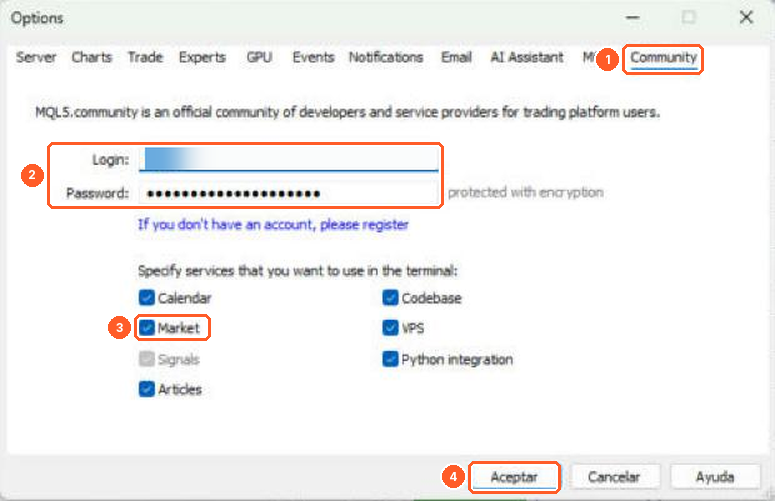
MetaTrader 5
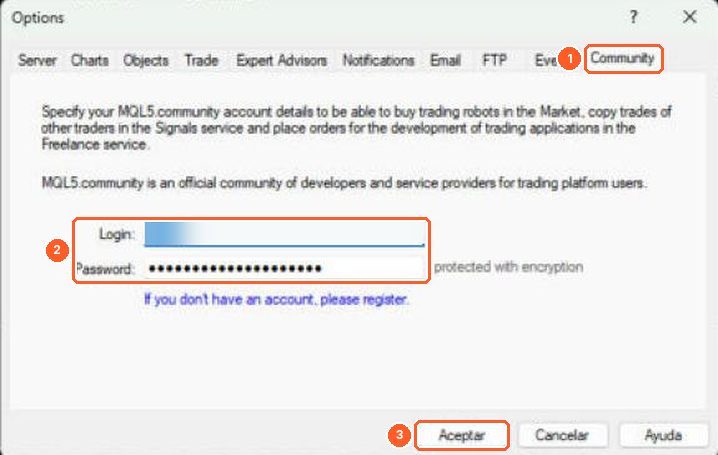
MetaTrader 4
2. Trade Manager FX 다운로드
마켓의 제품 페이지(또는 터미널 안의 마켓)에서 제품을 구매하거나 대여한 뒤 터미널로 다운로드합니다:
MetaTrader 5: 네비게이터에서 마켓 > 내 구매 (1)를 엽니다. 목록에서 Trade Manager FX를 찾아 설치(새 버전이 있으면 업데이트) (2)를 클릭합니다.
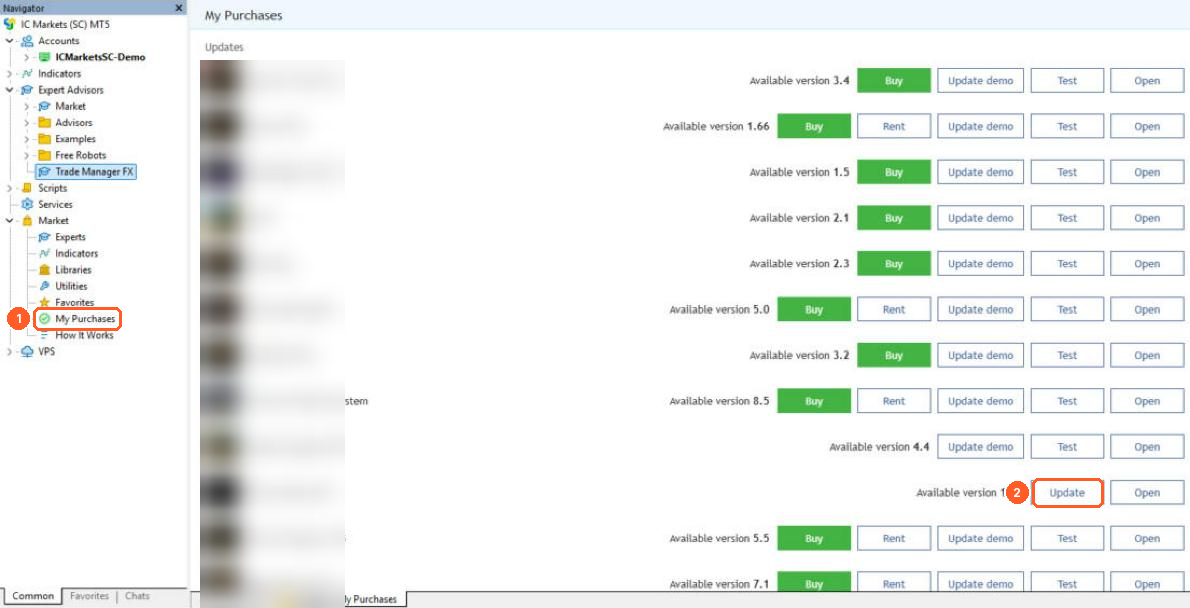
MetaTrader 4: 터미널 창(Ctrl+T)을 열고 마켓 탭 (1), 구매함 (2)으로 이동해 설치 (3)를 클릭합니다.

프로그램은 네비게이터의 엑스퍼트 어드바이저 > Market에 저장됩니다.
각 구매에는 제한된 수의 활성화가 포함됩니다(제품 페이지에 표시). 새 컴퓨터에 설치할 때마다 활성화가 1회 사용됩니다. 업데이트는 활성화를 사용하지 않습니다.
3. 차트에 적용
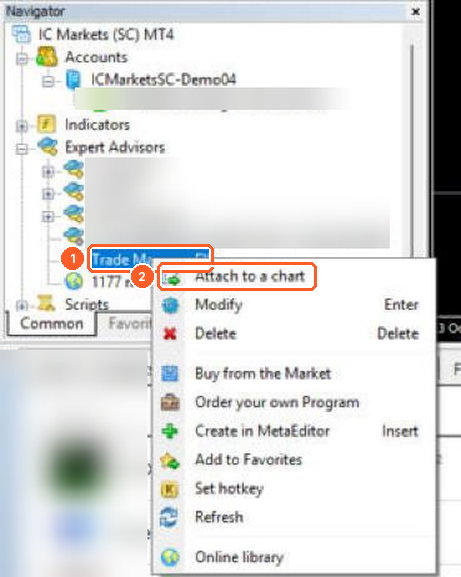
거래할 심볼의 차트를 엽니다. 네비게이터에서 Trade Manager FX (1)를 마우스 오른쪽 버튼으로 클릭하고 차트에 연결 (2)을 선택합니다. 차트로 끌어다 놓거나 더블 클릭해도 됩니다.
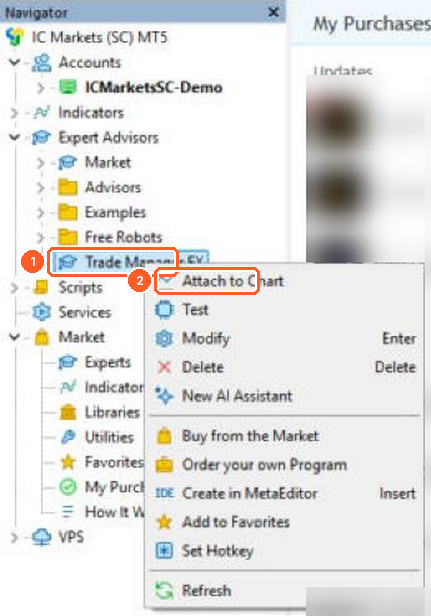
MetaTrader 5
MetaTrader 4
4. 알고리즘 거래 허용
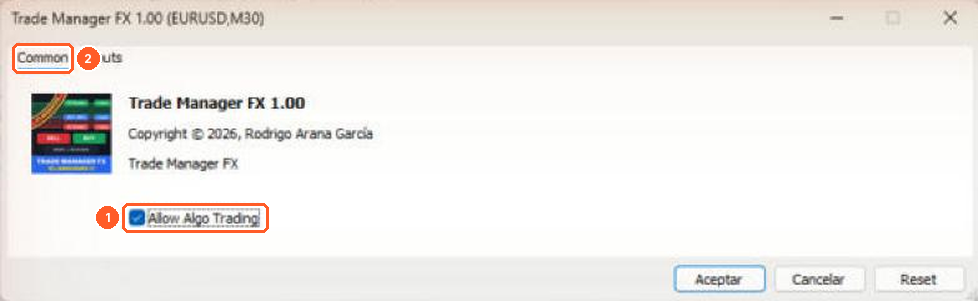
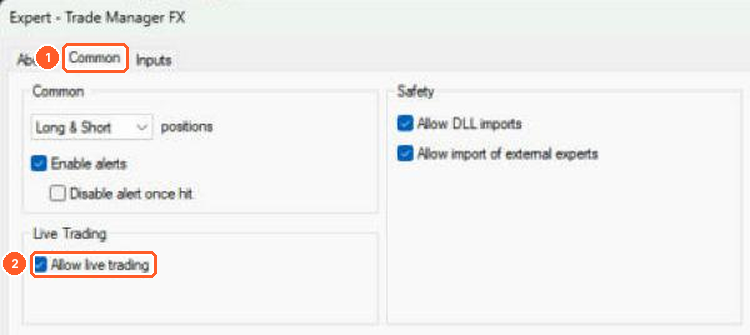
속성 창이 열립니다. 이 권한이 없으면 패널은 작동하지만 주문을 보내거나 수정할 수 없습니다.
MetaTrader 5: 일반 탭 (2)에서 알고리즘 거래 허용 (1)을 체크합니다.
MetaTrader 4: 일반 탭 (1)에서 실시간 거래 허용 (2)을 체크합니다. Trade Manager FX는 DLL 가져오기가 필요 없습니다.
확인을 클릭합니다. 그런 다음 도구 모음의 Algo Trading 버튼(MT5) 또는 AutoTrading 버튼(MT4) (1)이 켜져 있는지(녹색) 확인합니다. 이 버튼은 모든 엑스퍼트 어드바이저의 거래를 켜거나 끕니다.

MetaTrader 5

MetaTrader 4
패널은 차트의 왼쪽 위에 나타납니다. 제목을 끌어 이동할 수 있습니다.
5. 터미널 옵션과 경제 뉴스
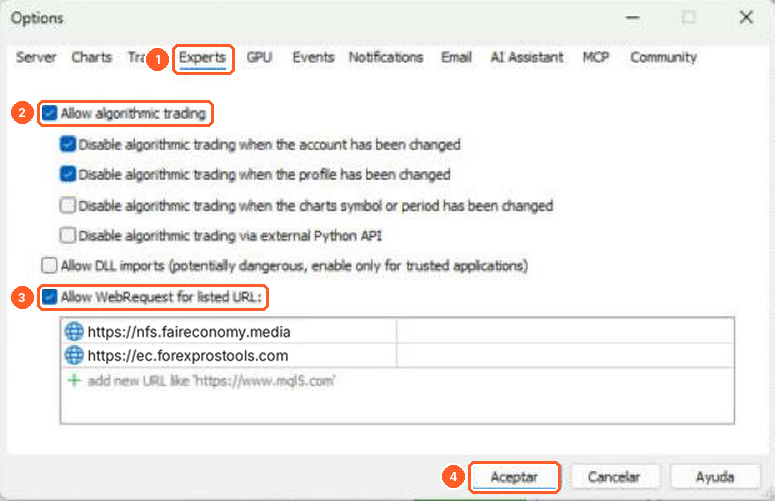
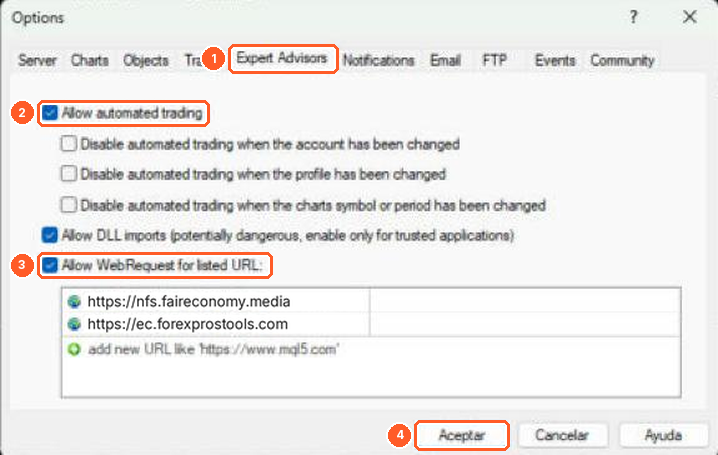
도구 > 옵션에서 엑스퍼트 어드바이저 탭 (1)을 열고 알고리즘 거래 허용(MT4: 자동 거래 허용)이 체크되어 있는지 확인합니다 (2).
TOOLS 탭의 경제 뉴스는 MT5 캘린더(내장, 설정 불필요), Forex Factory 또는 Investing.com에서 가져올 수 있습니다. MetaTrader 4에는 캘린더가 없으므로 항상 Forex Factory 또는 Investing.com을 사용합니다. 이 두 소스를 쓰려면 다음 URL에 WebRequest 허용 (3)을 체크하고 주소를 추가합니다:
| 소스 | 추가할 주소 |
|---|---|
| Forex Factory | https://nfs.faireconomy.media |
| Investing.com | https://ec.forexprostools.com |
확인 (4)을 클릭합니다.
MetaTrader 5
MetaTrader 4
6. 입력 매개변수와 .set 파일
속성 창의 입력값 탭 (1)에서 기본값(리스크, 스톱, 손익분기, 트레일링, 부분 청산, 단축키, 색상…)을 설정합니다. 자세한 내용은 사용자 매뉴얼 15장을 참고하세요. 불러오기와 저장 (2)으로 입력값을 .set 파일에 저장하고 다른 차트나 컴퓨터에서 불러올 수 있습니다.
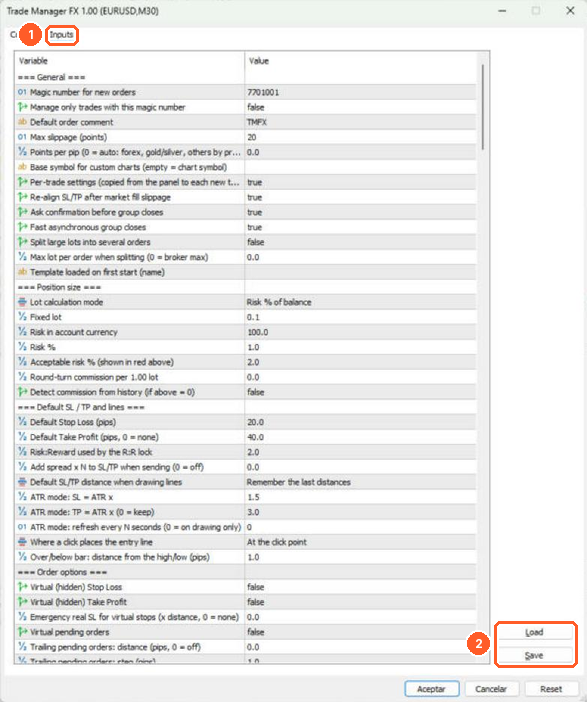
여기서 모든 것을 설정할 필요는 없습니다. 대부분의 설정은 패널에서도 바꿀 수 있고, 패널은 차트마다 이를 기억합니다. 패널의 PRESET 탭은 전체 설정을 템플릿으로 저장합니다.
7. 캔들이 패널을 가리는 경우
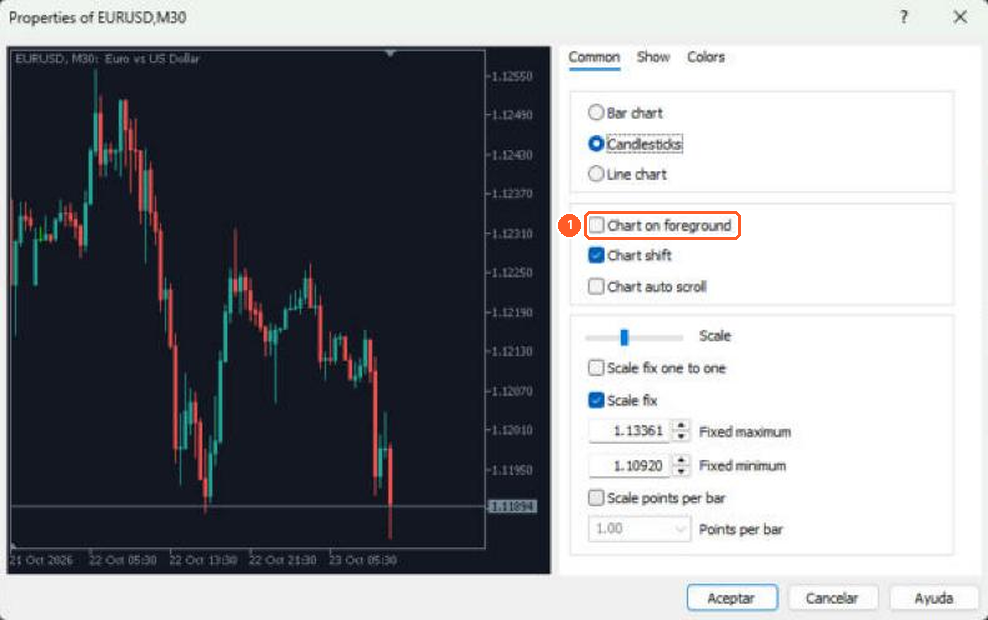
캔들이 패널 위에 그려지면 차트 속성(F8)의 일반 탭에서 차트를 전경에 표시 (1) 체크를 해제합니다.
8. 24시간 운영 (VPS)
패널이 직접 관리하는 모든 기능(가상 스톱과 가상 대기 주문, 손익분기, 트레일링 스톱, 부분 청산, 자산 보호)은 패널이 실행 중이어야 작동합니다. 컴퓨터를 항상 켜 두지 않는다면 VPS를 사용하세요.
- MetaTrader가 설치된 Windows VPS: 내 컴퓨터와 똑같이 Trade Manager FX를 설치하고 사용합니다(활성화 1회 사용).
- MetaTrader VPS(터미널 내장): EA가 적용된 차트가 서버로 이전됩니다. 가상 서버에서는 패널을 클릭할 수 없으므로 6단계의 입력값으로 작동합니다. 이전하기 전에 원하는 기본값을 설정하세요.
9. 업데이트
새 버전이 나오면 터미널의 내 구매(MT5) 또는 구매함(MT4)에 표시됩니다. 업데이트를 클릭한 뒤 패널을 차트에서 제거하고 다시 적용합니다. 패널 설정은 자동으로 복원됩니다.
10. 문제 해결
- 내 구매 / 구매함에 Trade Manager FX가 없음: 구매에 사용한 것과 같은 MQL5 계정으로 터미널에 로그인했는지 확인하세요(1단계).
- 버튼이 작동하지 않거나 "Algo trading is disabled": 4단계를 반복하고 도구 모음 버튼을 확인하세요.
- 뉴스가 표시되지 않음: 5단계대로 소스 주소를 추가하세요.
- 활성화가 남아 있지 않음: MQL5 지원팀에 문의하거나 저에게 연락하세요.
그 밖의 질문은 MQL5 메시지나 제품 댓글로 보내 주세요.