[ English ] [ Русский ] [ 中文 ] [ Español ] [ Português ] [ 日本語 ] [ Deutsch ] [ 한국어 ] [ Français ] [ Italiano ] [ Türkçe ]
Esta guía explica cómo instalar Trade Manager FX desde el Market de MQL5 y ponerlo en marcha en un gráfico de MetaTrader 5 y MetaTrader 4. Para aprender a usar el panel, lea el Manual de usuario.
Páginas del producto: Trade Manager FX MT4 · Trade Manager FX MT5
1. Inicie sesión con su cuenta MQL5 en MetaTrader
Las compras del Market están ligadas a su cuenta de MQL5.community, así que el terminal necesita conocerla. En MetaTrader abra Herramientas > Opciones:
- (1) Abra la pestaña Comunidad.
- (2) Escriba el usuario y la contraseña de su cuenta MQL5 (la que usó para comprar, no el número de su cuenta de trading).
- (3) Solo MT5: deje marcado el servicio Market.
- (4) Pulse Aceptar (número 3 en MetaTrader 4).
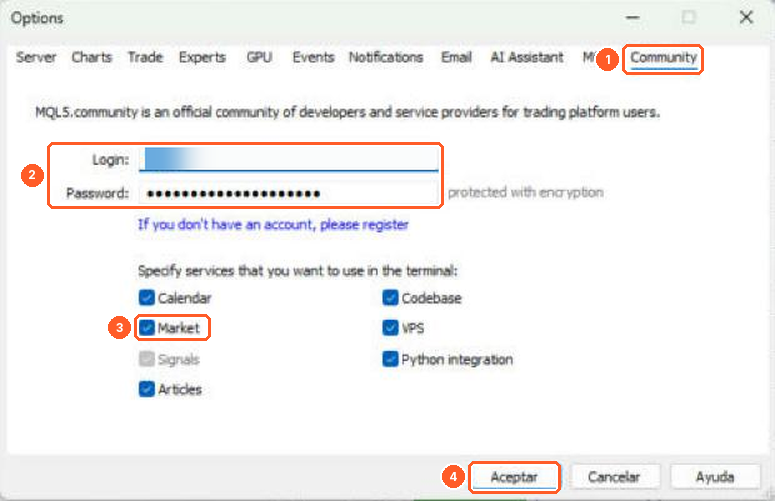
MetaTrader 5
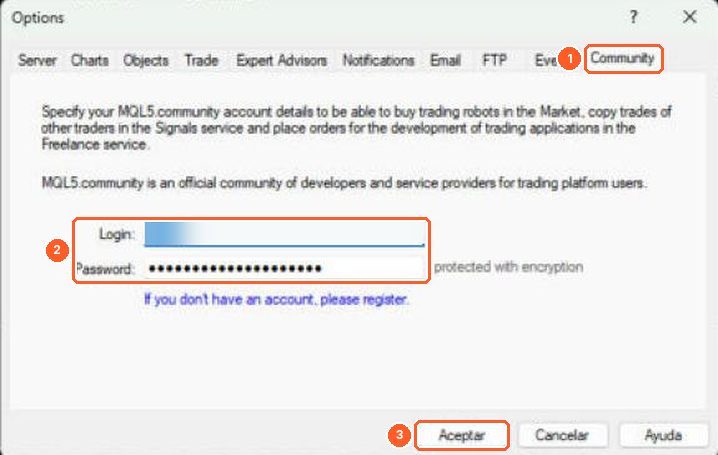
MetaTrader 4
2. Descargue Trade Manager FX
Compre o alquile el producto en su página del Market (o desde el Market dentro del terminal). Después descárguelo en el terminal:
MetaTrader 5: en el Navegador abra Market > Mis compras (1). Busque Trade Manager FX en la lista y pulse Instalar (o Actualizar cuando haya una versión nueva) (2).
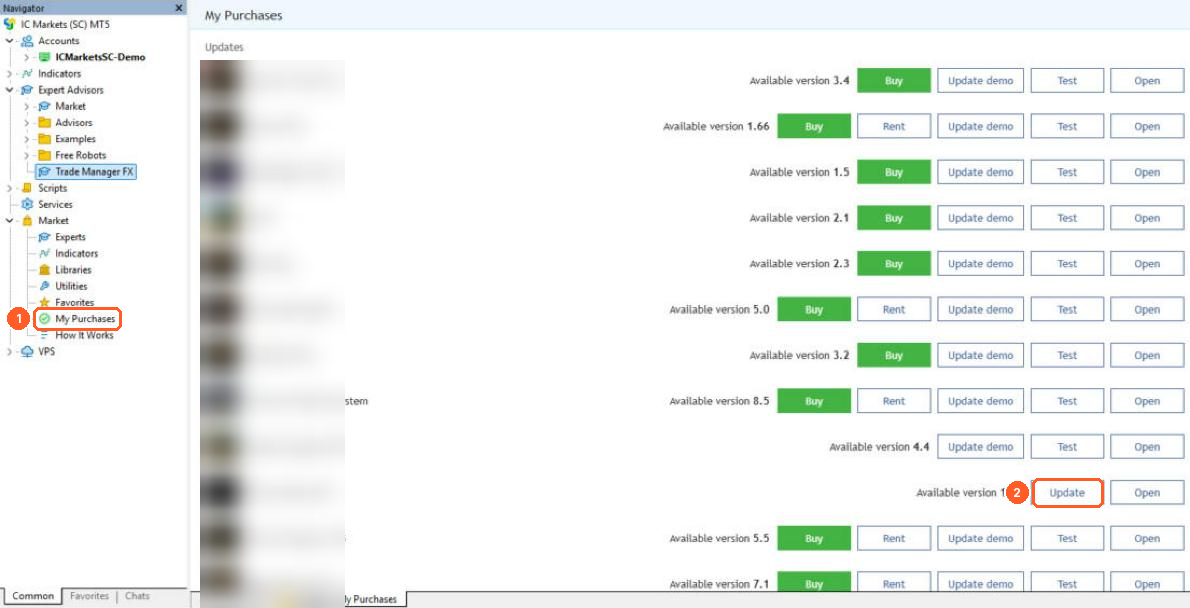
MetaTrader 4: abra la ventana Terminal (Ctrl+T), vaya a la pestaña Mercado (1), luego a Comprados (2) y pulse Instalar (3).

El programa se guarda en Asesores Expertos > Market en el Navegador.
Cada compra incluye un número limitado de activaciones (indicado en la página del producto). Se usa una activación cada vez que el producto se instala en un ordenador nuevo. Las actualizaciones no gastan activaciones.
3. Póngalo en un gráfico
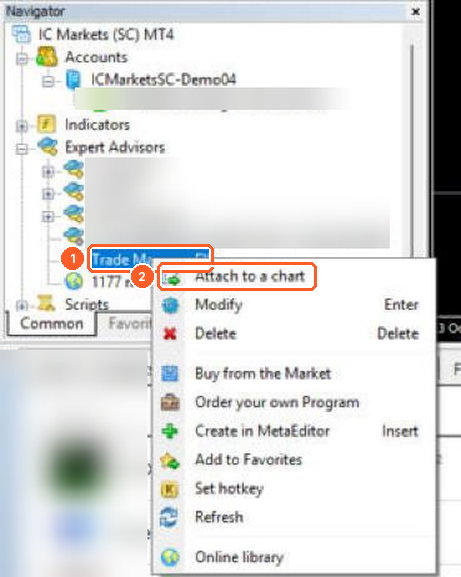
Abra el gráfico del símbolo que quiere operar. En el Navegador, haga clic derecho en Trade Manager FX (1) y elija Añadir al gráfico (2). También puede arrastrarlo al gráfico o hacer doble clic.
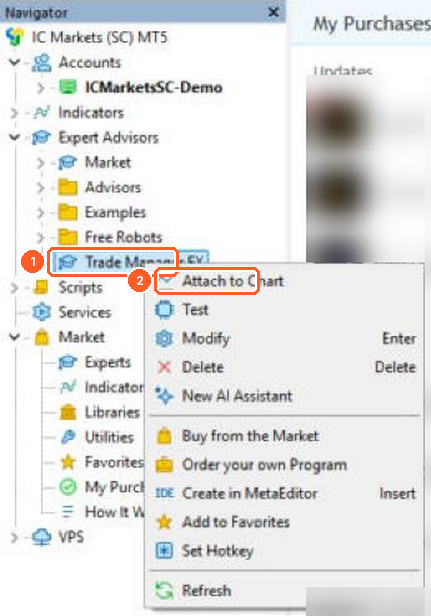
MetaTrader 5
MetaTrader 4
4. Permita el trading algorítmico
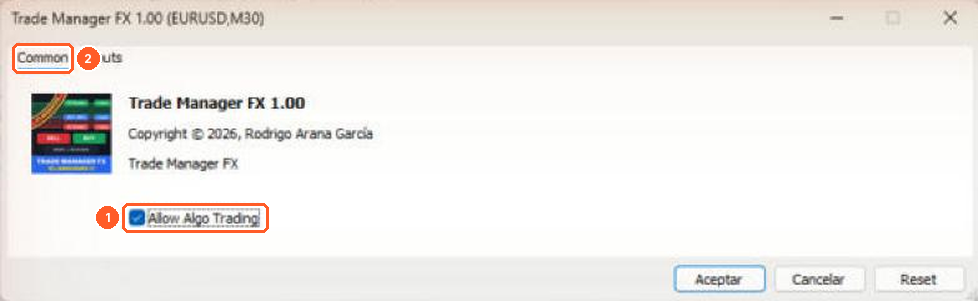
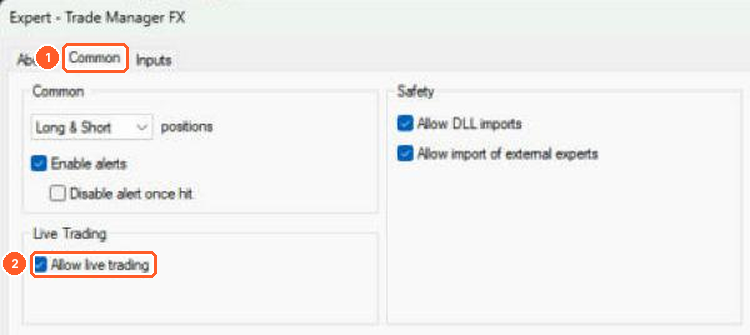
Se abre una ventana de propiedades. Sin este permiso el panel funciona, pero no puede enviar ni modificar órdenes.
MetaTrader 5: en la pestaña Común (2) marque Permitir Algo Trading (1).
MetaTrader 4: en la pestaña Común (1) marque Permitir trading en vivo (2). Trade Manager FX no necesita importar DLL.
Pulse Aceptar. Después compruebe que el botón Algo Trading (MT5) o AutoTrading (MT4) (1) de la barra de herramientas está activado (verde). Este botón activa o desactiva el trading de todos los Asesores Expertos.

MetaTrader 5

MetaTrader 4
El panel aparece en la esquina superior izquierda del gráfico. Arrastre su título para moverlo.
5. Opciones del terminal y noticias económicas
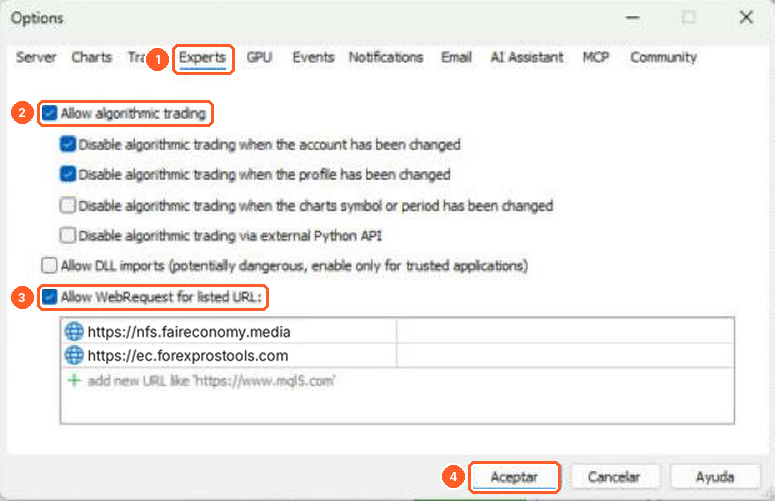
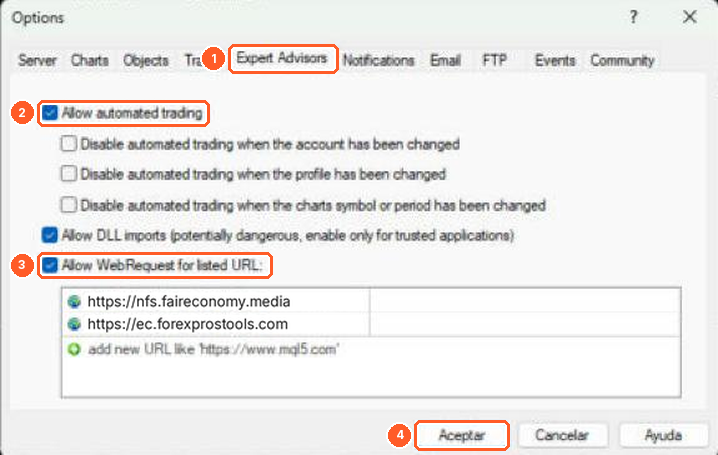
En Herramientas > Opciones abra la pestaña Asesores Expertos (1) y compruebe que Permitir trading algorítmico (MT4: Permitir trading automático) está marcado (2).
Las noticias económicas de la pestaña TOOLS pueden venir del calendario de MT5 (integrado, no hay que configurar nada), de Forex Factory o de Investing.com. MetaTrader 4 no tiene calendario, así que siempre usa Forex Factory o Investing.com. Para estas dos fuentes marque Permitir WebRequest para las URL indicadas (3) y añada las direcciones:
| Fuente | Dirección a añadir |
|---|---|
| Forex Factory | https://nfs.faireconomy.media |
| Investing.com | https://ec.forexprostools.com |
Pulse Aceptar (4).
MetaTrader 5
MetaTrader 4
6. Parámetros de entrada y archivos .set
La pestaña Parámetros de entrada (1) de la ventana de propiedades fija los valores por defecto (riesgo, stops, break even, trailing, cierres parciales, atajos, colores…). Están explicados en la sección 15 del Manual de usuario. Con Cargar y Guardar (2) puede guardar sus parámetros en un archivo .set y cargarlos en otros gráficos u ordenadores.
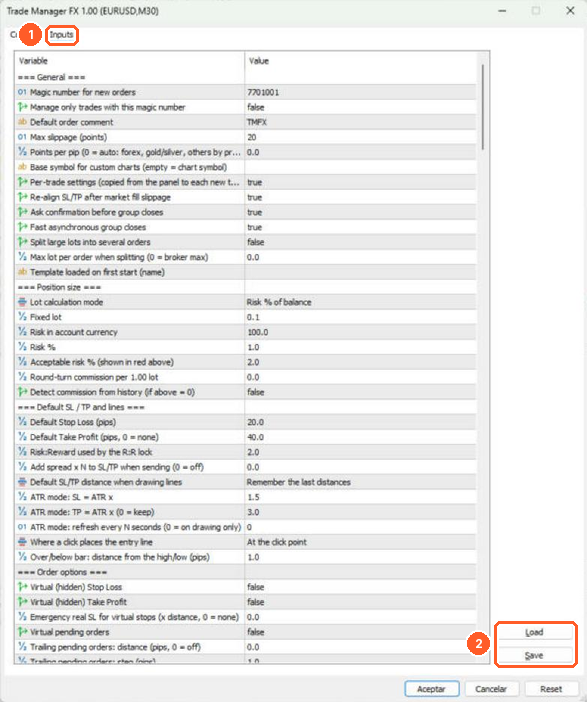
No hace falta configurarlo todo aquí: la mayoría de ajustes también se cambian en el panel, y el panel los recuerda en cada gráfico. La pestaña PRESET del panel guarda configuraciones completas como plantillas.
7. Las velas tapan el panel
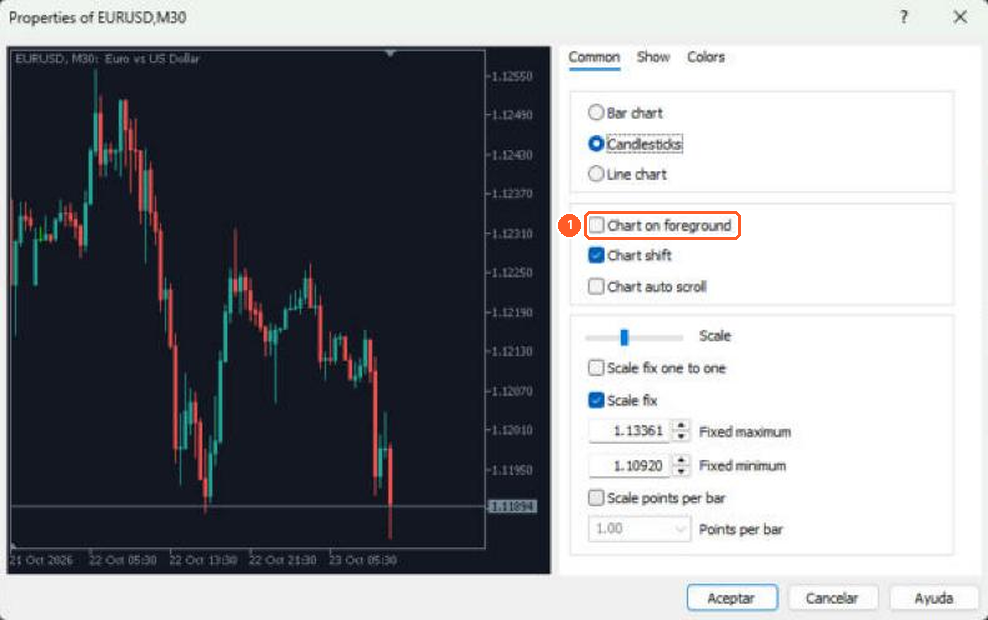
Si las velas se dibujan encima del panel, abra las propiedades del gráfico (F8), pestaña Común, y desmarque Gráfico en primer plano (1).
8. Funcionamiento 24/7 (VPS)
El panel tiene que estar funcionando para todo lo que gestiona él mismo: stops virtuales y órdenes pendientes virtuales, break even, trailing stop, cierres parciales y protección de equity. Si su ordenador no está siempre encendido, use un VPS.
- VPS Windows con MetaTrader: instale y use Trade Manager FX igual que en su ordenador (usa una activación).
- VPS de MetaTrader (integrado en el terminal): el gráfico con el EA se migra al servidor. En el servidor virtual no se puede hacer clic en el panel, así que funciona con los parámetros del paso 6. Configure los valores por defecto que quiera antes de migrar.
9. Actualizaciones
Cuando sale una versión nueva, el terminal la muestra en Mis compras (MT5) o Comprados (MT4). Pulse Actualizar. Después quite el panel del gráfico y vuelva a añadirlo. Los ajustes del panel se restauran automáticamente.
10. Problemas
- Trade Manager FX no aparece en Mis compras / Comprados: compruebe que el terminal tiene iniciada sesión (paso 1) con la misma cuenta MQL5 con la que compró.
- Los botones no hacen nada o "Algo trading is disabled": repita el paso 4 y revise el botón de la barra de herramientas.
- No se muestran noticias: añada la dirección de la fuente como se explica en el paso 5.
- No quedan activaciones: contacte con el soporte de MQL5 o escríbame.
Para cualquier otra pregunta escríbame por los mensajes de MQL5 o en los comentarios del producto.