[ English ] [ Русский ] [ 中文 ] [ Español ] [ Português ] [ 日本語 ] [ Deutsch ] [ 한국어 ] [ Français ] [ Italiano ] [ Türkçe ]
Este guia mostra como instalar o Trade Manager FX a partir do Mercado MQL5 e iniciá-lo num gráfico do MetaTrader 5 e do MetaTrader 4. Para aprender a usar o painel, leia o Manual do usuário.
Páginas do produto: Trade Manager FX MT4 · Trade Manager FX MT5
1. Entre na sua conta MQL5 no MetaTrader
As compras do Mercado estão ligadas à sua conta MQL5.community, por isso o terminal precisa conhecê-la. No MetaTrader abra Ferramentas > Opções:
- (1) Abra a aba Comunidade.
- (2) Digite o login e a senha da sua conta MQL5 (a que você usou para comprar, não o número da sua conta de negociação).
- (3) Só MT5: mantenha marcado o serviço Mercado.
- (4) Clique em OK (número 3 no MetaTrader 4).
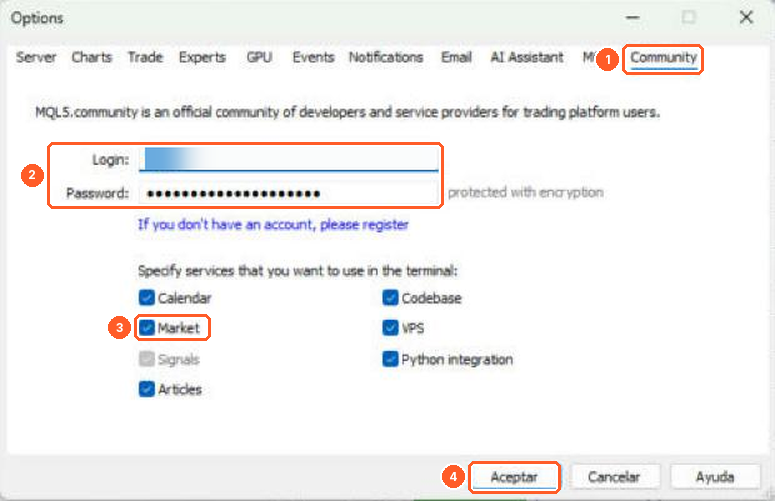
MetaTrader 5
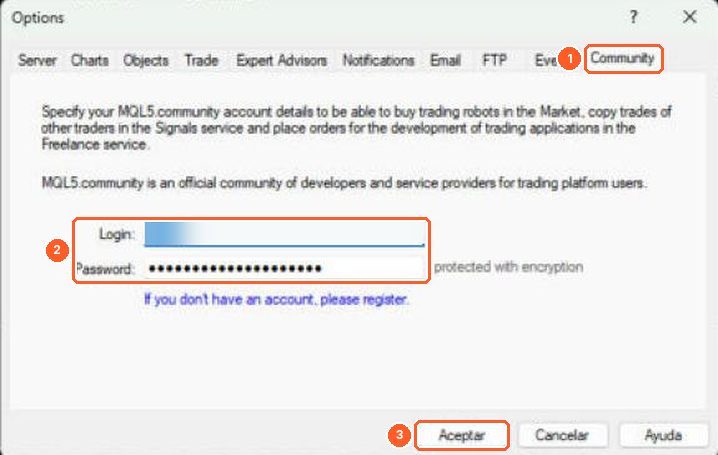
MetaTrader 4
2. Baixe o Trade Manager FX
Compre ou alugue o produto na sua página do Mercado (ou no Mercado dentro do terminal). Depois baixe-o para o terminal:
MetaTrader 5: no Navegador abra Mercado > Minhas compras (1). Encontre o Trade Manager FX na lista e clique em Instalar (ou Atualizar quando houver uma nova versão) (2).
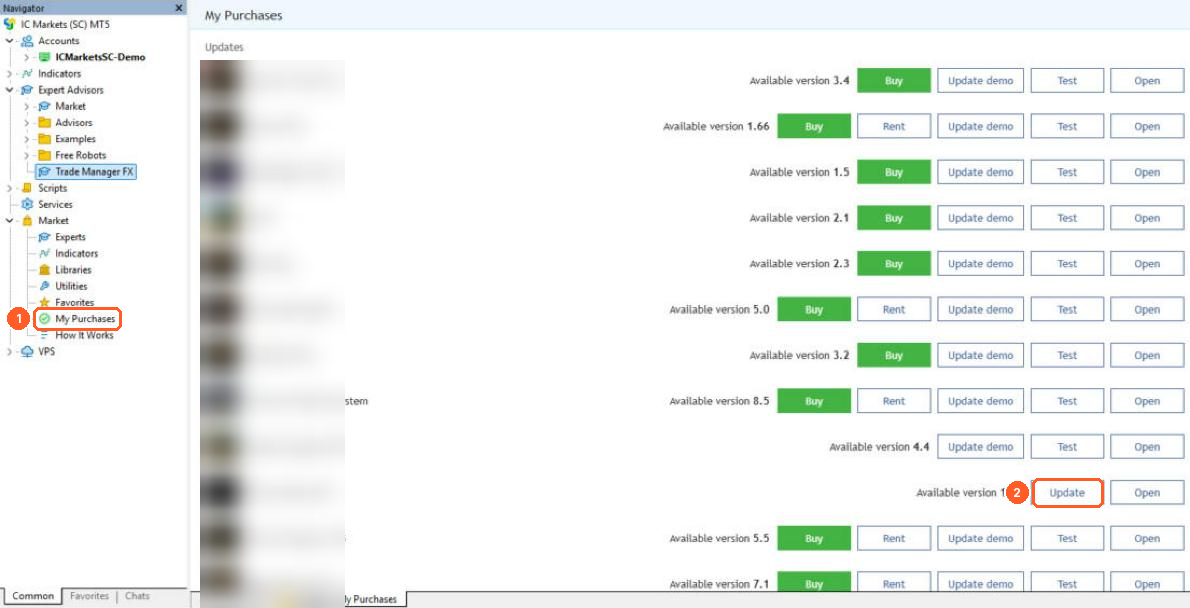
MetaTrader 4: abra a janela Terminal (Ctrl+T), vá à aba Mercado (1), depois Comprados (2) e clique em Instalar (3).

O programa é salvo em Expert Advisors > Market no Navegador.
Cada compra inclui um número limitado de ativações (indicado na página do produto). Uma ativação é usada cada vez que o produto é instalado num computador novo. As atualizações não usam ativações.
3. Coloque-o num gráfico
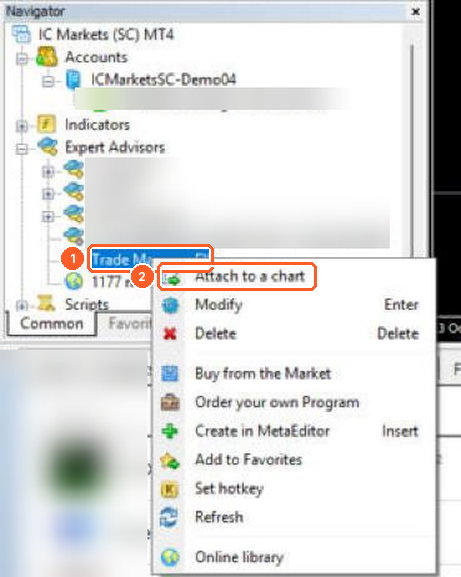
Abra o gráfico do símbolo que deseja negociar. No Navegador, clique com o botão direito em Trade Manager FX (1) e escolha Anexar ao gráfico (2). Também pode arrastá-lo para o gráfico ou dar duplo clique.
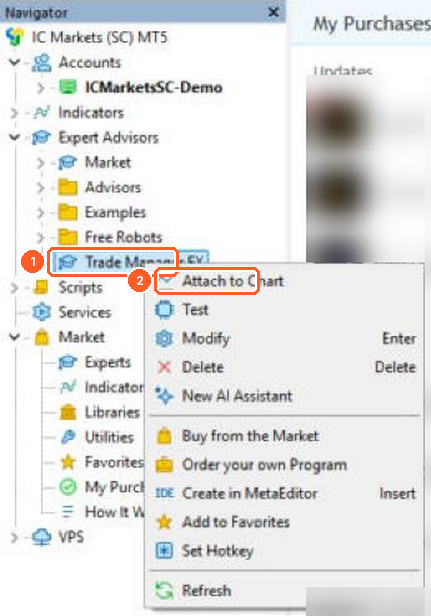
MetaTrader 5
MetaTrader 4
4. Permita a negociação algorítmica
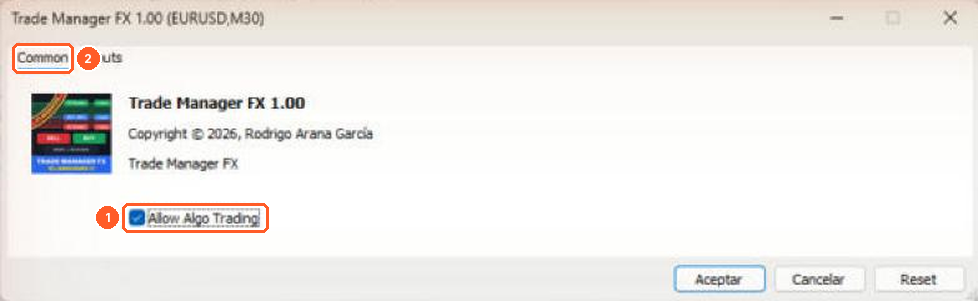
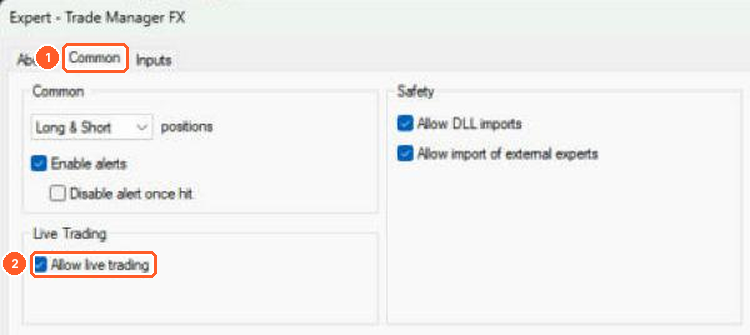
Abre-se uma janela de propriedades. Sem esta permissão o painel funciona, mas não pode enviar nem modificar ordens.
MetaTrader 5: na aba Comum (2) marque Permitir Algo Trading (1).
MetaTrader 4: na aba Comum (1) marque Permitir negociação ao vivo (2). O Trade Manager FX não precisa de importar DLL.
Clique em OK. Depois verifique se o botão Algo Trading (MT5) ou AutoTrading (MT4) (1) da barra de ferramentas está ligado (verde). Este botão liga ou desliga a negociação de todos os Expert Advisors.

MetaTrader 5

MetaTrader 4
O painel aparece no canto superior esquerdo do gráfico. Arraste o título para movê-lo.
5. Opções do terminal e notícias econômicas
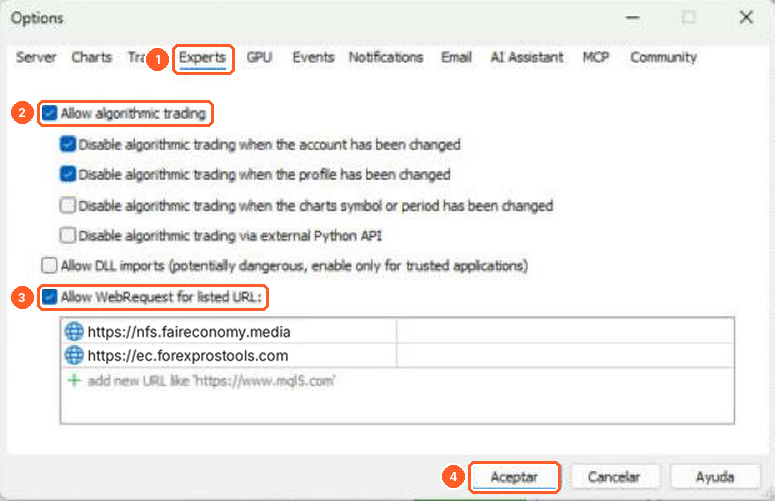
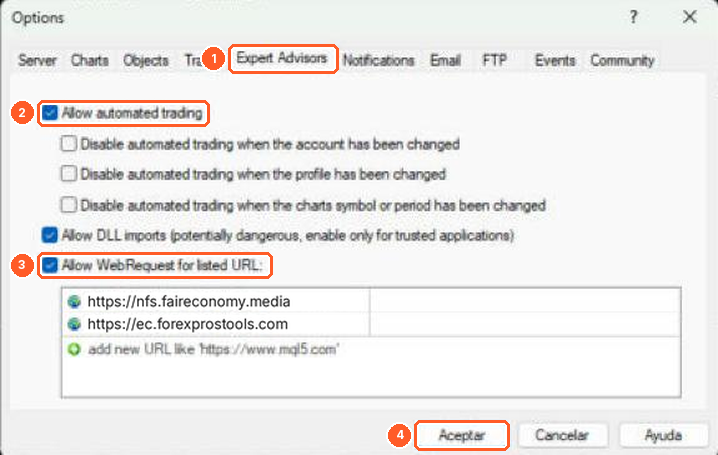
Em Ferramentas > Opções abra a aba Expert Advisors (1) e verifique se Permitir negociação algorítmica (MT4: Permitir negociação automatizada) está marcado (2).
As notícias econômicas da aba TOOLS podem vir do calendário do MT5 (integrado, nada a configurar), do Forex Factory ou do Investing.com. O MetaTrader 4 não tem calendário, por isso usa sempre o Forex Factory ou o Investing.com. Para estas duas fontes marque Permitir WebRequest para as URLs listadas (3) e adicione os endereços:
| Fonte | Endereço a adicionar |
|---|---|
| Forex Factory | https://nfs.faireconomy.media |
| Investing.com | https://ec.forexprostools.com |
Clique em OK (4).
MetaTrader 5
MetaTrader 4
6. Parâmetros de entrada e arquivos .set
A aba Parâmetros de entrada (1) da janela de propriedades define os valores padrão (risco, stops, break even, trailing, fechamentos parciais, atalhos, cores…). Estão explicados na seção 15 do Manual do usuário. Com Carregar e Salvar (2) você pode guardar os seus parâmetros num arquivo .set e carregá-los noutros gráficos ou computadores.
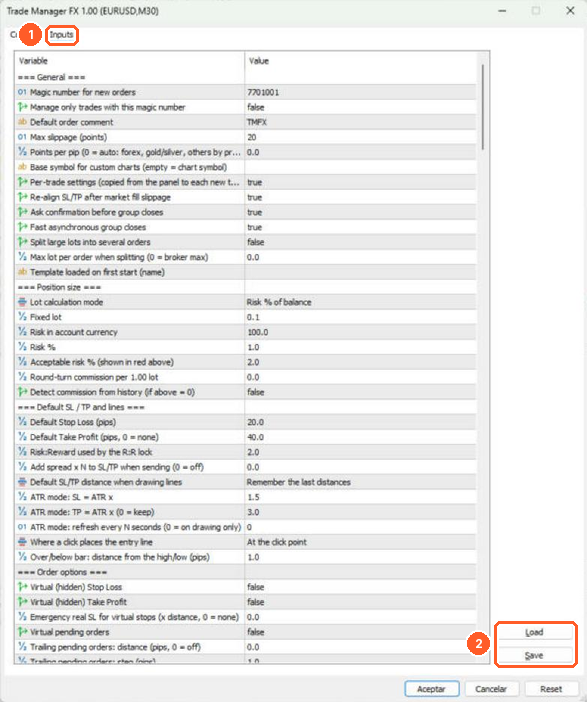
Não é preciso configurar tudo aqui: a maioria das configurações também pode ser alterada no painel, e o painel lembra-as em cada gráfico. A aba PRESET do painel guarda configurações completas como modelos.
7. As velas cobrem o painel
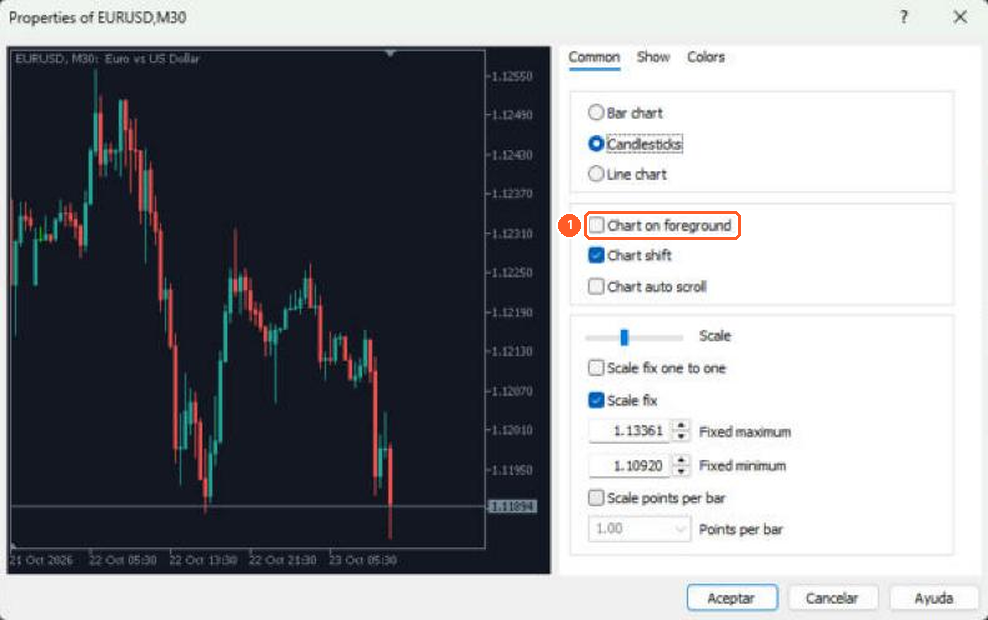
Se as velas forem desenhadas por cima do painel, abra as propriedades do gráfico (F8), aba Comum, e desmarque Gráfico em primeiro plano (1).
8. Funcionamento 24/7 (VPS)
O painel tem de estar em execução para tudo o que ele mesmo gere: stops virtuais e ordens pendentes virtuais, break even, trailing stop, fechamentos parciais e proteção de capital. Se o seu computador não estiver sempre ligado, use um VPS.
- VPS Windows com MetaTrader: instale e use o Trade Manager FX tal como no seu computador (usa uma ativação).
- VPS do MetaTrader (integrado no terminal): o gráfico com o EA é migrado para o servidor. No servidor virtual não é possível clicar no painel, por isso ele funciona com os parâmetros do passo 6. Defina os valores padrão que quiser antes de migrar.
9. Atualizações
Quando sai uma nova versão, o terminal mostra-a em Minhas compras (MT5) ou Comprados (MT4). Clique em Atualizar. Depois remova o painel do gráfico e anexe-o novamente. As configurações do painel são restauradas automaticamente.
10. Problemas
- O Trade Manager FX não aparece em Minhas compras / Comprados: verifique se o terminal está conectado (passo 1) com a mesma conta MQL5 usada na compra.
- Os botões não fazem nada ou "Algo trading is disabled": repita o passo 4 e verifique o botão da barra de ferramentas.
- Não aparecem notícias: adicione o endereço da fonte como explicado no passo 5.
- Sem ativações disponíveis: contacte o suporte da MQL5 ou escreva-me.
Para qualquer outra pergunta escreva-me pelas mensagens da MQL5 ou nos comentários do produto.