[ English ] [ Русский ] [ 中文 ] [ Español ] [ Português ] [ 日本語 ] [ Deutsch ] [ 한국어 ] [ Français ] [ Italiano ] [ Türkçe ]
Trade Manager FX は MetaTrader 5 と MetaTrader 4 用のトレードパネルです。リスクから各注文のロットを計算し、チャート上のラインをドラッグしてトレードを計画でき、その後の管理も自動で行います:建値ストップ、7 種類のトレーリングストップ、部分決済、エクイティ保護、取引セッション、経済ニュース。パネルは 15 言語に対応し、ダークとライトのテーマがあります。
製品ページ:Trade Manager FX(MT4 版) · Trade Manager FX(MT5 版)
目次
- インストールと初回起動
- パネルの概要
- TRADE タブ — 新規注文
- チャート上の保有ポジション
- MANAGE タブ — 決済と保護
- STOPS タブ — 建値ストップとトレーリングストップ
- EXITS タブ — 部分決済とエクイティ保護
- 口座ステータスパネル
- SETUP タブ — 言語、外部トレード、オプション
- PRESET タブ — テンプレート
- TOOLS タブ — 取引セッションと経済ニュース
- ホットキー
- アラートと通知
- モバイルアプリからの取引
- 入力パラメータ
- MT4 版の違い
- よくある質問とトラブルシューティング
1. インストールと初回起動
- マーケットで Trade Manager FX を購入またはレンタルします。MetaTrader が自動でインストールし、ナビゲーターウィンドウの エキスパートアドバイザ > マーケット に表示されます。
- 取引したい銘柄のチャートを開き、Trade Manager FX をチャートにドラッグするか、ダブルクリックします。
- 表示されたウィンドウの全般タブでアルゴリズム取引を許可にチェックを入れます(MT4:自動売買を許可する)。インプットタブで既定値を変更できます(「入力パラメータ」参照)。OK を押します。
- ツールバーのアルゴ取引ボタンが緑になっていることを確認します(MT4:自動売買)。オフのままだとパネルは表示されますが、注文の送信や変更ができません。
- パネルはチャートの左上に表示されます。ヘッダーをドラッグして好きな位置に移動できます。
1 銘柄につき 1 パネル。パネルは銘柄ごとに 1 つのチャートで使ってください。同じ銘柄で 2 つのパネルが必要な場合(例:2 つの時間足)は、それぞれ別の Magic number を設定し、SETUP タブで MAGIC ONLY をオンにしてください。そうしないと両方のパネルが同じトレードを管理してしまいます。
パネルは動かしたままにする必要があります。ブローカーではなく EA が行う機能すべて(仮想ストップ、仮想指値、建値ストップ、トレーリングストップ、部分決済、エクイティ保護)に必要です。PC を常時起動しない場合は VPS を使ってください。ブローカーに送信済みの実際の SL、TP、指値注文は、ターミナルを閉じてもブローカー側に残ります。
パネルで変更した設定はすべて自動保存され、そのチャートで次に EA が起動したとき(時間足の変更やターミナル再起動後も)復元されます。
2. パネルの概要
パネルはヘッダーと 7 つのタブで構成されています。各タブは個別の章で説明します。
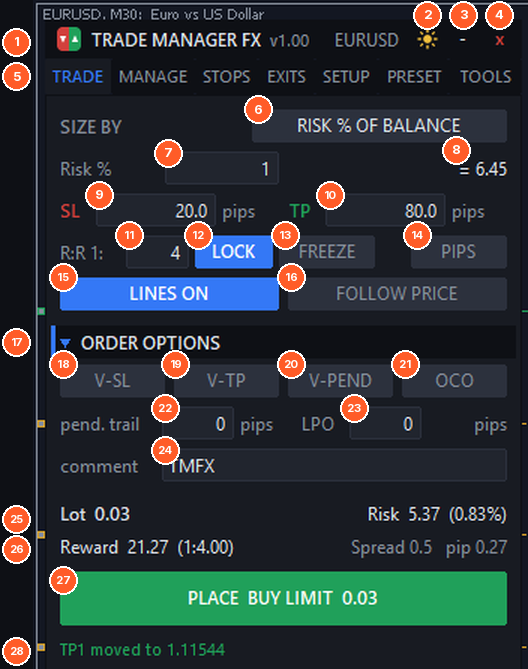
TRADE タブを開いたパネル。番号 6〜28 は第 3 章で説明します。
- (1) ヘッダー。ドラッグしてパネルを移動します。バージョンと銘柄を表示します。
- (2) テーマ。太陽でライトパネル、月でダークパネルに戻ります。
- (3) 最小化。パネルを小さな TMFX ボタンに折りたたみます(下記参照)。
- (4) 閉じる。チャートから Trade Manager FX を削除します。トレードには影響しません。
- (5) タブ:TRADE、MANAGE、STOPS、EXITS、SETUP、PRESET、TOOLS。
各タブの最終行はステータス行です。各操作(注文送信、SL 移動、レベル到達…)を確認し、エラーは赤で表示します。マウスを重ねると全文が表示されます。
三角マーク付きのセクション(▼ ORDER OPTIONS、▼ CLOSE、▼ PROTECT…)はクリックで折りたたみ、パネルを短くできます。ボタンやフィールドにマウスを重ねると説明のツールチップが表示されます。
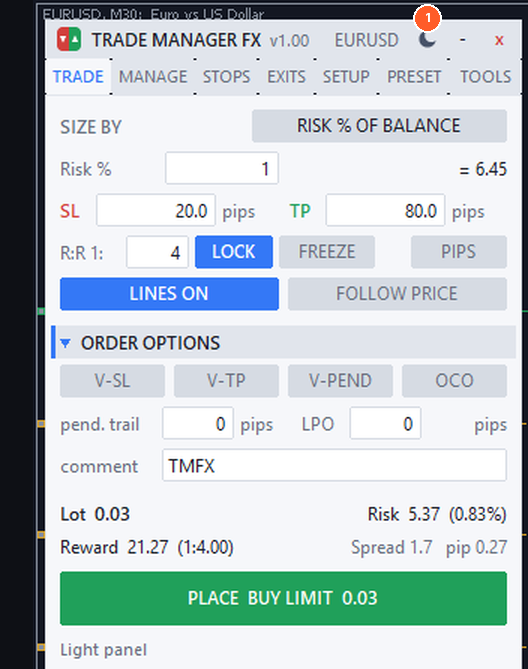
ライトテーマ (1)。
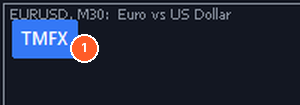
最小化したパネル (1):クリックで再表示、ドラッグで移動。
3. TRADE タブ — 新規注文
TRADE タブでは新規注文のサイズ、ストップ、種類を設定します。ワンクリックで成行注文するか、チャート上のラインでトレードを計画できます。
3.1 ポジションサイズ
- (6) SIZE BY — クリックでロットの計算方法を切り替えます:
- RISK % OF BALANCE — ストップロスに達したときに残高のこの割合を失うようにロットを計算します。
- RISK % OF EQUITY — 同じく、有効証拠金を使用します。
- RISK IN EUR/USD… — 口座通貨での固定金額。
- FIXED LOT — 常に同じロット。
- (7) 選択した方式の値:リスク %、金額、またはロット。
- (8) 換算値:% 方式ではリスク金額、金額方式では % を表示します。
ロットには手数料が含まれ(SETUP の Commission / lot 参照)、ブローカーのロットステップに切り捨てられ、最小・最大ロットの範囲に制限されます。リスクが Acceptable risk %(既定 2%)を超える場合やストップロスがない場合、リスクは赤で表示されます。
例。残高 10,000 EUR、リスク 1%、EURUSD でストップロス 20 pips。パネルは 100 EUR をリスクとし、0.50 ロットを計算します(1 pip 約 10 EUR × 20 pips = 100 EUR)。ストップロスを 40 pips に動かすと、ロットはすぐに 0.25 になります。
3.2 ストップロス、テイクプロフィット、R:R
- (9) SL — ストップロスの距離(pips)、または価格(14 参照)。0 = ストップロスなし。
- (10) TP — テイクプロフィットの距離。0 = テイクプロフィットなし。
- (11) R:R 1: — LOCK が使うリスクリワード比。
- (12) LOCK — TP = SL × R:R を維持します。SL を(フィールドまたはラインのドラッグで)変更すると TP も追従します。R:R 4、SL 20 pips なら TP は 80 pips。
- (13) FREEZE — エントリーラインを動かしても SL と TP のラインは価格を保持します(ストップがテクニカルな水準にあり、エントリーだけ調整したいときに便利)。
- (14) PIPS / PRICE — SL と TP のフィールドに pips の距離か正確な価格を表示します。
pip は自動判定されます:ほとんどの通貨ペアで 0.0001、円ペアで 0.01、ゴールドで 0.1 など。Points per pip パラメータで値を指定することもできます。
3.3 ワンクリック成行注文
チャートにラインがないとき、パネルには大きなボタンが 2 つ表示されます。
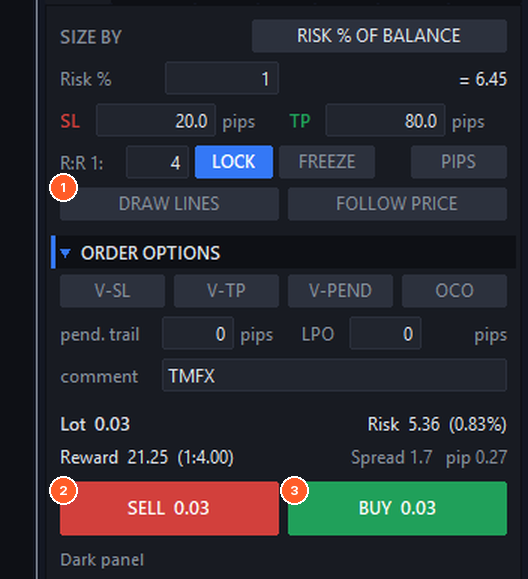
- (1) DRAW LINES — ラインでの計画を始めます(次の節)。
- (2) SELL — 上のロット、SL、TP で成行売りします。
- (3) BUY — 成行買いします。
成行約定後、SL と TP は実際の約定価格に合わせて再調整されるため、スリッページで距離が変わりません(パラメータ Re-align SL/TP after market fill slippage)。
3.4 ラインでトレードを計画する
ラインを使うと、送信前にトレードを確認できます:エントリー、ストップロス、テイクプロフィットの位置、リスク額、見込み利益。
- DRAW LINES (15) をクリックします。ボタンが CLICK THE CHART に変わります。
- エントリーしたい位置のチャートをクリックします。または、もう一度ボタンをクリックすると現在価格にラインを引きます。
- ラインをドラッグして調整します。ドラッグ中もパネルの値はすべて更新されます。
- PLACE (27) をクリックします。LINES ON をクリックすると、何も送信せずにラインを消します。
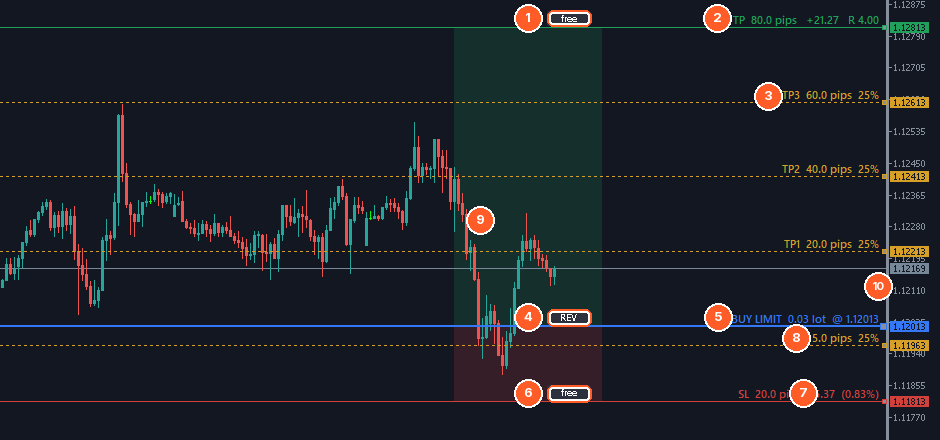
テイクプロフィット、利益側の部分決済 3 つ、損失側の部分決済 1 つを持つ BUY LIMIT の計画。
- (1) TP ハンドル。クリックでラインの状態を切り替えます:free(エントリーと一緒に動く)、PIN(エントリーを動かしても価格を保持)、LOCK(ドラッグ不可)。
- (2) テイクプロフィットのラベル:pips の距離、利益額、R 倍数。
- (3) EXITS タブの部分決済レベル(TP1〜TP4)と、その距離・決済 %。ドラッグでレベルを移動でき、EXITS タブも更新されます。
- (4) REV — 計画を反転:買いが同じ距離の売りになります。
- (5) エントリーのラベル:注文種類、ロット、価格。エントリーラインを Ctrl+クリックすると正確な価格を入力できます。
- (6) SL ハンドル — TP と同じく free / PIN / LOCK。
- (7) ストップロスのラベル:pips の距離、リスク額、残高に対する %。
- (8) 損失側の部分決済レベル(SL1〜SL4)、こちらもドラッグできます。
- (9) 計画ゾーン:緑が利益エリア、赤がリスクエリア。透明度と幅は SETUP で設定します。
- (10) 各ラインの価格は価格スケールにも表示されます。
方向はラインで決まります:SL をエントリーより上にドラッグすると売りの計画になり、下なら買いになります。注文種類は現在価格に対するエントリーの位置で決まります:価格より下の買い = BUY LIMIT、上 = BUY STOP、上の売り = SELL LIMIT、下 = SELL STOP。PLACE ボタンには送信される注文が常に表示されます。
FOLLOW PRICE (16) はエントリーラインを現在価格に保つため、PLACE は成行注文を送信します。SL と TP を目で見て決めて、成行でエントリーしたいときに使います。
クリックでエントリーを置く位置と、新しいラインが使う SL/TP の距離は SETUP で変更できます(CLICK PLACES ENTRY と DEFAULT SL / TP)。
3.5 注文オプション
- (17) ORDER OPTIONS — タイトルをクリックするとセクションを折りたたみます。折りたたむと、有効なオプションがタイトル横に表示されます。
- (18) V-SL — 仮想ストップロス。SL はブローカーに送信されず、価格が達すると EA がトレードを決済します。ブローカーにはストップが見えません。ラインはチャートに表示され、ドラッグもできます。
- (19) V-TP — 仮想テイクプロフィット、TP について同じ機能です。
- (20) V-PEND — 仮想待機注文。待機注文は EA が保持し、価格が達すると成行で送信します。
- (21) OCO — ワンキャンセルズアザー。OCO オン中に出した新しい待機注文はグループになり、1 つが約定すると残りは削除されます。典型的な使い方:レンジの上に BUY STOP、下に SELL STOP。
- (22) pend. trail — 待機注文のトレーリング:約定するまで、この距離(pips)で価格を追従します。0 = オフ。
- (23) LPO — Limit Pullback Order(V-PEND が必要)。価格が仮想指値注文に達してもすぐには約定せず、この距離で押し戻しを追うストップに変わり、価格が反転したときにエントリーします。0 = オフ。
- (24) comment — 新規注文のコメント。
仮想ストップの安全策。パラメータ Emergency real SL for virtual stops で、より広い実際の SL(例:仮想距離の 2 倍)もブローカーに送信できます。ターミナルや接続が止まったときにトレードを守ります。
3.6 情報と注文の送信
- (25) 送信されるロットと、金額・% での Risk(許容リスク超過または SL なしで赤)。ロットがブローカーの上限を超え、Split large lots がオンの場合、送信する注文数を表示します。
- (26) 金額での Reward と R:R、現在のスプレッド(pips)、このロットでの 1 pip の価値。
- (27) PLACE — 計画した注文を送信します(種類とロットはボタンに表示)。
- (28) ステータス行 — 直前の操作の結果。
新しいトレードはそれぞれ、現在の建値ストップ、トレーリングストップ、部分決済の設定をコピーします(PER-TRADE SETTINGS がオンの場合、SETUP 参照)。後からそのトレードだけ設定を変更できます。
4. チャート上の保有ポジション
4.1 情報バーとトレードライン
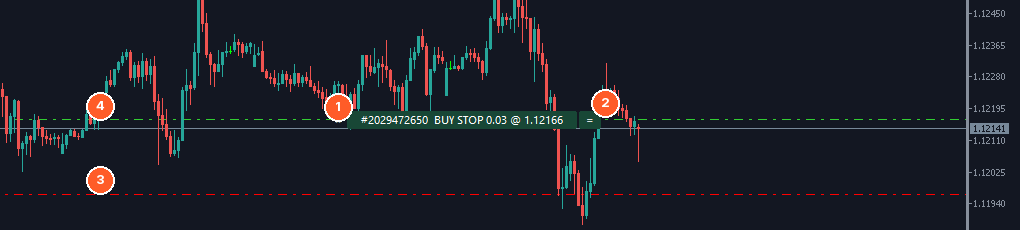
BUY STOP の情報バー (1)、その = ボタン (2)、ストップロスライン (3)、エントリーライン (4)。
保有ポジションと待機注文にはそれぞれ、エントリーライン上に情報バーが表示され、チケット、種類、ロット、現在損益(待機注文では価格)を示します。テキストは SETUP > LINE TEXTS で変更できます。
- 情報バーをクリックすると、そのトレードの SL と TP のハンドルを表示・非表示にします。ハンドル表示中は SL と TP のラインをドラッグして変更でき、ラベルに pips と金額が表示されます。待機注文ではエントリーラインをドラッグして注文を移動することもできます。
- バーを横にドラッグして(先にダブルクリックで選択)ローソク足を隠さない位置に置けます。右端からの既定距離はパラメータで設定します。
- バー横の = ボタンでそのトレードの設定ウィンドウを開きます。
- 仮想ストップは (virtual) の表示付きで描画され、仮想待機注文には VIRTUAL と書かれた専用バーが付きます。
情報バーはパラメータ Info bar on every open trade でオフにできます。
4.2 個別トレードの設定ウィンドウ
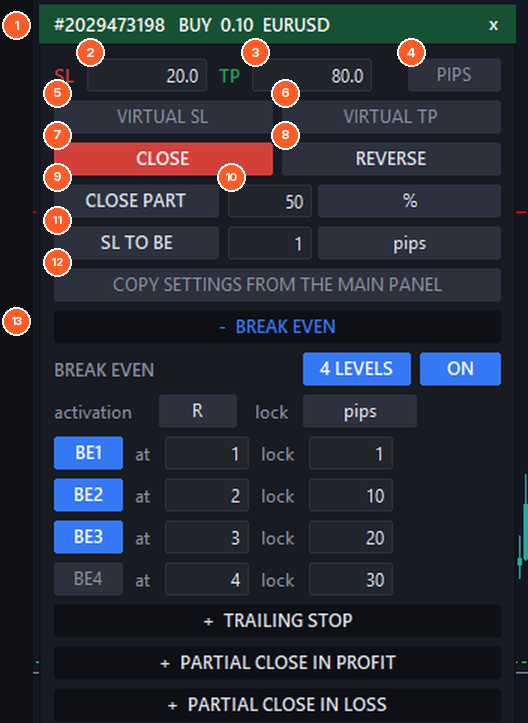
情報バーの = をクリックすると、パネルの横にそのトレードのウィンドウが開きます。
- (1) チケット、種類、ロット、銘柄のヘッダー(買いは緑、売りは赤)。x でウィンドウを閉じます。
- (2) SL と (3) TP — 新しい距離か価格を入力して Enter。0 で削除します。
- (4) PIPS / PRICE — SL と TP フィールドの単位。
- (5) VIRTUAL SL と (6) VIRTUAL TP — そのストップをブローカーから隠す、または実際の注文に戻します。
- (7) CLOSE — ポジションを決済します(待機注文では DELETE)。
- (8) REVERSE — ポジションを決済し、同じロットで反対ポジションを建てます。
- (9) CLOSE PART — (10) この量を決済します(現在量の % またはロット)。
- (11) SL TO BE — このポジションの SL を建値+オフセット(pips または TP までの距離の %)に移動します。
- (12) COPY SETTINGS FROM THE MAIN PANEL — このトレードの建値ストップ、トレーリング、部分決済の設定をパネルの設定で置き換えます。
- (13) BREAK EVEN、TRAILING STOP、PARTIAL CLOSE IN PROFIT、PARTIAL CLOSE IN LOSS — タイトルをクリックして開き、このトレードだけの管理を変更します。STOPS タブと EXITS タブと同じ使い方です。トレーリングのインジケーター設定(ATR 期間、MA、SAR…)は共通で、STOPS タブで設定します。
待機注文のウィンドウには次の項目もあります:
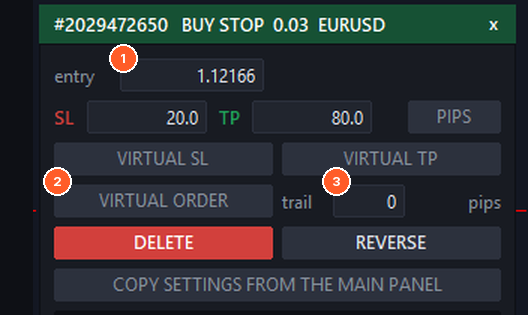
- (1) entry — 新しい価格を入力して注文を移動します。
- (2) VIRTUAL ORDER — 注文をブローカーから取り下げて EA で保持する、または仮想注文をブローカーに送信します。
- (3) trail — 待機注文のトレーリング距離(pips、0 = オフ)。
CLOSE は DELETE になり、REVERSE は同じ価格の反対注文に置き換え、CLOSE PART と SL TO BE は表示されません。
PER-TRADE SETTINGS がオフの場合、ウィンドウにその旨が表示され、すべてのトレードをメインパネルが管理します。
5. MANAGE タブ — 決済と保護
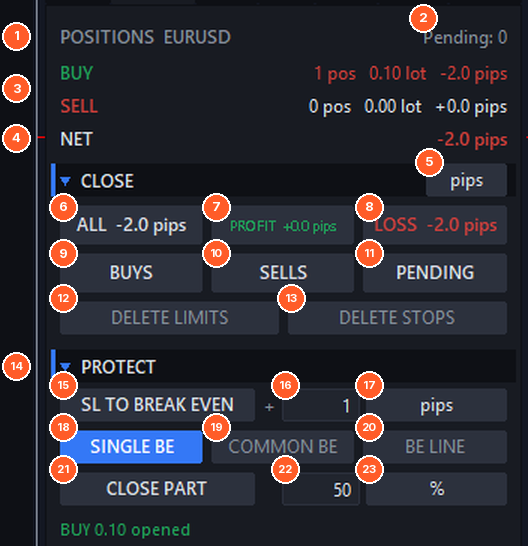
- (1) この銘柄のポジション。
- (2) 待機注文の数(実際と仮想)。
- (3) BUY / SELL — 各方向のポジション数、合計ロット、損益。
- (4) NET — 合計損益。
- (5) 損益の単位:口座通貨、pips、残高の %(クリックで切替)。
- (6) ALL — この銘柄の全ポジションを決済。
- (7) PROFIT — 利益のあるポジションだけ決済。
- (8) LOSS — 損失のあるポジションだけ決済。
- (9) BUYS — 買いを決済。(10) SELLS — 売りを決済。
- (11) PENDING — すべての待機注文(実際と仮想)を削除。
- (12) DELETE LIMITS / (13) DELETE STOPS — 指値注文だけ、または逆指値注文だけ削除。
- (14) PROTECT セクション。
- (15) SL TO BREAK EVEN — 各ポジションの SL をエントリー+オフセットに移動。
- (16) オフセットと (17) その単位:pips または TP までの距離の %。
- (18) SINGLE BE — 各ポジションをそれぞれのエントリーへ。
- (19) COMMON BE — すべてのポジションを、ロットで加重平均した共通の建値へ。異なる価格でナンピン・買い増ししたあとに便利です。買いと売りが混在する場合は線ではなくゾーンを表示します。
- (20) BE LINE — 共通建値のライン(またはゾーン)をチャートに表示。
- (21) CLOSE PART — 各ポジションの一部を決済:(22) 数量と (23) 単位(現在量の % またはロット)。
一括決済では確認を求め(パラメータ Ask confirmation before group closes)、非同期で送信するため、多数のポジションがほぼ同時に決済されます(パラメータ Fast asynchronous group closes)。
6. STOPS タブ — 建値ストップとトレーリングストップ
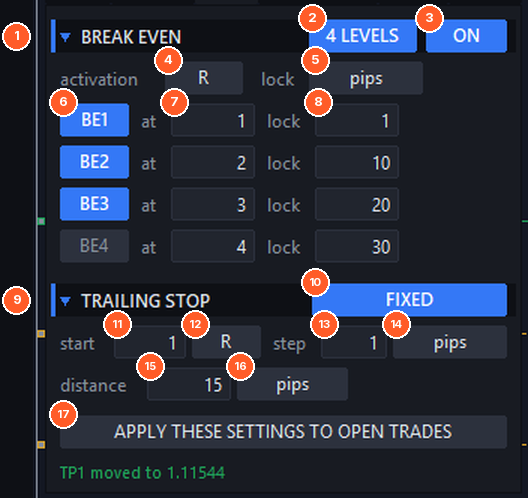
6.1 建値ストップ
建値ストップは、トレードが十分な利益になったときにストップロスをエントリー価格(+わずかな利益)に移動し、勝ちトレードが負けに変わらないようにします。
- (1) BREAK EVEN セクション(クリックで折りたたみ)。
- (2) 4 LEVELS — 基本の建値(1 段階)と多段階(最大 4 段階)を切り替えます。
- (3) ON / OFF — 自動建値ストップ。
- (4) activation の単位:pips、R、TP までの距離の %、価格。
- (5) lock の単位(新しい SL で確保する利益):pips、R、発動時の利益の %、価格。
- (6) BE1〜BE4 — 各段階のオン/オフ。
- (7) at — その段階が発動する利益。
- (8) lock — その段階で確保する利益。
例(4 段階、発動は R、lock は pips)。SL = 20 pips。BE1 at 1 lock 1:+20 pips で SL をエントリー +1 pip へ。BE2 at 2 lock 10:+40 pips でエントリー +10 pips へ。BE3 at 3 lock 20:+60 pips でエントリー +20 pips へ。各段階は SL を前に進めるだけで、後退させることはありません。
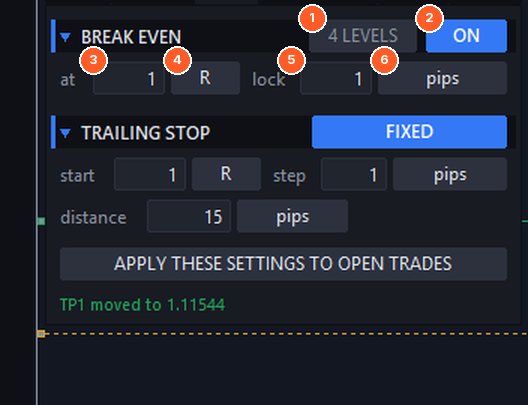
基本の建値ストップ(4 LEVELS オフ)は 1 行だけです:at (3) とその単位 (4)、lock (5) とその単位 (6)。
6.2 トレーリングストップ
トレーリングストップは、トレードが有利に進むにつれてストップロスを価格の後ろに移動させます。モードボタン(STOPS 画像の 10)をクリックしてモードを切り替えます。多くのモードに共通の項目:
- (11) start — トレーリング開始に必要な利益(0 = すぐ)と (12) その単位(pips、R、TP までの距離の %、価格)。
- (13) step — SL の最小移動幅(ティックごとに変更しないため)と (14) その単位(pips または R)。
- (17) APPLY THESE SETTINGS TO OPEN TRADES — PER-TRADE SETTINGS がオンのとき、新規トレードはパネル設定をコピーします。このボタンは保有中のトレードの設定も上書きします。
SL は有利な方向にしか動きません。トレーリングストップと建値ストップは併用でき、より多く保護する方が適用されます。
FIXED
SL を価格から一定の距離 (15) に保ちます。単位 (16):pips、R、または % profit(現在の利益の一定割合を確保。例:50% なら利益の半分を確保)。
ATR
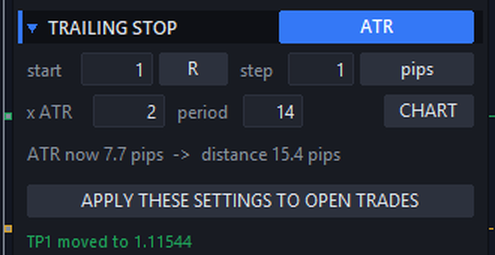
距離は ATR × 倍率で、相場が荒いときは広く、静かなときは狭くなります。倍率、ATR 期間、時間足(CHART = チャートの時間足)を設定します。パネルに現在の ATR と算出された距離が表示されます。
4 LEVELS
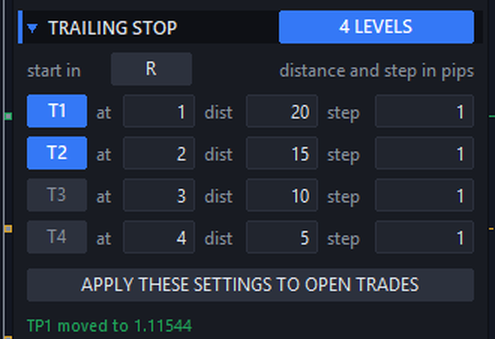
最大 4 段階で、それぞれ開始(at)、距離、ステップを pips で設定します。利益が増えると次の段階に移り、通常は距離が狭くなります。画像の例:1 R から SL は 20 pips で追従し、2 R から 15 pips で追従します。
HIGHS / LOWS
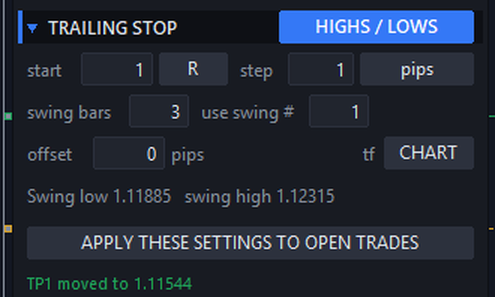
SL は直近のスイングロー(買い)またはスイングハイ(売り)に追従します。swing bars はスイングを確定する左右の足の本数、use swing # は直近のスイング (1) か以前のもの (2, 3…) を選び、offset はレベルの先に pips を加え、tf は時間足を設定します。現在のスイング値が表示されます。
MOVING AVG
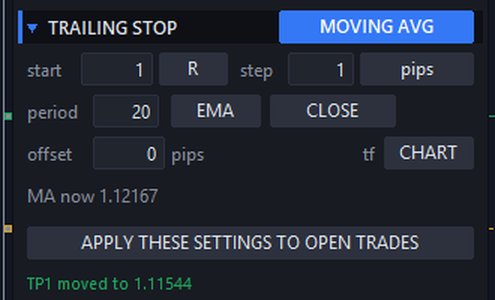
SL は移動平均線に追従します。期間、方式(SMA、EMA、SMMA、LWMA)、価格、オフセット、時間足を設定します。
PARABOLIC SAR
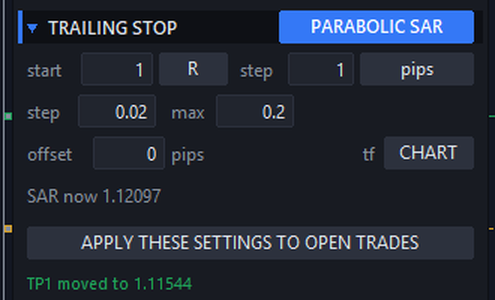
SL は設定したステップと最大値のパラボリック SAR に追従し、任意でオフセットを加えます。
FOLLOW PARTIALS
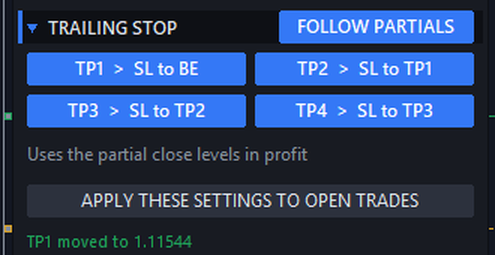
利益側の部分決済レベルに達するたびに SL が移動します:TP1 後に建値へ、TP2 後に TP1 へ、TP3 後に TP2 へ、TP4 後に TP3 へ。各ステップは個別にオン/オフできます。EXITS タブのレベルを使います。
6.3 単位:pips、R、%、価格
| 単位 | 意味 | 例(SL 20 pips、TP 60 pips) |
|---|---|---|
| pips | エントリーからの距離(pips)。 | 15 = 15 pips |
| R | 初期ストップロス距離の倍数。 | 1.5 R = 30 pips |
| % | TP までの距離の %(損失側レベルは SL まで)。 | 50% = 30 pips |
| price | 正確な価格。 | 1.12500 |
| % profit | (lock とトレーリング距離)現在の利益の確保割合。 | +40 pips の 50% = SL は +20 pips |
R と % にはトレードの初期 SL(% には TP も)が必要です。パネルは各トレードの初期 SL を記憶するため、SL を動かしても R は変わりません。
7. EXITS タブ — 部分決済とエクイティ保護
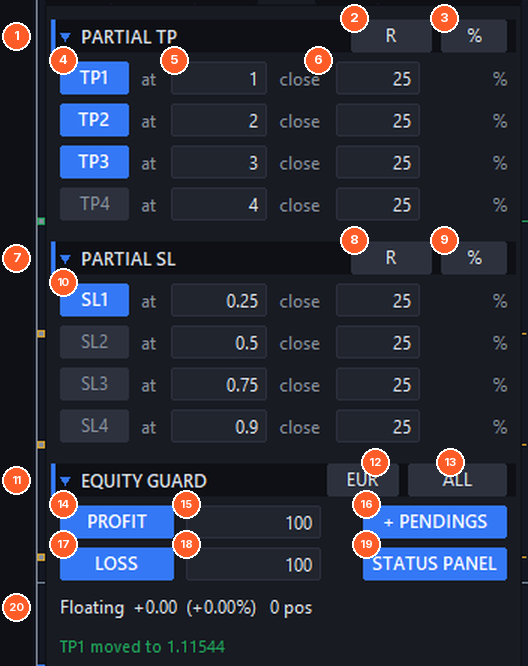
利益側の部分決済
- (1) PARTIAL TP セクション。
- (2) レベルの単位:pips、R、TP までの距離の %、価格。
- (3) サイズの単位:初期ロットの % またはロット。
- (4) TP1〜TP4 — 各レベルのオン/オフ。
- (5) at — 一部を決済するレベル。
- (6) close — 決済する量。
例。SL 20 pips、TP1 at 1 R close 25%、TP2 at 2 R close 25%、TP3 at 3 R close 25%。1.00 ロットのトレードでは、+20 pips で 0.25 ロット、+40 で 0.25、+60 で 0.25 を決済し、残り 0.25 は TP まで保有します。FOLLOW PARTIALS トレーリングと組み合わせると、各段階のあとで利益を確保できます。
損失側の部分決済
- (7) PARTIAL SL — 損失中のトレードに同じことを行います:(8) レベルの単位、(9) サイズの単位、(10) SL1〜SL4。全体のストップロス前に段階的にポジションを減らします(例:0.25 R の損失で 25% 決済)。
部分決済レベルはチャートに破線で描かれ、ドラッグできます。
エクイティ保護
- (11) EQUITY GUARD — 利益目標または最大損失に達したらすべて決済します。
- (12) 単位:口座通貨、残高の %、または EQL(絶対的な有効証拠金レベル。例:有効証拠金が 9,500 まで下がったら全決済)。
- (13) SYMBOL / ALL — 対象:この銘柄のみ、または口座全体。
- (14) PROFIT オン/オフと (15) 目標。
- (16) + PENDINGS — 発動時に待機注文も削除します。
- (17) LOSS オン/オフと (18) 最大損失。
- (19) STATUS PANEL — 口座ステータスパネルを表示します。
- (20) 現在の含み損益と対象ポジション数。
8. 口座ステータスパネル
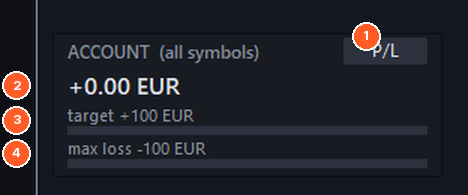
チャート左下の小さなパネルで、エクイティ保護の目標と最大損失にどれだけ近いかを示します。
- (1) クリックで表示を切替:金額の損益、EQUITY、% の損益。
- (2) 現在値(利益は緑、損失は赤)。
- (3) 利益目標までの進捗。
- (4) 最大損失までの進捗。
9. SETUP タブ — 言語、外部トレード、オプション
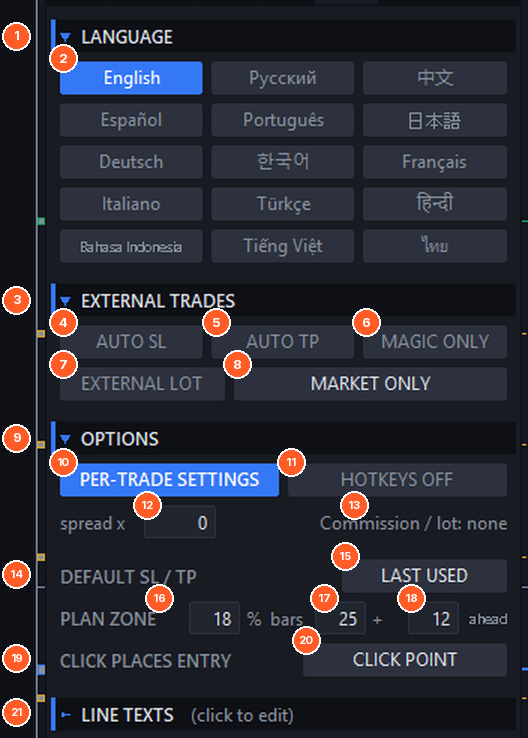
- (1) LANGUAGE — (2) 言語をクリック:English、Русский、中文、Español、Português、日本語、Deutsch、한국어、Français、Italiano、Türkçe、हिन्दी、Bahasa Indonesia、Tiếng Việt、ไทย。パネル全体、ツールチップ、メッセージがすぐに切り替わります。
- (3) EXTERNAL TRADES — パネル以外から建てたトレード(モバイルアプリ、Web ターミナル、他の EA、ターミナルの注文ウィンドウ):
- (4) AUTO SL — SL のないトレードに既定の SL を付けます。
- (5) AUTO TP — TP のないトレードに既定の TP を付けます。
- (6) MAGIC ONLY — オン:パネル自身のトレード(自分のマジックナンバー)だけを管理。オフ:その銘柄のすべてのトレードを管理するため、スマホから建てたトレードにも建値、トレーリング、部分決済が働きます。
- (7) EXTERNAL LOT — 外部トレードのロットをリスク設定に合わせます(MAGIC ONLY オフが必要)。「モバイルアプリからの取引」参照。(8) で対象を選択:成行と待機、成行のみ、待機のみ。
- (9) OPTIONS
- (10) PER-TRADE SETTINGS — オン:新規トレードはそれぞれパネル設定をコピーし、設定ウィンドウから個別に変更できます。オフ:パネル設定が常に全トレードに適用されます。
- (11) HOTKEYS — キーボードショートカットのオン/オフ(「ホットキー」参照)。
- (12) spread x — 注文送信時に現在のスプレッド × N を SL と TP に加え、スプレッドだけでストップにかからないようにします。0 = オフ。
- (13) Commission / lot — ロットとリスクの計算に使う手数料。パラメータ Round-turn commission per 1.00 lot で設定するか、履歴から自動検出します。
- (14) DEFAULT SL / TP — (15) 新しいラインが使う距離:LAST USED、DEFAULT PIPS(パラメータ値)、ATR(SL = ATR × n、TP = ATR × n、N 秒ごとに更新も可)。
- PLAN ZONE — (16) 緑/赤ゾーンの透明度(0 = ゾーンなし)、(17) 現在足から左の本数、(18) 右の本数。
- (19) CLICK PLACES ENTRY — (20) CLICK POINT(クリックした位置ちょうど)または OVER / BELOW BAR(買いはクリックした足の高値の上、売りは安値の下、さらに pips の距離)。
- (21) LINE TEXTS — ラインと情報バーのテキスト(下記)。
ラインのテキスト
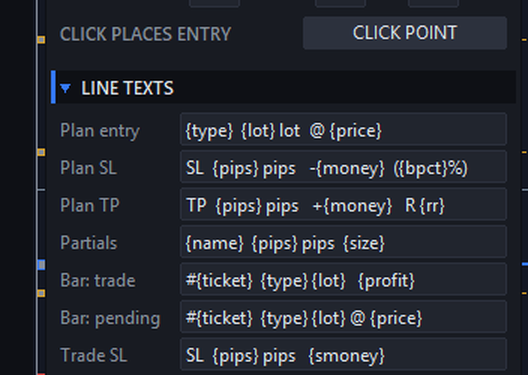
チャート上のラベルはすべて変更できます。フィールドをクリックして編集し、Enter を押します。RESET TEXTS TO THE EA INPUTS で既定に戻します。使えるタグ:
| タグ | 表示内容 | タグ | 表示内容 |
|---|---|---|---|
| {type} | 注文種類 | {smoney} | 符号付き金額 |
| {lot} | ロット | {bpct} | 残高の % |
| {price} | ラインの価格 | {epct} | 有効証拠金の % |
| {pips} | pips の距離 | {rr} | R 倍数 |
| {points} | ポイントの距離 | {profit} | 現在損益 |
| {dprice} | 価格の距離 | {ticket} | チケット |
| {money} | 金額 | {name} / {size} | 部分決済レベルの名前 / サイズ |
10. PRESET タブ — テンプレート
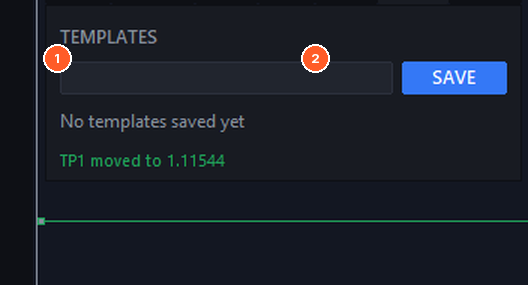
テンプレートはパネルの全設定(サイズ、ストップ、注文オプション、建値、トレーリング、部分決済、エクイティ保護…)を名前付きで保存し、ワンクリックで切り替えられます。例:「Scalping」「Swing」「Gold」。
- (1) 名前を入力し、(2) SAVE をクリックします。
- 保存したテンプレートはそれぞれ 1 行で表示されます:* でお気に入り(先頭に表示)、名前をクリックで読み込み、R で上に入力した名前に変更、x で削除。数が多い場合は < > 矢印を使います。
テンプレートは MQL5\Files\TradeManagerFX\Templates(MT4:MQL4\Files\…)に保存されます。全チャートで共通なので、ある銘柄で保存して別の銘柄で読み込めます。パラメータ Template loaded on first start で自動的に読み込むこともできます。
11. TOOLS タブ — 取引セッションと経済ニュース
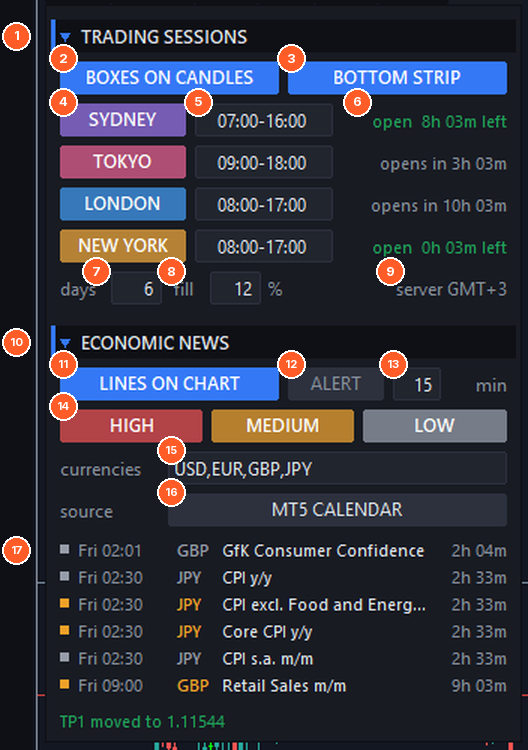
取引セッション
- (1) TRADING SESSIONS セクション。
- (2) BOXES ON CANDLES — 各セッションのローソク足にボックスを描き、高値、安値、値幅(pips)を表示。
- (3) BOTTOM STRIP — チャート下部の色付きの帯。
- (4) 各セッション(シドニー、東京、ロンドン、ニューヨーク)の表示/非表示。
- (5) 各都市の現地時間(HH:MM-HH:MM)。各都市とブローカーサーバーのサマータイムは自動で適用されます。
- (6) 現在のセッション状態:オープン中と残り時間、またはオープンまでの時間。
- (7) 表示日数(1〜30)、(8) ボックスの塗りの透明度、(9) ブローカーサーバーのタイムゾーン(自動検出)。
セッションは H1 までの時間足で描画されます(パラメータ Show sessions up to this timeframe)。
経済ニュース
- (10) ECONOMIC NEWS セクション。
- (11) LINES ON CHART — 各ニュースの時刻に縦線を引きます。マウスを重ねると詳細(予想、前回)を表示します。
- (12) ALERT — 各ニュースの前に通知、(13) 何分前か。
- (14) 重要度フィルター:HIGH、MEDIUM、LOW。
- (15) 表示する通貨(カンマ区切り)。
- (16) ソース:MT5 CALENDAR(MetaTrader 5 に内蔵、設定不要)、FOREX FACTORY、INVESTING.COM。
- (17) 今後のニュース一覧(時刻、通貨、名称、カウントダウン)。
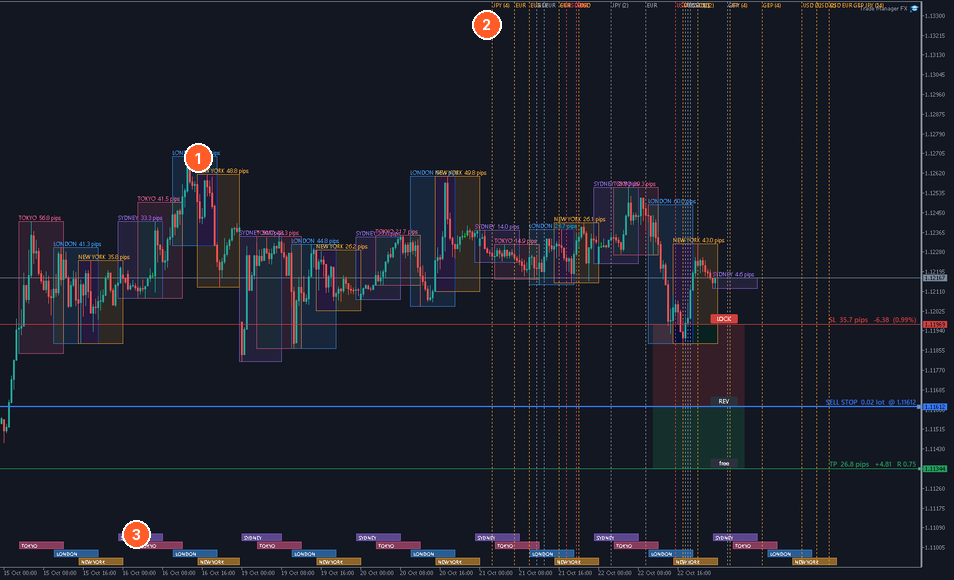
値幅付きのセッションボックス (1)、ニュースライン (2)、セッションの帯 (3)。
Forex Factory と Investing.com は接続の許可が必要です:MetaTrader で ツール > オプション > エキスパートアドバイザ を開き、WebRequest を許可する URL リストにチェックを入れ、TOOLS タブに表示されるアドレスを追加します(Forex Factory は https://nfs.faireconomy.media、Investing.com は https://ec.forexprostools.com)。それまでは TOOLS タブに「!」が付き、そのソースのニュースは表示されません。
12. ホットキー
SETUP の HOTKEYS(またはパラメータ Hotkeys enabled)で有効にします。キーは入力パラメータで設定し、空欄にするとそのキーは無効になります。チャートにフォーカスが必要です(先にクリックしてください)。
| 既定キー | 動作 | 既定キー | 動作 |
|---|---|---|---|
| Shift+B | 成行買い | Shift+E | SL を建値へ |
| Shift+S | 成行売り | Shift+H | 一部決済 |
| Shift+L | マウス位置に BUY ライン | Shift+C | 全ポジション決済 |
| Shift+K | マウス位置に SELL ライン | Shift+W | 利益ポジション決済 |
| Shift+P | 計画した注文を送信 | Shift+X | 損失ポジション決済 |
| Shift+R | 計画の方向を反転 | Shift+D | 待機注文を削除 |
| Shift+F | Follow price オン/オフ | Shift+N | SL と TP の固定/解除 |
| Shift+Q | R:R lock オン/オフ | Shift+Z | エントリー価格を入力 |
| Shift+O | OCO オン/オフ | Shift+M | パネルの最小化/復元 |
既定キーなし(必要なら設定):SL 固定、TP 固定、買い決済、売り決済、指値削除、逆指値削除、TP1〜TP4 と SL1〜SL4 のオン/オフ、自動建値のオン/オフ、トレーリングストップのオン/オフ。
13. アラートと通知
入力パラメータ(Alerts グループ)で通知するイベントを選びます:成行注文の約定、ポジションの決済、待機注文の発注、待機注文の約定、待機注文の削除。通知方法:音付きポップアップ、メール、スマホへのプッシュ通知。メールとプッシュは MetaTrader の ツール > オプション > メール / 通知 で設定します。TOOLS タブのニュースアラートも同じ方法を使います。
14. モバイルアプリからの取引
スマホの MetaTrader アプリで取引している間も、Trade Manager FX は PC または VPS で動き続けます:
- SETUP で MAGIC ONLY をオフにし、パネルが自分以外のトレードも管理するようにします。
- EXTERNAL LOT をオンにします。
- スマホで最小ロット、希望の位置にストップロスを付けて注文します。
- パネルがその SL でリスクに合ったロットを計算し、不足分を成行で追加します。待機注文は削除して正しいロットで出し直します。
SL のないトレードはロット調整されません。AUTO SL / AUTO TP をオンにすると既定のストップが付きます。建値、トレーリングストップ、部分決済はこれらのトレードにも同じように適用されます。
15. 入力パラメータ
入力パラメータは、EA がチャートで初めて動くときの既定値を決めます。その後はパネルで変更した値が記憶されます。ほとんどのパラメータはパネルから直接変更できます。パラメータ名は MetaTrader のパラメータウィンドウと同じく英語で表記しています。
General
| Parameter | Default |
|---|---|
| Magic number for new orders | 7701001 |
| Manage only trades with this magic number | false |
| Default order comment | TMFX |
| Max slippage (points) | 20 |
| Points per pip (0 = auto: forex, gold/silver, others by price) | 0 |
| Base symbol for custom charts (empty = chart symbol) | (empty) |
| Per-trade settings (copied from the panel to each new trade) | true |
| Re-align SL/TP after market fill slippage | true |
| Ask confirmation before group closes | true |
| Fast asynchronous group closes | true |
| Split large lots into several orders | false |
| Max lot per order when splitting (0 = broker max) | 0 |
| Template loaded on first start (name) | (empty) |
Position size
| Parameter | Default |
|---|---|
| Lot calculation mode | Risk % of balance |
| Fixed lot | 0.10 |
| Risk in account currency | 100.0 |
| Risk % | 1.0 |
| Acceptable risk % (shown in red above) | 2.0 |
| Round-turn commission per 1.00 lot | 0.0 |
| Detect commission from history (if above = 0) | false |
Default SL / TP and lines
| Parameter | Default |
|---|---|
| Default Stop Loss (pips) | 20.0 |
| Default Take Profit (pips, 0 = none) | 40.0 |
| Risk:Reward used by the R:R lock | 2.0 |
| Add spread x N to SL/TP when sending (0 = off) | 0.0 |
| Default SL/TP distance when drawing lines | Remember the last distances |
| ATR mode: SL = ATR x | 1.5 |
| ATR mode: TP = ATR x (0 = keep) | 3.0 |
| ATR mode: refresh every N seconds (0 = on drawing only) | 0 |
| Where a click places the entry line | At the click point |
| Over/below bar: distance from the high/low (pips) | 1.0 |
Order options
| Parameter | Default |
|---|---|
| Virtual (hidden) Stop Loss | false |
| Virtual (hidden) Take Profit | false |
| Emergency real SL for virtual stops (x distance, 0 = none) | 0.0 |
| Virtual pending orders | false |
| Trailing pending orders: distance (pips, 0 = off) | 0.0 |
| Trailing pending orders: step (pips) | 1.0 |
| Limit Pullback Order distance (pips, 0 = off) | 0.0 |
| One-Cancels-Other for new pending orders | false |
Break even
| Parameter | Default |
|---|---|
| Automatic break even | false |
| Multi-level break even (4 levels) | false |
| Activation unit | R |
| Basic: activation | 1.0 |
| Lock (profit protected) unit | Pips |
| Basic: lock | 1.0 |
| Level 1 enabled | true |
| Level 1 activation | 1.0 |
| Level 1 lock | 1.0 |
| Level 2 enabled | true |
| Level 2 activation | 2.0 |
| Level 2 lock | 10.0 |
| Level 3 enabled | false |
| Level 3 activation | 3.0 |
| Level 3 lock | 20.0 |
| Level 4 enabled | false |
| Level 4 activation | 4.0 |
| Level 4 lock | 30.0 |
| "SL to BE" button: offset | 1.0 |
| "SL to BE" button: offset unit | Pips |
| "SL to BE" button: one common level for all positions | false |
| Show the common break even line / zone | false |
Trailing stop
| Parameter | Default |
|---|---|
| Trailing mode | Off |
| Start unit | R |
| Start (0 = immediately) | 1.0 |
| Fixed mode: distance unit | Pips |
| Fixed mode: distance | 15.0 |
| Step unit | Pips |
| Step | 1.0 |
| Offset for highs/lows, MA and SAR (pips) | 0.0 |
| ATR timeframe | Chart timeframe |
| ATR period | 14 |
| ATR multiplier | 2.0 |
| Multi level 1 enabled | true |
| Multi level 1 start | 1.0 |
| Multi level 1 distance (pips) | 20.0 |
| Multi level 1 step (pips) | 1.0 |
| Multi level 2 enabled | true |
| Multi level 2 start | 2.0 |
| Multi level 2 distance (pips) | 15.0 |
| Multi level 2 step (pips) | 1.0 |
| Multi level 3 enabled | false |
| Multi level 3 start | 3.0 |
| Multi level 3 distance (pips) | 10.0 |
| Multi level 3 step (pips) | 1.0 |
| Multi level 4 enabled | false |
| Multi level 4 start | 4.0 |
| Multi level 4 distance (pips) | 5.0 |
| Multi level 4 step (pips) | 1.0 |
| Highs/lows: bars on each side of a swing | 3 |
| Highs/lows: swing to use (1 = latest) | 1 |
| Highs/lows: timeframe | Chart timeframe |
| MA: period | 20 |
| MA: method | EMA |
| MA: price | Close |
| MA: timeframe | Chart timeframe |
| Parabolic SAR: step | 0.02 |
| Parabolic SAR: maximum | 0.2 |
| Parabolic SAR: timeframe | Chart timeframe |
| Follow partials: after TP1 move SL to break even | true |
| Follow partials: after TP2 move SL to TP1 | true |
| Follow partials: after TP3 move SL to TP2 | true |
| Follow partials: after TP4 move SL to TP3 | true |
Partial close
| Parameter | Default |
|---|---|
| Profit levels unit | R |
| Profit levels size unit (of the initial volume) | % of the volume |
| TP1 enabled | false |
| TP1 level | 1.0 |
| TP1 size | 25.0 |
| TP2 enabled | false |
| TP2 level | 2.0 |
| TP2 size | 25.0 |
| TP3 enabled | false |
| TP3 level | 3.0 |
| TP3 size | 25.0 |
| TP4 enabled | false |
| TP4 level | 4.0 |
| TP4 size | 25.0 |
| Loss levels unit | R |
| Loss levels size unit (of the initial volume) | % of the volume |
| SL1 enabled | false |
| SL1 level (loss) | 0.25 |
| SL1 size | 25.0 |
| SL2 enabled | false |
| SL2 level (loss) | 0.5 |
| SL2 size | 25.0 |
| SL3 enabled | false |
| SL3 level (loss) | 0.75 |
| SL3 size | 25.0 |
| SL4 enabled | false |
| SL4 level (loss) | 0.9 |
| SL4 size | 25.0 |
| "Close part" button: amount | 50.0 |
| "Close part" button: unit (of the current volume) | % of the volume |
Equity guard
| Parameter | Default |
|---|---|
| Close all at profit target | false |
| Profit target (money, % or equity level) | 100.0 |
| Close all at max loss | false |
| Max loss (money, % or equity level) | 100.0 |
| Target unit | Account currency |
| Trades tracked | Current symbol only |
| Also delete pending orders | true |
| Show the account status panel | false |
| Account panel display | Profit / loss in money |
External trades (mobile, web, other EAs)
| Parameter | Default |
|---|---|
| Add default SL to trades without SL | false |
| Add default TP to trades without TP | false |
| Resize external trades to the risk settings | false |
| External lot sizing applies to | Market and pending orders |
Alerts
| Parameter | Default |
|---|---|
| Alert: market order opened | false |
| Alert: position closed | false |
| Alert: pending order placed | false |
| Alert: pending order activated | false |
| Alert: pending order deleted | false |
| Method: popup with sound | true |
| Method: e-mail | false |
| Method: push notification | false |
Hotkeys
| Parameter | Default |
|---|---|
| Hotkeys enabled | false |
| Market buy | Shift+B |
| Market sell | Shift+S |
| Place the order planned with lines | Shift+P |
| Draw BUY lines at the mouse | Shift+L |
| Draw SELL lines at the mouse | Shift+K |
| Reverse the planned direction | Shift+R |
| Follow price on/off | Shift+F |
| R:R lock on/off | Shift+Q |
| OCO on/off | Shift+O |
| Pin / lock / free the planned SL | (empty) |
| Pin / lock / free the planned TP | (empty) |
| Pin / unpin SL and TP | Shift+N |
| Type the entry price | Shift+Z |
| Move SL to break even | Shift+E |
| Close part | Shift+H |
| Close all positions | Shift+C |
| Close profitable positions | Shift+W |
| Close losing positions | Shift+X |
| Close buy positions | (empty) |
| Close sell positions | (empty) |
| Delete pending orders | Shift+D |
| Delete limit orders | (empty) |
| Delete stop orders | (empty) |
| Partial TP1 to TP4 on/off | (empty) |
| Partial SL1 to SL4 on/off | (empty) |
| Automatic break even on/off | (empty) |
| Trailing stop on/off | (empty) |
| Minimize / restore the panel | Shift+M |
Texts of the lines and info bars
| Parameter | Default |
|---|---|
| Planned order: entry | {type} {lot} lot @ {price} |
| Planned order: Stop Loss | SL {pips} pips -{money} ({bpct}%) |
| Planned order: Take Profit | TP {pips} pips +{money} R {rr} |
| Planned partial levels | {name} {pips} pips {size} |
| Info bar: open position | #{ticket} {type} {lot} {profit} |
| Info bar: pending order | #{ticket} {type} {lot} @ {price} |
| Order line: Stop Loss | SL {pips} pips {smoney} |
| Order line: Take Profit | TP {pips} pips {smoney} |
| Pending order line: Stop Loss | SL {pips} pips {smoney} ({bpct}%) |
| Pending order line: Take Profit | TP {pips} pips {smoney} R {rr} |
Trading sessions (local hours of each city, summer time is automatic)
| Parameter | Default |
|---|---|
| Session boxes over the candles | false |
| Session strip at the bottom of the chart | false |
| Days to show (1-30) | 5 |
| Box fill opacity (%, 0 = outline only) | 12 |
| Show sessions up to this timeframe | H1 |
| Broker clock summer time | US summer time (most brokers) |
| Sydney: show / local hours / color | true / 07:00-16:00 / RGB(150,110,230) |
| Tokyo: show / local hours / color | true / 09:00-18:00 / RGB(230,90,140) |
| London: show / local hours / color | true / 08:00-17:00 / RGB(60,150,240) |
| New York: show / local hours / color | true / 08:00-17:00 / RGB(240,165,50) |
Economic news
| Parameter | Default |
|---|---|
| News source | MT5 economic calendar (MT4: Forex Factory) |
| News lines on the chart | true |
| Alert before each news | false |
| Alert: minutes before | 15 |
| High impact news | true |
| Medium impact news | true |
| Low impact news | true |
| Currencies (comma separated) | USD,EUR,GBP,JPY |
| Lines: days back | 2 |
| Lines and list: days ahead | 3 |
| High / medium / low impact colors | RGB(235,75,75) / RGB(240,160,40) / RGB(150,156,168) |
Panel and lines
| Parameter | Default |
|---|---|
| Panel X | 10 |
| Panel Y | 30 |
| Panel font size | 9 |
| Line labels font size | 8 |
| Plan zone opacity (%, 0 = no zone) | 18 |
| Plan zone: bars to the left | 25 |
| Plan zone: bars to the right | 12 |
| Info bar on every open trade | true |
| Info bar width (px) | 230 |
| Info bar distance from the right edge (px) | 620 |
| Colors: background, header, text, secondary text, buttons, edit fields, accent, buy, sell, acceptable / unacceptable risk, entry, Stop Loss, Take Profit and partial lines | Dark theme colors, all editable |
16. MT4 版の違い
- パネル、タブ、機能は MT5 版と同じです。
- 経済ニュース:MetaTrader 4 には経済カレンダーがないため、ニュースは Forex Factory または Investing.com から取得します。TOOLS の説明どおり、ツール > オプション > エキスパートアドバイザ > WebRequest を許可する URL リストでアドレスを許可してください。
- 言語:MT4 は Windows の「Unicode 対応ではないプログラムの言語」の文字しか表示できません。表示できない言語は英語名で表示され、選択できません。ラテン文字の言語は常に使えます。
- 部分決済:MT4 では残ったポジションにブローカーから新しいチケットが付きます。パネルはトレードの全設定を自動で新しいチケットに移します。
17. よくある質問とトラブルシューティング
ボタンが反応しない/「アルゴリズム取引が無効です」。
ツールバーのアルゴ取引ボタン(MT4:自動売買)をオンにし、EA の「全般」タブでアルゴリズム取引を許可にチェックを入れてください。
ロットが想定と違う。
ロットには手数料が含まれ、ブローカーのロットステップに切り捨てられ、最小・最大ロットで制限されます。SETUP の Commission / lot と TRADE のサイズ方式を確認してください。
建値やトレーリングで SL が動かない。
そのトレードで機能がオンになっているか(PER-TRADE SETTINGS オンならトレードの = ウィンドウを開く)、EA が動いているか、新しい SL がブローカーの最小距離(ストップレベル)を満たしているかを確認してください。
仮想ストップで決済されなかった。
仮想ストップにはターミナルと EA の稼働が必要です。VPS を使うか、パラメータ Emergency real SL for virtual stops を使ってください。
パネルが別の EA のトレードを管理してしまう。
SETUP で MAGIC ONLY をオンにしてください。
ニュースが表示されない。
Forex Factory や Investing.com の場合は、ツール > オプション > エキスパートアドバイザでアドレスを許可してください。通貨と重要度のフィルターも確認してください。MT5 カレンダーはストラテジーテスターでは使えません。
パネルが大きすぎる/小さすぎる。
パラメータ Panel font size を変更してください。パネルは Windows の表示スケールにも従います。
その他のご質問は、MQL5 のメッセージまたは製品のコメントでお問い合わせください。