[ English ] [ Русский ] [ 中文 ] [ Español ] [ Português ] [ 日本語 ] [ Deutsch ] [ 한국어 ] [ Français ] [ Italiano ] [ Türkçe ]
Bu kılavuz, Trade Manager FX'in MQL5 Market'ten nasıl kurulacağını ve MetaTrader 5 ile MetaTrader 4'te bir grafikte nasıl başlatılacağını gösterir. Panelin nasıl çalıştığını öğrenmek için Kullanım Kılavuzu'nu okuyun.
Ürün sayfaları: Trade Manager FX MT4 · Trade Manager FX MT5
1. MetaTrader'da MQL5 hesabınıza giriş yapın
Market satın alımları MQL5.community hesabınıza bağlıdır, bu yüzden terminalin bu hesabı bilmesi gerekir. MetaTrader'da Araçlar > Seçenekler'i açın:
- (1) Topluluk sekmesini açın.
- (2) MQL5 hesabınızın kullanıcı adını ve şifresini girin (satın alırken kullandığınız hesap, işlem hesabı numaranız değil).
- (3) Yalnızca MT5: Market hizmetini işaretli bırakın.
- (4) Tamam'a tıklayın (MetaTrader 4'te 3 numara).
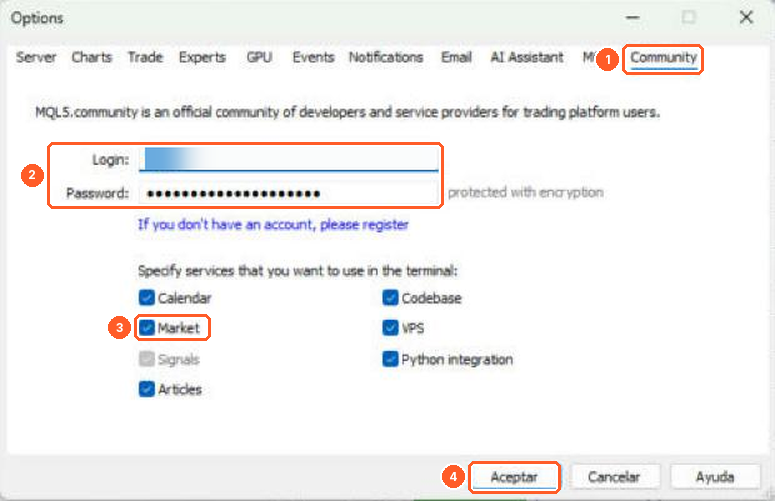
MetaTrader 5
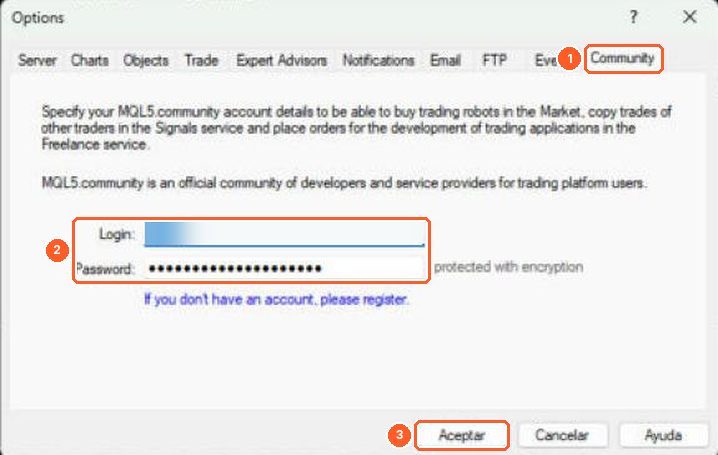
MetaTrader 4
2. Trade Manager FX'i indirin
Ürünü Market'teki sayfasından (veya terminaldeki Market'ten) satın alın ya da kiralayın. Ardından terminale indirin:
MetaTrader 5: Gezgin'de Market > Satın Alımlarım (1)'ı açın. Listede Trade Manager FX'i bulun ve Kur'a (yeni sürüm çıktığında Güncelle'ye) (2) tıklayın.
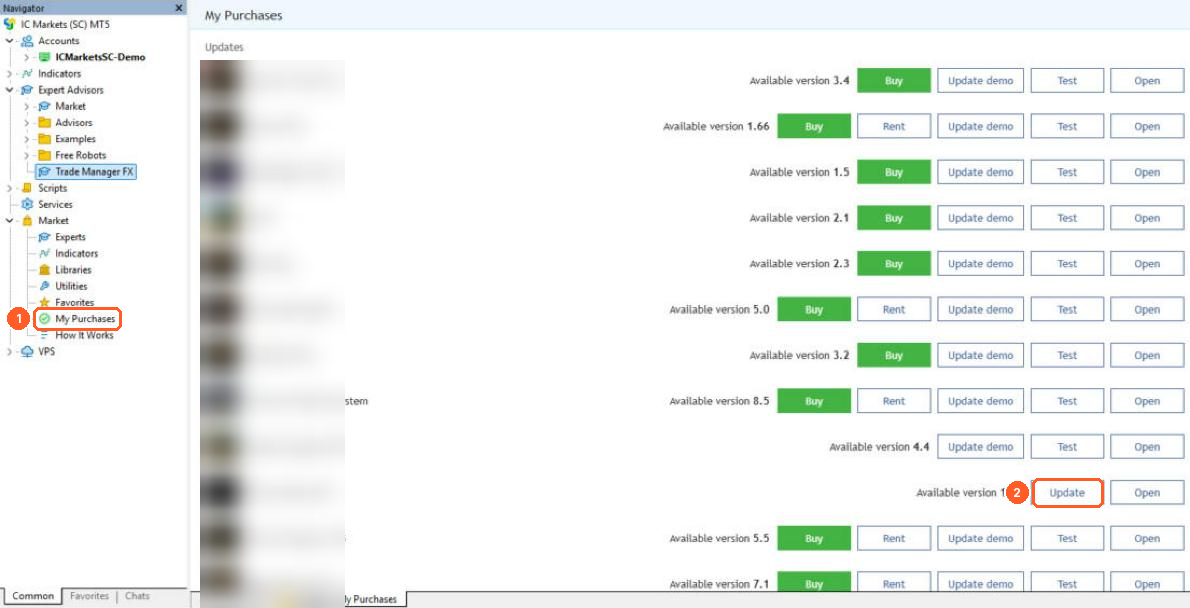
MetaTrader 4: Terminal penceresini açın (Ctrl+T), Market sekmesine (1), ardından Satın alınanlar'a (2) gidin ve Kur'a (3) tıklayın.

Program, Gezgin'de Uzman Danışmanlar > Market altına kaydedilir.
Her satın alım sınırlı sayıda aktivasyon içerir (ürün sayfasında belirtilir). Ürün her yeni bilgisayara kurulduğunda bir aktivasyon kullanılır. Güncellemeler aktivasyon kullanmaz.
3. Grafiğe ekleyin
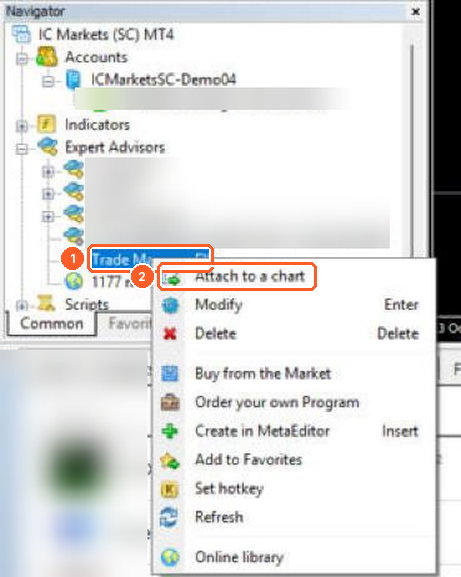
İşlem yapmak istediğiniz sembolün grafiğini açın. Gezgin'de Trade Manager FX'e (1) sağ tıklayın ve Grafiğe ekle'yi (2) seçin. Grafiğe sürükleyebilir veya çift tıklayabilirsiniz.
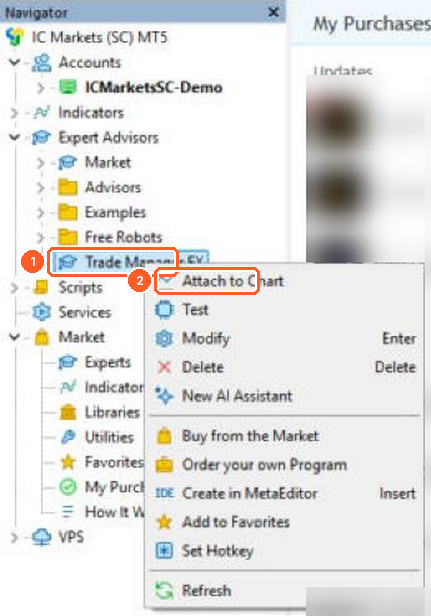
MetaTrader 5
MetaTrader 4
4. Algoritmik işleme izin verin
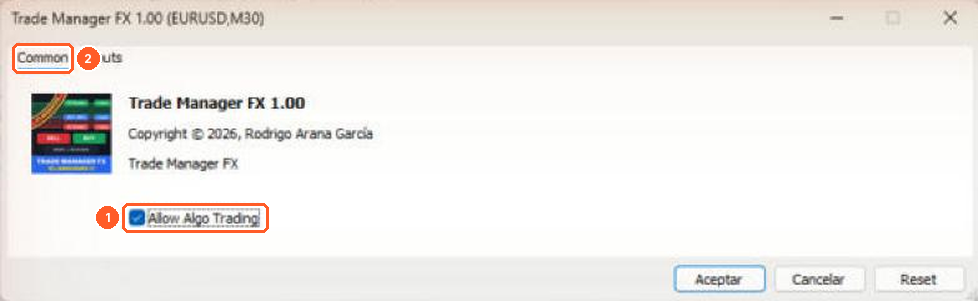
Bir özellikler penceresi açılır. Bu izin olmadan panel çalışır ama emir gönderemez veya değiştiremez.
MetaTrader 5: Genel sekmesinde (2) Algo Trading'e izin ver'i (1) işaretleyin.
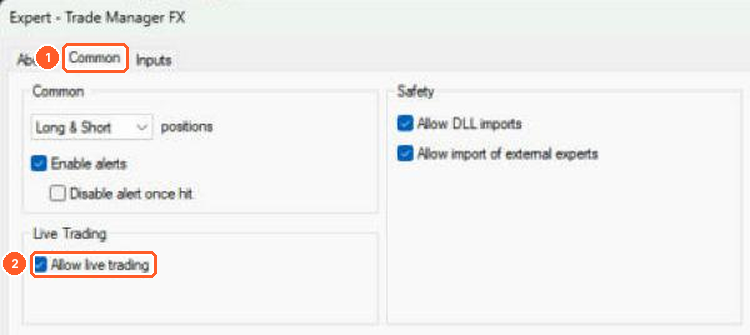
MetaTrader 4: Genel sekmesinde (1) Canlı işleme izin ver'i (2) işaretleyin. Trade Manager FX DLL içe aktarımı gerektirmez.
Tamam'a tıklayın. Ardından araç çubuğundaki Algo Trading (MT5) veya AutoTrading (MT4) düğmesinin (1) açık (yeşil) olduğunu kontrol edin. Bu düğme tüm Uzman Danışmanların işlemlerini açar veya kapatır.

MetaTrader 5

MetaTrader 4
Panel grafiğin sol üst köşesinde görünür. Taşımak için başlığını sürükleyin.
5. Terminal seçenekleri ve ekonomik haberler
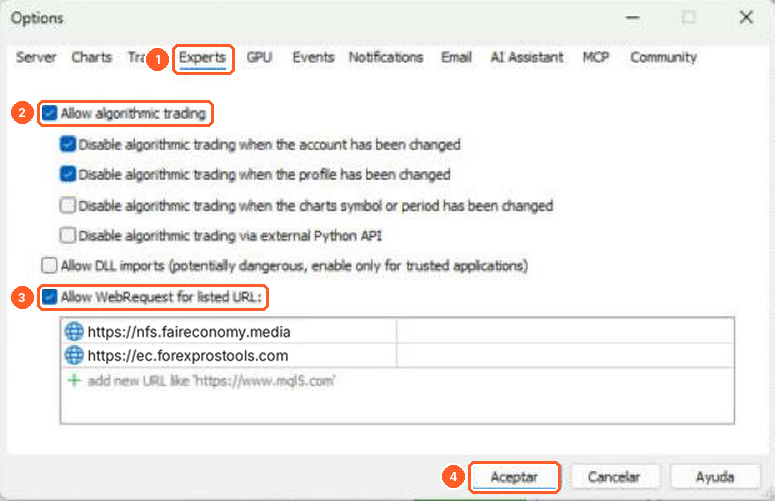
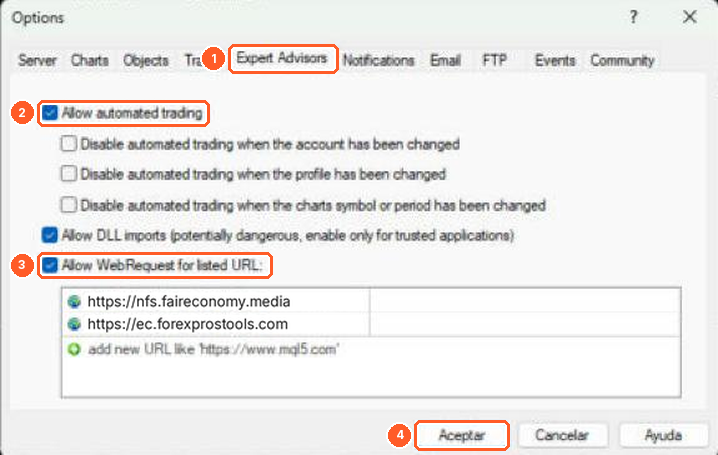
Araçlar > Seçenekler'de Uzman Danışmanlar sekmesini (1) açın ve Algoritmik işleme izin ver'in (MT4: Otomatik işleme izin ver) işaretli olduğunu kontrol edin (2).
TOOLS sekmesindeki ekonomik haberler MT5 takviminden (yerleşik, ayar gerekmez), Forex Factory'den veya Investing.com'dan gelebilir. MetaTrader 4'te takvim yoktur, bu yüzden her zaman Forex Factory veya Investing.com kullanılır. Bu iki kaynak için Listelenen URL için WebRequest'e izin ver'i (3) işaretleyin ve adresleri ekleyin:
| Kaynak | Eklenecek adres |
|---|---|
| Forex Factory | https://nfs.faireconomy.media |
| Investing.com | https://ec.forexprostools.com |
Tamam'a (4) tıklayın.
MetaTrader 5
MetaTrader 4
6. Girdi parametreleri ve .set dosyaları
Özellikler penceresinin Girdiler sekmesi (1) varsayılan değerleri belirler (risk, stoplar, başa baş, trailing, kısmi kapatmalar, kısayol tuşları, renkler…). Bunlar Kullanım Kılavuzu'nun 15. bölümünde açıklanır. Yükle ve Kaydet (2) ile girdilerinizi bir .set dosyasına kaydedip başka grafiklerde veya bilgisayarlarda yükleyebilirsiniz.
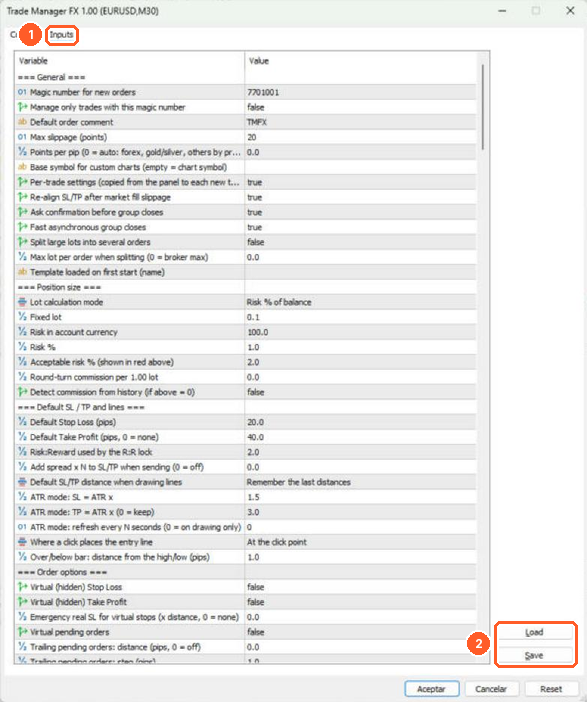
Her şeyi burada ayarlamanız gerekmez: ayarların çoğu panelde de değiştirilebilir ve panel bunları her grafik için hatırlar. Panelin PRESET sekmesi tüm ayarları şablon olarak kaydeder.
7. Mumlar paneli kapatıyor
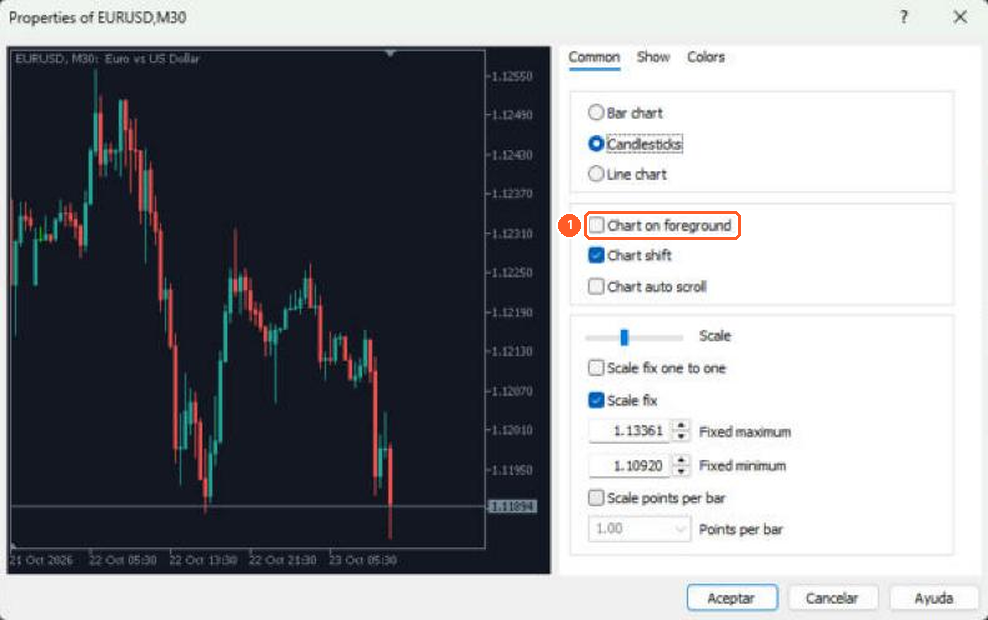
Mumlar panelin üzerine çiziliyorsa grafik özelliklerini (F8) açın, Genel sekmesinde Grafik ön planda (1) işaretini kaldırın.
8. 7/24 çalışma (VPS)
Panelin kendisinin yönettiği her şey için panelin çalışıyor olması gerekir: sanal stoplar ve sanal bekleyen emirler, başa baş, trailing stop, kısmi kapatmalar ve varlık koruması. Bilgisayarınız her zaman açık değilse bir VPS kullanın.
- MetaTrader kurulu Windows VPS: Trade Manager FX'i bilgisayarınızdaki gibi kurup kullanın (bir aktivasyon kullanır).
- MetaTrader VPS (terminale yerleşik): EA'lı grafik sunucuya taşınır. Sanal sunucuda panele tıklanamaz, bu yüzden 6. adımdaki girdilerle çalışır. Taşımadan önce istediğiniz varsayılan değerleri ayarlayın.
9. Güncellemeler
Yeni bir sürüm çıktığında terminal bunu Satın Alımlarım (MT5) veya Satın alınanlar (MT4) içinde gösterir. Güncelle'ye tıklayın. Ardından paneli grafikten kaldırıp yeniden ekleyin. Panel ayarlarınız otomatik geri yüklenir.
10. Sorunlar
- Trade Manager FX, Satın Alımlarım / Satın alınanlar içinde yok: terminalin satın alırken kullandığınız MQL5 hesabıyla giriş yaptığını kontrol edin (1. adım).
- Düğmeler bir şey yapmıyor veya "Algo trading is disabled": 4. adımı tekrarlayın ve araç çubuğu düğmesini kontrol edin.
- Haber görünmüyor: 5. adımda açıklandığı gibi kaynağın adresini ekleyin.
- Aktivasyon kalmadı: MQL5 desteğiyle iletişime geçin veya bana yazın.
Diğer sorularınız için bana MQL5 mesajları üzerinden veya ürünün yorumlarında yazın.