[ English ] [ Русский ] [ 中文 ] [ Español ] [ Português ] [ 日本語 ] [ Deutsch ] [ 한국어 ] [ Français ] [ Italiano ] [ Türkçe ]
Diese Anleitung zeigt, wie Sie Trade Manager FX aus dem MQL5 Market installieren und auf einem Chart in MetaTrader 5 und MetaTrader 4 starten. Wie das Panel funktioniert, steht im Benutzerhandbuch.
Produktseiten: Trade Manager FX MT4 · Trade Manager FX MT5
1. Im MQL5-Konto in MetaTrader anmelden
Market-Käufe sind an Ihr MQL5.community-Konto gebunden, daher muss das Terminal es kennen. Öffnen Sie in MetaTrader Extras > Optionen:
- (1) Öffnen Sie den Reiter Community.
- (2) Geben Sie Login und Passwort Ihres MQL5-Kontos ein (das Konto, mit dem Sie gekauft haben, nicht die Nummer Ihres Handelskontos).
- (3) Nur MT5: Lassen Sie den Dienst Market angehakt.
- (4) Klicken Sie auf OK (Nummer 3 in MetaTrader 4).
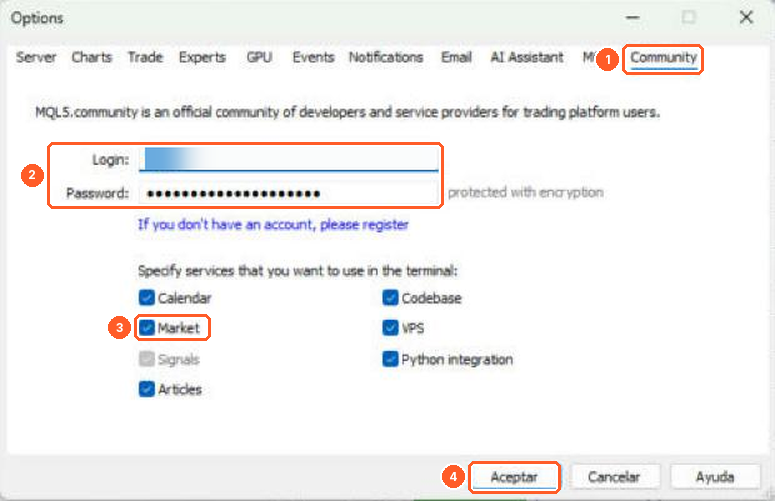
MetaTrader 5
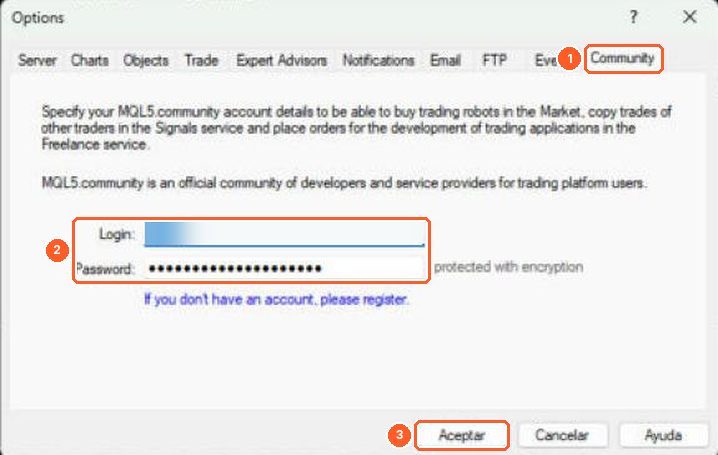
MetaTrader 4
2. Trade Manager FX herunterladen
Kaufen oder mieten Sie das Produkt auf seiner Seite im Market (oder im Market im Terminal). Laden Sie es dann ins Terminal:
MetaTrader 5: Öffnen Sie im Navigator Market > Meine Käufe (1). Suchen Sie Trade Manager FX in der Liste und klicken Sie auf Installieren (oder Aktualisieren, wenn eine neue Version erscheint) (2).
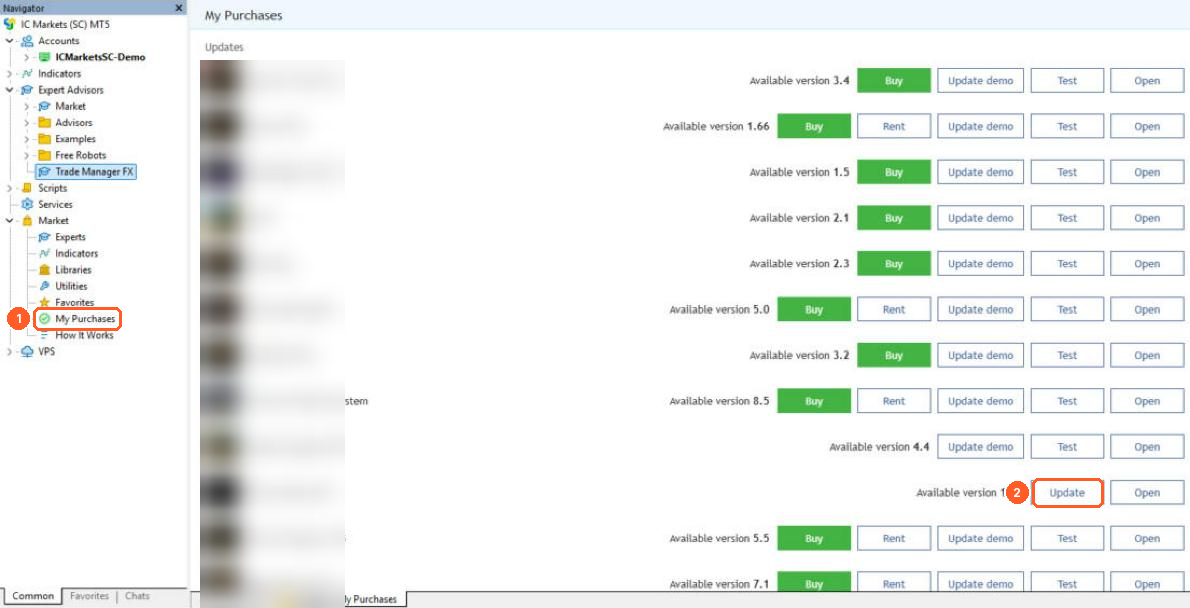
MetaTrader 4: Öffnen Sie das Fenster Terminal (Strg+T), gehen Sie zum Reiter Market (1), dann zu Gekauft (2) und klicken Sie auf Installieren (3).

Das Programm wird im Navigator unter Expert Advisors > Market gespeichert.
Jeder Kauf enthält eine begrenzte Anzahl an Aktivierungen (auf der Produktseite angegeben). Bei jeder Installation auf einem neuen Computer wird eine Aktivierung verbraucht. Updates verbrauchen keine Aktivierung.
3. Auf einen Chart ziehen
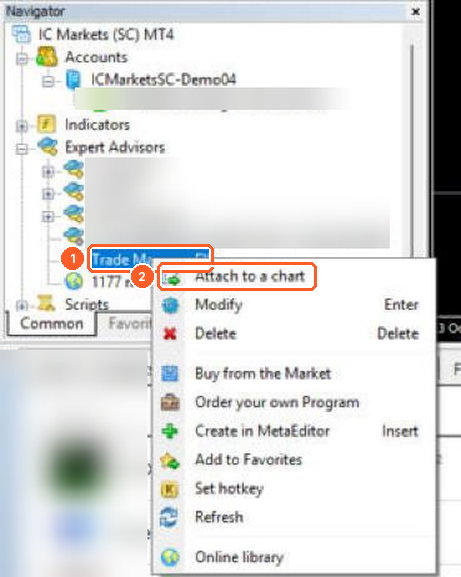
Öffnen Sie den Chart des gewünschten Symbols. Klicken Sie im Navigator mit der rechten Maustaste auf Trade Manager FX (1) und wählen Sie Mit Chart verbinden (2). Sie können ihn auch auf den Chart ziehen oder doppelklicken.
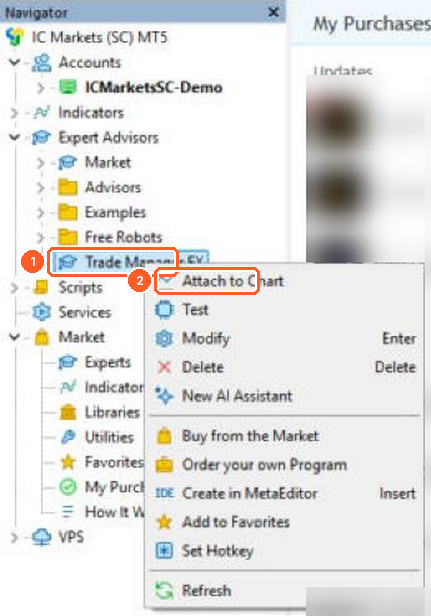
MetaTrader 5
MetaTrader 4
4. Algorithmischen Handel erlauben
Ein Eigenschaftenfenster öffnet sich. Ohne diese Erlaubnis funktioniert das Panel, kann aber keine Orders senden oder ändern.
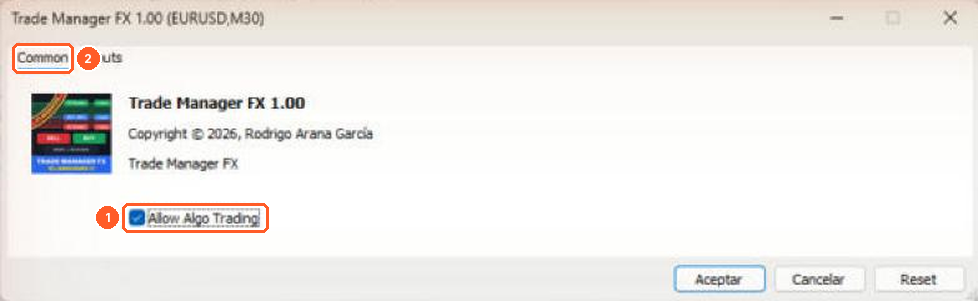
MetaTrader 5: Haken Sie im Reiter Allgemein (2) Algo Trading erlauben (1) an.
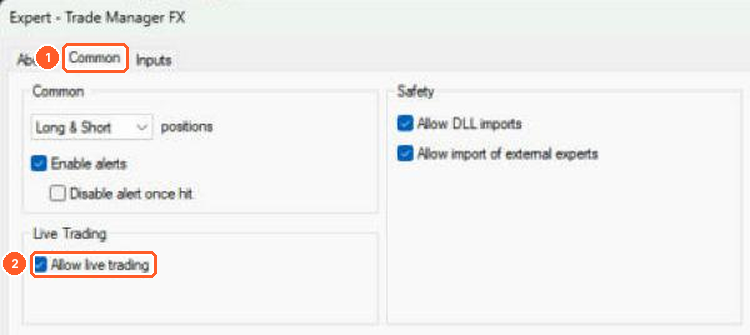
MetaTrader 4: Haken Sie im Reiter Allgemein (1) Live-Handel erlauben (2) an. Trade Manager FX braucht keine DLL-Importe.
Klicken Sie auf OK. Prüfen Sie dann, ob die Schaltfläche Algo Trading (MT5) bzw. AutoTrading (MT4) (1) in der Symbolleiste eingeschaltet (grün) ist. Diese Schaltfläche schaltet den Handel aller Expert Advisors ein oder aus.

MetaTrader 5

MetaTrader 4
Das Panel erscheint in der linken oberen Ecke des Charts. Ziehen Sie den Titel, um es zu verschieben.
5. Terminal-Optionen und Wirtschaftsnachrichten
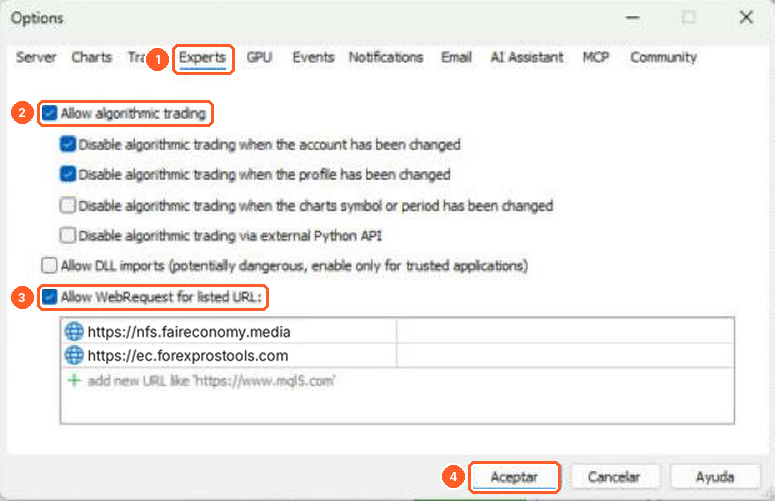
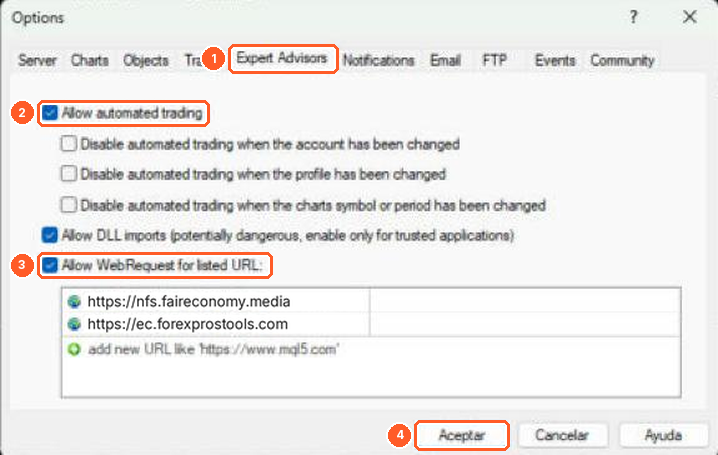
Öffnen Sie in Extras > Optionen den Reiter Expert Advisors (1) und prüfen Sie, ob Algorithmischen Handel erlauben (MT4: Automatisierten Handel erlauben) angehakt ist (2).
Die Wirtschaftsnachrichten des TOOLS-Reiters können aus dem MT5-Kalender (eingebaut, nichts einzurichten), von Forex Factory oder von Investing.com kommen. MetaTrader 4 hat keinen Kalender und verwendet daher immer Forex Factory oder Investing.com. Für diese beiden Quellen haken Sie WebRequest für folgende URLs erlauben (3) an und fügen die Adressen hinzu:
| Quelle | Hinzuzufügende Adresse |
|---|---|
| Forex Factory | https://nfs.faireconomy.media |
| Investing.com | https://ec.forexprostools.com |
Klicken Sie auf OK (4).
MetaTrader 5
MetaTrader 4
6. Eingabeparameter und .set-Dateien
Der Reiter Eingaben (1) des Eigenschaftenfensters legt die Standardwerte fest (Risiko, Stops, Break Even, Trailing, Teilschließungen, Hotkeys, Farben…). Sie sind in Abschnitt 15 des Benutzerhandbuchs erklärt. Mit Laden und Speichern (2) können Sie Ihre Eingaben in einer .set-Datei speichern und auf anderen Charts oder Computern laden.
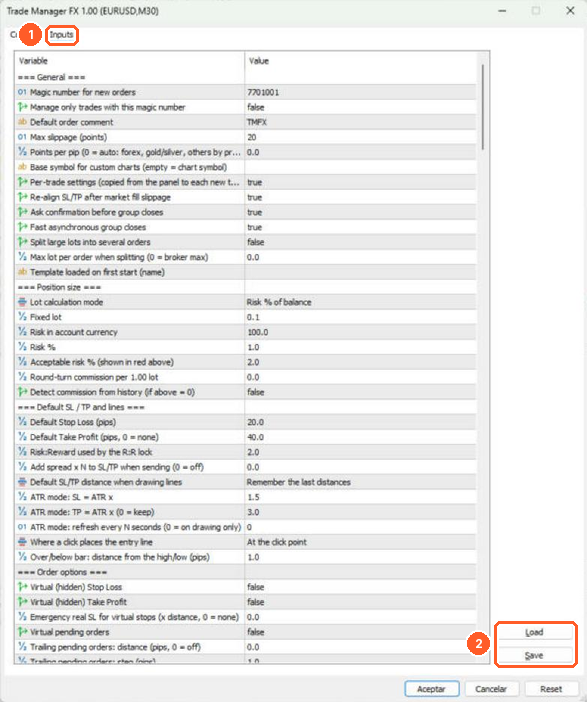
Sie müssen hier nicht alles einstellen: Die meisten Einstellungen lassen sich auch im Panel ändern, und das Panel merkt sie sich für jeden Chart. Der PRESET-Reiter des Panels speichert komplette Setups als Vorlagen.
7. Die Kerzen verdecken das Panel
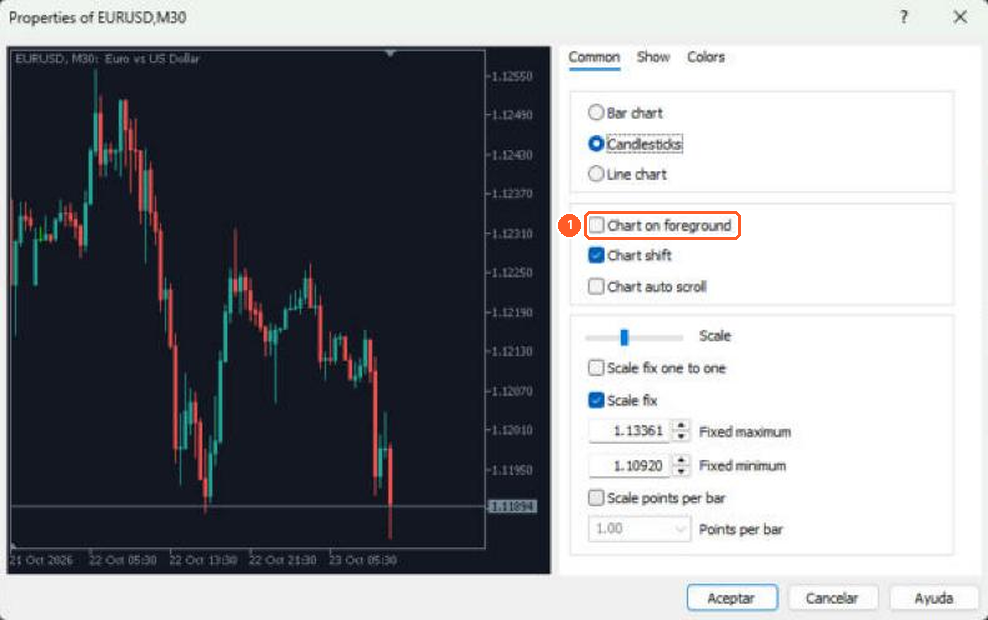
Wenn die Kerzen über dem Panel gezeichnet werden, öffnen Sie die Chart-Eigenschaften (F8), Reiter Allgemein, und entfernen Sie den Haken bei Chart im Vordergrund (1).
8. Betrieb rund um die Uhr (VPS)
Das Panel muss laufen für alles, was es selbst verwaltet: virtuelle Stops und virtuelle Pending Orders, Break Even, Trailing Stop, Teilschließungen und Equity-Schutz. Wenn Ihr Computer nicht immer eingeschaltet ist, verwenden Sie einen VPS.
- Windows-VPS mit MetaTrader: Installieren und nutzen Sie Trade Manager FX genau wie auf Ihrem Computer (verbraucht eine Aktivierung).
- MetaTrader VPS (im Terminal eingebaut): Der Chart mit dem EA wird auf den Server migriert. Auf dem virtuellen Server kann das Panel nicht angeklickt werden, daher läuft es mit den Eingaben aus Schritt 6. Stellen Sie die gewünschten Standardwerte vor der Migration ein.
9. Updates
Erscheint eine neue Version, zeigt das Terminal sie unter Meine Käufe (MT5) bzw. Gekauft (MT4). Klicken Sie auf Aktualisieren. Entfernen Sie dann das Panel vom Chart und ziehen Sie es erneut darauf. Ihre Panel-Einstellungen werden automatisch wiederhergestellt.
10. Probleme
- Trade Manager FX fehlt in Meine Käufe / Gekauft: Prüfen Sie, ob das Terminal mit demselben MQL5-Konto angemeldet ist (Schritt 1), mit dem Sie gekauft haben.
- Die Schaltflächen tun nichts oder "Algo trading is disabled": Wiederholen Sie Schritt 4 und prüfen Sie die Schaltfläche in der Symbolleiste.
- Keine Nachrichten: Fügen Sie die Adresse der Quelle wie in Schritt 5 beschrieben hinzu.
- Keine Aktivierungen mehr: Wenden Sie sich an den MQL5-Support oder schreiben Sie mir.
Bei weiteren Fragen schreiben Sie mir über die MQL5-Nachrichten oder in den Kommentaren des Produkts.