Export History Data to CSV
- Utilidades
-
Muhammad Jawad Shabir
 🔧 Expert Developer of Advanced Algorithmic Trading | AI, Neural Logic & Custom Systems
Welcome to my profile! - Versión: 3.0
- Actualizado: 11 marzo 2026
Crystal AI Data Extractor - Obtenga datos limpios de MT5 en Excel o Python en un clic
Si alguna vez ha tratado de extraer datos históricos de MetaTrader 5 y terminó con un archivo desordenado donde todo cae en una columna - esta herramienta es para usted. Crystal AI Data Extractor hace un trabajo y lo hace correctamente: toma los datos de su gráfico MT5 y los guarda como un archivo CSV limpio y correctamente separado que se abre correctamente en Excel, Python, o cualquier otra herramienta que utilice.
No más copiar y pegar desde el terminal. No más exportaciones rotas. Se acabó perder el tiempo corrigiendo datos antes de empezar el análisis.
Dos modos - Elija lo que necesite
Modo Tick - Si desea registrar cada movimiento del precio a medida que sucede en vivo, este es su modo. Cada oferta, demanda y actualización de precio se escribe en el archivo en tiempo real. Es útil si está estudiando el comportamiento de los spreads, la volatilidad de la sesión o construyendo un conjunto de datos tick-by-tick.
Modo OHLC - Si desea datos clásicos de velas (apertura, máximo, mínimo, cierre, volumen, diferencial) en cualquier marco temporal de M1 a Mensual, utilice este modo. Puede extraer 500 barras del historial en el momento en que se inicia el EA, y sigue añadiendo nuevas barras cerradas a medida que se mueve el mercado.
Qué se guarda en el archivo
Cuando se ejecuta en modo Tick, cada fila contiene:
| Columna | Qué significa | Ejemplo |
|---|---|---|
| Hora | Hora exacta de la actualización del precio | 2025.01.15 09:00:01 |
| Oferta | Precio de oferta en ese momento | 2624.54 |
| Pregunta | Precio de compra en ese momento | 2624.65 |
| Último | Último precio negociado (muestra 0 en la mayoría de los corredores de la divisa - esto es normal) | 0.00 |
| TickCount | Cuántos ticks llegaron en el mismo segundo | 4 |
Cuando se ejecuta en Modo OHLC, cada fila contiene:
Ajustes que debe conocer
| Configuración | Por defecto | Qué configurar |
|---|---|---|
| Modo de datos | TICK | Elija TICK para datos de precios en tiempo real, u OHLC para datos de barras de velas. |
| Marco temporal | M1 | Sólo importa en modo OHLC. Establézcalo en cualquier tamaño de vela que desee - M1, H1, D1, lo que sea. |
| Barras Lookback | 500 | Cuántas velas pasadas para volcar en el archivo cuando el EA se inicia por primera vez. Establecer en 0 si sólo desea nuevas velas en el futuro. |
| Prefijo del Archivo | (en blanco) | Opcional. Añada una etiqueta al nombre del archivo para poder diferenciar las exportaciones. Por ejemplo "Londres" le da Londres_XAUUSD_Ticks.csv. |
Plazos admitidos
| Grupo | Plazos |
|---|---|
| Minutos | M1, M2, M3, M4, M5, M6, M10, M12, M15, M20, M30 |
| Horas | H1, H2, H3, H4, H6, H8, H12 |
| Superior | D1, W1, MN1 |
Cómo se nombra su archivo
- OHLC en Oro, marco de tiempo H1: XAUUSD_H1_OHLC.csv
- OHLC en Oro, H1, prefijo "Jan": Jan_XAUUSD_H1_OHLC.csv
- Datos de tick en Oro: XAUUSD_Ticks.csv
- Datos de tick en oro, prefijo "London": London_XAUUSD_Ticks.csv
Dónde encontrar el archivo después de exportarlo
Esta es la parte que sorprende a la mayoría de la gente. MT5 guarda los archivos en una carpeta diferente dependiendo de si se ejecutó el EA en un gráfico en vivo o dentro del Probador de Estrategias.
Si lo ejecutó en un gráfico en vivo:
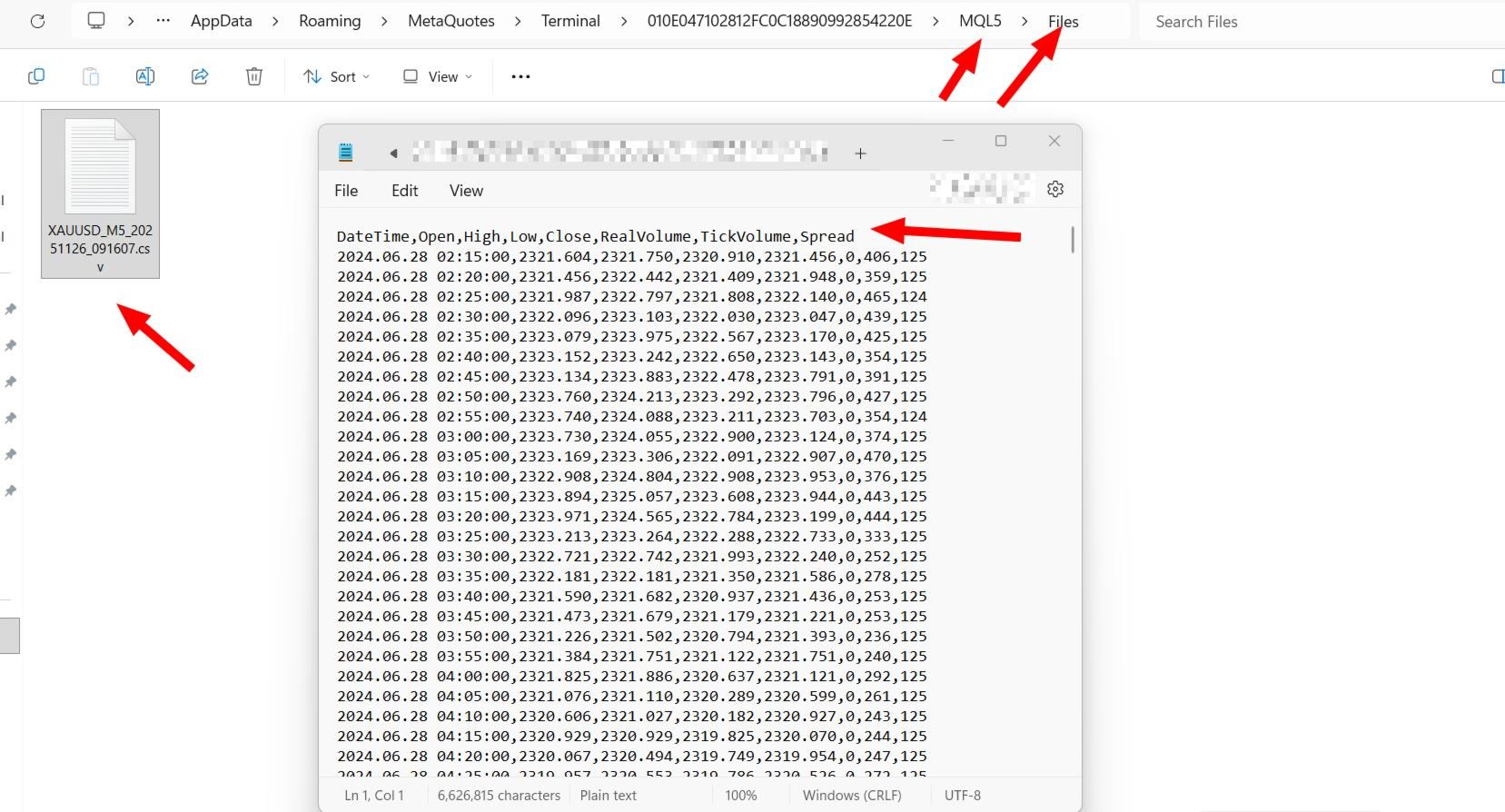
- En MT5, haga clic en Archivo → Abrir carpeta de datos.
- Vaya a la carpeta MQL5, luego Files
- Su archivo CSV se encuentra allí
Si lo ejecutó en el Probador de Estrategias:
- En MT5, haga clic en Archivo → Abrir carpeta de datos
- Vaya a la carpeta Tester
- Abra la carpeta [AgentID], luego Agent-127.0.0.1-3000
- Vaya a MQL5 → Archivos
- Su archivo CSV está allí
El EA también imprime la ruta exacta del archivo en la pestaña Diario cada vez que se inicia y cada vez que se detiene - por lo que si alguna vez no puede encontrar el archivo, sólo tiene que comprobar el diario y le dirá exactamente dónde buscar.
Gráfico en Vivo vs Probador de Estrategias - ¿Cuál es la Diferencia?
| Gráfico en vivo | Probador de Estrategias | |
|---|---|---|
| ¿De dónde proceden los datos? | Del feed en vivo de su broker | Historial almacenado en MT5 |
| ¿Puedo utilizar el modo Tick? | Sí | Sí |
| ¿Puedo utilizar el modo OHLC? | Sí | Sí |
| ¿Necesito que el mercado esté abierto? | Sí | No - cualquier rango de fechas, en cualquier momento |
| Lo mejor para | Grabar sesiones en directo | Extraer meses o años de historia de una sola vez |
| ¿Dónde se guarda el archivo? | MQL5\Ficheros\ | Tester\...\MQL5\Files\ |
Como Usarlo - Paso a Paso
Para extraer datos históricos OHLC (Probador de Estrategias):
- Adjunte el EA en el Probador de Estrategias. Elija su símbolo y rango de fechas.
- Establezca Data Mode = OHLC y elija su marco de tiempo (por ejemplo, H1).
- Establezca Lookback Bars = 0 - el rango de fechas del Probador cubre todo.
- Establezca el timeframe del gráfico de prueba en algo inferior a su timeframe OHLC. Por ejemplo, si desea datos H1, ejecute el probador en M5.
- Pulse Inicio. Cuando termine, busque el archivo dentro: Tester → [AgentID] → Agent-127.0.0.1-3000 → MQL5 → Files
Para grabar datos de ticks en vivo:
- Suelte el EA en cualquier gráfico en vivo del símbolo que desee.
- Establezca el Modo de Datos = TICK. Añada un File Prefix si quiere etiquetar esta sesión.
- Déjelo funcionando. El archivo crece en tiempo real a medida que entran los ticks.
- Cuando termine, elimine el EA del gráfico. El archivo se cierra de forma segura y la ruta se imprime en el Diario.
- Encuentre el archivo dentro de: MQL5 → Archivos
Esta herramienta es para usted si...
- Quieres hacer backtest de una estrategia en Python o Excel usando datos reales de precios de MT5
- Estás construyendo una IA o un modelo de aprendizaje automático y necesitas velas históricas limpias
- Quieres estudiar patrones de spread, flujo de ticks, o volatilidad de sesión
- Está cansado de que la exportación integrada de MT5 produzca archivos que necesitan ser reparados antes de su uso
- Necesitas años de datos OHLC de tu broker sin tener que descargarlos manualmente
- Desea una herramienta sencilla que funcione sin ninguna configuración complicada.
Importante: Este EA no opera. No abre, modifica o cierra posiciones. No tiene ningún efecto en su cuenta. La calidad de los datos depende del historial que su broker tenga disponible en MT5. Compruebe siempre los datos antes de utilizarlos en decisiones de trading en vivo.
© Crystal AI Systems - jawadtrader22
































































This application gives what it pretends to :-) (maybe it could be a good idea to let the user to select ou UNselect fields depending on the need !