Export History Data to CSV
- Utilitys
-
Muhammad Jawad Shabir
 🔧 Expert Developer of Advanced Algorithmic Trading | AI, Neural Logic & Custom Systems
Welcome to my profile! - Version: 3.0
- Aktualisiert: 11 März 2026
Crystal AI Data Extractor - Saubere MT5 Daten in Excel oder Python mit einem Klick
Wenn Sie schon einmal versucht haben, historische Daten aus dem MetaTrader 5 zu extrahieren, und am Ende eine unübersichtliche Datei erhalten haben, in der alles in einer Spalte landet, dann ist dieses Tool genau das Richtige für Sie. Crystal AI Data Extractor erledigt eine Aufgabe, und zwar richtig: Es nimmt Ihre MT5-Chartdaten und speichert sie als saubere, ordnungsgemäß getrennte CSV-Datei, die sich korrekt in Excel, Python oder einem anderen von Ihnen verwendeten Tool öffnen lässt.
Kein Kopieren und Einfügen aus dem Terminal mehr. Keine fehlerhaften Exporte mehr. Sie verschwenden keine Zeit mehr mit der Korrektur von Daten, bevor Sie überhaupt mit der Analyse beginnen können.
Zwei Modi - Wählen Sie, was Sie brauchen
Tick-Modus - Wenn Sie jede einzelne Kursbewegung live aufzeichnen möchten, ist dies der richtige Modus für Sie. Jede Geld-, Brief- und Preisaktualisierung wird in Echtzeit in die Datei geschrieben. Dies ist nützlich, wenn Sie das Verhalten von Spreads oder die Volatilität von Sitzungen untersuchen oder einen Tick-by-Tick-Datensatz erstellen möchten.
OHLC-Modus - Wenn Sie klassische Kerzendaten (Eröffnungs-, Höchst-, Tiefst-, Schlusskurs-, Volumen- und Spread-Daten) für einen beliebigen Zeitrahmen von M1 bis Monthly benötigen, verwenden Sie diesen Modus. Sie können 500 Balken der Historie abrufen, sobald der EA startet, und er fügt ständig neue geschlossene Balken hinzu, wenn sich der Markt bewegt.
Was in der Datei gespeichert wird
Wenn der EA im Tick-Modus läuft, enthält jede Zeile:
| Spalte | Was bedeutet das? | Beispiel |
|---|---|---|
| Uhrzeit | Genaue Zeit der Preisaktualisierung | 2025.01.15 09:00:01 |
| Gebot | Geldkurs zu diesem Zeitpunkt | 2624.54 |
| Anfrage | Briefkurs zu diesem Zeitpunkt | 2624.65 |
| Letzter | Zuletzt gehandelter Kurs (bei den meisten Forex-Brokern wird 0 angezeigt - das ist normal) | 0.00 |
| TickZahl | Wie viele Ticks sind innerhalb der gleichen Sekunde eingetroffen | 4 |
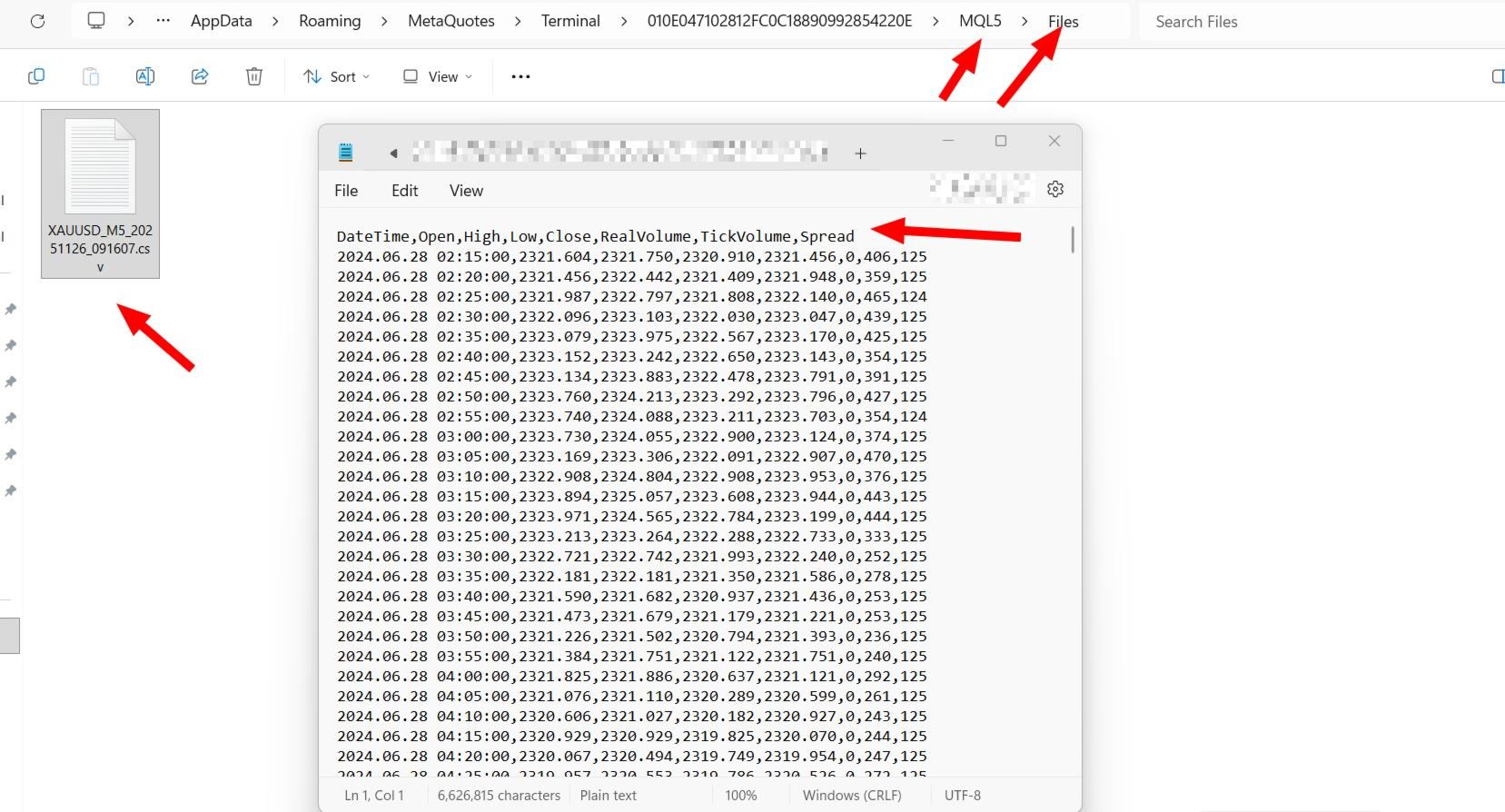
Wenn Sie im OHLC-Modus arbeiten, enthält jede Zeile:
Einstellungen, die Sie kennen müssen
| Einstellung | Standard | Was muss eingestellt werden? |
|---|---|---|
| Daten-Modus | TICK | Wählen Sie TICK für Live-Kursdaten oder OHLC für Kerzenbalken-Daten. |
| Zeitrahmen | M1 | Ist nur im OHLC-Modus von Bedeutung. Stellen Sie die gewünschte Kerzengröße ein - M1, H1, D1, egal. |
| Rückblick-Balken | 500 | Wie viele Kerzen aus der Vergangenheit in die Datei übertragen werden sollen, wenn der EA zum ersten Mal startet. Setzen Sie den Wert auf 0, wenn Sie nur neue Kerzen in der Zukunft haben wollen. |
| Datei-Präfix | (leer) | Optional. Fügen Sie dem Dateinamen eine Bezeichnung hinzu, damit Sie die Exporte voneinander unterscheiden können. Mit "London" erhalten Sie zum Beispiel London_XAUUSD_Ticks.csv. |
Unterstützte Timeframes
| Gruppe | Zeitrahmen |
|---|---|
| Minuten | M1, M2, M3, M4, M5, M6, M10, M12, M15, M20, M30 |
| Stunden | H1, H2, H3, H4, H6, H8, H12 |
| Höher | D1, W1, MN1 |
Wie Ihre Datei benannt wird
- OHLC für Gold, Zeitrahmen H1: XAUUSD_H1_OHLC.csv
- OHLC auf Gold, H1, Präfix "Jan": Jan_XAUUSD_H1_OHLC.csv
- Tick-Daten zu Gold: XAUUSD_Ticks.csv
- Tick-Daten zu Gold, Präfix "London": London_XAUUSD_Ticks.csv
Wo Sie Ihre Datei nach dem Export finden
Dies ist der Teil, der die meisten Leute verblüfft. MT5 speichert die Dateien in einem anderen Ordner, je nachdem, ob Sie den EA auf einem Live-Chart oder im Strategy Tester ausgeführt haben.
Wenn Sie ihn in einem Live-Chart ausgeführt haben:
- Klicken Sie in MT5 auf Datei → Datenordner öffnen
- Gehen Sie in den Ordner MQL5 und dann auf Dateien
- Ihre CSV-Datei befindet sich dort.
Wenn Sie sie im Strategietester ausgeführt haben:
- Klicken Sie im MT5 auf Datei → Datenordner öffnen
- Gehen Sie in den Ordner "Tester
- Öffnen Sie den Ordner [AgentID], dann Agent-127.0.0.1-3000
- Gehen Sie in MQL5 → Dateien
- Ihre CSV-Datei befindet sich dort.
Der EA gibt auch den genauen Dateipfad in der Registerkarte "Journal" aus, und zwar bei jedem Start und bei jedem Stopp. Wenn Sie die Datei also einmal nicht finden können, sehen Sie einfach im Journal nach, wo Sie genau suchen müssen.
Live Chart vs. Strategy Tester - Was ist der Unterschied?
| Live-Chart | Strategie-Tester | |
|---|---|---|
| Woher kommen die Daten? | Aus dem Live-Feed Ihres Brokers | MT5's gespeicherte Historie |
| Kann ich den Tick-Modus verwenden? | Ja | Ja |
| Kann ich den OHLC-Modus verwenden? | Ja | Ja |
| Muss der Markt geöffnet sein? | Ja | Nein - jeder Datumsbereich, zu jeder Zeit |
| Am besten geeignet für | Aufzeichnung von Live-Sitzungen | Abrufen von Monaten oder Jahren auf einen Schlag |
| Wo wird die Datei gespeichert? | MQL5\Dateien\ | Tester\...\MQL5\Dateien\ |
Wie man es benutzt - Schritt für Schritt
So ziehen Sie historische OHLC-Daten (Strategy Tester):
- Befestigen Sie den EA im Strategy Tester. Wählen Sie Ihr Symbol und den Datumsbereich.
- Stellen Sie Datenmodus = OHLC ein und wählen Sie Ihren Zeitrahmen (z.B. H1).
- Stellen Sie Lookback Bars = 0 ein - der Datumsbereich des Testers deckt alles ab.
- Stellen Sie den Zeitrahmen des Tester-Charts auf einen niedrigeren Wert als Ihren OHLC-Zeitrahmen ein. Wenn Sie z. B. H1-Daten benötigen, lassen Sie den Tester auf M5 laufen.
- Klicken Sie auf Start. Wenn Sie fertig sind, suchen Sie die Datei darin: Tester → [AgentID] → Agent-127.0.0.1-3000 → MQL5 → Dateien
So zeichnen Sie Live-Tick-Daten auf:
- Ziehen Sie den EA auf einen beliebigen Live-Chart des gewünschten Symbols.
- Stellen Sie Datenmodus = TICK ein. Fügen Sie ein Dateipräfix hinzu, wenn Sie diese Sitzung benennen möchten.
- Lassen Sie ihn laufen. Die Datei wächst in Echtzeit mit den eintreffenden Ticks.
- Wenn Sie fertig sind, entfernen Sie den EA aus dem Chart. Die Datei wird sicher geschlossen und der Pfad wird in das Journal gedruckt.
- Finden Sie die Datei in: MQL5 → Dateien
Dieses Tool ist für Sie, wenn...
- Sie eine Strategie in Python oder Excel mit echten MT5-Kursdaten backtesten möchten
- Sie ein KI- oder maschinelles Lernmodell erstellen und saubere historische Kerzen benötigen
- Sie Spread-Muster, Tick-Flow oder Session-Volatilität untersuchen wollen
- Sie sind es leid, dass der integrierte MT5-Export Dateien erzeugt, die vor der Verwendung korrigiert werden müssen
- Sie benötigen jahrelange OHLC-Daten von Ihrem Broker ohne manuelles Herunterladen
- Sie wollen ein einfaches Tool, das ohne komplizierte Einstellungen funktioniert
Wichtig: Dieser EA handelt nicht. Es werden keine Positionen eröffnet, verändert oder geschlossen. Er hat keine Auswirkungen auf Ihr Konto. Die Datenqualität hängt von der Historie ab, die Ihr Broker im MT5 zur Verfügung stellt. Prüfen Sie Ihre Daten immer, bevor Sie sie für Live-Handelsentscheidungen verwenden.
© Crystal AI Systems - jawadtrader22

























































This application gives what it pretends to :-) (maybe it could be a good idea to let the user to select ou UNselect fields depending on the need !