 MetaTrader 5
 Experten
 Indikatoren
 Bibliotheken
 Utilitys
 Widgets
 Regeln
Leider kann „Trade The Box“ nicht mehr erworben werden.
Wenn Sie dieses Produkt schon einmal gekauft haben, können Sie es ohne Einschränkungen weiter verwenden und neue Kopien installieren, solange Sie noch Aktivierungen haben:
- Öffnen Sie Ihr MetaTrader 5-Terminal.
- Geben Sie Ihre MQL5.community-Kontoanmeldeinformationen in den Einstellungen an: Menü Extras\Optionen\Community.
- Gehen Sie zu Navigator\Markt\Meine Einkäufe.
- Klicken Sie auf die Schaltfläche „Installieren“ rechts neben dem Produktnamen.
Weitere Informationen finden Sie in der Dokumentation.
Probieren Sie andere MetaTrader 5 Apps.

Hallo Trader! Ich bin Quantum Queen , das Kronjuwel des gesamten Quantum-Ökosystems und der bestbewertete und meistverkaufte Expert Advisor in der Geschichte von MQL5. Mit einer nachweislichen Erfolgsbilanz von über 20 Monaten Live-Trading habe ich mir meinen Platz als unangefochtene Königin von XAUUSD redlich verdient. Meine Spezialität? GOLD. Meine Mission? Konstante, präzise und intelligente Handelsergebnisse liefern – immer und immer wieder. IMPORTANT! After the purchase please send me

Gold House — Gold Swing-Breakout-Handelssystem
Version 2.0 wurde mit bedeutenden Verbesserungen veröffentlicht.
Eine Preisanpassung wird in Kürze erwartet. Ein früher Einstieg wird empfohlen. 93 verkauft — nur noch 7übrig. Sichern Sie sich jetzt den niedrigsten Preis. Live signal: https://www.mql5.com/en/signals/2359124 Bleiben Sie auf dem Laufenden — treten Sie unserem MQL5-Kanal bei fuer Updates und Trading-Tipps. Oeffnen Sie den Link und klicken Sie oben auf der Seite auf "Abonnieren": Cl

Quantum King EA – Intelligente Leistung, optimiert für jeden Trader
IMPORTANT! After the purchase please send me a private message to receive the installation manual and the setup instructions.
Sondereinführungspreis Live-Signal: KLICKEN SIE HIER
MT4-Version: HIER KLICKEN
Quantum King-Kanal: Klicken Sie hier
***Kaufen Sie Quantum King MT5 und Sie erhalten Quantum StarMan möglicherweise kostenlos!*** Fragen Sie privat nach weiteren Einzelheiten!
Beherrschen Sie Ihren Ha

Quantum Valkyrie – Präzision. Disziplin. Ausführung. Ermäßigt Der Preis erhöht sich mit jeder zehnten Bestellung um 50 Dollar.
Live-Signal: HIER KLICKEN
Öffentlicher Kanal von Quantum Valkyrie MQL5: HIER KLICKEN
***Kaufe Quantum Valkyrie MT5 und erhalte Quantum Emperor oder Quantum Baron gratis!*** Frag privat nach weiteren Details! IMPORTANT! After the purchase please send me a private message to receive the installation manual and the setup instructions.
Hallo, Händl

Weniger Trades. Bessere Trades. Beständigkeit über alles. • Live-Signal Modus 1
Twister Pro EA ist ein hochpräziser Scalping Expert Advisor, der ausschließlich für XAUUSD (Gold) auf dem M15-Zeitrahmen entwickelt wurde. Er handelt weniger — aber wenn er handelt, hat es einen Grund. Jeder Einstieg durchläuft 5 unabhängige Validierungsebenen, bevor eine einzige Order platziert wird, was beim Standard-SET zu einer extrem hohen Trefferquote führt. ZWEI MODI: Mode 1 (empfohlen) — Sehr hohe Trefferq

LIVE SIGNAL: Klicken Sie hier, um die Live-Performance zu sehen WICHTIG: LESEN SIE ZUERST DIE ANLEITUNG Es ist entscheidend, dass Sie die Einrichtungsanleitung lesen, bevor Sie diesen EA verwenden, um die Broker-Anforderungen, Strategiemodi und den intelligenten Ansatz zu verstehen. Klicken Sie hier, um die offizielle Akali EA-Anleitung zu lesen Überblick Akali EA ist ein hochpräziser Scalping Expert Advisor, der speziell für Gold (XAUUSD) entwickelt wurde. Er verwendet einen extrem engen Traili

Full Throttle DMX – Echte Strategie, echte Ergebnisse Full Throttle DMX ist ein Multi-Währungshandels-Expert Advisor (EA) für die Währungspaare EUR/USD, AUD/USD, NZD/USD, EUR/GBP und AUD/NZD. Das System basiert auf einem klassischen Handelsansatz mit bekannten technischen Indikatoren und bewährter Marktlogik. Der EA umfasst zehn unabhängige Strategien, die jeweils unterschiedliche Marktbedingungen und -chancen identifizieren. Im Gegensatz zu vielen modernen automatisierten Systemen verzichtet

Reales Trading-Konto LIVE SIGNAL (IC MARKETS): https://www.mql5.com/en/signals/2339082 Dieser EA verwendet exakt dieselbe Trading-Logik und dieselben Ausführungsregeln wie das auf MQL5 verifizierte Live-Trading-Signal.Bei Verwendung der empfohlenen und optimierten Einstellungen sowie eines seriösen ECN-/RAW-Spread-Brokers (z. B. IC Markets oder EC Markets) ist das Live-Trading-Verhalten dieses EAs so konzipiert, dass es der Handelsstruktur und den Ausführungsmerkmalen des Live-Signals sehr n

WICHTIG : Dieses Paket wird nur in einer sehr begrenzten Anzahl zum aktuellen Preis verkauft. Der Preis wird sehr schnell auf 1499 $ steigen +100 Strategien enthalten und es kommen noch mehr!
BONUS : Ab einem Preis von 999 $ --> wählen Sie 5 meiner anderen EAs kostenlos aus! ALLE SET-DATEIEN VOLLSTÄNDIGE EINRICHTUNGS- UND OPTIMIERUNGSANLEITUNG VIDEOANLEITUNG LIVE-SIGNALE BEWERTUNG (Drittanbieter)
Willkommen beim ULTIMATE BREAKOUT SYSTEM! Ich freue mich, das Ultimate Breakout

PROP-FIRMA BEREIT! ( SETFILE herunterladen ) WARNING : Nur noch wenige Exemplare zum aktuellen Preis verfügbar! Endpreis: 990$ Erhalten Sie 1 EA kostenlos (für 2 Handelskonten) -> kontaktieren Sie mich nach dem Kauf Ultimate Combo Deal -> click here JOIN PUBLIC GROUP: Click here
Live Signal
Willkommen im Gold Reaper! Aufbauend auf dem sehr erfolgreichen Goldtrade Pro wurde dieser EA für die gleichzeitige Ausführung in mehreren Zeitrahmen konzipiert und bietet die Möglichkeit, die

AGERA ist ein vollautomatisierter und vielseitiger Open EA zur Identifizierung von Schwachstellen im Goldmarkt! Not Grid , Not Martingale , Not " AI" , Not " Neural Network" , Not " Machine Learning" , Not "ChatGPT" , Not Unrealistically Perfect Backtests AGERA Community : www.mql5.com/en/messages/01e0964ee3a9dc01 Vantage Real : https://www.mql5.com/en/signals/2363787 Tickmill Real : https://www.m

MÖCHTEN SIE DIE GLEICHEN ERGEBNISSE WIE MEIN LIVE-SIGNAL? Verwenden Sie genau dieselben Broker wie ich: IC MARKETS & I C TRADING . Im Gegensatz zum zentralisierten Aktienmarkt hat Forex keinen einzigen, einheitlichen Preis-Feed. Jeder Broker bezieht Liquidität von verschiedenen Anbietern, was zu einzigartigen Datenströmen führt. Andere Broker können nur eine Handelsleistung von 60-80% erreichen.
LIVE-SIGNAL Forex EA Trading Kanal auf MQL5: Treten Sie meinem MQL5-Kanal bei, um die neues

WOLLEN SIE DIE GLEICHEN ERGEBNISSE WIE MEIN LIVE-SIGNAL? Nutzen Sie exakt dieselben Broker wie ich: IC MARKETS & I C TRADING . Im Gegensatz zum zentralisierten Aktienmarkt gibt es im Forex-Bereich keinen einzelnen, einheitlichen Preis-Feed. Jeder Broker bezieht seine Liquidität von verschiedenen Anbietern, was zu einzigartigen Datenströmen führt. Andere Broker können oft nur eine Handelsleistung von 60-80 % erreichen. LIVE-SIGNAL IC MARKETS: https://www.mql5.com/en/signals/2344271

Prop Firm Ready! Chiroptera ist ein Expert Advisor für mehrere Währungen und einzelne Trades, der in den ruhigen Stunden der Nacht arbeitet. Er verwendet Einzelhandelsgeschäfte mit taktisch platzierten Take Profits und Stop Losses, die kontinuierlich angepasst werden, um Gewinne zu maximieren und Verluste zu minimieren. Chiroptera verfolgt vergangene und bevorstehende Nachrichtenmeldungen, um sicherzustellen, dass die Auswirkungen minimiert werden, und misst sorgfältig die Volatilität in Echtzei

Nano Machine GPT Version 2 (Generation 2) – Persistente Pullback-Intelligenz Wir haben diesen Wandel Ende 2024 mit Mean Machine eingeleitet, eines der ersten Systeme, das echte Frontier-KI in den Live-Retailhandel im Forex gebracht hat. Nano Machine GPT Version 2 ist die nächste Evolution in dieser Linie. Die meisten KI-Tools antworten einmal und vergessen alles. Nano Machine GPT Version 2 nicht. Es merkt sich jedes analysierte Pullback-Setup, jeden ausgeführten Einstieg, jede Ablehnung, die Lo

Syna 5 – Persistente Intelligenz. Echtes Gedächtnis. Universelle Trading-Intelligenz. Die meisten KI-Tools antworten einmal und vergessen alles. Sie lassen Sie immer wieder bei Null anfangen. Syna 5 nicht. Es merkt sich jedes Gespräch, jeden analysierten Trade, warum es gehandelt hat, warum es abgewartet hat und wie der Markt danach reagierte. Vollständiger Kontext über jede Sitzung hinweg. Kumulative Intelligenz, die sich mit jedem Trade verstärkt. Dies ist kein weiterer EA mit KI-Funktionen,

Live-Trading-Signal
Öffentliche Echtzeitüberwachung der Handelsaktivität:
https://www.mql5.com/de/signals/2364406
Offizielle Informationen
Verkäuferprofil
Offizieller Kanal
Benutzerhandbuch
Einrichtungsanweisungen und Nutzungshinweise:
Benutzerhandbuch öffnen
PrizmaL Gravity reprasentiert eine neue Generation von Expert Advisors, die durch neuronales Training in einer strukturierten und vereinfachten Scalping-Umgebung entwickelt wurden.
Das System wurde mit historischen Marktdaten von

Sie hilft bei der Berechnung des Risikos pro Handel, der einfachen Einrichtung einer neuen Order, der Orderverwaltung mit Teilschließungsfunktionen, Trailing-Stop von 7 Typen und anderen nützlichen Funktionen.
Zusätzliche Materialien und Anleitungen
Installationsanleitung - Anleitung zur Anwendung - Testversion der Anwendung für ein Demokonto
Linienfunktion Zeigt auf dem Chart die Eröffnungslinie, Stop Loss, Take Profit. Mit dieser Funktion ist es einfach, eine neue Order einzurichten

Promo starten! Nur noch wenige Exemplare für 449 $ verfügbar! Nächster Preis: 599$ Endpreis: 999$ Erhalten Sie 1 EA kostenlos (für 2 Handelskonten) -> kontaktieren Sie mich nach dem Kauf Ultimate Combo Deal -> click here
Live signal: https://www.mql5.com/en/signals/2084890 Live Signal high risk : https://www.mql5.com/en/signals/2242498
Live Signal Set Prop Firm Set File JOIN PUBLIC GROUP: Click here Parameter overview
Gold Trade Pro tritt dem Club der Goldhandels-EAs bei, allerdin

Gold Neuron Fortschrittliches Multi-Strategie-Handelssystem für XAUUSD
Bitte beachten Sie: Aktivieren Sie in den Einstellungen die Option „Alle Strategien“, da der Expert Advisor den Markt nach der besten Strategie unter den aktuellen Bedingungen durchsucht!
Empfohlenes Mindestguthaben: 300 $ für 0,01 Lot
Beispiel: 0,02 Lot für ein Guthaben von 600 $ usw. Gold Neuron EA ist ein professioneller Multi-Strategie-Expert Advisor, der speziell für den Handel mit Gold (XAUUSD) im M15-Zeitrahmen entwick

Optimieren Sie Ihre Handelsumgebung: Um die besten Ergebnisse zu erzielen, die mit dem Live-Signal übereinstimmen, ist es sehr empfehlenswert, einen zuverlässigen True ECN-Broker mit geringer Latenz und engen Spreads zu verwenden. Da die Forex-Liquidität schwankt, stellt die Wahl eines robusten Brokers sicher, dass der Algorithmus die Trades mit maximaler Präzision ausführen kann. LIVE-SIGNAL & GEMEINSCHAFT Live Performance (mehr als 7 Monate): AI Gold Sniper Live Signal ansehen Forex EA Trading

AOT Multi-Währungs Expert Advisor mit AI Sentiment-Analyse
Multi-Paar Mean-Reversion-Strategie für Portfolio-Diversifikation über korrelierte Währungspaare. Testen Sie AOT zum ersten Mal? Beginnen Sie mit den Einstellungen für feste Losgröße , Feste Losgröße 0.01 | Einzelposition pro Paar | Erweiterte Funktionen aus. Reine Trading-Logik zum Verständnis des Systemverhaltens. Signal mit Handelshistorie Details Set-Dateiname Beschreibung Mittleres Risiko 2 Darwinex Zero, Kontogröße $100k
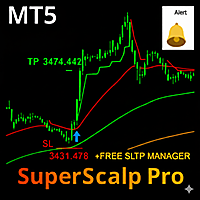
SuperScalp Pro – Fortgeschrittenes Multi-Filter-Scalping-Indikator-System SuperScalp Pro ist ein fortgeschrittenes Scalping-Indikator-System, das den klassischen Supertrend mit mehreren intelligenten Bestätigungsfiltern kombiniert. Der Indikator arbeitet effizient auf allen Zeitrahmen von M1 bis H4 und eignet sich besonders für XAUUSD, BTCUSD und wichtige Forex-Paare. Er kann als eigenständiges System verwendet oder flexibel in bestehende Handelsstrategien integriert werden. Der Indikator umfass

REQUISITENFIRMA BEREIT! --> ALLE SET-DATEIEN HERUNTERLADEN WARNUNG: Nur noch wenige Exemplare zum aktuellen Preis verfügbar! Endpreis: 990 $ NEU (ab nur 399 $) : Wählen Sie 1 EA gratis! (Beschränkt auf 2 Handelskontonummern, alle meine EAs außer UBS) Ultimatives Kombi-Angebot -> hier klicken TRETE DER ÖFFENTLICHEN GRUPPE BEI: Hier klicken Live-Signal Live-Signal 2
!! DER GOLDENE PHANTOM IST DA !!
Nach dem überwältigenden Erfolg von The Gold Reaper bin ich überaus stolz, seine

Reine Gold-Intelligenz. Bis ins Mark validiert. Karat Killer ist nicht ein weiterer Gold-EA mit recycelten Indikatoren und aufgeblähten Backtests — es ist ein Machine-Learning-System der nächsten Generation , das exklusiv für XAUUSD entwickelt wurde, mit institutioneller Methodik validiert und für Trader konzipiert, die Substanz über Spektakel stellen. LAUNCH PROMOTION - LIMITED TIME OFFER Price increases every 24 hours at 10:30 AM Cyprus time. Secure the lowest price today before the

Quantum Bitcoin EA : Unmöglich ist nichts. Man muss nur herausfinden, wie es geht!
Treten Sie ein in die Zukunft des Bitcoin -Handels mit Quantum Bitcoin EA , dem neuesten Meisterwerk eines der Top-MQL5-Verkäufer. Quantum Bitcoin wurde für Händler entwickelt, die Leistung, Präzision und Stabilität verlangen, und definiert neu, was in der volatilen Welt der Kryptowährung möglich ist.
WICHTIG! Bitte senden Sie mir nach dem Kauf eine private Nachricht, um das Installationshandbuch un

Überblick Golden Hen EA ist ein Expert Advisor (EA), der speziell für XAUUSD entwickelt wurde. Er arbeitet durch die Kombination von neun unabhängigen Handelsstrategien, die jeweils durch unterschiedliche Marktbedingungen und Zeitrahmen (M5, M30, H2, H4, H6, H12, W1) ausgelöst werden. Der EA ist so konzipiert, dass er seine Einstiege und Filter automatisch verwaltet. Die Kernlogik des EA konzentriert sich auf die Identifizierung spezifischer Signale. Golden Hen EA verwendet keine Grid-, Marting

AI Quantum Scalper — Die Evolution der intelligenten Ausführung Präzision. Intelligenz. Multi-Markt-Meisterschaft. SETFILE HERUNTERLADEN | INPUT-ANLEITUNG | EINRICHTUNGSANLEITUNG
Promotion:
Rabattpreis: Der Preis erhöht sich während der Promotionsphase **täglich um 50 USD**. Stufenpreis: Nach den ersten 100 Kunden wird der Preis auf **999,99 USD** erhöht und steigt im Laufe der Zeit schrittweise auf **4999,99 USD** an. Sonderangebot: Kaufen Sie AI Quantum Scalper noch heute und sichern Sie s

Willkommen beim Trade Manager EA – dem ultimativen Risikomanagement-Tool , das den Handel einfacher, präziser und effizienter gestaltet. Dies ist mehr als nur ein Werkzeug zur Orderausführung; es ist eine umfassende Lösung zur Handelsplanung, Positionsverwaltung und Risikokontrolle. Ob Anfänger, erfahrener Trader oder Scalper, der schnelle Ausführungen benötigt – Trade Manager EA passt sich Ihren Anforderungen an und bietet Flexibilität in allen Märkten, von Forex und Indizes bis hin zu Rohstoff

How To Trade Pro (HTTP) EA — ein professioneller Handelsberater für den Handel mit beliebigen Assets ohne Martingale oder Grids vom Autor mit über 25 Jahren Erfahrung. Die meisten Top-Berater arbeiten mit steigendem Gold. Sie sehen brillant in Tests aus... solange Gold steigt. Aber was passiert, wenn der Trend sich erschöpft? Wer schützt Ihr Depot? HTTP EA glaubt nicht an ewiges Wachstum — es passt sich dem sich ändernden Markt an und ist so konzipiert, dass es Ihr Investment-Portfolio breit div

Project Python — Volume Delta Algorithm | XAUUSD Multi-Strategy EA
Project Python ist ein vollautomatischer Expert Advisor fuer MetaTrader 5, entwickelt ausschliesslich fuer den Handel mit XAUUSD (Gold). Vier unabhaengige Trading-Module analysieren den Goldmarkt gleichzeitig ueber verschiedene Zeithorizonte — vom schnellen Scalp bis zum langfristigen Swing. Im Kern arbeitet ein proprietaerer Volume Delta Algorithmus, der nicht nur den Preis analysiert, sondern die tatsaechliche Kauf- und Verka

Nach Jahren bewahrten manuellen Tradings und Entwicklung sind meine fortgeschrittenen Strategien jetzt als Expert Advisors verfugbar! Wir stellen den Growth Killer EA vor — ein professionelles Handelssystem fur Portfolioaufbau, Multi-Symbol-Diversifikation und fortgeschrittenes Geldmanagement. Mit Flexibilitat im Fokus gebaut, lasst Sie dieser EA zwischen vorgefertigten Strategien (z.B. XAUUSD) oder der Erstellung eigener Strategien wahlen — und diese sogar in einem einzigen Portfolio kombiniere

Queen Strategies Empire – Expertenberater
Überblick Queen Strategies Empire ist ein Multi-Strategie-Expert Advisor mit sieben unabhängigen Modi, die auf unterschiedlichen Handelskonzepten basieren. Jeder Modus verfügt über eine eigene Einstiegslogik, ein eigenes Trade-Management sowie eine eigene Stop-Loss- und Take-Profit-Struktur. Dadurch sind verschiedene algorithmische Ansätze innerhalb eines Systems möglich.
Sichern Sie sich Queen Strategies Empire und erhalten Sie die im Video gezeigten

"GoldBaron" ist ein vollautomatischer Handelsroboter. Entwickelt für den Goldhandel (XAUUSD). Setzen Sie einfach einen Handelsexperten auf das Stundendiagramm von XAUUSD und sehen Sie die Macht der Vorhersage zukünftiger Goldpreise. Für einen aggressiven Start reicht 100 $ aus. Die empfohlene Einzahlung beträgt 400 $. Vor einem Jahr haben wir einen Durchbruch bei der Entwicklung technischer Börsenindikatoren erzielt. Es ist uns gelungen, ein völlig neues Konzept zu entwickeln. Die Indikatoren mi

LIVE-SIGNALE: SIGNAL 1 ( herunterladen hier die Setfiles, die in diesem Live-Signal verwendet werden) SIGNAL 2 ( herunterladen hier die Setfiles, die in diesem Live-Signal verwendet werden) SIGNAL 3 (Dieses Live-Signal ist eine alte Version von Invictus, gleiche Strategie, andere Parameter. Wenn Sie den EA gekauft haben und diese Setfiles möchten, senden Sie mir eine private Nachricht)
SIGNAL 4 ( herunterladen hier die Setfiles, die in diesem Live-Signal verwendet werden) SETFILE S (Kunden un

Für Prop-Firm-Herausforderungen auf Gold (XAUUSD) Einfache Plug-&-Play-Einrichtung Kein riskantes Martingale/Gitter Live-Signal | FTMO-Ergebnisse | Öffentliche Community WARNUNG : Nur noch wenige Exemplare zum aktuellen Preis verfügbar! Endpreis: 990 $ Die Strategie
Prop Firm Gold EA ist ein Multi-Strategie-Handelssystem speziell für Gold (XAUUSD) auf der MT5-Plattform.
Es kombiniert verschiedene Logiken und nutzt Ausbruchskonzepte, um die vorherrschende Intraday-Richtung s

Symbol XAUUSD (Gold/US-Dollar) Zeitraum (Timeframe) H1-M15 (beliebig) Unterstützung für Einzelhandel JA Mindesteinzahlung 500 USD (oder entsprechender Betrag in anderer Währung) Kompatibel mit allen Brokern JA (unterstützt 2- oder 3-stellige Preise, jede Kontowährung, Symbolname und GMT-Zeit) Funktioniert ohne Voreinstellung JA
Wenn Sie sich für maschinelles Lernen interessieren, abonnieren Sie den Kanal: Abonnieren!
Hauptmerkmale des Mad Turtle Projekts: Echtes Maschinelles Lernen
Dieser

XIRO Robot ist ein professionelles Handelssystem , das für zwei der beliebtesten und liquidesten Instrumente auf dem Markt entwickelt wurde: GBPUSD, XAUUSD und BTCUSD . Wir haben zwei bewährte und gut getestete Systeme kombiniert, sie mit zahlreichen neuen Verbesserungen, Optimierungen und zusätzlichen Schutzmechanismen erweitert und alles in eine fortschrittliche und einheitliche Lösung integriert. Als Ergebnis dieses Entwicklungsprozesses ist XIRO Robot entstanden. Robot wurde für Händler entw

KRYNEX EA — Architektur eines algorithmischen Handelssystems KRYNEX EA wurde als technische Antwort auf eines der grundlegenden Probleme des algorithmischen Retail-Handels entwickelt – die Instabilität von Handelsmodellen bei Veränderungen der Marktstruktur. Das reale Verhalten des Algorithmus kann über das offizielle Live-Monitoring beobachtet werden. Real Trading Statistics:
https://www.mql5.com/en/signals/2362697 Die meisten automatisierten Handelssysteme basieren auf einem einzigen dominier

XenAurum - Eleganter Swing Breakout EA Wichtiger Hinweis zur Preisgestaltung: Spezieller Frühlingsverkauf! Wir bieten derzeit einen massiven Rabatt von -19% . Sichern Sie sich den Expert Advisor jetzt für nur $169 (vorübergehend reduziert auf den Early Adopter Preis von $209). Der endgültige Verkaufspreis dieses Expert Advisors ist fest auf $1999 festgelegt. Bitte beachten Sie unser tägliches Preisaktualisierungsprotokoll: der Preis von XenAurum kann alle 24 Stunden um +$40 steigen, bis der endg

Gold Pulse EA ist ein Multi-Strategie-Expert Advisor, der drei Handelssysteme in einem strukturierten und disziplinierten Framework vereint. Speziell für Gold (XAUUSD) entwickelt, passt er sich mithilfe einer Kombination aus Intraday-Swing-Trading, sitzungsbasierter Ausführung und täglichen Range-Strategien an unterschiedliche Marktbedingungen an. Dies ermöglicht einen ausgewogeneren und konsistenteren automatisierten Handelsansatz, ohne auf ein einzelnes Setup angewiesen zu sein.
Gold Pulse E

Gold Vector Strategy - XAUUSD Scalper mit hoher Gewinnrate, Präzisionsausbruch und dynamischer Risikokontrolle
Live-Signale: Blackbull Real (Standardeinstellungen - Extrem 10% Risiko) Vantage Real ( Standardeinstellungen - extremes 10%iges Risiko) XM Real (Extremes 10% Risiko - Spread- und Nachrichtenfilter, breiterer Trailing Stop) Blueberry Real ( Standardeinstellungen - kleines Konto - festes 0,01 Lot) Exness Demo ( Standardeinstellungen - Aggressives 5% Risiko) Was ist die Gold-Vektor-Strate

Quantum Baron EA
Es gibt einen Grund, warum Öl als schwarzes Gold bezeichnet wird – und jetzt können Sie mit Quantum Baron EA mit unübertroffener Präzision und Sicherheit darauf zugreifen. Quantum Baron wurde entwickelt, um die hochoktanige Welt von XTIUSD (Rohöl) auf dem M30-Chart zu dominieren, und ist Ihre ultimative Waffe zum Aufsteigen und Handeln mit höchster Präzision.
IMPORTANT! After the purchase please send me a private message to receive the installation manual and the setup instru

Erleben Sie außergewöhnlich schnelles Trade Copying mit dem Local Trade Copier EA MT5 . Mit seiner einfachen 1-Minuten-Setup können Sie Trades zwischen mehreren MetaTrader-Terminals auf demselben Windows-Computer oder Windows VPS mit blitzschnellen Kopiergeschwindigkeiten von unter 0.5 Sekunden kopieren. Ob Anfänger oder professioneller Trader - der Local Trade Copier EA MT5 bietet eine Vielzahl von Optionen, um ihn an Ihre spezifischen Bedürfnisse anzupassen. Es ist die ultimative Lösung

Der XG Gold Robot MT5 ist speziell für Gold konzipiert. Wir haben uns nach ausgiebigen Tests entschieden, diesen EA in unser Angebot aufzunehmen. XG Gold Robot funktioniert perfekt mit den Paaren XAUUSD, GOLD, XAUEUR . XG Gold Robot wurde für alle Trader entwickelt, die gerne mit Gold handeln , und enthält zusätzlich eine Funktion, die wöchentliche Gold-Levels mit dem Minimum und Maximum im Panel sowie im Chart anzeigt, was Ihnen beim manuellen Handel helfen wird. Es handelt sich um eine Strateg

Promo starten: Nur 1 Exemplare für 399 $ erhältlich Endpreis: 2000$ Es wird nur eine begrenzte Anzahl verkaufter Exemplare dieses EA geben
Entfesseln Sie die Kraft der künstlichen Intelligenz und bringen Sie Ihren Handel auf beispiellose Höhen mit dem Luna AI Pro EA , dem fortschrittlichsten „Mean Reverse“-Handelsroboter auf dem Markt. Dieses hochmoderne KI-gesteuerte System wurde sowohl für erfahrene Trader als auch für Anfänger entwickelt und ist mit einer Vielzahl von Funktionen ausgest

Dynamic Liquidity Intelligence Live Signal HFM $200 /200=0.01 Lot Live Signal IC $200 / 200=0.01 Lot Live Signal HFM $1000 /1000=0.01 Lot
Live Signal $2000 / 200= 0.01 Lot Live Signal $5000 / 5 00=0.01 Lot
Live Signal $10000 /10 00=0.01 Lot Kaufen Sie Dynamic Liquidity Intelligence und erhalten Sie ICT Concept MT5 oder einen beliebigen anderen Indikator kostenlos! Fragen Sie per Privatnachricht nach weiteren Details!
— Ein System, das entwickelt wurde, um die wahre Marktstruktur zu les

LAUNCH-AKTION Der Azimuth Pro Preis ist zunächst auf 299$ für die ersten 100 Käufer festgelegt. Der Endpreis wird 499$ betragen.
DER UNTERSCHIED ZWISCHEN RETAIL- UND INSTITUTIONELLEN EINSTIEGEN IST NICHT DER INDIKATOR — ES IST DIE POSITION.
Die meisten Trader steigen auf willkürlichen Preisniveaus ein, jagen dem Momentum hinterher oder reagieren auf verzögerte Signale. Institutionen warten darauf, dass der Preis strukturelle Niveaus erreicht, an denen sich Angebot und Nachfrage tatsächlich ve

Aura Ultimate – Der Gipfel des neuronalen Netzwerkhandels und der Weg zur finanziellen Freiheit.
Aura Ultimate ist der nächste Evolutionsschritt der Aura-Familie – eine Synthese aus modernster KI-Architektur, marktadaptiver Intelligenz und risikokontrollierter Präzision. Aufbauend auf der bewährten DNA von Aura Black Edition und Aura Neuron geht es noch einen Schritt weiter und vereint deren Stärken in einem einheitlichen Multi-Strategie-Ökosystem, während gleichzeitig eine völlig neue Ebene p

WINTERSCHLUSSVERKAUF - LETZTE TAGE!
Holen Sie sich GOLD Scalper PRO mit einem riesigen Rabatt von -60% UND erhalten Sie News Scope EA PRO als GRATIS BONUS ! Sonderpreis im Winterschlussverkauf: $177
(Regulärer Preis: $447 - Sie sparen $270!) KOSTENLOSER BONUS: News Scope EA PRO
Eine leistungsstarke Multi-Symbol-Strategie, vollgepackt mit fortschrittlichen Funktionen, die 5 Handelspaare unterstützt - echter Wert: $397! Nachdem Sie Ihren Kauf abgeschlossen haben, kontaktieren Sie mich einfach

Scalper-Geschwindigkeit mit Sniper-Einträgen. Gebaut für Gold. Final (3) Kopien zu 279 USD | Endpreis 499 USD
Prüfen Sie das Live-Signal oder Handbuch Hybrid scalper combining scalping speed with single position or intelligent recovery for XAUUSD.
4 trading strategies | Triple timeframe confirmation | 3 layers of account protection.
Most trades close in under 30 minutes — minimal market exposure, maximum control. Wave Rider verwendet eine dreifache Zeitrahmenanalyse (H1-Trend + M15/M30-Einstieg

Nur noch 1 Exemplar für $249 Nächster Preis ----> $349 Diamond PRO MT5 ist ein leistungsstarkes automatisiertes Handelssystem der neuen Generation, das alle Vorteile der mt5-Plattform nutzt. Der EA beinhaltet einen fortschrittlichen DTSL-Handelskern, genaue Einstiegsfilter, einen neuen mehrstufigen Gewinnschließungsalgorithmus, flexible Einstellungen und eine fortschrittliche Handelsschnittstelle. Diamond PRO MT5 bietet genaue Markteintritte, enthält wirtschaftliche Nachrichtenfilter, einen hoh

ZENO EA ist ein flexibler, vollautomatisierter und vielseitiger Open EA für verschiedene Währungen zur Identifizierung von Schwachstellen im Goldmarkt! Not Grid , Not Martingale , Not " AI" , Not " Neural Network" , Not " Machine Learning" , Not "ChatGPT" , Not Unrealistically Perfect Backtests Signal Live +51 Weeks : https://www.mql5.com/en/signals/2350001 Default Settings for One Сhart XAUUSD or GOLD H1 ZENO Guide
Signale Provisionsfreier Broker-Rücker

Trick Device ist ein kurzfristiges Scalping-System für Währungspaare, das Entscheidungen auf Basis einer API-basierten Verbindung zur DeepSeek API treffen kann. WICHTIG! Kontaktieren Sie mich nach dem Kauf für detaillierte und umfassende Anweisungen!
Live-Signal: HIER KLICKEN
Der aktuelle Preis wird erhöht, da ich die API-Nutzung selbst bezahle. Zeitlich begrenzter Preis: 129 USD Jeder Trade ist ein Einzelschuss. Kein Grid oder Martingale. Intelligenter, dynamischer Trailing-Stop basierend auf

WATCH SIGMA EA TRADE LIVE
WIE SIGMA EA ENTWICKELT WURDE
Es begann alles im Jahr 2015, als ich meine Krypto-Handelsreise begann und kaufte einen Bitcoin, Zunächst habe ich versucht, jede und jeder stratagey zu dieser Zeit zur Verfügung, ich hatte das Glück, die 2017 Krypto Bullenlauf zu kassieren, obwohl ich immer noch von einem stratagey zu einem anderen hüpfen wurde, Schließlich lernte ich das Konzept von Angebot und Nachfrage kennen, das mich sehr faszinierte und auch viel Sinn machte, ich

Aura Bitcoin Hash EA ist ein einzigartiger Expert Advisor, der die Aura-Reihe von Handelssystemen fortsetzt. Durch die Nutzung fortschrittlicher neuronaler Netze und modernster klassischer Handelsstrategien bietet Aura BTC einen innovativen Ansatz mit hervorragendem Leistungspotenzial. Dieser vollautomatische Expert Advisor ist für den Handel mit dem Währungspaar BTCUSD (Bitcoin) konzipiert. Er hat von 2017 bis 2025 eine konstante Stabilität für diese Paare bewiesen. Das System vermeidet gefähr

Wichtiger Hinweis: Um vollständige Transparenz zu gewährleisten, stelle ich Zugang zum echten Investorenkonto bereit, das mit diesem EA verbunden ist, sodass Sie seine Leistung live ohne Manipulation überwachen können. Innerhalb von nur 5 Tagen wurde das gesamte Anfangskapital vollständig abgehoben, und seitdem handelt der EA ausschließlich mit Gewinnmitteln, ohne jegliche Exposition zum ursprünglichen Saldo. Der aktuelle Preis von $199 ist ein limitiertes Einführungsangebot und wird nach dem V

Der Game Change EA ist ein Trendfolge-Handelssystem, das auf dem Game Changer-Indikator basiert. Er verkauft automatisch, sobald ein roter Punkt erscheint, und setzt den Verkauf fort, bis ein gelbes X erscheint, das ein potenzielles Trendende signalisiert. Dieselbe Logik gilt für Kaufpositionen. Sobald ein blauer Punkt erscheint, beginnt der EA mit dem Kauf und beendet den Kaufzyklus, sobald ein gelbes X erkannt wird.
Dieser EA eignet sich für jedes Währungspaar und jeden Zeitrahmen, erzielt abe

Der Buster
[OFFIZIELLE VERÖFFENTLICHUNG] DER BUSTER EA MT5 - EINFACH, PRÄZISE UND BEREIT ZUZUSCHLAGEN!
Hallo Trader! Ich stelle Ihnen meinen Expert Advisor vor - The Buster EA für MT5.
Der Buster wurde für Trader entwickelt, die ein sauberes und diszipliniertes Single-Entry-Handelssystem ohne Martingale-, Grid- oder Loss-Recovery-Methoden bevorzugen.
Dieser EA wurde für den XAUUSD entwickelt und konzentriert sich auf die Ausführung ausstehender Aufträge mit vordefiniertem Stop-Loss und Take-

Erzeugen Sie kontrollierte Erträge mit einem Grok AI-unterstützten , risikodiversifizierten und goldoptimierten EA . GoldZILLA AI ist ein Multi-Strategie-Algorithmus, der Marktregime erkennt, um dynamisch aus fünf verschiedenen Strategien auszuwählen, Erträge optimiert und gleichzeitig den Drawdown bei XAUUSD minimiert. [ Live Signal ] - [ Dedicated group | Version MT5 - MT4 ] Nach dem Kauf senden Sie mir bitte eine private Nachricht, um das Benutzerhandbuch und die KI-Einrichtung
Cryon X-9000 — Autonomes Handelssystem mit Quantengestütztem Analyse-Kern ECHTES SIGNAL: https://www.mql5.com/en/signals/2347543
Viele Trader manipulieren heutzutage ihre Ergebnisse, indem sie Expert Advisors auf Cent-Konten oder mit sehr kleinen Guthaben laufen lassen – was in Wahrheit zeigt, dass sie ihren eigenen Systemen nicht vertrauen .
Dieses Signal hingegen wird auf einem echten Live-Konto mit 20.000 USD betrieben.
Es steht für eine tatsächliche Kapitalverpflichtung und bietet eine tra

Wir stellen vor Quantum Emperor EA , der bahnbrechende MQL5-Expertenberater, der die Art und Weise, wie Sie mit dem prestigeträchtigen GBPUSD-Paar handeln, verändert! Entwickelt von einem Team erfahrener Händler mit über 13 Jahren Handelserfahrung. IMPORTANT! After the purchase please send me a private message to receive the installation manual and the setup instructions. ***Kaufen Sie Quantum Emperor EA und Sie erhalten Quantum StarMan kostenlos! *** Fragen Sie privat nach weiteren

[ LIVE SIGNALS ] , [ My Channel ] , [ BLOG ] , [ EA Channel ] SWAPSLAP EA Ein neuer EA, entwickelt von Huseyin Furkan Öztürk, sehr einfach zu bedienen dank Plug-and-Play-Struktur, kreativ und zugleich äußerst leistungsstark.
Das Funktionsprinzip des SwapSlap EA basiert kurz gesagt darauf, mithilfe der Carry-Trade-Methode Gewinne zu erzielen.
Diese Methode stellt eine Handelsmöglichkeit dar, die dadurch entsteht, dass Anleger aufgrund von Zinsunterschieden zwischen Instrumenten während

LIVE RESULT: LIVE SIGNAL (XAU) | NAS100, NASDAQ, USTECH | LIVE (XAU-2) WICHTIGER HINWEIS: Nur eine begrenzte Anzahl von Exemplaren ist zum aktuellen Preis verfügbar. Der Preis wird bald auf $4999.99 erhöht. Download Setfiles Detail Guide VEGA BOT – Der ultimative Multi-Strategie Trendfolge-EA Willkommen bei Vega BOT , einem leistungsstarken Expert Advisor, der mehrere professionelle Trendfolge-Methoden in einem flexiblen und hochgradig anpassbaren System vereint. Egal, ob Sie ein neuer