Chart Pattern MT4
- Indikatoren
-
Young Ho Seo
 Harmonic Pattern Indicator - Repainting + Japanese Candlestick Pattern Scanner + Automatic Channel + Many more
https://www.mql5.com/en/market/product/4488 - Version: 7.0
- Aktivierungen: 6
Einführung in Chart Pattern MT
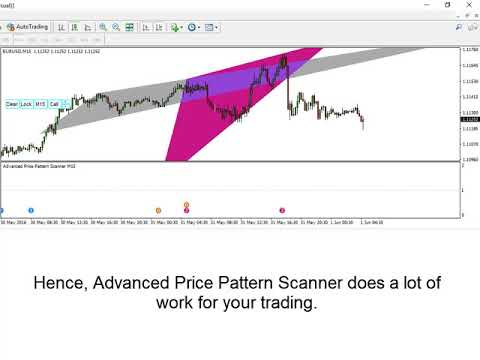
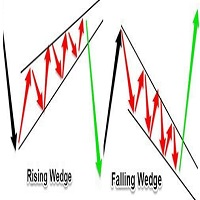
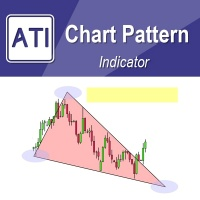
Chart Pattern MT ist ein Chartmuster-Scanner zur Erkennung von Dreiecksmustern, fallenden Keilmustern, steigenden Keilmustern, Kanalmustern und so weiter. Chart Pattern MT verwendet einen hochentwickelten Algorithmus zur Erkennung von Chartmustern. Wir haben es jedoch so gestaltet, dass es einfach zu bedienen ist und eine intuitive Benutzeroberfläche hat. Chart Pattern MT zeigt Ihnen alle Muster in Ihrem Chart im effizientesten Format für Ihr Trading. Sie müssen keine mühsame manuelle Mustererkennung mehr durchführen. Außerdem können Sie den vollen Nutzen aus diesem Chartmuster-Scanner für mehrere Zeitrahmen ziehen.
Erkennbare Chart Patterns
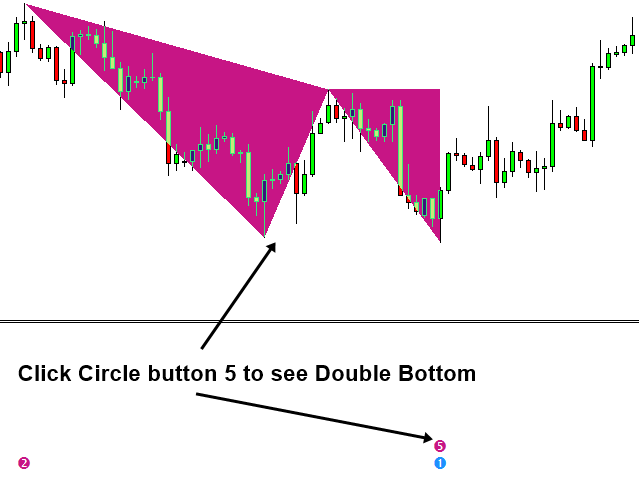
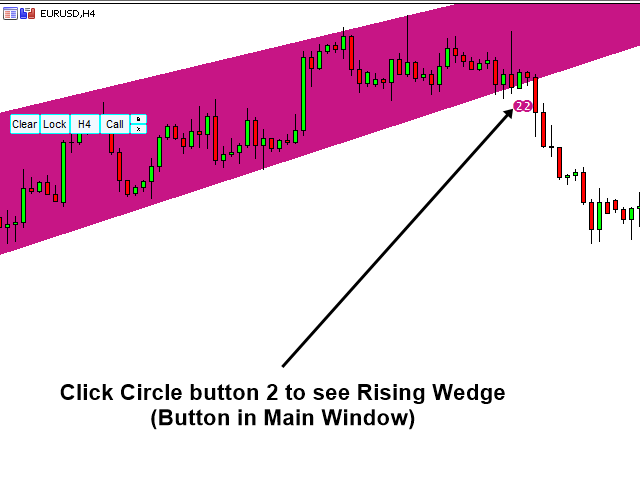
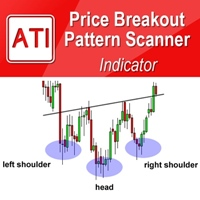
Chart Pattern MT kann die folgenden Chartmuster erkennen: Triangle (Pattern Code = 0), Falling Wedge (Pattern Code = 1), Rising Wedge (Pattern Code = 2), Double Top (Pattern Code = 3), Double Bottom (Pattern Code = 4), Head and Shoulder (Pattern Code = 5), Reverse of Head and Shoulder (Pattern Code = 6), Cup and Handle oder Cup with Handle (Pattern Code = 7), Reverse of Cup and Handle oder Cup with Handle (Pattern Code = 8).
Japanische Candlestick-Muster
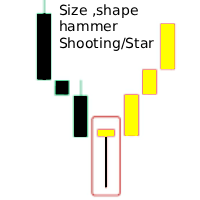
Chart Pattern MT kann 52 japanische Candlestick-Muster erkennen, darunter Doji Star, Hammer, Englufing, etc.
Wichtigste Merkmale
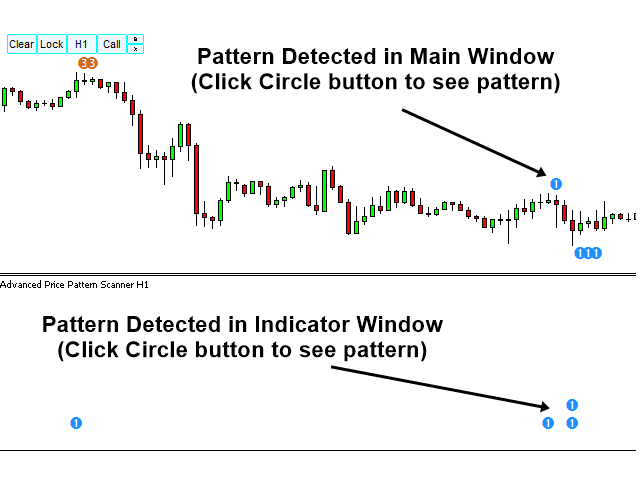
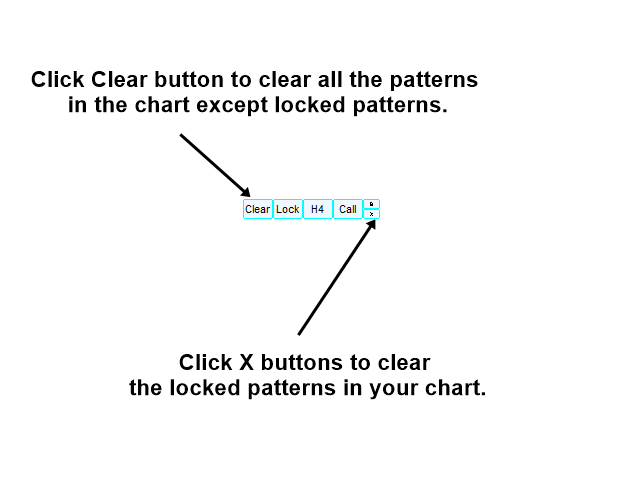
- Mustererkennung im Indikatorfenster: Erkannte Muster werden im Indikatorfenster für Ihre Marktanalyse angezeigt. Um sie zu sehen oder auszublenden, klicken Sie einfach auf die Schaltfläche "Kreis" im Indikatorfenster.
- Mustererkennung im Hauptfenster: Erkannte Muster werden auch im Hauptfenster für Ihre Marktanalyse angezeigt. Um sie anzuzeigen oder auszublenden, klicken Sie einfach auf die Kreis-Schaltfläche im Hauptfenster.
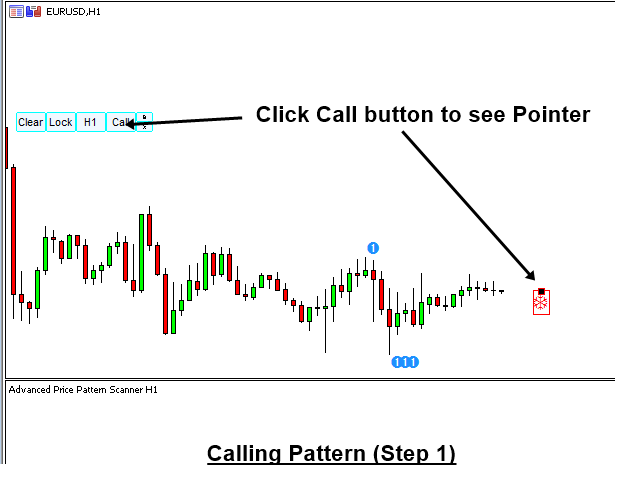
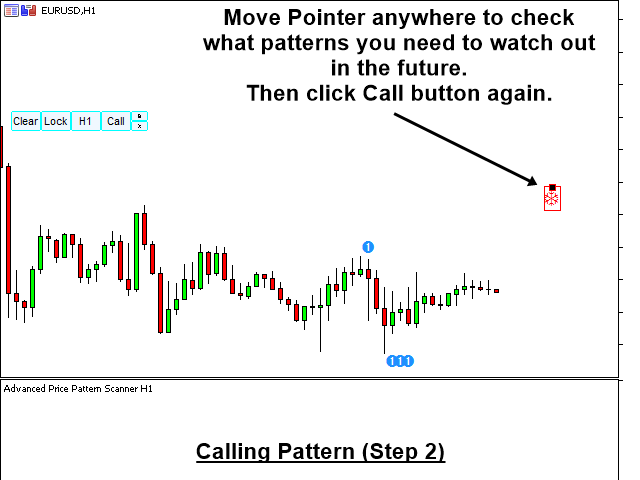
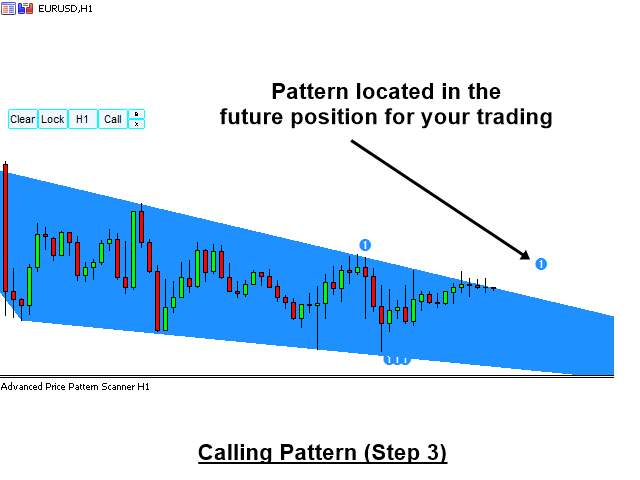
- Muster aufrufen: Sie können auch jedes Muster an der gewünschten Stelle in Ihrem Chart aufrufen. Um die Call Pattern-Funktion aufzurufen, klicken Sie auf die Schaltfläche Call. Sie sehen nun einen Zeiger in Ihrem Diagramm. Bewegen Sie den Zeiger an eine beliebige Stelle in Ihrem Chart, um die Muster zu finden, und klicken Sie dann erneut auf die Schaltfläche "Call". Sie werden die Muster sehen, die der Position des Zeigers entsprechen.
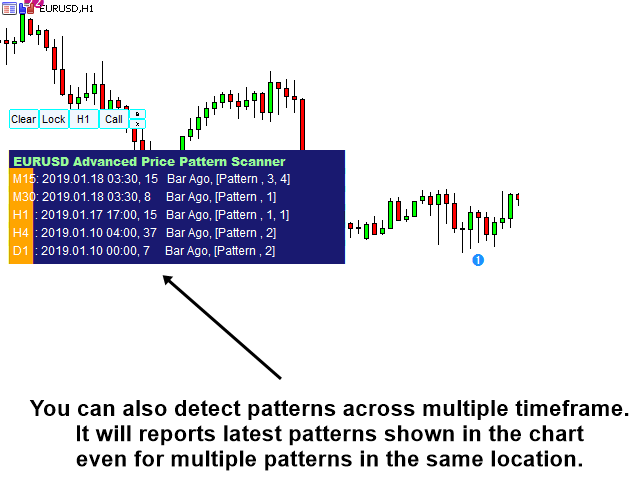
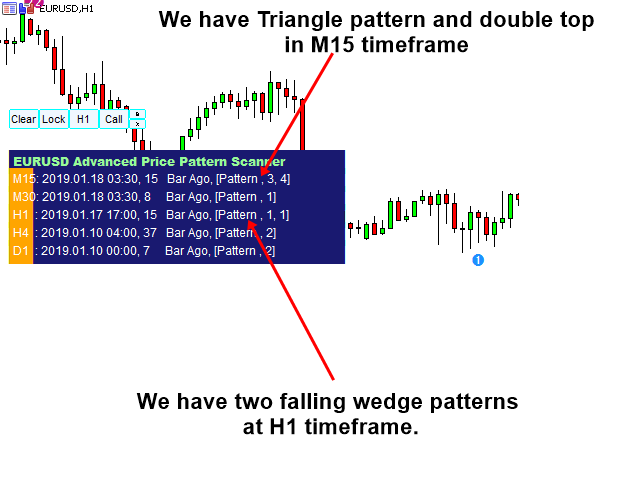
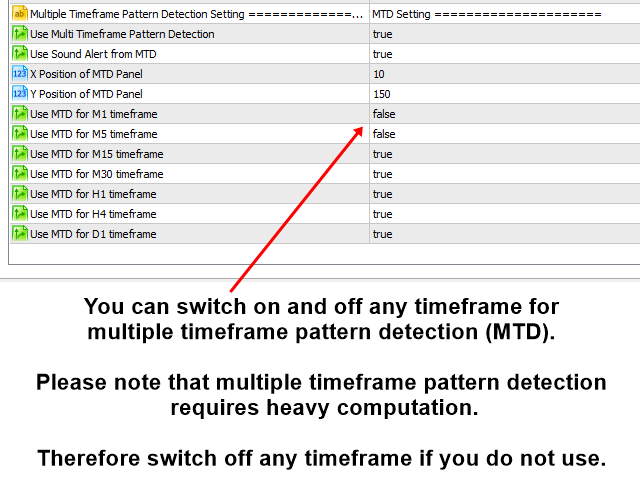
- Erkennung von Mustern für mehrere Zeitrahmen: Sie können die oben genannten Muster auch über verschiedene Zeitrahmen hinweg mit einem Indikator scannen. Sie können auch einen bestimmten Zeitrahmen je nach Bedarf ein- und ausschalten. Bitte beachten Sie, dass die Erkennung von Mustern in mehreren Zeitfenstern sehr viel mehr Rechenleistung erfordert.
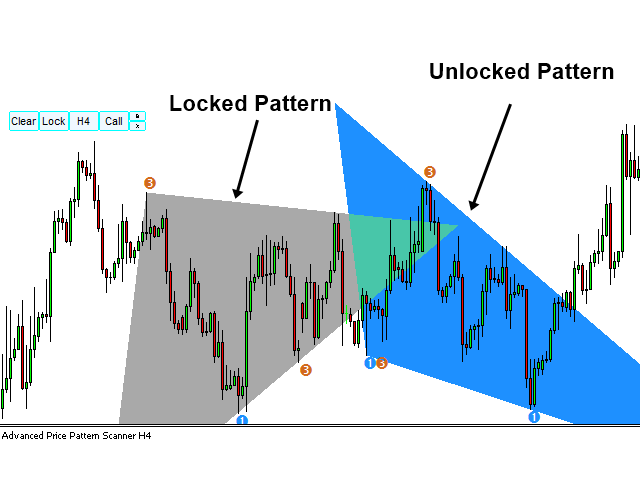
- Muster sperren: Sie können auch alle Muster in Ihrem Diagramm für Ihre zukünftige Verwendung sperren. Klicken Sie einfach auf die Schaltfläche "Sperren", um Muster in Ihrem Chart zu sperren.
Einstellung der Indikatoreingabe
Chart Pattern MT verwendet einen extrem ausgeklügelten Muster-Algorithmus, den es nur bei diesem Indikator gibt. Gleichzeitig bietet er eine extrem einfache Benutzeroberfläche. Sie können sich auch benachrichtigen lassen, wenn neue Muster erkannt werden. Die meiste Zeit können Sie die Standardeinstellungen verwenden. Jede Eingabe ist in ihrem Namensfeld selbsterklärend.
- Zeitrahmen für die Erkennung von Mustern: Zeitrahmen für die Erkennung von Mustern
- Indikator-Periode: Nur 3 bis 100 (Standardeinstellung = 50)
- Zu überprüfende Bars: 1000 ist die Standardeinstellung. Sie können die Anzahl erhöhen, aber das kann Ihren Computer stark belasten.
- Show Pattern At Alert (Muster bei Alarm anzeigen): Wenn dies auf true (wahr) gesetzt ist, wird ein neues Muster automatisch gezeichnet, sobald es das erste Mal erkannt wird. Da Sie über die Kreistaste auf alle Muster zugreifen können, können Sie diese Einstellung auf false setzen, wenn Sie dies wünschen.
- Tonalarm aktivieren: Eingabe für den Tonalarm
- E-Mail-Benachrichtigung senden: Eingabe für E-Mail-Benachrichtigung
- Benachrichtigung senden: Eingang für Push-Benachrichtigung
Die folgenden Eingaben dienen der Steuerung von Schaltflächen. In den meisten Fällen werden Sie die Standardeinstellung verwenden. Sie können die Eingaben nur ändern, wenn Sie auf einen Ausnahmefall stoßen.
- Kreis Schaltfläche Lücke (Anzeigefenster):
- Schaltfläche Koordinate X (Hauptfenster):
- Schaltfläche Koordinate Y (Hauptfenster):
- Schaltfläche Breite (Hauptfenster):
- Schaltfläche Höhe (Hauptfenster):
- Schaltfläche Textgröße (Hauptfenster):
Es gibt noch einige andere Eingaben zur Steuerung der Farbe und der Erkennung von Mustern mit mehreren Zeitfenstern. Wir lassen sie hier weg, weil sie zu offensichtlich sind.
Handelsstrategie-Leitfaden
Die Verwendung von Wedge-, Triangle-, Double Top-, Double Bottom-, Head and Shoulder- und Cup with Handle-Mustern ist in dem unten stehenden Link dokumentiert. Es wird dringend empfohlen, diesen Artikel zu lesen, bevor Sie handeln.
https://www.mql5.com/en/blogs/post/750388
Wichtiger Hinweis
Dies ist ein Produkt von der Stange. Daher akzeptieren wir keine Änderungen oder Anpassungswünsche für dieses Produkt. Darüber hinaus bieten wir keine Code-Bibliothek oder Unterstützung für Ihre Codierung für dieses Produkt.