 MetaTrader 5
 Experten
 Indikatoren
 Bibliotheken
 Utilitys
 Widgets
 Regeln
Leider kann „Optimus Prime“ nicht mehr erworben werden.
Wenn Sie dieses Produkt schon einmal gekauft haben, können Sie es ohne Einschränkungen weiter verwenden und neue Kopien installieren, solange Sie noch Aktivierungen haben:
- Öffnen Sie Ihr MetaTrader 4-Terminal.
- Geben Sie Ihre MQL5.community-Kontoanmeldeinformationen in den Einstellungen an: Menü Extras\Optionen\Community.
- Gehen Sie zur Registerkarte „Markt“ und dann zur Registerkarte „Gekauft“.
- Klicken Sie auf die Schaltfläche „Installieren“ rechts neben dem Produktnamen.
Weitere Informationen finden Sie in der Dokumentation.
Probieren Sie andere MetaTrader 4 Apps.

PROP-FIRMA BEREIT! ( SETFILE herunterladen ) STARTPROMO: Nur noch wenige Exemplare zum aktuellen Preis verfügbar! Endpreis: 990$ Erhalten Sie 1 EA kostenlos (für 2 Handelskonten) -> kontaktieren Sie mich nach dem Kauf Ultimate Combo Deal -> click here JOIN PUBLIC GROUP: Click here Live Signal
Willkommen im Gold Reaper! Aufbauend auf dem sehr erfolgreichen Goldtrade Pro wurde dieser EA für die gleichzeitige Ausführung in mehreren Zeitrahmen konzipiert und bietet die Möglichkeit, di

Promo starten! Nur noch wenige Exemplare für 449$ verfügbar! Nächster Preis: 599$ Endpreis: 999$ Erhalten Sie 1 EA kostenlos (für 2 Handelskonten) -> kontaktieren Sie mich nach dem Kauf Ultimate Combo Deal -> click here
New live signal: https://www.mql5.com/en/signals/2084890 Live Signal high risk : https://www.mql5.com/en/signals/2242498
Live Signal Set Prop Firm Set JOIN PUBLIC GROUP: Click here Parameter overview
Gold Trade Pro tritt dem Club der Goldhandels-EAs bei, allerdings

BB Return — ein Expert Advisor (EA) für den Goldhandel (XAUUSD). Diese Handelsidee habe ich zuvor im manuellen Handel eingesetzt. Die Grundlage der Strategie ist die Rückkehr des Preises in den Bereich der Bollinger Bands , jedoch nicht mechanisch und nicht bei jeder Berührung. Für den Goldmarkt reichen die Bänder allein nicht aus, daher nutzt der EA zusätzliche Filter, die schwache und nicht funktionierende Marktsituationen aussortieren. Trades werden nur eröffnet, wenn die Rückkehrlogik tatsäc

Vortex - Ihre Investition in die Zukunft
Der Vortex Gold EA Expert Advisor wurde speziell für den Handel mit Gold (XAU/USD) auf der Metatrader-Plattform entwickelt. Dieser EA verwendet proprietäre Indikatoren und geheime Algorithmen des Autors und wendet eine umfassende Handelsstrategie an, die darauf ausgelegt ist, profitable Bewegungen auf dem Goldmarkt zu erfassen. Zu den Schlüsselkomponenten seiner Strategie gehören klassische Indikatoren wie der CCI und der Parabolic Indicator, die zusamme

8+ Jahre Live-Erfolgsbilanz mit +12.000% Kontowachstum: Live-Leistung Die MT 5 Version finden Sie hier Waka Waka ist das fortschrittliche Grid-System , das bereits seit Jahren auf realen Konten funktioniert. Anstatt das System so anzupassen, dass es historische Daten widerspiegelt (wie es die meisten Leute tun), wurde es entwickelt, um bestehende Marktineffizienzen auszunutzen. Es handelt sich also nicht um ein einfaches "Hit-and-Miss"-System, das nur durch die Nutzung des Rasters überlebt. Stat

Quantum King EA – Intelligente Leistung, optimiert für jeden Trader
IMPORTANT! After the purchase please send me a private message to receive the installation manual and the setup instructions.
Sonderpreis zur Markteinführung Live-Signal: KLICKEN SIE HIER MT5-Version: HIER KLICKEN
Quantum King-Kanal: Klicken Sie hier
***Kaufe Quantum King MT4 und erhalte Quantum StarMan gratis!*** Frag privat nach weiteren Details!
Regel Ihr Handel mit Präzision und Disziplin.
Quantu

Wall Street Robot ist ein professionelles Handelssystem , das ausschließlich für US-Aktienindizes entwickelt wurde und sich auf den S&P500 und den Dow Jones konzentriert. Diese Märkte sind bekannt für ihre hohe Liquidität, ihre strukturierten Bewegungen und ihre starke Reaktion auf die globalen Wirtschaftsströme, was sie ideal für algorithmische Handelsstrategien macht, die auf Präzision und Disziplin basieren. Durch die Konzentration auf diese Indizes ist das System in der Lage, sich genau an d

Live-Signal: https://www.mql5.com/en/users/varkotechnologies/seller MT5-Version: https://www.mql5.com/en/market/product/164203 Zeitrahmen: M1 Währungspaar: XAUUSD
Varko Technologies ist kein Unternehmen, sondern eine Philosophie der Freiheit. Ich bin an einer langfristigen Zusammenarbeit und dem Aufbau eines guten Rufs interessiert. Mein Ziel ist es, das Produkt ständig zu verbessern und zu optimieren, um den sich ändernden Marktbedingungen gerecht zu werden.
Gold Safe EA

Kein einziger Verlustmonat seit August 2019, mit einem monatlichen Plus von 2,04 %: Live-Performance Die MT 5 Version finden Sie hier Sentinel AI ist ein vollautomatisches Handelssystem, das für die wichtigsten Devisenpaare wie EURUSD und GBPUSD auf dem M5-Zeitrahmen entwickelt wurde. Durch die Kombination von Price-Action- und Mean-Reversion-Prinzipien mit fortschrittlichen KI-gesteuerten Analysen ist es darauf ausgelegt, potenzielle Trendumkehrungen zu erkennen und Marktineffizienzen mit größe

AI Prop Firms - Intelligente Automatisierung für Prop Trading-Firmen . AI Prop Firms ist ein fortschrittliches, vollautomatisches Forex-Handelssystem, das auf künstlicher Intelligenz basiert und speziell für die strengen Regeln und Bewertungsmodelle von Prop Trading-Firmen entwickelt wurde. Das System ist darauf ausgelegt, unter kontrollierten Risikobedingungen zu handeln und dabei die Konsistenz , Stabilität und Einhaltung der Anforderungen von Prop Firms zu gewährleisten. AI Prop Firms verwen

Der XG Gold Robot MT4 ist speziell für Gold konzipiert. Wir haben uns nach ausgiebigen Tests entschieden, diesen EA in unser Angebot aufzunehmen. XG Gold Robot funktioniert perfekt mit den Paaren XAUUSD, GOLD, XAUEUR . XG Gold Robot wurde für alle Trader entwickelt, die gerne mit Gold handeln und enthält zusätzlich eine Funktion, die wöchentliche Gold-Levels mit dem Minimum und Maximum im Panel sowie im Chart anzeigt, was Ihnen beim manuellen Handel helfen wird. Es handelt sich um eine Strategie

Gann Made Easy ist ein professionelles und einfach zu bedienendes Forex-Handelssystem, das auf den besten Handelsprinzipien unter Verwendung der Theorie von Mr. basiert. W.D. Gann. Der Indikator liefert genaue KAUF- und VERKAUFSsignale, einschließlich Stop-Loss- und Take-Profit-Levels. Mit PUSH-Benachrichtigungen können Sie auch unterwegs handeln. Bitte kontaktieren Sie mich nach dem Kauf, um Handelsanweisungen und großartige zusätzliche Indikatoren kostenlos zu erhalten! Wahrscheinlich haben Si

Erleben Sie außergewöhnlich schnelles Trade Copying mit dem Local Trade Copier EA MT4 . Mit seiner einfachen 1-Minuten-Setup können Sie Trades zwischen mehreren MetaTrader-Terminals auf demselben Windows-Computer oder Windows VPS mit blitzschnellen Kopiergeschwindigkeiten von unter 0.5 Sekunden kopieren.
Ob Anfänger oder professioneller Trader - der Local Trade Copier EA MT4 bietet eine Vielzahl von Optionen, um ihn an Ihre spezifischen Bedürfnisse anzupassen. Es ist die ultimative Lösung für

PRO Renko System ist ein hochpräzises Handelssystem, das speziell für den Handel mit RENKO-Charts entwickelt wurde.
Dies ist ein universelles System, das auf verschiedene Handelsinstrumente angewendet werden kann. Das System neutralisiert effektiv so genannte Marktgeräusche, die Ihnen Zugang zu genauen Umkehrsignalen geben.
Der Indikator ist sehr einfach zu bedienen und hat nur einen Parameter, der für die Signalerzeugung verantwortlich ist. Sie können das Tool einfach an jedes Handelsinstrum

AI Forex Robot - Die Zukunft des automatisierten Handels. AI Forex Robot wird von einem System der nächsten Generation künstlicher Intelligenz angetrieben , das auf einem hybriden neuronalen LSTM-Transformer-Netzwerk basiert, das speziell für die Analyse der XAUUSD-, EURUSD- und BTCUSD-Kursbewegungen auf dem Forex-Markt entwickelt wurde. Das System analysiert komplexe Marktstrukturen, passt seine Strategie in Echtzeit an und trifft datengestützte Entscheidungen mit einem hohen Maß an Präzision.

Saints Row Aggressive Scalper ist ein Hochfrequenzhandels-Expert Advisor (HFT EA), der für Trader entwickelt wurde, die schnelle Ausführung, präzise Einstiege und konsistente Performance in volatilen Märkten fordern. Speziell für XAUUSD (Gold) und USTEC (NASDAQ) konzipiert, ist dieser EA darauf ausgerichtet, schnelle Preisbewegungen mit einem präzisen und aggressiven Scalping-Ansatz zu nutzen. Er funktioniert besonders gut während der New Yorker Handelssession, wo Liquidität und Volatilität opt

Hast du dich jemals gefragt, warum die meisten Expertenberater im Live-Handel trotz ihrer perfekten Backtest-Performance nicht effektiv sind?
Die wahrscheinlichste Antwort ist Überanpassung. Viele EAs werden erstellt, um perfekt aus den verfügbaren historischen Daten zu "lernen" und sich anzupassen, aber sie können die Zukunft nicht vorhersagen, da es an Verallgemeinerungsfähigkeit im konstruierten Modell mangelt. Einige Entwickler wissen einfach nicht von der Existenz der Überanpassung, oder

Javier Gold Scalper: Unsere Technologie an Ihrer Seite!
Handbuch und Konfigurationsdateien: Kontaktieren Sie mich nach dem Kauf, um das Handbuch und die Konfigurationsdateien zu erhalten Preis: Der Preis steigt je nach Anzahl der verkauften Lizenzen Verfügbare Kopien: 5 Der Handel mit Gold, einem der volatilsten Vermögenswerte auf dem Finanzmarkt, erfordert höchste Präzision, gründliche Analyse und ein äußerst effektives Risikomanagement. Der Javier Gold Scalper wurde entwickelt, um genau diese

Sie hilft bei der Berechnung des Risikos pro Handel, der einfachen Einrichtung einer neuen Order, der Orderverwaltung mit Teilschließungsfunktionen, Trailing-Stop von 7 Typen und anderen nützlichen Funktionen.
Zusätzliche Materialien und Anleitungen
Installationsanleitung - Anleitung zur Anwendung - Testversion der Anwendung für ein Demokonto
Linienfunktion Zeigt auf dem Chart die Eröffnungslinie, Stop Loss, Take Profit. Mit dieser Funktion ist es einfach, eine neue Order einzurichten und ihre

EA Gold Stuff ist ein Berater, der speziell für den Goldhandel entwickelt wurde. Die Basis der Arbeit ist die Eröffnung von Orders auf dem Indikator Gold Stuff, so dass der Berater arbeitet an der Strategie "Trend Follow", was bedeutet, den Trend zu folgen.
WICHTIG! Kontaktieren Sie mich sofort nach dem Kauf, um Anweisungen und Bonus zu erhalten! Sie können eine kostenlose Kopie unseres Strong Support- und Trendscanner-Indikators erhalten, bitte senden Sie uns eine persönliche Nachricht. Mich!

Begrenzter Bestand zum aktuellen Preis!
Endpreis: $1999 --> PROMO: Von $299 --> Der Preis wird alle 5 Käufe steigen, nächster Preis : $399 Golden Mirage ist ein robuster Goldhandelsroboter , der für Händler entwickelt wurde, die Zuverlässigkeit, Einfachheit und professionelle Leistung schätzen. Angetrieben von einer bewährten Kombination aus RSI, gleitendem Durchschnitt, ADX und High/Low Level Indikatoren liefert Golden Mirage qualitativ hochwertige Signale und vollautomatischen Handel auf dem

Der Game Change EA ist ein Trendfolge-Handelssystem, das auf dem Game Changer-Indikator basiert. Er verkauft automatisch, sobald ein roter Punkt erscheint, und setzt den Verkauf fort, bis ein gelbes X erscheint, das ein potenzielles Trendende signalisiert. Dieselbe Logik gilt für Kaufpositionen. Sobald ein blauer Punkt erscheint, beginnt der EA mit dem Kauf und beendet den Kaufzyklus, sobald ein gelbes X erkannt wird.
Dieser EA eignet sich für jedes Währungspaar und jeden Zeitrahmen, erzielt abe
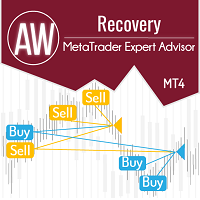
Der Expert Advisor ist ein System zur Wiederherstellung unrentabler Positionen. Der Algorithmus des Autors sperrt eine Verlustposition, teilt sie in viele separate Teile und schließt jeden von ihnen separat. Einfache Einrichtung, verzögerter Start im Falle eines Drawdowns, Sperren, Deaktivieren anderer Expert Advisors, Mittelwertbildung mit Trendfilterung und teilweises Schließen einer Verlustposition sind in einem Tool integriert Es ist die Verwendung von Schließungsverlusten in Teilen, die es

ULTIMATE SALE!
Holen Sie sich GOLD Scalper PRO mit einem riesigen Rabatt von -60% ! Ultimativer Sonderverkaufspreis: $177
(Regulärer Preis: $447 - Sie sparen $270! Verpassen Sie es nicht!) Live-Ergebnisse: https: //www.mql5.com/en/signals/2353871 GOLD Scalper PRO ist ein voll automatisiertes Handelssystem, das Ihnen einen Großteil der Arbeit abnimmt, so dass Sie sich um andere Dinge kümmern können! Lassen Sie sich nicht durch den niedrigen Preis täuschen - GOLD Scalper Pro ist eine sehr effek

Willkommen beim Trade Manager EA – dem ultimativen Risikomanagement-Tool , das den Handel einfacher, präziser und effizienter gestaltet. Dies ist mehr als nur ein Werkzeug zur Orderausführung; es ist eine umfassende Lösung zur Handelsplanung, Positionsverwaltung und Risikokontrolle. Ob Anfänger, erfahrener Trader oder Scalper, der schnelle Ausführungen benötigt – Trade Manager EA passt sich Ihren Anforderungen an und bietet Flexibilität in allen Märkten, von Forex und Indizes bis hin zu Rohstof

M1 SNIPER ist ein benutzerfreundliches Handelsindikatorsystem. Es handelt sich um einen Pfeilindikator, der für den M1-Zeitrahmen entwickelt wurde. Der Indikator kann als eigenständiges System für Scalping im M1-Zeitrahmen oder als Teil Ihres bestehenden Handelssystems verwendet werden. Obwohl dieses Handelssystem speziell für den M1-Zeitrahmen entwickelt wurde, kann es auch für andere Zeitrahmen verwendet werden. Ursprünglich habe ich diese Methode für den Handel mit XAUUSD und BTCUSD entwickel

Derzeit 40% Rabatt! Die beste Lösung für jeden Anfänger oder erfahrenen Händler! Dieser Indikator ist ein einzigartiges, qualitativ hochwertiges und erschwingliches Trading-Tool, da wir eine Reihe von proprietären Funktionen und eine neue Formel integriert haben. Mit diesem Update werden Sie in der Lage sein, doppelte Zeitrahmenzonen anzuzeigen. Sie können nicht nur einen höheren TF (Zeitrahmen) anzeigen, sondern sowohl den Chart-TF als auch den höheren TF: SHOWING NESTED ZONES. Alle Supply Dema
Scalper Inside PRO - Seit 2020.
Ein exklusiver Indikator, der einen innovativen Algorithmus verwendet, um den Markttrend schnell und genau zu bestimmen. Der Indikator berechnet automatisch Eröffnungs-, Schluss- und Gewinnlevel und liefert detaillierte Handelsstatistiken. Mit diesen Funktionen können Sie das am besten geeignete Handelsinstrument für die aktuellen Marktbedingungen auswählen. Darüber hinaus können Sie ganz einfach Ihre eigenen Pfeilindikatoren in Scalper Inside Pro integrieren, um

Pattie Grid Pro EA ist ein vollautomatischer Expert Advisor, der eine sehr genaue Strategie sowohl für Initial- als auch für Grid-Orders verwendet. Der EA kann alle Währungspaare mit einer Voreinstellung handeln, die eine hohe Diversifizierung und ein gleichmäßiges Wachstum des Eigenkapitals bietet. Trotz der Verwendung von Grids ist der EA auf langfristigen Handel mit minimalem Risiko ausgelegt. Der Roboter eröffnet selbstständig Positionen, verwaltet sie und schließt sie in Teilen, wodurch ein

Nach dem Kauf, kontaktieren Sie mich privat, um 1 Monat kostenloses Testen mit EA Forex Proton zu erhalten! Dieser fortschrittliche MT4-Handelsroboter führt automatisch Signale von jedem MT4-Indikator aus, einschließlich Market Maker. Die neueste Version enthält auch eine KI-Integration, die es ermöglicht, jedes Handelssignal mit Hilfe von künstlicher Intelligenz zu analysieren. Live Signal with EA Forex Proton: Click here Market Makers ist ein leistungsstarkes Price-Action-Trading-System, das

Vortex Turbo – „Tausch den Sturm – kontrolliere den Vortex“
Vortex Turbo markiert die nächste Evolutionsstufe im intelligenten Trading – eine einzigartige Entwicklung, die modernste KI-Architektur, adaptive Marktlogik und präzises Risikomanagement vereint. Basierend auf bewährten algorithmischen Prinzipien integriert es verschiedene Strategien in ein einheitliches Hochgeschwindigkeits-Ökosystem, das auf einer neuen Ebene prädiktiver Intelligenz basiert. Vortex Turbo wurde als Scalping-Experte f

GoldRush Trend Arrow Signal
Der GoldRush Trend Arrow Signal Indikator bietet präzise Echtzeit-Trendanalysen, die speziell auf schnelle, kurzfristige Scalper im XAU/USD zugeschnitten sind.
Dieses Tool wurde speziell für den 1-Minuten-Zeitrahmen entwickelt und zeigt Richtungspfeile für klare Einstiegspunkte an, sodass Scalper sich sicher in volatilen Marktbedingungen bewegen können.
Der Indikator besteht aus PRIMÄREN und SEKUNDÄREN Warnpfeilen. Die PRIMÄREN Signale sind weiße und schwarze Rich

ULTIMATE SALE!
Holen Sie sich Forex GOLD Investor mit einem riesigen -60% Rabatt ! Ultimativer Sonderpreis: $217
(Regulärer Preis: $547 - Sie sparen $330!) Forex GOLD Investor ist einer der besten Expert Advisors, der für den Handel mit GOLD(XAUUSD) auf dem Forex-Markt entwickelt wurde. Forex GOLD Investor besteht aus 3 Handelssystemen . Das erste System basiert auf einer Scalping-Handelsstrategie, das zweite System ist zeitabhängig und eröffnet bis zu 2 Trades gleichzeitig und das dritte Sys

XIRO Robot ist ein professionelles Handelssystem , das für zwei der beliebtesten und liquidesten Instrumente auf dem Markt entwickelt wurde : GBPUSD, XAUUSD und BTCUSD . Wir haben zwei bewährte und gut getestete Systeme kombiniert, sie mit mehreren neuen Verbesserungen, Optimierungen und zusätzlichen Schutzmechanismen erweitert und alles in eine fortschrittliche und einheitliche Lösung integriert. Als Ergebnis dieses Entwicklungsprozesses ist XIRO Robot entstanden. Robot wurde für Händler entwic
MT4 Multi-Timeframe-Divergenz- und Overbougt / Oversold-Erkennungsanzeige.
Eigenschaften
- Vollständig anpassbar auf dem Diagrammbedienfeld, bietet vollständige Interaktion.
- Verstecken und zeigen Sie das Bedienfeld, wo immer Sie möchten.
- Echtzeitinformationen zu nicht kapitalisierten Abweichungen.
- Echtzeitinformationen über überkaufte / überverkaufte Situationen.
- Echtzeitinformationen über regelmäßige Abweichungen.
- Echtzeitinformationen zu versteckten Abweichungen.
- Für die

TopBottomEA's Vorteil: die erste Unterstützung für kleine Kapitalarbeit EA, realen Handel für mehr als 4 Jahren; diese EA basiert auf Volatilität adaptiven Mechanismus, nur ein einzelnes zu einer Zeit, jeder einzelne mit einem Stop-Loss, im Durchschnitt etwa 4 Aufträge pro Tag, hält eine einzige Länge von 12 Stunden oder so, mit einer Grenze von $ 20 Haupt Herausforderung Backtesting lief durch mehr als 10 Jahren. Jedes Intervall von drei Tagen, um den Preis von $ 100, den Preis Prozess zu erhö

Trendindikator, bahnbrechende, einzigartige Lösung für Trendhandel und -filterung mit allen wichtigen Trendfunktionen in einem Tool! Es handelt sich um einen 100 % nicht neu zu malenden Multi-Timeframe- und Multi-Währungs-Indikator, der für alle Symbole/Instrumente verwendet werden kann: Forex, Rohstoffe, Kryptowährungen, Indizes und Aktien. ZEITLICH BEGRENZTES ANGEBOT: Der Support- und Resistance-Screener-Indikator ist für nur 65 $ und lebenslang verfügbar. (Ursprünglicher Preis 250 $) (Angebot

Auto Optimized Parabolic RSI: Fortschrittliche 3D-Momentum-Engine Die meisten Indikatoren für Privatanleger scheitern, weil sie auf statischen Eingaben beruhen, die in dem Moment zusammenbrechen, in dem sich die Marktvolatilität ändert. Auto Optimized Parabolic RSI löst das Problem der "Indikator-Alterung", indem es seinen eigenen mathematischen Vorteil kontinuierlich neu berechnet und so eine quantitative Anpassung auf institutionellem Niveau direkt in Ihr MT5-Terminal bringt. Der Hauptvorteil:

Super Signal – Skyblade Edition
Professionelles No-Repaint / No-Lag Trend-Signalsystem mit außergewöhnlicher Gewinnrate | Für MT4 / MT5 Es funktioniert am besten auf niedrigeren Zeitrahmen, wie 1 Minute, 5 Minuten und 15 Minuten.
Hauptmerkmale: Super Signal – Skyblade Edition ist ein intelligentes Signalsystem, das speziell für den Trendhandel entwickelt wurde.
Es nutzt eine mehrstufige Filterlogik, um ausschließlich starke, richtungsbestimmte Bewegungen mit echtem Momentum zu identifizieren.

Copy Cat More Trade Copier MT4 (Handels-Kopierer MT4) ist nicht nur ein einfacher lokaler Trade-Copier; es ist ein vollständiges Rahmenwerk für Risikomanagement und Ausführung, das für die heutigen Handelsherausforderungen entwickelt wurde. Von Prop-Firm-Challenges bis zum persönlichen Kontomanagement passt es sich jeder Situation mit einer Kombination aus starker Ausführung, Kapitalschutz, flexibler Konfiguration und erweiterten Handelsfunktionen an. Der Copier arbeitet sowohl im Master- (Sende

EA Sweet Dreams ist ein Trendfolge-Handelssystem, das auf meinem eigenen Indikator basiert. Es verwendet eine Martingale-Grid-Strategie. Dieser EA eignet sich für jedes Währungspaar und jeden Zeitrahmen, erzielt aber besonders gute Ergebnisse bei stark trendenden Instrumenten wie beispielsweise XAU/USD im M15-Zeitrahmen. Echtzeitergebnisse können hier eingesehen werden. Kontaktieren Sie mich direkt nach dem Kauf, um einen persönlichen Bonus zu erhalten! Einstellungen und Handbuch hier EINS

UPDATE — DEZEMBER 2025 Ende November 2024 wurde der Expert Advisor Aurum offiziell zum Verkauf veröffentlicht.
Seitdem handelt er unter realen Marktbedingungen – ohne News-Filter, ohne zusätzliche Schutzmechanismen und ohne komplexe Einschränkungen – und blieb dabei durchgehend stabil profitabel. Live Signal (launch April 14, 2026)
Dieses Jahr realer Handelsarbeit hat die Zuverlässigkeit des Handelssystems deutlich bestätigt.
Und erst danach, basierend auf realer Statistik und echter Markterfa

MT4-Version: https://www.mql5.com/en/market/product/102622 MT5-Version: https://www.mql5.com/en/market/product/102624
Wir stellen den „Gold Buster“-EA vor: Dynamisches Support-Resistance- und Risikomanagementsystem der nächsten Generation
Der „Gold Buster“-EA stellt die neueste Entwicklung unter den automatisierten Handelssystemen dar und nutzt die neuesten Fortschritte in der offenen Positionsverwaltung und Risikoanalysetechnologie, um neu zu definieren, wie Support- und Resistance-Levels au

Apollo SR Master ist ein Support/Resistance-Indikator mit besonderen Funktionen, der das Trading mit Support/Resistance-Zonen einfacher und zuverlässiger macht. Der Indikator berechnet Support/Resistance-Zonen in Echtzeit ohne Verzögerung, indem er lokale Kurshochs und -tiefs erkennt. Um die neu entstandene Support/Resistance-Zone zu bestätigen, zeigt der Indikator ein spezielles Signal an, das signalisiert, dass die Zone als Kauf- oder Verkaufssignal verwendet werden kann. In diesem Fall erhöht

Gold Pulse EA ist ein Multi-Strategie-Expert Advisor, der drei Handelssysteme in einem strukturierten und disziplinierten Framework vereint. Speziell für Gold (XAUUSD) entwickelt, passt er sich mithilfe einer Kombination aus Intraday-Swing-Trading, sitzungsbasierter Ausführung und täglichen Range-Strategien an unterschiedliche Marktbedingungen an. Dies ermöglicht einen ausgewogeneren und konsistenteren automatisierten Handelsansatz, ohne auf ein einzelnes Setup angewiesen zu sein.
Gold Pulse E

EA hat eine Live-Erfolgsbilanz mit vielen Monaten des stabilen Handels mit geringem Drawdown : Alle Paare 9 Paare Night Hunter Pro ist ein fortschrittliches Scalping-System , das intelligente Einstiegs- und Ausstiegsalgorithmen mit ausgefeilten Filtermethoden nutzt, um nur die sichersten Einstiegspunkte in ruhigen Marktphasen zu identifizieren. Dieses System ist auf ein langfristiges stabiles Wachstum ausgerichtet. Es handelt sich um ein professionelles Tool, das ich vor Jahren entwickelt habe

Aussie Loonie EA ist ein professionelles Handelssystem, das ausschließlich für das Währungspaar AUDCAD entwickelt wurde. Dieses Währungspaar ist weithin für sein stabiles und technisches Verhalten bekannt, was es besonders attraktiv für Händler macht, die strukturierte und vorhersehbare Marktbedingungen gegenüber extremer Volatilität und plötzlichen Preisspitzen bevorzugen. Durch die ausschließliche Konzentration auf AUDCAD ist das System in der Lage, sich präzise an die spezifischen Merkmale, d

Trust EA ist ein echtes Trader-Tool, das nach einem klaren Prinzip arbeitet, mit seinen Vor- und Nachteilen, so dass es nicht für jeden geeignet ist, aber für einige Benutzer kann es der beste Handelsroboter werden. * Begrenztes Sonderangebot - 50% Rabatt auf den vollen Preis des Produkts. Nur 5 Exemplare zu diesem Preis. Der Endpreis beträgt 997$ * Diskutieren Sie die Komplexität des Forex-Handels hier: Chat "Age of Expert Advisors" . Logik Ich arbeite seit 2015 mit algorithmischen Handelssyst
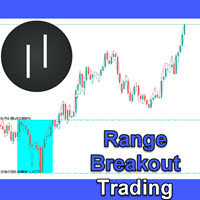
Im Gegensatz zu vielen anderen Programmen auf dem mql5-Markt ist dies eine ECHTE Daytrading-Strategie. Es verwendet keine Martingale- oder Grid-Funktionalitäten und folgt einem logischen Konzept.
Der Range Breakout Expert Advisor kann zum Handeln von Zeitbereichen verwendet werden. Der Markt findet oft in den Morgenstunden seine Richtung und folgt diesem Trend dann für den restlichen Tag. Dieser Expert Advisor wurde entwickelt, um diese Trends nach dem morgendlichen Ausbruch zu traden. Dennoch

Trade Copier ist ein professionelles Dienstprogramm zum Kopieren und Synchronisieren von Trades zwischen Handelskonten. Das Kopieren erfolgt vom Konto / Terminal des Lieferanten auf das Konto / Terminal des Empfängers, das auf demselben Computer oder vps installiert ist. AKTION - Wenn Sie bereits den „Trade Copier MT5“ erworben haben, können Sie den „Trade Copier MT4“ kostenlos erhalten (für das Kopieren MT4 > MT5 und MT4 < MT5). Für detailliertere Informationen zu den Bedingungen kontaktieren S

Wir sind stolz darauf, Ihnen unseren hochmodernen Roboter, den Big Forex Players EA , vorstellen zu können, der Ihr Handelspotenzial maximiert, den emotionalen Handel minimiert und mit Hilfe modernster Technologie intelligentere Entscheidungen trifft. Das gesamte System dieses EA hat uns viele Monate gekostet, um es zu entwickeln, und dann haben wir viel Zeit damit verbracht, es zu testen. Dieser einzigartige EA enthält drei verschiedene Strategien, die unabhängig voneinander oder zusammen verwe

Wir stellen vor Quantum Emperor EA , der bahnbrechende MQL5-Expertenberater, der die Art und Weise, wie Sie mit dem prestigeträchtigen GBPUSD-Paar handeln, verändert! Entwickelt von einem Team erfahrener Händler mit über 13 Jahren Handelserfahrung.
IMPORTANT! After the purchase please send me a private message to receive the installation manual and the setup instructions.
***Kaufen Sie Quantum Emperor EA und Sie erhalten Quantum StarMan kostenlos! *** Fragen Sie privat nach weiteren D

Pattie US30 CrossOver EA ist einfach zu bedienen und zu überwachen Vollständig anpassbare Einstellungen des gleitenden Durchschnitts Er implementiert zwei verschiedene Handelsverhalten Anpassbare Break-even, SL, TP und Trailing-Stop Funktioniert für ECN/Nicht-ECN-Broker Funktioniert für 2-3-4-5-stellige Symbole Der Handel kann NFA-konform sein Trades können bei entgegengesetzten Signalen geschlossen werden Filterung des Handels nach Wochentagen und Stunden
Eingebautes Geldmanagement (Demnächst)

Die Quantenstrategie ist eine Kombination aus Quantenüberlagerung und Handelssignalmodell. EA Quantum Dark Gold bestimmt gleichzeitig Kauf- und Verkaufspositionen für jedes Signal und platziert gleichzeitig 2 Aufträge Buy Stop und Sell Stop. Dann bestimmt das Momentum, welche Orderposition ausgeführt wird und storniert die verbleibende schwebende Order. Diese interessante Idee bildet den Quantum Dark Gold mit einer einzigartigen Einstiegsmethode. Offene Positionen werden dann durch Trailing-, S
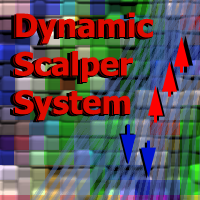
Der Indikator „ Dynamic Scalper System “ ist für Scalping-Handel innerhalb von Trendwellen konzipiert.
Getestet an wichtigen Währungspaaren und Gold, Kompatibilität mit anderen Handelsinstrumenten ist gegeben.
Liefert Signale für die kurzfristige Eröffnung von Positionen entlang des Trends mit zusätzlicher Unterstützung von Kursbewegungen.
Das Prinzip des Indikators:
Große Pfeile bestimmen die Trendrichtung.
Ein Algorithmus zur Generierung von Scalping-Signalen in Form kleiner Pfeile arbeitet

Berater handelt mit Indikatorsignalen AW Breakout Catcher und arbeitet an Strategieausbrüchen aus dynamischen Unterstützungs- und Widerstandsniveaus. Orders haben feste StopLoss und TakeProfit. Optional kann Mittelung verwendet werden. Es hat die Fähigkeit, an einem ausgewählten Zeitraum und drei Arten von Benachrichtigungen zu arbeiten. Vorteile: Funktioniert mit allen Arten von Handelsinstrumenten und in jedem Zeitrahmen Es hat die Funktion, pünktlich zu arbeiten, Schlupf und maximale Streuun
TRENDALGO ist ein EA, der ARTIFICIAL INTELLIGENCE verwendet, um 100% automatisch zu handeln. Wie der Name schon sagt, handelt es sich um einen TREND FOLLOWING EA, d.h. er funktioniert gut bei ASSETs, die im TREND sind. Die künstliche Intelligenz wird verwendet, um den Moment zu identifizieren, in dem Volumen, Volatilität und Momentum explodieren, entsprechend einer von mir entwickelten Gleichung, die diese Werte als objektive Daten berücksichtigt und niemals einen Indikator verwendet. TRENDALGO

EA Black Dragon arbeitet mit dem Black Dragon-Indikator. Der Expert Advisor eröffnet einen Deal anhand der Farbe des Indikators, dann ist es möglich, das Ordernetzwerk aufzubauen oder mit einem Stop-Loss zu arbeiten.
Die Überwachung der realen Arbeit sowie meine anderen Entwicklungen finden Sie hier: https://www.mql5.com/en/users/mechanic/seller
Alle Einstellungen finden Sie hier! Empfehlungen
Währungspaare EURUSD GBPUSD Zeitrahmen M15 Empfohlene Einzahlung 1000 Dollar oder Cent Empfohle

DERZEIT 40% RABATT
Die beste Lösung für jeden Newbie oder Expert Trader!
Dieser Indikator ist ein einzigartiges, qualitativ hochwertiges und erschwingliches Trading-Tool, da wir eine Reihe von proprietären Funktionen und eine neue Formel integriert haben. Mit nur EINEM Chart können Sie die Währungsstärke für 28 Forex-Paare ablesen! Stellen Sie sich vor, wie sich Ihr Handel verbessern wird, weil Sie in der Lage sind, den genauen Auslösungspunkt eines neuen Trends oder einer Scalping-Gelegenhei

AI Sniper für MetaTrader 4 — intelligenter Trading-Roboter, entwickelt für Präzision AI Sniper ist ein intelligenter und adaptiver Trading-Roboter, der speziell für MetaTrader 4 entwickelt wurde.
Er wurde nicht geschaffen, um einfach nur ein weiterer Forex-Bot zu sein, sondern um Tradern eine präzisere, strukturiertere und deutlich professionellere Lösung zu bieten. AI Sniper für MT4 kombiniert fortschrittliche algorithmische Logik, Marktanalyse in Echtzeit und eine sorgfältig ausgearbeitete Aus
Ermäßigt auf $299! Die Preise können in Zukunft steigen! Lesen Sie die Beschreibung unten!
Bestes Einstiegssystem für Ultimate Sniper Dashboard: ULTIMATIVE DYNAMISCHE EBENEN. (Bitte überprüfen Sie meine Produkte)
Das Ultimate Sniper Dashboard funktioniert NUR auf Live-Märkten aufgrund der MT4 Multicurrency Testlimits.
Wir stellen Ihnen das Ultimate-Sniper Dashboard vor! Unser bestes, das sowohl HA-Sniper, MA-Sniper und viele spezielle Modi enthält. Das Ultimate Sniper Dashboard ist ein absolu

Currency Strength Wizard ist ein sehr leistungsstarker Indikator, der Ihnen eine Komplettlösung für erfolgreichen Handel bietet. Der Indikator berechnet die Stärke dieses oder jenes Forex-Paares anhand der Daten aller Währungen in mehreren Zeitrahmen. Diese Daten werden in Form von benutzerfreundlichen Währungsindizes und Währungsstärkelinien dargestellt, anhand derer Sie die Stärke dieser oder jener Währung erkennen können. Sie müssen lediglich den Indikator an das Diagramm anhängen, mit dem Si

VR Smart Grid ist ein vollständiger Trading-Berater für MetaTrader 4 und MetaTrader 5, der auf der klassischen Grid-Trading-Strategie basiert. Der Roboter öffnet Positionen eigenständig, verwaltet sie und schließt sie teilweise, wodurch ein effizientes Auftragsraster entsteht, das sich an Marktveränderungen anpasst. Nach 15 Jahren Entwicklung hat der Berater Tausende von Variationen und Tests durchlaufen — dies ist das Ergebnis einer systematischen Verbesserung auf realen und Demo-Konten. Set-Da

Trade Panel ist ein multifunktionaler Handelsassistent. Die Anwendung enthält mehr als 50 Handelsfunktionen für den manuellen Handel und ermöglicht die Automatisierung der meisten Handelsaufgaben. Achtung! Die Rabatte gelten bis zum 05.05.2026. Ab dem 06.05.2026 beträgt der Preis 80$. Vor dem Kauf können Sie die Demoversion auf einem Demo-Konto testen. Laden Sie die Testversion der Anwendung für das Demokonto herunter: https://www.mql5.com/de/blogs/post/762584 . Vollständige Anleitung hier . Han