VibeFox Auto Levels
- インディケータ
- バージョン: 1.0
- アクティベーション: 5

VibeFox Auto S/R — チャート上の自動サポート・レジスタンスゾーン
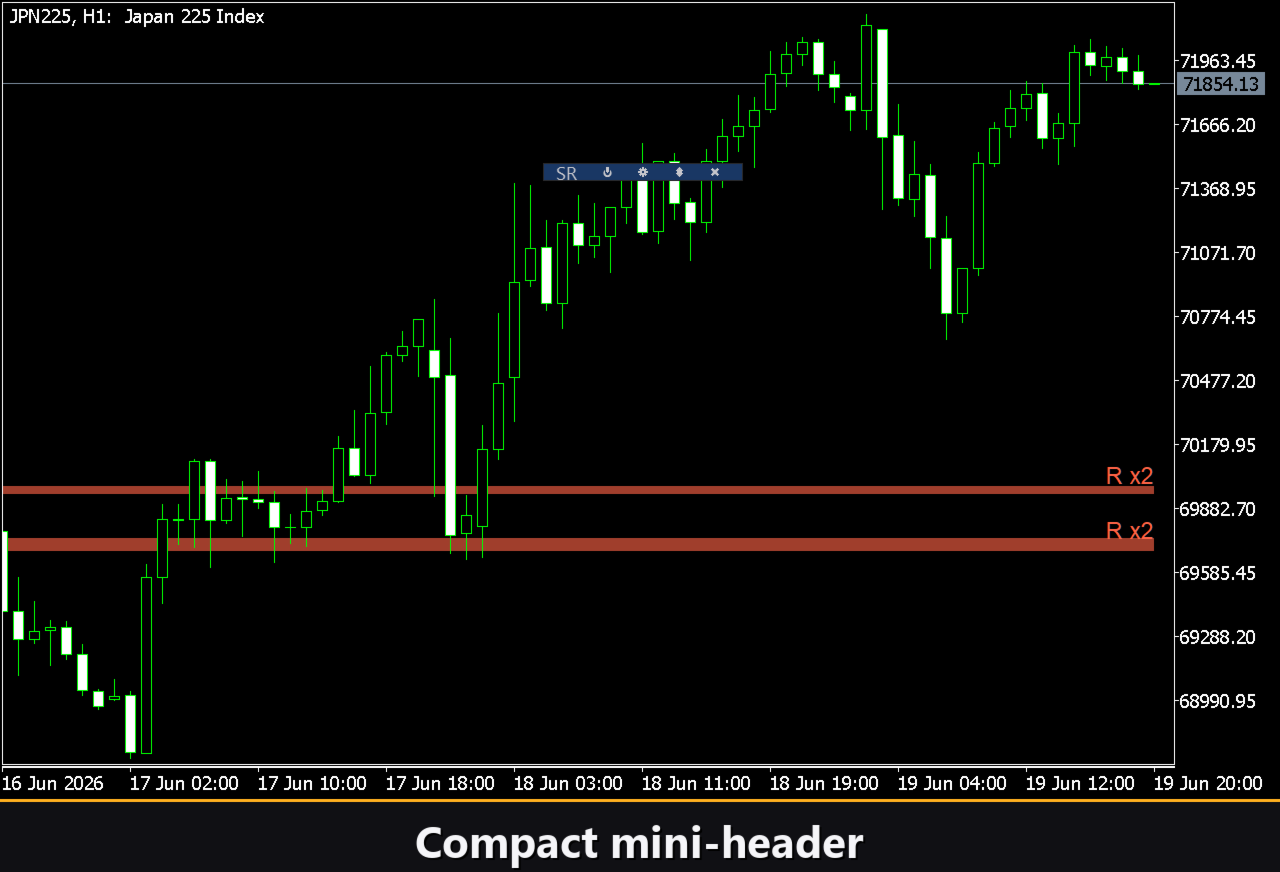
VibeFox Auto S/R は、MetaTrader 5 向けのリアルタイム サポート・レジスタンス オーバーレイです。指定した本数のバーをスキャンしてスイング ピボット ポイントを検出し、ATR 距離に基づいて近接したピボットを価格ゾーンにグループ化し、タッチ回数でゾーンをランク付けして、残ったゾーンを直接チャート上に描画します。すべての検出パラメーターと視覚オプションは、1 つのモダンなインタラクティブ パネルにまとめられています。手動描画は不要、古いレベルも残りません — ゾーンは市場の動きに合わせて自動的に更新されます。
サポート・レジスタンスゾーンとは
サポートとは、下落している価格が歴史的に買い需要を見つけて上昇に転じてきた価格帯です。レジスタンスとは、上昇している価格が売り圧力に遭遇して下落に転じてきた価格帯です。価格は特定の正確なレベルに反応することはほとんどなく、過去の複数のスイングが集中するそのレベル周辺の帯域 — ゾーン — に反応します。VibeFox Auto S/R はこれらのゾーンをアルゴリズムで特定するため、目視で探す必要がありません。
ゾーンの検出方法
アルゴリズムは 3 ステップで動作します。まずチャートをスイング ピボットについてスキャンします。あるバーの High が両側にある Swing Depth 半ウィンドウ内の全ての隣接バーの High を厳密に超えている場合、そのバーはスイング高値です。スイング安値は Low について対称的に識別されます。Swing Depth はピボットの有意性を制御します — 値が 5 の場合、中央バーは 11 本のバー ウィンドウ内で最高値(または最安値)である必要があります。
次に、近接するスイング レベルが Cluster Tolerance によって結合されます。2 つのピボット価格が Cluster Tolerance ATR 単位以内にある場合、同じゾーンにグループ化されます。ゾーンの中心は全メンバーの平均値、境界は最小値から最大値まで、タッチ回数は吸収されたピボットの数と同じです。直近 50 本のバー内に最新メンバーを持つゾーンには新鮮さボーナスが加算されます。
第三に、Min Touches 未満のタッチ回数を持つゾーンは破棄され、残りのゾーンは強度(タッチ回数 + 新鮮さボーナス)で並べ替えられます。最も強い Max Levels 個のゾーンだけが保持・描画されます。スイング高値は Resistance ゾーン、スイング安値は Support ゾーンになります。
Bars、Refresh、Auto Update
Bars は、ピボットをスキャンするヒストリカル バーの本数を制御します。ウィンドウが大きいほど多くのピボットが見つかり、ゾーンが密になります。小さいウィンドウは直近の価格記憶のみを保持します。Refresh, s は自動再計算の間隔を秒で設定します(0 はタイマーによる更新を無効にしますが、ゾーンは引き続き新しいバーごとに更新されます)。Bars と Refresh, s はどちらもパネル上のライブ コントロールであり、インジケーターを再起動せずに即時に有効になります。
Auto Update(入力パラメーター)は、新しいバーの終値確定時に検出ゾーンを更新するかどうかを決定します。Auto Update をオフにすると、最初の計算で見つかったゾーンが固定されて変更されなくなります — 手動分析のためにレベル セットをロックしたい場合に便利です。
視覚的コントロール
Support ゾーンは Support Color(デフォルト DodgerBlue)、Resistance ゾーンは Resistance Color(デフォルト Tomato)で描画されます。各ゾーンは価格境界を覆う水平帯として表示されます。Labels が有効な場合、各ゾーンの横にタッチ回数を示すテキスト ラベルが配置されます。色はパネル上でリアルタイムに変更できます。
チャート上のインタラクティブ パネル
インターフェース全体は、素早いマウス操作のために設計されたスムーズな canvas ベースのパネルです。検出パラメーター、色、ゾーン オプションはコンパクトな行に配置されています。パネル ヘッダーにはコントロール アイコンがあります。
Power — チャートからインジケーターを削除せずにゾーン描画を有効・無効にします。
Settings(歯車アイコン) — 設定パネルを開閉します。
Updown(矢印) — パネルをサブウィンドウとメイン チャートの間で移動します。
Close(X) — インジケーターを閉じます。
Resizable — 右下隅をドラッグしてパネルをリサイズします。
Collapsible — ヘッダーをダブルクリックするとパネルがコンパクト バーに折りたたまれます。
Mouse wheel — 数値フィールドにカーソルを合わせてホイールをスクロールすると、キーボードを開かずに値を変更できます。
Settings とカスタマイズ
Settings ボタンを押すと、パネルをワークスペースに合わせて調整するセクションが開きます。ライト・ダーク・自動 Theme(チャート背景に追従)、パネル幅、ヘッダー サイズ、行の高さ、フォント サイズを設定できます。追加オプションとして、Hide Footer で下部バーを非表示に、Mini Header で折りたたみ時のヘッダーを小さく、パネル外クリックで自動折りたたみが可能です。ほぼすべてのパラメーターをパネル上でリアルタイムに変更できます。各コピーに固有の Instance 番号を割り当てることで、同一チャート上に複数の独立したコピーを実行することもできます。
内蔵多言語ヘルプ
パネルには完全なヘルプ ページが内蔵されており、10 languages で利用可能です。各コントロールは使用する場所で説明されています。
パラメーター(Inputs タブ)
ほとんどの設定はパネル上で直接リアルタイムに変更することもできます(Settings ボタン)— 入力パラメーターは起動時の初期値のみを設定します。
Detect
Swing Depth — ピボット検出のフラクタル半ウィンドウ。バーが ±Depth の隣接範囲内で厳密に最高値または最安値の場合、スイング ピボットです。デフォルト: 5。
Cluster Tolerance — 2 つのピボット価格を同じゾーンに結合するための最大距離(ATR 単位)。デフォルト: 0.5。
Min Touches — ゾーンが表示されるために必要な最小ピボット数。これを下回るゾーンは破棄されます。デフォルト: 2。
Max Levels — チャートに描画されるゾーンの最大数(タッチ回数と新鮮さで最も強いゾーンが保持されます)。デフォルト: 8。
Visual
Support Color — Support ゾーンの塗りつぶし色。デフォルト: DodgerBlue。
Resistance Color — Resistance ゾーンの塗りつぶし色。デフォルト: Tomato。
Labels — 各ゾーンの横にタッチ回数ラベルを表示します。デフォルト: オン。
Auto Update — 新しいバーごとにゾーンを再計算します。オフ = 最初の計算のゾーンを固定。デフォルト: オン。
Debug
Debug — 内部診断ログを有効にします。デフォルト: オフ。
Panel / Settings
Panel width, px — パネル幅(ピクセル)、範囲 300..800。デフォルト: 800。
Header size — ヘッダー サイズ、範囲 1..6。デフォルト: 1。
Theme — カラー テーマ: Auto(チャートに追従)、Dark または Light。デフォルト: Auto。
Row height (px) — パネル行の高さ(ピクセル)。デフォルト: 34。
Font size — パネルのフォント サイズ。デフォルト: 8。
Hide Footer — パネルの下部バーを非表示にします。デフォルト: オフ。
Mini Header on collapse — パネル折りたたみ時にミニ ヘッダーを表示します。デフォルト: オフ。
Close on click outside — パネル外クリックでパネルを折りたたみます。デフォルト: オフ。
Instance — コピー番号。同一チャートで複数の独立したコピーを実行できます。デフォルト: 1。
Panel Start Window — 起動時にパネルが開く場所: Subwindow または Chart。デフォルト: Subwindow。
注意: Bars(スキャン バー数)と Refresh, s(自動更新間隔)はパネル上のライブ コントロールであり、入力パラメーターではありません。