VibeFox Auto Levels
- 指标
- 版本: 1.0
- 激活: 5

VibeFox Auto S/R — 图表上的自动支撑与阻力区域
VibeFox Auto S/R 是 MetaTrader 5 的实时支撑与阻力叠加指标。它扫描选定数量的K线,检测摆动枢轴点,按ATR距离将相邻枢轴归入价格区域,根据触碰次数对每个区域排名,并将保留的区域直接绘制在图表上。所有检测参数和视觉选项均集中在一个现代化的交互面板中。无需手动绘制,没有过期的水平线——随着市场演变,区域自动更新。
什么是支撑与阻力区域
支撑是价格区域,历史上下跌的价格在此找到买盘兴趣并反弹向上。阻力是价格区域,上涨的价格在此遇到卖压并向下反转。价格很少精确尊重某一特定水平;它对一个区域作出反应——围绕该水平、多次历史摆动聚集的价格带。VibeFox Auto S/R 通过算法识别这些区域,无需您用眼睛寻找。
区域如何被检测
算法分三步工作。首先,它扫描图表寻找摆动枢轴:如果一根K线的High严格超过两侧 Swing Depth 半窗口内每根邻柱的High,则该K线为摆动高点;摆动低点以相同方式在Low上对称判断。Swing Depth 控制枢轴需要多显著——值为5表示中心K线必须在11根K线的窗口内是最高(或最低)的。
其次,相邻摆动水平通过 Cluster Tolerance 合并:两个枢轴价格在 Cluster Tolerance 个ATR单位以内时,被归入同一区域。区域中心是所有成员的均值,边界从最低延伸到最高,触碰次数等于被吸收的枢轴数量。最近成员落在最近50根K线内的区域获得新鲜度加成,使当前水平排名高于久远水平。
第三,触碰次数低于 Min Touches 的区域被丢弃,其余区域按强度(触碰次数+新鲜度加成)排序。只保留并绘制最强的 Max Levels 个区域。摆动高点成为 Resistance 区域,摆动低点成为 Support 区域。
Bars、Refresh 与 Auto Update
Bars 控制扫描多少根历史K线寻找枢轴。更大的窗口找到更多枢轴,产生更密集的区域;较小的窗口只保留最近的价格记忆。Refresh, s 设置自动重新计算的间隔(秒)(0禁用定时器刷新;区域仍在每根新K线上更新)。Bars 和 Refresh, s 均为面板上的实时控件,无需重启指标即可立即生效。
Auto Update(输入参数)决定每根新K线收盘时是否更新检测到的区域。关闭 Auto Update 后,首次计算找到的区域被冻结,不再改变——适合锁定一组水平线进行手动分析。
视觉控制
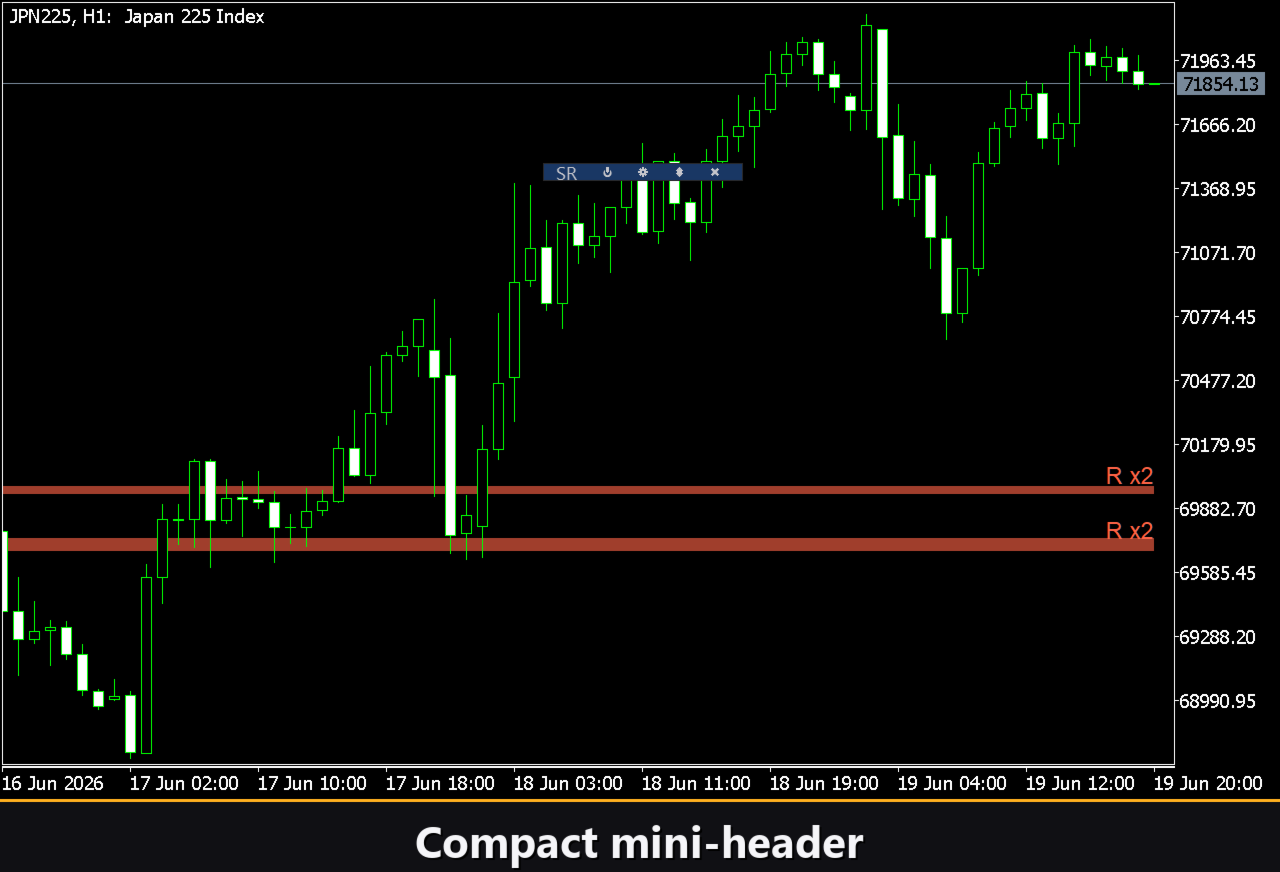
Support 区域用 Support Color(默认 DodgerBlue)绘制,Resistance 区域用 Resistance Color(默认 Tomato)绘制。每个区域呈现为覆盖其价格边界的水平色带。启用 Labels 时,每个区域旁边会显示触碰次数标签,让您一眼看出哪些水平具有最多的价格记忆。颜色可在面板上实时更改。
图表上的交互面板
整个界面是专为快速鼠标操作设计的流畅 canvas 面板。检测参数、颜色和区域选项排列在紧凑的行中。面板标题栏包含控制图标。
Power — 启用和禁用区域绘制,而不从图表移除指标。
Settings(齿轮图标) — 打开和关闭设置面板。
Updown(箭头) — 在子窗口和主图表之间移动面板。
Close(X) — 关闭指标。
Resizable — 拖动右下角以调整面板大小。
Collapsible — 双击标题将面板折叠为紧凑条。
Mouse wheel — 将光标悬停在任意数字字段上并滚动鼠标滚轮更改数值,无需打开键盘。
Settings 与个性化
Settings 按钮打开一个区域,可将面板调整至您的工作空间:浅色、深色或自动 Theme(跟随图表背景),可调节的面板宽度、标题大小、行高和字体大小。附加选项允许通过 Hide Footer 隐藏底部栏,通过 Mini Header 在折叠状态下缩小标题,以及在面板外单击时自动折叠。几乎所有参数在面板上实时更改。您还可以通过为每个副本分配唯一的 Instance 编号,在同一图表上运行多个独立副本。
内置多语言帮助
面板内置完整的帮助页面,提供 10 languages 支持,每个控件都在您使用的地方得到解释。
参数(Inputs 标签页)
大多数设置也可以直接在面板上实时更改(Settings 按钮)——输入参数仅设置启动时的初始值。
Detect
Swing Depth — 枢轴检测的分形半窗口;如果K线在 ±Depth 邻柱范围内严格为最高或最低,则为摆动枢轴。默认值:5。
Cluster Tolerance — 两个枢轴价格合并到同一区域的最大距离(以ATR单位计)。默认值:0.5。
Min Touches — 区域显示所需的最少枢轴数量;低于此值的区域被丢弃。默认值:2。
Max Levels — 图表上绘制的最大区域数(保留触碰次数和新鲜度最强的区域)。默认值:8。
Visual
Support Color — Support 区域的填充颜色。默认值:DodgerBlue。
Resistance Color — Resistance 区域的填充颜色。默认值:Tomato。
Labels — 在每个区域旁边显示触碰次数标签。默认值:开启。
Auto Update — 每根新K线重新计算区域;关闭 = 冻结首次计算的区域。默认值:开启。
Debug
Debug — 启用内部诊断日志记录。默认值:关闭。
Panel / Settings
Panel width, px — 面板宽度(像素),范围 300..800。默认值:800。
Header size — 标题大小,范围 1..6。默认值:1。
Theme — 颜色主题:Auto(跟随图表)、Dark 或 Light。默认值:Auto。
Row height (px) — 面板行高(像素)。默认值:34。
Font size — 面板字体大小。默认值:8。
Hide Footer — 隐藏面板底部栏。默认值:关闭。
Mini Header on collapse — 面板折叠时显示迷你标题。默认值:关闭。
Close on click outside — 在面板外单击时折叠面板。默认值:关闭。
Instance — 副本编号;允许在同一图表上运行多个独立副本。默认值:1。
Panel Start Window — 启动时面板打开位置:Subwindow 或 Chart。默认值:Subwindow。
注意:Bars(扫描K线数)和 Refresh, s(自动刷新间隔)是面板上的实时控件,不是输入参数。