VibeFox Fractals
- Indicateurs
- Version: 1.10
- Mise à jour: 2 juillet 2026
- Activations: 5

VibeFox Fractals — fractales de Bill Williams et entrées sur cassure de fractale
VibeFox Fractals est un indicateur de fractales de Bill Williams en temps réel pour MetaTrader 5. Il marque chaque sommet et chaque creux local sur le graphique de prix, transforme la dernière fractale confirmée en un niveau prêt pour un signal de cassure et rassemble toutes les commandes dans un seul panneau interactif moderne. Au lieu de chercher les retournements à la main et de garder en tête le dernier plus haut et plus bas significatifs, vous voyez instantanément la structure du marché et le moment où le prix franchit sa limite.
Ce que montrent les fractales
Une fractale est le motif de retournement classique de Bill Williams. Une Up Fractal se forme sur une barre dont le plus haut est au-dessus des plus hauts des barres voisines à sa gauche et à sa droite — un sommet local. Une Down Fractal se forme sur une barre dont le plus bas est en dessous des plus bas de ses voisines — un creux local. L'indicateur utilise le calcul standard de MetaTrader, où une fractale a besoin de deux barres de chaque côté pour être confirmée : elle n'est considérée comme complète qu'après la clôture des deux barres à sa droite.
Sur le graphique, cela se lit d'un coup d'œil : les marqueurs Up Fractal se placent au-dessus de la barre, les marqueurs Down Fractal se placent en dessous. Vous voyez ainsi toute la chaîne de sommets et de creux qui construit la structure du marché, et vous repérez instantanément où se trouvent les derniers niveaux clés.
Points d'entrée — cassure de fractale
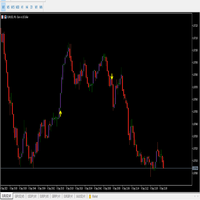
Le principal intérêt de VibeFox Fractals, ce sont les entrées automatiques sur cassure. L'indicateur suit en permanence la dernière fractale confirmée et place un marqueur fléché clair directement sur le graphique de prix au moment où le prix de clôture franchit ce niveau.
La logique est simple et sans ambiguïté : si le prix de clôture casse au-dessus de la dernière Up Fractal, un marqueur BUY est placé ; si le prix de clôture casse en dessous de la dernière Down Fractal, un marqueur SELL est placé. Une fois déclenché, le niveau est considéré comme consommé — l'indicateur attend la formation d'une nouvelle fractale avant de chercher une autre cassure dans la même direction. Les signaux sont détectés uniquement sur les barres clôturées : la dernière barre, encore en formation, est exclue, de sorte que les flèches ne se redessinent jamais après coup.
Tout le bloc d'entrée est piloté par un unique interrupteur Entry — cet interrupteur est la condition d'entrée elle-même. Les marqueurs d'achat et de vente sont colorés séparément avec Buy et Sell, de sorte que la direction se lit instantanément.
Contrôle visuel complet
L'apparence s'adapte à votre goût. Les couleurs des fractales haussières et baissières se règlent séparément — Up Fractal et Down Fractal — et chacune a son propre curseur de transparence, pour rendre les marqueurs plus marqués ou, au contraire, plus doux et plus discrets. Les flèches de signal d'entrée sont colorées avec Buy et Sell, également avec contrôle de transparence.
Un réglage partagé Marker Size met à l'échelle tous les marqueurs du graphique de 1 à 5 — il affecte à la fois les fractales et les flèches de signal, c'est donc un unique réglage de densité visuelle et non une partie du bloc d'entrée. Le paramètre Bars définit le nombre de barres d'historique à analyser : plus il est élevé, plus loin dans le passé les fractales et les signaux sont cartographiés.
Panneau interactif sur le graphique
Toute l'interface est un panneau fluide basé sur le canvas, conçu pour un contrôle rapide à la souris. Tous les paramètres sont organisés en rangées soignées à trois colonnes, et le bloc d'entrée est mis en valeur par un titre doré ENTRY distinct, afin que les réglages de signal ne se mélangent pas avec les réglages de fractales. L'en-tête du panneau contient les icônes de commande.
Power — active et désactive le dessin des fractales et des signaux sans retirer l'indicateur du graphique.
Settings (gear) — ouvre et ferme la section des réglages.
Updown (arrows) — déplace le panneau entre une sous-fenêtre séparée et le graphique principal.
Close (cross) — ferme l'indicateur.
Resizable — faites glisser le coin inférieur droit pour redimensionner le panneau.
Collapsible — double-cliquez sur le Header pour réduire le panneau en une bande compacte.
Mouse wheel — survolez n'importe quel champ Number et faites tourner la molette pour modifier la valeur sans ouvrir le clavier.
Réglages et personnalisation
Le bouton Settings ouvre une section où le panneau s'adapte à votre espace de travail : un Theme clair, sombre ou automatique, une largeur de panneau ajustable, la taille du Header, la hauteur de Row et la taille de Font. Des touches supplémentaires permettent de masquer la barre du bas via Hide Footer, de réduire l'en-tête lors du repli avec Mini Header et de replier automatiquement le panneau lors d'un clic en dehors de lui. Presque tous les paramètres peuvent être modifiés en direct sur le panneau — les champs de saisie de l'onglet Inputs ne définissent que les valeurs de départ. Vous pouvez aussi faire tourner plusieurs copies indépendantes sur un même graphique en donnant à chacune une Instance unique.
Notifications d'entrée
Vous n'avez pas à rester à surveiller le graphique en attendant une cassure. Chaque entrée peut être envoyée via plusieurs canaux de notification, activables indépendamment directement sur le panneau, dans le groupe NOTIFY ENTRIES.
Alert — un message contextuel à l'intérieur du terminal.
Push — une notification mobile vers l'application MetaTrader de votre téléphone.
Email — un message envoyé via les paramètres de messagerie du terminal.
Telegram — le texte de l'alerte accompagné d'une capture d'écran du graphique, envoyé directement à votre chat Telegram.
Activez uniquement les canaux dont vous avez besoin, et vous serez averti au moment où une nouvelle entrée apparaît sur le symbole et l'unité de temps avec lesquels vous travaillez. Les notifications ne sont envoyées que pour les signaux réellement visibles sur le graphique.
Historique visuel (rapport HTML)
Activez le canal Html et chaque signal d'entrée est enregistré dans un rapport HTML accompagné d'une capture d'écran du graphique au moment où il s'est déclenché. Le rapport réside dans le dossier Files du terminal, dans le répertoire VibeFox_Fractals (le fichier result.html), et s'ouvre dans n'importe quel navigateur — un journal visuel de chaque cassure trouvée par l'indicateur. L'icône de la corbeille efface le rapport et ses captures d'écran en un clic chaque fois que vous voulez repartir de zéro.
Alertes Telegram
Les signaux peuvent également être transmis directement à votre chat Telegram — le texte de l'alerte accompagné d'une capture d'écran du graphique au moment de la détection. Activez le canal Telegram et saisissez votre token de bot et votre identifiant de chat dans les entrées.
La livraison repose sur le rapport Html : chaque nouveau signal est écrit dans le rapport, et le rapport — ouvert dans un navigateur — le transmet automatiquement à votre chat Telegram. Pour cette raison, activer Telegram maintient automatiquement le rapport Html activé, et les deux canaux fonctionnent ensemble.
Aide multilingue intégrée
Une page d'aide complète est intégrée au panneau, disponible en 10 languages, afin que chaque commande soit expliquée là où vous l'utilisez.
Paramètres (onglet Inputs)
La plupart des réglages peuvent aussi être modifiés en direct sur le panneau (le bouton Settings) — les paramètres d'entrée ne définissent que les valeurs de départ au lancement.
Fractals
Bars to Analyze — combien de barres d'historique analyser, plage 100..3000 ; plus il y en a, plus la cartographie est profonde. Default: 400.
Marker Size — taille partagée des marqueurs sur le graphique (à la fois fractales et flèches de signal), plage 1..5. Default: 2.
Up Fractal Color — couleur du marqueur de fractale haussière (au-dessus du plus haut de la barre). Default: DeepSkyBlue.
Up Fractal Transparency (0-100) — transparence des fractales haussières, 0 = opaque, 100 = invisible. Default: 0.
Down Fractal Color — couleur du marqueur de fractale baissière (en dessous du plus bas de la barre). Default: Tomato.
Down Fractal Transparency (0-100) — transparence des fractales baissières, 0 = opaque. Default: 0.
Show Fractals — afficher les marqueurs de fractale sur le graphique. Default: on.
Entry Points
Entry = Fractal Break — signal lorsque le prix de clôture casse la dernière fractale ; cassure vers le haut = BUY, cassure vers le bas = SELL. Default: on.
Buy Marker Color — couleur de la flèche de signal BUY (cassure vers le haut). Default: Orange.
Buy Marker Transparency (0-100) — transparence du marqueur d'achat, 0 = opaque. Default: 0.
Sell Marker Color — couleur de la flèche de signal SELL (cassure vers le bas). Default: Red.
Sell Marker Transparency (0-100) — transparence du marqueur de vente, 0 = opaque. Default: 0.
Notifications
Push Notification — notification push vers le terminal mobile MetaTrader. Default: off.
Alert Popup — un popup Alert à l'intérieur du terminal. Default: off.
Email — un message via les paramètres de messagerie du terminal. Default: off.
Html Report — enregistre chaque signal avec une capture d'écran dans un rapport HTML (dossier Files, répertoire VibeFox_Fractals, le fichier result.html), s'ouvre dans n'importe quel navigateur. Default: off.
Telegram — envoyer chaque signal à votre chat Telegram (texte d'alerte et capture d'écran du graphique) via le rapport Html. Default: off.
Telegram bot token — le token de votre bot Telegram, utilisé pour envoyer les messages.
Telegram chat id — l'identifiant du chat Telegram qui reçoit les signaux.
Panel / Settings
Panel width, px — largeur du panneau en pixels, plage 300..800. Default: 800.
Header size — taille de l'en-tête, 1..6. Default: 1.
Theme — thème de couleur : Auto (suit le graphique), Dark ou Light. Default: Auto.
Row height (px) — hauteur de rangée du panneau en pixels. Default: 34.
Font size — taille de police du panneau. Default: 8.
Hide Footer — masquer la barre du bas du panneau. Default: off.
Mini Header on collapse — afficher un mini en-tête lors du repli. Default: off.
Close on click outside — replier le panneau lors d'un clic en dehors de lui. Default: off.
Instance — le numéro de copie de l'indicateur ; permet de garder plusieurs copies indépendantes sur un même graphique. Default: 1.
Panel Start Window — où le panneau s'ouvre au lancement : Subwindow ou Chart. Default: Subwindow.