VibeFox Fractals
- インディケータ
- バージョン: 1.10
- アップデート済み: 2 7月 2026
- アクティベーション: 5

VibeFox Fractals — ビル・ウィリアムズのフラクタルとフラクタルブレイクエントリー
VibeFox Fractals は、MetaTrader 5 向けのリアルタイムなビル・ウィリアムズのフラクタル指標です。価格チャート上のすべての局所的な高値と安値をマークし、最新の確定したフラクタルをブレイクアウトシグナル用の既製のレベルに変え、すべてのコントロールを1つのモダンなインタラクティブパネルにまとめます。反転を手作業で探し、直近の重要な高値と安値を頭の中に留めておく代わりに、市場構造と価格がその境界を突破する瞬間を即座に確認できます。
フラクタルが示すもの
フラクタルは、古典的なビル・ウィリアムズの反転パターンです。Up Fractal は、高値が左右の隣接するバーの高値を上回るバー、つまり局所的な高値で形成されます。Down Fractal は、安値が隣接するバーの安値を下回るバー、つまり局所的な安値で形成されます。本指標は標準的な MetaTrader の計算方式を採用しており、フラクタルが確定するには両側に2本ずつのバーが必要です。右側の2本のバーが確定して初めて完成したとみなされます。
チャート上では一目で読み取れます。Up Fractal のマーカーはバーの上に、Down Fractal のマーカーはバーの下に表示されます。こうして市場構造を形成する高値と安値の連なり全体が見え、最新の主要レベルがどこにあるかを即座に把握できます。
エントリーポイント — フラクタルブレイク
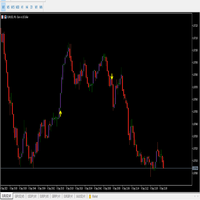
VibeFox Fractals の主な価値は、自動的なブレイクアウトエントリーにあります。本指標は最新の確定したフラクタルを常に追跡し、終値がそのレベルを突破した瞬間に、価格チャート上に明確な矢印マーカーを配置します。
ロジックはシンプルで明確です。終値が直近の Up Fractal を上抜けた場合は BUY マーカーが配置され、終値が直近の Down Fractal を下抜けた場合は SELL マーカーが配置されます。一度発火すると、そのレベルは消費済みとして扱われます。指標は新しいフラクタルが形成されるのを待ってから、同じ方向で次のブレイクを探します。シグナルは確定したバーでのみ検出されます。形成途中の最後のバーは除外されるため、矢印が後から再描画されることは決してありません。
エントリーブロック全体は1つの Entry トグルによって制御されます。そのトグル自体がエントリー条件です。買いと売りのマーカーは Buy と Sell で別々に色付けされるため、方向が即座に読み取れます。
完全なビジュアル制御
外観はお好みに合わせて調整できます。上向きと下向きのフラクタルの色は別々に設定され——Up Fractal と Down Fractal——それぞれに独自の透明度スライダーがあり、マーカーをより目立たせたり、逆により柔らかく控えめにしたりできます。エントリーシグナルの矢印は Buy と Sell で色付けされ、こちらも透明度を制御できます。
共有の Marker Size コントロールは、チャート上のすべてのマーカーを1から5の範囲でスケーリングします。フラクタルとシグナル矢印の両方に同時に作用するため、エントリーブロックの一部ではなく、単一のビジュアル密度設定となっています。Bars パラメータは分析する履歴バーの本数を設定します。多いほど、フラクタルとシグナルが過去のより深いところまでマッピングされます。
インタラクティブなオンチャートパネル
インターフェース全体は、素早いマウス操作のために作られた滑らかなキャンバスベースのパネルです。すべてのパラメータは整然とした3列の行に配置され、エントリーブロックは独立した金色の ENTRY 見出しで区切られているため、シグナル設定がフラクタル設定と混ざることはありません。パネルのヘッダーにはコントロールアイコンが配置されています。
Power — 指標をチャートから削除せずに、フラクタルとシグナルの描画をオン・オフします。
Settings (gear) — 設定セクションを開閉します。
Updown (arrows) — パネルを独立したサブウィンドウとメインチャートの間で移動させます。
Close (cross) — 指標を閉じます。
Resizable — 右下の角をドラッグしてパネルをスケーリングします。
Collapsible — Header をダブルクリックしてパネルをコンパクトなストリップに折りたたみます。
Mouse wheel — 任意の Number フィールドにカーソルを合わせてホイールをスクロールすると、キーボードを開かずに値を変更できます。
設定とパーソナライズ
Settings ボタンは、パネルをワークスペースに合わせるセクションを開きます。明るい、暗い、または自動の Theme、調整可能なパネル幅、Header サイズ、Row の高さ、Font サイズ。さらなる工夫として、Hide Footer で下部バーを隠したり、Mini Header で折りたたみ時にヘッダーを縮小したり、パネルの外側をクリックしたときにパネルを自動折りたたみしたりできます。ほぼすべてのパラメータはパネル上で直接ライブに変更できます——Inputs タブの入力フィールドは初期値を設定するだけです。各コピーに固有の Instance を割り当てることで、1つのチャート上で複数の独立したコピーを実行することもできます。
エントリー通知
ブレイクを待ってチャートを見つめ続ける必要はありません。各エントリーは複数の通知チャネルで送信でき、パネル上の NOTIFY ENTRIES グループで個別に有効化できます。
Alert — ターミナル内部のポップアップメッセージ。
Push — お使いのスマートフォンの MetaTrader アプリへのモバイル通知。
Email — ターミナルのメール設定を通じて送信されるメッセージ。
Telegram — アラートテキストとチャートのスクリーンショットを、Telegram チャットに直接送信します。
必要なチャネルだけを有効にすれば、作業している銘柄と時間枠に新しいエントリーが現れた瞬間に通知されます。通知は実際にチャート上に表示されているシグナルについてのみ送信されます。
ビジュアル履歴(HTML レポート)
Html チャネルを有効にすると、各エントリーシグナルが発火した瞬間のチャートのスクリーンショットとともに HTML レポートに保存されます。レポートはターミナルの Files フォルダ内の VibeFox_Fractals ディレクトリ(result.html ファイル)にあり、どのブラウザでも開けます——指標が見つけたすべてのブレイクのビジュアルログです。ゴミ箱アイコンを使えば、最初からやり直したいときにいつでもワンクリックでレポートとそのスクリーンショットを消去できます。
Telegram アラート
シグナルは Telegram チャットに直接配信することもできます——検出された瞬間のチャートのスクリーンショットとともにアラートテキストが送信されます。Telegram チャネルをオンにして、入力欄にボットトークンとチャット id を入力してください。
配信は Html レポートを通じて行われます。各新しいシグナルはレポートに書き込まれ、ブラウザで開いたレポートが自動的に Telegram チャットに転送します。このため、Telegram を有効にすると Html レポートが自動的にオンのまま維持され、2つのチャネルが連携して動作します。
内蔵の多言語ヘルプ
完全なヘルプページがパネルに内蔵されており、10 languages で利用できるため、すべてのコントロールが使用する場所で説明されています。
パラメータ(Inputs タブ)
ほとんどの設定はパネル上で直接ライブに変更することもできます(Settings ボタン)——入力パラメータは起動時の初期値を設定するだけです。
Fractals
Bars to Analyze — 分析する履歴バーの本数、範囲 100..3000。多いほどマッピングが深くなります。Default: 400。
Marker Size — オンチャートマーカーの共有サイズ(フラクタルとシグナル矢印の両方)、範囲 1..5。Default: 2。
Up Fractal Color — 上向きフラクタルマーカーの色(バーの高値の上)。Default: DeepSkyBlue。
Up Fractal Transparency (0-100) — 上向きフラクタルの透明度、0 = 不透明、100 = 不可視。Default: 0。
Down Fractal Color — 下向きフラクタルマーカーの色(バーの安値の下)。Default: Tomato。
Down Fractal Transparency (0-100) — 下向きフラクタルの透明度、0 = 不透明。Default: 0。
Show Fractals — チャート上にフラクタルマーカーを表示します。Default: on。
Entry Points
Entry = Fractal Break — 終値が直近のフラクタルを突破したときにシグナルを出します。上抜け = BUY、下抜け = SELL。Default: on。
Buy Marker Color — BUY シグナル矢印の色(上抜け)。Default: Orange。
Buy Marker Transparency (0-100) — 買いマーカーの透明度、0 = 不透明。Default: 0。
Sell Marker Color — SELL シグナル矢印の色(下抜け)。Default: Red。
Sell Marker Transparency (0-100) — 売りマーカーの透明度、0 = 不透明。Default: 0。
Notifications
Push Notification — MetaTrader モバイルターミナルへのプッシュ通知。Default: off。
Alert Popup — ターミナル内部の Alert ポップアップ。Default: off。
Email — ターミナルのメール設定を通じたメッセージ。Default: off。
Html Report — 各シグナルをスクリーンショットとともに HTML レポートに保存します(Files フォルダ、VibeFox_Fractals ディレクトリ、result.html ファイル)、どのブラウザでも開けます。Default: off。
Telegram — Html レポートを通じて各シグナルを Telegram チャットに送信します(アラートテキストとチャートのスクリーンショット)。Default: off。
Telegram bot token — メッセージ送信に使用する Telegram ボットのトークン。
Telegram chat id — シグナルを受信する Telegram チャットの id。
Panel / Settings
Panel width, px — パネルの幅(ピクセル)、範囲 300..800。Default: 800。
Header size — ヘッダーサイズ、1..6。Default: 1。
Theme — カラーテーマ:Auto(チャートに従う)、Dark、または Light。Default: Auto。
Row height (px) — パネルの行の高さ(ピクセル)。Default: 34。
Font size — パネルのフォントサイズ。Default: 8。
Hide Footer — パネルの下部バーを隠します。Default: off。
Mini Header on collapse — 折りたたみ時にミニヘッダーを表示します。Default: off。
Close on click outside — パネルの外側をクリックしたときにパネルを折りたたみます。Default: off。
Instance — 指標のコピー番号。1つのチャート上に複数の独立したコピーを保持できます。Default: 1。
Panel Start Window — 起動時にパネルが開く場所:Subwindow または Chart。Default: Subwindow。