VibeFox Inside Bar
- Indikatoren
- Version: 1.0
- Aktivierungen: 5

VibeFox Inside Bar — Coil-Ausbruch der Mutterbar mit automatischen Einstiegspunkten
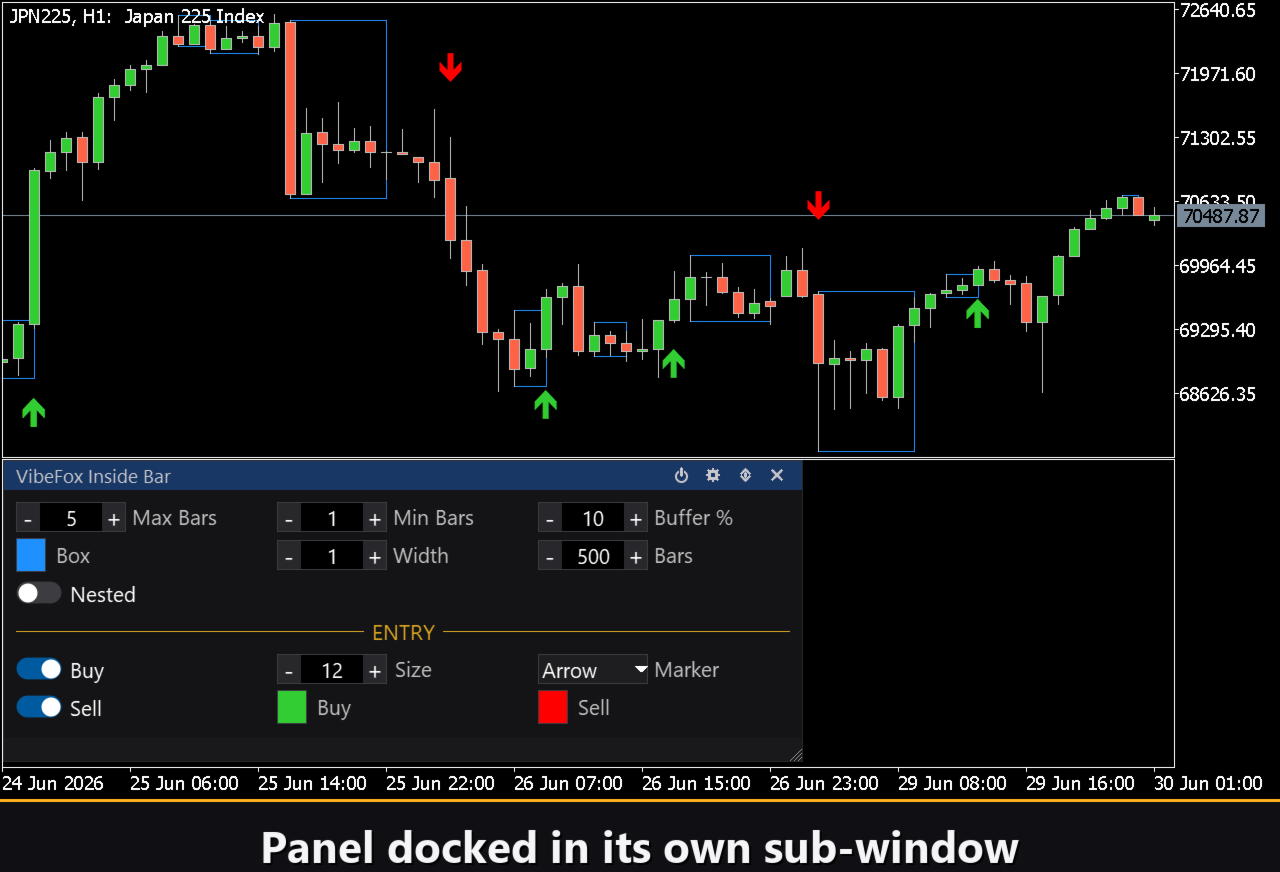
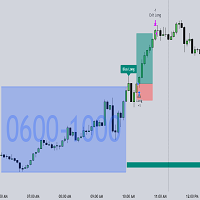
VibeFox Inside Bar ist ein Echtzeit-Price-Action-Indikator für MetaTrader 5. Er erkennt das klassische Inside-Bar-Muster, zeichnet ein sauberes Rechteck um jede Mutterbar, die einen Coil aus Inside Bars enthält, und markiert den exakten Moment, in dem der Kurs aus dieser Spanne ausbricht, direkt im Chart. Alle Bedienelemente sind in einem modernen interaktiven Panel zusammengefasst, sodass Sie statt Kerze für Kerze zu durchsuchen jedes Kompressions-Setup und seinen Ausbruchs-Einstieg in dem Augenblick sehen, in dem es entsteht.
So funktioniert der Indikator
Eine Inside Bar ist ein Bar, dessen High niedriger (oder gleich) dem High des vorherigen Bars und dessen Low höher (oder gleich) dem Low des vorherigen Bars ist — mit anderen Worten ein Bar, der vollständig innerhalb der Spanne des vorangegangenen Bars liegt. Dieser vorherige, größere Bar wird als Mutterbar (MB) bezeichnet. Inside Bars signalisieren, dass der Markt pausiert und sich zusammenzieht: Die Volatilität schrumpft, während Käufer und Verkäufer ein vorübergehendes Gleichgewicht erreichen.
Wenn ein oder mehrere Inside Bars hintereinander auftreten, bilden sie einen Coil — eine sich verengende Sequenz, die vollständig von der Spanne der Mutterbar umschlossen ist. Der Indikator durchsucht die geschlossenen Bars, findet die Mutterbar (den Bar vor dem ersten Inside Bar) und verfolgt den Coil so lange, wie jeder folgende Bar innerhalb derselben Spanne bleibt. Anschließend zeichnet er ein Rechteck, das das High und das Low der Mutterbar über den gesamten Coil spannt, sodass die Kompressionszone auf einen Blick erkennbar ist.
Die Einstellung Max Bars begrenzt, wie viele aufeinanderfolgende Inside Bars in einem einzelnen Coil akzeptiert werden (1 bis 20); sobald diese Anzahl gezählt ist oder ein Bar aus der Spanne ausbricht, endet der Coil. Die Mutterbar-Boxen werden direkt im Kurschart als Rechteck-Objekte gezeichnet, während der Indikator selbst in seinem eigenen Unterfenster lebt, in dem das Bedienpanel sitzt. Die Einstellung Bars begrenzt, wie viel Historie verarbeitet wird — setzen Sie sie auf 0, um alle verfügbaren Bars zu durchsuchen, oder verwenden Sie einen kleineren Wert für schnellere Neuzeichnungen bei umfangreichen Charts.
Standardmäßig wird jede Inside Bar eines Coils an derselben Mutterbar-Spanne gemessen. Die Option Nested schaltet auf eine strengere, kaskadierende Regel um: Jede Bar muss innerhalb der vorherigen Bar liegen, sodass sich die Spanne Schritt für Schritt verengt und der Coil endet, sobald eine Bar nicht mehr in ihren unmittelbaren Vorgänger passt — auch wenn sie noch in die Mutterbar passen würde. Der Mutterbar-Kasten und der Ausbruchspuffer werden weiterhin von der ersten (breitesten) Mutterbar aus gemessen. Schalten Sie sie aus, um jede Bar zu akzeptieren, die in der Mutterbar-Spanne enthalten ist.
Einstiegspunkte
Der Hauptnutzen von VibeFox Inside Bar sind seine automatischen Ausbruchs-Einstiege. Nachdem sich ein Coil gebildet hat, beobachtet der Indikator die folgenden Bars und platziert eine deutliche Markierung im Chart in dem Moment, in dem der Kurs die Kompression auflöst. Jede Richtung hat ihren eigenen Schalter.
Einstieg — Buy-Ausbruch
Der erste Bar nach dem Coil, der über dem High der Mutterbar schließt, platziert eine BUY-Markierung — der Markt ist nach oben aus der Kompression ausgebrochen. Die Käufer haben die Quetschung gewonnen, und der Kurs dehnt sich nach oben aus der Spanne aus.
Einstieg — Sell-Ausbruch
Der erste Bar nach dem Coil, der unter dem Low der Mutterbar schließt, platziert eine SELL-Markierung — die Kompression hat sich nach unten aufgelöst. Pro Setup und Richtung wird nur ein Signal erzeugt, sodass jeder Coil höchstens einen sauberen Ausbruchs-Hinweis je Richtung liefert.
Breakout Buffer
Die Einstellung Buffer % ist ein Rauschfilter, ausgedrückt als Prozentsatz der Spanne der Mutterbar. Mit einem Puffer muss der Schlusskurs die Kante der Mutterbar nicht nur um einen Tick, sondern um diesen Bruchteil der Boxhöhe überschreiten, bevor ein Signal ausgelöst wird — ein Puffer von 10 bedeutet also, dass der Schlusskurs die Kante um 10 % der eigenen Spanne der Mutterbar überschreiten muss. Da er mit der Größe jedes Setups skaliert, verhält sich derselbe Wert auf jedem Symbol und Zeitrahmen konsistent. Setzen Sie ihn auf 0, um Ausbrüche beim ersten Schlusskurs jenseits der Kante zu nehmen, oder erhöhen Sie ihn, um stärkere, entschlossenere Ausbrüche zu verlangen und marginale herauszufiltern.
Kauf- und Verkaufsmarkierungen werden über die Einstellungen Buy Color und Sell Color getrennt eingefärbt, sodass die Richtung sofort ablesbar ist. Der Selektor Marker wechselt das Glyph zwischen einem einfachen Kreuz (+), gefüllten Dreiecken oder Pfeilen mit Schweif, während die Steuerung Size die Markierung in Pixeln (6 bis 40) skaliert, um zu jeder Chartdichte zu passen.
Volle visuelle Kontrolle
Die Farbe der Mutterbar-Box wird mit Mother-Bar Box Color und die Randdicke mit Box Border Width von 1 bis 5 Pixeln festgelegt. Die Box und beide Einstiegsmarkierungen unterstützen jeweils eine Transparenzeinstellung (0-100 %) im Farbwähler-Popup, sodass Sie sie sanft in den Charthintergrund einblenden können. Markierungen im Kurschart werden unabhängig in Größe und Farbe eingestellt, sodass sich Einstiege klar gegen jeden Hintergrund abheben.
Interaktives Panel im Chart
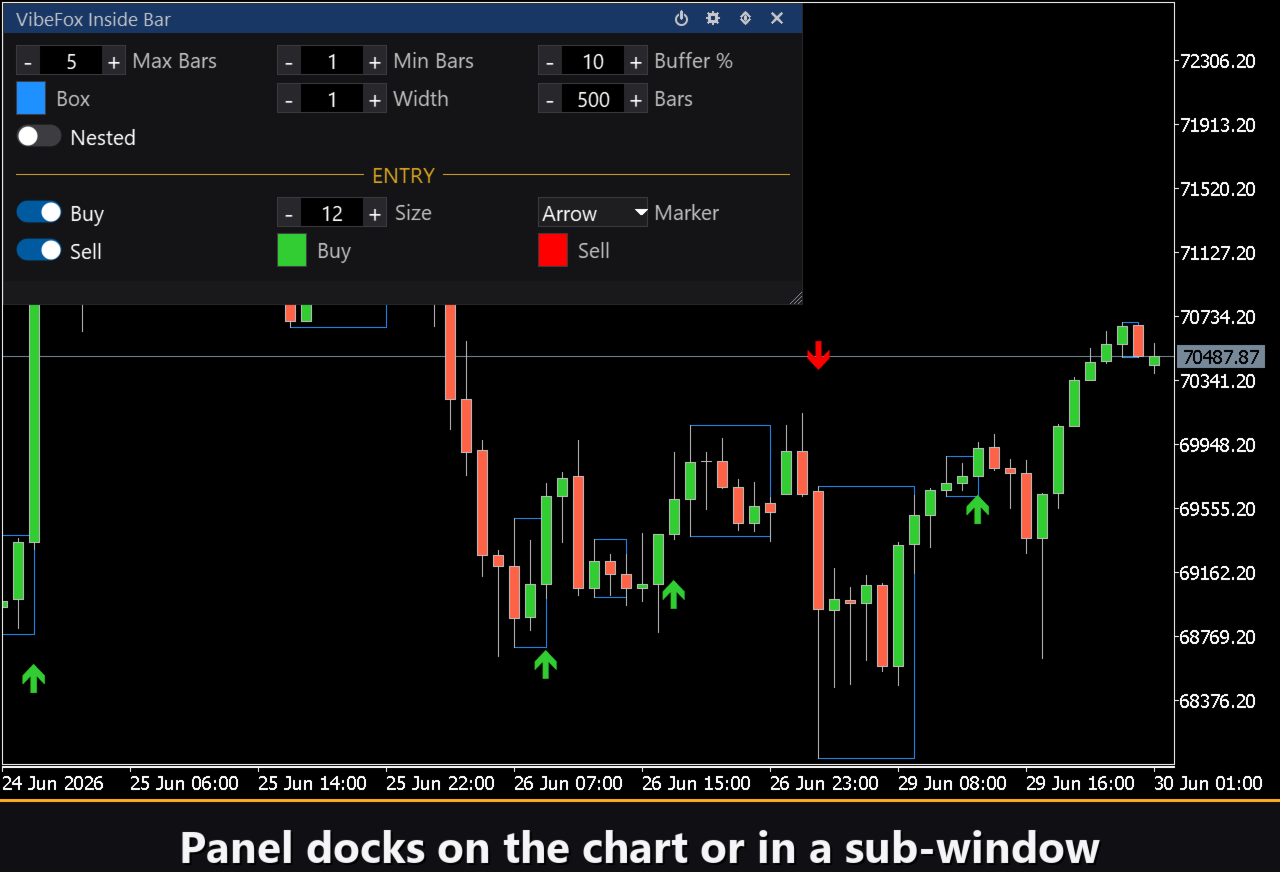
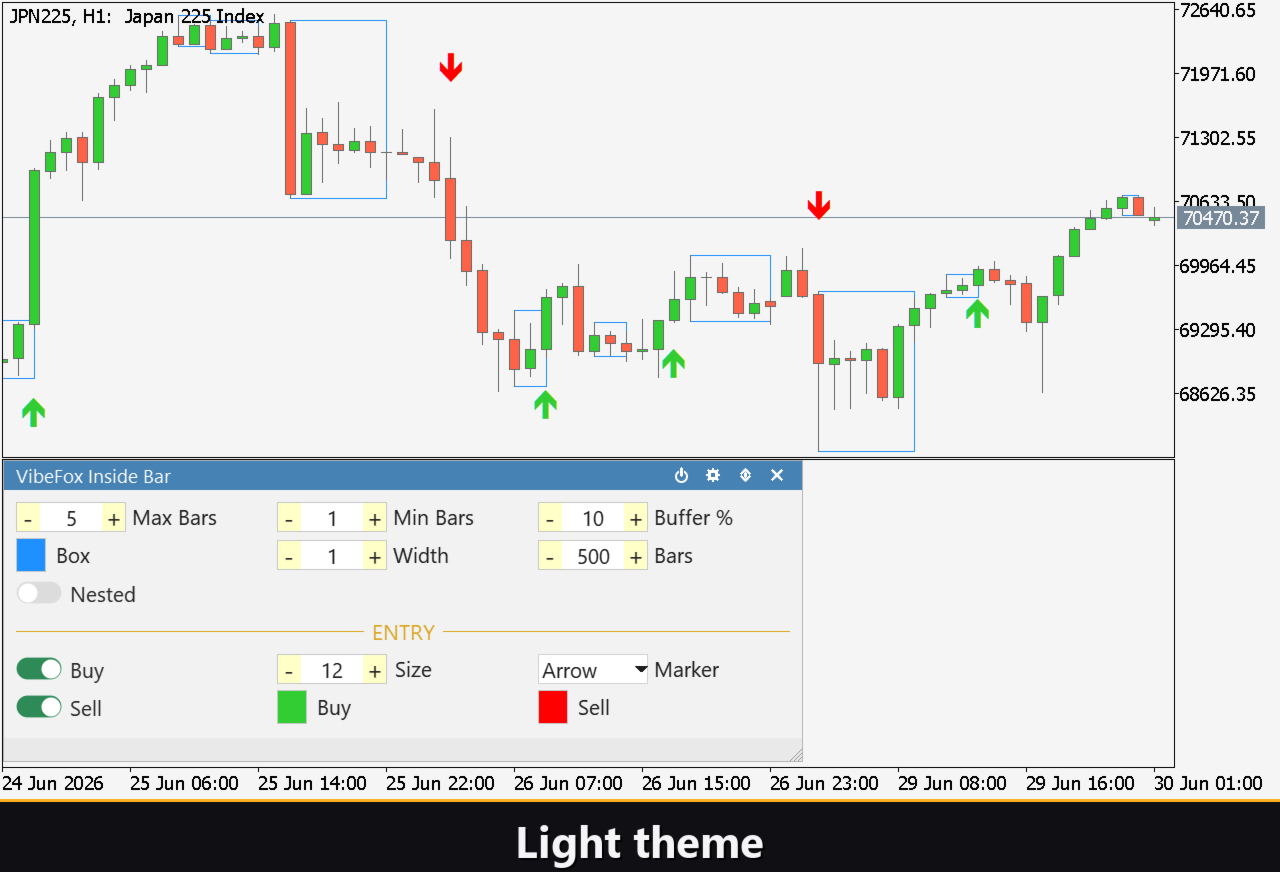
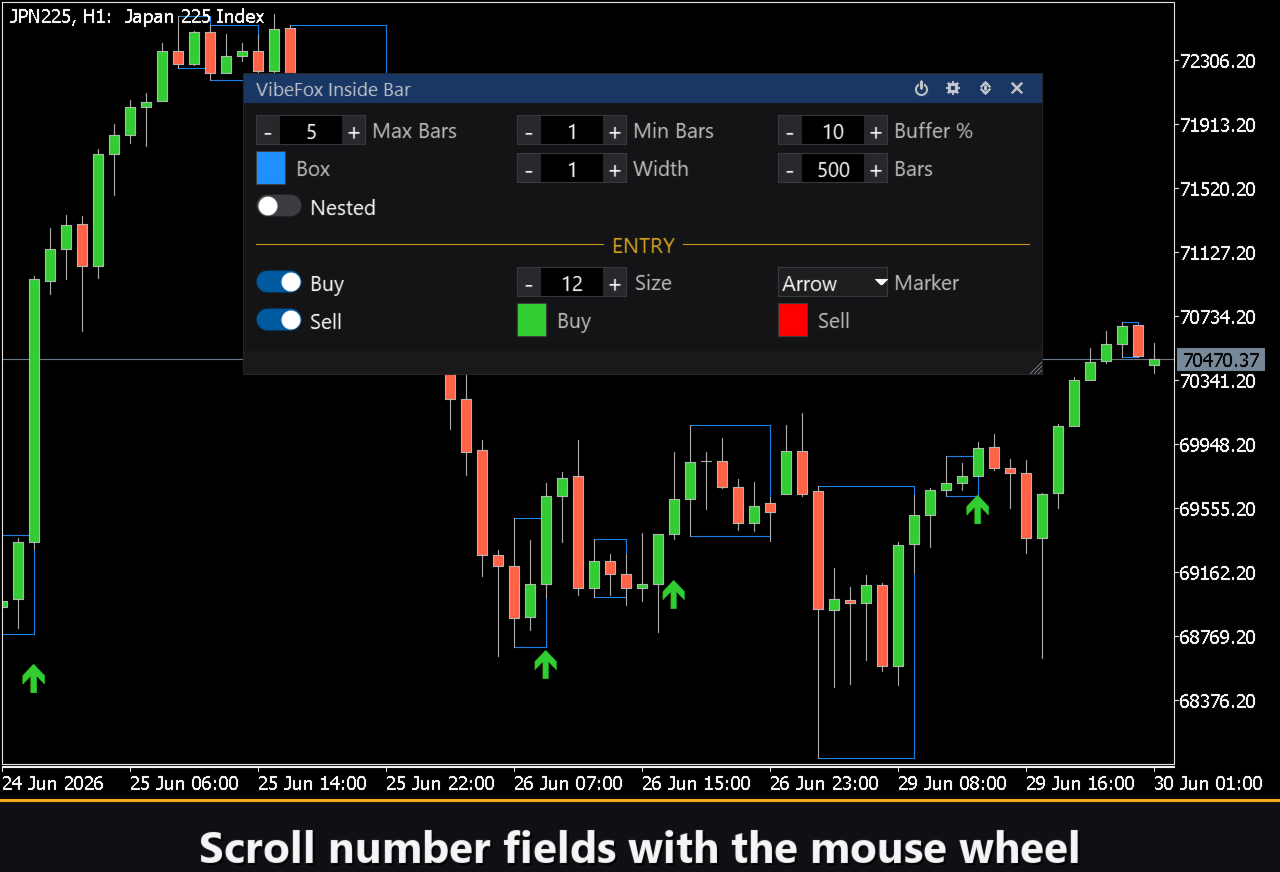
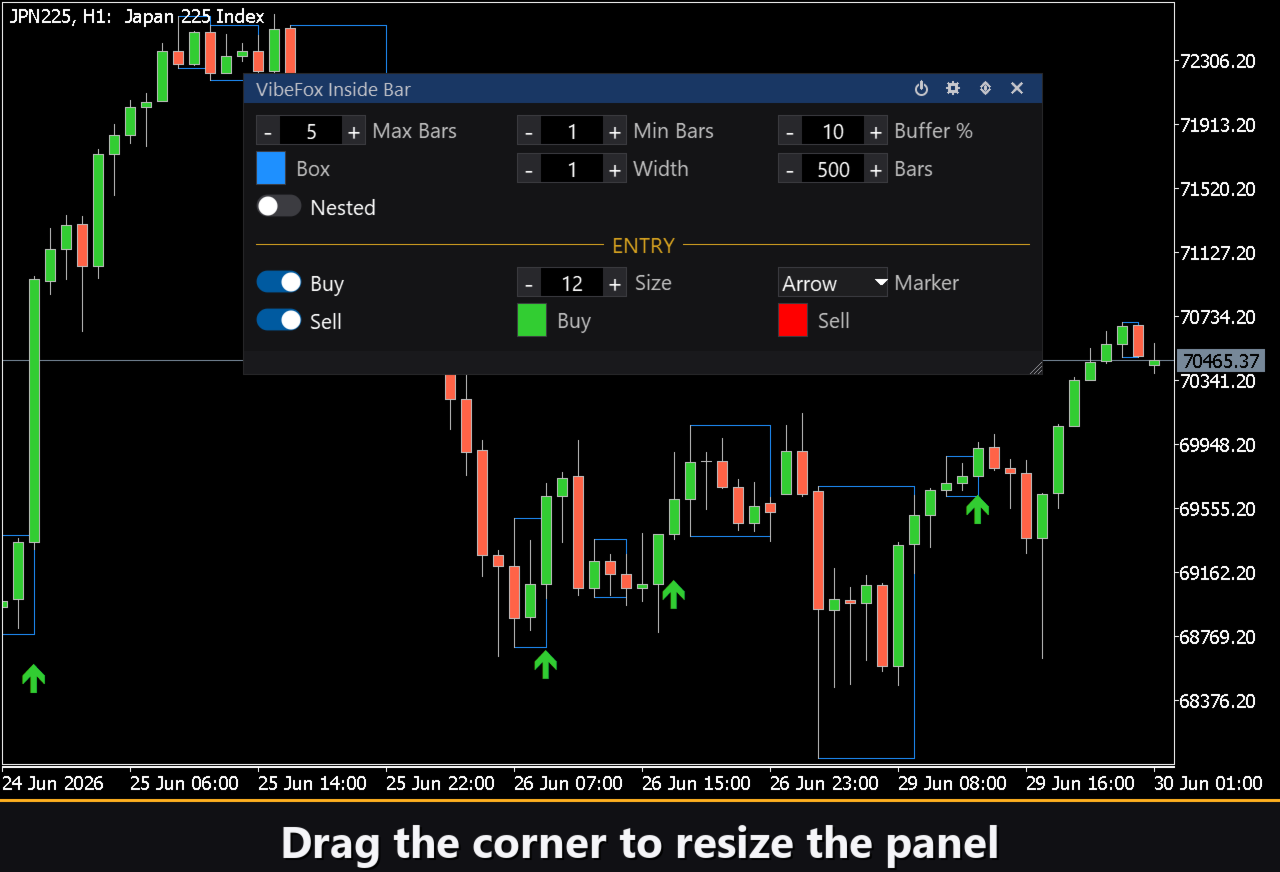
Die gesamte Oberfläche ist ein flüssiges Canvas-basiertes Panel, das für schnelle Maussteuerung gebaut ist. Die Inside-Bar-Parameter sind in ordentlichen Reihen zusammengefasst, und der Einstiegsblock ist mit seiner eigenen goldenen Überschrift ENTRY abgesetzt, damit Signaleinstellungen nicht mit den Box-Einstellungen vermischt werden. Die Kopfzeile des Panels enthält die Steuerungssymbole.
Power — schaltet das Zeichnen der Einstiegsmarkierungen ein und aus, ohne den Indikator vom Chart zu entfernen.
Settings (Zahnrad) — öffnet und schließt den Einstellungsbereich.
Updown (Pfeile) — verschiebt das Panel zwischen seinem Unterfenster und dem Hauptchart.
Close (Kreuz) — schließt den Indikator.
Resizable — ziehen Sie an der unteren rechten Ecke, um das Panel zu skalieren.
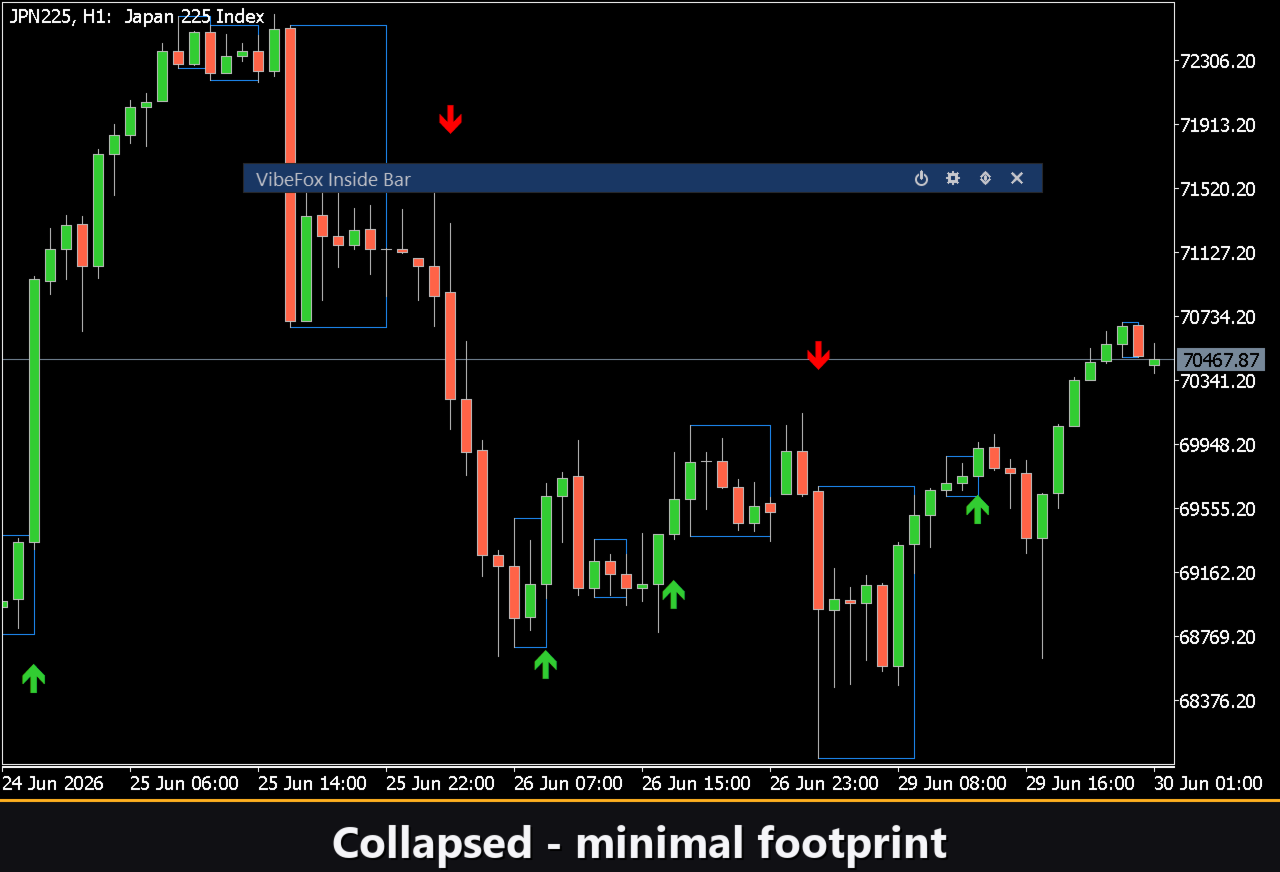
Collapsible — ein Doppelklick auf die Kopfzeile klappt das Panel zu einem kompakten Streifen zusammen.
Mouse wheel — fahren Sie über ein beliebiges Zahlenfeld und scrollen Sie mit dem Rad, um den Wert ohne Tastatur zu ändern.
Einstellungen und Personalisierung
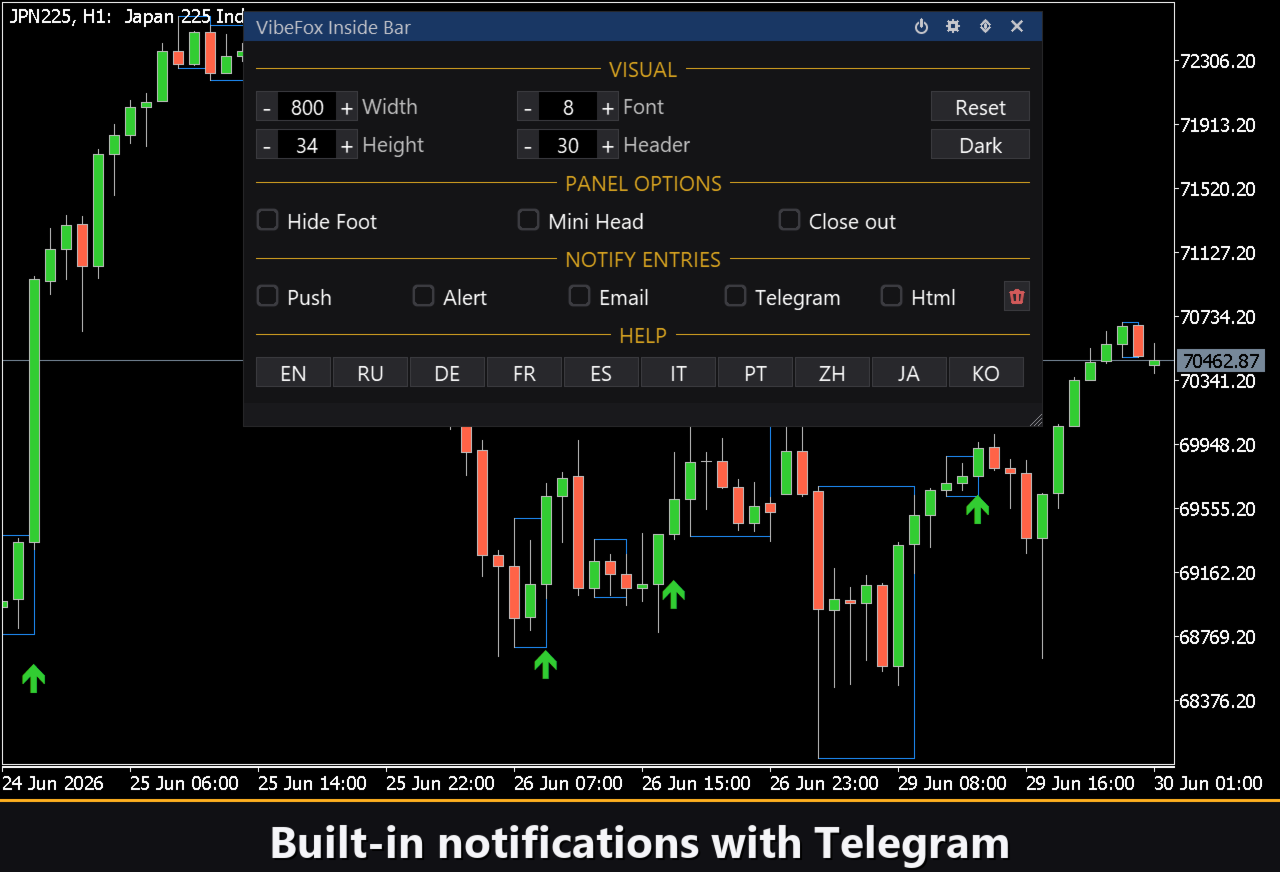
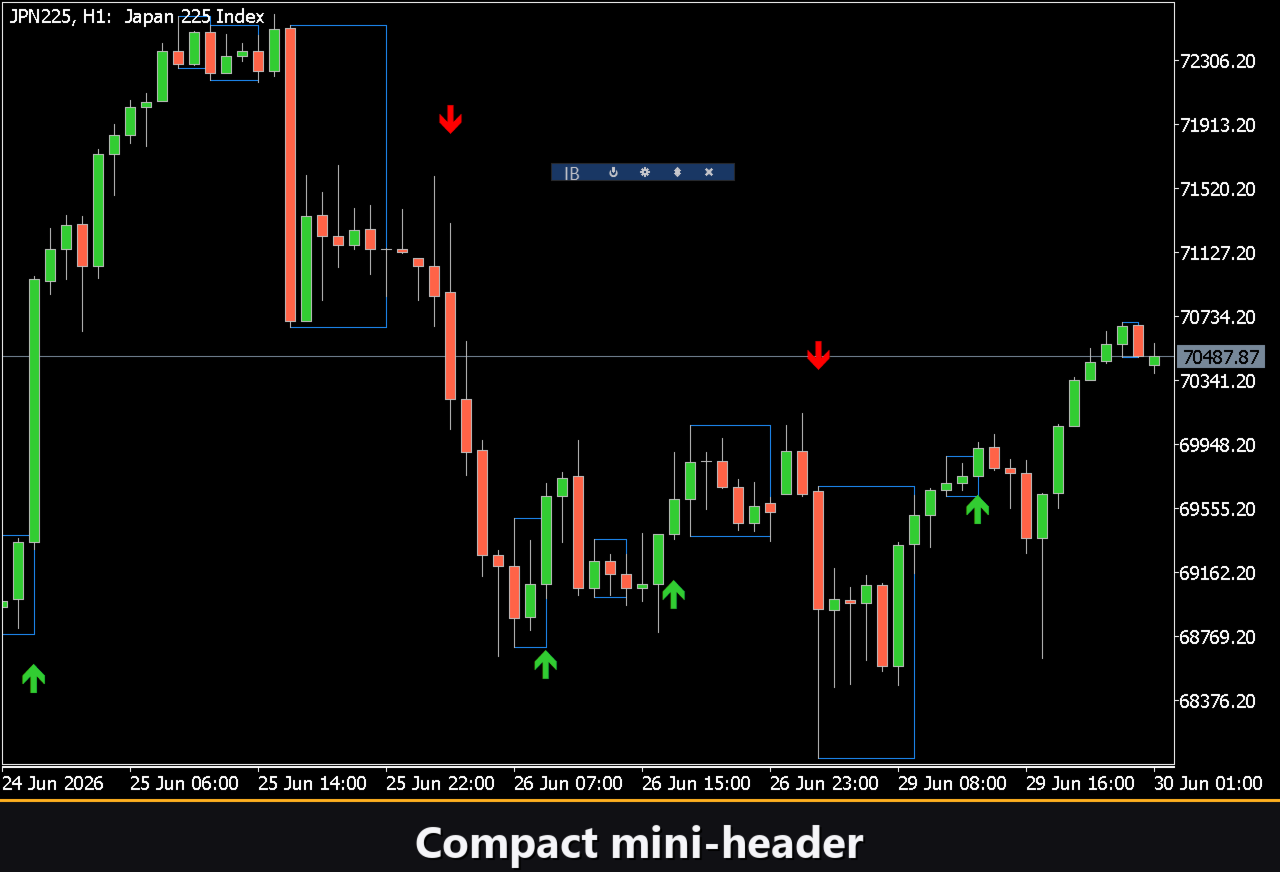
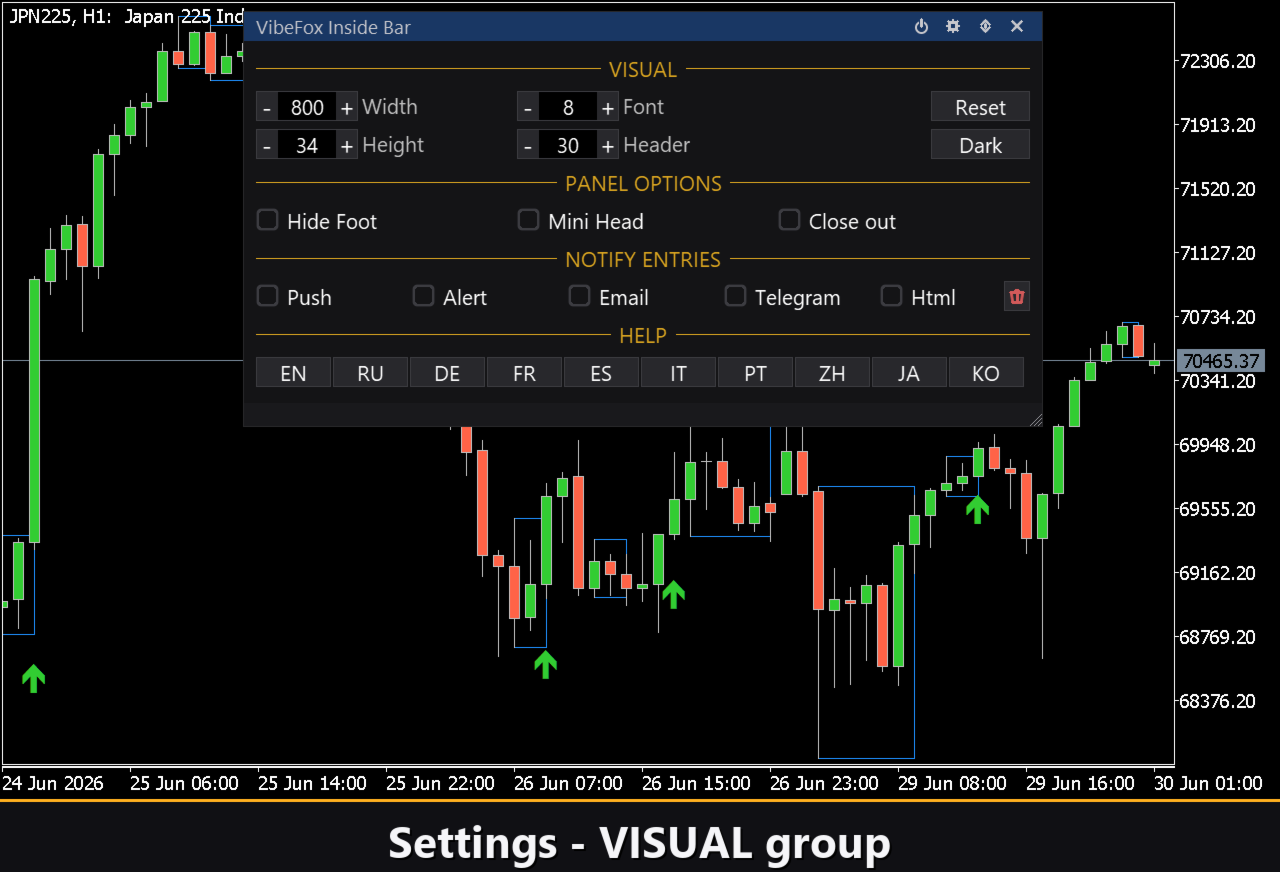
Die Schaltfläche Settings öffnet einen Bereich, in dem das Panel an Ihren Arbeitsplatz angepasst wird: ein helles, dunkles oder automatisches Theme, eine einstellbare Panelbreite, Kopfzeilengröße, Reihenhöhe und Schriftgröße. Zusätzliche Feinheiten erlauben es, die untere Leiste über Hide Footer auszublenden, die Kopfzeile im zugeklappten Zustand mit Mini Header zu verkleinern und das Panel bei einem Klick außerhalb automatisch zuzuklappen. Fast jeder Parameter ändert sich live direkt im Panel — die Eingabefelder im Reiter „Inputs“ legen nur die Startwerte fest. Sie können außerdem mehrere unabhängige Kopien auf einem Chart laufen lassen, indem Sie jeder eine eindeutige Instance geben, um verschiedene Inside-Bar-Einstellungen nebeneinander zu vergleichen.
Einstiegs-Benachrichtigungen
Sie müssen nicht am Chart sitzen und auf einen Ausbruch warten. Jeder Einstieg kann über mehrere Benachrichtigungskanäle gesendet werden, die unabhängig direkt im Panel aktiviert werden.
Alert — eine Pop-up-Meldung innerhalb des Terminals.
Push — eine mobile Benachrichtigung an die MetaTrader-App auf Ihrem Telefon.
Email — ein über die Mail-Einstellungen des Terminals versendeter Brief.
Telegram — der Benachrichtigungstext zusammen mit einem Chart-Screenshot, direkt an Ihren Telegram-Chat gesendet.
Aktivieren Sie nur die Kanäle, die Sie benötigen, und Sie werden in dem Moment benachrichtigt, in dem ein neuer Ausbruch auf dem Symbol und Zeitrahmen erscheint, mit dem Sie arbeiten.
Visuelle Historie (HTML-Bericht)
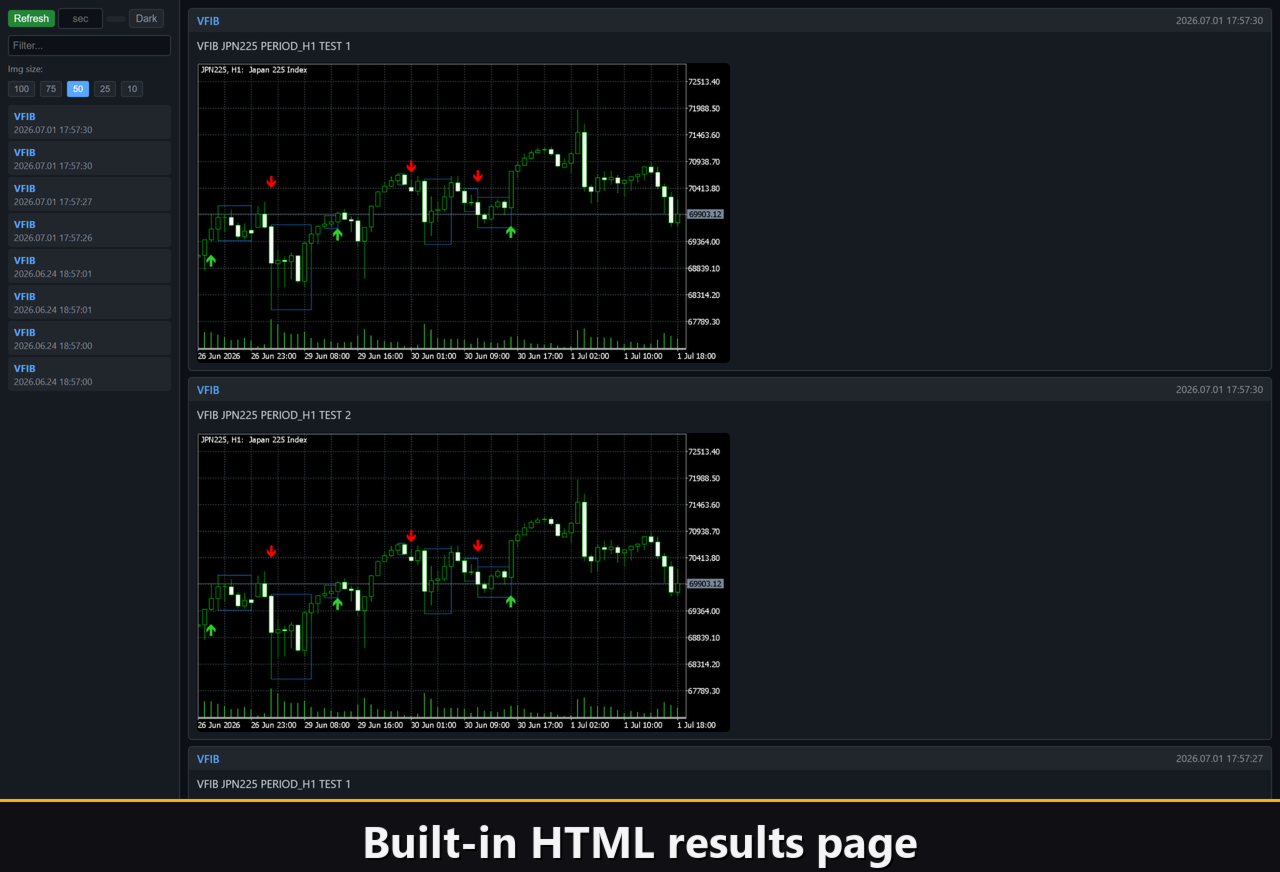
Aktivieren Sie den Kanal Html, und jedes Einstiegssignal wird zusammen mit einem Screenshot des Charts im Moment der Auslösung in einem HTML-Bericht gespeichert. Der Bericht wird im Files-Ordner des Terminals im Verzeichnis VibeFox_Inside_Bar gespeichert (MQL5/Files/VibeFox_Inside_Bar/result.html) und öffnet sich in jedem Browser — Sie erhalten ein visuelles Protokoll aller Ausbrüche, die der Indikator gefunden hat. Eine Papierkorb-Schaltfläche mit einem Klick löscht den Bericht und seine Screenshots, wann immer Sie neu beginnen möchten.
Telegram-Benachrichtigungen
Signale können auch direkt an Ihren Telegram-Chat geliefert werden — der Benachrichtigungstext zusammen mit einem Screenshot des Charts im Moment der Erkennung. Aktivieren Sie den Kanal Telegram und geben Sie Ihren Bot-Token und Ihre Chat-ID in den Inputs ein.
Die Zustellung läuft über den HTML-Bericht: Jedes neue Signal wird in den Bericht geschrieben, und der Bericht — in einem Browser geöffnet — leitet es selbstständig an Ihren Telegram-Chat weiter. Aus diesem Grund hält das Aktivieren von Telegram den Html-Bericht automatisch eingeschaltet, und die beiden Kanäle arbeiten zusammen.
Integrierte mehrsprachige Hilfe
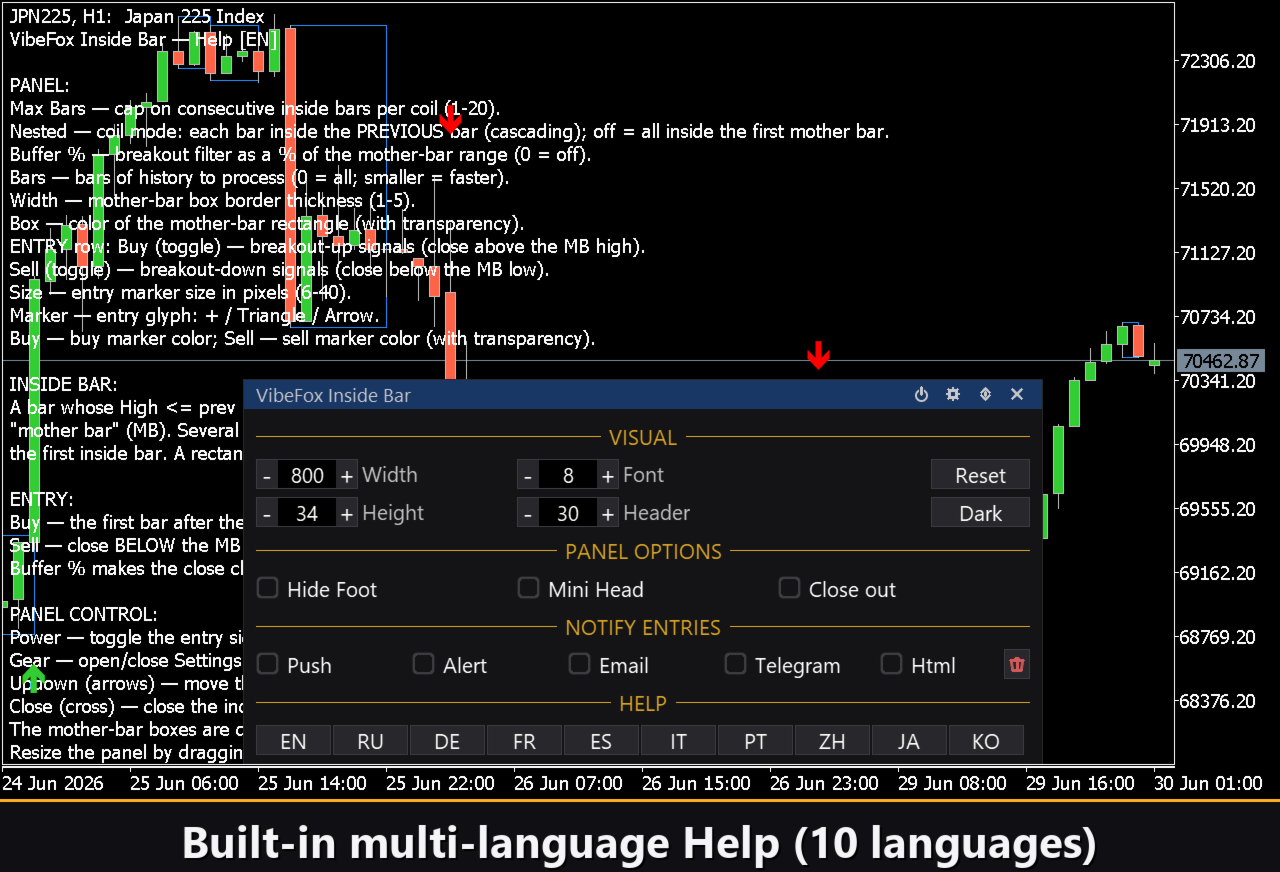
Eine vollständige Hilfeseite ist in das Panel integriert und in mehreren Sprachen verfügbar, sodass jedes Bedienelement genau dort erklärt wird, wo Sie es verwenden.
Parameter (Reiter „Inputs“)
Die meisten Einstellungen können auch live direkt im Panel geändert werden (Schaltfläche „Settings“) — die Eingabeparameter legen nur die Anfangswerte beim Start fest.
Inside Bar
Max Inside Bars — die maximale Anzahl aufeinanderfolgender Inside Bars, die in einem Coil akzeptiert werden, 1..20. Standard: 5.
Nested Inside Bars — wenn aktiviert, muss jede Bar innerhalb der vorherigen Bar liegen (kaskadierende Verschachtelung) statt der ersten Mutterbar. Standard: aus.
Breakout Buffer — der Ausbruchsfilter als Prozentsatz der Spanne der Mutterbar; der Schlusskurs muss die Kante der Mutterbar um diesen Bruchteil überschreiten (0 = aus). Standard: 10.
Bars of history to process — wie viele Bars zurück der Indikator durchsucht, 0 = alle verfügbaren. Standard: 500.
Mother-Bar Box Color — die Farbe des um jede Mutterbar gezeichneten Rechtecks. Standard: DodgerBlue.
Box Transparency — Boxtransparenz in Prozent, 0-100. Standard: 0.
Box Border Width — die Dicke des Boxrands in Pixeln, 1..5. Standard: 1.
Entry Points
Buy Breakout — aktiviert BUY-Markierungen, wenn der Kurs nach dem Coil über dem High der Mutterbar schließt. Standard: ein.
Sell Breakout — aktiviert SELL-Markierungen, wenn der Kurs nach dem Coil unter dem Low der Mutterbar schließt. Standard: ein.
Marker Font Size — die Größe der Einstiegsmarkierungen in Pixeln, 6..40. Standard: 12.
Entry Marker — das Markierungs-Glyph: Cross (+), Triangle oder Arrow. Standard: Arrow.
Buy Color — die Farbe der BUY-Markierung. Standard: LimeGreen.
Buy Transparency — Transparenz der Kaufmarkierung in Prozent, 0-100. Standard: 0.
Sell Color — die Farbe der SELL-Markierung. Standard: Red.
Sell Transparency — Transparenz der Verkaufsmarkierung in Prozent, 0-100. Standard: 0.
Notifications
Push Notification — aktiviert Push-Benachrichtigungen an die MetaTrader-Mobil-App. Standard: aus.
Alert Popup — aktiviert Pop-up-Benachrichtigungen innerhalb des Terminals. Standard: aus.
Email — aktiviert E-Mail-Benachrichtigungen über die Mail-Einstellungen des Terminals. Standard: aus.
Html Report — speichert jedes Signal mit einem Chart-Screenshot in Files/VibeFox_Inside_Bar/result.html. Standard: aus.
Telegram — leitet Signale mit Chart-Screenshots über den HTML-Bericht an einen Telegram-Chat weiter. Standard: aus.
Telegram - bot token — der Token des für die Zustellung verwendeten Telegram-Bots. Standard: leer.
Telegram - chat id — die Kennung des Ziel-Telegram-Chats. Standard: leer.
Panel / Settings
Panel width, px — die Breite des Chart-Panels in Pixeln, 300..800. Standard: 800.
Header size — die Höhe der Panel-Kopfzeile, 1..6. Standard: 1.
Theme — das Farbschema des Panels: Light, Dark oder Auto. Standard: Auto.
Row height (px) — die Höhe jeder Parameterreihe in Pixeln. Standard: 34.
Font size — die im Panel verwendete Schriftgröße. Standard: 8.
Hide Footer — blendet die untere Leiste des Panels aus. Standard: aus.
Mini Header on collapse — zeigt einen kompakten Kopfzeilenstreifen, wenn das Panel zugeklappt ist. Standard: aus.
Close on click outside — klappt das Panel automatisch zu, wenn außerhalb davon geklickt wird. Standard: aus.
Instance — eine eindeutige Nummer für jede Kopie des Indikators im selben Chart, ermöglicht das Ausführen mehrerer Instanzen nebeneinander. Standard: 1.
Panel Start Window — legt die Anfangsposition des Panels fest: Hauptchart oder Unterfenster. Standard: Subwindow.