Fibonacci Pilot Mini
- Utilidades
- Versión: 1.6

¿Qué es Fibonacci Pilot Mini?
Fibonacci Pilot Mini es un asesor experto semiautomático para MetaTrader 5. Ayuda al operador a realizar operaciones basadas en Fibonacci automatizando los pasos mecánicos una vez que el operador ha identificado la oscilación. El operador realiza el análisis; el EA se encarga del tamaño del lote, el cálculo del precio de entrada, el stop loss, los niveles de take profit y la colocación de la orden.
Mini es la edición simplificada de configuración única de Fibonacci Pilot Pro. Ejecuta una configuración de operación a la vez con un panel limpio y minimalista, sin complejidades superpuestas. Está diseñado para operadores que desean una ejecución rápida y centrada sin tener que gestionar múltiples configuraciones simultáneas.
Importante: Fibonacci Pilot Mini no realiza ninguna operación de forma automática, sino que requiere la intervención humana para ejecutarlas.
Qué hace el EA
Detecta y traza automáticamente los máximos y mínimos de oscilación en el gráfico
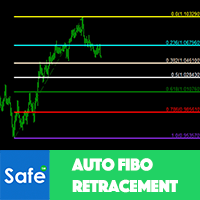
Traza una cuadrícula completa de retrocesos de Fibonacci entre dos puntos de precio seleccionados por el usuario (A y B)
Traza niveles de extensión más allá del punto B como objetivos de take profit
Calcula el precio de entrada, el stop loss y hasta 4 niveles de take profit a partir de la cuadrícula de Fibonacci
Realiza una o más órdenes de mercado o limitadas con divisiones de lotes correctas entre los TP
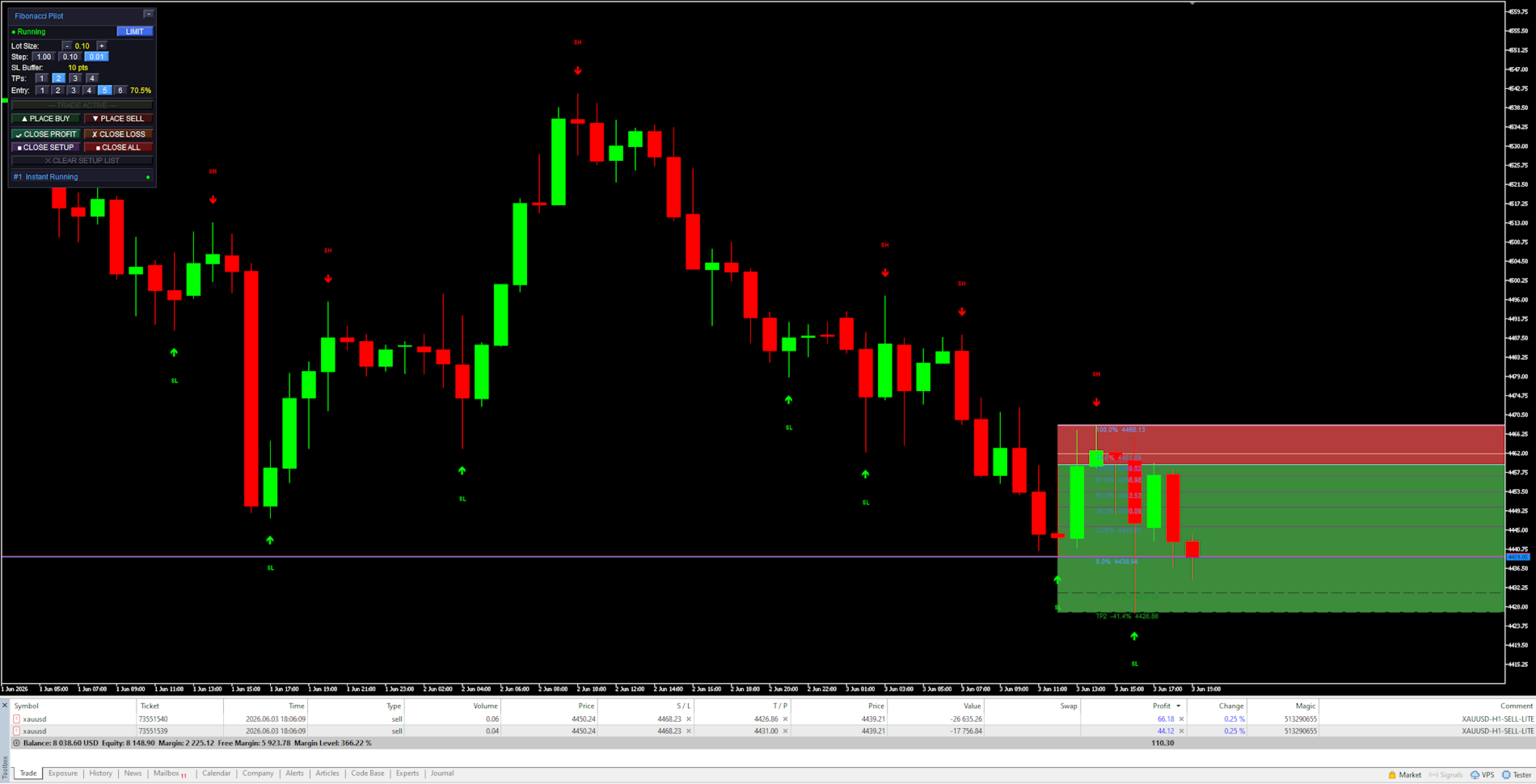
Traza una zona de riesgo codificada por colores (de la entrada al SL) y una zona de recompensa (de la entrada al último TP) en el gráfico
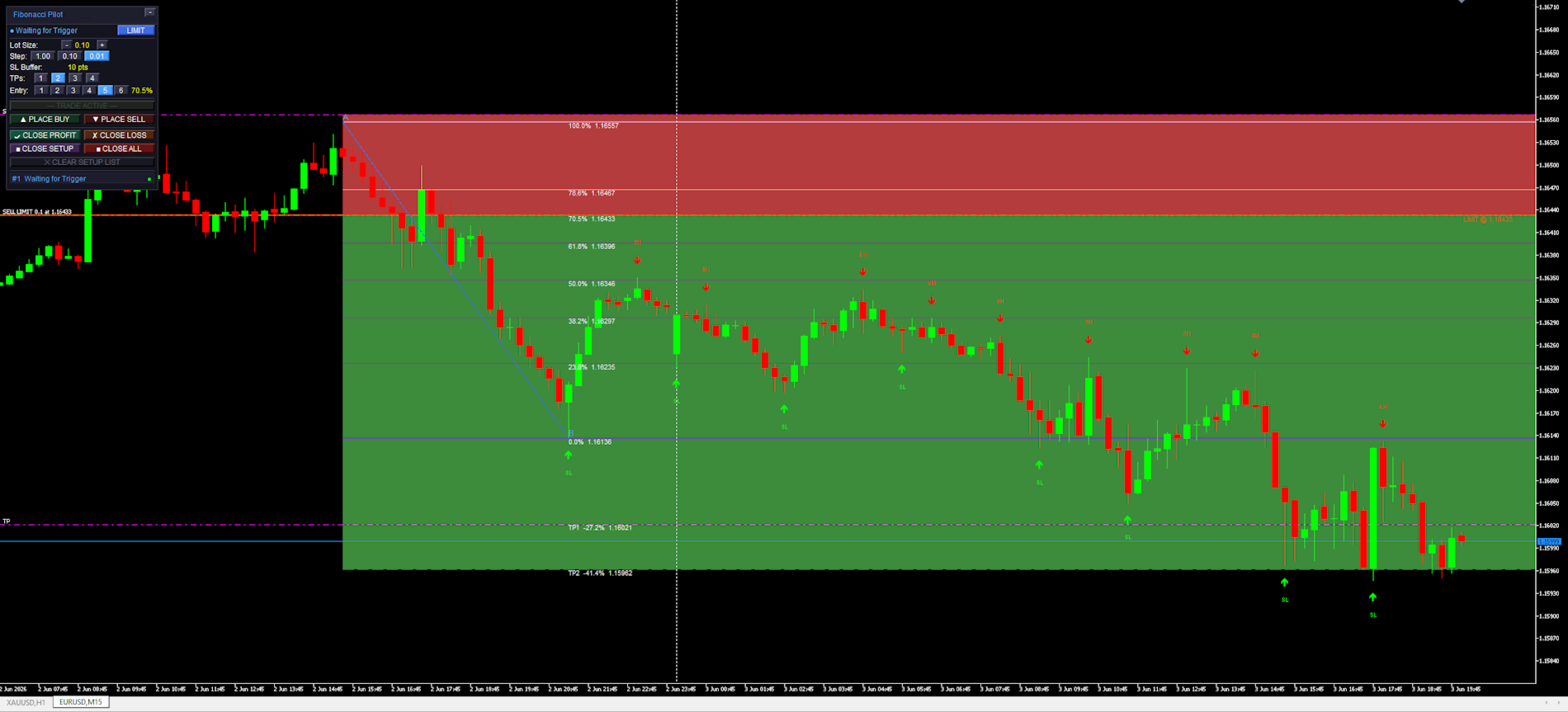
Muestra una línea límite con un sistema de colores de semáforo a medida que el precio se acerca al nivel de entrada
Detecta cuándo se cancela manualmente una orden limitada en la terminal MT5 y elimina la configuración
Restaura automáticamente una configuración activa si se recarga el EA o se modifican los ajustes
Traza una cuadrícula completa de retrocesos de Fibonacci entre dos puntos de precio seleccionados por el usuario (A y B)
Traza niveles de extensión más allá del punto B como objetivos de take profit
Calcula el precio de entrada, el stop loss y hasta 4 niveles de take profit a partir de la cuadrícula de Fibonacci
Realiza una o más órdenes de mercado o limitadas con divisiones de lotes correctas entre los TP
Traza una zona de riesgo codificada por colores (de la entrada al SL) y una zona de recompensa (de la entrada al último TP) en el gráfico
Muestra una línea límite con un sistema de colores de semáforo a medida que el precio se acerca al nivel de entrada
Detecta cuándo se cancela manualmente una orden limitada en la terminal MT5 y elimina la configuración
Restaura automáticamente una configuración activa si se recarga el EA o se modifican los ajustes
Lo que hace el operador
Identifica un máximo y un mínimo de oscilación en el gráfico
. Hace clic en el punto A y luego en el punto B del gráfico para definir el rango de Fibonacci
. Selecciona el nivel de retroceso de entrada deseado en el panel
. Ajusta el tamaño del lote y el número de TP
. Pulsa «PLACE BUY» o «PLACE SELL» para ejecutar
. Hace clic en el punto A y luego en el punto B del gráfico para definir el rango de Fibonacci
. Selecciona el nivel de retroceso de entrada deseado en el panel
. Ajusta el tamaño del lote y el número de TP
. Pulsa «PLACE BUY» o «PLACE SELL» para ejecutar
Mini admite una configuración activa a la vez. Para múltiples configuraciones simultáneas en el mismo gráfico, utilice Fibonacci Pilot Pro.
En el modo LIMIT, el EA coloca una orden limitada pendiente en el nivel de entrada. Una línea horizontal con colores de semáforo muestra el precio de entrada y cambia de rojo → amarillo → verde a medida que se acerca el precio. En el modo INSTANT, la orden se coloca inmediatamente al precio de mercado.
Referencia del panel:
Barra de título:
Muestra el nombre y la versión del EA. El botón [−] minimiza el panel hasta dejar solo la barra de título. Vuelve a hacer clic en [−] para restaurarlo.
Fila de estado:
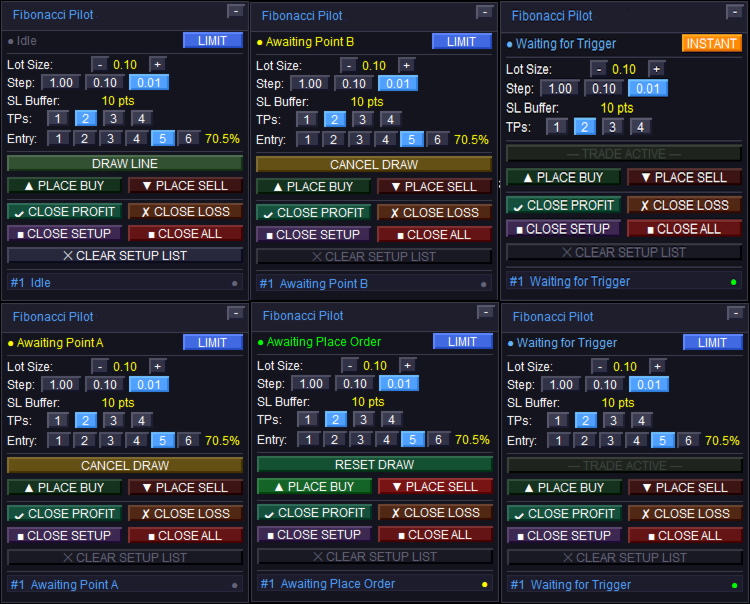
Muestra el estado actual del EA. El punto de color a la izquierda indica el estado de la configuración:
Inactivo — sin configuración activa. DRAW LINE está disponible.
Esperando el punto A / Esperando el punto B — haz clic en el gráfico para colocar el punto.
Configuración lista — A y B están colocados. Ajusta el nivel de entrada y pulsa PLACE BUY/SELL.
Límite activo / Esperando activación — la orden de límite está activa en el bróker.
Ejecución instantánea — la orden de mercado está activa.
Cerrada — la operación se ha cerrado (TP, SL o manualmente).
El botón de alternancia entre los modos LÍMITE / INSTANTÁNEO situado a la derecha cambia el modo de orden durante la ejecución.
Inactivo — sin configuración activa. DRAW LINE está disponible.
Esperando el punto A / Esperando el punto B — haz clic en el gráfico para colocar el punto.
Configuración lista — A y B están colocados. Ajusta el nivel de entrada y pulsa PLACE BUY/SELL.
Límite activo / Esperando activación — la orden de límite está activa en el bróker.
Ejecución instantánea — la orden de mercado está activa.
Cerrada — la operación se ha cerrado (TP, SL o manualmente).
El botón de alternancia entre los modos LÍMITE / INSTANTÁNEO situado a la derecha cambia el modo de orden durante la ejecución.
Fila «Tamaño del lote»:
Muestra el tamaño de lote actual. Utilice [−] y [+] para ajustarlo. El selector de pasos [1,00] [0,10] [0,01] establece cuánto cambia el tamaño del lote con cada pulsación.
Fila «SL Buffer»:
Muestra el búfer de Stop Loss actual en puntos tal y como se ha configurado en las entradas. Esto es meramente informativo: el valor se configura en el cuadro de diálogo de entradas, no en el panel.
Fila TP:
Selecciona cuántos niveles de Take Profit se van a utilizar: [1] [2] [3] [4]. La selección activa aparece resaltada. Cada TP se calcula a partir de un nivel de extensión de Fibonacci más allá del punto B.
Fila de entrada:
Selecciona qué nivel de retroceso de Fibonacci se utiliza como precio de entrada: [1] a [6], correspondientes a FibLevel1–FibLevel6. El nivel activo aparece resaltado y su porcentaje se muestra a la derecha. Solo visible en modo LIMIT.
Botón DRAW LINE:
Inicia la secuencia de dibujo A→B. Cambia a CANCELAR DIBUJO mientras se dibuja. Muestra REINICIAR DIBUJO cuando una configuración está lista pero aún no se ha colocado. Se atenúa a «— OPERACIÓN ACTIVA —» cuando hay una operación en curso para indicar que no se puede utilizar.
Botones PLACE BUY / PLACE SELL:
Solo están activos cuando una configuración está lista (estado «Configuración lista»). Colocan la orden utilizando el tamaño de lote actual, el recuento de TP, el margen de SL y el nivel de entrada seleccionado. El EA reorienta automáticamente A y B para que coincidan con la dirección elegida, independientemente del orden de dibujo.
CERRAR GANANCIA / CERRAR PÉRDIDA:
Cierra todas las órdenes abiertas de la configuración actual. «Cerrar con beneficio» cierra solo las órdenes que actualmente están en beneficio. «Cerrar con pérdida» cierra solo las órdenes que actualmente están en pérdida.
CERRAR CONFIGURACIÓN / CERRAR TODO:
CIERRE DE CONFIGURACIÓN cierra los tickets de la configuración activa y elimina los objetos del gráfico. CIERRE DE TODO cierra todas las posiciones abiertas en la cuenta (no se limita a esta configuración).
BORRAR LISTA DE CONFIGURACIONES:
Elimina una configuración cerrada o inactiva del panel y borra todos los objetos del gráfico asociados. Desactivado (atenuado) cuando hay una operación en curso: cierre primero la operación.
Objetos del gráfico:
Flechas de oscilación:
Las flechas rojas que apuntan hacia abajo marcan los máximos de oscilación (SH). Las flechas verdes que apuntan hacia arriba marcan los mínimos de oscilación (SL). Las etiquetas SH y SL se centran encima/debajo de la flecha. Las flechas se muestran delante de las velas pero detrás del panel.
Líneas de retroceso de Fibonacci:
Se trazan entre el punto A (100 %, lado SL) y el punto B (0 %) como rayos horizontales que se extienden hacia la derecha. Las líneas de referencia del 0 % y el 100 % utilizan el color de acento del panel. El nivel de entrada seleccionado utiliza el color del modo (azul para límite, ámbar para instantáneo). Todos los demás niveles utilizan el «color de la línea de retroceso».
Líneas de extensión de Fibonacci:
Líneas discontinuas trazadas más allá del punto B en la dirección de la operación, una por cada TP activo. Etiquetadas con el número de TP, el porcentaje de extensión y el precio. Utiliza el «Color de la línea de extensión».
Zona de riesgo (rojo):
Un rectángulo relleno desde el precio de entrada hasta el precio del SL. Se dibuja solo después de colocar la orden. Muestra el rango de precios en riesgo para esta operación.
Zona de recompensa (verde):
Un rectángulo relleno desde el precio de entrada hasta el último TP activo. Se dibuja solo después de colocar la orden. Muestra el rango de recompensa potencial.
Línea de entrada de límite:
Una línea horizontal continua en el precio de entrada. El color cambia según lo cerca que esté el precio de la entrada: rojo (lejos) → amarillo (acercándose) → verde (inminente). Los umbrales se establecen mediante «Línea de activación del límite cerca %» y «Línea de activación del límite medio %». Se elimina cuando se activa o se cancela el límite.
Referencia de ajustes:
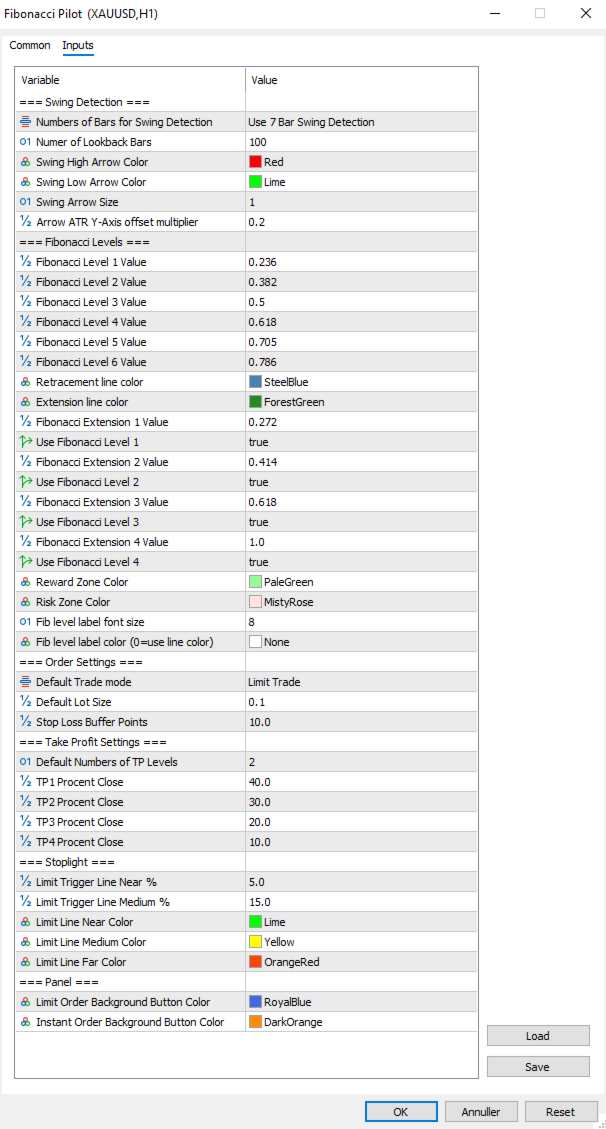
Detección de oscilaciones:
Controla cómo el EA identifica y traza los máximos y mínimos de oscilación en el gráfico. Se trata únicamente de ayudas visuales: el usuario selecciona manualmente los puntos A y B reales haciendo clic en el gráfico.
Número de barras para la detección de oscilaciones Número de barras utilizadas para la detección de oscilaciones. 3BAR: requiere 1 barra a cada lado. 5BAR: 2 barras a cada lado. 7BAR: 3 barras a cada lado. Más barras = menos oscilaciones, pero más significativas.
Número de barras de retrospectiva Los valores más bajos muestran menos oscilaciones recientes; los valores más altos muestran más oscilaciones históricas. Rango: cualquier número entero positivo.
Color de la flecha de máximo de oscilación Color de las flechas hacia abajo que marcan los puntos de máximo de oscilación.
Color de la flecha de mínimo de oscilación Color de las flechas hacia arriba que marcan los puntos de mínimo de oscilación.
Tamaño de la flecha de oscilación (peso) de los objetos de flecha de oscilación. Rango: 1–5.
Multiplicador de desplazamiento del eje Y de la flecha ATR Distancia vertical entre el precio y la flecha, como multiplicador del ATR(14) actual. Los valores más altos alejan las flechas de las barras.
Número de barras de retrospectiva Los valores más bajos muestran menos oscilaciones recientes; los valores más altos muestran más oscilaciones históricas. Rango: cualquier número entero positivo.
Color de la flecha de máximo de oscilación Color de las flechas hacia abajo que marcan los puntos de máximo de oscilación.
Color de la flecha de mínimo de oscilación Color de las flechas hacia arriba que marcan los puntos de mínimo de oscilación.
Tamaño de la flecha de oscilación (peso) de los objetos de flecha de oscilación. Rango: 1–5.
Multiplicador de desplazamiento del eje Y de la flecha ATR Distancia vertical entre el precio y la flecha, como multiplicador del ATR(14) actual. Los valores más altos alejan las flechas de las barras.
Niveles de Fibonacci:
Define los ratios de retroceso trazados entre A y B, los ratios de extensión trazados más allá de B como objetivos de TP, los colores de las zonas y la apariencia de las etiquetas.
Valor X del nivel de Fibonacci: Las seis proporciones de retroceso mostradas en la cuadrícula. Estos son también los niveles de entrada seleccionables [1]–[6] en el panel.
Color de la línea de retroceso: Color de todas las líneas de retroceso, excepto los anclajes y el nivel de entrada activo.
Color de la línea de extensión: Color de todas las líneas de extensión y sus etiquetas.
Valor X de la extensión de Fibonacci. Ratios de extensión más allá del punto B, utilizados como objetivos TP1–TP4. Se calculan como rango × ratio añadido más allá de B.
Usar nivel de Fibonacci X. Activa o desactiva cada línea de extensión individualmente. Solo se dibujan las extensiones habilitadas y solo hasta el recuento de TP activo.
Color de la zona de recompensa Color del rectángulo de la zona de recompensa (desde la entrada hasta el último TP). Rojo claro por defecto: cámbiale el nombre o el color para que se adapte a tu convención de zona premium.
Color de la zona de riesgo Color del rectángulo de la zona de riesgo (desde la entrada hasta el SL). Verde claro por defecto: cámbiale el nombre o el color para que se adapte a tu convención de zona de descuento.
Tamaño de fuente de las etiquetas de los niveles de Fibonacci Tamaño de fuente para todas las etiquetas de texto de los niveles de Fibonacci en el gráfico.
Color de las etiquetas de los niveles de Fibonacci Color de todas las etiquetas de texto de los niveles de Fibonacci. Establece en NINGUNO para usar el color propio de la línea en su lugar.
Configuración de órdenes:
Parámetros básicos sobre cómo se dimensionan y colocan las órdenes.
Modo de operación predeterminado: Modo de orden inicial cuando se carga el EA. LIMIT: coloca una orden limitada pendiente en el nivel de entrada. INSTANT: coloca una orden de mercado inmediatamente al precio actual. Se puede activar o desactivar en el panel durante la ejecución.
Tamaño de lote predeterminado: Tamaño de lote inicial que se muestra en el panel cuando se carga el EA. Se ajusta por sesión utilizando los controles del panel.
Margen de Stop Loss: Puntos adicionales añadidos a la distancia del SL más allá del punto A. Para una COMPRA, SL = punto A − margen. Para una VENTA, SL = punto A + margen. Esto evita los stop-outs por el spread/mecha normal en el nivel de oscilación.
Configuración de Take Profit:
Controla el número predeterminado de TP y cómo se distribuyen los lotes entre ellos.
Número predeterminado de niveles de TP: Número de niveles de TP activos cuando se carga el EA (1–4). Se modifica por sesión en el panel.
Porcentaje de cierre de TP1 Porcentaje del total de lotes cerrados en TP1.
Porcentaje de cierre de TP2 Porcentaje del total de lotes cerrados en TP2.
Porcentaje de cierre de TP3 Porcentaje del total de lotes cerrados en TP3.
Porcentaje de cierre de TP4 Porcentaje cerrado en TP4 cuando se seleccionan 4 TP.
Porcentaje de cierre de TP1 Porcentaje del total de lotes cerrados en TP1.
Porcentaje de cierre de TP2 Porcentaje del total de lotes cerrados en TP2.
Porcentaje de cierre de TP3 Porcentaje del total de lotes cerrados en TP3.
Porcentaje de cierre de TP4 Porcentaje cerrado en TP4 cuando se seleccionan 4 TP.
El último TP activo siempre absorbe los lotes restantes para garantizar que siempre se coloque la posición completa. Ejemplo con 2 TP: TP1 = 40 %, TP2 = 60 % (no 30 %). Con 3 TP: TP1 = 40 %, TP2 = 30 %, TP3 = 30 %.
Semáforo:
Controla la línea de entrada de límite que cambia de color y muestra lo cerca que está el precio del nivel de entrada pendiente.
Línea de activación del límite cerca % Cuando el precio se encuentra dentro de este porcentaje del rango A-B desde el nivel de entrada, la línea de límite se vuelve verde (activación inminente).
Línea de activación del límite medio % Cuando el precio se encuentra dentro de este porcentaje del rango A-B, la línea se vuelve amarilla (se acerca). Más allá de este umbral, se muestra en rojo.
Color de la línea de límite cercana Color de la línea de límite cuando el precio está cerca (inminente).
Color de la línea de límite media Color de la línea de límite cuando el precio se está acercando.
Color de la línea de límite lejana Color de la línea de límite cuando el precio está lejos de la entrada.
Panel:
Colores visuales utilizados en el panel de operaciones.
Color del botón de fondo de la orden de límite Color utilizado para el botón de alternancia del modo LIMIT y la línea de nivel de entrada cuando se está en modo límite. Azul por defecto.
Color de fondo del botón de orden instantánea Color utilizado para el botón de alternancia del modo INSTANTÁNEO y la línea de nivel de entrada cuando se está en modo instantáneo. Ámbar por defecto.
Orientación de Fibonacci:
Es importante comprender cómo orienta el EA la rejilla de Fibonacci para un uso correcto.
Punto A — Ancla al 100 % Siempre el lado del Stop Loss de la operación. Para una configuración de COMPRA: el punto A es el mínimo del swing (precio por debajo del cual se coloca el SL). Para una configuración de VENTA: el punto A es el máximo del swing (precio por encima del cual se coloca el SL).
Punto B — Ancla del 0 % Siempre es el lado de entrada de la operación. Para una COMPRA: el punto B es el máximo del swing (el swing desde el que el precio está retrocediendo). Para una VENTA: el punto B es el mínimo del swing.
El EA reorienta automáticamente A y B cuando pulsas PLACE BUY o PLACE SELL, independientemente de qué punto dibujaste primero o en qué dirección. Puedes dibujar de abajo hacia arriba, de arriba hacia abajo, de izquierda a derecha o de derecha a izquierda: los botones de dirección determinan la orientación final.
Notas y consejos:
Persistencia de la configuración:
Si abres el cuadro de diálogo de configuración y modificas cualquier dato, el EA se reinicia. Cualquier configuración activa (orden limitada pendiente u operación en curso) se guarda automáticamente en las variables globales de MT5 antes del reinicio y se restaura después. Los objetos del gráfico, las líneas de Fibonacci y la línea de límite se vuelven a dibujar con la nueva configuración aplicada.
Cancelación manual del límite:
Si cancela una orden de límite pendiente directamente en la terminal MT5 (Caja de herramientas → pestaña Operaciones), el EA lo detecta automáticamente en un tick y elimina la configuración del panel y del gráfico.
Una configuración a la vez:
Mini admite una sola configuración activa. El botón DRAW LINE se atenuará con la etiqueta «— TRADE ACTIVE —» mientras haya una operación en curso. Para iniciar una nueva configuración, cierre o borre primero la actual.
Determinación del tamaño del lote con menos TP:
Cuando se utilizan menos de 4 TP, el porcentaje de lotes restante se asigna siempre al último TP activo. No se descartan lotes de forma silenciosa. Comprueba los valores de porcentaje de TP si deseas divisiones específicas.
Compatibilidad con el Probador de estrategias:
Fibonacci Pilot Mini es compatible con el Probador de estrategias de MT5. Los eventos del temporizador, los sonidos y las notificaciones push se desactivan automáticamente en el modo de probador.
Diferencias con respecto a Fibonacci Pilot Pro:
La edición Mini omite intencionadamente: configuraciones múltiples simultáneas, Mini HUD, trailing stop, movimiento de equilibrio, colores de Fibonacci por nivel, filtros de oscilación (significancia, amplitud, mecha), SL basado en ATR, motor de límites interno, notificaciones push, diario de operaciones en CSV, personalización de la posición del panel y el HUD Finetune. Para esas funciones, utilice Fibonacci Pilot Pro.