Abiroid HT Scalper Arrow
- Indikatoren
-
Abir Pathak
 I create MT4 and MT5 indicators. They are mainly arrows and scanner indicators and also some essential utilities.
I'm hoping they will make your trading easier and make you profitable.
You can join my Telegram channel to keep track of all products I post. - Version: 1.0
- Aktivierungen: 20
Dies ist ein Halftrend Scalper für MT4. Er ist für schwankende Märkte mit hoher Volatilität gedacht. Nicht geeignet bei niedriger Volatilität.
Merkmale:
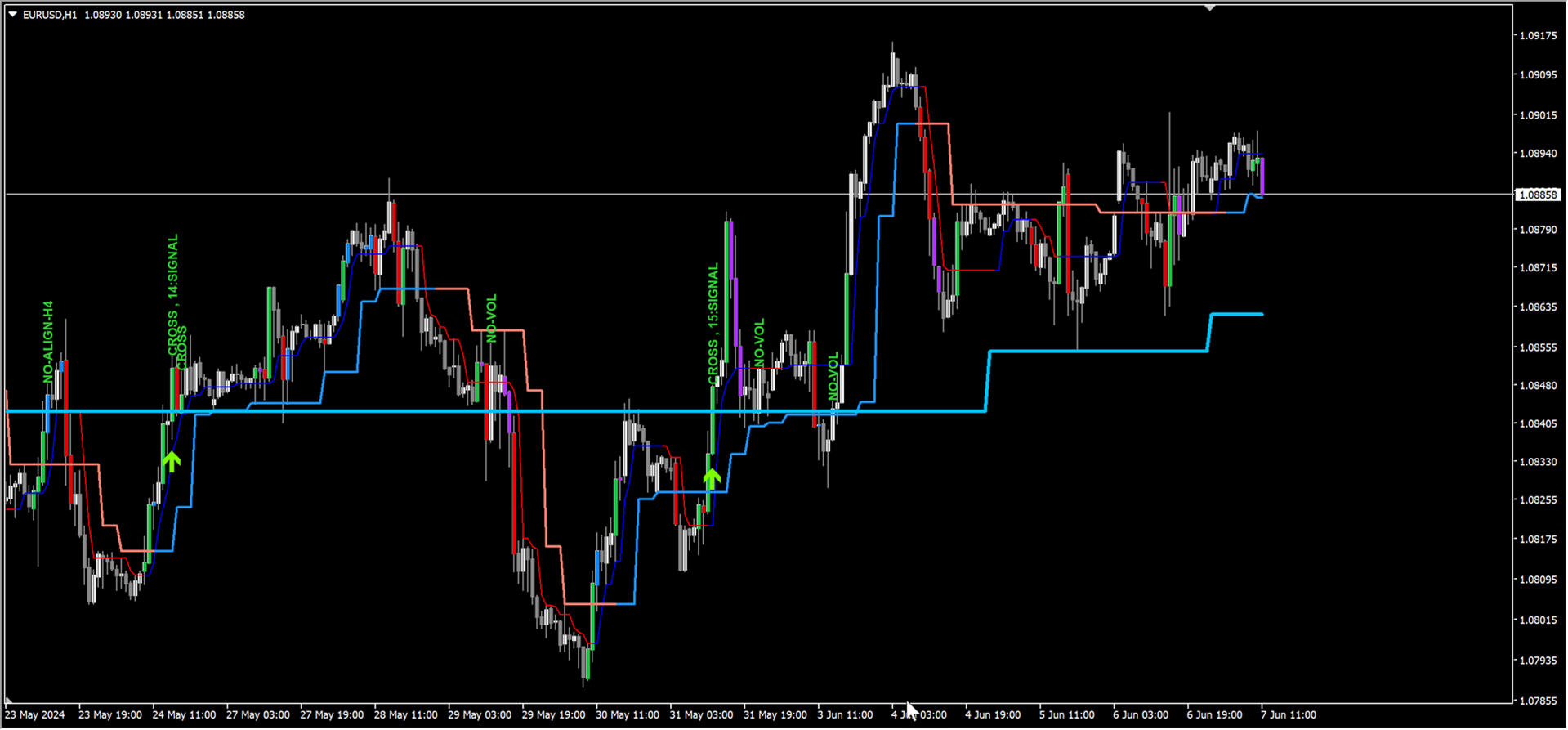
- Warten Sie, bis der Preis die Halftrend-Linie überschreitet. Wählen Sie den HTF Halftrend (Hauptsignal)
- Prüfen Sie die Ausrichtung des Halftrends zwischen höheren Zeitrahmen
- High Volume Bar prüfen (Optional)
- Halftrend Trends gestapelt (Optional)
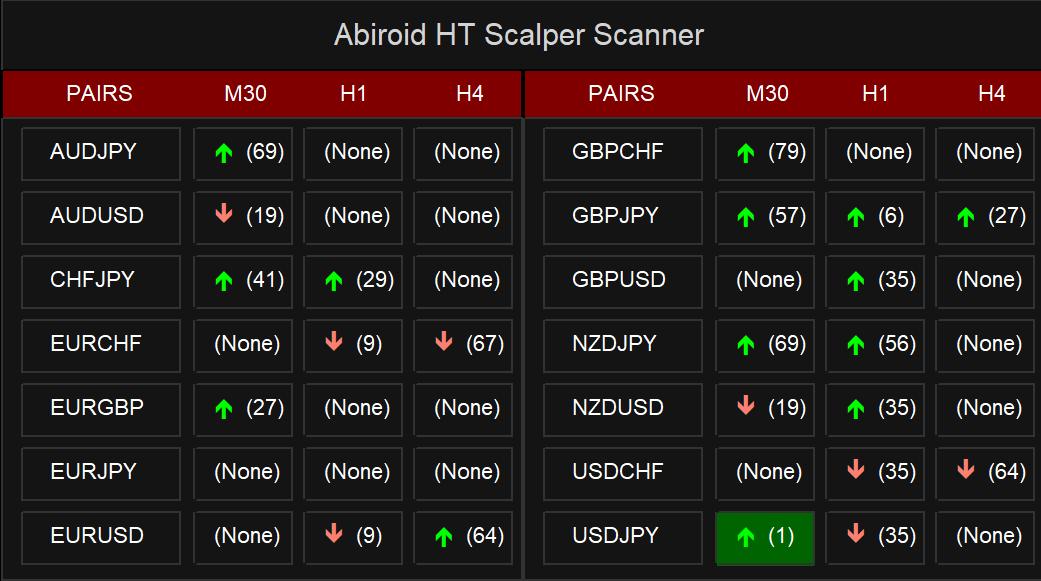
- HT Scalper Scanner Dashboard (im gleichen Verzeichnis wie der Arrows Indikator aufbewahren - sonst funktioniert er nicht)
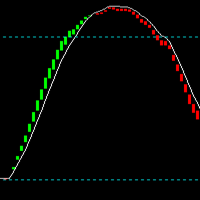
- Modifizierter MTF Halftrend, der den aktuellen TF und 2 höhere Zeitrahmen anzeigt. Sie können den aktuellen TF ausblenden, da der HTF relevanter ist.
- VolumeCandles Indikator
Holen Sie sich den Indikator aus dem Blog Post hier:
https://www.mql5.com/en/blogs/post/758041
Bitte lesen Sie diesen Blog-Beitrag über den Handel.
Note: Scanner is free but it needs this Arrows ex4 file in same folder to work. So make sure to copy scanner ex4 in your Indicators/Market folder also.
Beste Bedingungen:
Es funktioniert auf M15+. Der beste Zeitrahmen ist H1.
Und max timeframe muss kleiner sein als was auch immer max HTF Sie wählen.
Angenommen, Sie prüfen 2 höhere Zeitrahmen, dann halten Sie Ihre Max Zeitrahmen D1. So dass es die Ausrichtung auf D1, W1, MN1 überprüfen kann.
Wenn Sie W1 auswählen, kann es nicht alle höheren Zeitrahmen prüfen. Bei NumHTF: 2 wird W1 ignoriert, da 2 HTFs nicht unterstützt werden können.
Diese Strategie funktioniert am besten auf stark schwankenden Märkten mit hoher Volatilität. Insbesondere für Paare wie Forex Core 7 oder Crypto, da diese eine hohe Volatilität aufweisen.
Halftrend Stacking:
Halftrendlinien, die sich stapeln, zeigen an, dass sich der Preis in einem Trend befindet. Stacking bedeutet: Für KAUFEN: Der blaue Halftrend HTF ist am niedrigsten, der mittlere liegt in der Mitte und der niedrigste TF (currentTF) der blauen Linie liegt über allen Linien.
Dasselbe gilt für SELL, aber in umgekehrter Reihenfolge. Die höchste HTF-Linie (roter Halbtrend) ist die oberste, dann der mittlere TF, dann der niedrigste TF.
Stacking ist nicht sehr wichtig, da es sich um einen Scalper handelt. Aber wenn Sie nur wirklich starke Trends handeln und darauf achten müssen, wann der Preis auf die HTF-Halbtrendlinie zurückgeht, dann sollten Sie nur dann Stacking verwenden.
Aber Stapeln auf wird Signale um eine Menge zu begrenzen.
Scanner:
Scanner und Arrows haben eine Menge gemeinsamer Einstellungen. Daher können Sie Set-Dateien austauschbar zwischen ihnen verwenden.
Achten Sie darauf, dass Sie für beide Dateien separate, eindeutige Präfixe verwenden, wenn Sie sie auf derselben Karte verwenden.
Der Scanner zeigt den Pfeil für das letzte Signal an. Und die Zahl in der Klammer gibt an, wie viele Balken das Signal zurückliegt.
Alle Signale davor werden mit "Keine" angezeigt.
Hinweis: Die Standardeinstellungen können recht restriktiv sein und führen zu weniger Signalen. Aber diese sind gut, da sie dem höheren Trend folgen.
Grundeinstellungen:
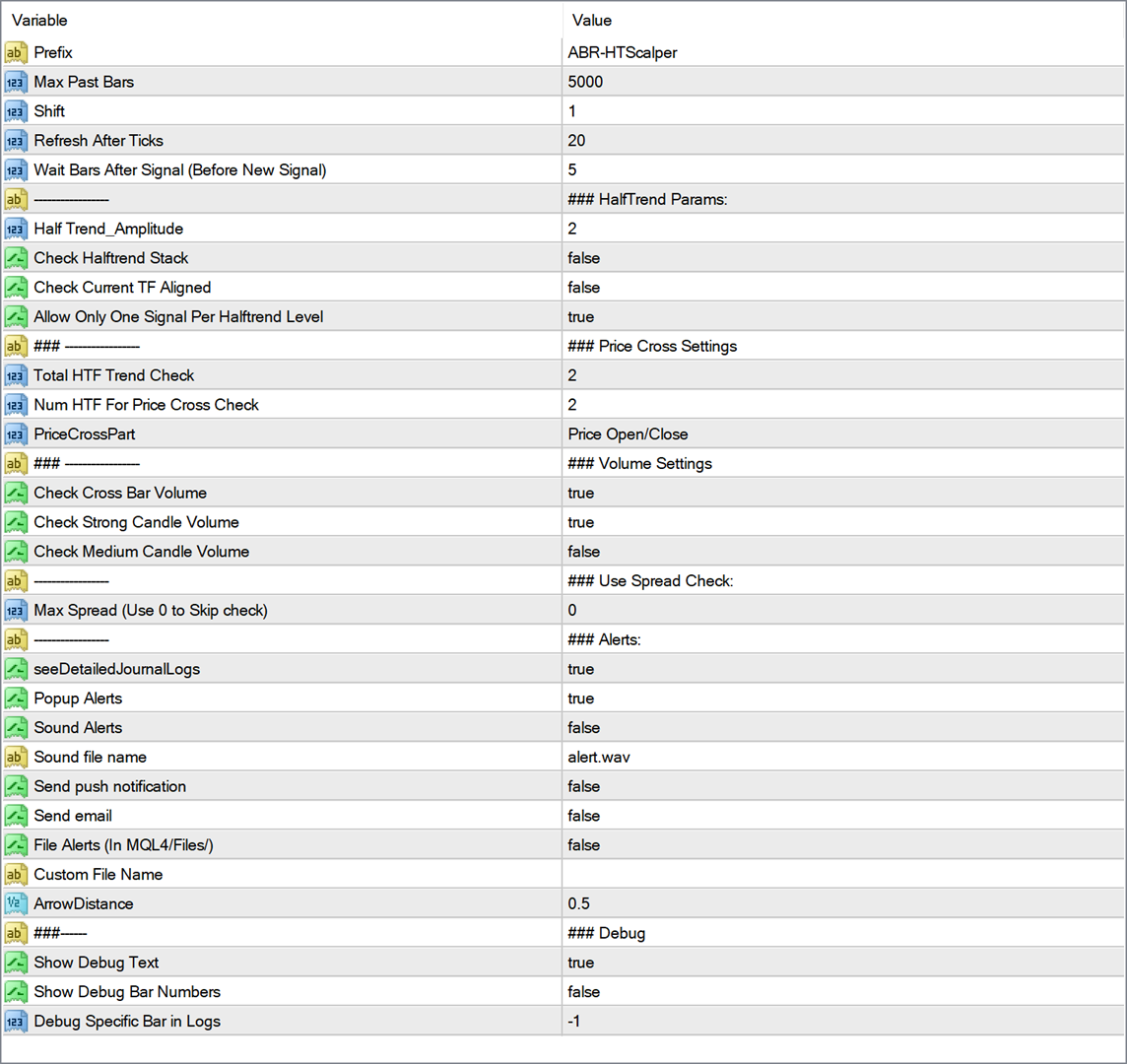
Präfix - Verwenden Sie ein eindeutiges Präfix. Wird verwendet, um Debug-Meldungen im Diagramm zu zeichnen
MaxPastBars - Signale für diese Max-Bars prüfen
Shift - Erste Kerze, bei der die Prüfung beginnt. Wenn Shift gleich 0 ist, dann ist Vorsicht geboten. Denn während sich die Kerze noch bildet, könnte der Halbtrendpfeil wechseln. Deshalb ist die Standardverschiebung 1.
Refresh After Ticks - Wenn Shift gleich 0 ist, dann werden alle Prüfungen nach der angegebenen Anzahl von Ticks aktualisiert.
Wait Bars After Signal - Wenn ein Signal auftritt, dann wird ein neues Signal mindestens diese Anzahl von Bars abwarten
Halftrend-Einstellungen und HTF-Ausrichtung:
Halftrend Amplitude - Die Voreinstellung ist 2. Wenn Sie dies nur als Scalper verwenden möchten, dann wird die Einstellung 1 mehr Signale liefern. Aber Vorsicht, eine höhere Amplitude ergibt längere Trends.
Und kleine Amplitude wie 1 wird viele Signale geben, aber nicht alle werden stark sein:
Check Halftrend Stack - Wenn true, dann wird geprüft, ob alle HTF-Halbtrendlinien ausgerichtet und gestapelt sind.
Total HTF Trend Check - Anzahl der zu prüfenden HTFs.
Das heißt, nehmen wir an, Sie haben den aktuellen H1. Und dieser Num HTF ist 2. Sie prüfen also H1, H4, D1.
Wenn Stacking wahr ist:
Für KAUFEN: Es wird geprüft, dass D1 am niedrigsten ist und H4 in der Mitte und H1 halftrend ist an der Spitze.
Dasselbe gilt für VERKAUFEN, aber andersherum. Behalten Sie diese Einstellung für Scalping auf false. Es schränkt die Signale stark ein. Verwenden Sie diese Einstellung, wenn Sie nur mit Trends handeln. Sie können auch "Check Current TF Aligned" auf false setzen.
Dann werden nur H4 und D1 auf Ausrichtung und Stacking geprüft. Das aktuelle H1 wird übersprungen.
Wenn Stacking auf false gesetzt ist, wird nur die Ausrichtung geprüft.
Num HTF For Price Cross Check - Von allen HTFs, welche Anzahl von HTFs soll es für Preis Kreuz (Haupt-Signal) zu überprüfen.
Wie im obigen Beispiel, wenn der aktuelle Kurs H1 ist und Sie diese Zahl auf 1 setzen, dann wird der nächsthöhere TF H4 geprüft. Und nur wenn der Preis die Halbtrendlinie auf H4 kreuzt, wird das Hauptsignal erzeugt.
Die Voreinstellung ist 2, d.h. für H1 (aktuell) werden 2 höhere TFs geprüft: D1.
Nur ein Signal pro Halftrend-Level zulassen - true
Manchmal kann sich die Halbtrendlinie seitwärts bewegen. Und während der Kurs sich bewegt, wird er sie mehrmals überqueren und sie als Unterstützung/Widerstand verwenden.
Mehrere Signale treten in der Regel auf, wenn der Kurs eine geringe Volatilität aufweist oder in einer engen Spanne feststeckt. Seien Sie also vorsichtig und handeln Sie nicht mit allen Signalen, da sie Ihnen nur sehr geringe Gewinne bescheren werden.
Volumen-Check:
Wenn dies der Fall ist, dann sollte der Balken, der die Halbtrendlinie kreuzt, ein Balken mit hohem/mittlerem Volumen sein. Sie können mittleres Volumen ein-/ausschalten.
Der Indikator VolumeCandles.ex4 wird intern verwendet. Er befindet sich im Ordner extras.
Max Spread:
Wenn Sie es als Scalper verwenden und nur Paare mit einem guten Spread handeln wollen, setzen Sie diesen Wert auf einen engen Spread wie 15. Wenn Sie die Prüfung deaktivieren müssen, dann setzen Sie 0.
Fehlersuche:
Show Debug Text - zeigt einen Text oberhalb des Balkens an, um Ihnen mitzuteilen, warum ein Signal übersprungen wurde
Debug-Bar-Nummern anzeigen - Verwenden Sie diese Option nur, wenn Sie ein Signal mit großem Abstand debuggen wollen, da sich die Bar-Nummern bei Preisbewegungen ständig verschieben und die Debug-Meldung möglicherweise falsche Nummern anzeigt. Da ältere Signale nicht neu berechnet werden. Dies ist ein Indikator, der sich nicht neu malt.
Spezifischen Balken in den Protokollen debuggen: "-1" bedeutet deaktivieren
Setzen Sie dies auf eine Taktnummer, um Details zu diesem Takt zu sehen.
Wenn Sie z. B. den Wert 335 eingeben, wird in den Protokollen auf der Registerkarte "Experten" jede Prüfung Schritt für Schritt für Takt 335 angezeigt.
Warnungen:
Popup-Benachrichtigung, Benachrichtigungen über mobile Anwendungen, Ton, Dateiwarnungen usw.
Scanner-Einstellungen:
Vergangenheitsleiste Zurück-Benachrichtigungen:
Wenn Sie einen Scanner verwenden, können Sie dies einstellen, wenn Sie auch ältere Alarme benötigen. Angenommen 10, dann werden die letzten 10 Balken auf Signale überprüft und Sie erhalten Warnungen. Die Voreinstellung ist 1, weil wir eher an sofortigen Warnungen bei Takt 1 interessiert sind.
Farbe Benutzerdefiniert:
Legen Sie die Farben für Pfeile, Kauf-/Verkaufsfarben usw. fest.