Abiroid HT Scalper Arrow
- Indicadores
-
Abir Pathak
 I create MT4 and MT5 indicators. They are mainly arrows and scanner indicators and also some essential utilities.
I'm hoping they will make your trading easier and make you profitable.
You can join my Telegram channel to keep track of all products I post. - Versión: 1.0
- Activaciones: 20
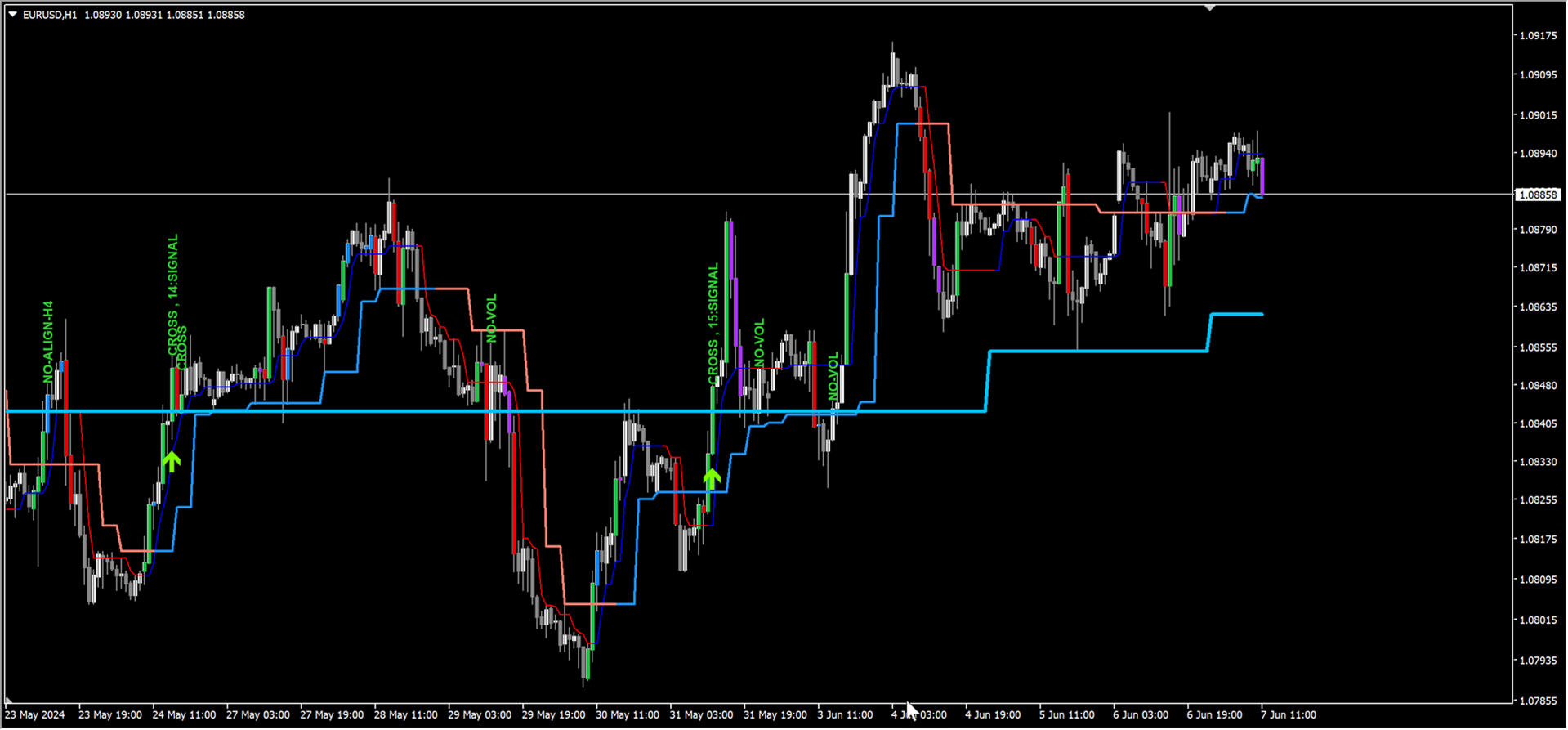
Esta es una Halftrend Scalper para MT4. Destinado a mercados oscilantes con buena volatilidad. No es adecuado durante la baja volatilidad.
Características:
- Espere a que el precio cruce la línea de media tendencia. Seleccione que media tendencia HTF (Señal Principal)
- Compruebe la alineación de la media tendencia entre los marcos temporales superiores.
- Comprobar Barra de Alto Volumen (Opcional)
- Tendencias de media tendencia apiladas (Opcional)
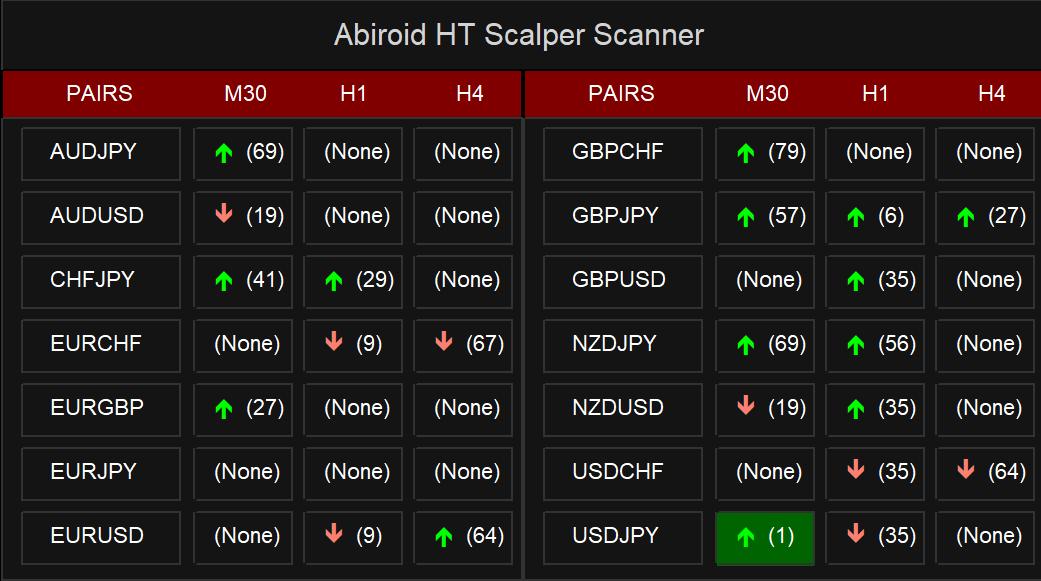
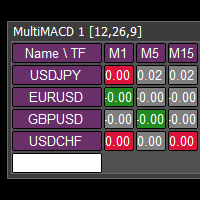
- HT Scalper Scanner Dashboard (Manténgalo en el mismo directorio que su indicador Arrows - de lo contrario no funcionará)
- MTF Halftrend modificado que mostrará el TF actual y 2 marcos de tiempo superiores. Puede ocultar el TF actual porque el HTF es más relevante.
- Indicador VolumeCandles
Obténgalo de Blog Post aquí:
https://www.mql5.com/en/blogs/post/758041
Por favor, lea esta entrada del blog sobre cómo el comercio.
Note: Scanner is free but it needs this Arrows ex4 file in same folder to work. So make sure to copy scanner ex4 in your Indicators/Market folder also.
Las mejores condiciones:
Funciona en M15+. Mejor marco de tiempo es H1.
Y el marco de tiempo máximo tiene que ser menor que cualquier HTF máximo que seleccione.
Supongamos que usted está comprobando 2 plazos superiores, a continuación, mantenga su plazo máximo D1. Para que pueda comprobar la alineación en D1,W1,MN1.
Si selecciona W1, entonces no será capaz de comprobar todos los plazos superiores. Y así, con NumHTF: 2, W1 será ignorado ya que 2 HTFs no pueden ser soportados.
Esta estrategia funciona mejor en mercados de alta volatilidad y fuertes oscilaciones. Especialmente para pares como Forex Core 7 o Crypto ya que estos tienen buena volatilidad.
Apilamiento de media tendencia:
El apilamiento de líneas de media tendencia indicará que el precio está en una tendencia. Apilamiento significa: Para COMPRAR: El HTF azul de media tendencia es el más bajo, el medio está en el medio y el TF más bajo (currentTF) la línea azul está por encima de todas las líneas.
Lo mismo para VENTA, pero al revés. La línea roja de media tendencia HTF más alta es la más alta, luego la TF media, luego la TF más baja.
El apilamiento no es muy importante, ya que se trata de un scalper. Pero si sólo está operando tendencias realmente fuertes, y necesita buscar cuando el precio retrocede a la línea de media tendencia HTF, sólo entonces utilice el apilamiento.
Pero el apilamiento limitará mucho las señales.
Escáner:
Scanner y Arrows tienen muchos ajustes en común. Así que puedes usar archivos de configuración indistintamente entre ellos.
Tenga cuidado de usar prefijos únicos separados para ambos si los usa en el mismo gráfico.
El escáner muestra la flecha de la última señal. Y el número de corchete es cuántas barras atrás se produjo la señal.
Cualquier señal anterior tendrá "Ninguna".
Nota: Los ajustes por defecto pueden ser bastante restrictivos y darán menos señales. Pero esas serán buenas ya que siguen la tendencia más alta.
Ajustes básicos:
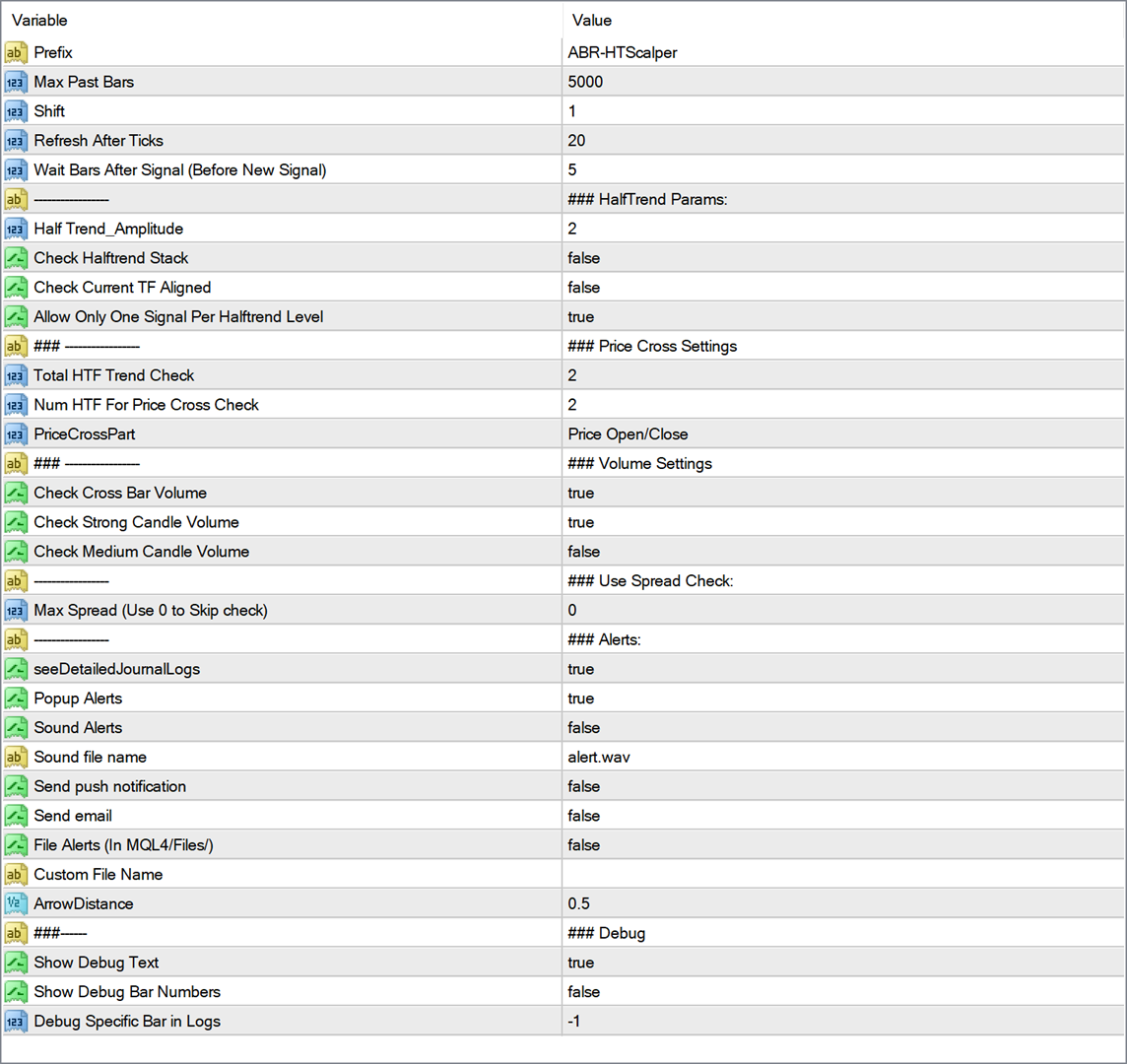
Prefijo - Utiliza un prefijo único. Se utiliza para dibujar mensajes de depuración en el gráfico
MaxPastBars - Comprueba las señales para estas barras Max
Shift - Primera vela donde comienza la comprobación. Si shift es 0, entonces tenga cuidado. Porque mientras la vela todavía se está formando, la flecha de media tendencia podría cambiar. Por eso el shift por defecto es 1.
Refrescar Después de Ticks - Si shift es 0, entonces refresca todos los chequeos después de un número dado de ticks.
Esperar Barras Después de la Señal - Si ocurre una señal, entonces la nueva señal esperará por lo menos este número de barras
Ajustes de Media Tendencia y Alineación HTF:
Amplitud de Media Tendencia - Por defecto es 2. Si desea utilizar esto como un scalper solamente, a continuación, establecer en 1 dará más señales. Pero cuidado, una mayor amplitud da tendencias más largas.
Y una amplitud pequeña como 1 dará muchas señales, pero no todas serán fuertes:
Check Halftrend Stack - Si es true, entonces comprobará si todas las líneas de media tendencia HTF están alineadas y apiladas.
Total HTF Trend Check - Número de HTFs a comprobar.
Es decir, suponga que tiene el H1 actual. Y este Num HTF es 2. Por lo tanto, usted está comprobando H1,H4,D1.
Si Stacking es verdadero:
Para COMPRA: Se comprobará que D1 es más bajo y H4 está en el medio y H1 media tendencia está en la parte superior.
Lo mismo para VENTA pero viceversa. Mantenga esta configuración falsa para scalping. Ya que limitará mucho las señales. Utilícelo si sólo opera con tendencias. También puede mantener "Check Current TF Aligned" en false.
Entonces sólo comprobará H4 y D1 para la alineación y el apilamiento. Se saltará el H1 actual.
Si Stacking es falso, sólo comprobará la alineación.
Num HTF For Price Cross Check - De todos los HTFs, qué número de HTF debe comprobar para el cruce de precios (señal principal).
Como en el ejemplo anterior, si la corriente es H1 y establece este número en 1, entonces comprobará el siguiente HTF superior H4. Y si el precio cruza la línea de media tendencia en H4 sólo entonces se genera la señal principal.
Por defecto es 2. Lo que significa que para H1 (actual), revisará 2 TFs superiores: D1.
Permitir sólo una señal por nivel de media tendencia - true
A veces la línea de media tendencia puede moverse lateralmente. Y mientras que el precio está variando, cruzará varias veces y lo utilizan como un soporte / resistencia.
Múltiples señales suelen ocurrir cuando el precio es de baja volatilidad, o atrapado en un rango estrecho. Por lo tanto, tenga cuidado y no opere todas las señales, ya que le darán ganancias muy pequeñas.
Comprobación del volumen:
Si es verdadero, entonces la barra que cruza la línea de media tendencia debe ser una barra de volumen alto/medio. Puede activar/desactivar el volumen medio.
Utiliza internamente el indicador VolumeCandles.ex4. Está en la carpeta extras.
Max Spread:
Si lo estas usando como scalper, y necesitas solo operar pares con un buen spread, pon esto a un spread ajustado como 15. Si necesita desactivar la comprobación, entonces ponga 0.
Depuración:
Mostrar texto de depuración: mostrará un texto encima de la barra para indicarle por qué se salta una señal.
Mostrar Números de Barra de Depuración - Sólo use esto cuando depure señales espaciales, porque a medida que el precio se mueve, seguirá cambiando el número de barra, y el mensaje de depuración podría mostrar números erróneos. Las señales más antiguas no serán recalculadas. Este es un indicador que no repinta.
Depurar Barra Específica en Registros: "-1" significa desactivado
Establezca esto a un número de barra para ver detalles sobre esa barra.
Por ejemplo, si lo establece en 335, entonces en la pestaña Expertos verá cada comprobación paso a paso para la barra 335.
Alertas:
Obtener ventana emergente, Notificaciones de aplicación móvil, Sonido, Alertas de archivos, etc.
Configuración del escáner:
Alertas de Barra Anterior:
Si usa escáner, puede configurar esto si necesita alertas más antiguas también. Supongamos 10, entonces revisará las últimas 10 barras en busca de señales y le dará alertas. Por defecto es 1, porque estamos más interesados en alertas inmediatas en la barra 1.
Color Personalizado:
Establece colores para las flechas, colores de Compra/Venta, etc.