
如何在 MetaTrader 中安装智能交易系统、指标、脚本或程序库
面向 MetaTrader 4 和 MetaTrader 5 用户的实用安装指南。
本指南介绍如何在 MetaTrader 中安装智能交易系统(Expert Advisor,EA)、指标、脚本、程序库文件和 SET 文件。还将说明如何检查 AutoTrading、启用实盘交易权限、理解 EAPADPRO 状态面板,以及解决智能交易系统不执行交易的常见原因。
🌐 Language versions: English | Русский | Español | Português | 中文 | 日本語 | 한국어 | Deutsch | Français | Italiano | Türkçe
适用于 MetaTrader 4将 EX4 文件、指标、脚本、程序库和 SET 文件安装到正确的 MQL4 文件夹中。 | 适用于 MetaTrader 5将 EX5 文件、指标、脚本、程序库和 SET 文件安装到正确的 MQL5 文件夹中。 | 适用于 MQL5 Market |
| 视频指南:安装与首次启动 |
安装前的重要说明如果您从 MQL5 Market 购买了智能交易系统或实用工具,最佳方式是直接通过 MetaTrader 终端安装。Market 产品通过您的 MQL5 账户激活,不应像普通 EX4 或 EX5 文件那样手动复制。 |
快速导航
| 智能交易系统 | 指标 | 脚本 / 程序库 / SET |
|
|
|
1. 打开 MetaTrader 数据文件夹
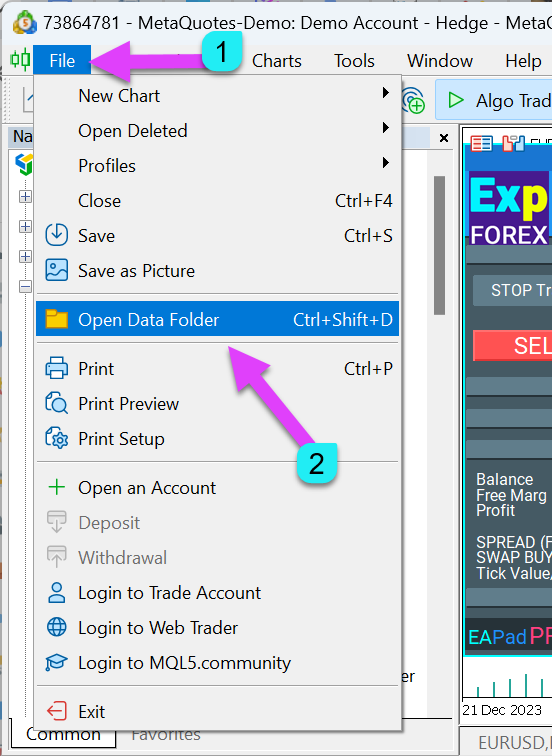
在 MetaTrader 中打开主菜单,然后选择 文件 → 打开数据文件夹(File → Open Data Folder)。这是查找正确终端文件夹最安全的方法,尤其是在同一台计算机上安装了多个 MetaTrader 终端时。
| 从 MetaTrader 的“文件”菜单打开数据文件夹 |
 |
2. 将智能交易系统文件复制到正确的文件夹
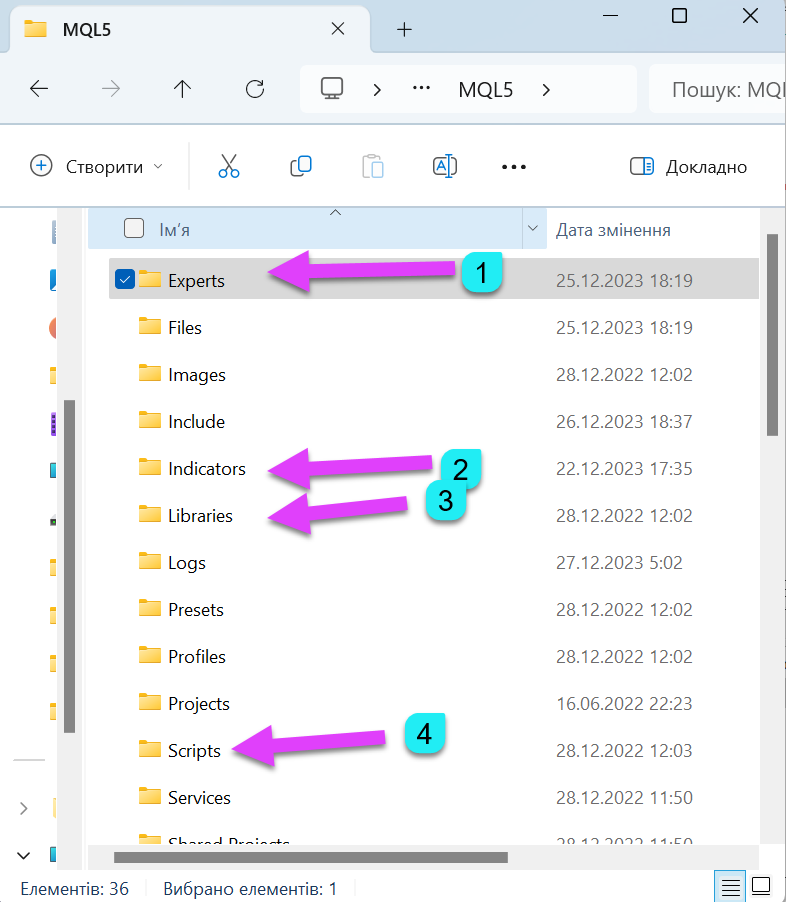
请将智能交易系统文件复制到对应的文件夹:
- MT4 智能交易系统: MQL4 / Experts
- MT5 智能交易系统: MQL5 / Experts
- MT4 指标: MQL4 / Indicators
- MT5 指标: MQL5 / Indicators
- 脚本: MQL4 或 MQL5 / Scripts
- 程序库: MQL4 或 MQL5 / Libraries
| MetaTrader 中 Experts、Indicators、Scripts 和 Libraries 文件夹 |
 |
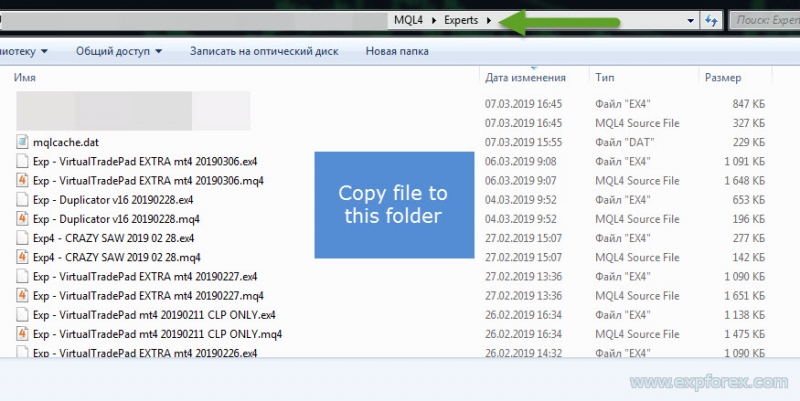
您也可以通过 MetaTrader 的安装目录复制文件,但使用 打开数据文件夹 通常更加可靠,因为 MetaTrader 可能会将工作文件存放在单独的用户数据目录中。
| MetaTrader 安装目录的另一种示例 |
 |
3. 重新启动 MetaTrader,并将智能交易系统加载到图表
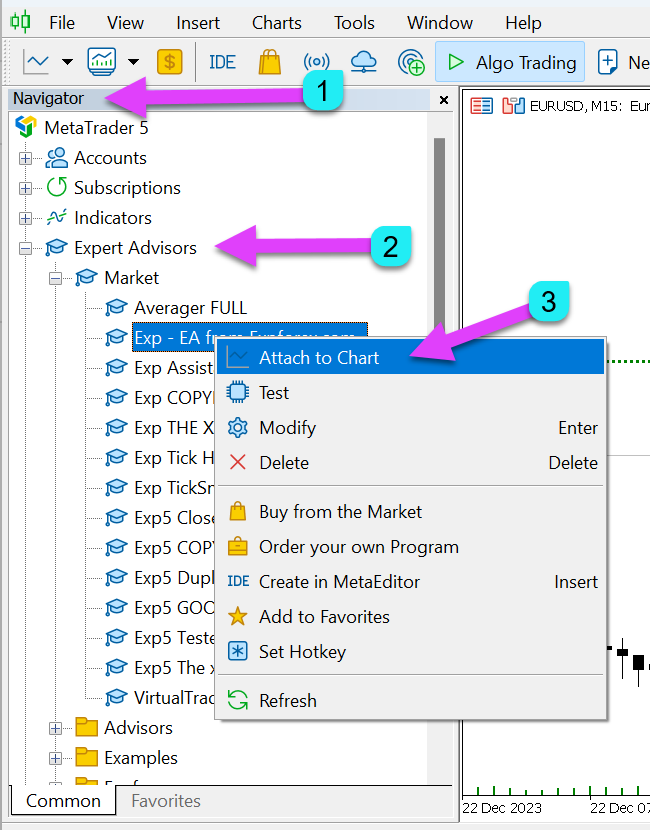
复制文件后,重新启动 MetaTrader。然后打开 导航器(Navigator) 窗口,展开 智能交易系统(Expert Advisors),找到您的 EA,并将其拖到图表上。
如果您的策略需要使用多个交易品种或时间周期,可以打开多个图表,并分别将智能交易系统加载到每个图表。
| 从导航器将智能交易系统加载到图表 |
 |
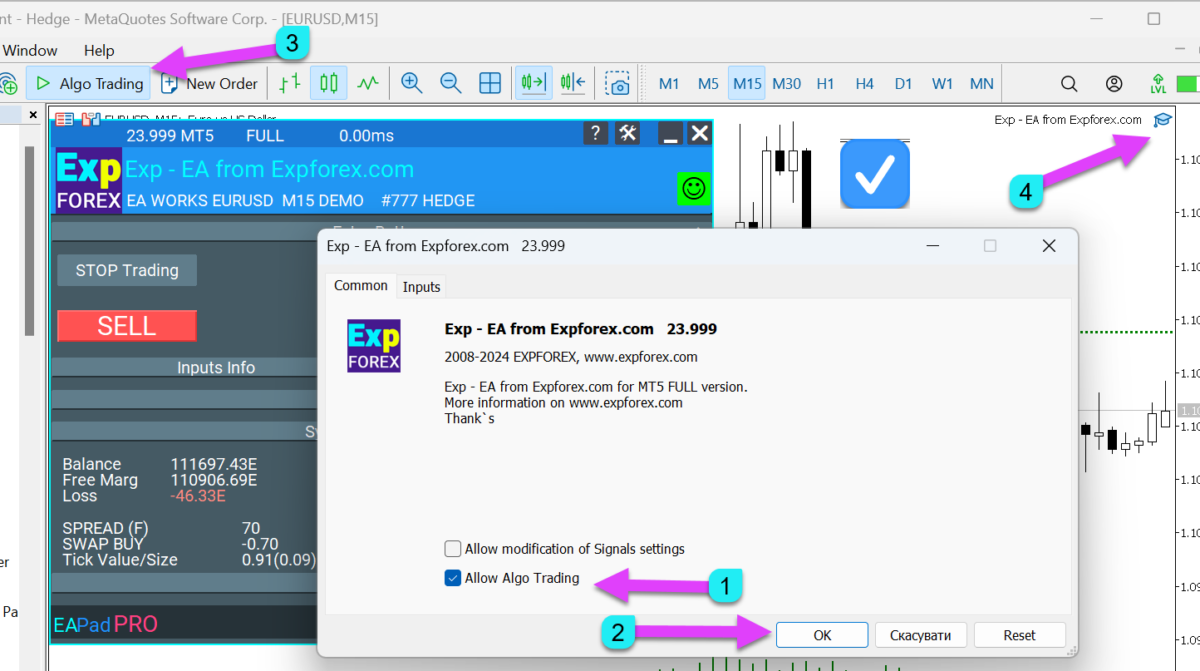
4. 在智能交易系统设置中启用实盘交易权限
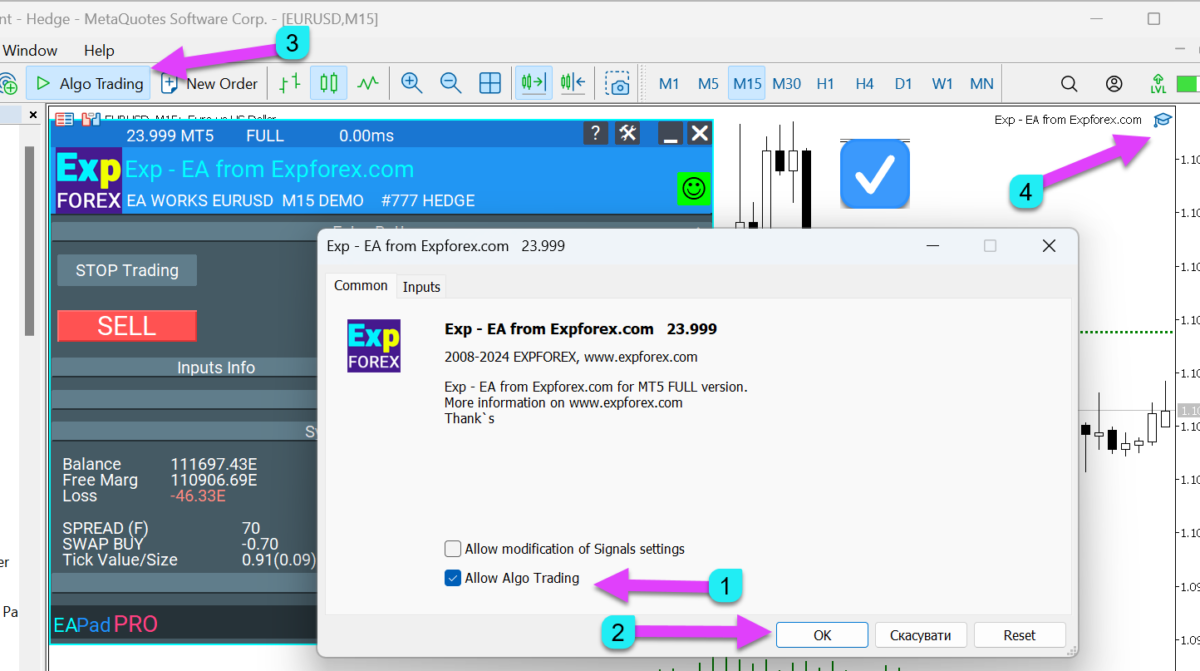
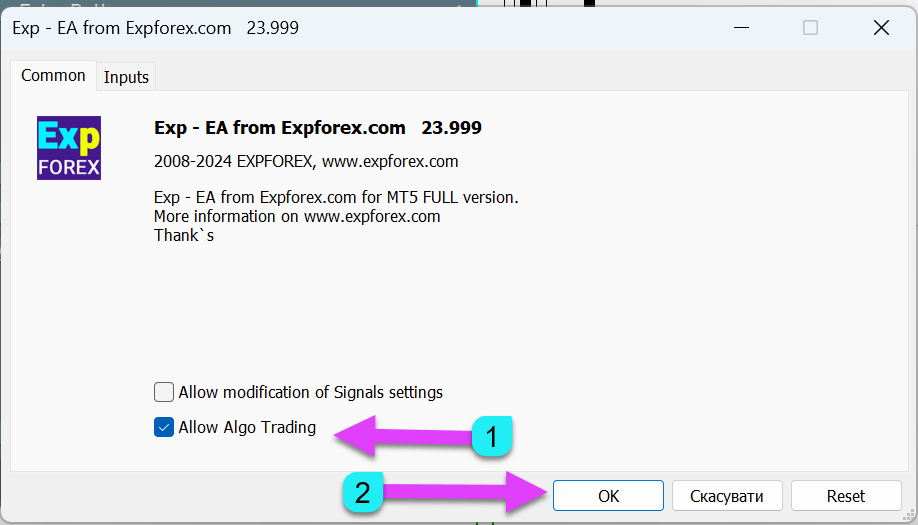
打开 EA 设置窗口后,请启用 允许实盘交易(Allow live trading)。如果未启用此权限,智能交易系统虽然可以加载到图表,但无法开仓、平仓或修改交易。
| 在智能交易系统设置中启用“允许实盘交易” |
 |
5. 启用 AutoTrading / Algo Trading
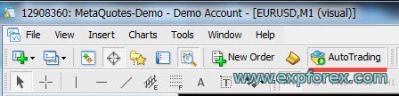
点击 MetaTrader 顶部工具栏中的主 AutoTrading 或 Algo Trading 按钮。该按钮必须处于启用状态;如果被禁用,终端将阻止智能交易系统执行交易功能。
| MetaTrader 中已启用 AutoTrading 按钮 |
 |
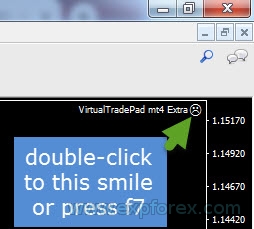
您也可以双击图表上的笑脸图标,或按 F7。
| 通过笑脸图标或 F7 打开 EA 属性 |
 |
| 已启用交易权限的智能交易系统设置 |
 |
6. 检查笑脸图标和智能交易系统状态
安装完成后,智能交易系统应在图表上显示正常的笑脸图标或正确的状态提示。如果笑脸状态不正确,可能是终端、EA 设置或经纪商/账户限制禁用了交易。
| 智能交易系统的正确笑脸状态 |
 |
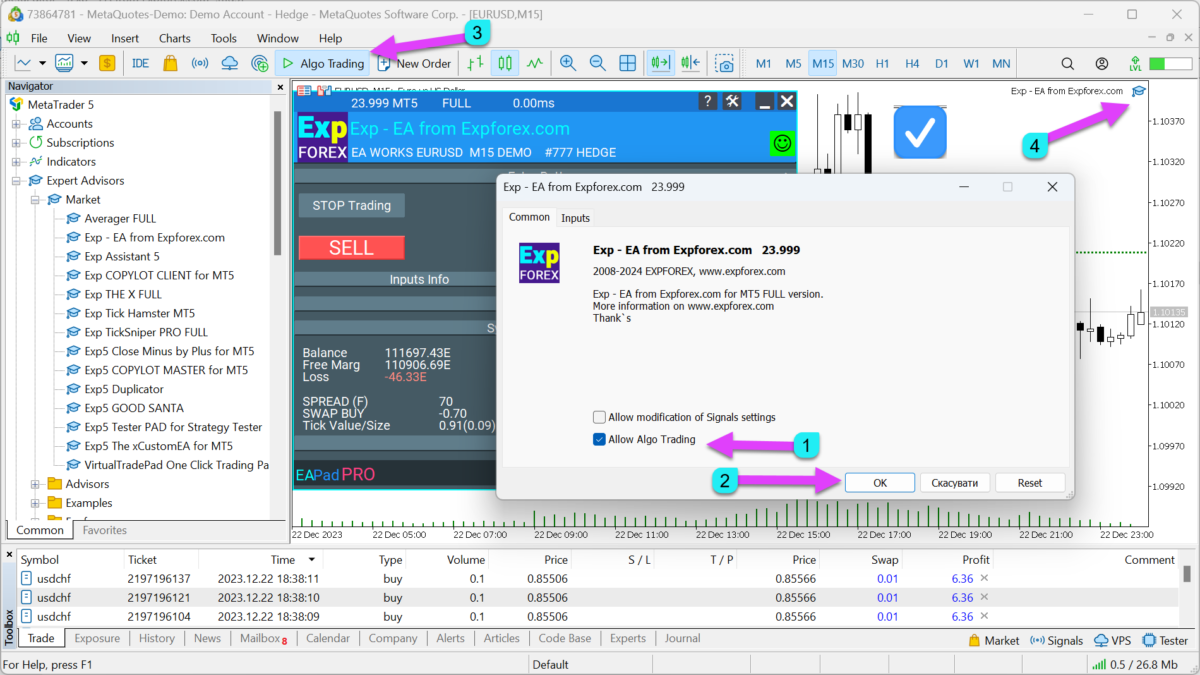
EAPADPRO 状态面板:绿色与红色状态
许多 ExpForex 智能交易系统在安装后会创建一个名为 EAPADPRO 的信息面板。该面板可帮助您确认智能交易系统是否正常运行,或了解其停止交易的原因。
| 状态 | 含义 |
| EA Works(EA 正常运行) | 智能交易系统处于活动状态。它可以等待交易信号、管理已开仓交易、修改订单,或按照其交易算法运行。 |
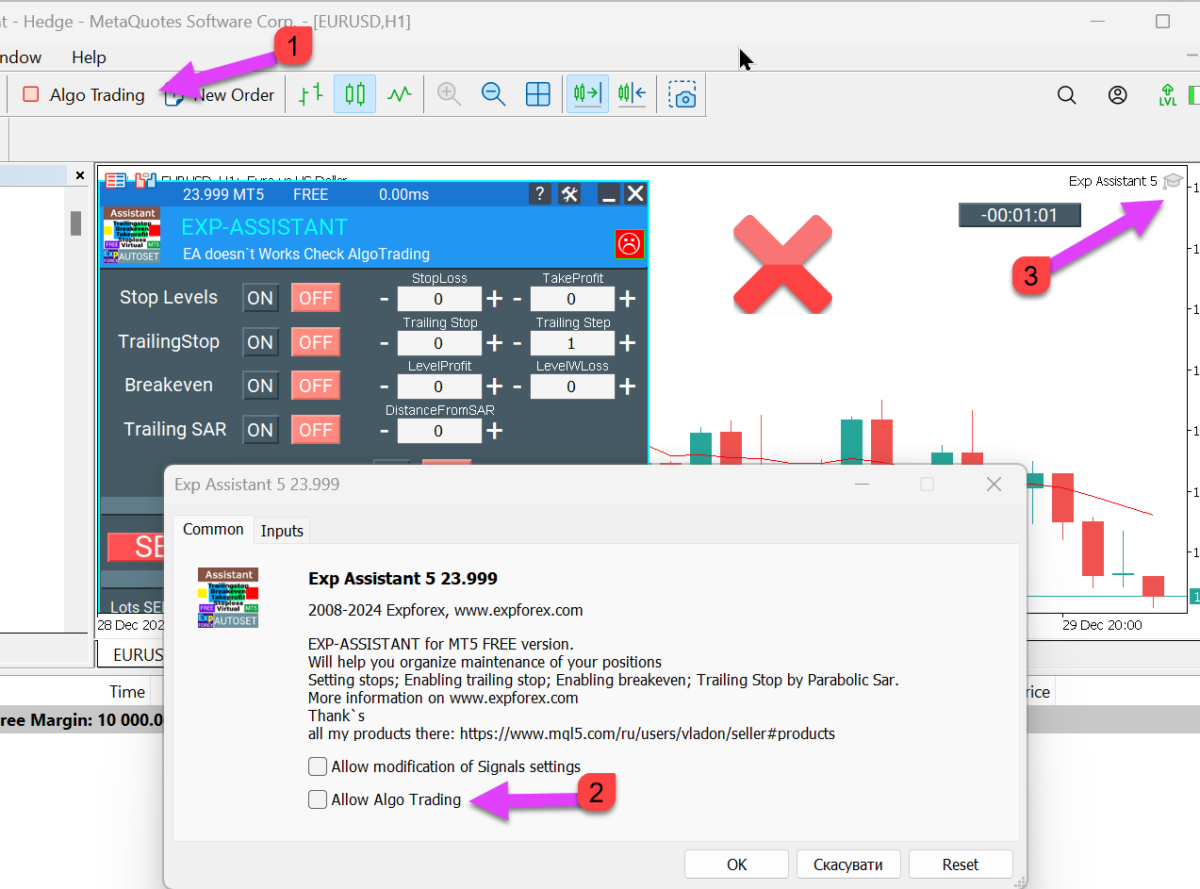
| EA Does Not Work(EA 未运行) | 智能交易系统已停止或被阻止。下一行状态通常会说明具体原因。 |
| EAPADPRO:智能交易系统运行正常 |
 |
| EAPADPRO:智能交易系统未运行 |
 |
智能交易系统不执行交易的常见原因
| 状态 / 问题 | 含义 | 检查项目 |
| Stop TRADING | 您在 EA 面板中点击了 Stop Trading。 | 如果希望 EA 继续执行算法,请再次点击 Start Trading。 |
| ONLY MODIFY | EA 只允许修改现有交易,不会开立新交易。 | 如果希望策略处理新的入场信号,请禁用 Modify Only。 |
| AutoTrading Check | 终端级自动交易已被禁用。 | 请在主工具栏中启用 AutoTrading / Algo Trading。 |
| Allow Live Trading Check | EA 设置中未允许交易。 | 按 F7 打开 EA 属性,并启用“允许实盘交易”。 |
| INVEST | 账户使用投资者密码连接。 | 请使用主交易密码登录。 |
| NoSymbol | 当前图表交易品种不可交易。 | 打开“市场报价”,显示全部交易品种,并在需要时使用带有正确后缀的经纪商交易品种名称。 |
| NOEATRADE | 经纪商、服务器或账户不允许智能交易系统执行交易。 | 请检查账户权限、服务器限制、连接状态和经纪商交易条件。 |
| AutoTrading 工具栏示例 | |
| 已启用 | 已禁用 |

| “允许实盘交易”复选框示例 |
 |
在策略测试器中测试智能交易系统
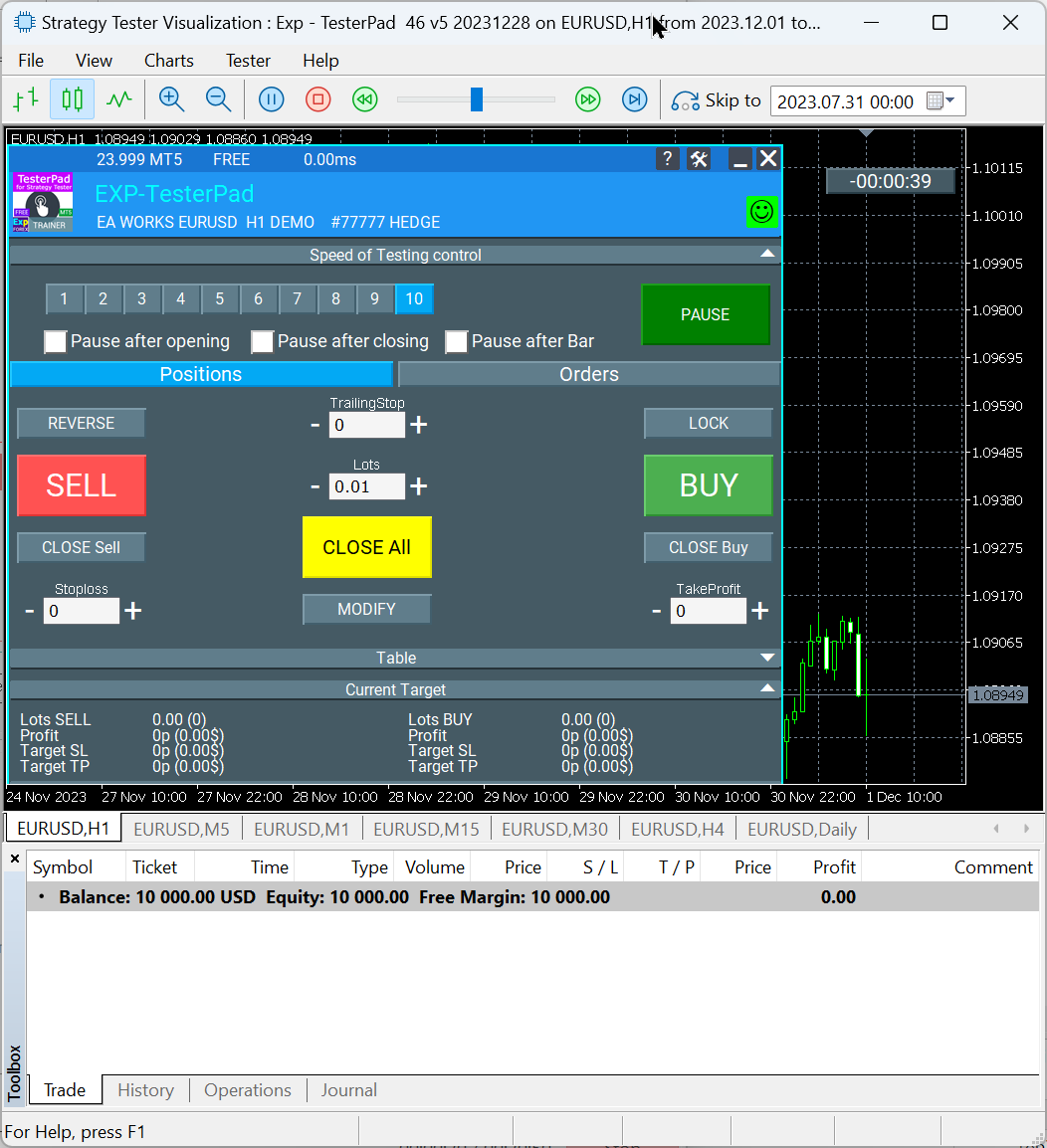
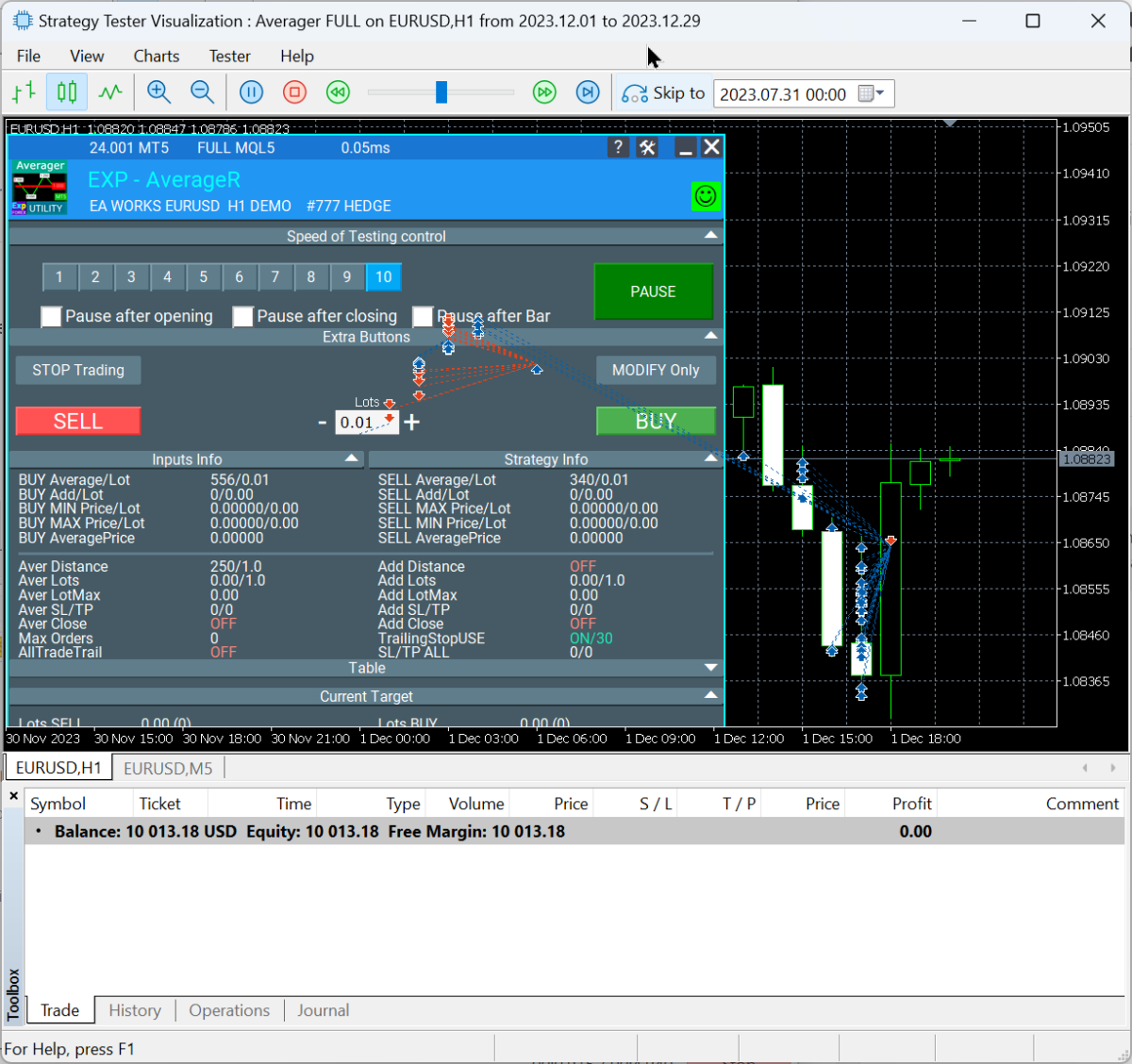
在实盘账户中运行智能交易系统之前,请先在 策略测试器中进行测试。按 Ctrl + R,选择智能交易系统、交易品种和参数,然后开始测试。如果希望查看 EA 在图表上的运行过程,请启用可视化模式。
| 建议: 在实盘账户中使用任何智能交易系统之前,应先在模拟账户或策略测试器中进行测试。请特别注意点差、佣金、止损距离、执行方式、杠杆、交易品种规格和经纪商限制。 |
| 示例:在策略测试器中使用 Exp TesterPad |
 |
| 示例:使用 Exp Averager |
 |
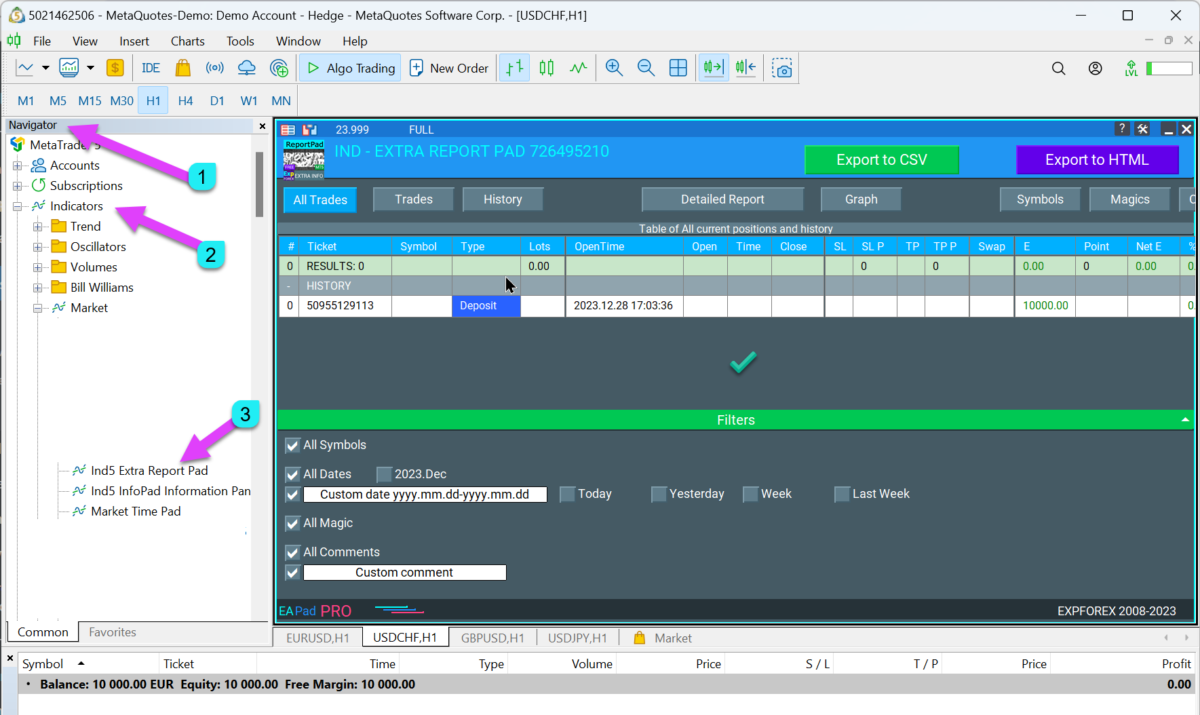
如何安装指标
指标的安装方法与智能交易系统基本相同,但文件必须放入 Indicators 文件夹。
- 将指标的 EX4 或 EX5 文件复制到 MQL4 / Indicators 或 MQL5 / Indicators。
- 重新启动 MetaTrader。
- 打开 导航器 窗口。
- 打开 指标 或 自定义指标(Custom Indicators)。
- 将指标拖到所需图表上。
| 在 MetaTrader 中安装并加载指标 |
 |
如何安装脚本
脚本是执行单次操作的工具。请将脚本复制到 Scripts 文件夹,然后从导航器中手动运行。
- 将脚本的 EX4 或 EX5 文件复制到 MQL4 / Scripts 或 MQL5 / Scripts。
- 重新启动 MetaTrader。
- 打开 导航器。
- 打开 Scripts 部分。
- 将脚本拖到图表上。
如何安装程序库文件
程序库文件应复制到 Libraries 文件夹。它们通常供智能交易系统、指标或其他程序模块调用。
- 将程序库的 EX4 或 EX5 文件复制到 MQL4 / Libraries 或 MQL5 / Libraries。
- 重新启动 MetaTrader。
- 程序库安装完成后,需要它的程序即可调用。
 | EAPADPRO 程序库我们的面板可以作为程序库集成到您自己的智能交易系统项目中。对于希望在 MetaTrader 程序中加入专业信息面板的开发者,这项功能非常实用。 |
如何将 SET 文件加载到智能交易系统
SET 文件用于保存智能交易系统的输入参数。您可以在 EA 属性窗口中加载该文件。
- 启动 MetaTrader。
- 打开导航器。
- 将智能交易系统加载到所需图表。
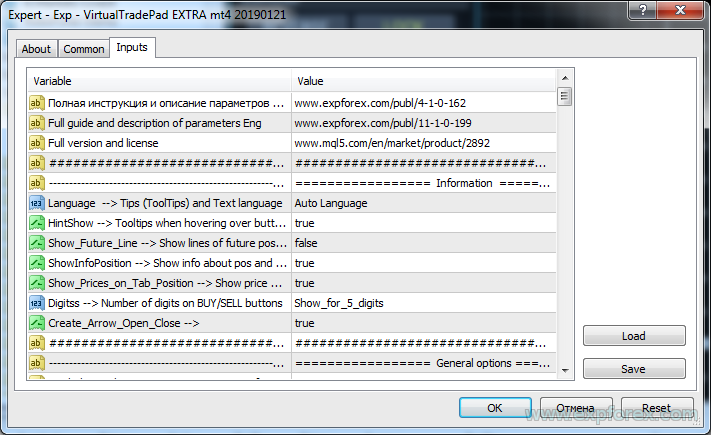
- 在图表上单击鼠标右键,然后选择 智能交易系统 → 属性(Expert Advisors → Properties),或按 F7。
- 打开 输入参数(Inputs) 选项卡。
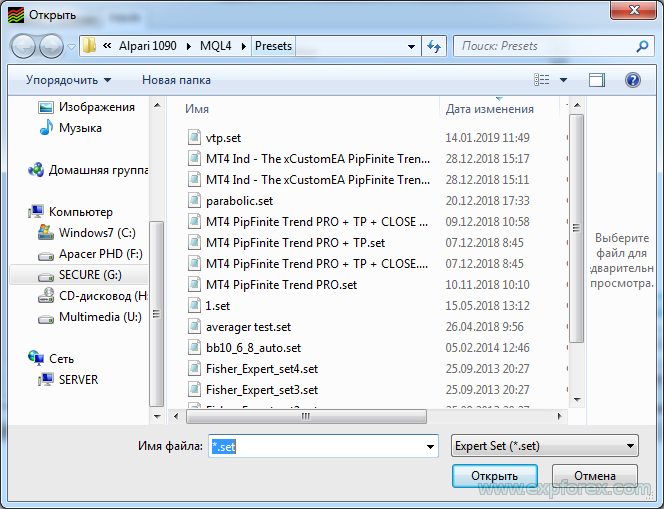
- 点击 加载(Load)。
- 选择 SET 文件,然后点击 打开(Open)。
- 检查已加载的参数,然后点击 确定(OK)。
| 打开智能交易系统属性以加载 SET 文件 |
 |
| 从“输入参数(Inputs)”选项卡加载 SET 文件 |
 |
推荐安装检查表
| # | 检查项目 | 预期结果 |
| 1 | 文件已复制到正确的 MQL4 或 MQL5 文件夹 | EA、指标、脚本或程序库已显示在导航器中 |
| 2 | 复制文件后已重新启动 MetaTrader | 新文件已显示在终端中 |
| 3 | EA 已加载到正确的图表交易品种 | EA 面板或笑脸图标已显示在图表上 |
| 4 | 已启用“允许实盘交易” | EA 已获准使用交易功能 |
| 5 | 已启用 AutoTrading / Algo Trading | 终端允许自动交易 |
| 6 | 已检查经纪商交易品种和账户权限 | 没有交易品种或账户限制阻止交易 |
| 7 | 已先使用策略测试器或模拟账户 | 在实盘交易前已检查参数设置 |
风险警告任何智能交易系统、指标、脚本或交易工具在用于实盘账户之前都必须经过测试。交易存在风险。安装错误、选择了错误的交易品种、AutoTrading 被禁用、经纪商条件不合适、参数过于激进或使用了错误的 SET 文件,都可能导致意外的交易行为。 请始终先从模拟账户开始,认真阅读文档、检查日志,并采用保守的风险设置。 |
ExpForex 实用链接 |
SEO 标签: MetaTrader 安装, 安装智能交易系统, 安装 MT4 EA, 安装 MT5 EA, MetaTrader 安装指标, MetaTrader 安装脚本, MetaTrader 安装程序库, 加载 SET 文件, AutoTrading, Algo Trading, Allow live trading, EAPADPRO, ExpForex, MQL5 Market, 策略测试器, Forex 交易机器人安装。