Como instalar um Expert Advisor e indicadores nos terminais MetaTrader

Como instalar um Expert Advisor, indicador, script ou biblioteca no MetaTrader
Um guia prático de instalação para usuários do MetaTrader 4 e MetaTrader 5.
Este guia explica como instalar Expert Advisors, indicadores, scripts, arquivos de biblioteca e arquivos SET no MetaTrader. Também mostra como verificar o AutoTrading, permitir a negociação algorítmica (Allow live trading), interpretar o painel de status EAPADPRO e corrigir os motivos mais comuns pelos quais um Expert Advisor não opera.
🌐 Language versions: English | Русский | Español | Português | 中文 | 日本語 | 한국어 | Deutsch | Français | Italiano | Türkçe
Para MetaTrader 4Instale arquivos EX4, indicadores, scripts, bibliotecas e arquivos SET nas pastas corretas do MQL4. | Para MetaTrader 5Instale arquivos EX5, indicadores, scripts, bibliotecas e arquivos SET nas pastas corretas do MQL5. | Para o Mercado MQL5 |
| Guia em vídeo: instalação e primeira execução |
Observação importante antes da instalaçãoSe você comprou um Expert Advisor ou utilitário no Mercado MQL5, o melhor método é instalá-lo diretamente pelo terminal MetaTrader. Os produtos do Market são ativados por meio da sua conta MQL5 e não devem ser copiados manualmente como arquivos EX4 ou EX5 comuns. |
Navegação rápida
| Expert Advisor | Indicador | Script / Biblioteca / SET |
|
|
|
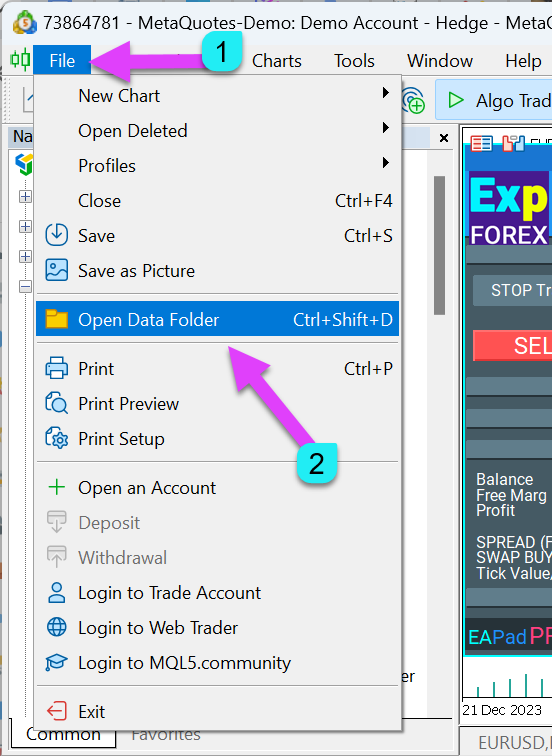
1. Abra a Pasta de Dados do MetaTrader
No MetaTrader, abra o menu principal e selecione Arquivo → Abrir Pasta de Dados. Essa é a maneira mais segura de encontrar a pasta correta do terminal, especialmente se houver vários terminais MetaTrader instalados no mesmo computador.
| Abrir a Pasta de Dados pelo menu Arquivo do MetaTrader |
 |
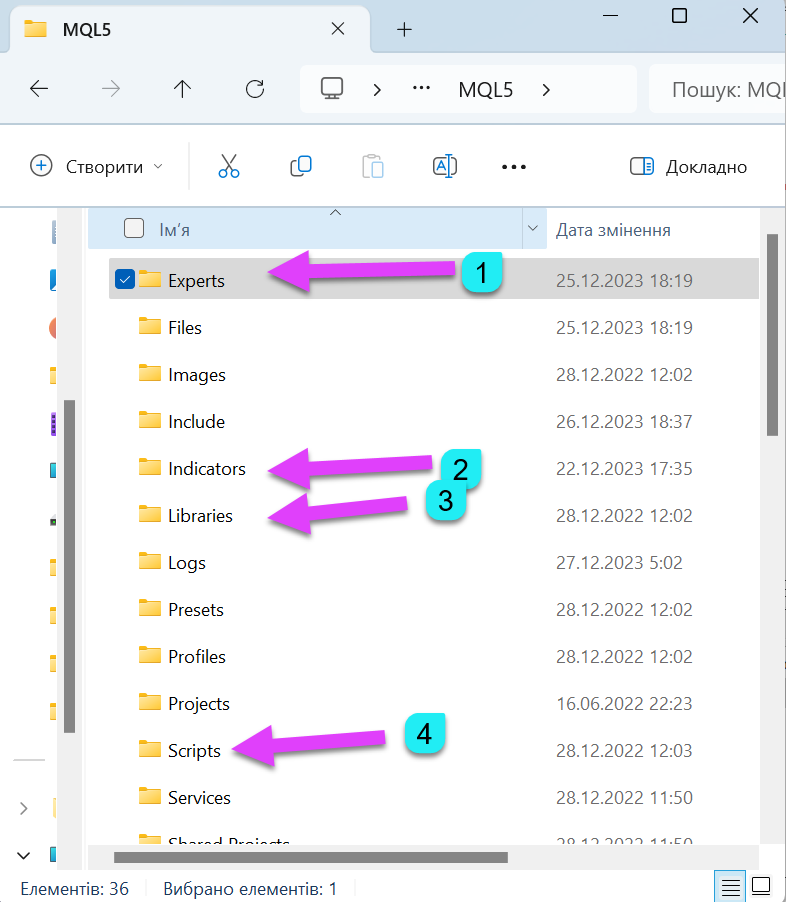
2. Copie o arquivo do Expert Advisor para a pasta correta
Copie o arquivo do Expert Advisor para a pasta correta:
- Expert Advisor para MT4: MQL4 / Experts
- Expert Advisor para MT5: MQL5 / Experts
- Indicador para MT4: MQL4 / Indicators
- Indicador para MT5: MQL5 / Indicators
- Scripts: MQL4 ou MQL5 / Scripts
- Bibliotecas: MQL4 ou MQL5 / Libraries
| Pastas do MetaTrader para Experts, Indicators, Scripts e Libraries |
 |
Também é possível copiar o arquivo pela pasta em que o MetaTrader está instalado, mas usar Abrir Pasta de Dados geralmente é mais confiável, pois o MetaTrader pode armazenar os arquivos de trabalho em um diretório separado de dados do usuário.
| Exemplo de pasta alternativa de instalação do MetaTrader |
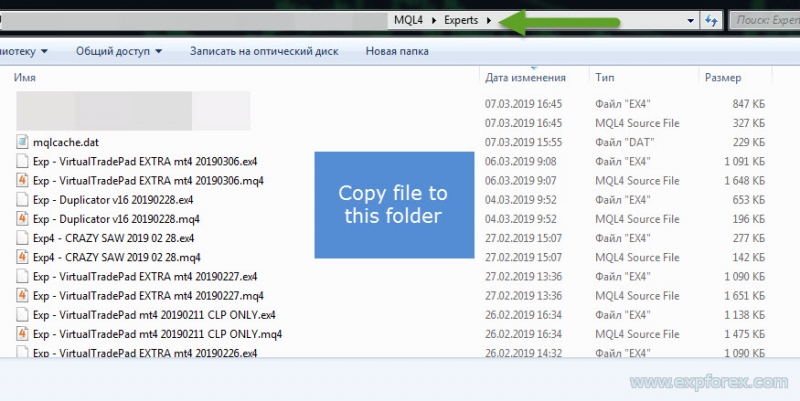 |
3. Reinicie o MetaTrader e anexe o Expert Advisor ao gráfico
Depois de copiar o arquivo, reinicie o MetaTrader. Em seguida, abra a janela Navegador (Navigator), expanda Expert Advisors, localize o seu EA e arraste-o para o gráfico.
Você pode abrir vários gráficos e anexar Expert Advisors separadamente a cada um deles, caso a sua estratégia utilize vários símbolos ou períodos gráficos.
| Anexar o Expert Advisor ao gráfico pelo Navegador |
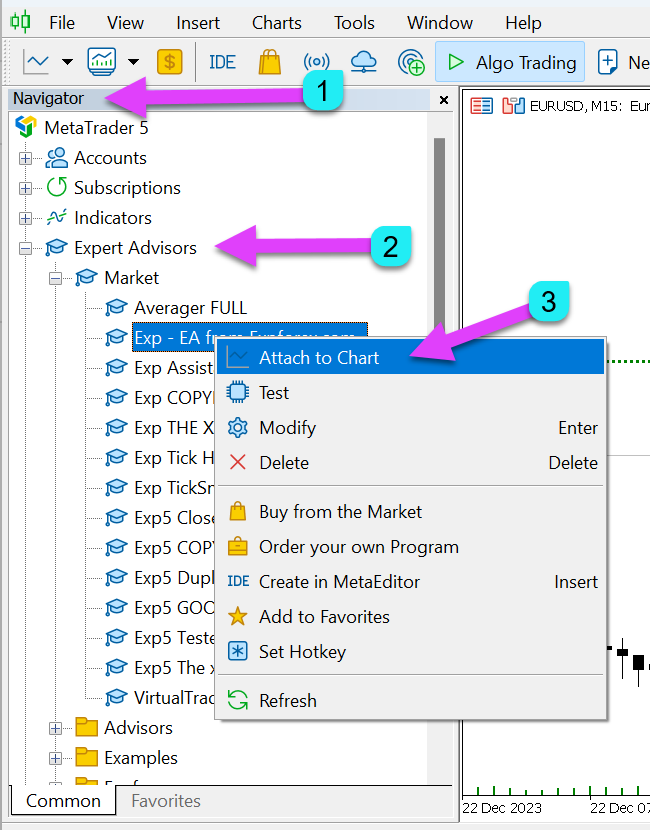 |
4. Permita a negociação algorítmica nas configurações do Expert Advisor
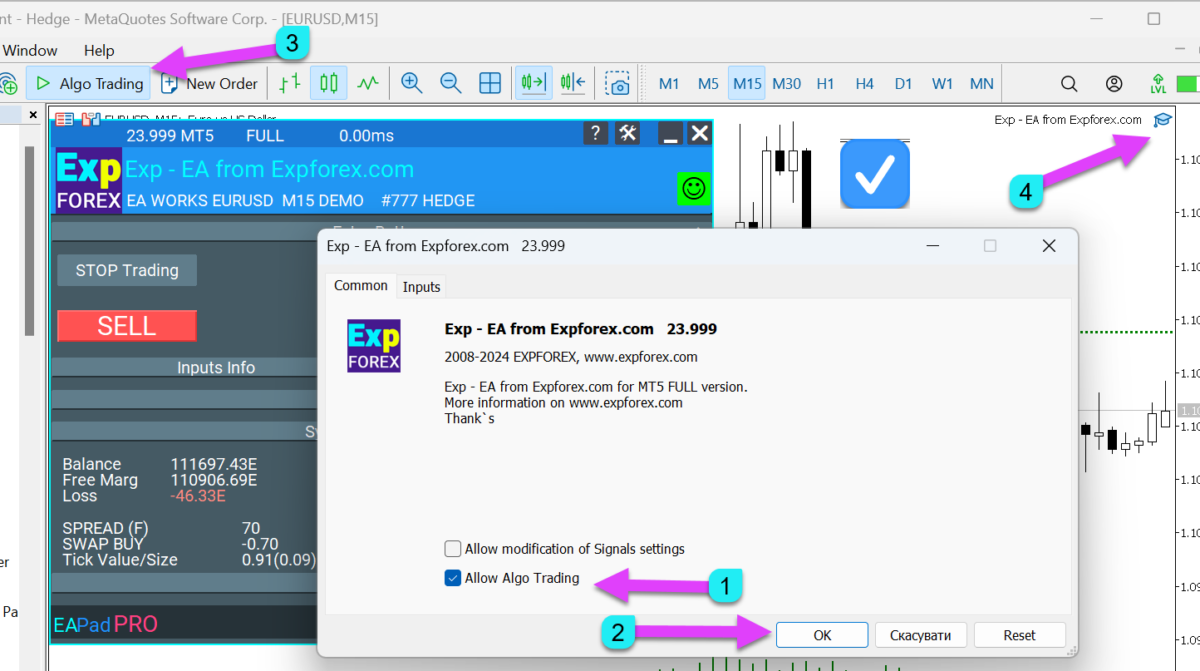
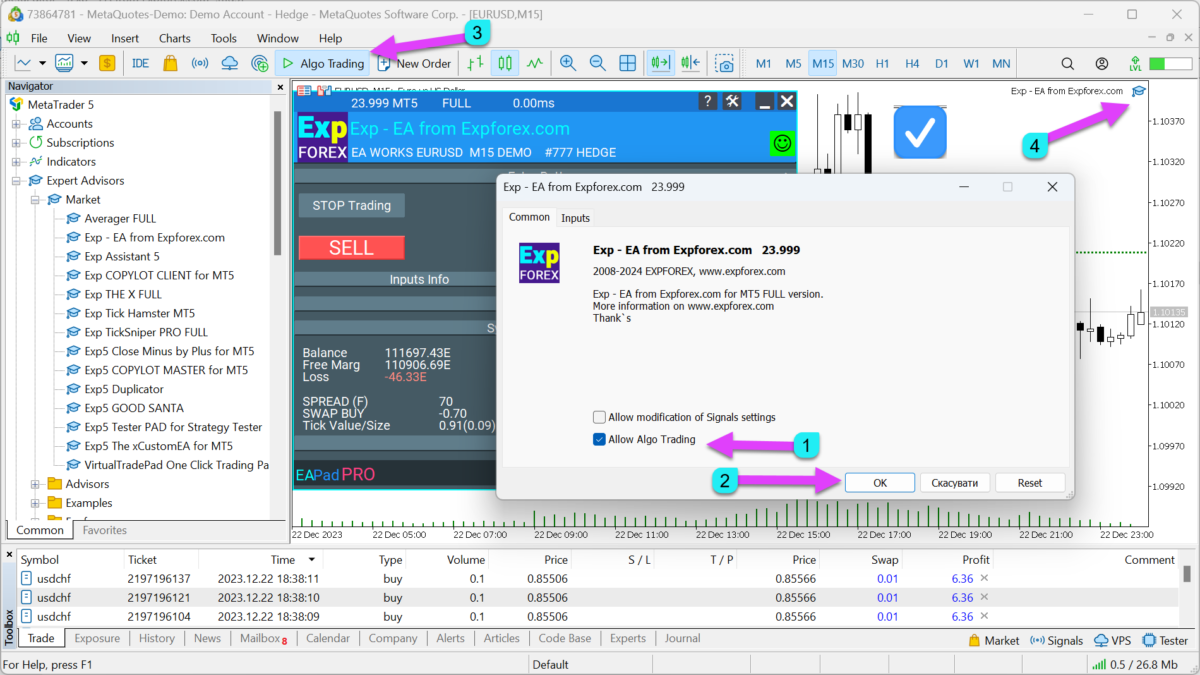
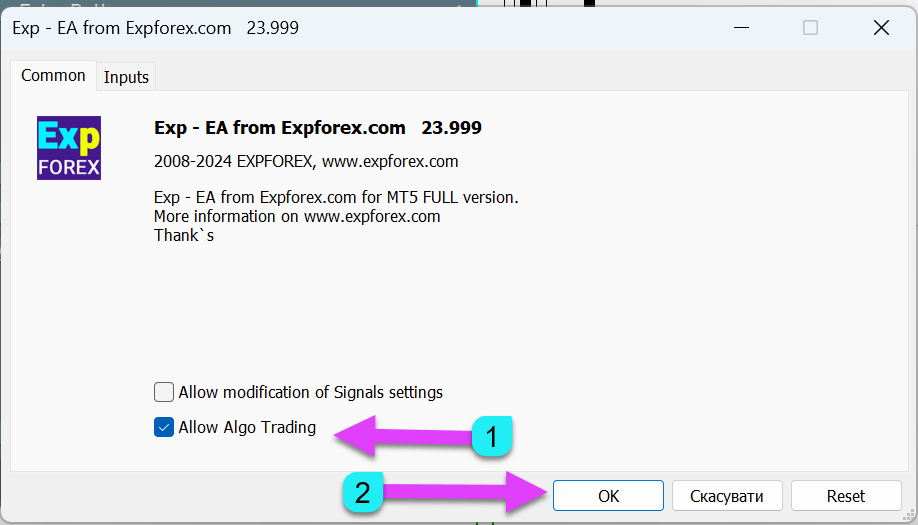
Quando a janela de configurações do EA for aberta, ative Permitir negociação algorítmica (Allow live trading). Sem essa permissão, o Expert Advisor poderá ficar anexado ao gráfico, mas não terá autorização para abrir, fechar ou modificar operações.
| Ativar Permitir negociação algorítmica nas configurações do Expert Advisor |
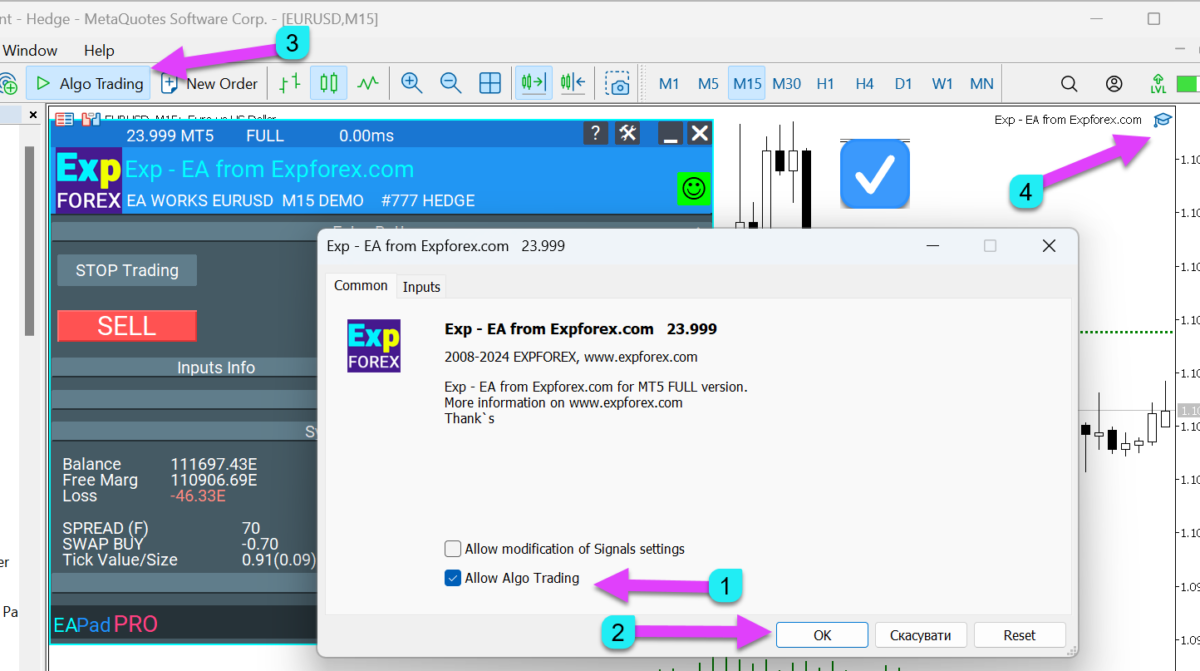 |
5. Ative AutoTrading / Algo Trading
Pressione o botão principal AutoTrading ou Algo Trading na barra de ferramentas superior do MetaTrader. O botão deve estar ativado. Quando ele está desativado, o terminal bloqueia as funções de negociação dos Expert Advisors.
| Botão AutoTrading ativado no MetaTrader |
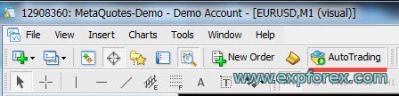 |
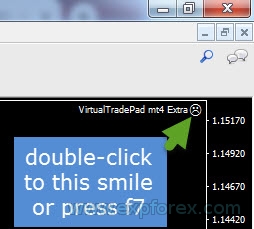
Também é possível abrir as propriedades do EA clicando duas vezes no ícone de status no gráfico ou pressionando F7.
| Abrir as propriedades do EA pelo ícone de status ou pela tecla F7 |
 |
| Configurações do Expert Advisor com permissão de negociação ativada |
 |
6. Verifique o ícone e o status do Expert Advisor
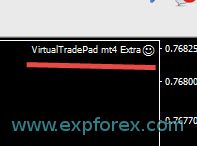
Após a instalação, o Expert Advisor deve exibir um ícone de funcionamento ou uma indicação de status correta no gráfico. Se o status não estiver correto, a negociação pode estar desativada no terminal, nas configurações do EA ou por restrições da corretora ou da conta.
| Status correto de funcionamento do Expert Advisor |
 |
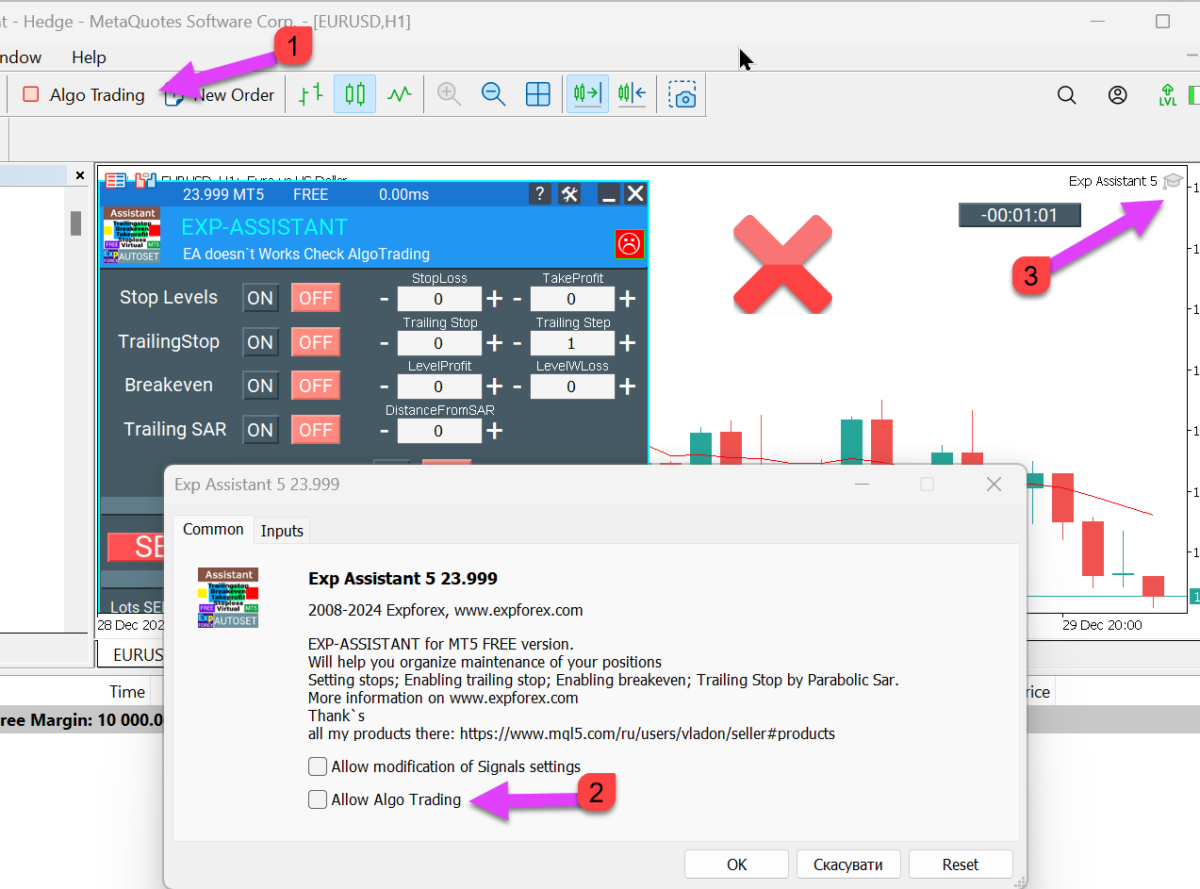
Painel de status EAPADPRO: estados verde e vermelho
Muitos Expert Advisors da ExpForex criam, após a instalação, um painel de informações chamado EAPADPRO. Esse painel ajuda a entender se o Expert Advisor está funcionando corretamente ou por que ele deixou de operar.
| Status | Significado |
| EA funcionando | O Expert Advisor está ativo. Ele pode aguardar um sinal, gerenciar operações abertas, modificar ordens ou seguir o seu algoritmo de negociação. |
| EA não funciona | O Expert Advisor está parado ou bloqueado. Normalmente, a linha de status seguinte informa o motivo. |
| EAPADPRO: o Expert Advisor funciona corretamente |
 |
| EAPADPRO: o Expert Advisor não funciona |
 |
Motivos comuns pelos quais um Expert Advisor não opera
| Status / Problema | O que significa | O que verificar |
| Stop TRADING | Você pressionou Stop Trading no painel do EA. | Pressione Start Trading novamente para que o EA continue executando o seu algoritmo. |
| ONLY MODIFY | O EA pode modificar operações existentes, mas não abrirá novas operações. | Desative o modo Modify Only para permitir que a estratégia processe novos sinais de entrada. |
| Verificação do AutoTrading | A negociação automatizada está desativada no terminal. | Ative AutoTrading / Algo Trading na barra de ferramentas principal. |
| Verificação da permissão para negociação algorítmica | A negociação não está permitida nas configurações do EA. | Abra as propriedades do EA com F7 e ative Permitir negociação algorítmica. |
| INVEST | A conta está conectada com uma senha de investidor. | Entre usando a senha principal de negociação. |
| NoSymbol | A negociação não está disponível para o símbolo do gráfico atual. | Abra a Observação do Mercado (Market Watch), exiba todos os símbolos e use o símbolo correto da corretora, incluindo o sufixo, se necessário. |
| NOEATRADE | A corretora, o servidor ou a conta não permite a negociação por Expert Advisors. | Verifique as permissões da conta, as restrições do servidor, o status da conexão e as condições da corretora. |
| Exemplos do botão AutoTrading na barra de ferramentas | |
| Ativado | Desativado |
| Exemplo da opção Permitir negociação algorítmica |
 |
Teste do Expert Advisor no Testador de Estratégia
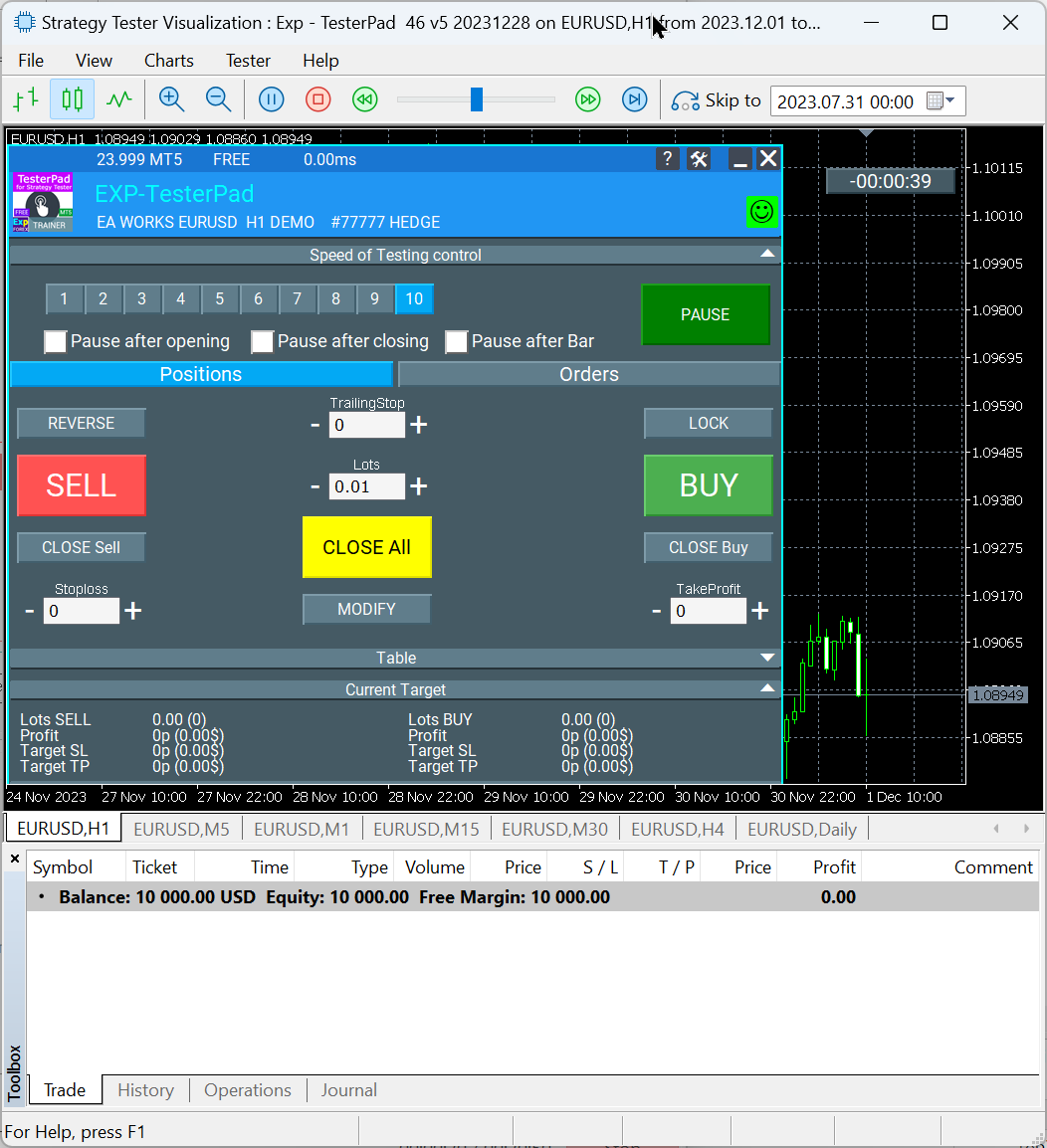
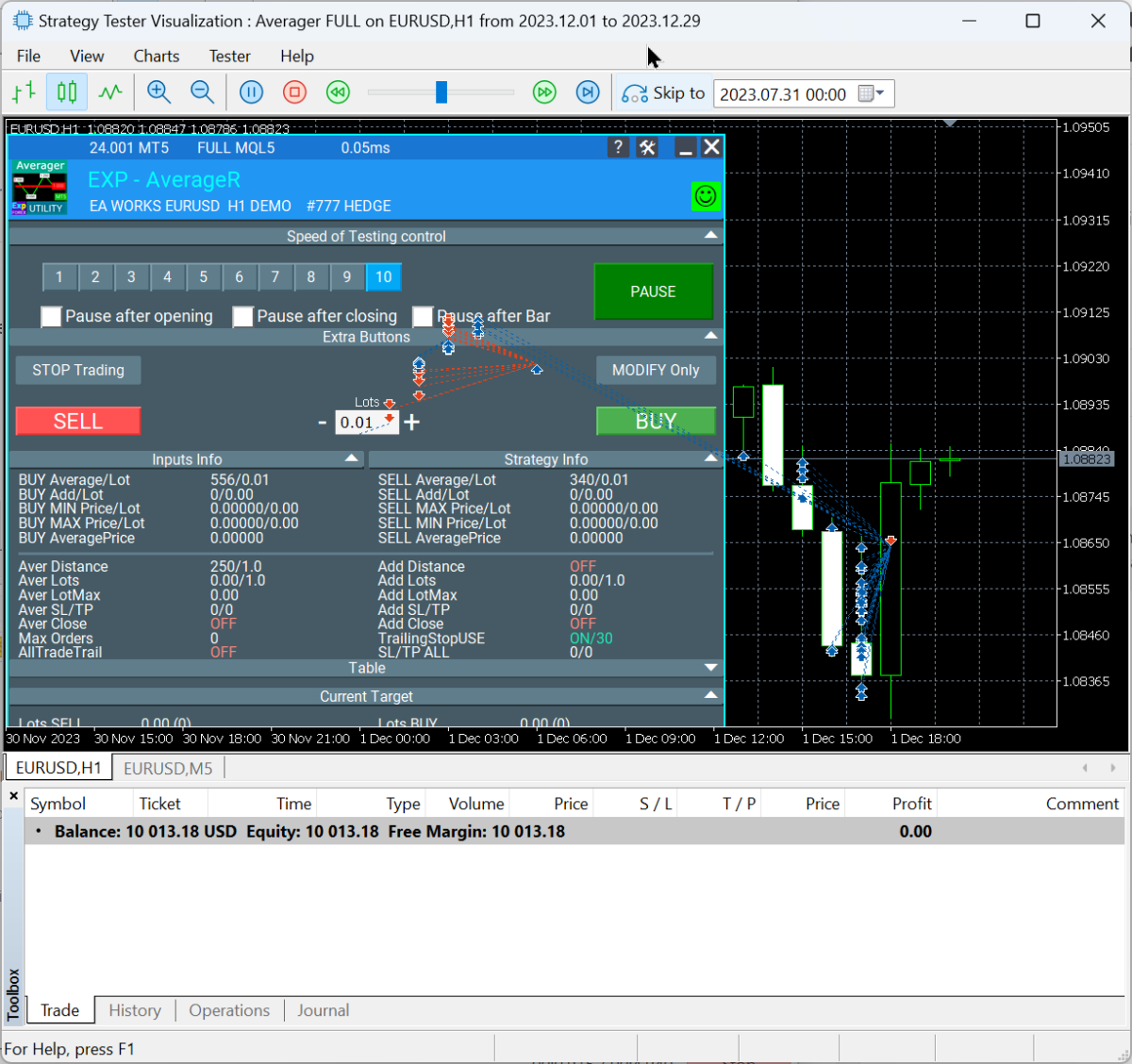
Antes de executar um Expert Advisor em uma conta real, teste-o no Testador de Estratégia (Strategy Tester). Pressione Ctrl + R, selecione o Expert Advisor, escolha o símbolo e as configurações e inicie o teste. Ative a visualização para acompanhar o comportamento do EA no gráfico.
| Recomendação: teste todo Expert Advisor em uma conta de demonstração ou no Testador de Estratégia antes de usá-lo em uma conta real. Observe o spread, a comissão, o nível de Stops, a execução, a alavancagem, a especificação do símbolo e as restrições da corretora. |
| Exemplo: uso do Exp TesterPad no Testador de Estratégia |
 |
| Exemplo: uso do Exp Averager |
 |
Como instalar um indicador
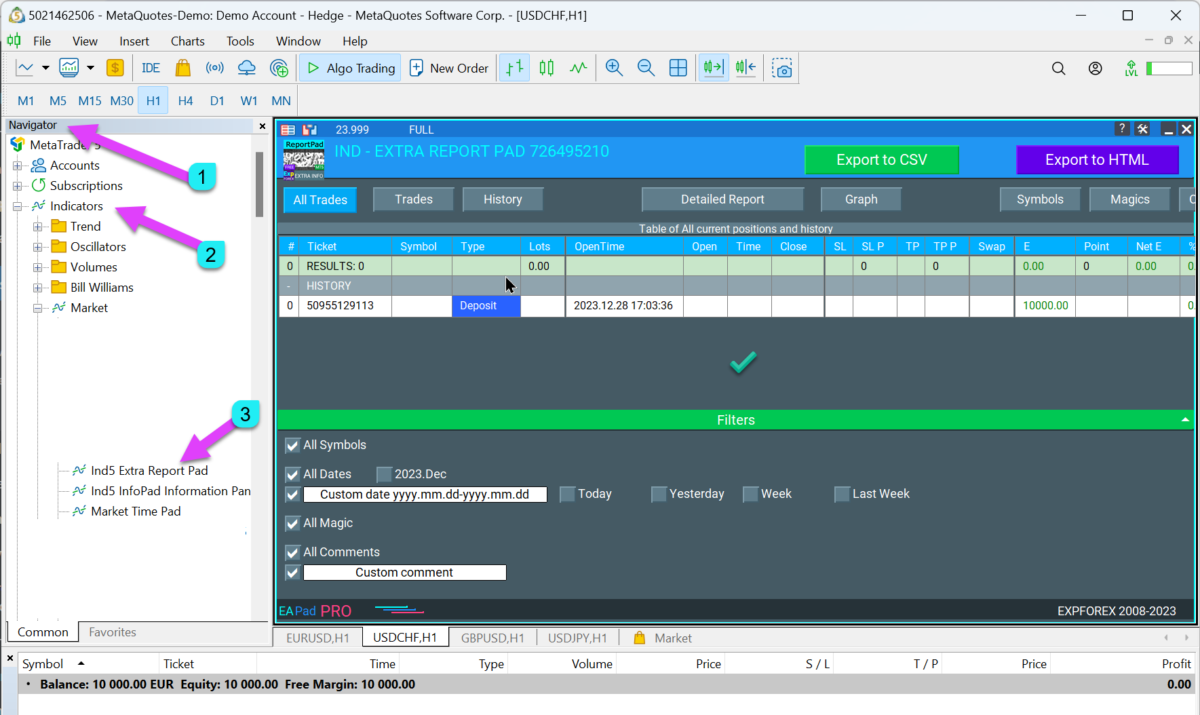
Os indicadores são instalados de forma quase idêntica aos Expert Advisors, mas o arquivo deve ser colocado na pasta Indicators.
- Copie o arquivo EX4 ou EX5 do indicador para MQL4 / Indicators ou MQL5 / Indicators.
- Reinicie o MetaTrader.
- Abra a janela Navegador.
- Abra Indicators ou Indicadores personalizados (Custom Indicators).
- Arraste o indicador para o gráfico desejado.
| Instalar e anexar um indicador no MetaTrader |
 |
Como instalar um script
Scripts são ferramentas de ação única. Eles devem ser copiados para a pasta Scripts e executados manualmente pelo Navegador.
- Copie o arquivo EX4 ou EX5 do script para MQL4 / Scripts ou MQL5 / Scripts.
- Reinicie o MetaTrader.
- Abra o Navegador.
- Abra a seção Scripts.
- Arraste o script para o gráfico.
Como instalar um arquivo de biblioteca
Os arquivos de biblioteca devem ser copiados para a pasta Libraries. Normalmente, eles são utilizados por Expert Advisors, indicadores ou módulos de programação.
- Copie o arquivo EX4 ou EX5 da biblioteca para MQL4 / Libraries ou MQL5 / Libraries.
- Reinicie o MetaTrader.
- A biblioteca estará instalada e poderá ser usada pelo programa que depende dela.
 | Biblioteca EAPADPRONosso painel pode ser usado como biblioteca em seu próprio projeto de Expert Advisor. Isso é útil para desenvolvedores que desejam adicionar um painel profissional de informações ao seu programa para MetaTrader. |
Como carregar um arquivo SET em um Expert Advisor
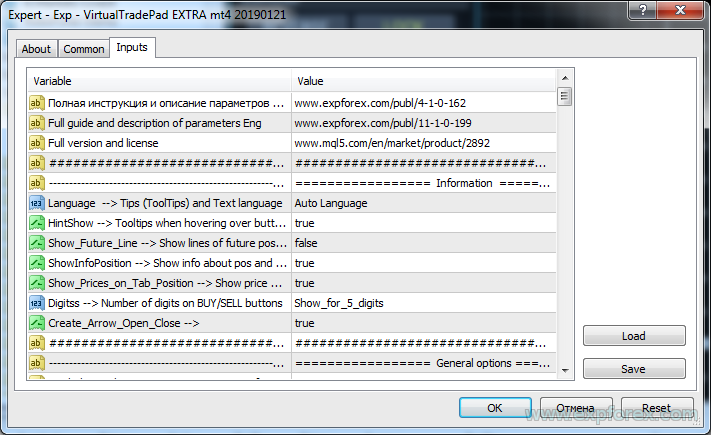
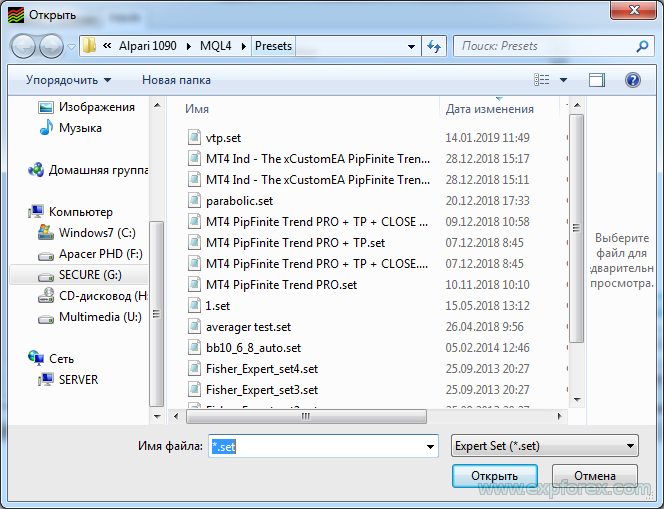
Um arquivo SET armazena os parâmetros de entrada do Expert Advisor. Ele pode ser carregado pela janela de propriedades do EA.
- Inicie o MetaTrader.
- Abra o Navegador.
- Anexe o Expert Advisor ao gráfico desejado.
- Clique com o botão direito no gráfico e selecione Expert Advisors → Propriedades, ou pressione F7.
- Abra a guia Parâmetros de entrada (Inputs).
- Clique em Carregar.
- Selecione o arquivo SET e clique em Abrir.
- Confira os parâmetros carregados e clique em OK.
| Abrir as propriedades do Expert Advisor para carregar um arquivo SET |
 |
| Carregar um arquivo SET pela guia Parâmetros de entrada |
 |
Lista de verificação recomendada para instalação
| # | Verificação | Resultado |
| 1 | Arquivo copiado para a pasta correta do MQL4 ou MQL5 | O EA, indicador, script ou biblioteca aparece no Navegador |
| 2 | MetaTrader reiniciado após a cópia dos arquivos | Os novos arquivos estão visíveis no terminal |
| 3 | EA anexado ao símbolo correto do gráfico | O painel ou o ícone de status do EA aparece no gráfico |
| 4 | Permissão para negociação algorítmica ativada | O EA tem permissão para usar funções de negociação |
| 5 | AutoTrading / Algo Trading ativado | O terminal permite a negociação automatizada |
| 6 | Símbolo da corretora e permissões da conta verificados | Nenhuma restrição de símbolo ou conta bloqueia a negociação |
| 7 | Testador de Estratégia ou conta de demonstração usado primeiro | As configurações são verificadas antes da negociação real |
Aviso de riscoTodo Expert Advisor, indicador, script ou utilitário de negociação deve ser testado antes de ser usado em uma conta real. Negociar envolve riscos. Uma instalação incorreta, a escolha do símbolo errado, o AutoTrading desativado, condições inadequadas da corretora, configurações agressivas ou arquivos SET incorretos podem provocar um comportamento de negociação inesperado. Comece sempre em uma conta de demonstração, leia a documentação, verifique os registros e use configurações de risco conservadoras. |
Links úteis da ExpForex |
Tags SEO: instalação do MetaTrader, instalar Expert Advisor, instalar EA no MT4, instalar EA no MT5, instalar indicador no MetaTrader, instalar script no MetaTrader, instalar biblioteca no MetaTrader, carregar arquivo SET, AutoTrading, Algo Trading, permitir negociação algorítmica, EAPADPRO, ExpForex, Mercado MQL5, Testador de Estratégia, instalação de robô de negociação Forex.