
MetaTraderにエキスパートアドバイザ、インディケータ、スクリプト、ライブラリをインストールする方法
MetaTrader 4およびMetaTrader 5ユーザー向けの実践的なインストールガイドです。
このガイドでは、MetaTraderにエキスパートアドバイザ(Expert Advisor/EA)、インディケータ(Indicator)、スクリプト、ライブラリファイル、SETファイルをインストールする方法を説明します。さらに、自動売買(AutoTrading / Algo Trading)の確認、ライブ取引の許可、EAPADPROステータスパネルの見方、EAが取引しない場合によくある原因と解決方法も解説します。
🌐 Language versions: English | Русский | Español | Português | 中文 | 日本語 | 한국어 | Deutsch | Français | Italiano | Türkçe
MetaTrader 4の場合EX4ファイル、インディケータ、スクリプト、ライブラリ、SETファイルを正しいMQL4フォルダに配置します。 | MetaTrader 5の場合EX5ファイル、インディケータ、スクリプト、ライブラリ、SETファイルを正しいMQL5フォルダに配置します。 | MQL5 Market製品の場合 |
| 動画ガイド:インストールと初回起動 |
インストール前の重要事項MQL5 MarketでEAやユーティリティを購入した場合は、MetaTraderターミナルから直接インストールする方法が最適です。Market製品はMQL5アカウントを通じてアクティベーションされるため、通常のEX4またはEX5ファイルのように手動でコピーしないでください。 |
クイックナビゲーション
| エキスパートアドバイザ | インディケータ | スクリプト / ライブラリ / SET |
|
|
|
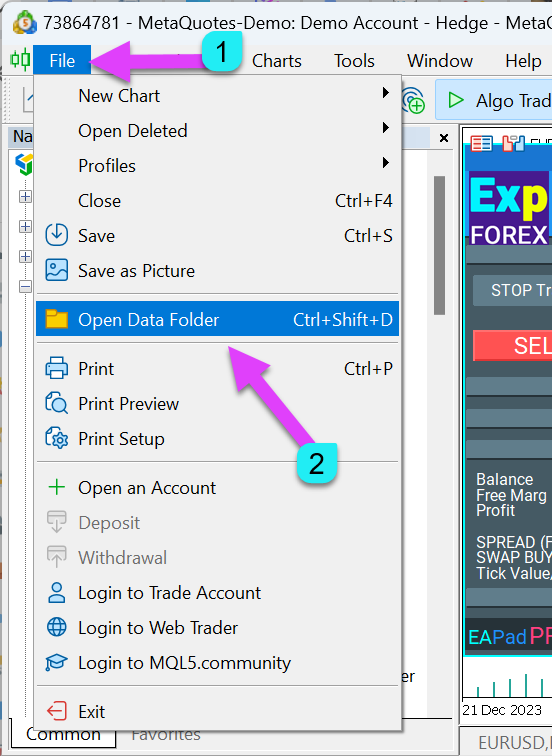
1. MetaTraderのデータフォルダを開く
MetaTraderのメインメニューを開き、 ファイル(File)→ データフォルダを開く(Open Data Folder)を選択します。同じパソコンに複数のMetaTraderターミナルをインストールしている場合でも、正しいフォルダを確実に開ける最も安全な方法です。
| MetaTraderのファイルメニューからデータフォルダを開く |
 |
2. EAファイルを正しいフォルダへコピーする
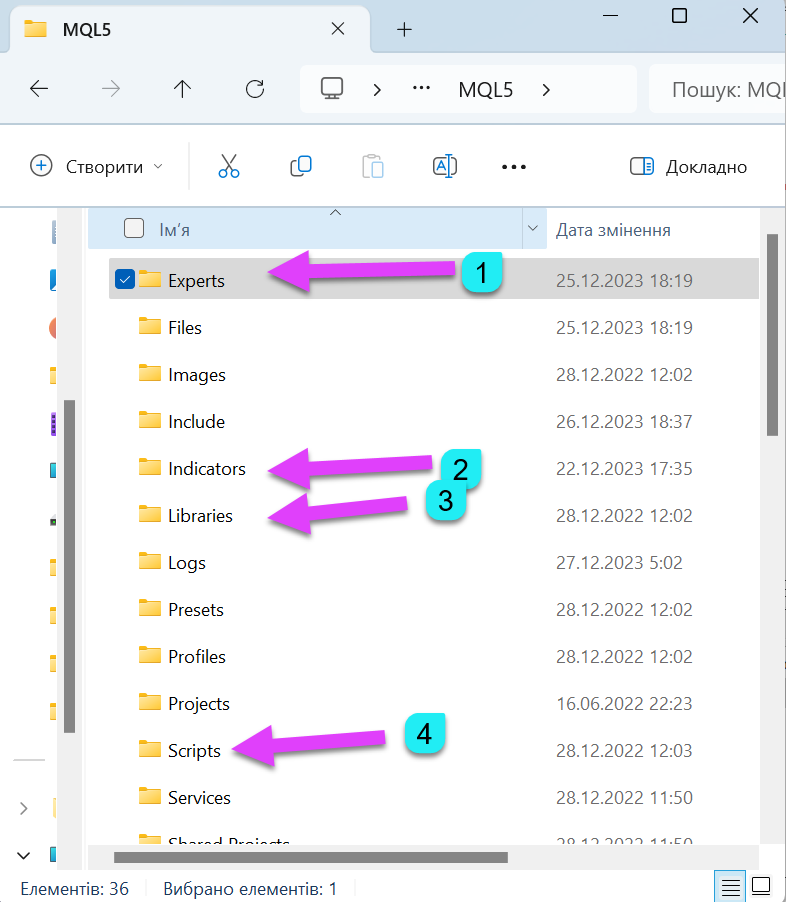
EAファイルを次の正しいフォルダへコピーします:
- MT4 EA: MQL4 / Experts
- MT5 EA: MQL5 / Experts
- MT4インディケータ: MQL4 / Indicators
- MT5インディケータ: MQL5 / Indicators
- スクリプト: MQL4またはMQL5 / Scripts
- ライブラリ: MQL4またはMQL5 / Libraries
| MetaTraderのExperts、Indicators、Scripts、Librariesフォルダ |
 |
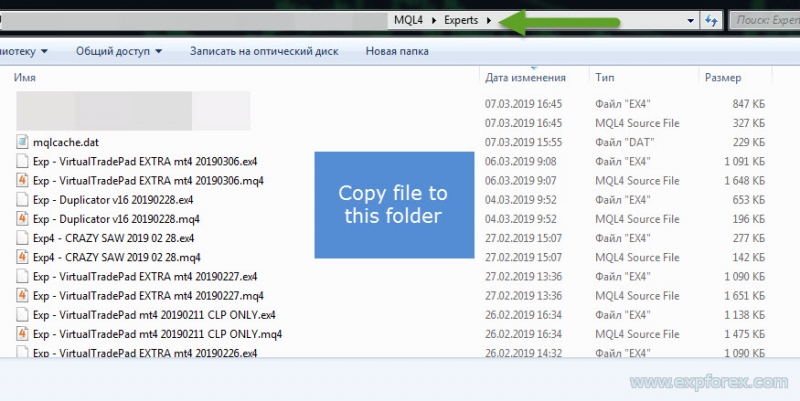
MetaTraderのインストール先フォルダから直接コピーすることもできますが、通常は データフォルダを開く を使用する方が確実です。MetaTraderは作業ファイルを別のユーザーデータディレクトリに保存する場合があるためです。
| 別のMetaTraderインストールフォルダの例 |
 |
3. MetaTraderを再起動してEAをチャートに適用する
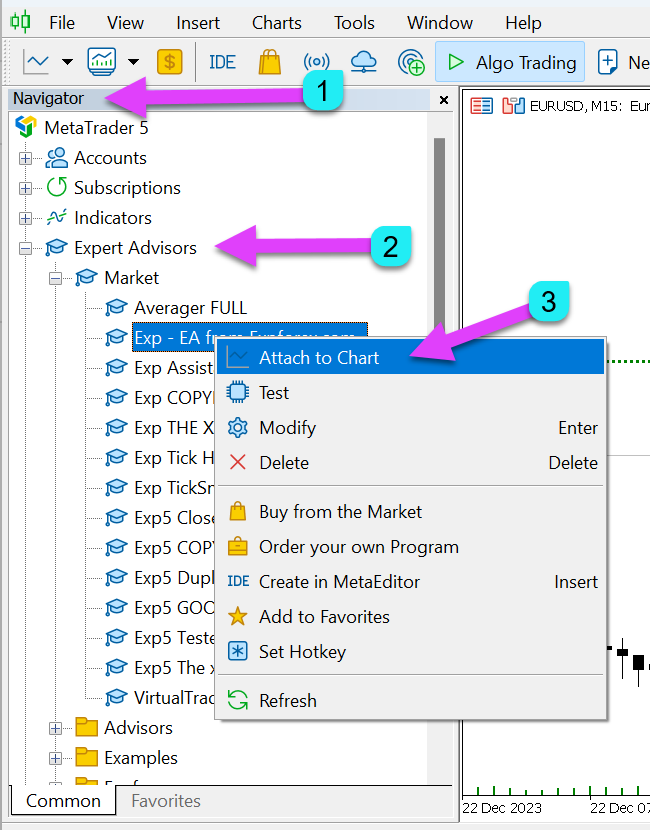
ファイルをコピーしたらMetaTraderを再起動します。次に、 ナビゲータ(Navigator) ウィンドウを開き、 エキスパートアドバイザを展開して対象のEAを見つけ、チャートへドラッグします。
複数の銘柄や時間足を使用する戦略では、複数のチャートを開き、それぞれのチャートにEAを個別に適用できます。
| ナビゲータからEAをチャートへ適用 |
 |
4. EA設定でライブ取引を許可する
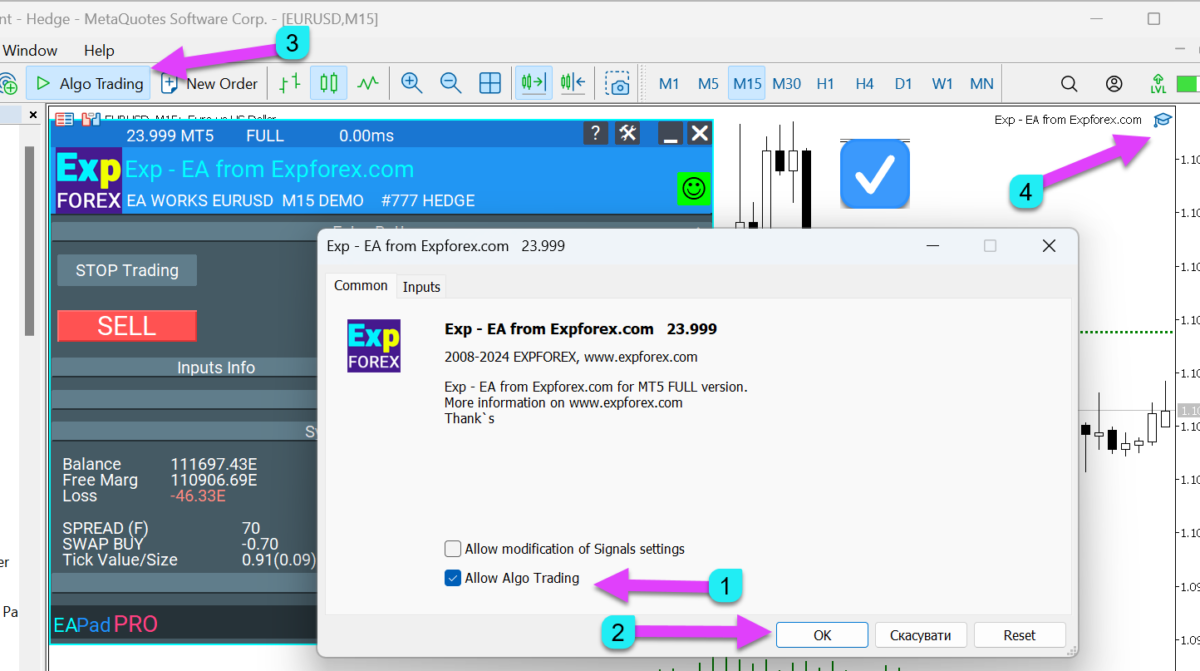
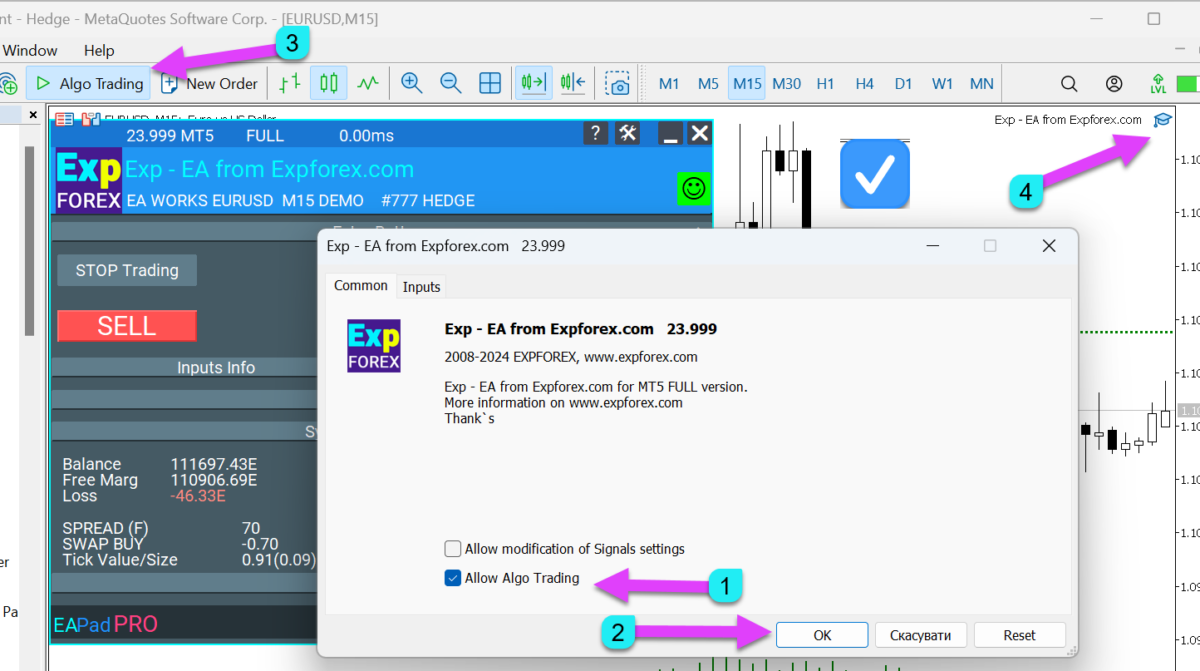
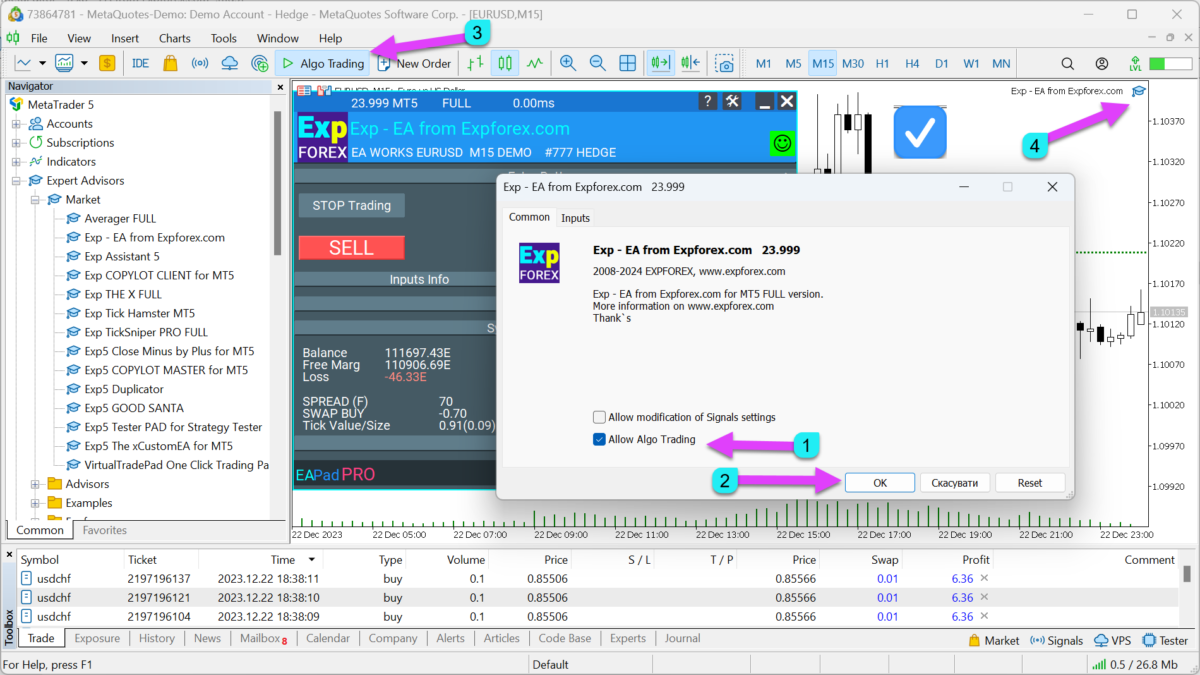
EAの設定ウィンドウが開いたら、 ライブ取引を許可する(Allow live trading)を有効にします。この許可がない場合、EAをチャートに適用できても、ポジションの新規発注、決済、変更は実行できません。
| EA設定で「ライブ取引を許可する」を有効化 |
 |
5. 自動売買(AutoTrading / Algo Trading)を有効にする
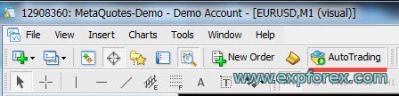
MetaTrader上部ツールバーの AutoTrading または Algo Trading ボタンを押して有効にします。無効のままでは、ターミナルによってEAの取引機能がブロックされます。
| MetaTraderでAutoTradingボタンが有効な状態 |
 |
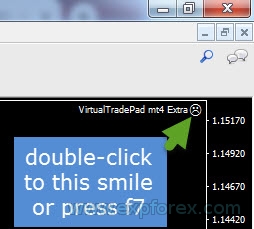
チャート上のスマイルアイコンをダブルクリックするか、 F7を押してEAのプロパティを開くこともできます。
| スマイルアイコンまたはF7からEAのプロパティを開く |
 |
| 取引許可を有効にしたEA設定 |
 |
6. スマイルアイコンとEAの状態を確認する
インストール後、チャート上に正常なスマイルアイコンまたは正しいステータスが表示される必要があります。正常に表示されない場合は、ターミナル、EA設定、またはブローカー/口座の制限によって取引が無効になっている可能性があります。
| EAが正常に動作しているスマイル表示 |
 |
EAPADPROステータスパネル:緑と赤の状態表示
多くのExpForex EAは、インストール後に EAPADPRO という情報パネルを表示します。このパネルを見ることで、EAが正常に動作しているか、または取引を停止している理由を確認できます。
| ステータス | 意味 |
| EA Works(EA稼働中) | EAは稼働中です。シグナル待機、保有ポジションの管理、注文変更、または売買アルゴリズムの実行が可能です。 |
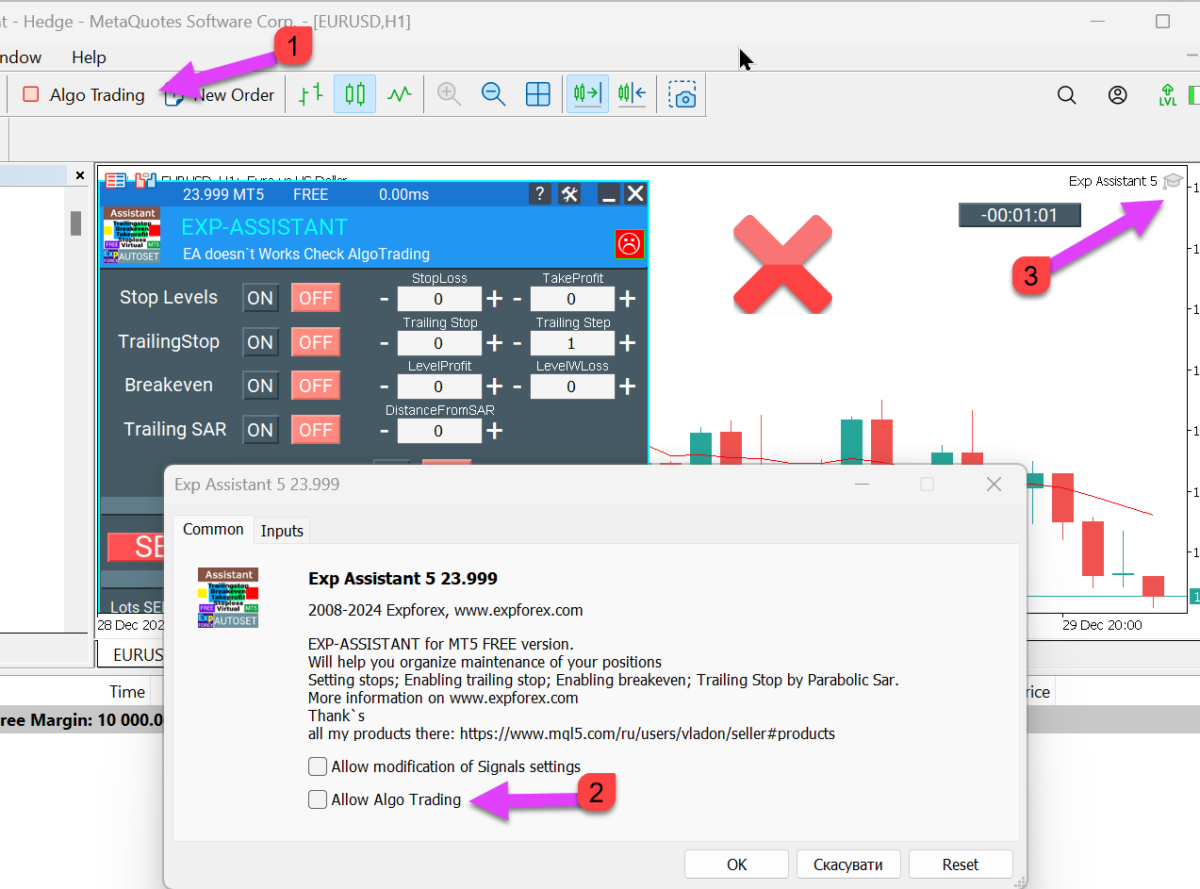
| EA Does Not Work(EA停止中) | EAは停止またはブロックされています。通常は次のステータス行に原因が表示されます。 |
| EAPADPRO:EAが正常に動作している状態 |
 |
| EAPADPRO:EAが動作していない状態 |
 |
EAが取引しない主な原因
| ステータス / 問題 | 意味 | 確認事項 |
| Stop TRADING | EAパネルでStop Tradingを押した状態です。 | EAのアルゴリズムを再開する場合は、Start Tradingを押してください。 |
| ONLY MODIFY | EAは既存ポジションの変更のみ許可されており、新規取引は開始しません。 | 新しいエントリーシグナルを処理させる場合は、Modify Onlyを無効にしてください。 |
| AutoTrading Check | ターミナル側の自動売買が無効です。 | メインツールバーでAutoTrading / Algo Tradingを有効にしてください。 |
| Allow Live Trading Check | EA設定で取引が許可されていません。 | F7でEAのプロパティを開き、「Allow live trading」を有効にしてください。 |
| INVEST | 口座が投資家パスワードで接続されています。 | メインの取引パスワードでログインしてください。 |
| NoSymbol | 現在のチャート銘柄では取引できません。 | 気配値表示(Market Watch)を開いてすべての銘柄を表示し、必要に応じてブローカー固有のサフィックス付き銘柄名を使用してください。 |
| NOEATRADE | ブローカー、サーバー、または口座でEA取引が許可されていません。 | 口座権限、サーバー制限、接続状態、ブローカーの取引条件を確認してください。 |
| AutoTradingツールバーの表示例 | |
| 有効 | 無効 |
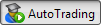
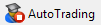
| 「Allow live trading」チェックボックスの例 |
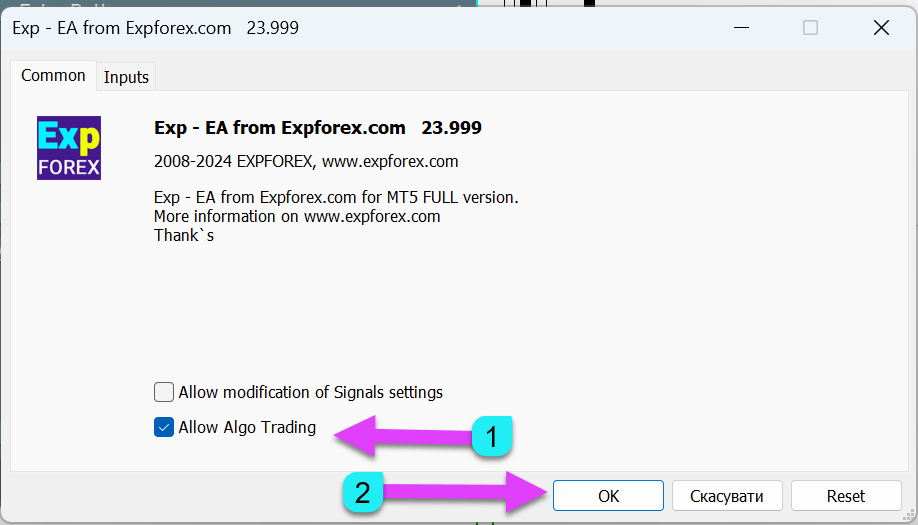 |
ストラテジーテスターでEAをテストする
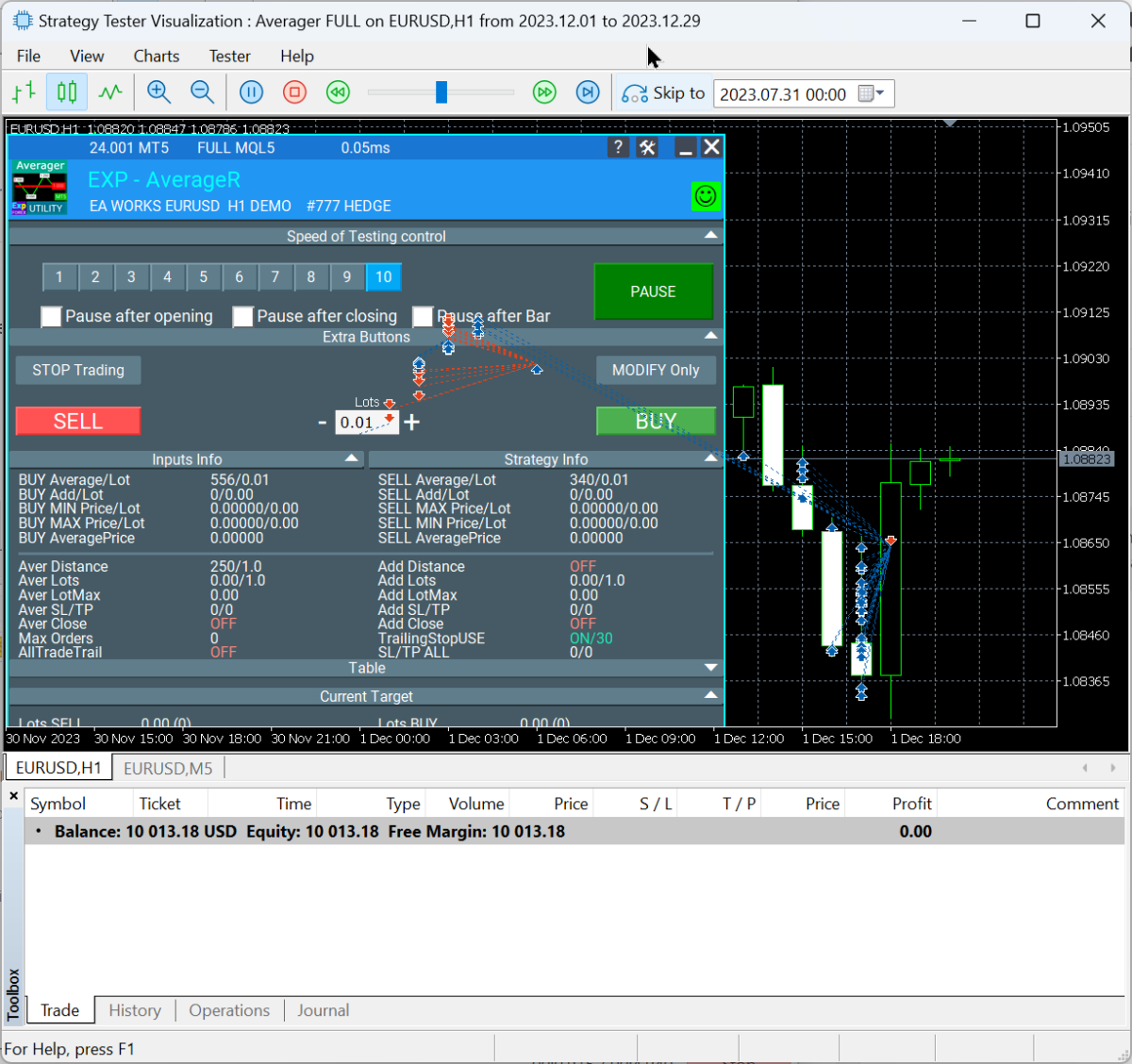
EAをリアル口座で稼働させる前に、 ストラテジーテスター(Strategy Tester)でテストしてください。 Ctrl + Rを押し、EA、銘柄、設定を選択してテストを開始します。チャート上でEAの動作を確認したい場合は、ビジュアルモードを使用してください。
| 推奨: すべてのEAは、リアル口座で使用する前にデモ口座またはストラテジーテスターで検証してください。スプレッド、手数料、ストップレベル、約定方式、レバレッジ、銘柄仕様、ブローカー制限にも注意してください。 |
| 例:ストラテジーテスターでExp TesterPadを使用 |
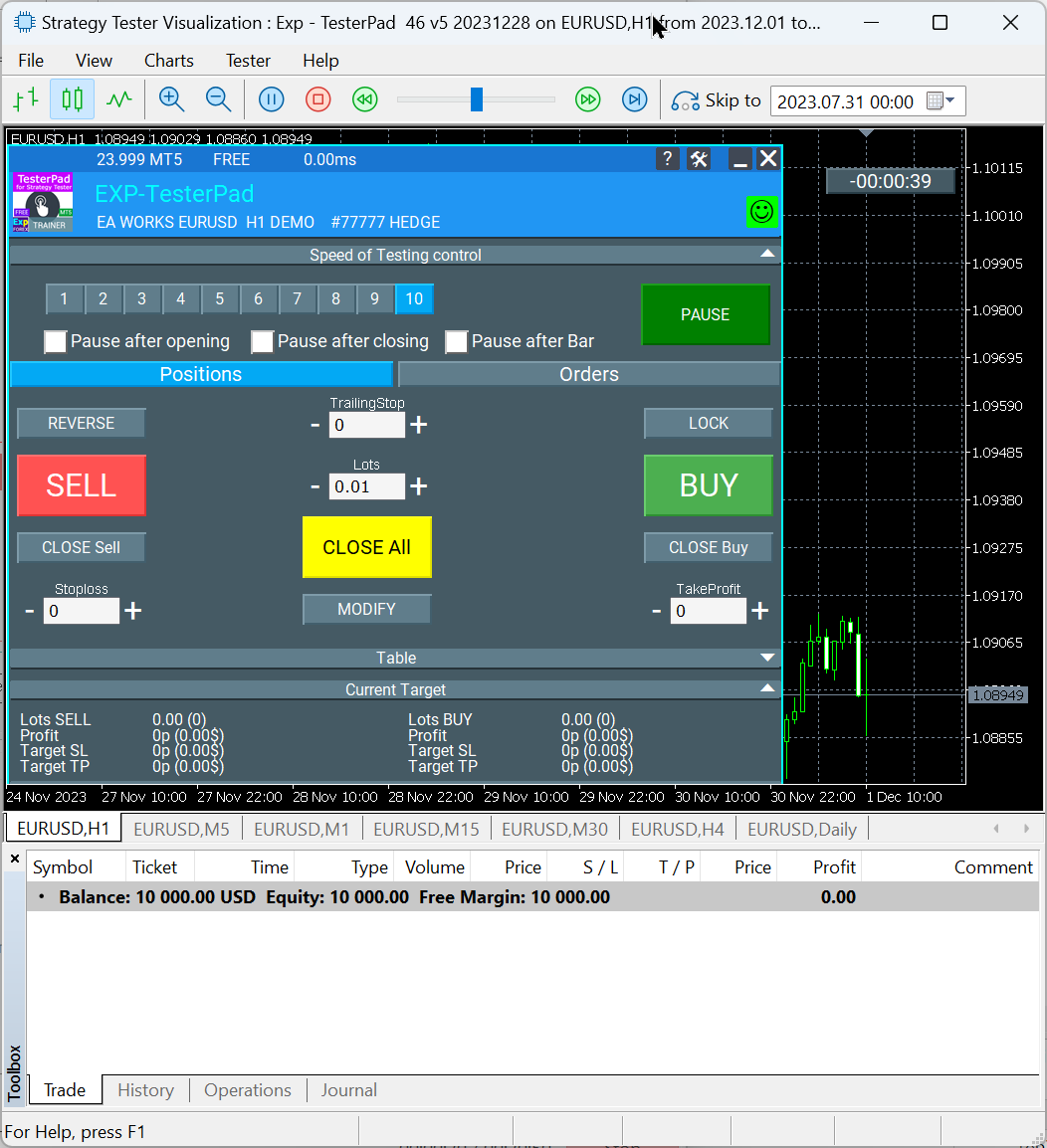 |
| 例:Exp Averagerを使用 |
 |
インディケータをインストールする方法
インディケータのインストール方法はEAとほぼ同じですが、ファイルは Indicators フォルダに配置する必要があります。
- インディケータのEX4またはEX5ファイルを MQL4 / Indicators または MQL5 / Indicators へコピーします。
- MetaTraderを再起動します。
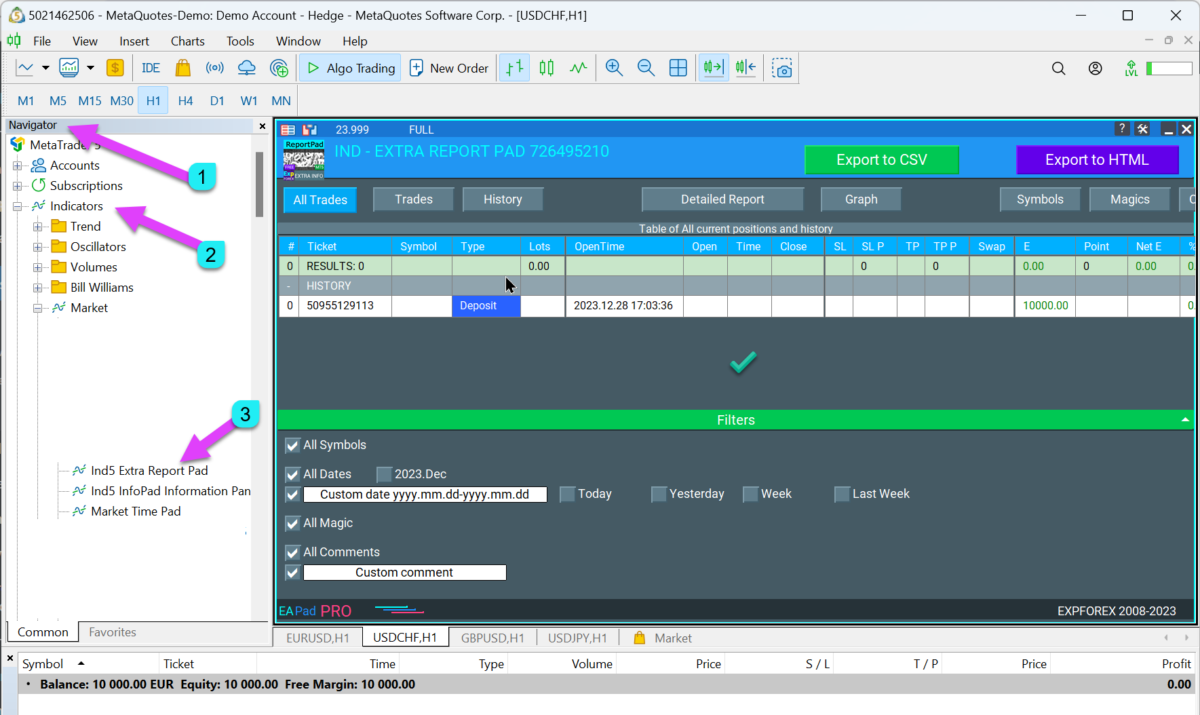
- ナビゲータ(Navigator) ウィンドウを開きます。
- Indicators または Custom Indicators を開きます。
- インディケータを対象のチャートへドラッグします。
| MetaTraderにインディケータをインストールしてチャートへ適用 |
 |
スクリプトをインストールする方法
スクリプトは単一の処理を実行するツールです。Scriptsフォルダへコピーし、ナビゲータから手動で起動します。
- スクリプトのEX4またはEX5ファイルを MQL4 / Scripts または MQL5 / Scripts へコピーします。
- MetaTraderを再起動します。
- ナビゲータ(Navigator) を開きます。
- Scripts セクションを開きます。
- スクリプトをチャートへドラッグします。
ライブラリファイルをインストールする方法
ライブラリファイルはLibrariesフォルダへコピーします。通常はEA、インディケータ、またはプログラムモジュールから使用されます。
- ライブラリのEX4またはEX5ファイルを MQL4 / Libraries または MQL5 / Libraries へコピーします。
- MetaTraderを再起動します。
- これでライブラリがインストールされ、必要とするプログラムから利用できます。
 | EAPADPROライブラリEAPADPROパネルは、自作EAプロジェクトのライブラリとして利用できます。MetaTraderプログラムへ高機能な情報パネルを追加したい開発者に適しています。 |
EAへSETファイルを読み込む方法
SETファイルにはEAの入力パラメータが保存されています。EAのプロパティ画面から読み込むことができます。
- MetaTraderを起動します。
- ナビゲータを開きます。
- EAを対象のチャートへ適用します。
- チャートを右クリックして エキスパートアドバイザ → プロパティ(Expert Advisors → Properties) を選択するか、F7 キーを押します。
- 入力(Inputs) タブを開きます。
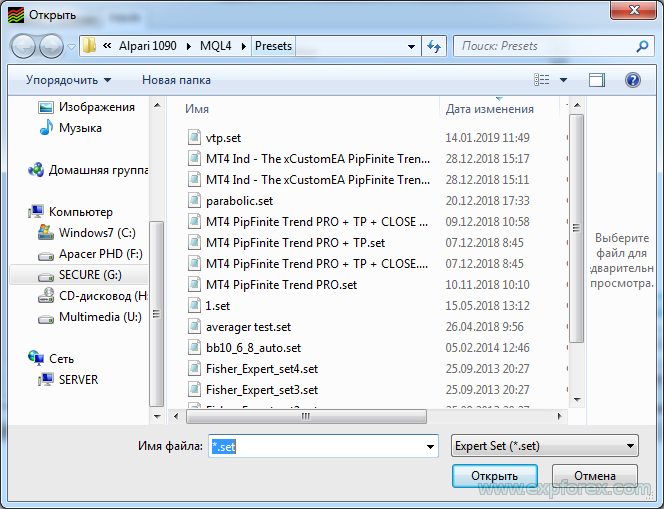
- 読み込み(Load) をクリックします。
- SETファイルを選択し、開く(Open) をクリックします。
- 読み込まれたパラメータを確認し、OK をクリックします。
| SETファイルを読み込むためEAのプロパティを開く |
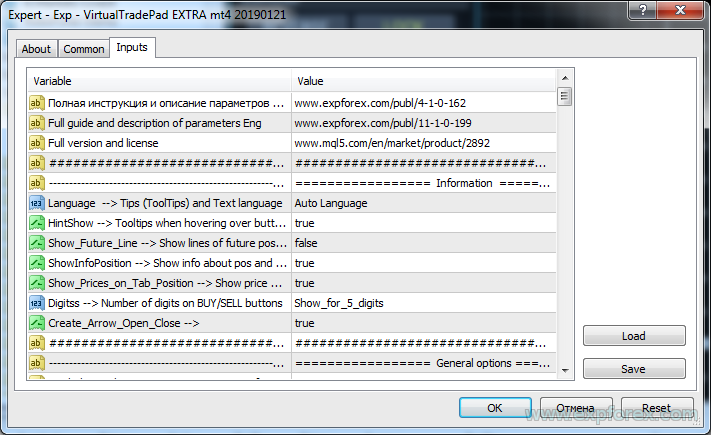 |
| 入力タブからSETファイルを読み込む |
 |
推奨インストールチェックリスト
| # | 確認項目 | 結果 |
| 1 | ファイルを正しいMQL4またはMQL5フォルダへコピーした | EA、インディケータ、スクリプト、ライブラリがナビゲータに表示される |
| 2 | ファイルコピー後にMetaTraderを再起動した | 新しいファイルがターミナルに表示される |
| 3 | EAを正しい銘柄のチャートへ適用した | チャートにEAパネルまたはスマイルアイコンが表示される |
| 4 | ライブ取引の許可が有効 | EAが取引機能を使用できる |
| 5 | AutoTrading / Algo Tradingが有効 | ターミナルで自動売買が許可されている |
| 6 | ブローカーの銘柄名と口座権限を確認した | 銘柄または口座の制限で取引がブロックされていない |
| 7 | 最初にストラテジーテスターまたはデモ口座を使用した | リアル取引前に設定を確認できている |
リスク警告EA、インディケータ、スクリプト、取引ユーティリティは、リアル口座で使用する前に必ずテストしてください。取引にはリスクがあります。誤ったインストール、銘柄選択の間違い、自動売買の無効化、不適切なブローカー条件、過度に積極的な設定、誤ったSETファイルにより、想定外の取引動作が発生する可能性があります。 必ずデモ口座から始め、取扱説明書を読み、ログを確認し、控えめなリスク設定を使用してください。 |
ExpForexの便利なリンク |
SEOタグ: MetaTrader インストール, エキスパートアドバイザ インストール, EA MT4 インストール, EA MT5 インストール, MetaTrader インディケータ インストール, MetaTrader スクリプト インストール, MetaTrader ライブラリ インストール, SETファイル 読み込み, AutoTrading, Algo Trading, Allow live trading, EAPADPRO, ExpForex, MQL5 Market, ストラテジーテスター, Forex 自動売買ロボット インストール。