
Come installare un Expert Advisor, un indicatore, uno script o una libreria in MetaTrader
Una guida pratica all’installazione per gli utenti di MetaTrader 4 e MetaTrader 5.
Questa guida spiega come installare Expert Advisor (EA), indicatori, script, file di libreria e file SET in MetaTrader. Spiega inoltre come controllare l’AutoTrading, consentire il trading live, interpretare il pannello di stato EAPADPRO e risolvere le cause più comuni per cui un Expert Advisor non esegue operazioni.
🌐 Language versions: English | Русский | Español | Português | 中文 | 日本語 | 한국어 | Deutsch | Français | Italiano | Türkçe
Per MetaTrader 4Installa i file EX4, gli indicatori, gli script, le librerie e i file SET nelle cartelle MQL4 corrette. | Per MetaTrader 5Installa i file EX5, gli indicatori, gli script, le librerie e i file SET nelle cartelle MQL5 corrette. | Per MQL5 Market |
| Videoguida: installazione e primo avvio |
Nota importante prima dell’installazioneSe hai acquistato un Expert Advisor o un’utilità da MQL5 Market, il metodo migliore è installarlo direttamente dal terminale MetaTrader. I prodotti del Market vengono attivati tramite il tuo account MQL5 e non devono essere copiati manualmente come normali file EX4 o EX5. |
Navigazione rapida
| Expert Advisor | Indicatore | Script / Libreria / SET |
|
|
|
1. Apri la cartella dati di MetaTrader
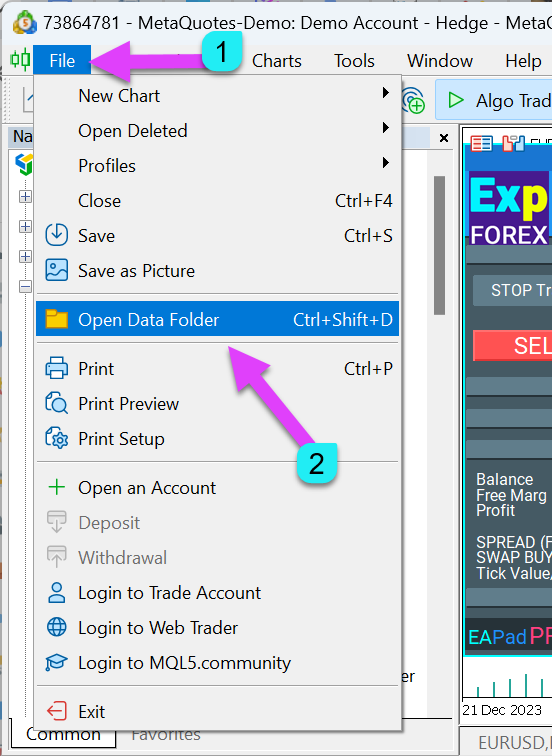
In MetaTrader, apri il menu principale e seleziona File → Apri cartella dati (Open Data Folder). È il metodo più sicuro per individuare la cartella corretta del terminale, soprattutto se sullo stesso computer sono installati più terminali MetaTrader.
| Apri la cartella dati dal menu File di MetaTrader |
 |
2. Copia il file dell’Expert Advisor nella cartella corretta
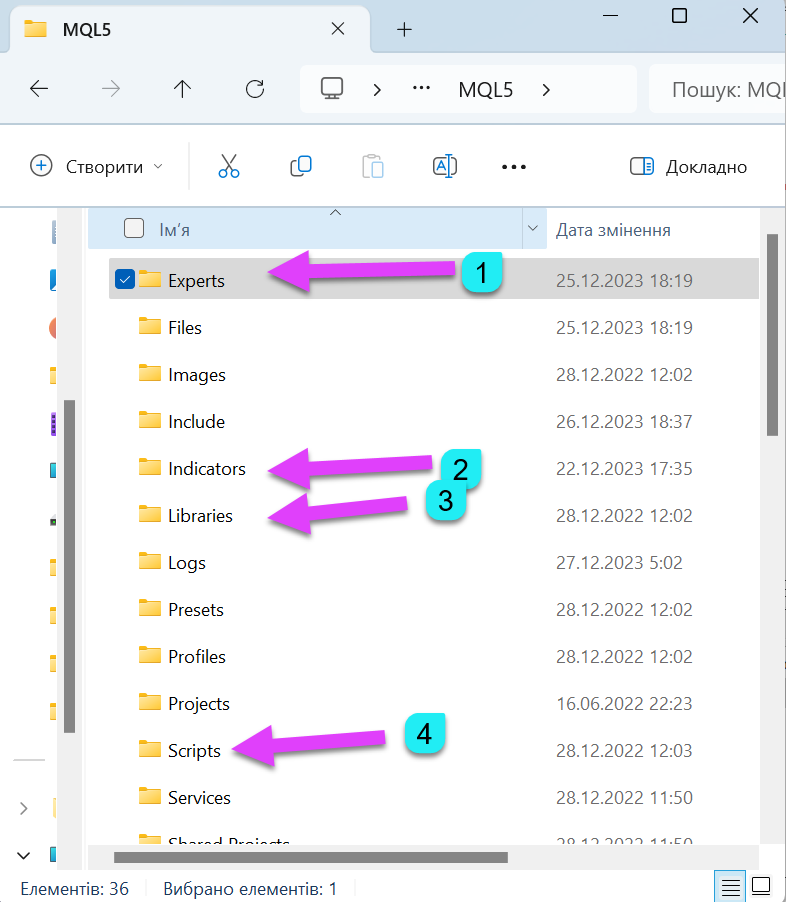
Copia il file dell’Expert Advisor nella cartella corretta:
- Expert Advisor MT4: MQL4 / Experts
- Expert Advisor MT5: MQL5 / Experts
- Indicatore MT4: MQL4 / Indicators
- Indicatore MT5: MQL5 / Indicators
- Script: MQL4 o MQL5 / Scripts
- Librerie: MQL4 o MQL5 / Libraries
| Cartelle MetaTrader per Expert Advisor, indicatori, script e librerie |
 |
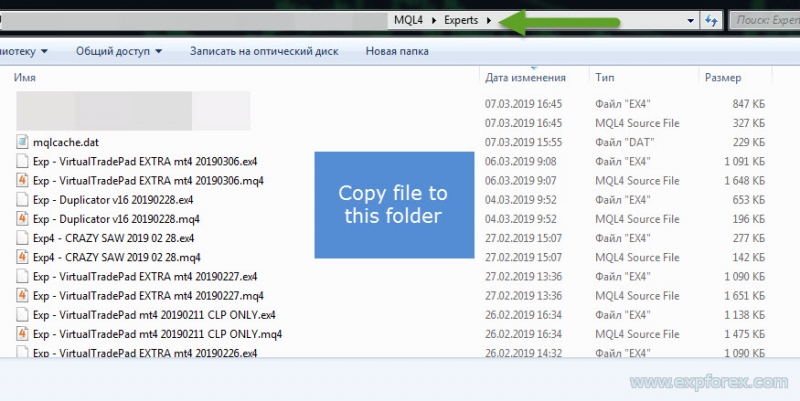
Puoi anche copiare il file tramite la cartella in cui è installato MetaTrader, ma usare Apri cartella dati è generalmente più affidabile, perché MetaTrader può archiviare i file di lavoro in una directory separata dei dati utente.
| Esempio di cartella di installazione alternativa di MetaTrader |
 |
3. Riavvia MetaTrader e applica l’Expert Advisor al grafico
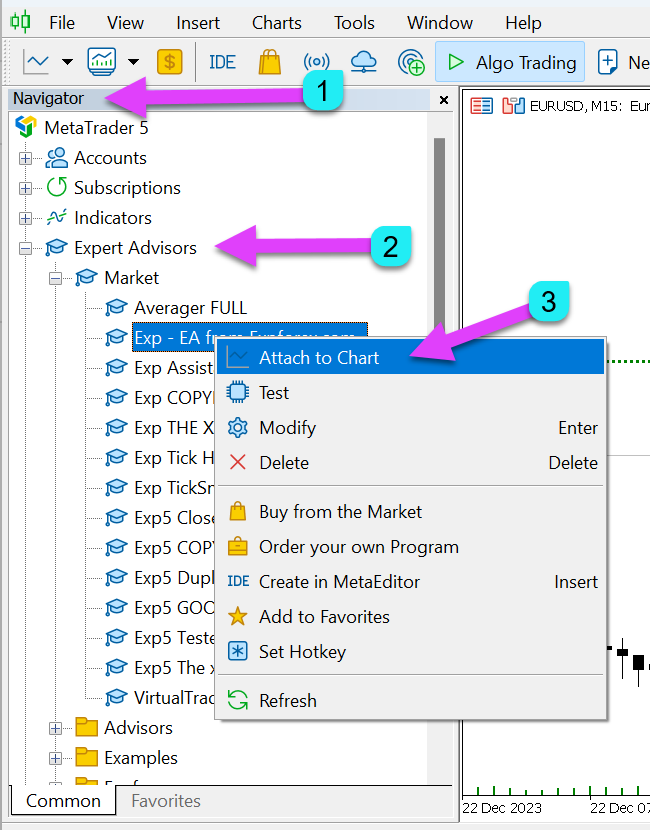
Dopo aver copiato il file, riavvia MetaTrader. Quindi apri la finestra Navigatore (Navigator), espandi Expert Advisor, individua il tuo EA e trascinalo sul grafico.
Puoi aprire più grafici e applicare separatamente gli Expert Advisor a ciascun grafico, se la strategia richiede più simboli o timeframe.
| Applica l’Expert Advisor al grafico dal Navigatore |
 |
4. Consenti il trading live nelle impostazioni dell’Expert Advisor
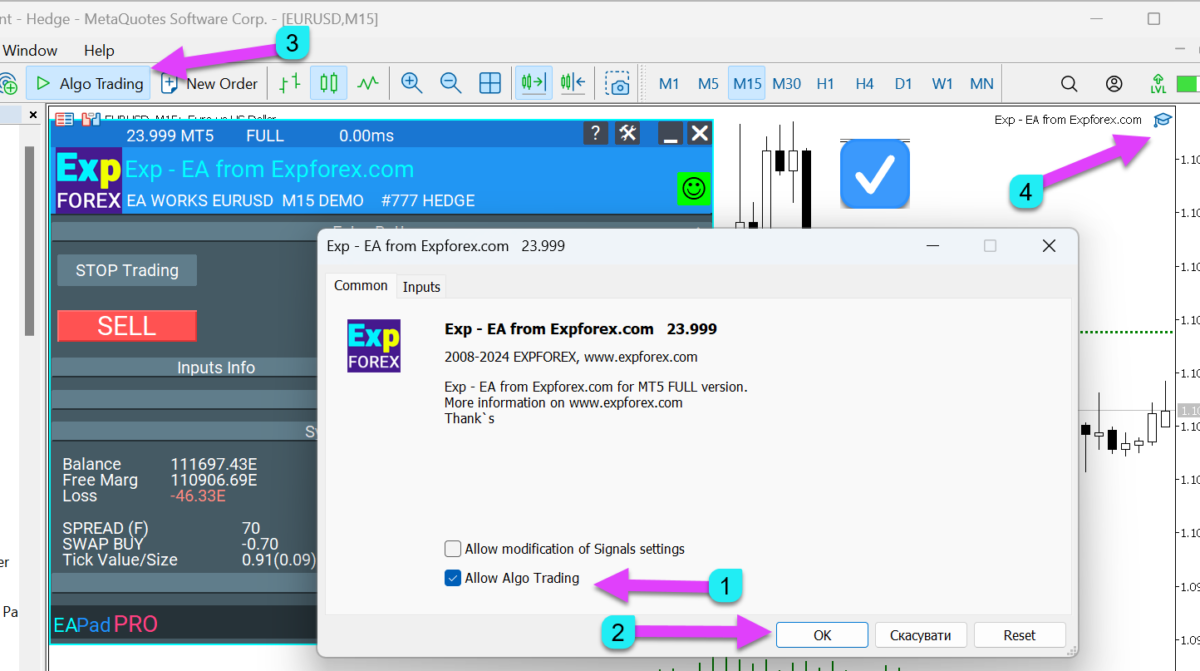
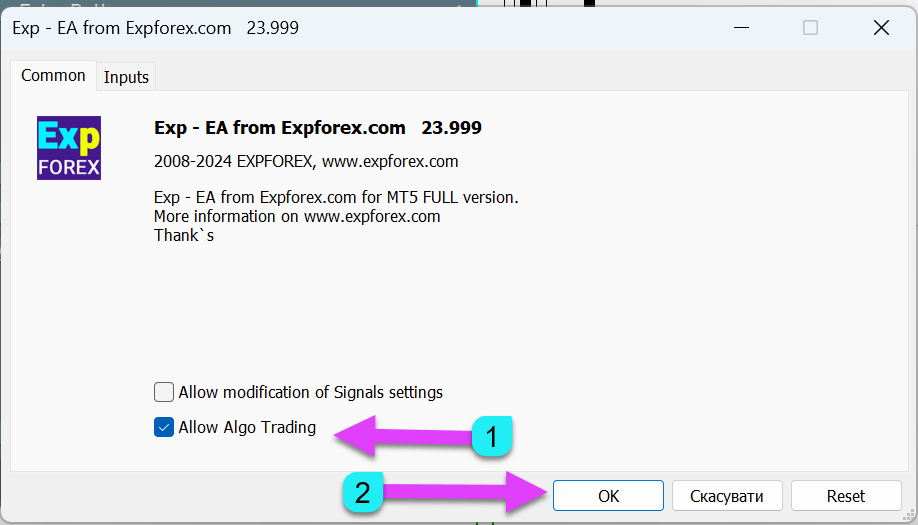
Quando si apre la finestra delle impostazioni dell’EA, attiva Consenti trading live (Allow live trading). Senza questa autorizzazione, l’Expert Advisor può essere applicato al grafico, ma non potrà aprire, chiudere o modificare le operazioni.
| Attiva Consenti trading live nelle impostazioni dell’Expert Advisor |
 |
5. Attiva AutoTrading / Algo Trading
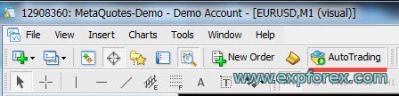
Premi il pulsante principale AutoTrading oppure Algo Trading nella barra degli strumenti superiore di MetaTrader. Il pulsante deve essere attivo. Se è disattivato, il terminale blocca le funzioni di trading degli Expert Advisor.
| Pulsante AutoTrading attivato in MetaTrader |
 |
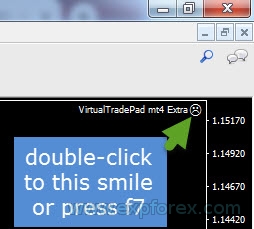
Puoi anche aprire le proprietà dell’EA facendo doppio clic sull’icona della faccina nel grafico oppure premendo F7.
| Apri le proprietà dell’EA dalla faccina o con F7 |
 |
| Impostazioni dell’Expert Advisor con autorizzazione al trading attiva |
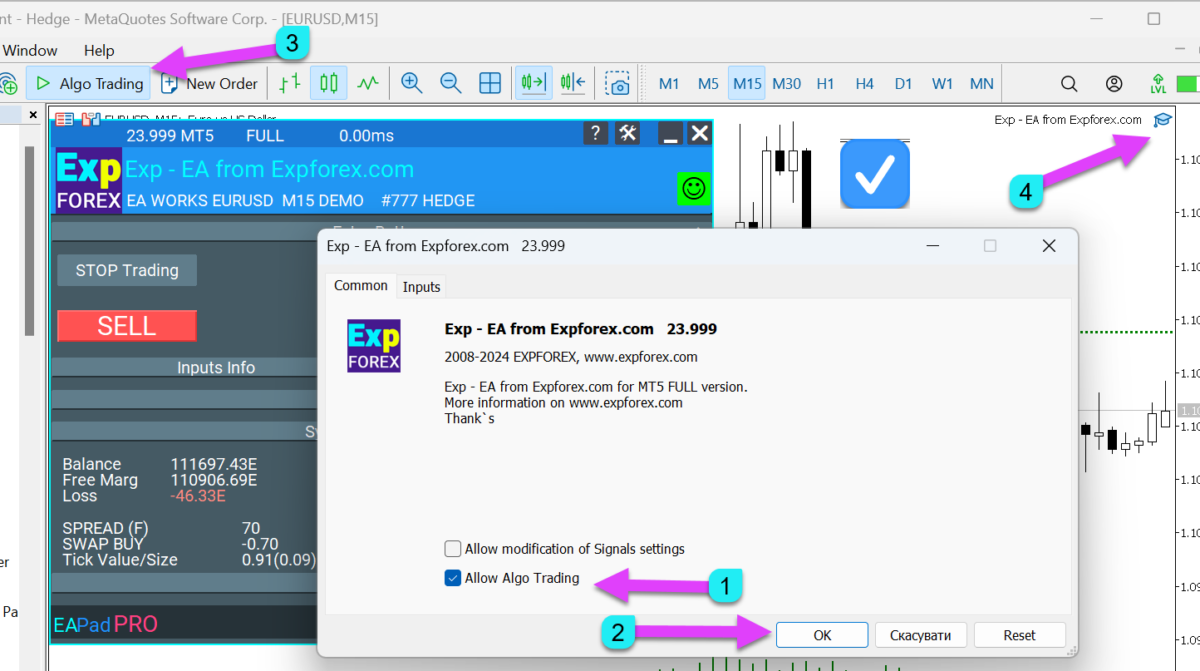 |
6. Controlla la faccina e lo stato dell’Expert Advisor
Dopo l’installazione, l’Expert Advisor dovrebbe mostrare una faccina corretta o un’indicazione di stato valida sul grafico. Se la faccina non è corretta, il trading potrebbe essere disattivato nel terminale, nelle impostazioni dell’EA oppure bloccato da restrizioni del broker o del conto.
| Stato corretto della faccina dell’Expert Advisor |
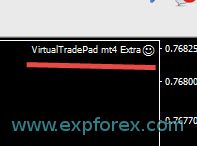 |
Pannello di stato EAPADPRO: stato verde e rosso
Molti Expert Advisor ExpForex creano, dopo l’installazione, un pannello informativo denominato EAPADPRO. Questo pannello aiuta a capire se l’Expert Advisor funziona correttamente o perché ha smesso di operare.
| Stato | Significato |
| EA Works | L’Expert Advisor è attivo. Può attendere un segnale, gestire operazioni aperte, modificare ordini o seguire il proprio algoritmo di trading. |
| EA Does Not Work | L’Expert Advisor è arrestato o bloccato. La riga di stato successiva normalmente ne indica il motivo. |
| EAPADPRO: l’Expert Advisor funziona correttamente |
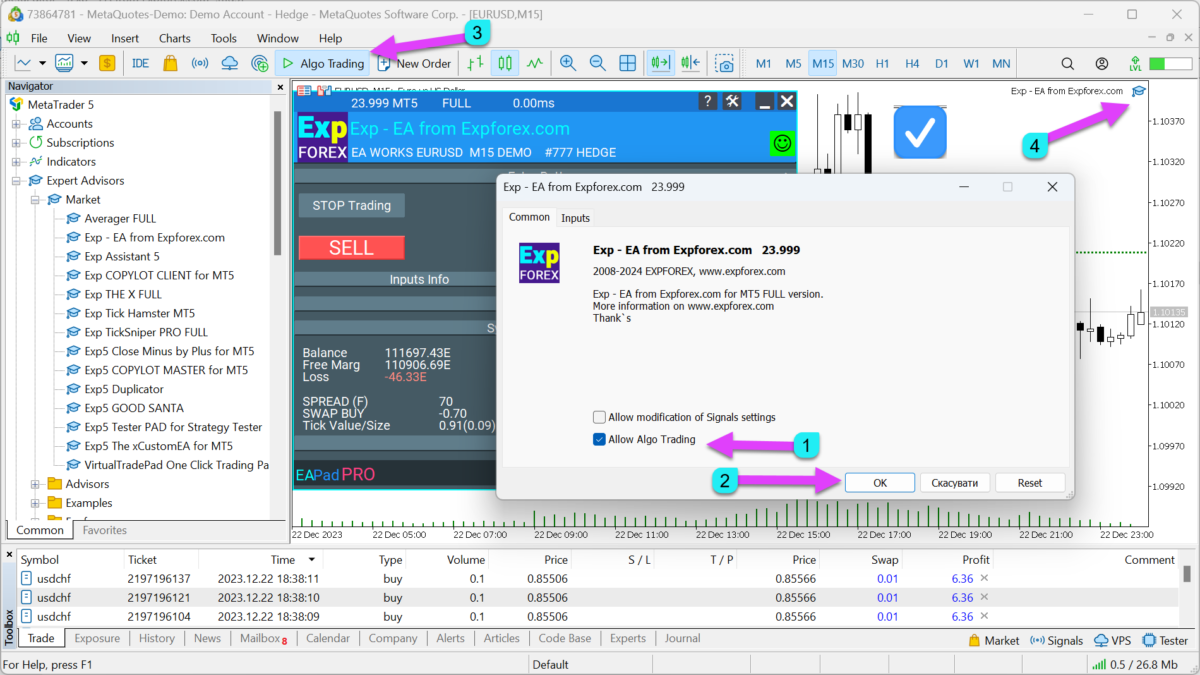 |
| EAPADPRO: l’Expert Advisor non funziona |
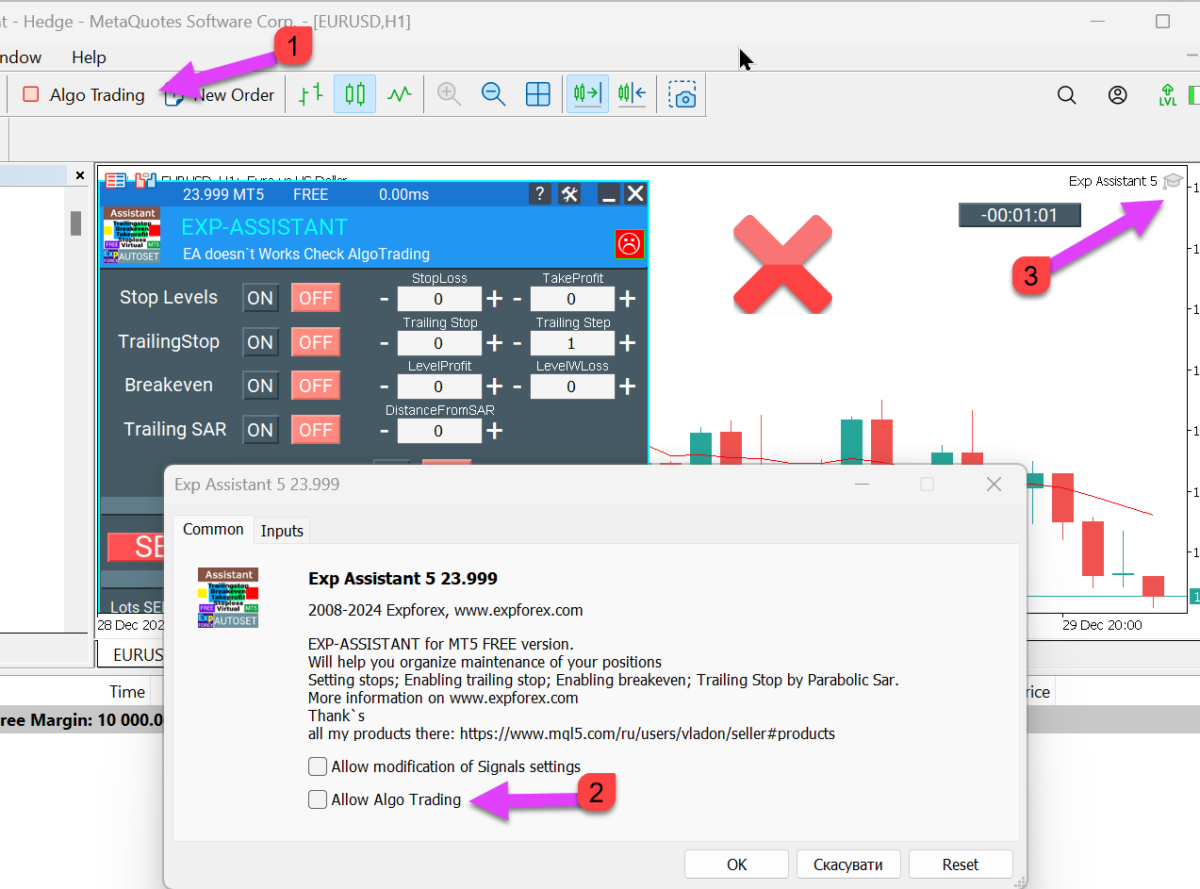 |
Cause comuni per cui un Expert Advisor non esegue operazioni
| Stato / Problema | Significato | Cosa controllare |
| Stop TRADING | Hai premuto Stop Trading nel pannello dell’EA. | Premi nuovamente Start Trading se vuoi che l’EA continui a eseguire il proprio algoritmo. |
| ONLY MODIFY | L’EA può modificare le operazioni esistenti, ma non ne aprirà di nuove. | Disattiva Modify Only se vuoi che la strategia elabori nuovi segnali di ingresso. |
| AutoTrading Check | Il trading automatico è disattivato a livello del terminale. | Attiva AutoTrading / Algo Trading nella barra degli strumenti principale. |
| Allow Live Trading Check | Il trading non è consentito nelle impostazioni dell’EA. | Apri le proprietà dell’EA con F7 e attiva Consenti trading live. |
| INVEST | Il conto è connesso con una password investitore. | Accedi utilizzando la password principale di trading. |
| NoSymbol | Il trading non è disponibile per il simbolo del grafico corrente. | Apri la finestra Market Watch (Osservazione del mercato), visualizza tutti i simboli e utilizza il simbolo corretto del broker, incluso l’eventuale suffisso. |
| NOEATRADE | Il broker, il server o il conto non consente il trading tramite Expert Advisor. | Controlla le autorizzazioni del conto, le restrizioni del server, lo stato della connessione e le condizioni del broker. |
| Esempi del pulsante AutoTrading nella barra degli strumenti | |
| Attivato | Disattivato |
| Esempio della casella Consenti trading live |
 |
Test dell’Expert Advisor nel Tester strategia
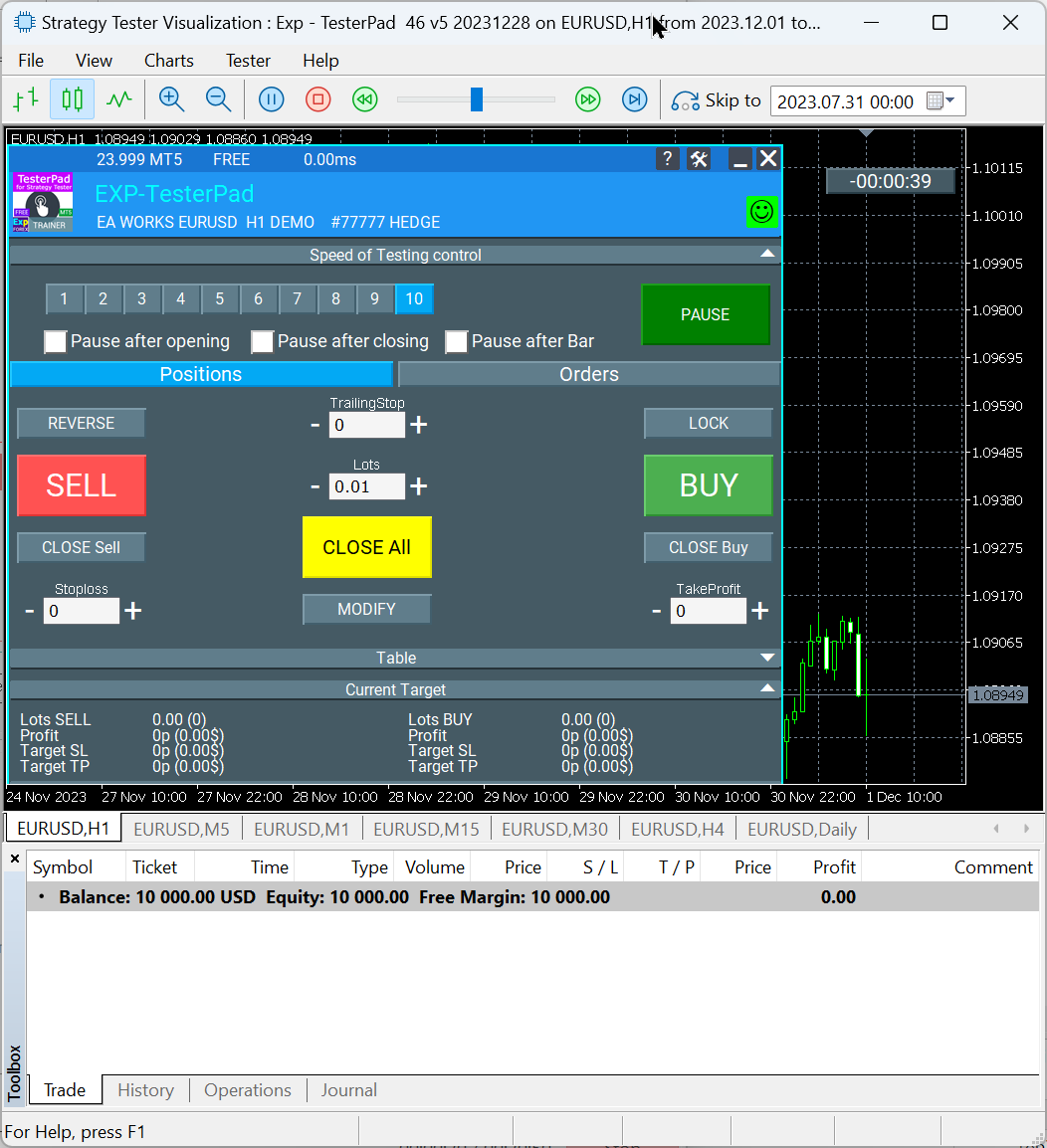
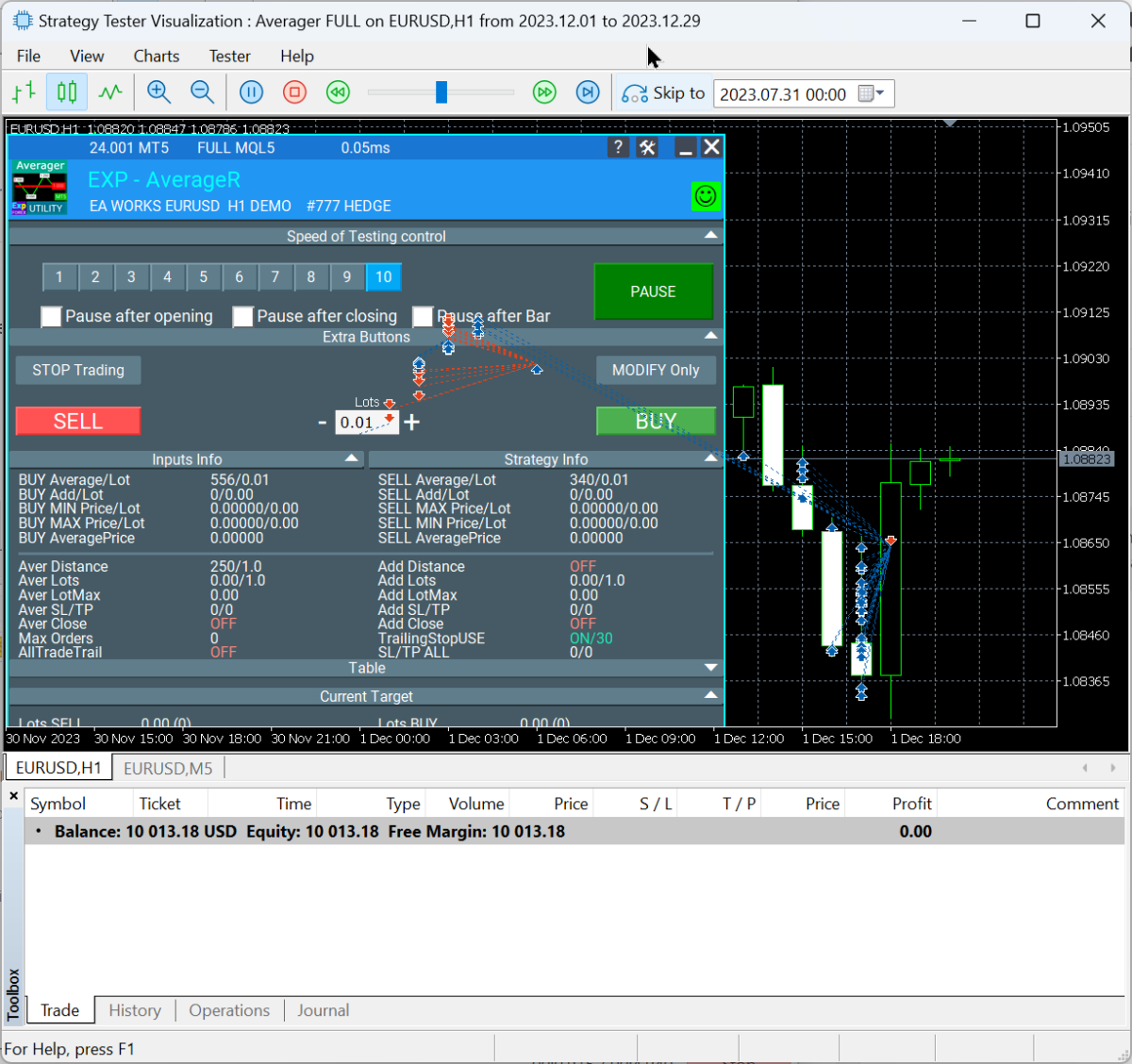
Prima di eseguire un Expert Advisor su un conto reale, provalo nel Tester strategia (Strategy Tester). Premi Ctrl + R, seleziona l’Expert Advisor, scegli il simbolo e le impostazioni, quindi avvia il test. Usa la modalità visuale se vuoi osservare il comportamento dell’EA sul grafico.
| Consigliato: testa ogni Expert Advisor su un conto demo o nel Tester strategia prima di utilizzarlo su un conto reale. Presta attenzione a spread, commissioni, livello minimo degli stop, esecuzione, leva, specifiche del simbolo e restrizioni del broker. |
| Esempio: utilizzo di Exp TesterPad nel Tester strategia |
 |
| Esempio: utilizzo di Exp Averager |
 |
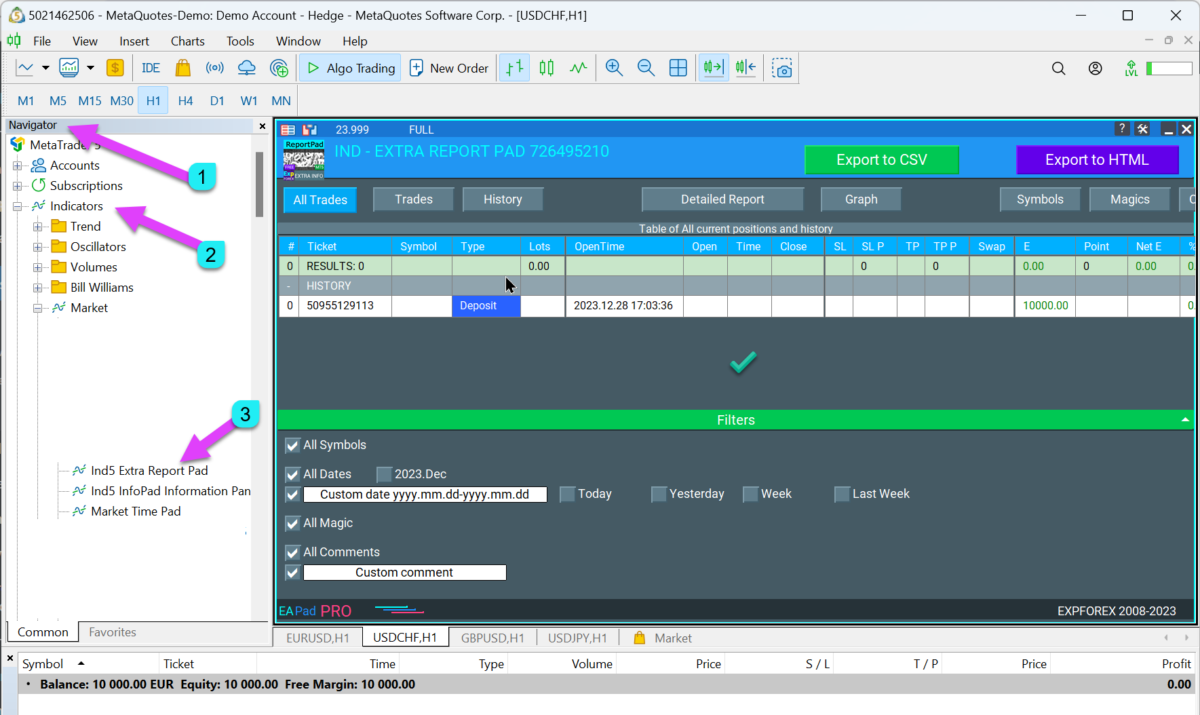
Come installare un indicatore
Gli indicatori si installano quasi nello stesso modo degli Expert Advisor, ma il file deve essere inserito nella cartella Indicators di MetaTrader.
- Copia il file EX4 o EX5 dell’indicatore in MQL4 / Indicators oppure MQL5 / Indicators.
- Riavvia MetaTrader.
- Apri la finestra Navigatore.
- Apri Indicatori oppure Indicatori personalizzati (Custom Indicators).
- Trascina l’indicatore sul grafico desiderato.
| Installa e applica un indicatore in MetaTrader |
 |
Come installare uno script
Gli script sono strumenti che eseguono una singola azione. Vanno copiati nella cartella Scripts e avviati manualmente dal Navigatore.
- Copia il file EX4 o EX5 dello script in MQL4 / Scripts oppure MQL5 / Scripts.
- Riavvia MetaTrader.
- Apri il Navigatore.
- Apri la sezione Scripts.
- Trascina lo script sul grafico.
Come installare un file di libreria
I file di libreria vanno copiati nella cartella Libraries. In genere vengono utilizzati da Expert Advisor, indicatori o moduli di programmazione.
- Copia il file EX4 o EX5 della libreria in MQL4 / Libraries oppure MQL5 / Libraries.
- Riavvia MetaTrader.
- La libreria è installata e può essere utilizzata dal programma che la richiede.
 | Libreria EAPADPROIl nostro pannello può essere utilizzato come libreria nel tuo progetto Expert Advisor. È utile agli sviluppatori che desiderano aggiungere un pannello informativo professionale al proprio programma MetaTrader. |
Come caricare un file SET in un Expert Advisor
Un file SET memorizza i parametri di input dell’Expert Advisor. Puoi caricarlo dalla finestra delle proprietà dell’EA.
- Avvia MetaTrader.
- Apri il Navigatore.
- Applica l’Expert Advisor al grafico desiderato.
- Fai clic con il pulsante destro del mouse sul grafico e seleziona Expert Advisor → Proprietà (Properties), oppure premi F7.
- Apri la scheda Input (Inputs).
- Fai clic su Carica (Load).
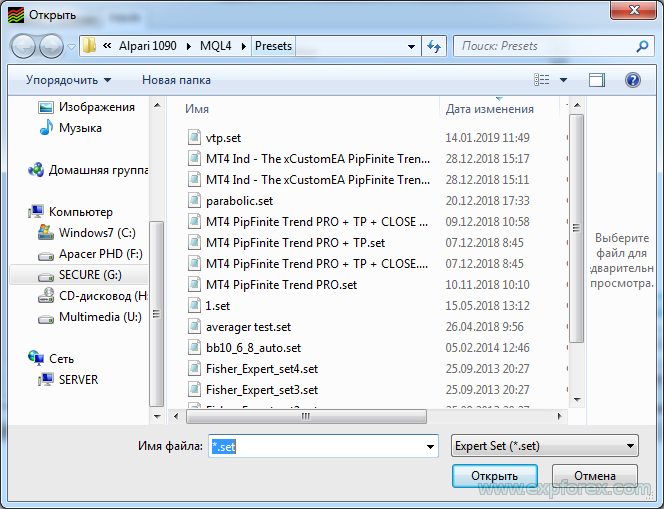
- Seleziona il file SET e fai clic su Apri (Open).
- Controlla i parametri caricati e fai clic su OK.
| Apri le proprietà dell’Expert Advisor per caricare un file SET |
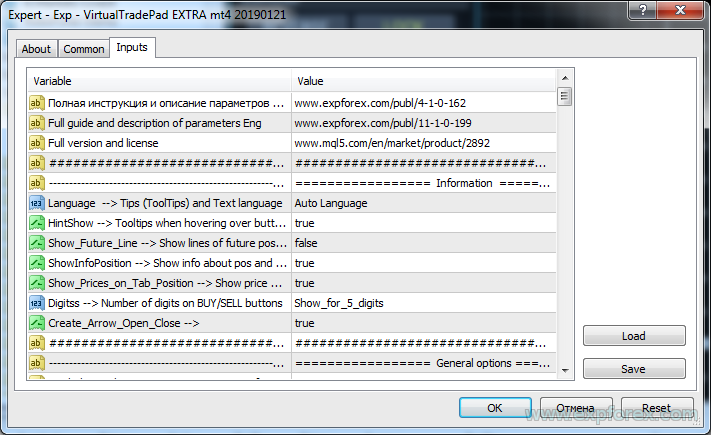 |
| Carica un file SET dalla scheda Input |
 |
Lista di controllo consigliata per l’installazione
| # | Controllo | Risultato |
| 1 | File copiato nella cartella MQL4 o MQL5 corretta | L’EA, l’indicatore, lo script o la libreria appare nel Navigatore |
| 2 | MetaTrader riavviato dopo la copia dei file | I nuovi file sono visibili nel terminale |
| 3 | EA applicato al simbolo corretto del grafico | Il pannello dell’EA o la faccina compare sul grafico |
| 4 | Consenti trading live attivato | L’EA è autorizzato a utilizzare le funzioni di trading |
| 5 | AutoTrading / Algo Trading attivato | Il terminale consente il trading automatico |
| 6 | Simbolo del broker e autorizzazioni del conto verificati | Nessuna restrizione del simbolo o del conto blocca il trading |
| 7 | Uso iniziale del Tester strategia o di un conto demo | Le impostazioni vengono controllate prima del trading reale |
Avvertenza sui rischiOgni Expert Advisor, indicatore, script o utilità di trading deve essere testato prima dell’utilizzo su un conto reale. Il trading comporta rischi. Un’installazione errata, la selezione del simbolo sbagliato, AutoTrading disattivato, condizioni del broker non adatte, impostazioni aggressive o file SET errati possono causare comportamenti di trading imprevisti. Inizia sempre con un conto demo, leggi la documentazione, controlla i log e utilizza impostazioni di rischio prudenti. |
Link utili ExpForex |
Tag SEO: installazione MetaTrader, installare Expert Advisor, installare EA MT4, installare EA MT5, installare indicatore MetaTrader, installare script MetaTrader, installare libreria MetaTrader, caricare file SET, AutoTrading, Algo Trading, Allow live trading, EAPADPRO, ExpForex, MQL5 Market, Tester strategia, installazione robot di trading Forex.