So installieren Sie einen Expert Advisor und Indikatoren in MetaTrader

So installieren Sie einen Expert Advisor, Indikator, ein Skript oder eine Bibliothek in MetaTrader
Eine praxisnahe Installationsanleitung für Benutzer von MetaTrader 4 und MetaTrader 5.
Diese Anleitung erklärt, wie Sie Expert Advisors (EAs), Indikatoren, Skripte, Bibliotheksdateien und SET-Dateien in MetaTrader installieren. Außerdem erfahren Sie, wie Sie AutoTrading prüfen, Live-Trading zulassen, das EAPADPRO-Statuspanel verstehen und die häufigsten Ursachen beheben, weshalb ein Expert Advisor keine Trades ausführt.
🌐 Language versions: English | Русский | Español | Português | 中文 | 日本語 | 한국어 | Deutsch | Français | Italiano | Türkçe
Für MetaTrader 4Installieren Sie EX4-Dateien, Indikatoren, Skripte, Bibliotheken und SET-Dateien in den richtigen MQL4-Ordnern. | Für MetaTrader 5Installieren Sie EX5-Dateien, Indikatoren, Skripte, Bibliotheken und SET-Dateien in den richtigen MQL5-Ordnern. | Für den MQL5 Market |
| Videoanleitung: Installation und erster Start |
Wichtiger Hinweis vor der InstallationWenn Sie einen Expert Advisor oder ein Dienstprogramm im MQL5 Market gekauft haben, installieren Sie es am besten direkt über das MetaTrader-Terminal. Market-Produkte werden über Ihr MQL5-Konto aktiviert und dürfen nicht wie gewöhnliche EX4- oder EX5-Dateien manuell kopiert werden. |
Schnellnavigation
| Expert Advisor | Indikator | Skript / Bibliothek / SET |
|
|
|
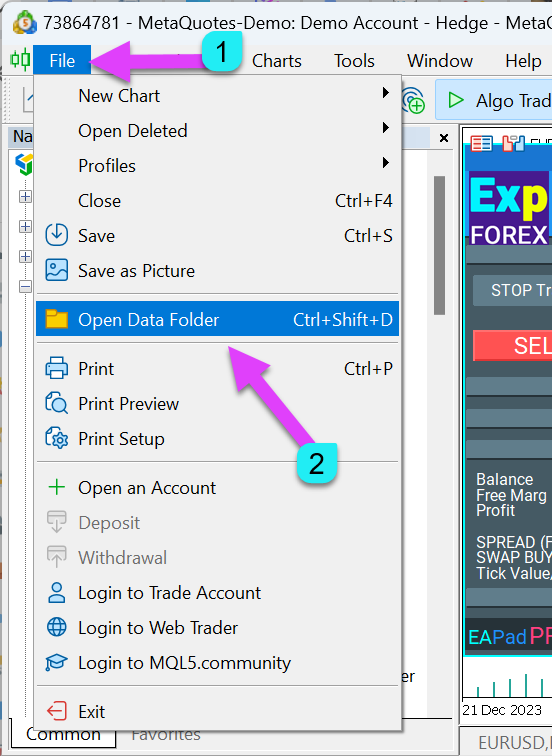
1. Den MetaTrader-Datenordner öffnen
Öffnen Sie in MetaTrader das Hauptmenü und wählen Sie Datei → Datenordner öffnen (File → Open Data Folder). Dies ist der sicherste Weg, den richtigen Terminalordner zu finden, insbesondere wenn mehrere MetaTrader-Terminals auf demselben Computer installiert sind.
| Datenordner über das MetaTrader-Menü „Datei“ öffnen |
 |
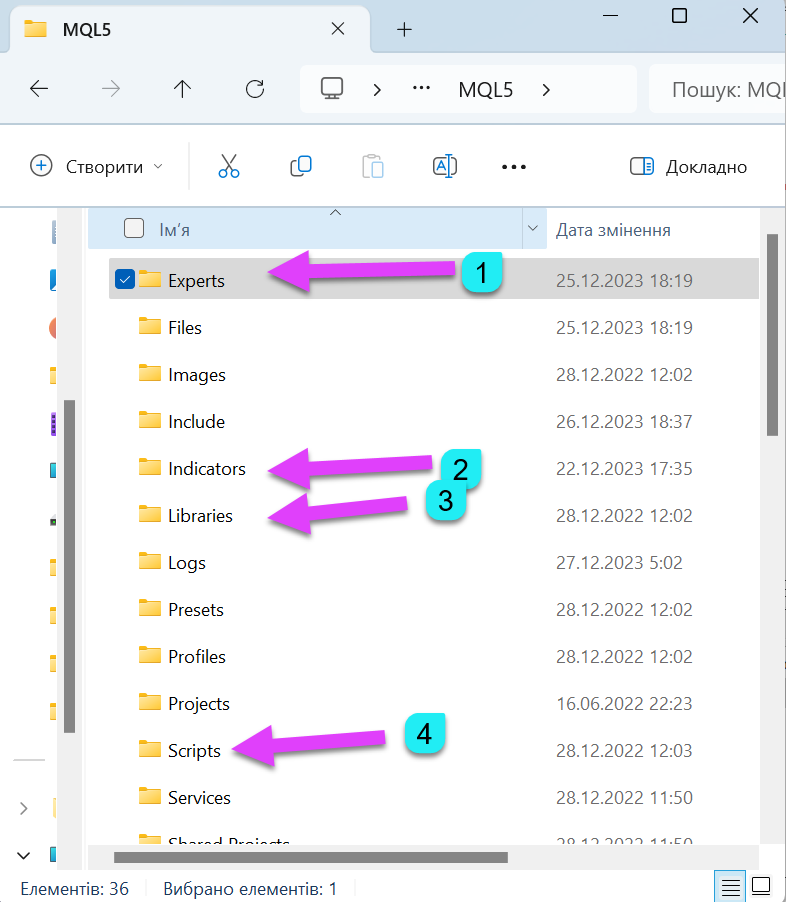
2. Die Datei des Expert Advisors in den richtigen Ordner kopieren
Kopieren Sie die Datei des Expert Advisors in den entsprechenden Ordner:
- MT4 Expert Advisor: MQL4 / Experts
- MT5 Expert Advisor: MQL5 / Experts
- MT4-Indikator: MQL4 / Indicators
- MT5-Indikator: MQL5 / Indicators
- Skripte: MQL4 or MQL5 / Scripts
- Bibliotheken: MQL4 or MQL5 / Libraries
| MetaTrader-Ordner für Expert Advisors, Indikatoren, Skripte und Bibliotheken |
 |
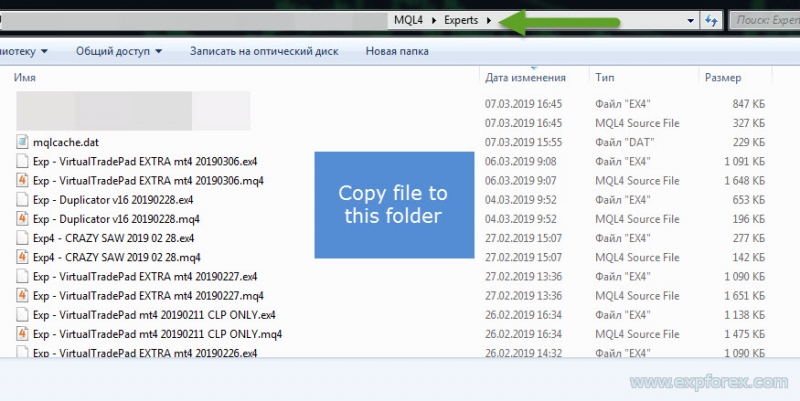
Sie können die Datei auch über den Installationsordner von MetaTrader kopieren. Die Funktion Datenordner öffnen ist jedoch in der Regel zuverlässiger, da MetaTrader seine Arbeitsdateien möglicherweise in einem separaten Benutzerdatenverzeichnis speichert.
| Beispiel für einen alternativen MetaTrader-Installationsordner |
 |
3. MetaTrader neu starten und den Expert Advisor an den Chart anhängen
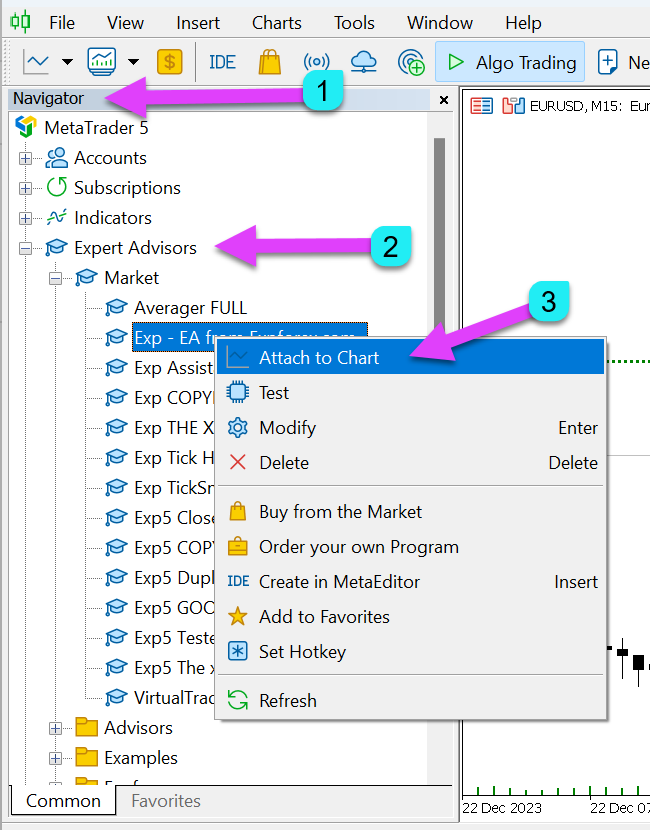
Starten Sie MetaTrader nach dem Kopieren der Datei neu. Öffnen Sie anschließend das Navigator -Fenster, erweitern Sie den Bereich Expert Advisors, suchen Sie Ihren EA und ziehen Sie ihn auf den Chart.
Sie können mehrere Charts öffnen und jedem Chart einen eigenen Expert Advisor hinzufügen, wenn Ihre Strategie mehrere Symbole oder Zeitrahmen erfordert.
| Den Expert Advisor aus dem Navigator an den Chart anhängen |
 |
4. Live-Trading in den Einstellungen des Expert Advisors zulassen
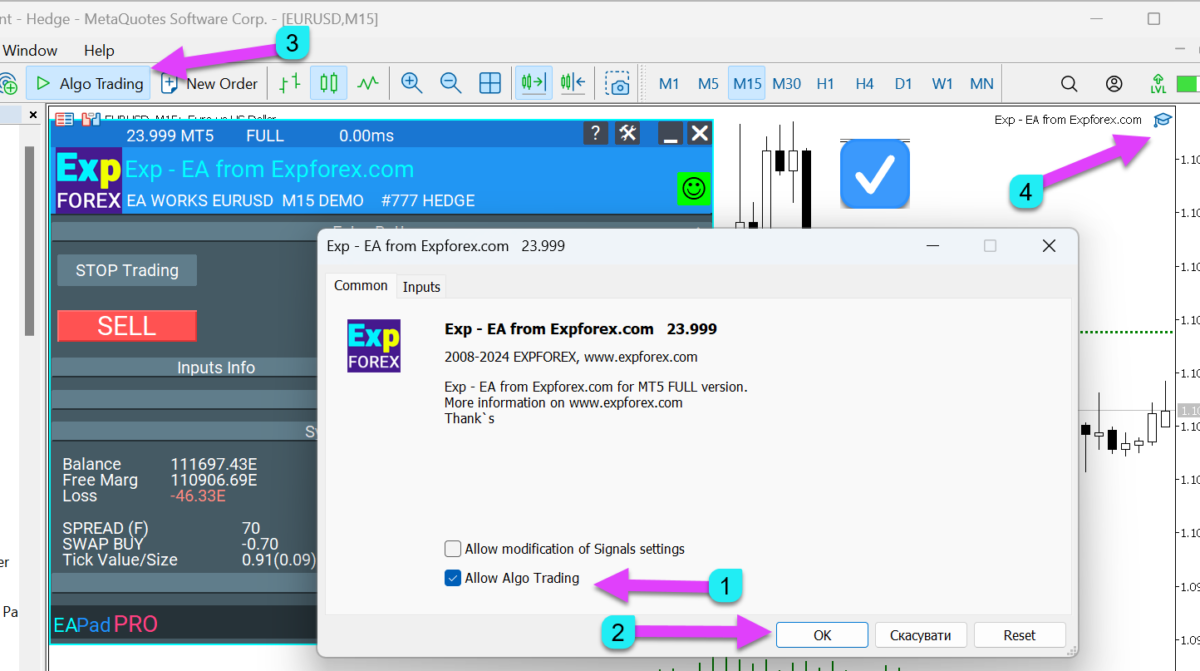
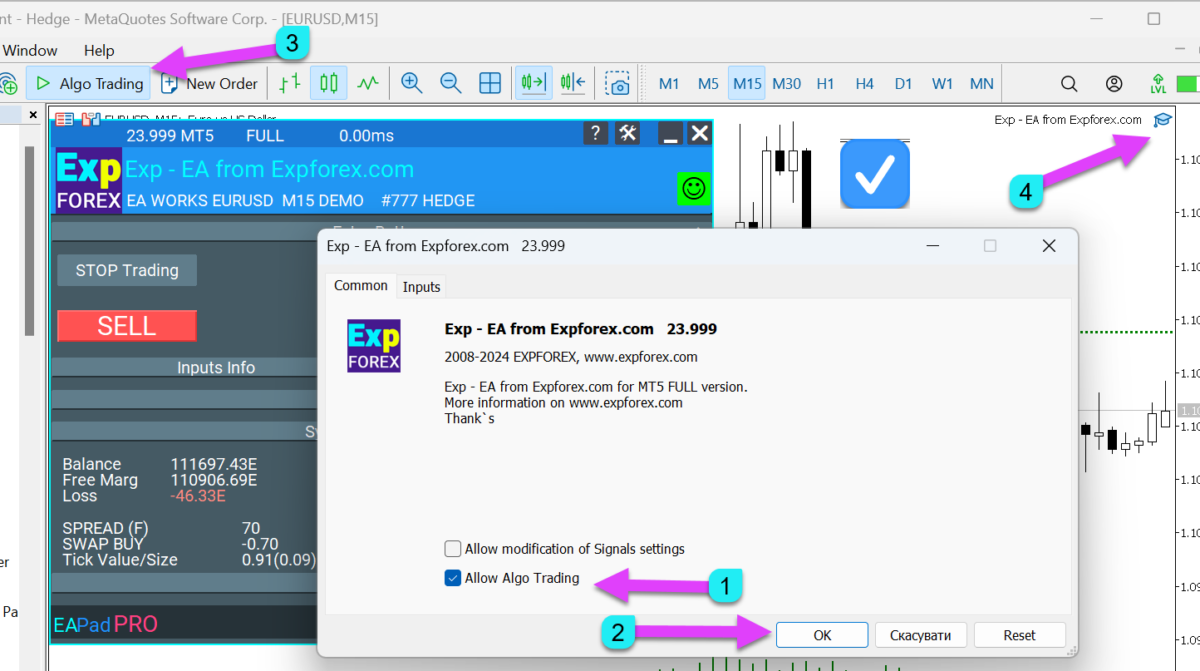
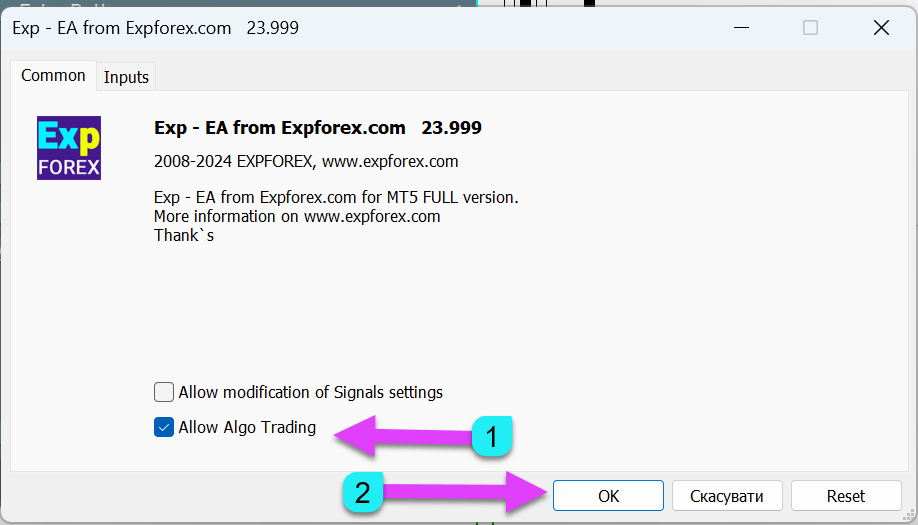
Aktivieren Sie im Einstellungsfenster des EA die Option Live-Trading zulassen (Allow live trading). Ohne diese Berechtigung kann der Expert Advisor zwar an den Chart angehängt werden, darf jedoch keine Trades öffnen, schließen oder ändern.
| „Live-Trading zulassen“ in den Einstellungen des Expert Advisors aktivieren |
 |
5. AutoTrading / Algo Trading aktivieren
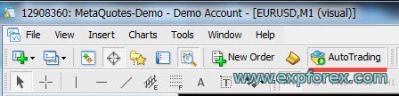
Klicken Sie in der oberen MetaTrader-Symbolleiste auf die Hauptschaltfläche AutoTrading oder Algo Trading . Die Schaltfläche muss aktiviert sein. Ist sie deaktiviert, blockiert das Terminal die Handelsfunktionen der Expert Advisors.
| Aktivierte AutoTrading-Schaltfläche in MetaTrader |
 |
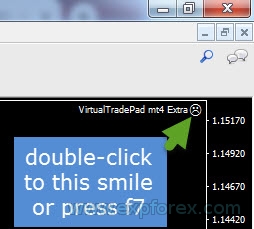
Sie können die Eigenschaften des EA auch öffnen, indem Sie auf das Smiley-Symbol im Chart doppelklicken oder F7drücken.
| EA-Eigenschaften über das Smiley-Symbol oder mit F7 öffnen |
 |
| Einstellungen des Expert Advisors mit aktivierter Handelsberechtigung |
 |
6. Smiley-Symbol und Status des Expert Advisors prüfen
Nach der Installation sollte der Expert Advisor im Chart einen funktionierenden Smiley oder eine korrekte Statusanzeige zeigen. Ist der Smiley nicht korrekt, kann der Handel im Terminal, in den EA-Einstellungen oder durch Broker- beziehungsweise Kontobeschränkungen deaktiviert sein.
| Korrekter Smiley-Status des Expert Advisors |
 |
EAPADPRO-Statuspanel: grüner und roter Status
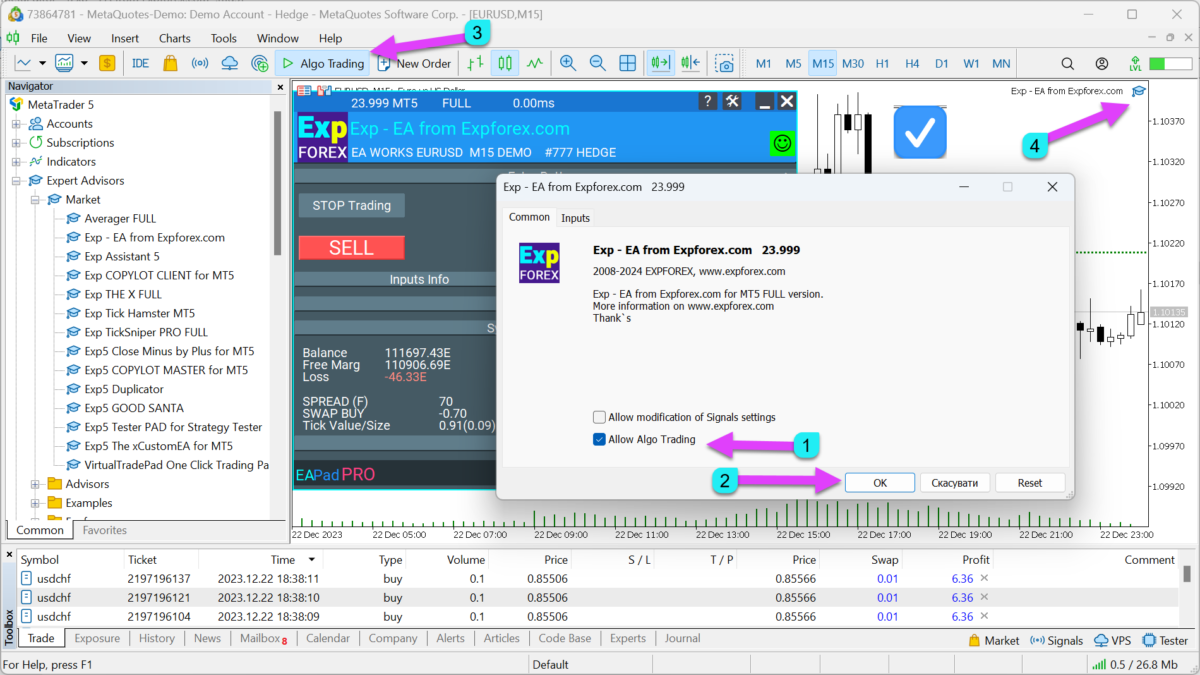
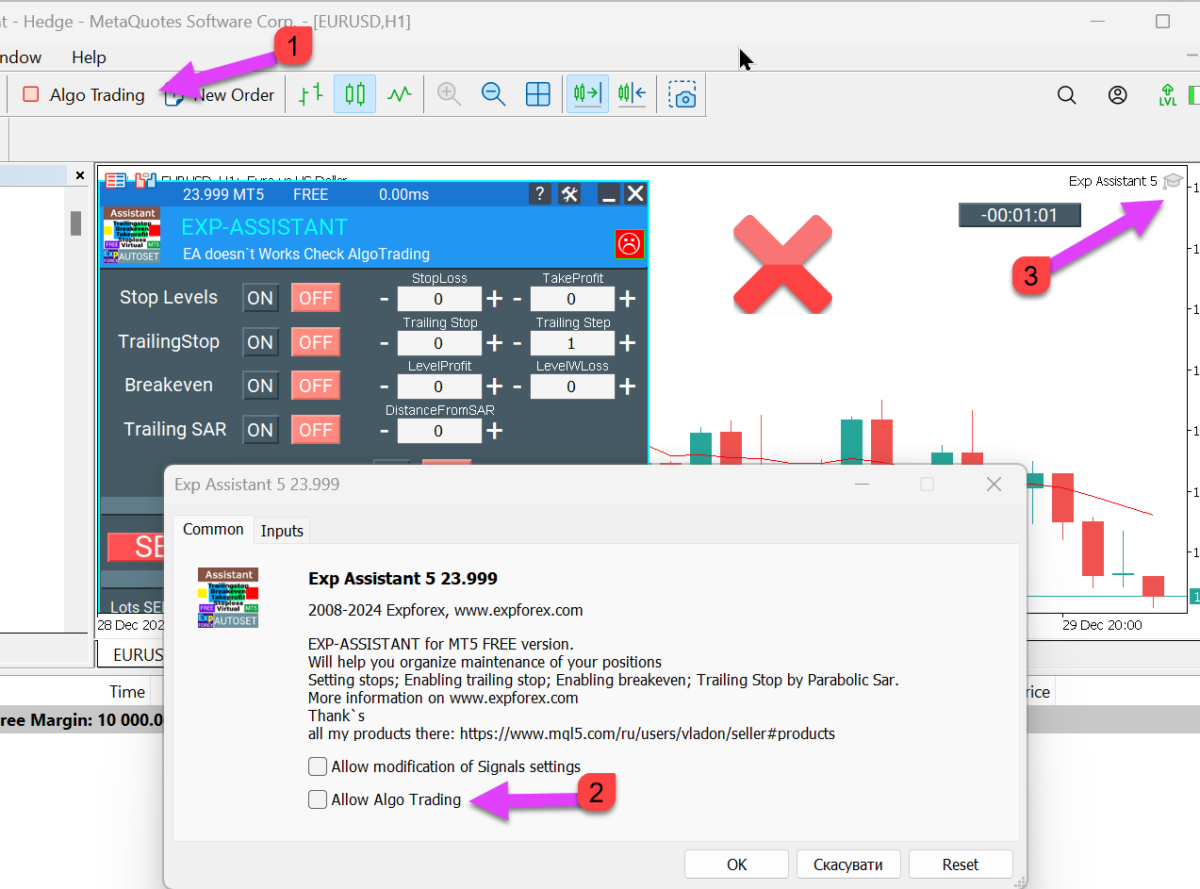
Viele Expert Advisors von ExpForex erstellen nach der Installation ein Informationspanel namens EAPADPRO . Dieses Panel hilft Ihnen zu erkennen, ob der Expert Advisor ordnungsgemäß arbeitet oder weshalb er den Handel gestoppt hat.
| Status | Bedeutung |
| EA Works | Der Expert Advisor ist aktiv. Er kann auf ein Signal warten, offene Trades verwalten, Orders ändern oder seinem Handelsalgorithmus folgen. |
| EA Does Not Work | Der Expert Advisor wurde gestoppt oder blockiert. Die nächste Statuszeile erklärt normalerweise den Grund. |
| EAPADPRO: Der Expert Advisor funktioniert ordnungsgemäß |
 |
| EAPADPRO: Der Expert Advisor funktioniert nicht |
 |
Häufige Gründe, weshalb ein Expert Advisor nicht handelt
| Status / Problem | Bedeutung | Zu prüfen |
| Stop TRADING | Sie haben im EA-Panel auf „Stop Trading“ geklickt. | Klicken Sie erneut auf „Start Trading“, wenn der EA seinen Algorithmus fortsetzen soll. |
| ONLY MODIFY | Der EA darf bestehende Trades ändern, eröffnet jedoch keine neuen Trades. | Deaktivieren Sie „Modify Only“, wenn die Strategie neue Einstiegssignale verarbeiten soll. |
| AutoTrading Check | Der automatisierte Handel ist auf Terminalebene deaktiviert. | Aktivieren Sie AutoTrading / Algo Trading in der Hauptsymbolleiste. |
| Allow Live Trading Check | Der Handel ist in den EA-Einstellungen nicht erlaubt. | Öffnen Sie die EA-Eigenschaften mit F7 und aktivieren Sie „Live-Trading zulassen“. |
| INVEST | Das Konto ist mit einem Investorpasswort verbunden. | Melden Sie sich mit dem Hauptpasswort für den Handel an. |
| NoSymbol | Für das aktuelle Chartsymbol ist kein Handel verfügbar. | Öffnen Sie die Marktübersicht (Market Watch), blenden Sie alle Symbole ein und verwenden Sie bei Bedarf das korrekte Brokersymbol einschließlich Suffix. |
| NOEATRADE | Der Broker, Server oder Kontotyp erlaubt keinen Handel durch Expert Advisors. | Prüfen Sie Kontoberechtigungen, Serverbeschränkungen, Verbindungsstatus und Brokerbedingungen. |
| Beispiele für die AutoTrading-Symbolleiste | |
| Aktiviert | Deaktiviert |
| Beispiel für das Kontrollkästchen „Live-Trading zulassen“ |
 |
Den Expert Advisor im Strategietester testen
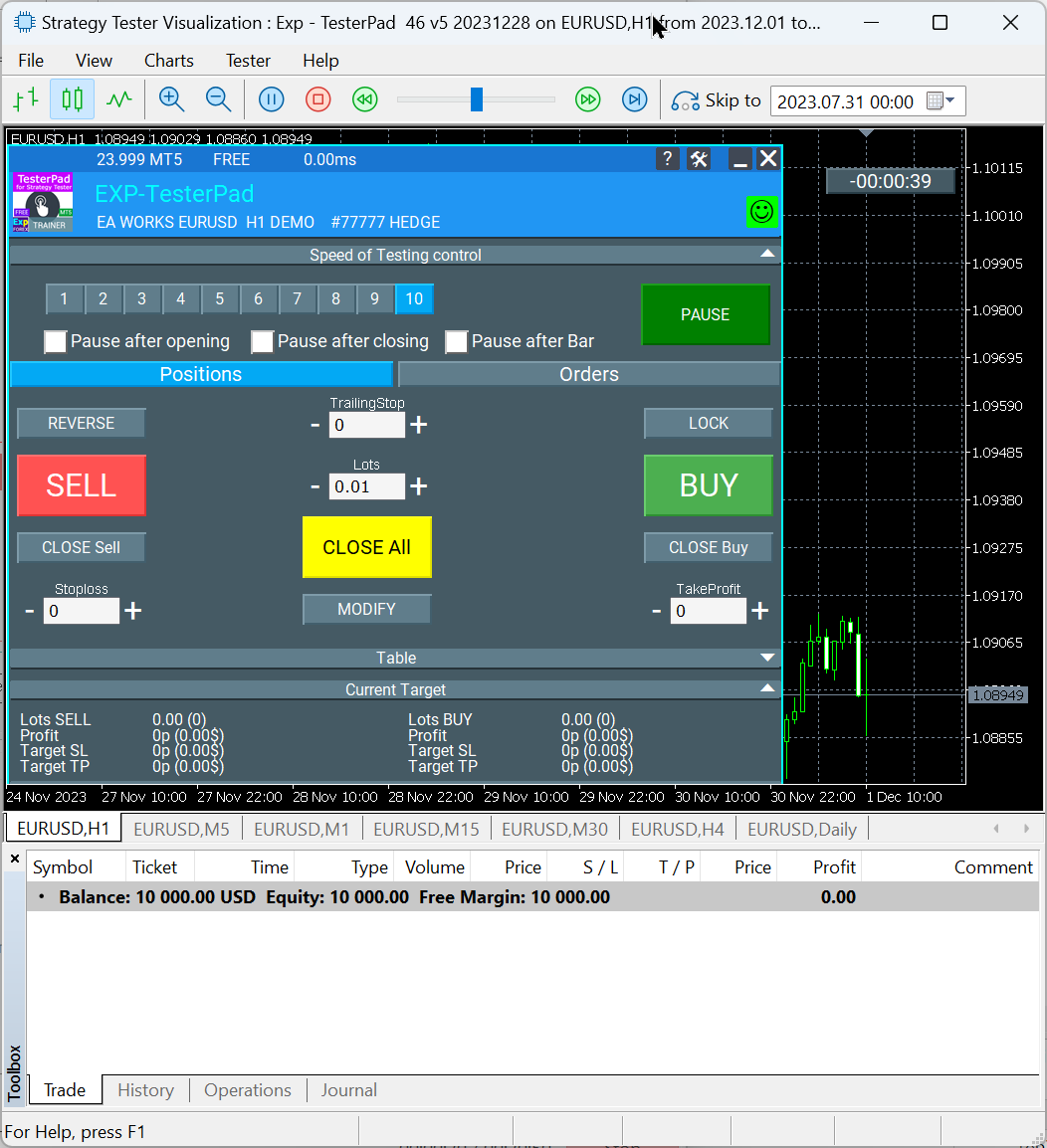
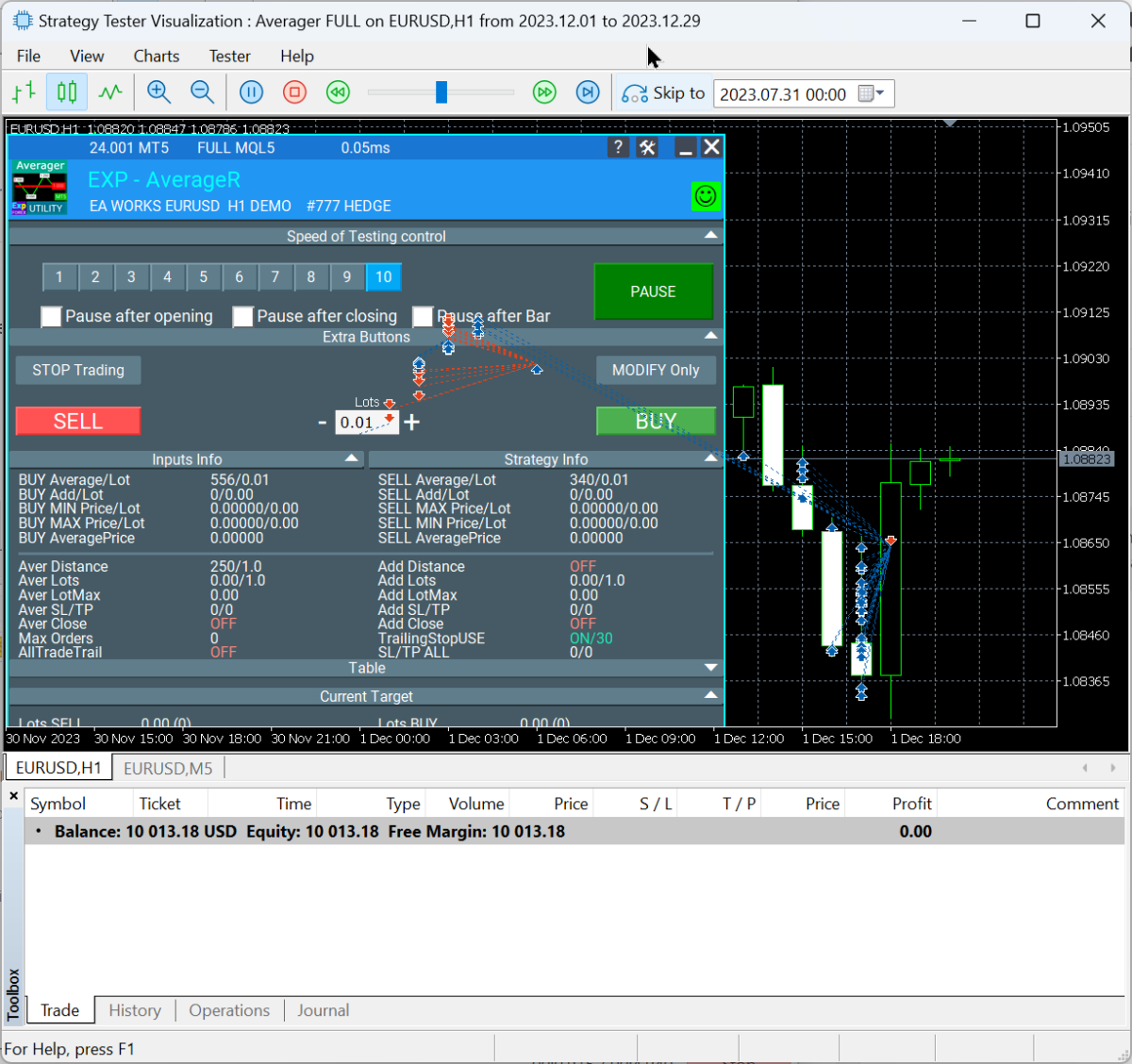
Bevor Sie einen Expert Advisor auf einem Echtgeldkonto einsetzen, testen Sie ihn im Strategietester. Drücken Sie Ctrl + R, wählen Sie den Expert Advisor, das Symbol und die Einstellungen aus und starten Sie anschließend den Test. Aktivieren Sie die Visualisierung, wenn Sie sehen möchten, wie sich der EA im Chart verhält.
| Empfehlung: Testen Sie jeden Expert Advisor zunächst auf einem Demokonto oder im Strategietester, bevor Sie ihn auf einem Echtgeldkonto verwenden. Achten Sie auf Spread, Kommission, Stop-Level, Ausführung, Hebel, Symbolspezifikation und Brokerbeschränkungen. |
| Beispiel: Exp TesterPad im Strategietester verwenden |
 |
| Beispiel: Exp Averager verwenden |
 |
So installieren Sie einen Indikator
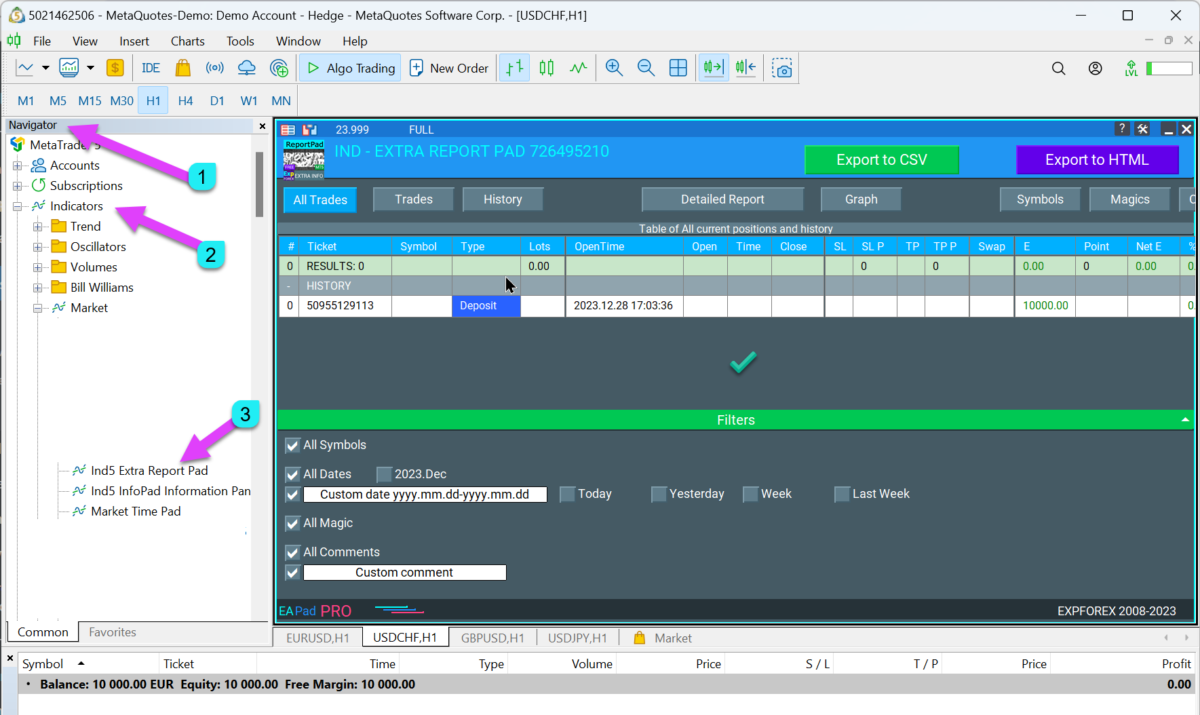
Indikatoren werden fast genauso wie Expert Advisors installiert. Die Datei muss jedoch im Ordner Indicators abgelegt werden.
- Kopieren Sie die EX4- oder EX5-Datei des Indikators nach MQL4 / Indicators oder MQL5 / Indicators.
- Starten Sie MetaTrader neu.
- Öffnen Sie das Navigator -Fenster.
- Öffnen Sie Indicators oder Custom Indicators.
- Ziehen Sie den Indikator auf den gewünschten Chart.
| Einen Indikator in MetaTrader installieren und an den Chart anhängen |
 |
So installieren Sie ein Skript
Skripte sind Werkzeuge für einzelne Aktionen. Sie werden in den Ordner Scripts kopiert und manuell über den Navigator gestartet.
- Kopieren Sie die EX4- oder EX5-Datei des Skripts nach MQL4 / Scripts oder MQL5 / Scripts.
- Starten Sie MetaTrader neu.
- Öffnen Sie Navigator.
- Öffnen Sie den Bereich Scripts .
- Ziehen Sie das Skript auf den Chart.
So installieren Sie eine Bibliotheksdatei
Bibliotheksdateien werden in den Ordner Libraries kopiert. Sie werden üblicherweise von Expert Advisors, Indikatoren oder Programmiermodulen verwendet.
- Kopieren Sie die EX4- oder EX5-Datei der Bibliothek nach MQL4 / Libraries oder MQL5 / Libraries.
- Starten Sie MetaTrader neu.
- Die Bibliothek ist installiert und kann von dem Programm verwendet werden, das sie benötigt.
 | EAPADPRO LibraryUnser Panel kann als Bibliothek in Ihrem eigenen Expert-Advisor-Projekt verwendet werden. Dies ist für Entwickler hilfreich, die ihrem MetaTrader-Programm ein professionelles Informationspanel hinzufügen möchten. |
So laden Sie eine SET-Datei in einen Expert Advisor
Eine SET-Datei speichert die Eingabeparameter eines Expert Advisors. Sie kann über das Eigenschaftenfenster des EA geladen werden.
- Starten Sie MetaTrader.
- Öffnen Sie den Navigator.
- Hängen Sie den Expert Advisor an den gewünschten Chart an.
- Klicken Sie mit der rechten Maustaste auf den Chart und wählen Sie Expert Advisors → Eigenschaften (Properties)oder drücken Sie F7.
- Öffnen Sie die Registerkarte Eingaben (Inputs) .
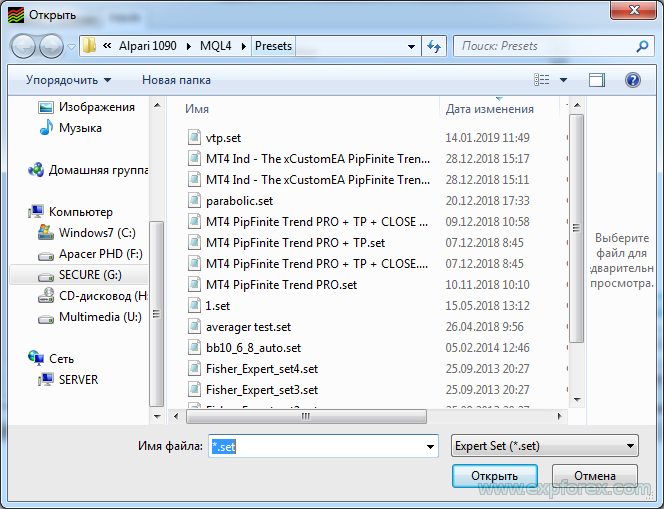
- Klicken Sie auf Laden (Load).
- Wählen Sie die SET-Datei aus und klicken Sie auf Öffnen (Open).
- Prüfen Sie die geladenen Parameter und klicken Sie auf OK.
| Eigenschaften des Expert Advisors öffnen, um eine SET-Datei zu laden |
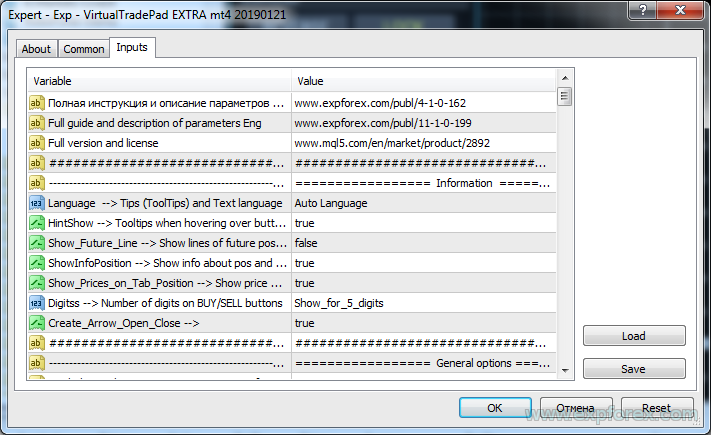 |
| SET-Datei über die Registerkarte „Eingaben“ laden |
 |
Empfohlene Installations-Checkliste
| # | Prüfung | Ergebnis |
| 1 | Datei in den richtigen MQL4- oder MQL5-Ordner kopiert | EA, Indikator, Skript oder Bibliothek wird im Navigator angezeigt |
| 2 | MetaTrader nach dem Kopieren der Dateien neu gestartet | Neue Dateien sind im Terminal sichtbar |
| 3 | EA an den Chart mit dem richtigen Symbol angehängt | Das EA-Panel oder der Smiley wird im Chart angezeigt |
| 4 | „Live-Trading zulassen“ aktiviert | Der EA darf Handelsfunktionen verwenden |
| 5 | AutoTrading / Algo Trading aktiviert | Das Terminal erlaubt den automatisierten Handel |
| 6 | Brokersymbol und Kontoberechtigungen geprüft | Keine Symbol- oder Kontobeschränkung blockiert den Handel |
| 7 | Zuerst Strategietester oder Demokonto verwendet | Einstellungen wurden vor dem Echtgeldhandel geprüft |
RisikowarnungJeder Expert Advisor, Indikator, jedes Skript und jedes Handelsdienstprogramm muss vor dem Einsatz auf einem Echtgeldkonto getestet werden. Trading ist mit Risiken verbunden. Eine falsche Installation, ein ungeeignetes Symbol, deaktiviertes AutoTrading, ungeeignete Brokerbedingungen, aggressive Einstellungen oder falsche SET-Dateien können zu unerwartetem Handelsverhalten führen. Beginnen Sie immer mit einem Demokonto, lesen Sie die Dokumentation, prüfen Sie die Protokolle und verwenden Sie konservative Risikoeinstellungen. |
Nützliche ExpForex-Links |
SEO-Tags: MetaTrader-Installation, Expert Advisor installieren, EA für MT4 installieren, EA für MT5 installieren, MetaTrader-Indikator installieren, MetaTrader-Skript installieren, MetaTrader-Bibliothek installieren, SET-Datei laden, AutoTrading, Algo Trading, Live-Trading zulassen, EAPADPRO, ExpForex, MQL5 Market, Strategietester, Forex-Handelsroboter installieren.