
MetaTrader'da Uzman Danışman (Expert Advisor), Gösterge, Komut Dosyası veya Kütüphane Nasıl Kurulur
MetaTrader 4 ve MetaTrader 5 kullanıcıları için pratik bir kurulum rehberi.
Bu rehber, MetaTrader'a Uzman Danışmanları, göstergeleri, komut dosyalarını, kütüphane dosyalarını ve SET dosyalarını nasıl kuracağınızı açıklar. Ayrıca AutoTrading'i nasıl kontrol edeceğinizi, canlı işlemlere nasıl izin vereceğinizi, EAPADPRO durum panelini nasıl yorumlayacağınızı ve bir Uzman Danışmanın işlem yapmamasının en yaygın nedenlerini nasıl gidereceğinizi gösterir.
🌐 Language versions: English | Русский | Español | Português | 中文 | 日本語 | 한국어 | Deutsch | Français | Italiano | Türkçe
🌐 Language versions: English | Русский | Español | Português | 中文 | 日本語 | 한국어 | Deutsch | Français | Italiano | Türkçe
MetaTrader 4 içinEX4 dosyalarını, göstergeleri, komut dosyalarını, kütüphaneleri ve SET dosyalarını doğru MQL4 klasörlerine kurun. | MetaTrader 5 içinEX5 dosyalarını, göstergeleri, komut dosyalarını, kütüphaneleri ve SET dosyalarını doğru MQL5 klasörlerine kurun. | MQL5 Market için |
| Video rehberi: kurulum ve ilk çalıştırma |
Kurulumdan önce önemli notMQL5 Market'tan bir Uzman Danışman veya yardımcı program satın aldıysanız, en doğru yöntem ürünü doğrudan MetaTrader terminalinden kurmaktır. Market ürünleri MQL5 hesabınız üzerinden etkinleştirilir ve sıradan EX4 veya EX5 dosyaları gibi elle kopyalanmamalıdır. |
Hızlı Gezinme
| Uzman Danışman | Gösterge | Komut Dosyası / Kütüphane / SET |
|
|
|
1. MetaTrader Veri Klasörünü Açın
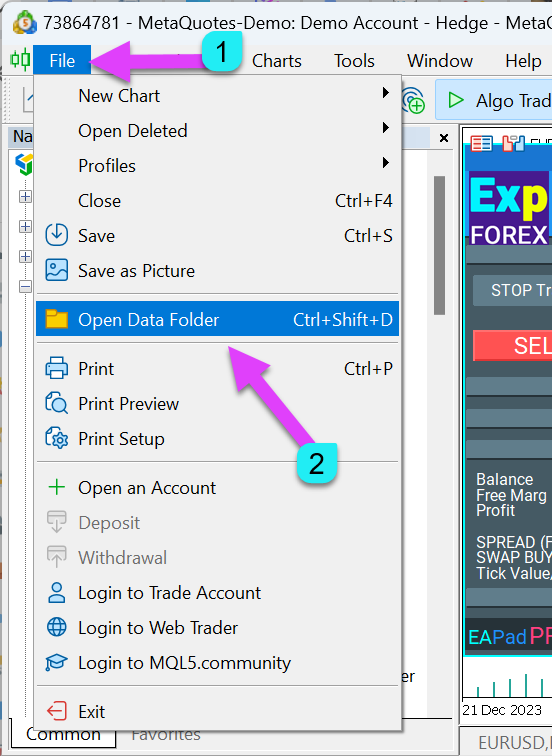
MetaTrader'da ana menüyü açın ve Dosya → Veri Klasörünü Aç (File → Open Data Folder) seçeneğini belirleyin. Özellikle aynı bilgisayarda birden fazla MetaTrader terminali kuruluysa, doğru terminal klasörünü bulmanın en güvenli yolu budur.
| MetaTrader'ın Dosya menüsünden Veri Klasörünü Açma |
 |
2. Uzman Danışman Dosyasını Doğru Klasöre Kopyalayın
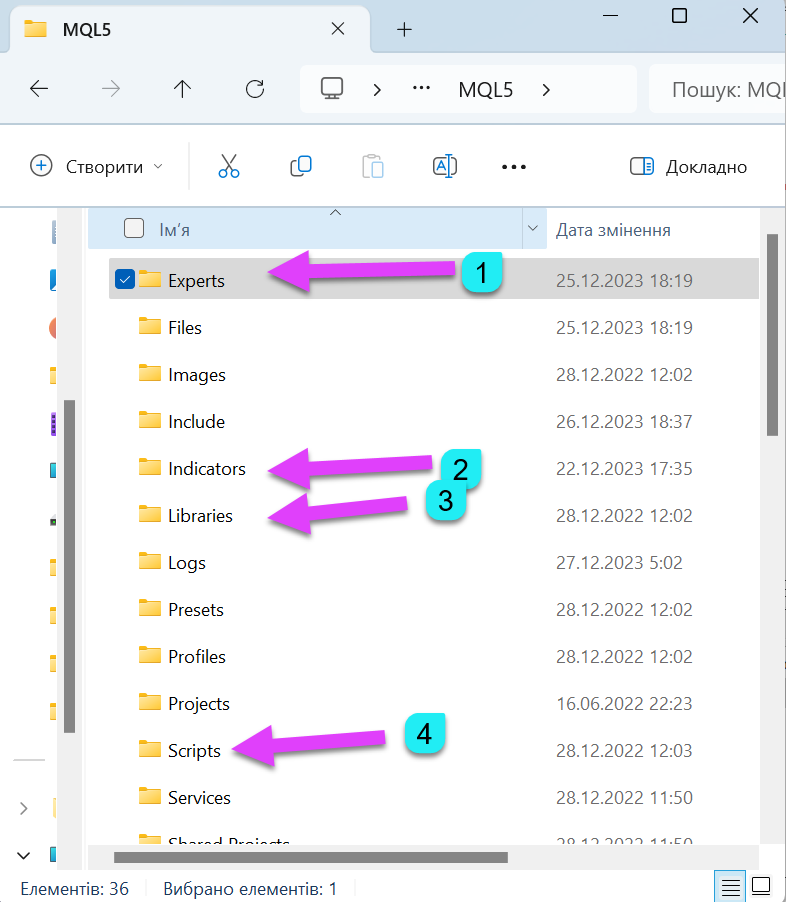
Uzman Danışman dosyasını doğru klasöre kopyalayın:
- MT4 Uzman Danışmanı: MQL4 / Experts
- MT5 Uzman Danışmanı: MQL5 / Experts
- MT4 Göstergesi: MQL4 / Indicators
- MT5 Göstergesi: MQL5 / Indicators
- Komut dosyaları: MQL4 veya MQL5 / Scripts
- Kütüphaneler: MQL4 veya MQL5 / Libraries
| Uzman Danışmanlar, Göstergeler, Komut Dosyaları ve Kütüphaneler için MetaTrader klasörleri |
 |
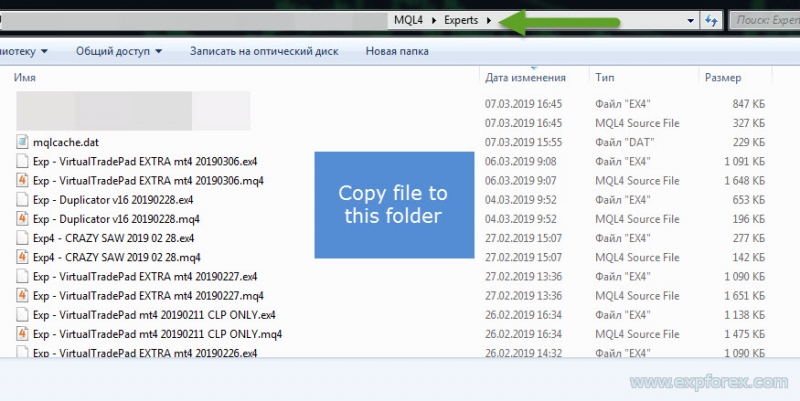
Dosyayı MetaTrader'ın kurulu olduğu klasör üzerinden de kopyalayabilirsiniz; ancak Veri Klasörünü Aç seçeneğini kullanmak genellikle daha güvenilirdir. Çünkü MetaTrader çalışma dosyalarını ayrı bir kullanıcı veri dizininde saklayabilir.
| Alternatif MetaTrader kurulum klasörü örneği |
 |
3. MetaTrader'ı Yeniden Başlatın ve Uzman Danışmanı Grafiğe Ekleyin
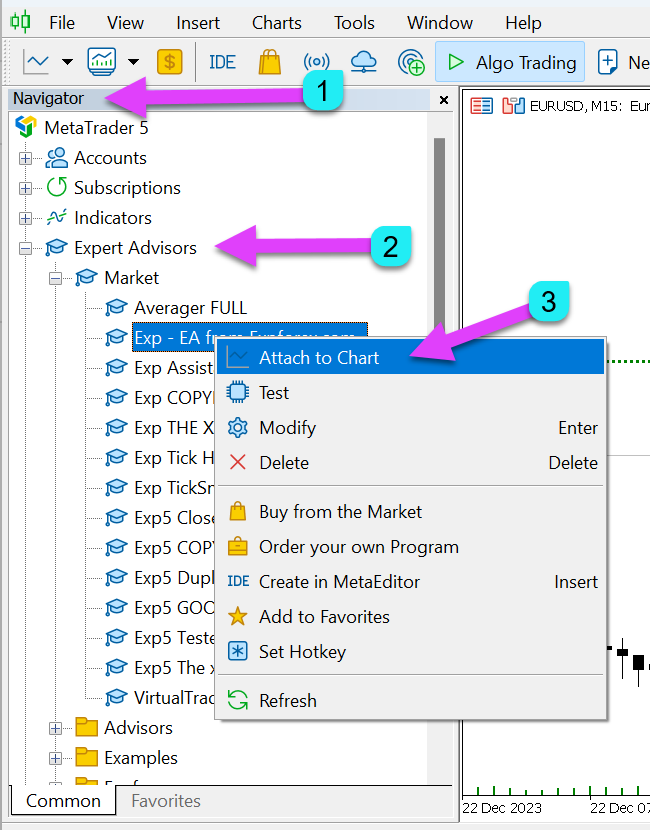
Dosyayı kopyaladıktan sonra MetaTrader'ı yeniden başlatın. Ardından Gezgin (Navigator) penceresini açın, Uzman Danışmanlar bölümünü genişletin, EA'nızı bulun ve grafiğin üzerine sürükleyin.
Stratejiniz birden fazla sembol veya zaman dilimi gerektiriyorsa, birkaç grafik açabilir ve her grafiğe ayrı bir Uzman Danışman ekleyebilirsiniz.
| Uzman Danışmanı Gezgin üzerinden grafiğe ekleme |
 |
4. Uzman Danışman Ayarlarında Canlı İşlemlere İzin Verin
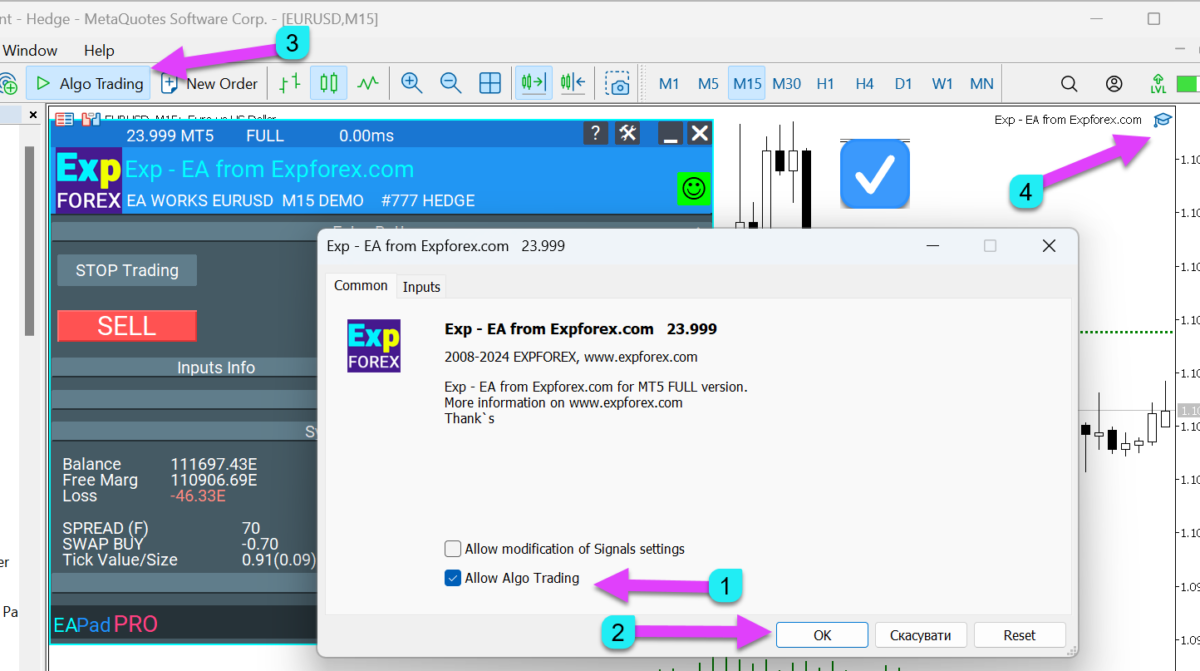
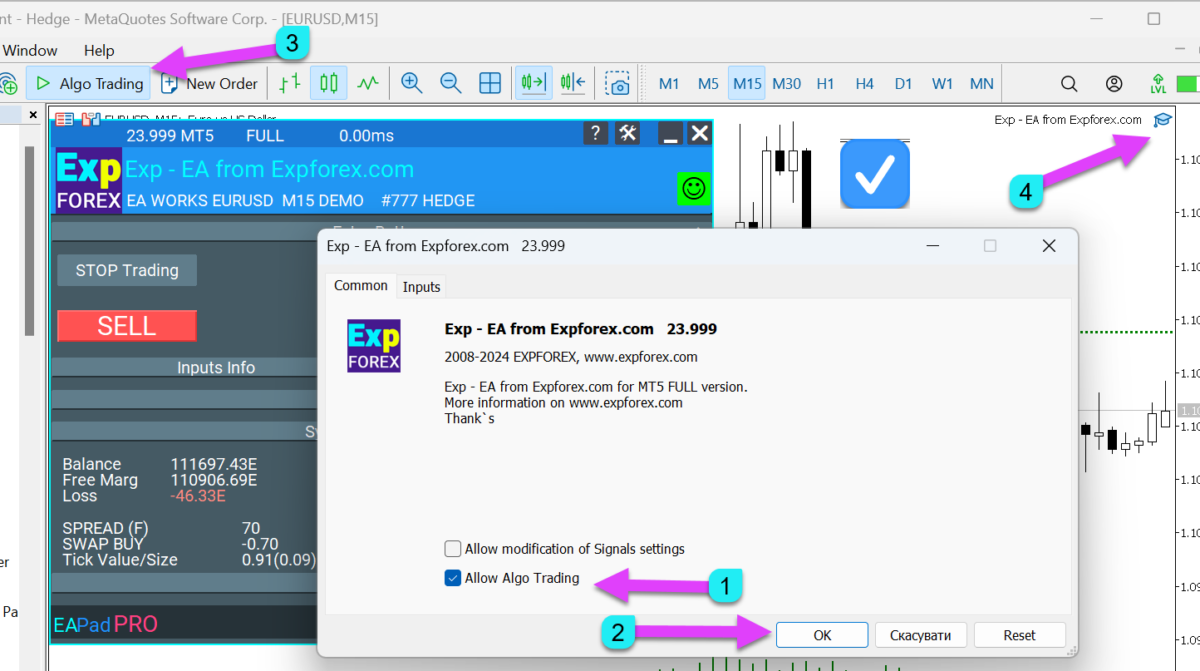
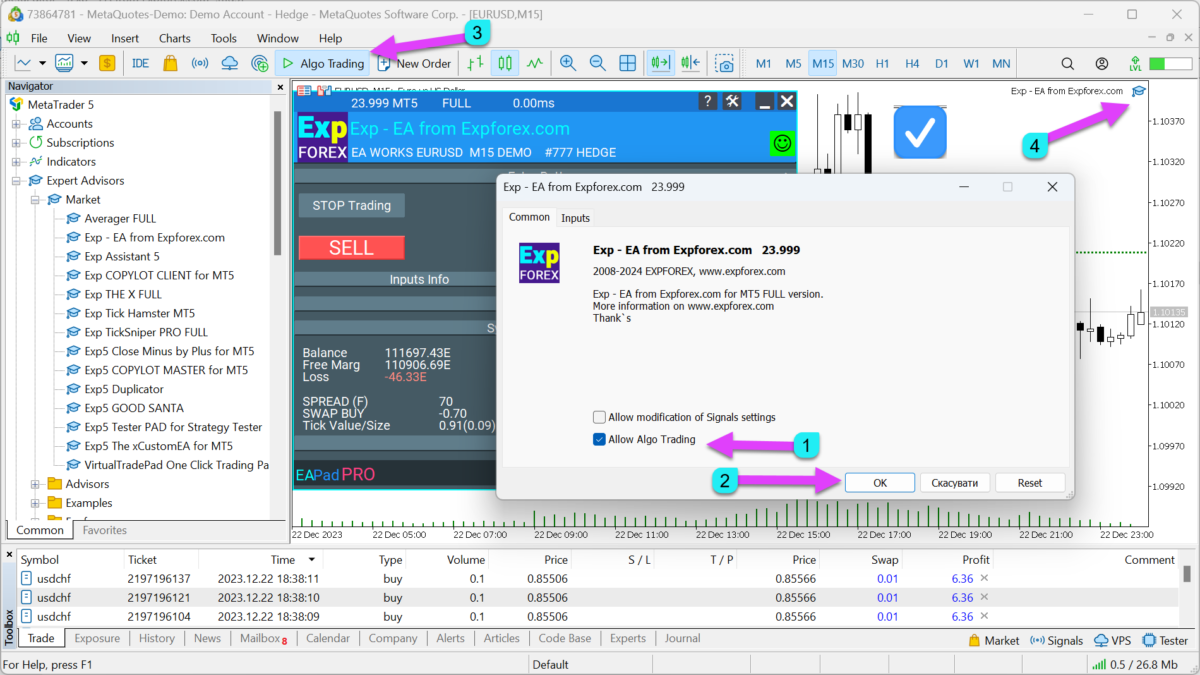
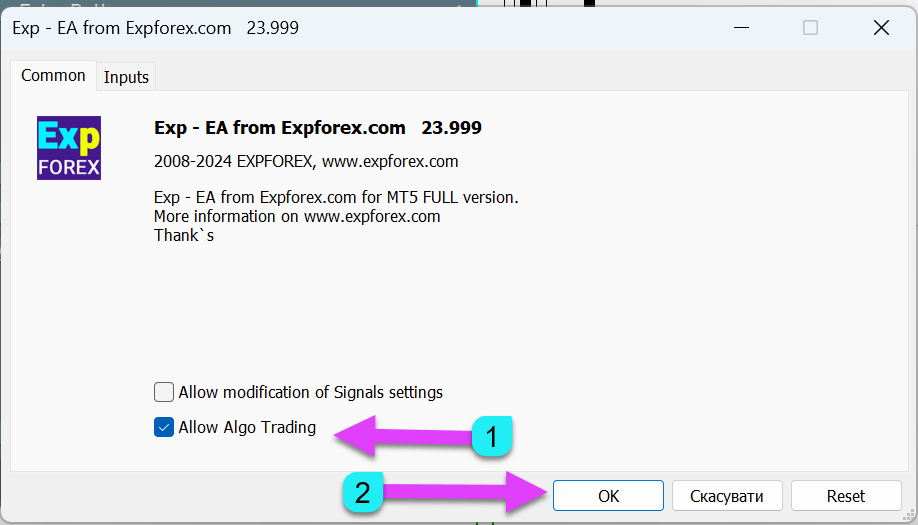
EA ayarları penceresi açıldığında Canlı işlemlere izin ver (Allow live trading) seçeneğini etkinleştirin. Bu izin olmadan Uzman Danışman grafiğe eklenebilir, ancak işlem açmasına, kapatmasına veya değiştirmesine izin verilmez.
| Uzman Danışman ayarlarında Canlı işlemlere izin ver seçeneğini etkinleştirme |
 |
5. AutoTrading / Algo Trading'i Etkinleştirin
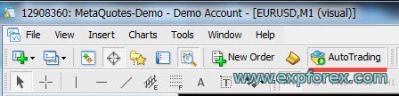
MetaTrader üst araç çubuğundaki ana AutoTrading veya Algo Trading düğmesine basın. Düğme etkin durumda olmalıdır. Devre dışıysa, Uzman Danışmanların işlem fonksiyonları terminal tarafından engellenir.
| MetaTrader'da AutoTrading düğmesinin etkin durumu |
 |
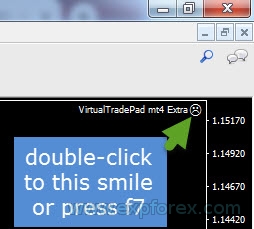
EA özelliklerini, grafikteki gülen yüz simgesine çift tıklayarak veya F7 tuşuna basarak da açabilirsiniz.
| Gülen yüz simgesinden veya F7 ile EA özelliklerini açma |
 |
| İşlem izni etkinleştirilmiş Uzman Danışman ayarları |
 |
6. Gülen Yüz Simgesini ve Uzman Danışman Durumunu Kontrol Edin
Kurulumdan sonra Uzman Danışman grafikte çalışan bir gülen yüz veya doğru bir durum göstergesi göstermelidir. Gülen yüz doğru değilse, işlemler terminalde, EA ayarlarında ya da broker/hesap kısıtlamaları nedeniyle devre dışı olabilir.
| Doğru Uzman Danışman gülen yüz durumu |
 |
EAPADPRO Durum Paneli: Yeşil ve Kırmızı Durumlar
Birçok ExpForex Uzman Danışmanı, kurulumdan sonra EAPADPRO adlı bir bilgi paneli oluşturur. Bu panel, Uzman Danışmanın doğru çalışıp çalışmadığını veya neden işlem yapmayı durdurduğunu anlamanıza yardımcı olur.
| Durum | Anlamı |
| EA Çalışıyor | Uzman Danışman aktiftir. Bir sinyal bekleyebilir, açık işlemleri yönetebilir, emirleri değiştirebilir veya işlem algoritmasını uygulayabilir. |
| EA Çalışmıyor | Uzman Danışman durdurulmuş veya engellenmiştir. Sonraki durum satırı genellikle nedenini açıklar. |
| EAPADPRO: Uzman Danışman doğru çalışıyor |
 |
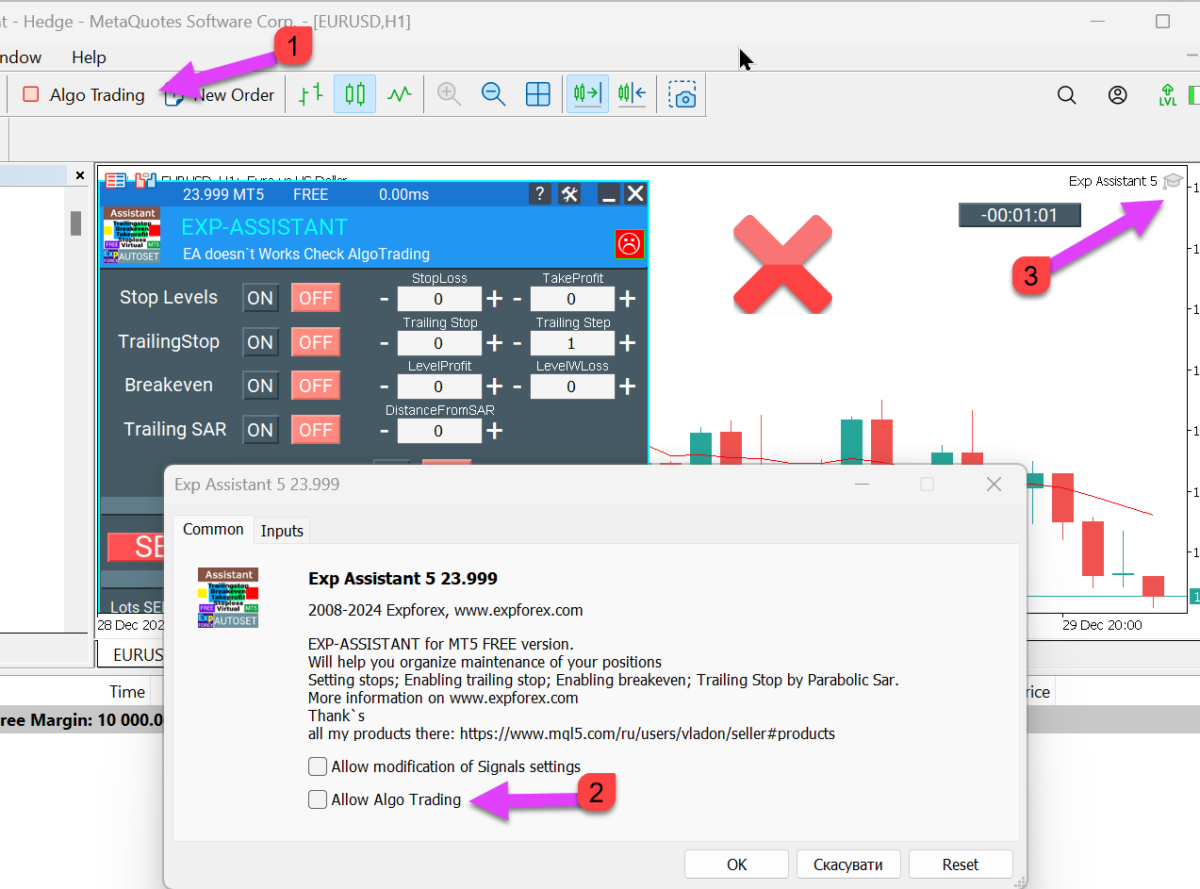
| EAPADPRO: Uzman Danışman çalışmıyor |
 |
Bir Uzman Danışmanın İşlem Yapmamasının Yaygın Nedenleri
| Durum / Sorun | Ne anlama gelir | Neyi kontrol etmelisiniz |
| Stop TRADING | EA panelinde Stop Trading düğmesine bastınız. | EA'nın algoritmasına devam etmesini istiyorsanız Start Trading düğmesine tekrar basın. |
| ONLY MODIFY | EA'nın mevcut işlemleri değiştirmesine izin verilir, ancak yeni işlem açmaz. | Stratejinin yeni giriş sinyallerini işlemesini istiyorsanız Modify Only modunu devre dışı bırakın. |
| AutoTrading Kontrolü | Terminal düzeyinde otomatik işlem devre dışıdır. | Ana araç çubuğunda AutoTrading / Algo Trading'i etkinleştirin. |
| Canlı İşlem İzni Kontrolü | EA ayarlarında işleme izin verilmemiştir. | F7 ile EA özelliklerini açın ve Canlı işlemlere izin ver seçeneğini etkinleştirin. |
| INVEST | Hesaba yatırımcı parolasıyla bağlanılmıştır. | Ana işlem parolasıyla giriş yapın. |
| NoSymbol | Geçerli grafik sembolü için işlem yapılamıyor. | Piyasa Gözlemi (Market Watch) penceresini açın, tüm sembolleri gösterin ve gerekiyorsa brokerın sonekli doğru sembolünü kullanın. |
| NOEATRADE | Broker, sunucu veya hesap Uzman Danışman işlemlerine izin vermiyor. | Hesap izinlerini, sunucu kısıtlamalarını, bağlantı durumunu ve broker koşullarını kontrol edin. |
| AutoTrading araç çubuğu örnekleri | |
| Etkin | Devre dışı |
| Canlı işlemlere izin ver onay kutusu örneği |
 |
Uzman Danışmanı Strateji Test Cihazında Test Etme
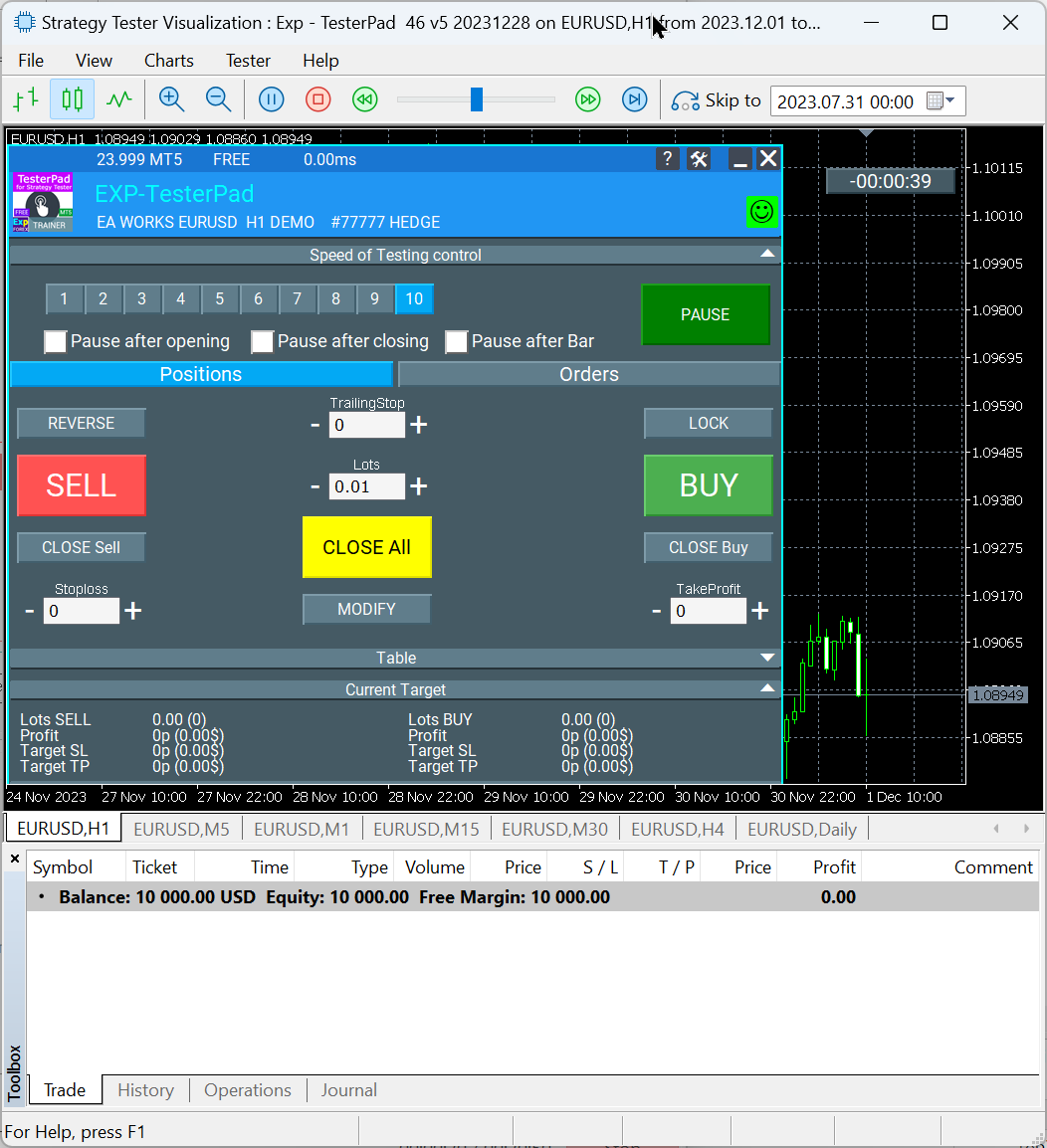
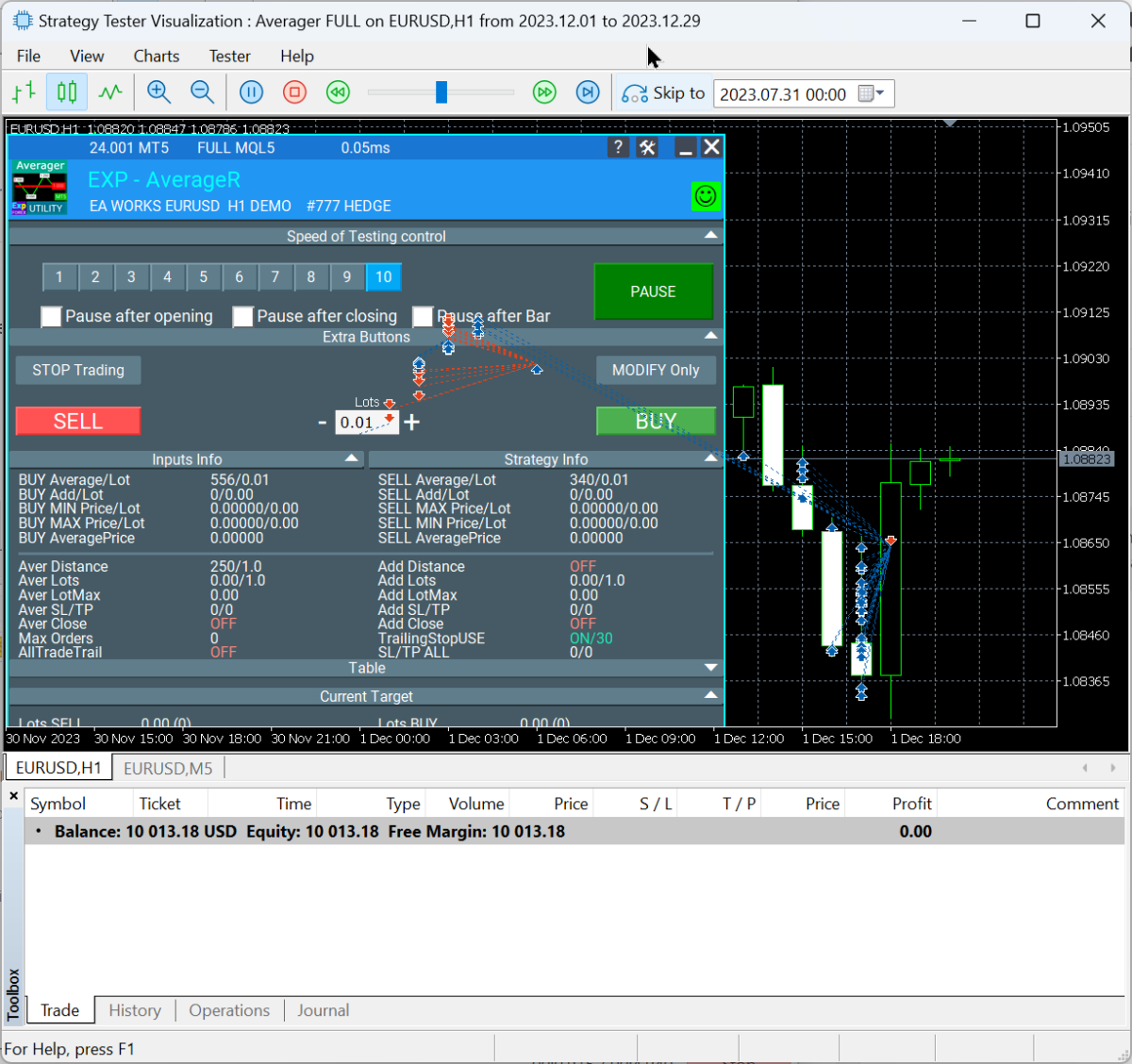
Bir Uzman Danışmanı gerçek hesapta çalıştırmadan önce onu Strateji Test Cihazında test edin. Ctrl + R tuşlarına basın, Uzman Danışmanı seçin, sembolü ve ayarları belirleyin, ardından testi başlatın. EA'nın grafikte nasıl davrandığını görmek istiyorsanız görselleştirmeyi kullanın.
| Öneri: Her Uzman Danışmanı gerçek hesapta kullanmadan önce demo hesapta veya Strateji Test Cihazında test edin. Spread, komisyon, stop seviyesi, emir yürütme, kaldıraç, sembol özellikleri ve broker kısıtlamalarına dikkat edin. |
| Örnek: Strateji Test Cihazında Exp TesterPad kullanımı |
 |
| Örnek: Exp Averager kullanımı |
 |
Gösterge Nasıl Kurulur
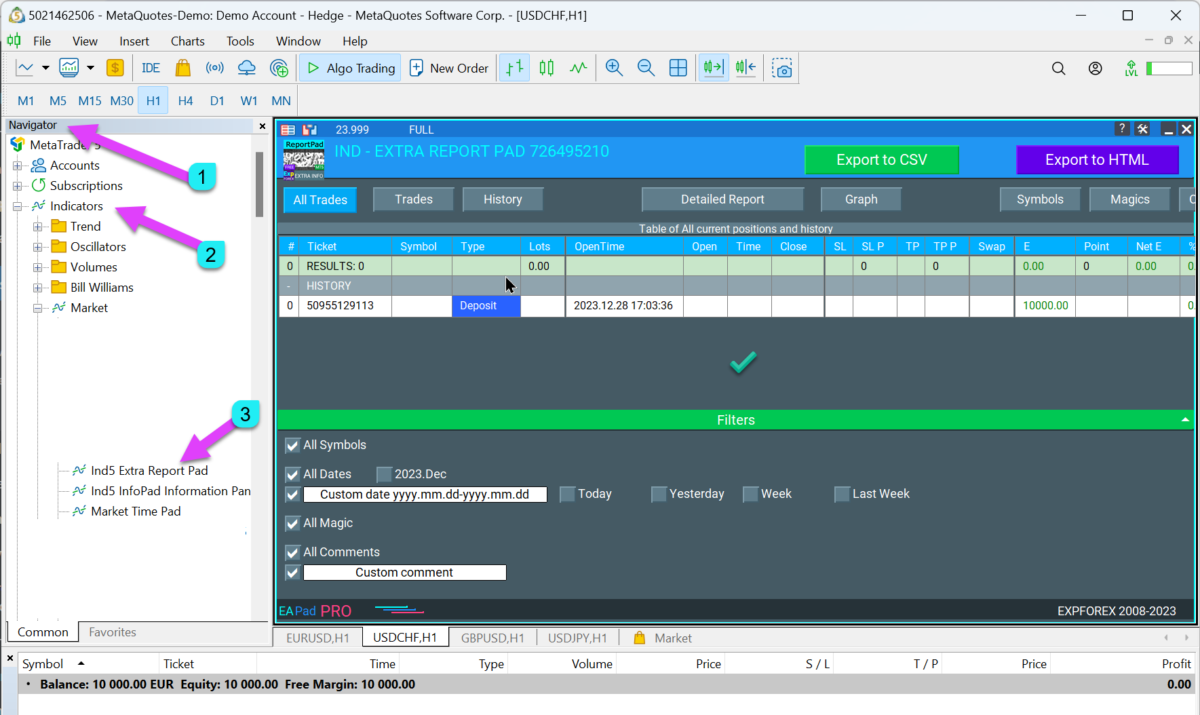
Göstergeler, Uzman Danışmanlarla hemen hemen aynı şekilde kurulur; ancak dosya Indicators klasörüne yerleştirilmelidir.
- EX4 veya EX5 gösterge dosyasını MQL4 / Indicators veya MQL5 / Indicators klasörüne kopyalayın.
- MetaTrader'ı yeniden başlatın.
- Gezgin (Navigator) penceresini açın.
- Indicators veya Özel Göstergeler (Custom Indicators) bölümünü açın.
- Göstergeyi gerekli grafiğin üzerine sürükleyin.
| MetaTrader'a gösterge kurma ve grafiğe ekleme |
 |
Komut Dosyası Nasıl Kurulur
Komut dosyaları tek seferlik işlem araçlarıdır. Scripts klasörüne kopyalanır ve Gezgin üzerinden elle çalıştırılır.
- EX4 veya EX5 komut dosyasını MQL4 / Scripts veya MQL5 / Scripts klasörüne kopyalayın.
- MetaTrader'ı yeniden başlatın.
- Gezgin penceresini açın.
- Scripts bölümünü açın.
- Komut dosyasını grafiğin üzerine sürükleyin.
Kütüphane Dosyası Nasıl Kurulur
Kütüphane dosyaları Libraries klasörüne kopyalanır. Bunlar genellikle Uzman Danışmanlar, göstergeler veya programlama modülleri tarafından kullanılır.
- EX4 veya EX5 kütüphane dosyasını MQL4 / Libraries veya MQL5 / Libraries klasörüne kopyalayın.
- MetaTrader'ı yeniden başlatın.
- Kütüphane kurulmuştur ve ona ihtiyaç duyan program tarafından kullanılabilir.
 | EAPADPRO KütüphanesiPanelimiz kendi Uzman Danışman projenizde bir kütüphane olarak kullanılabilir. Bu, MetaTrader programına profesyonel bir bilgi paneli eklemek isteyen geliştiriciler için kullanışlıdır. |
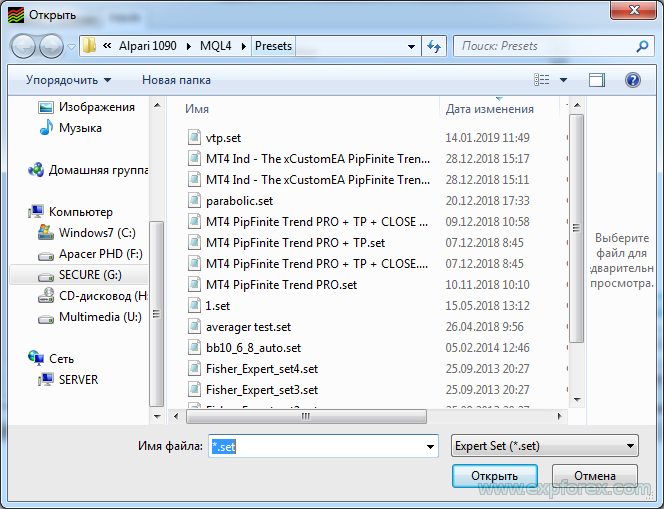
Bir Uzman Danışmana SET Dosyası Nasıl Yüklenir
SET dosyası, Uzman Danışmanın giriş parametrelerini saklar. Bu dosyayı EA özellikleri penceresinden yükleyebilirsiniz.
- MetaTrader'ı çalıştırın.
- Gezgin penceresini açın.
- Uzman Danışmanı gerekli grafiğe ekleyin.
- Grafiğe sağ tıklayın ve Uzman Danışmanlar → Özellikler (Expert Advisors → Properties) seçeneğini belirleyin veya F7 tuşuna basın.
- Girdiler (Inputs) sekmesini açın.
- Yükle (Load) düğmesine tıklayın.
- SET dosyasını seçin ve Aç (Open) düğmesine tıklayın.
- Yüklenen parametreleri kontrol edin ve Tamam (OK) düğmesine tıklayın.
| SET dosyası yüklemek için Uzman Danışman özelliklerini açma |
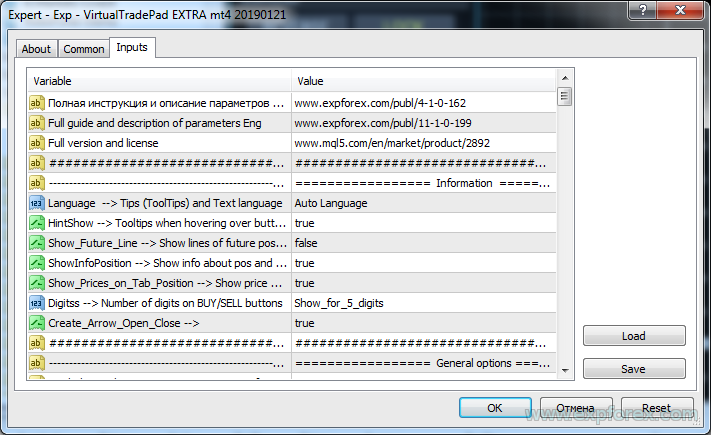 |
| Girdiler sekmesinden SET dosyası yükleme |
 |
Önerilen Kurulum Kontrol Listesi
| # | Kontrol | Sonuç |
| 1 | Dosya doğru MQL4 veya MQL5 klasörüne kopyalandı | EA, gösterge, komut dosyası veya kütüphane Gezgin penceresinde görünüyor |
| 2 | Dosyalar kopyalandıktan sonra MetaTrader yeniden başlatıldı | Yeni dosyalar terminalde görünüyor |
| 3 | EA doğru grafik sembolüne eklendi | EA paneli veya gülen yüz grafikte görünüyor |
| 4 | Canlı işlemlere izin ver seçeneği etkin | EA'nın işlem fonksiyonlarını kullanmasına izin veriliyor |
| 5 | AutoTrading / Algo Trading etkin | Terminal otomatik işleme izin veriyor |
| 6 | Broker sembolü ve hesap izinleri kontrol edildi | Herhangi bir sembol/hesap kısıtlaması işlemleri engellemiyor |
| 7 | Önce Strateji Test Cihazı veya demo hesap kullanıldı | Gerçek işlemden önce ayarlar kontrol edildi |
Risk UyarısıHer Uzman Danışman, gösterge, komut dosyası veya işlem yardımcı programı gerçek hesapta kullanılmadan önce test edilmelidir. İşlem yapmak risk içerir. Hatalı kurulum, yanlış sembol seçimi, devre dışı AutoTrading, uygun olmayan broker koşulları, agresif ayarlar veya yanlış SET dosyaları beklenmeyen işlem davranışlarına yol açabilir. Her zaman demo hesapla başlayın, dokümantasyonu okuyun, günlükleri kontrol edin ve temkinli risk ayarları kullanın. |
Faydalı ExpForex Bağlantıları |
SEO Etiketleri: MetaTrader kurulumu, Expert Advisor kurulumu, MT4 EA kurulumu, MT5 EA kurulumu, MetaTrader gösterge kurulumu, MetaTrader komut dosyası kurulumu, MetaTrader kütüphane kurulumu, SET dosyası yükleme, AutoTrading, Algo Trading, canlı işlemlere izin verme, EAPADPRO, ExpForex, MQL5 Market, Strateji Test Cihazı, Forex işlem robotu kurulumu.