
Comment installer un Expert Advisor et des indicateurs dans les terminaux MetaTrader

Comment installer un Expert Advisor, un indicateur, un script ou une bibliothèque dans MetaTrader
Guide pratique d’installation destiné aux utilisateurs de MetaTrader 4 et MetaTrader 5.
Ce guide explique comment installer des conseillers experts (Expert Advisors), des indicateurs, des scripts, des fichiers de bibliothèque et des fichiers SET dans MetaTrader. Il indique également comment vérifier AutoTrading, autoriser le trading en direct (Allow live trading), comprendre le panneau d’état EAPADPRO et résoudre les causes les plus fréquentes empêchant un Expert Advisor de trader.
🌐 Language versions: English | Русский | Español | Português | 中文 | 日本語 | 한국어 | Deutsch | Français | Italiano | Türkçe
Pour MetaTrader 4Installez les fichiers EX4, les indicateurs, les scripts, les bibliothèques et les fichiers SET dans les dossiers MQL4 appropriés. | Pour MetaTrader 5Installez les fichiers EX5, les indicateurs, les scripts, les bibliothèques et les fichiers SET dans les dossiers MQL5 appropriés. | Pour MQL5 Market |
| Guide vidéo : installation et premier lancement |
Remarque importante avant l’installationSi vous avez acheté un Expert Advisor ou un utilitaire sur MQL5 Market, la meilleure méthode consiste à l’installer directement depuis le terminal MetaTrader. Les produits du Market sont activés via votre compte MQL5 et ne doivent pas être copiés manuellement comme de simples fichiers EX4 ou EX5. |
Navigation rapide
| Expert Advisor | Indicateur | Script / Bibliothèque / SET |
|
|
|
1. Ouvrir le dossier des données de MetaTrader
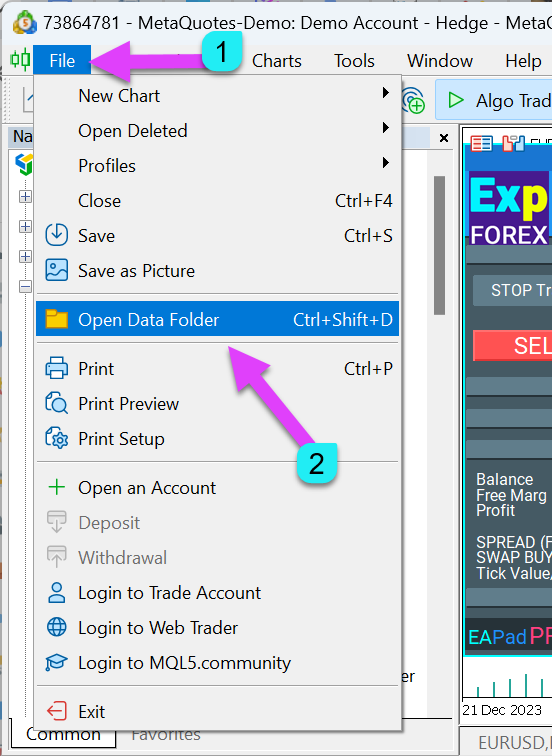
Dans MetaTrader, ouvrez le menu principal et sélectionnez Fichier → Ouvrir le dossier des données (File → Open Data Folder). C’est la méthode la plus sûre pour trouver le bon dossier du terminal, en particulier si plusieurs terminaux MetaTrader sont installés sur le même ordinateur.
| Ouvrir le dossier des données depuis le menu Fichier de MetaTrader |
 |
2. Copier le fichier de l’Expert Advisor dans le dossier approprié
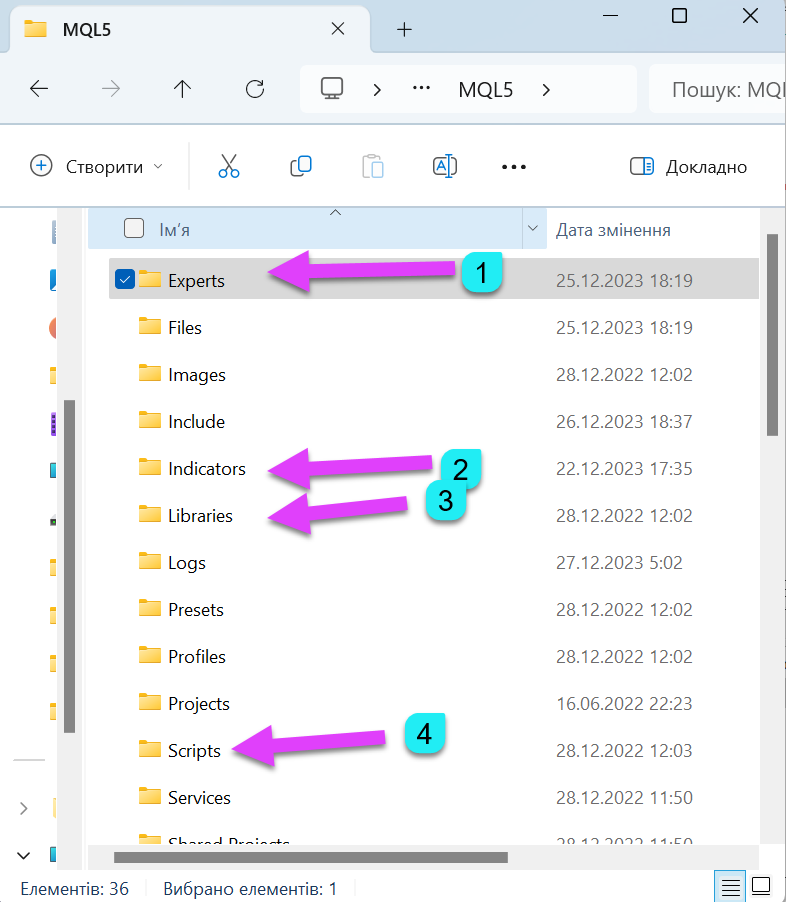
Copiez le fichier de l’Expert Advisor dans le dossier approprié :
- Expert Advisor MT4 : MQL4 / Experts
- Expert Advisor MT5 : MQL5 / Experts
- Indicateur MT4 : MQL4 / Indicators
- Indicateur MT5 : MQL5 / Indicators
- Scripts : MQL4 ou MQL5 / Scripts
- Bibliothèques : MQL4 ou MQL5 / Libraries
| Dossiers MetaTrader destinés aux Experts, Indicators, Scripts et Libraries |
 |
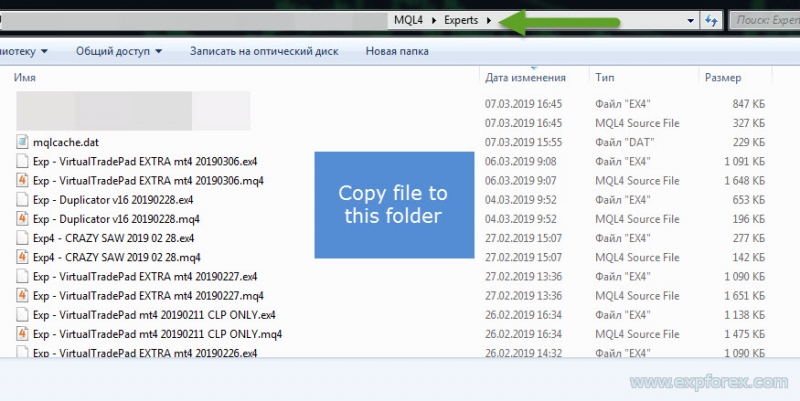
Vous pouvez également copier le fichier depuis le dossier d’installation de MetaTrader, mais l’utilisation de Ouvrir le dossier des données est généralement plus fiable, car MetaTrader peut stocker ses fichiers de travail dans un répertoire de données utilisateur distinct.
| Exemple d’un autre dossier d’installation de MetaTrader |
 |
3. Redémarrer MetaTrader et ajouter l’Expert Advisor au graphique
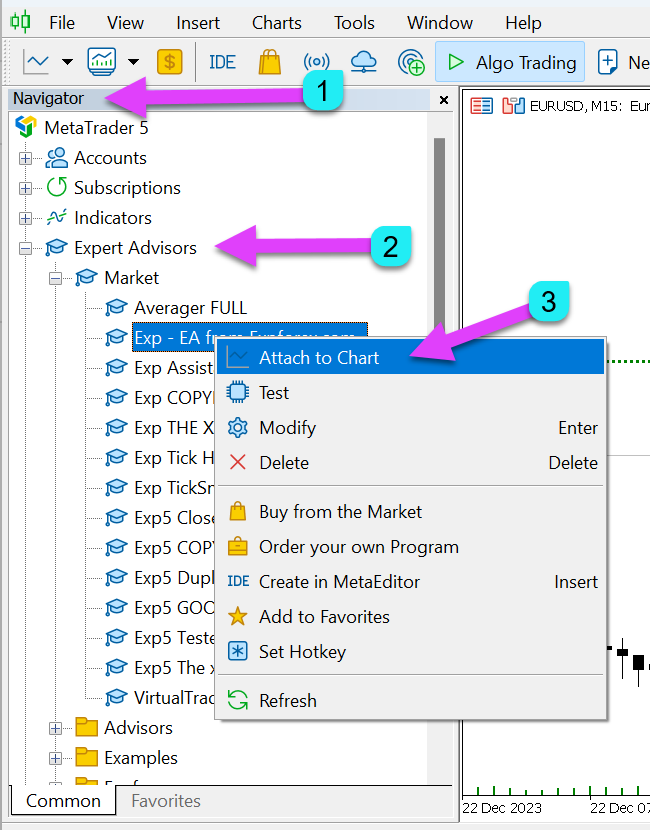
Après avoir copié le fichier, redémarrez MetaTrader. Ouvrez ensuite la fenêtre Navigateur (Navigator), développez la section Expert Advisors, recherchez votre EA, puis faites-le glisser sur le graphique.
Vous pouvez ouvrir plusieurs graphiques et ajouter séparément des Expert Advisors à chacun d’eux si votre stratégie utilise plusieurs symboles ou unités de temps.
| Ajouter l’Expert Advisor au graphique depuis le Navigateur |
 |
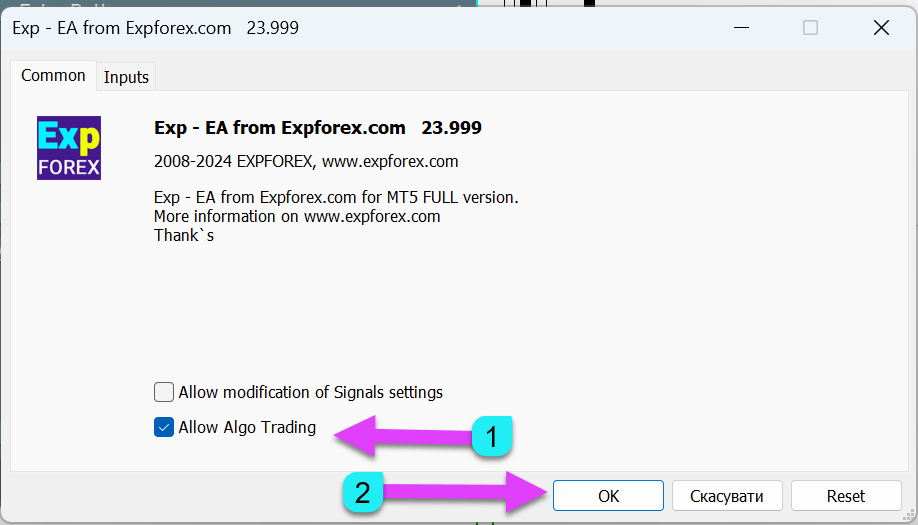
4. Autoriser le trading en direct dans les paramètres de l’Expert Advisor
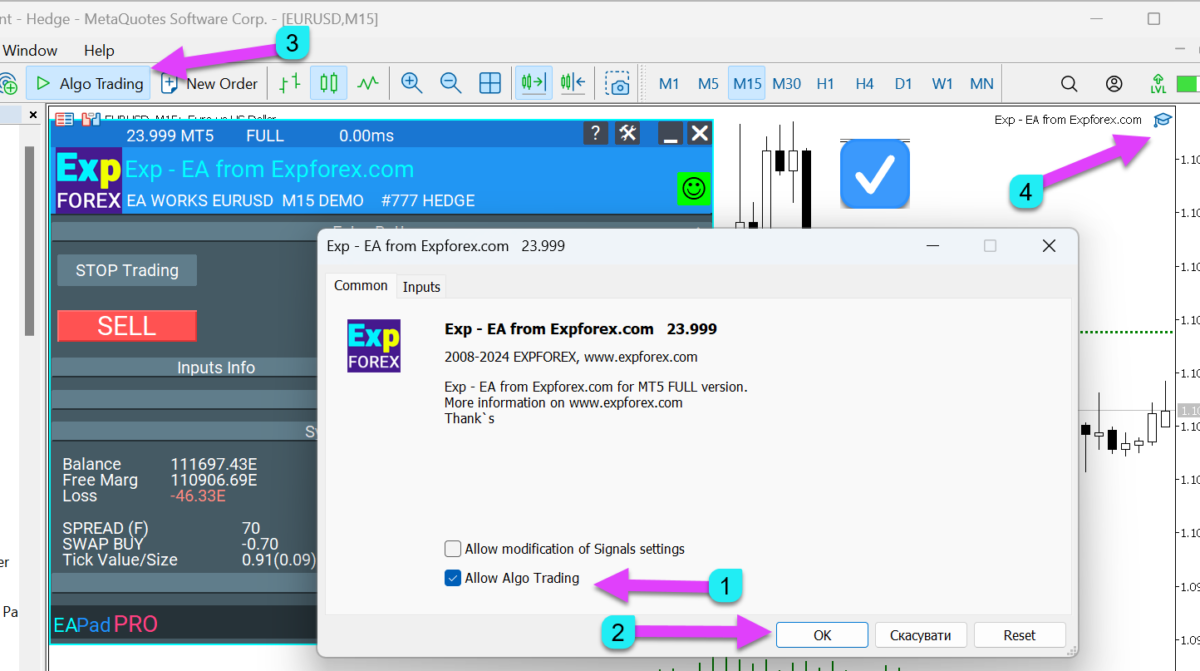
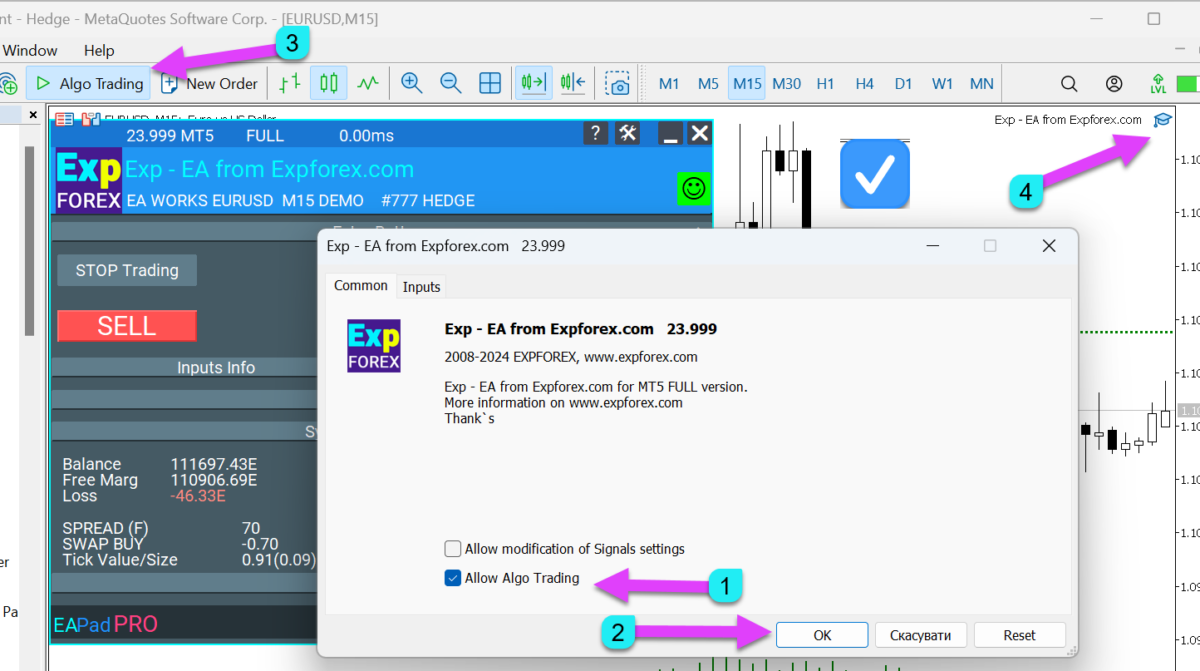
Lorsque la fenêtre des paramètres de l’EA s’ouvre, activez Autoriser le trading en direct. Sans cette autorisation, l’Expert Advisor peut être ajouté au graphique, mais il ne pourra ni ouvrir, ni fermer, ni modifier des opérations.
| Activer « Autoriser le trading en direct » dans les paramètres de l’Expert Advisor |
 |
5. Activer AutoTrading / Algo Trading
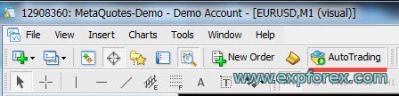
Cliquez sur le bouton principal AutoTrading ou Algo Trading dans la barre d’outils supérieure de MetaTrader. Ce bouton doit être activé. S’il est désactivé, le terminal bloque les fonctions de trading des Expert Advisors.
| Bouton AutoTrading activé dans MetaTrader |
 |
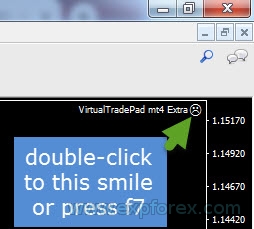
Vous pouvez également ouvrir les propriétés de l’EA en double-cliquant sur l’icône souriante du graphique ou en appuyant sur F7.
| Ouvrir les propriétés de l’EA depuis l’icône souriante ou avec F7 |
 |
| Paramètres de l’Expert Advisor avec l’autorisation de trading activée |
 |
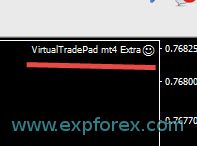
6. Vérifier l’icône souriante et l’état de l’Expert Advisor
Après l’installation, l’Expert Advisor doit afficher une icône souriante active ou une indication d’état correcte sur le graphique. Si l’icône n’est pas correcte, le trading peut être désactivé dans le terminal, dans les paramètres de l’EA ou en raison de restrictions du courtier ou du compte.
| État correct de l’icône souriante de l’Expert Advisor |
 |
Panneau d’état EAPADPRO : états vert et rouge
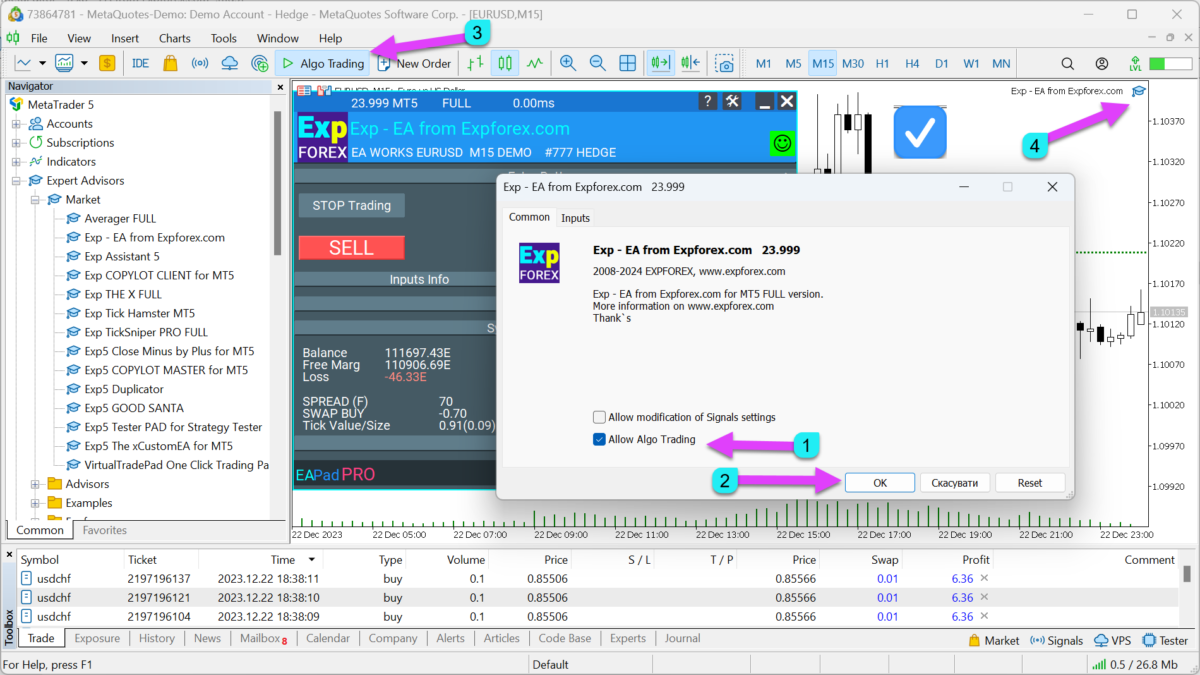
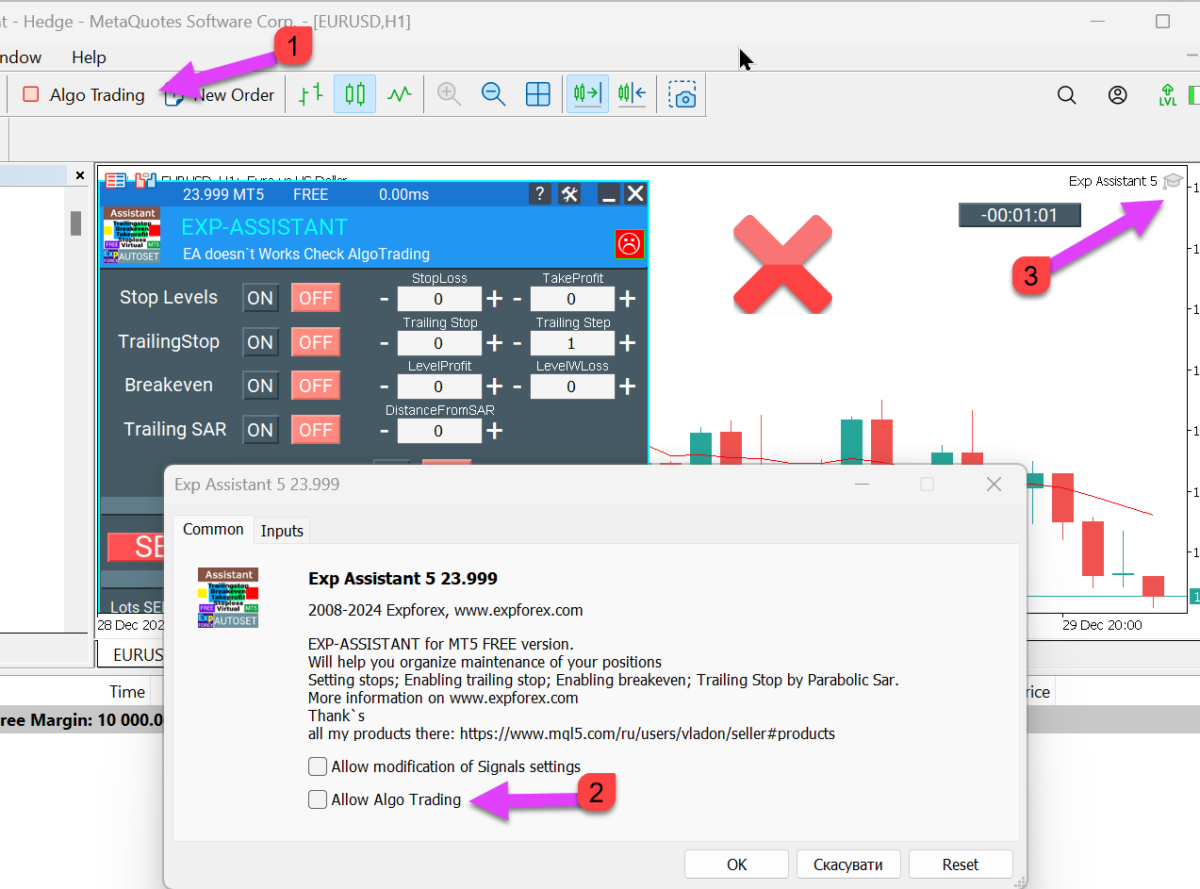
De nombreux Expert Advisors ExpForex créent après leur installation un panneau d’information appelé EAPADPRO. Ce panneau permet de savoir si l’Expert Advisor fonctionne correctement ou pourquoi il a cessé de trader.
| État | Signification |
| EA Works | L’Expert Advisor est actif. Il peut attendre un signal, gérer les positions ouvertes, modifier les ordres ou suivre son algorithme de trading. |
| EA Does Not Work | L’Expert Advisor est arrêté ou bloqué. La ligne d’état suivante indique généralement la raison. |
| EAPADPRO : l’Expert Advisor fonctionne correctement |
 |
| EAPADPRO : l’Expert Advisor ne fonctionne pas |
 |
Raisons fréquentes pour lesquelles un Expert Advisor ne trade pas
| État / Problème | Signification | Éléments à vérifier |
| Stop TRADING | Vous avez appuyé sur Stop Trading dans le panneau de l’EA. | Appuyez de nouveau sur Start Trading pour que l’EA reprenne son algorithme. |
| ONLY MODIFY | L’EA peut modifier les opérations existantes, mais il n’en ouvrira pas de nouvelles. | Désactivez Modify Only pour permettre à la stratégie de traiter de nouveaux signaux d’entrée. |
| AutoTrading Check | Le trading automatique est désactivé au niveau du terminal. | Activez AutoTrading / Algo Trading dans la barre d’outils principale. |
| Allow Live Trading Check | Le trading n’est pas autorisé dans les paramètres de l’EA. | Ouvrez les propriétés de l’EA avec F7 et activez « Autoriser le trading en direct ». |
| INVEST | Le compte est connecté avec un mot de passe investisseur. | Connectez-vous avec le mot de passe principal de trading. |
| NoSymbol | Le trading n’est pas disponible pour le symbole du graphique actuel. | Ouvrez Observation du marché (Market Watch), affichez tous les symboles et utilisez le symbole exact du courtier, avec son suffixe si nécessaire. |
| NOEATRADE | Le courtier, le serveur ou le compte n’autorise pas le trading par Expert Advisor. | Vérifiez les autorisations du compte, les restrictions du serveur, l’état de la connexion et les conditions du courtier. |
| Exemples du bouton AutoTrading dans la barre d’outils | |
| Activé | Désactivé |
| Exemple de la case « Autoriser le trading en direct » |
 |
Tester l’Expert Advisor dans le Testeur de stratégie
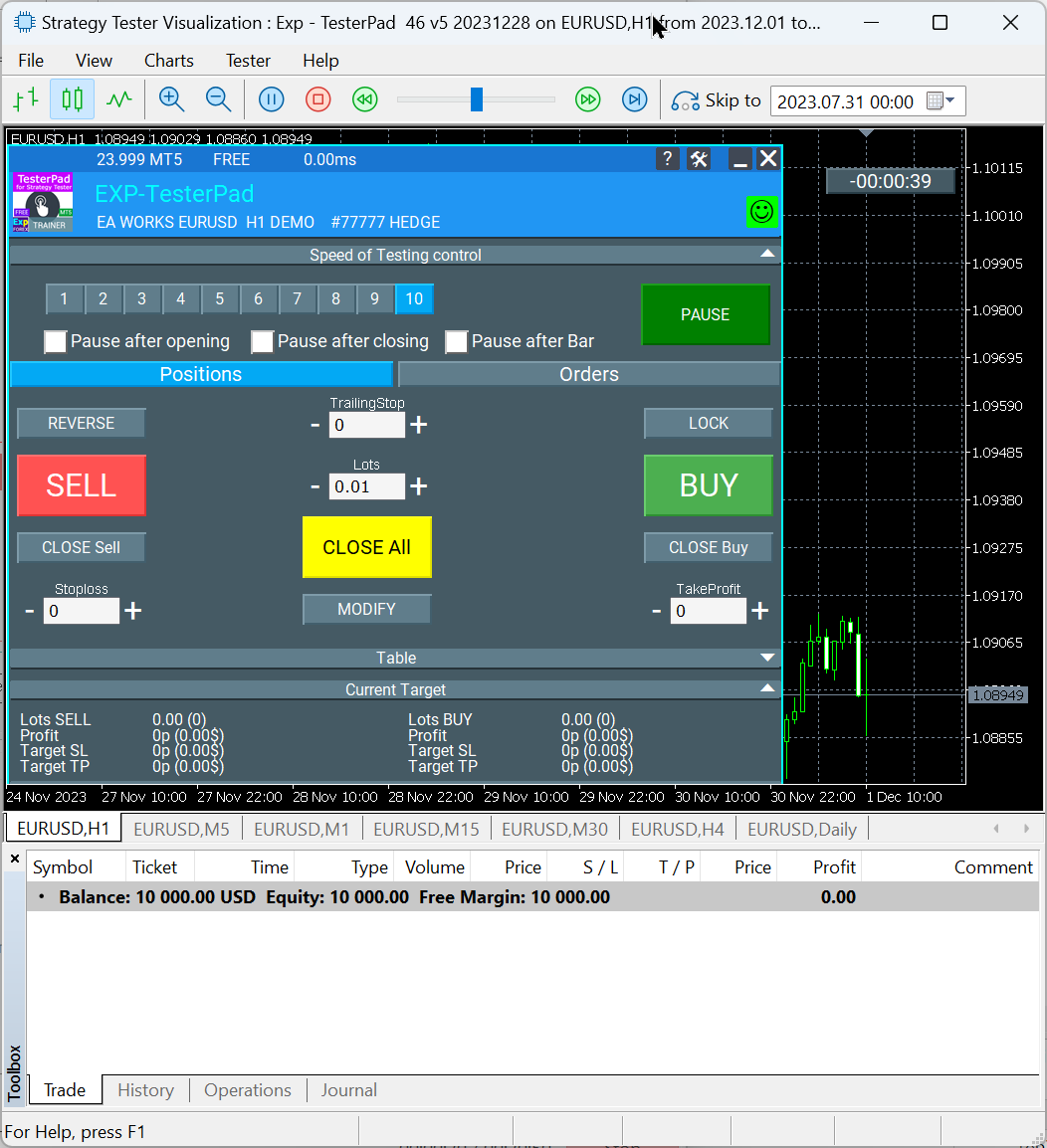
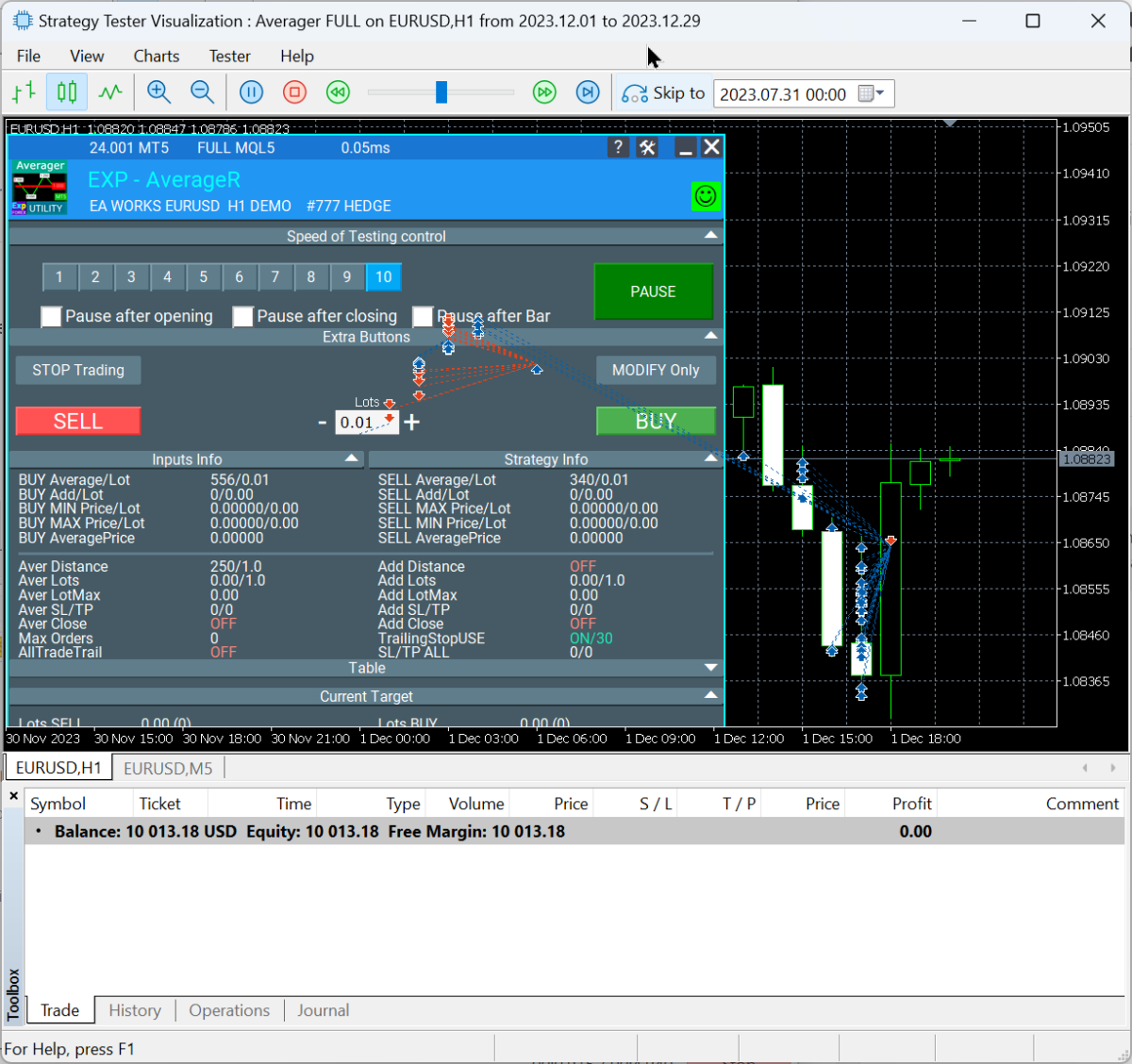
Avant d’exécuter un Expert Advisor sur un compte réel, testez-le dans le Testeur de stratégie (Strategy Tester). Appuyez sur Ctrl + R, sélectionnez l’Expert Advisor, choisissez le symbole et les paramètres, puis lancez le test. Activez le mode visualisation pour observer le comportement de l’EA sur le graphique.
| Recommandation : testez chaque Expert Advisor sur un compte de démonstration ou dans le Testeur de stratégie avant de l’utiliser sur un compte réel. Tenez compte du spread, de la commission, du niveau minimal des stops, de l’exécution, de l’effet de levier, des spécifications du symbole et des restrictions du courtier. |
| Exemple : utilisation d’Exp TesterPad dans le Testeur de stratégie |
 |
| Exemple : utilisation d’Exp Averager |
 |
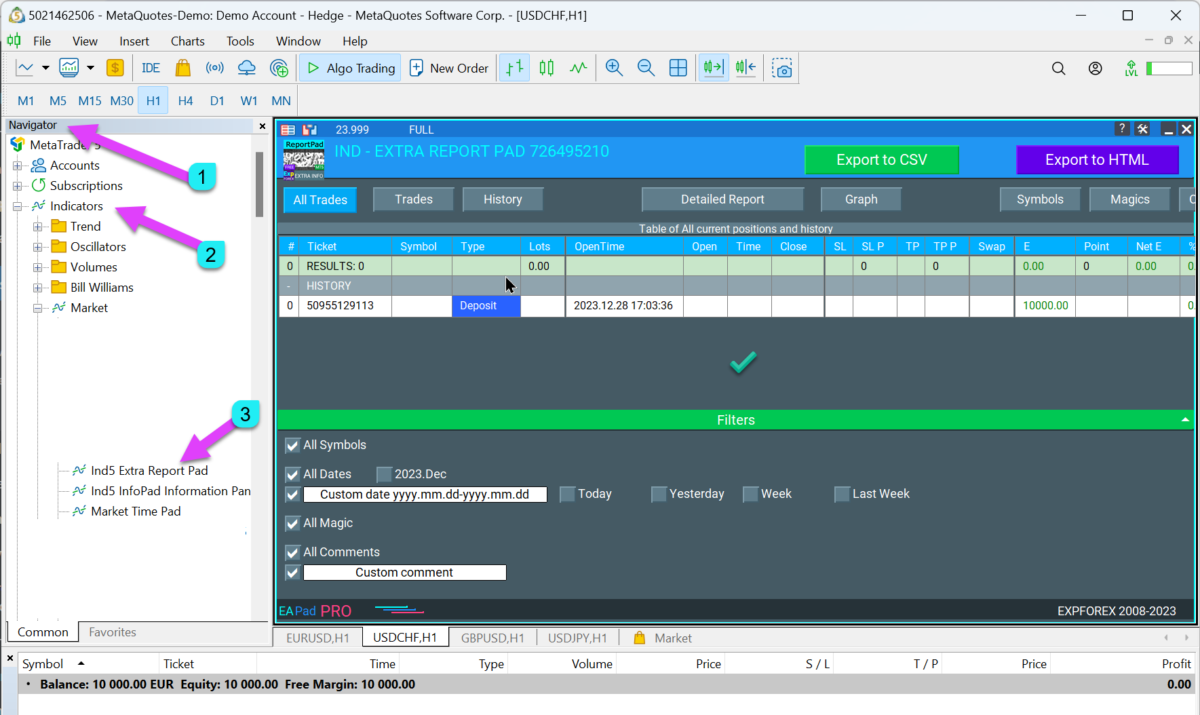
Comment installer un indicateur
Les indicateurs s’installent presque de la même manière que les Expert Advisors, mais leur fichier doit être placé dans le dossier Indicators.
- Copiez le fichier EX4 ou EX5 de l’indicateur dans MQL4 / Indicators ou MQL5 / Indicators.
- Redémarrez MetaTrader.
- Ouvrez la fenêtre Navigateur (Navigator).
- Ouvrez Indicators ou Custom Indicators.
- Faites glisser l’indicateur sur le graphique souhaité.
| Installer et ajouter un indicateur dans MetaTrader |
 |
Comment installer un script
Les scripts sont des outils exécutant une action unique. Ils doivent être copiés dans le dossier Scripts, puis lancés manuellement depuis le Navigateur.
- Copiez le fichier EX4 ou EX5 du script dans MQL4 / Scripts ou MQL5 / Scripts.
- Redémarrez MetaTrader.
- Ouvrez Navigateur (Navigator).
- Ouvrez la section Scripts.
- Faites glisser le script sur le graphique.
Comment installer un fichier de bibliothèque
Les fichiers de bibliothèque doivent être copiés dans le dossier Libraries. Ils sont généralement utilisés par des Expert Advisors, des indicateurs ou des modules de programmation.
- Copiez le fichier EX4 ou EX5 de la bibliothèque dans MQL4 / Libraries ou MQL5 / Libraries.
- Redémarrez MetaTrader.
- La bibliothèque est installée et peut désormais être utilisée par le programme qui en a besoin.
 | Bibliothèque EAPADPRONotre panneau peut être utilisé comme bibliothèque dans votre propre projet d’Expert Advisor. Cette solution est utile aux développeurs qui souhaitent intégrer un panneau d’information professionnel à leur programme MetaTrader. |
Comment charger un fichier SET dans un Expert Advisor
Un fichier SET contient les paramètres d’entrée d’un Expert Advisor. Vous pouvez le charger depuis la fenêtre des propriétés de l’EA.
- Lancez MetaTrader.
- Ouvrez le Navigateur.
- Ajoutez l’Expert Advisor au graphique souhaité.
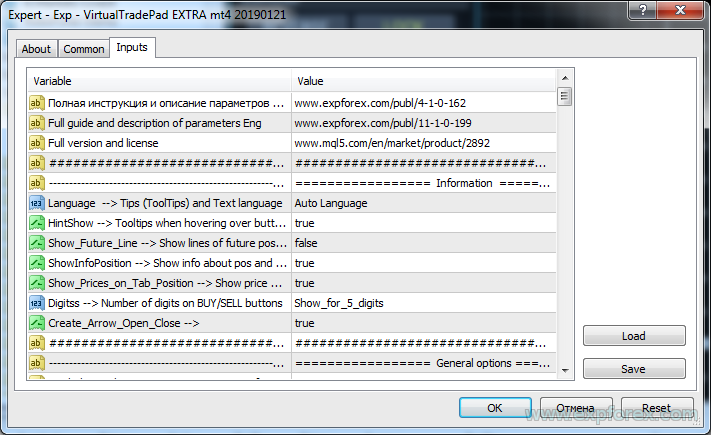
- Faites un clic droit sur le graphique et sélectionnez Expert Advisors → Propriétés (Expert Advisors → Properties), ou appuyez sur F7.
- Ouvrez l’onglet Paramètres d’entrée (Inputs).
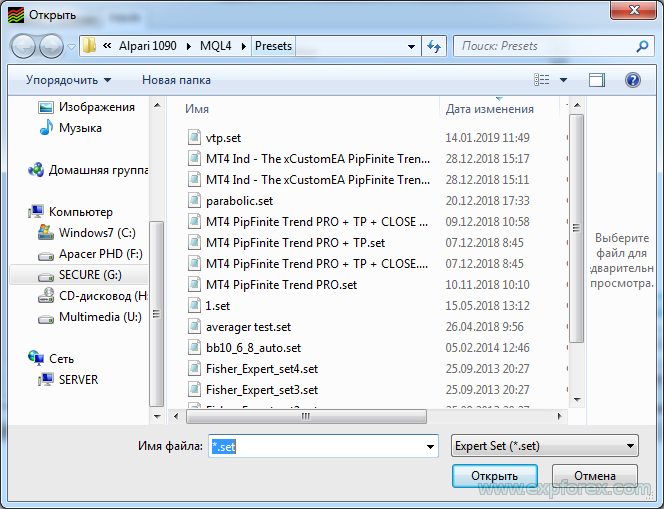
- Cliquez sur Charger (Load).
- Sélectionnez le fichier SET et cliquez sur Ouvrir (Open).
- Vérifiez les paramètres chargés, puis cliquez sur OK.
| Ouvrir les propriétés de l’Expert Advisor pour charger un fichier SET |
 |
| Charger un fichier SET depuis l’onglet Paramètres d’entrée |
 |
Liste de contrôle recommandée pour l’installation
| # | Vérification | Résultat |
| 1 | Fichier copié dans le dossier MQL4 ou MQL5 approprié | L’EA, l’indicateur, le script ou la bibliothèque apparaît dans le Navigateur |
| 2 | MetaTrader redémarré après la copie des fichiers | Les nouveaux fichiers sont visibles dans le terminal |
| 3 | EA ajouté au graphique du symbole approprié | Le panneau de l’EA ou l’icône souriante apparaît sur le graphique |
| 4 | Autorisation du trading en direct activée | L’EA est autorisé à utiliser les fonctions de trading |
| 5 | AutoTrading / Algo Trading activé | Le terminal autorise le trading automatique |
| 6 | Symbole du courtier et autorisations du compte vérifiés | Aucune restriction liée au symbole ou au compte ne bloque le trading |
| 7 | Testeur de stratégie ou compte de démonstration utilisé en premier | Les paramètres sont vérifiés avant le trading réel |
Avertissement sur les risquesTout Expert Advisor, indicateur, script ou utilitaire de trading doit être testé avant d’être utilisé sur un compte réel. Le trading comporte des risques. Une installation incorrecte, un mauvais symbole, AutoTrading désactivé, des conditions de courtier inadaptées, des paramètres trop agressifs ou un fichier SET inapproprié peuvent entraîner un comportement de trading inattendu. Commencez toujours sur un compte de démonstration, lisez la documentation, vérifiez les journaux et utilisez des paramètres de risque prudents. |
Liens ExpForex utiles |
Balises SEO : installation MetaTrader, installer un Expert Advisor, installer un EA MT4, installer un EA MT5, installer un indicateur MetaTrader, installer un script MetaTrader, installer une bibliothèque MetaTrader, charger un fichier SET, AutoTrading, Algo Trading, autoriser le trading en direct, EAPADPRO, ExpForex, MQL5 Market, Testeur de stratégie, installation d’un robot de trading Forex.