Cómo instalar un Asesor Experto e indicadores en los terminales MetaTrader

Cómo instalar un Asesor Experto, indicador, script o biblioteca en MetaTrader
Una guía práctica de instalación para usuarios de MetaTrader 4 y MetaTrader 5.
Esta guía explica cómo instalar Asesores Expertos (Expert Advisors), indicadores, scripts, archivos de biblioteca y archivos SET en MetaTrader. También explica cómo comprobar AutoTrading, permitir el trading en vivo, interpretar el panel de estado EAPADPRO y solucionar las causas más habituales por las que un Asesor Experto no opera.
🌐 Language versions: English | Русский | Español | Português | 中文 | 日本語 | 한국어 | Deutsch | Français | Italiano | Türkçe
Para MetaTrader 4Instala archivos EX4, indicadores, scripts, bibliotecas y archivos SET en las carpetas MQL4 correctas. | Para MetaTrader 5Instala archivos EX5, indicadores, scripts, bibliotecas y archivos SET en las carpetas MQL5 correctas. | Para MQL5 Market |
| Guía en video: instalación y primer inicio |
Nota importante antes de la instalaciónSi compraste un Asesor Experto o una utilidad en MQL5 Market, el método recomendado es instalarlo directamente desde el terminal MetaTrader. Los productos de Market se activan mediante tu cuenta MQL5 y no deben copiarse manualmente como los archivos EX4 o EX5 convencionales. |
Navegación rápida
| Asesor Experto | Indicador | Script / Biblioteca / SET |
|
|
|
1. Abrir la carpeta de datos de MetaTrader
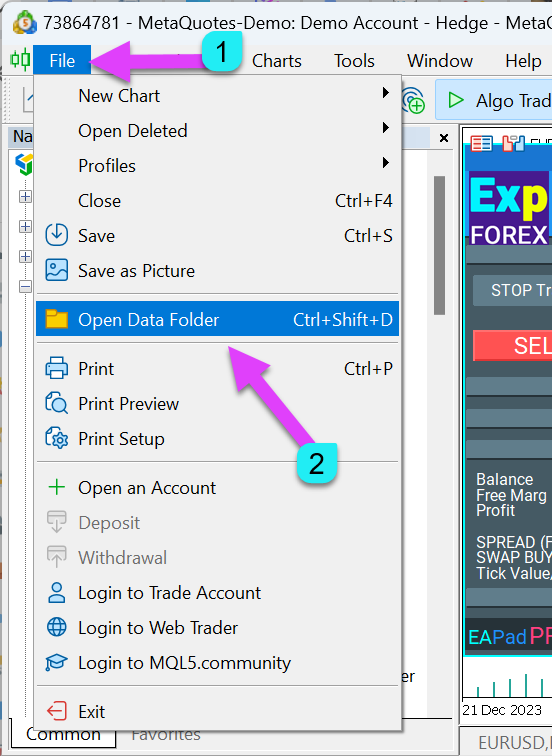
En MetaTrader, abre el menú principal y selecciona Archivo → Abrir carpeta de datos (File → Open Data Folder). Es la forma más segura de localizar la carpeta correcta del terminal, especialmente si tienes varios terminales MetaTrader instalados en el mismo ordenador.
| Abrir la carpeta de datos desde el menú Archivo de MetaTrader |
 |
2. Copiar el archivo del Asesor Experto en la carpeta correcta
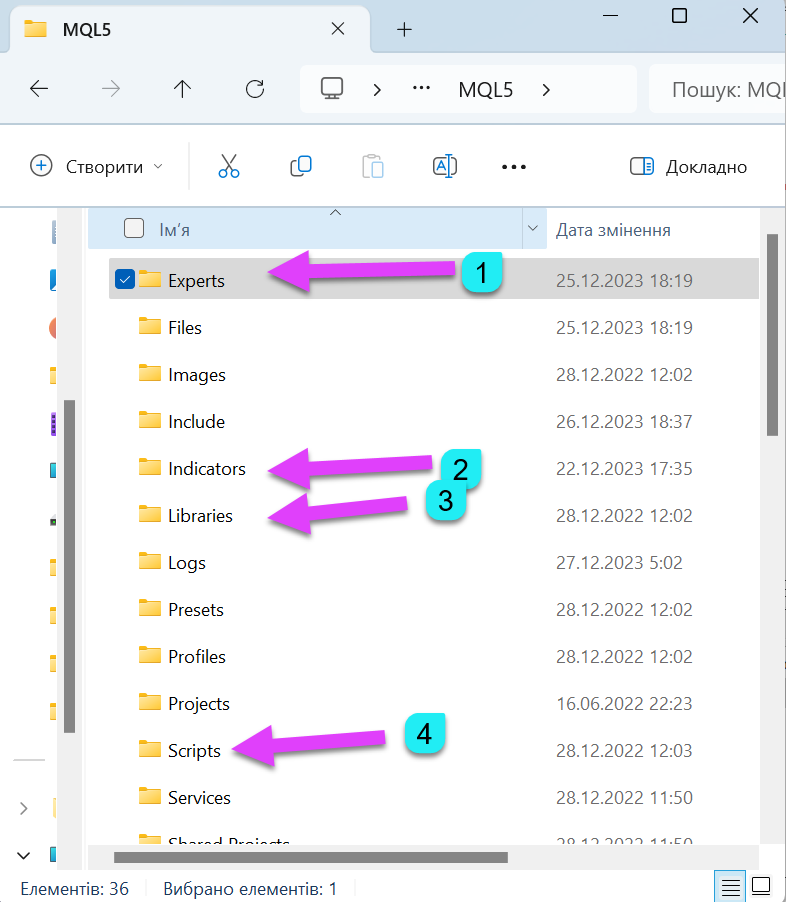
Copia el archivo del Asesor Experto en la carpeta correspondiente:
- Asesor Experto para MT4: MQL4 / Experts
- Asesor Experto para MT5: MQL5 / Experts
- Indicador para MT4: MQL4 / Indicators
- Indicador para MT5: MQL5 / Indicators
- Scripts: MQL4 o MQL5 / Scripts
- Bibliotecas: MQL4 o MQL5 / Libraries
| Carpetas de MetaTrader para Asesores Expertos, indicadores, scripts y bibliotecas |
 |
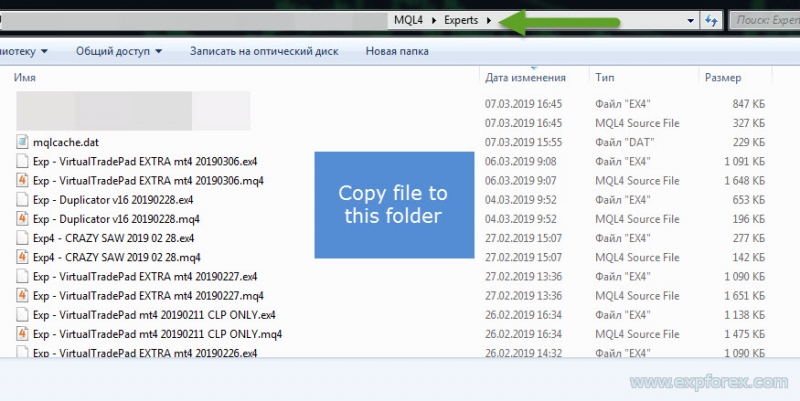
También puedes copiar el archivo desde la carpeta donde está instalado MetaTrader, pero usar Abrir la carpeta de datos suele ser más fiable, ya que MetaTrader puede guardar los archivos de trabajo en un directorio de datos de usuario independiente.
| Ejemplo de una carpeta de instalación alternativa de MetaTrader |
 |
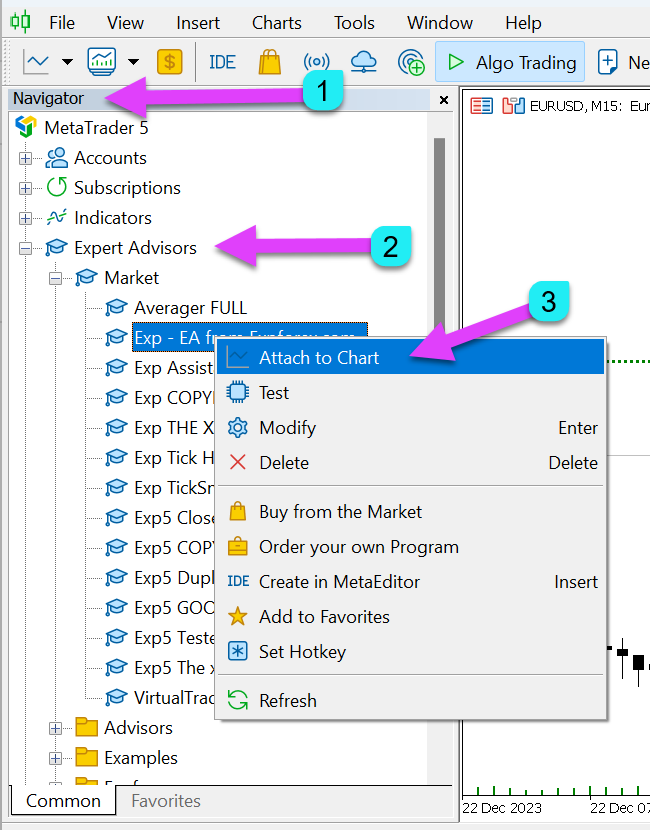
3. Reiniciar MetaTrader y adjuntar el Asesor Experto al gráfico
Después de copiar el archivo, reinicia MetaTrader. A continuación, abre la ventana Navegador, despliega Asesores Expertos, localiza el EA y arrástralo al gráfico.
Puedes abrir varios gráficos y adjuntar Asesores Expertos por separado a cada uno si tu estrategia requiere distintos símbolos o marcos temporales.
| Adjuntar el Asesor Experto al gráfico desde el Navegador |
 |
4. Permitir el trading en vivo en la configuración del Asesor Experto
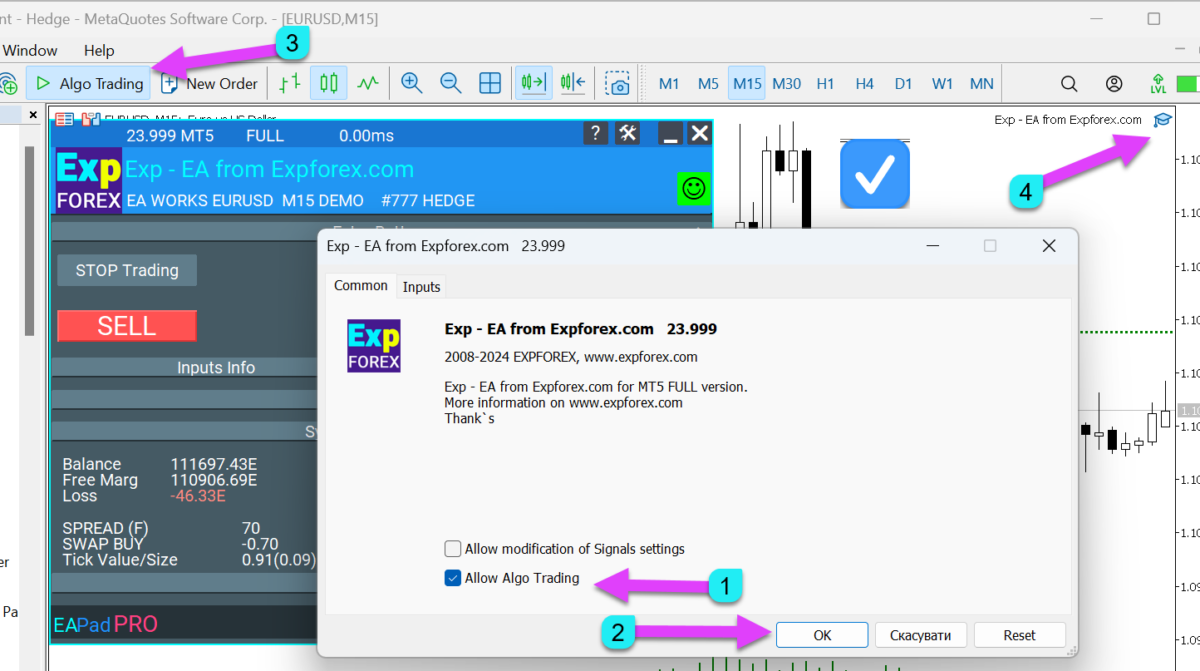
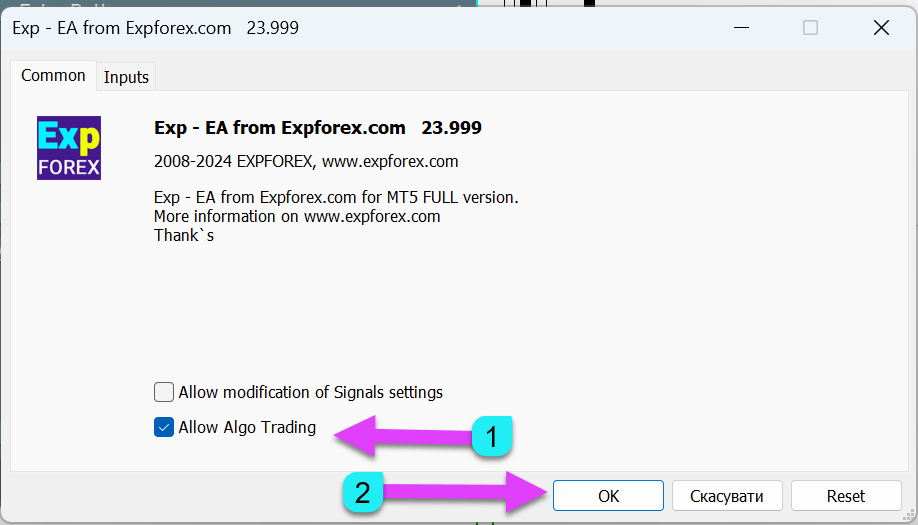
Cuando se abra la ventana de configuración del EA, activa Permitir trading en vivo (Allow live trading). Sin este permiso, el Asesor Experto podrá estar adjunto al gráfico, pero no podrá abrir, cerrar ni modificar operaciones.
| Activar «Permitir trading en vivo» en la configuración del Asesor Experto |
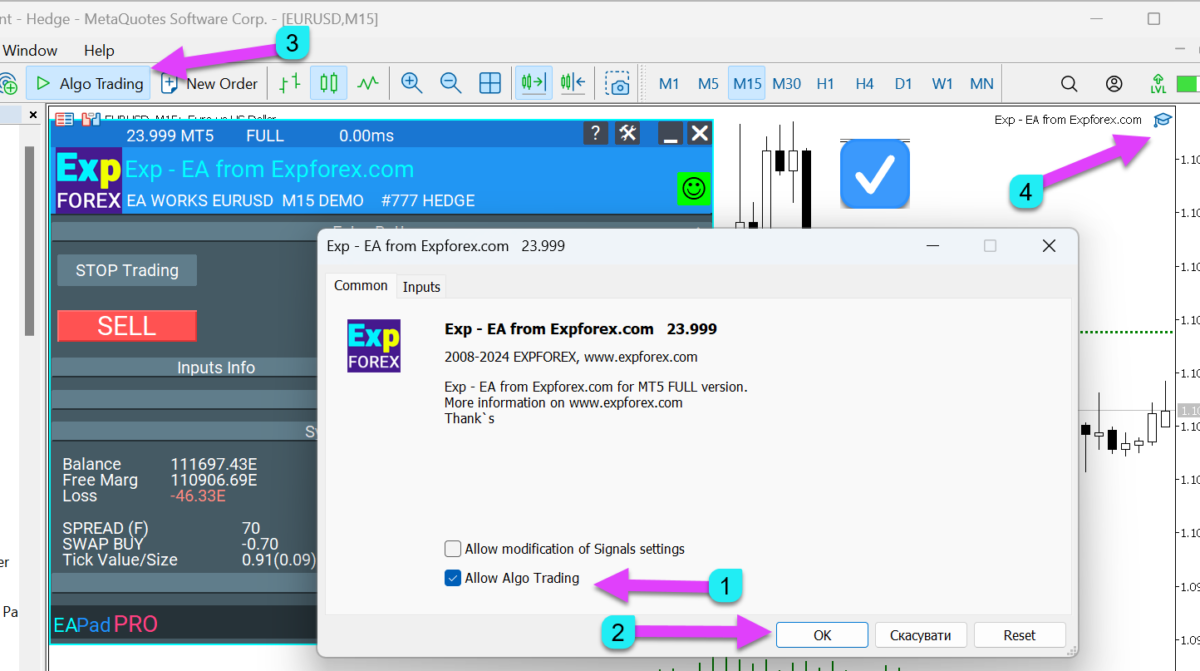 |
5. Activar AutoTrading / Algo Trading
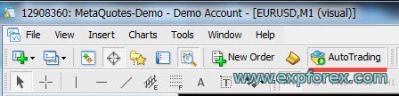
Pulsa el botón principal AutoTrading o Algo Trading en la barra de herramientas superior de MetaTrader. El botón debe estar activado. Si está desactivado, el terminal bloqueará las funciones de trading de los Asesores Expertos.
| Botón AutoTrading activado en MetaTrader |
 |
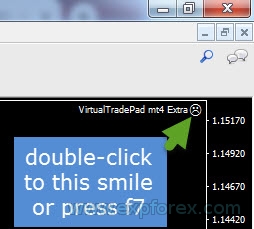
También puedes abrir las propiedades del EA haciendo doble clic en el icono sonriente del gráfico o pulsando F7.
| Abrir las propiedades del EA desde el icono sonriente o con F7 |
 |
| Configuración del Asesor Experto con el permiso de trading activado |
 |
6. Comprobar el icono sonriente y el estado del Asesor Experto
Después de la instalación, el Asesor Experto debe mostrar un icono sonriente activo o una indicación de estado correcta en el gráfico. Si el icono no es correcto, el trading puede estar desactivado en el terminal, en la configuración del EA o debido a restricciones del bróker o de la cuenta.
| Estado correcto del icono sonriente del Asesor Experto |
 |
Panel de estado EAPADPRO: estados verde y rojo
Muchos Asesores Expertos de ExpForex crean un panel informativo denominado EAPADPRO después de la instalación. Este panel te ayuda a saber si el Asesor Experto funciona correctamente o por qué ha dejado de operar.
| Estado | Significado |
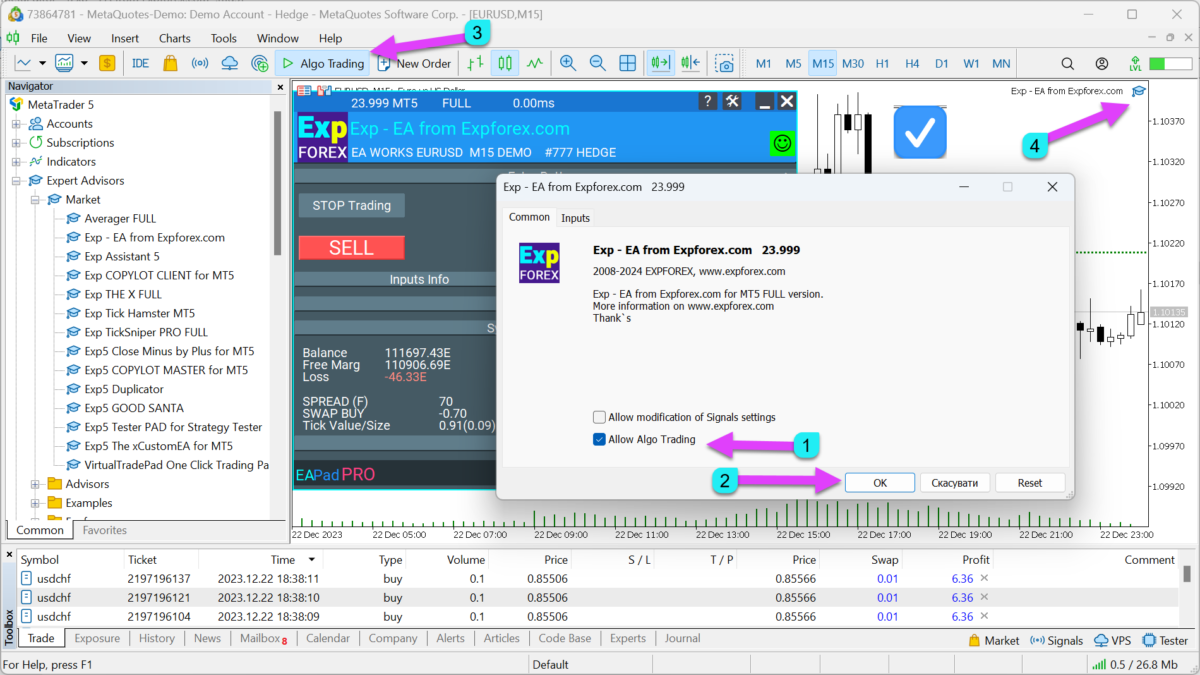
| El EA funciona | El Asesor Experto está activo. Puede esperar una señal, gestionar operaciones abiertas, modificar órdenes o seguir su algoritmo de trading. |
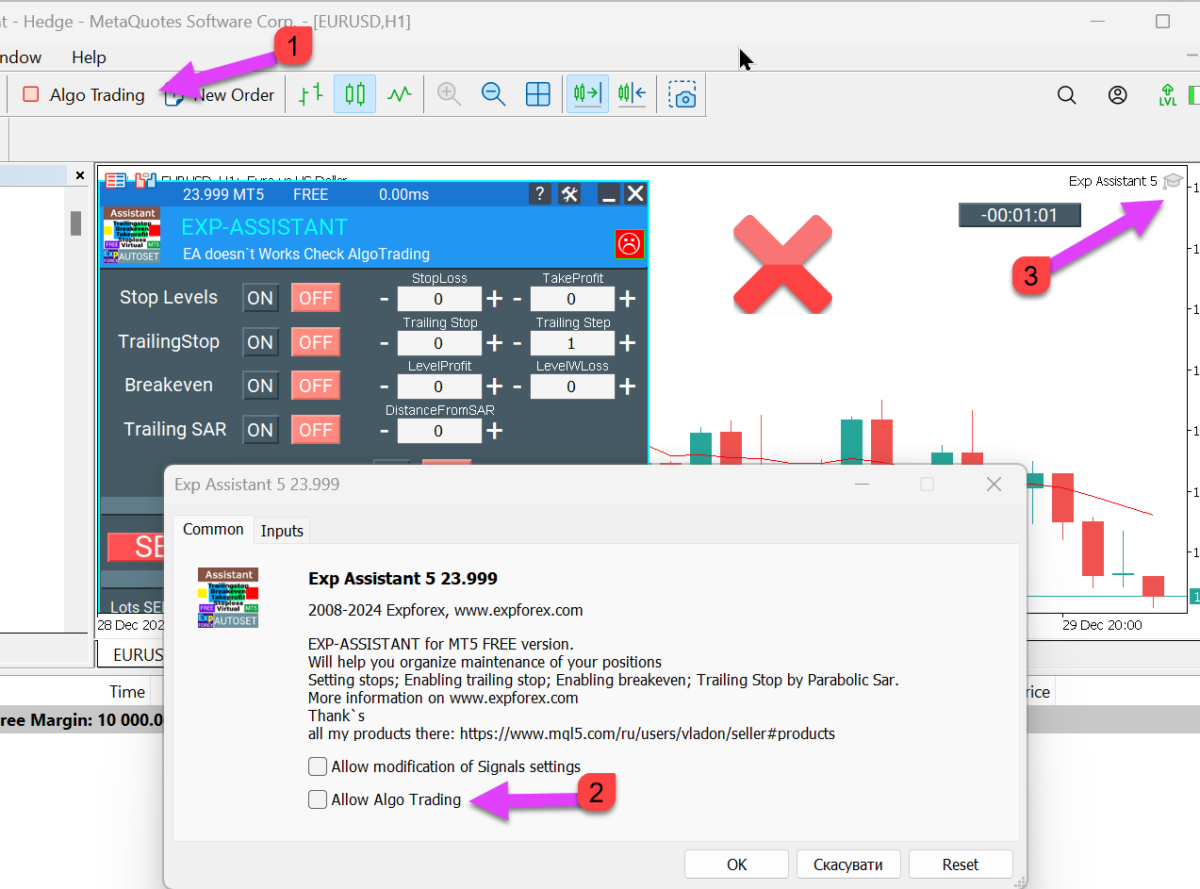
| El EA no funciona | El Asesor Experto está detenido o bloqueado. La siguiente línea de estado normalmente indica el motivo. |
| EAPADPRO: el Asesor Experto funciona correctamente |
 |
| EAPADPRO: el Asesor Experto no funciona |
 |
Motivos habituales por los que un Asesor Experto no opera
| Estado / Problema | Qué significa | Qué comprobar |
| Detener TRADING | Has pulsado «Stop Trading» en el panel del EA. | Pulsa de nuevo «Start Trading» si deseas que el EA continúe ejecutando su algoritmo. |
| SOLO MODIFICAR | El EA puede modificar operaciones existentes, pero no abrirá operaciones nuevas. | Desactiva «Modify Only» si deseas que la estrategia procese nuevas señales de entrada. |
| Comprobación de AutoTrading | El trading automático está desactivado en el terminal. | Activa AutoTrading / Algo Trading en la barra de herramientas principal. |
| Comprobación de «Permitir trading en vivo» | El trading no está permitido en la configuración del EA. | Abre las propiedades del EA con F7 y activa «Permitir trading en vivo». |
| INVEST | La cuenta está conectada con una contraseña de inversor. | Inicia sesión con la contraseña principal de trading. |
| NoSymbol | El trading no está disponible para el símbolo del gráfico actual. | Abre Observación del Mercado (Market Watch), muestra todos los símbolos y utiliza el símbolo correcto del bróker, incluido el sufijo cuando corresponda. |
| NOEATRADE | El bróker, el servidor o la cuenta no permiten el trading mediante Asesores Expertos. | Comprueba los permisos de la cuenta, las restricciones del servidor, el estado de la conexión y las condiciones del bróker. |
| Ejemplos del botón AutoTrading en la barra de herramientas | |
| Activado | Desactivado |
| Ejemplo de la casilla «Permitir trading en vivo» |
 |
Probar el Asesor Experto en el Probador de Estrategias
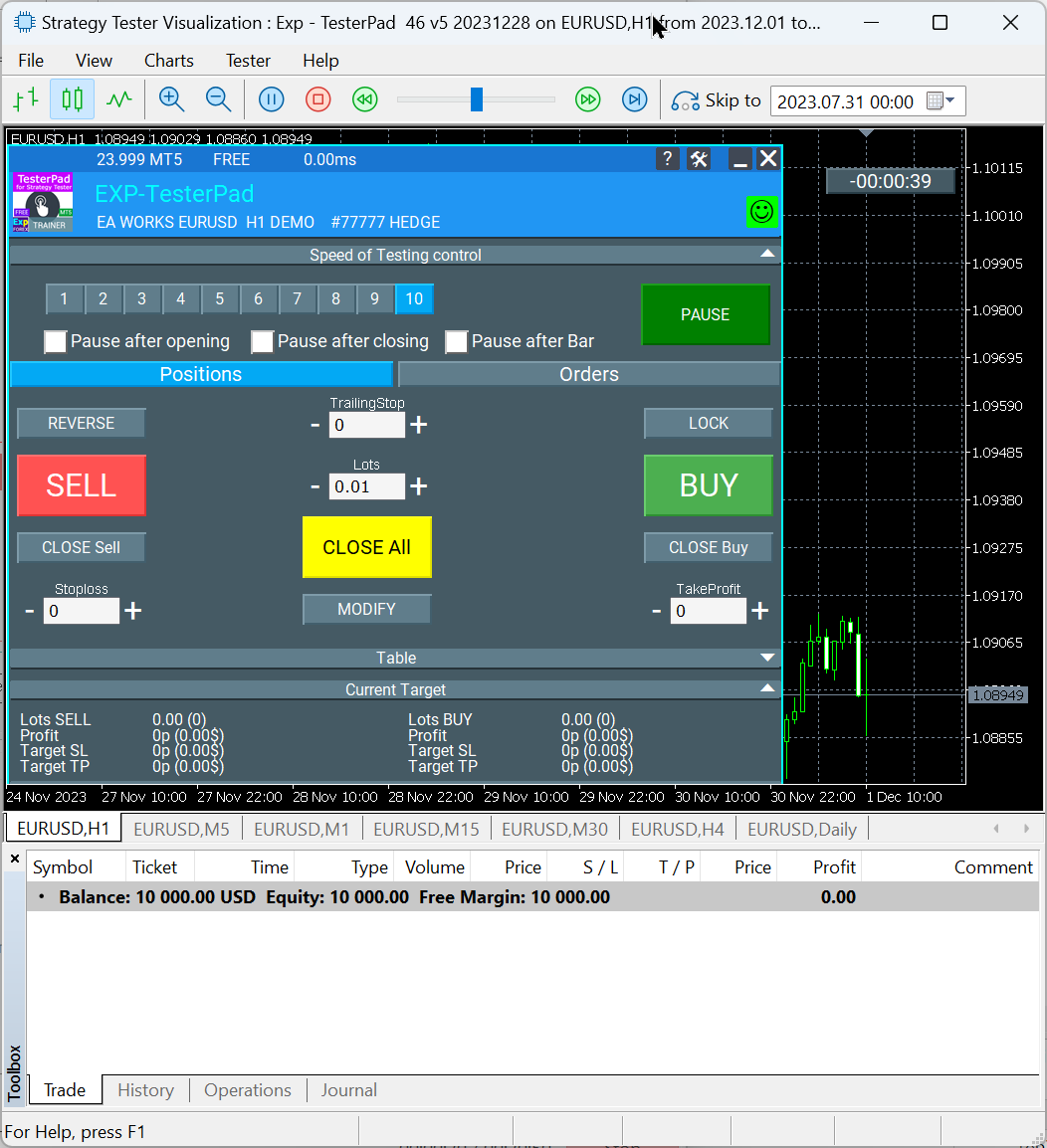
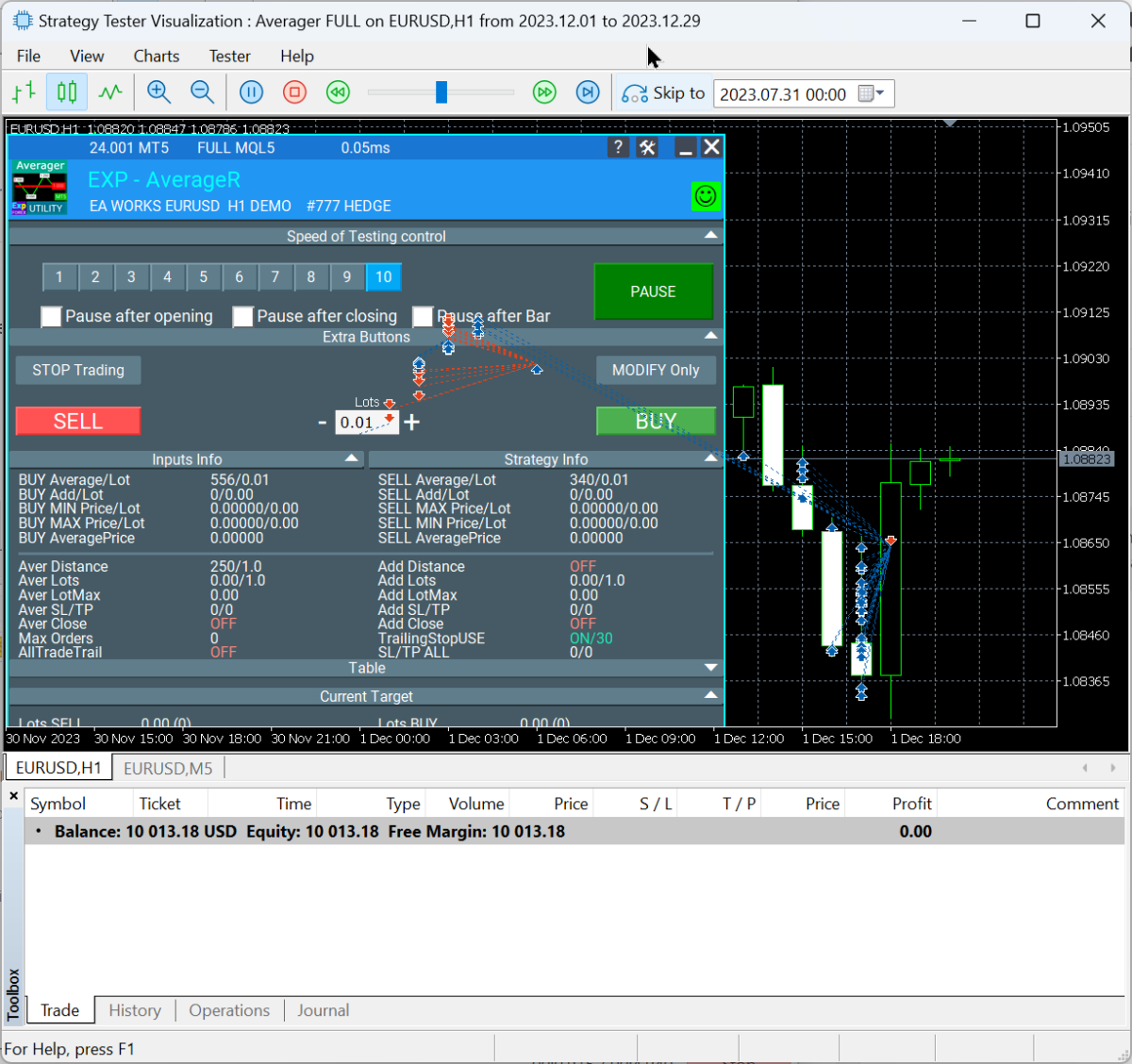
Antes de ejecutar un Asesor Experto en una cuenta real, pruébalo en el Probador de Estrategias. Pulsa Ctrl + R, selecciona el Asesor Experto, elige el símbolo y la configuración y, a continuación, inicia la prueba. Activa la visualización si deseas observar el comportamiento del EA en el gráfico.
| Recomendación: prueba cada Asesor Experto en una cuenta demo o en el Probador de Estrategias antes de utilizarlo en una cuenta real. Presta atención al spread, la comisión, el nivel de stops, la ejecución, el apalancamiento, las especificaciones del símbolo y las restricciones del bróker. |
| Ejemplo: uso de Exp TesterPad en el Probador de Estrategias |
 |
| Ejemplo: uso de Exp Averager |
 |
Cómo instalar un indicador
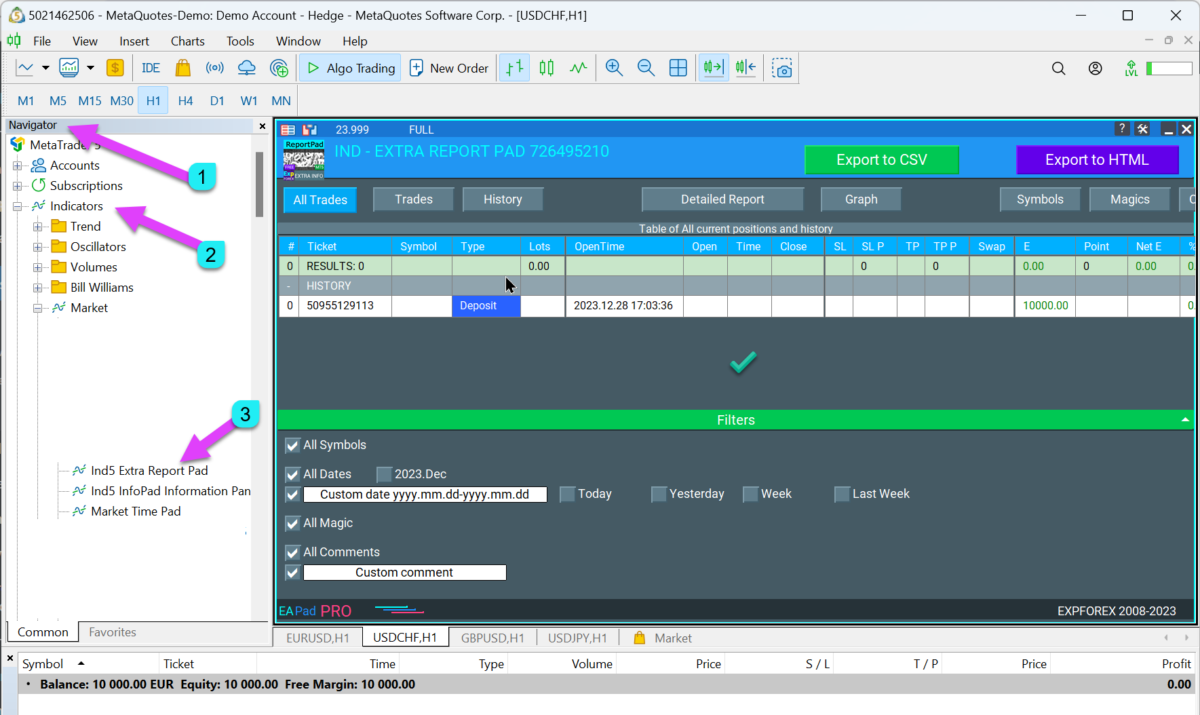
Los indicadores se instalan casi de la misma forma que los Asesores Expertos, pero el archivo debe colocarse en la carpeta Indicators.
- Copia el archivo EX4 o EX5 del indicador en MQL4 / Indicators o MQL5 / Indicators.
- Reinicia MetaTrader.
- Abre la ventana Navegador.
- Abre Indicators o Indicadores personalizados (Custom Indicators).
- Arrastra el indicador al gráfico correspondiente.
| Instalar y adjuntar un indicador en MetaTrader |
 |
Cómo instalar un script
Los scripts son herramientas de una sola acción. Se copian en la carpeta Scripts y se ejecutan manualmente desde el Navegador.
- Copia el archivo EX4 o EX5 del script en MQL4 / Scripts o MQL5 / Scripts.
- Reinicia MetaTrader.
- Abre Navegador.
- Abre la sección Scripts.
- Arrastra el script al gráfico.
Cómo instalar un archivo de biblioteca
Los archivos de biblioteca se copian en la carpeta Libraries. Normalmente los utilizan Asesores Expertos, indicadores o módulos de programación.
- Copia el archivo EX4 o EX5 de la biblioteca en MQL4 / Libraries o MQL5 / Libraries.
- Reinicia MetaTrader.
- La biblioteca quedará instalada y podrá utilizarla el programa que la necesite.
 | Biblioteca EAPADPRONuestro panel puede utilizarse como biblioteca en tu propio proyecto de Asesor Experto. Resulta útil para desarrolladores que desean añadir un panel informativo profesional a su programa para MetaTrader. |
Cómo cargar un archivo SET en un Asesor Experto
Un archivo SET almacena los parámetros de entrada del Asesor Experto. Puedes cargarlo desde la ventana de propiedades del EA.
- Ejecuta MetaTrader.
- Abre el Navegador.
- Adjunta el Asesor Experto al gráfico correspondiente.
- Haz clic con el botón derecho en el gráfico y selecciona Asesores Expertos → Propiedades, o pulsa F7.
- Abre la pestaña Entradas (Inputs).
- Haz clic en Cargar (Load).
- Selecciona el archivo SET y haz clic en Abrir (Open).
- Comprueba los parámetros cargados y haz clic en OK.
| Abrir las propiedades del Asesor Experto para cargar un archivo SET |
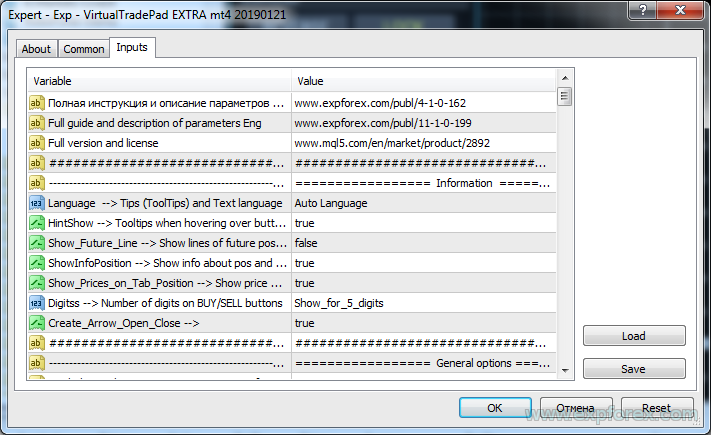 |
| Cargar un archivo SET desde la pestaña Entradas |
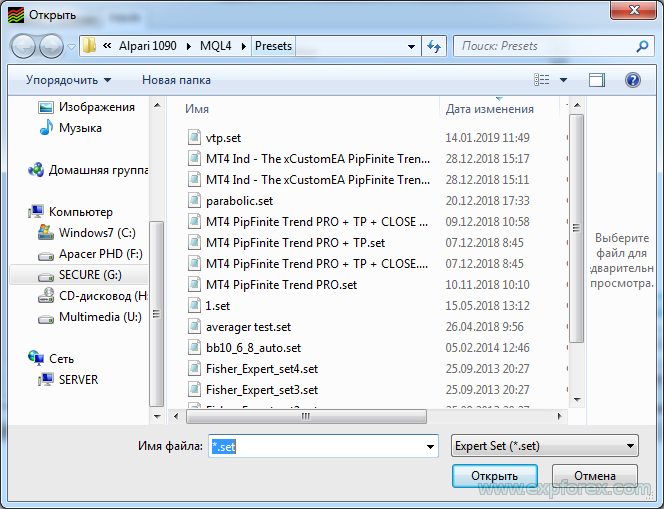 |
Lista de comprobación recomendada para la instalación
| # | Comprobación | Resultado |
| 1 | El archivo se ha copiado en la carpeta MQL4 o MQL5 correcta | El EA, indicador, script o biblioteca aparece en el Navegador |
| 2 | MetaTrader se ha reiniciado después de copiar los archivos | Los archivos nuevos aparecen en el terminal |
| 3 | El EA está adjunto al símbolo correcto del gráfico | El panel o el icono sonriente del EA aparece en el gráfico |
| 4 | «Permitir trading en vivo» está activado | El EA tiene permiso para utilizar funciones de trading |
| 5 | AutoTrading / Algo Trading está activado | El terminal permite el trading automático |
| 6 | Se han comprobado el símbolo del bróker y los permisos de la cuenta | Ninguna restricción del símbolo o de la cuenta bloquea el trading |
| 7 | Se ha utilizado primero el Probador de Estrategias o una cuenta demo | La configuración se comprueba antes de operar en real |
Advertencia de riesgoTodo Asesor Experto, indicador, script o utilidad de trading debe probarse antes de utilizarse en una cuenta real. El trading implica riesgos. Una instalación incorrecta, la selección de un símbolo equivocado, AutoTrading desactivado, condiciones inadecuadas del bróker, una configuración agresiva o archivos SET incorrectos pueden provocar un comportamiento inesperado. Empieza siempre con una cuenta demo, lee la documentación, revisa los registros y utiliza una configuración de riesgo conservadora. |
Enlaces útiles de ExpForex |
Etiquetas SEO: instalación de MetaTrader, instalar Asesor Experto, instalar EA en MT4, instalar EA en MT5, instalar indicador en MetaTrader, instalar script en MetaTrader, instalar biblioteca en MetaTrader, cargar archivo SET, AutoTrading, Algo Trading, Allow live trading, EAPADPRO, ExpForex, MQL5 Market, Probador de Estrategias, instalación de robot de trading Forex.