
Как установить советник, индикатор, скрипт или библиотеку в MetaTrader
Практическое руководство по установке для пользователей MetaTrader 4 и MetaTrader 5.
В этом руководстве объясняется, как устанавливать советники (Expert Advisor), индикаторы (Indicator), скрипты (Script), файлы библиотек (Library) и файлы настроек SET (SET File) в MetaTrader. Вы также узнаете, как проверить AutoTrading, разрешить автоматическую торговлю, понимать значения статусов панели EAPADPRO и устранить наиболее распространённые причины, по которым советник не торгует.
🌐 Language versions: English | Русский | Español | Português | 中文 | 日本語 | 한국어 | Deutsch | Français | Italiano | Türkçe
Для MetaTrader 4Устанавливайте файлы EX4, индикаторы, скрипты, библиотеки и SET-файлы в соответствующие папки MQL4. | Для MetaTrader 5Устанавливайте файлы EX5, индикаторы, скрипты, библиотеки и SET-файлы в соответствующие папки MQL5. | Для MQL5 Market |
| Видеоинструкция: установка и первый запуск |
Важное замечание перед установкойЕсли вы приобрели советник или утилиту в MQL5 Market, устанавливайте продукт непосредственно из терминала MetaTrader. Продукты Market активируются через вашу учётную запись MQL5, поэтому их нельзя копировать вручную как обычные файлы EX4 или EX5. |
Быстрая навигация
| Советник | Индикатор | Скрипт / Библиотека / SET |
|
|
|
1. Откройте каталог данных MetaTrader
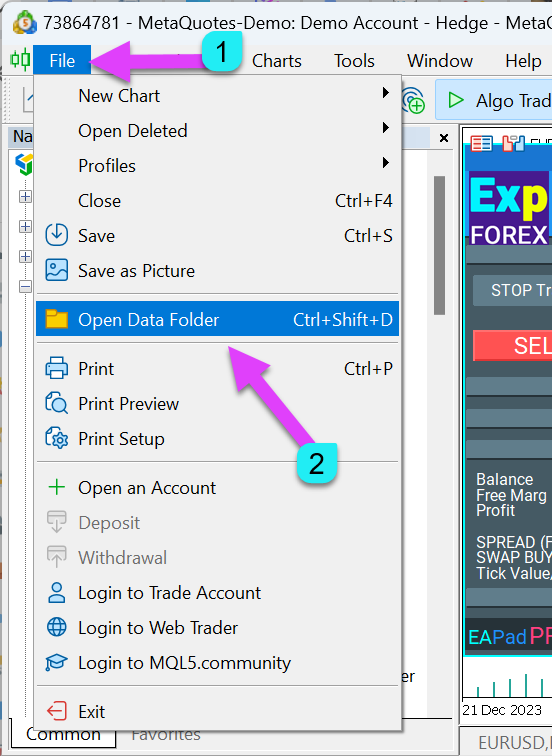
В MetaTrader откройте главное меню и выберите Файл → Открыть каталог данных. Это самый надёжный способ найти рабочую папку нужного терминала, особенно если на компьютере установлено несколько терминалов MetaTrader.
| Открытие каталога данных через меню «Файл» в MetaTrader |
 |
2. Скопируйте файл советника в нужную папку
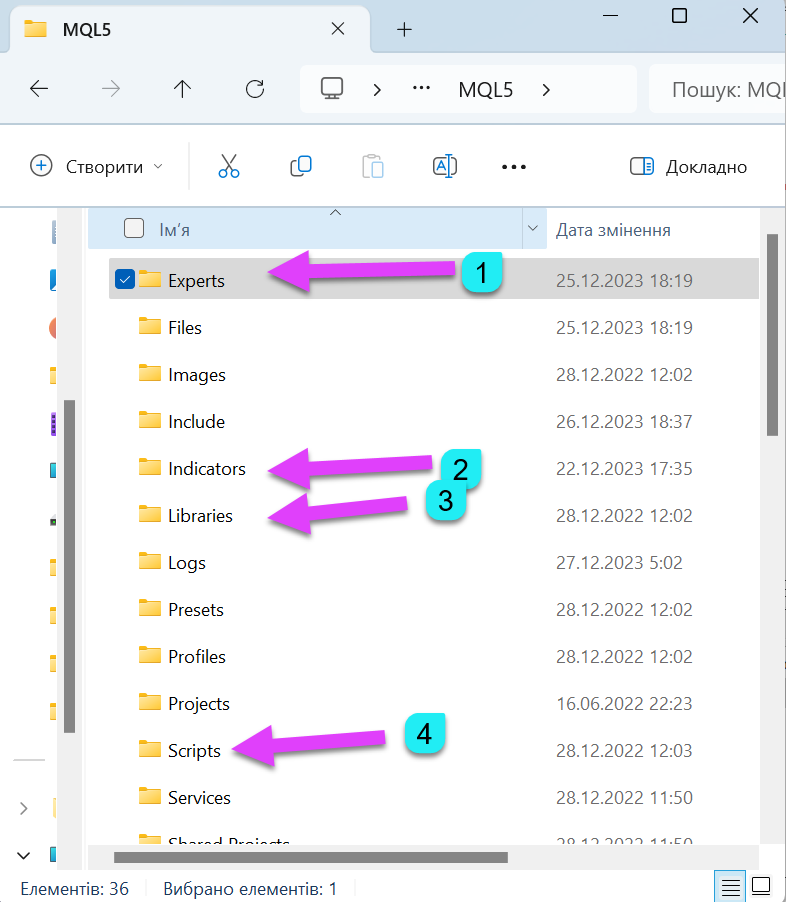
Скопируйте файл программы в соответствующую папку:
- Советник MT4: MQL4 / Experts
- Советник MT5: MQL5 / Experts
- Индикатор MT4: MQL4 / Indicators
- Индикатор MT5: MQL5 / Indicators
- Скрипты: MQL4 или MQL5 / Scripts
- Библиотеки: MQL4 или MQL5 / Libraries
| Папки MetaTrader для советников, индикаторов, скриптов и библиотек |
 |
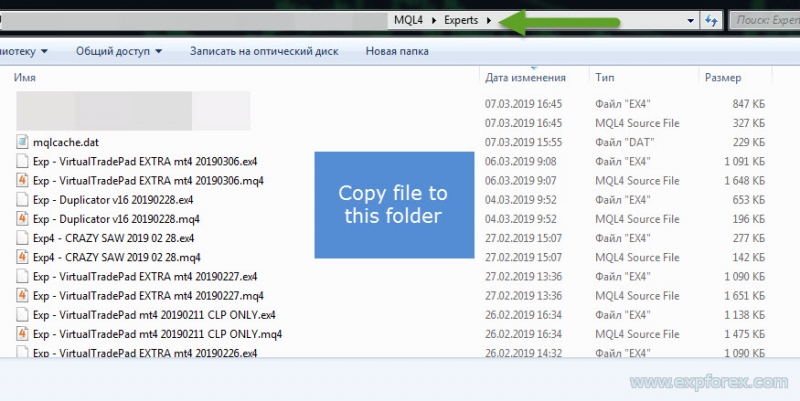
Файл можно скопировать и через папку установки MetaTrader, однако команда Открыть каталог данных обычно надёжнее: терминал может хранить рабочие файлы в отдельном пользовательском каталоге.
| Пример альтернативной папки установки MetaTrader |
 |
3. Перезапустите MetaTrader и добавьте советник на график
После копирования файла перезапустите MetaTrader. Затем откройте окно Навигатор, разверните раздел Советники, найдите нужную программу и перетащите её на график.
Можно открыть несколько графиков и отдельно установить советник на каждый из них, если стратегия работает с несколькими символами или таймфреймами.
| Добавление советника на график из окна «Навигатор» |
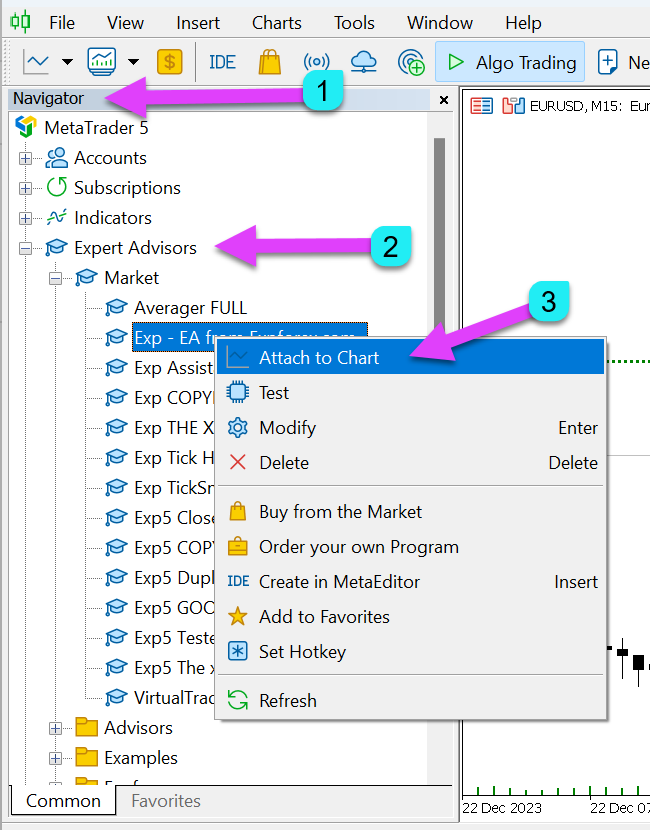 |
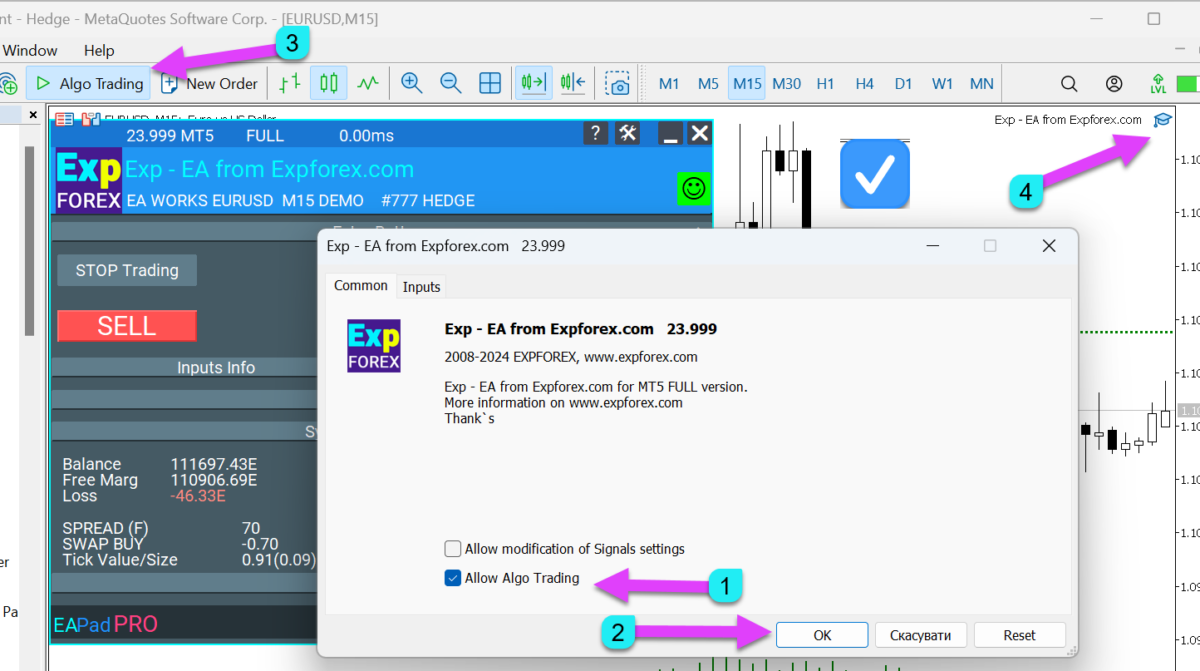
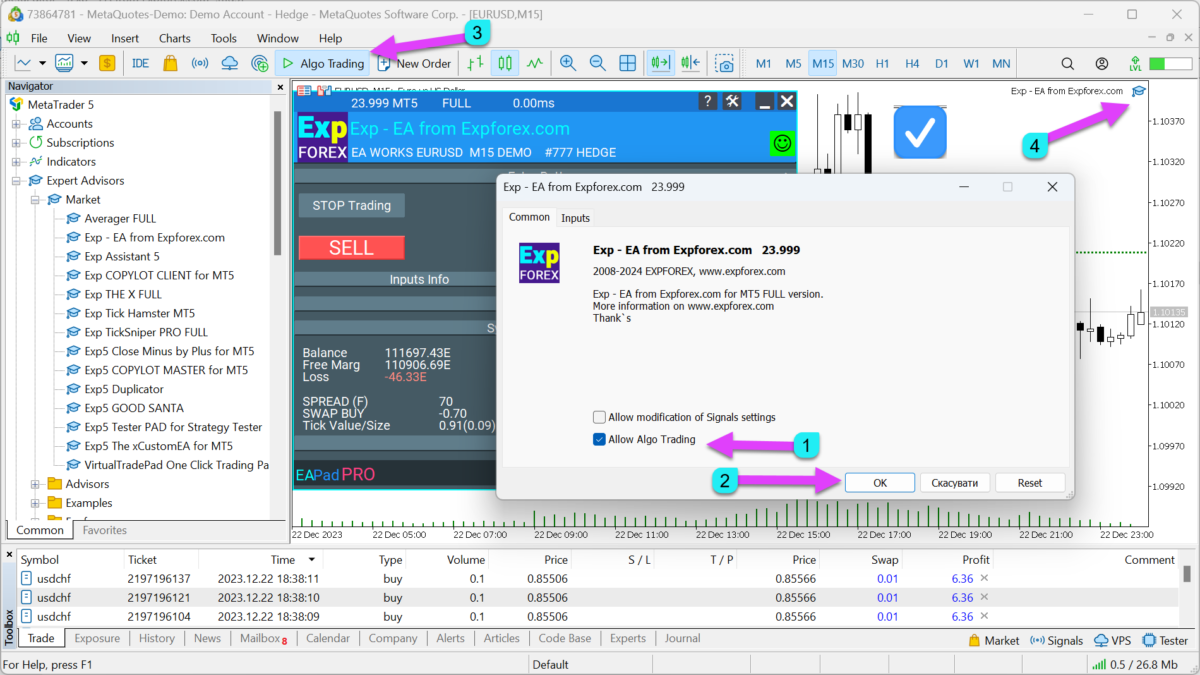
4. Разрешите автоматическую торговлю в настройках советника
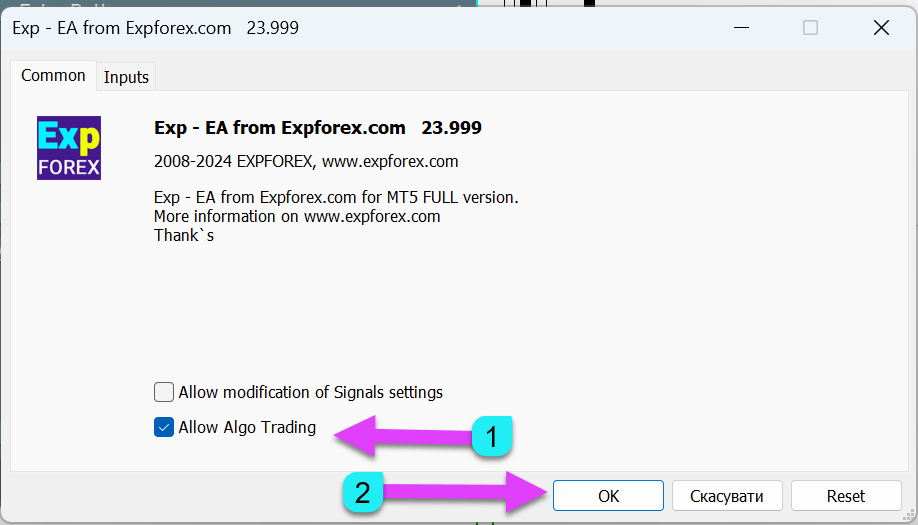
Когда откроется окно настроек советника, включите параметр Разрешить автоматическую торговлю (Allow live trading). Без этого разрешения программа может отображаться на графике, но не сможет открывать, закрывать или изменять сделки.
| Включение разрешения автоматической торговли в настройках советника |
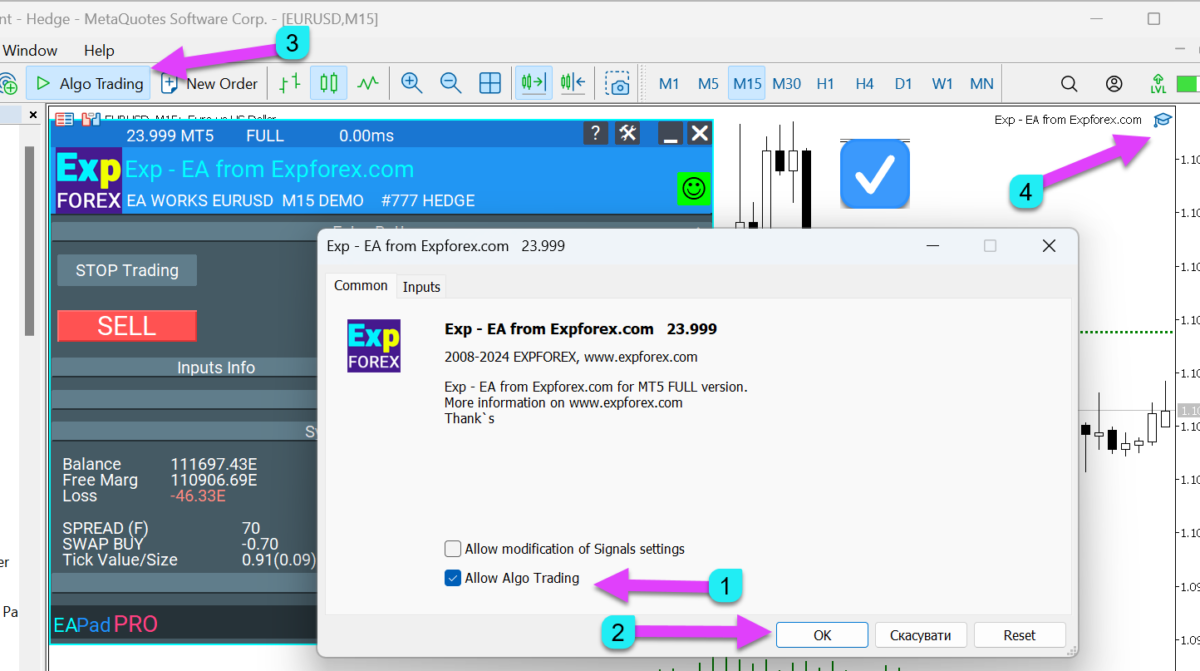 |
5. Включите AutoTrading / Algo Trading
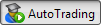
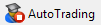
Включите основную кнопку AutoTrading или Algo Trading на верхней панели MetaTrader. Кнопка должна быть включена. Если она отключена, терминал блокирует торговые функции всех советников.
| Включённая кнопка AutoTrading в MetaTrader |
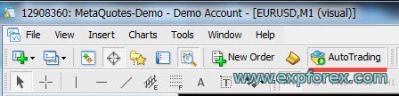 |
Открыть свойства советника также можно двойным щелчком по значку на графике или нажатием клавиши F7.
| Открытие свойств советника через значок на графике или клавишу F7 |
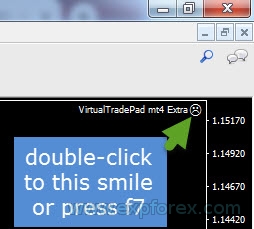 |
| Настройки советника с включённым разрешением торговли |
 |
6. Проверьте значок и статус советника
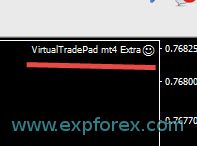
После установки советник должен отображать корректный рабочий значок или нормальный статус на графике. Если статус неправильный, торговля может быть отключена в терминале, в настройках советника либо ограничена брокером или типом счёта.
| Корректный рабочий статус советника |
 |
Панель состояния EAPADPRO: зелёный и красный статусы
После установки многие советники ExpForex создают информационную панель EAPADPRO. Она помогает понять, работает ли программа корректно и по какой причине торговля могла остановиться.
| Статус | Значение |
| EA Works | Советник активен. Он может ожидать сигнал, сопровождать открытые сделки, изменять ордера или выполнять свой торговый алгоритм. |
| EA Does Not Work | Советник остановлен или заблокирован. Следующая строка статуса обычно указывает причину. |
| EAPADPRO: советник работает корректно |
 |
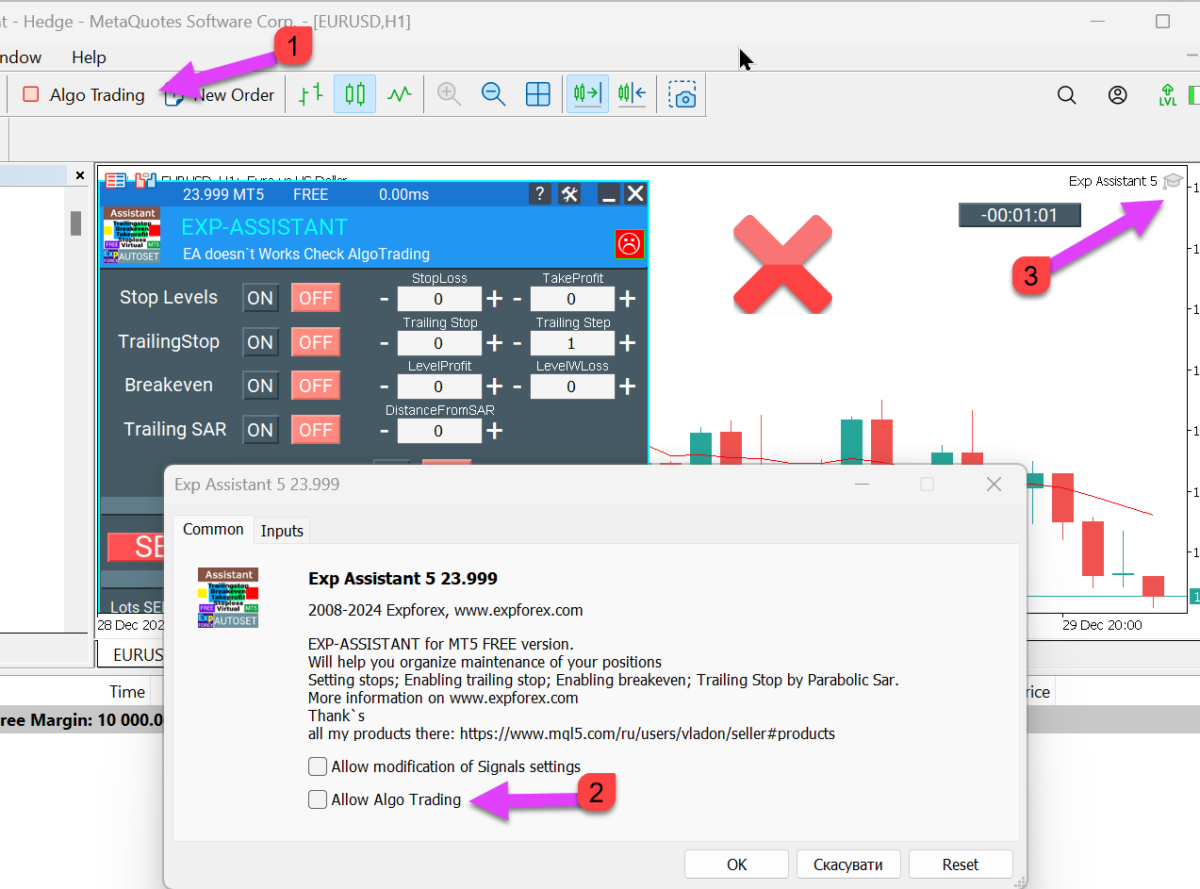
| EAPADPRO: советник не работает |
 |
Распространённые причины, по которым советник не торгует
| Статус / проблема | Что это означает | Что проверить |
| Stop TRADING | В панели советника нажата кнопка Stop Trading. | Нажмите Start Trading, чтобы советник продолжил выполнение алгоритма. |
| ONLY MODIFY | Советнику разрешено изменять существующие сделки, но он не будет открывать новые. | Отключите режим Modify Only, если стратегия должна обрабатывать новые сигналы на вход. |
| Проверка AutoTrading | Автоматическая торговля отключена на уровне терминала. | Включите AutoTrading / Algo Trading на главной панели инструментов. |
| Проверка Allow Live Trading | В настройках советника не разрешена торговля. | Откройте свойства советника клавишей F7 и включите параметр Allow live trading. |
| INVEST | Счёт подключён с использованием инвесторского пароля. | Войдите с основным торговым паролем. |
| NoSymbol | Торговля недоступна для текущего символа графика. | Откройте «Обзор рынка», покажите все символы и при необходимости выберите правильное обозначение инструмента с брокерским суффиксом. |
| NOEATRADE | Брокер, сервер или тип счёта не разрешает торговлю советниками. | Проверьте разрешения счёта, серверные ограничения, состояние подключения и условия брокера. |
| Примеры кнопки AutoTrading на панели инструментов | |
| Включено | Отключено |
| Пример флажка разрешения автоматической торговли |
 |
Тестирование советника в Тестере стратегий
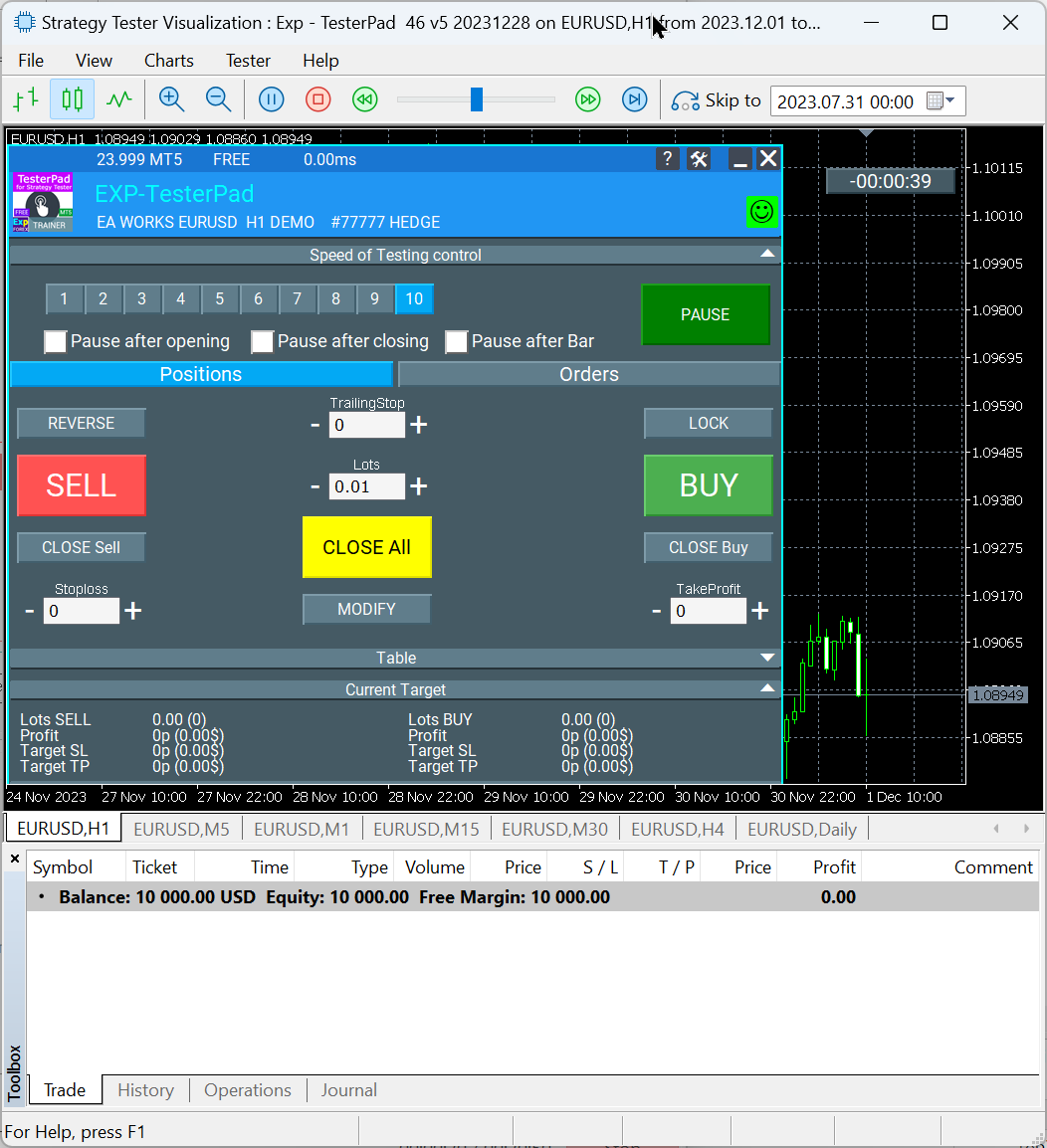
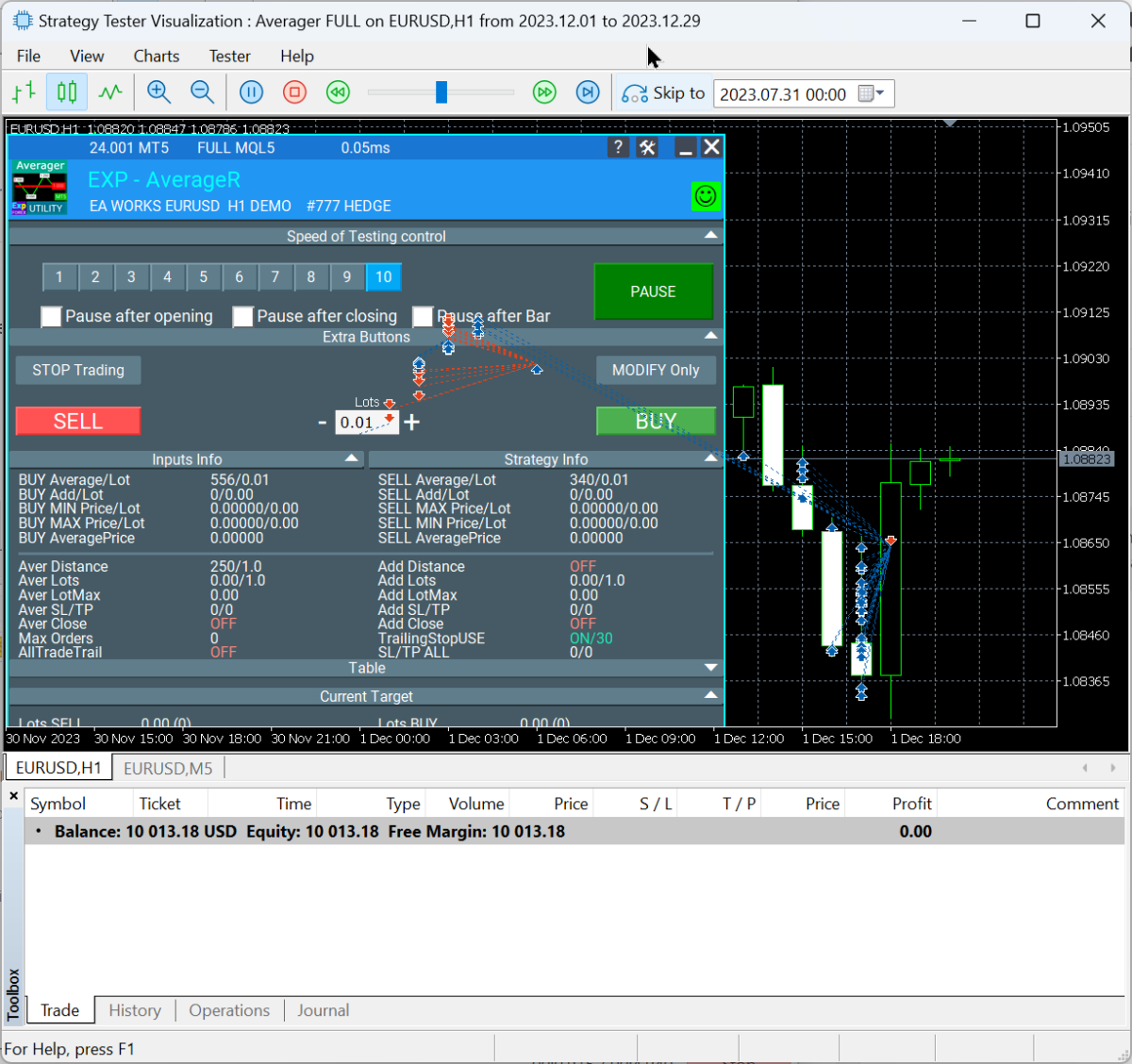
Перед запуском советника на реальном счёте протестируйте его в Тестере стратегий. Нажмите Ctrl + R, выберите советник, символ и настройки, затем запустите тест. Включите визуализацию, если хотите наблюдать работу программы непосредственно на графике.
| Рекомендуется: проверять каждый советник на демо-счёте или в Тестере стратегий до использования на реальном счёте. Учитывайте спред, комиссию, уровень стопов, качество исполнения, кредитное плечо, спецификацию символа и ограничения брокера. |
| Пример использования Exp TesterPad в Тестере стратегий |
 |
| Пример использования Exp Averager |
 |
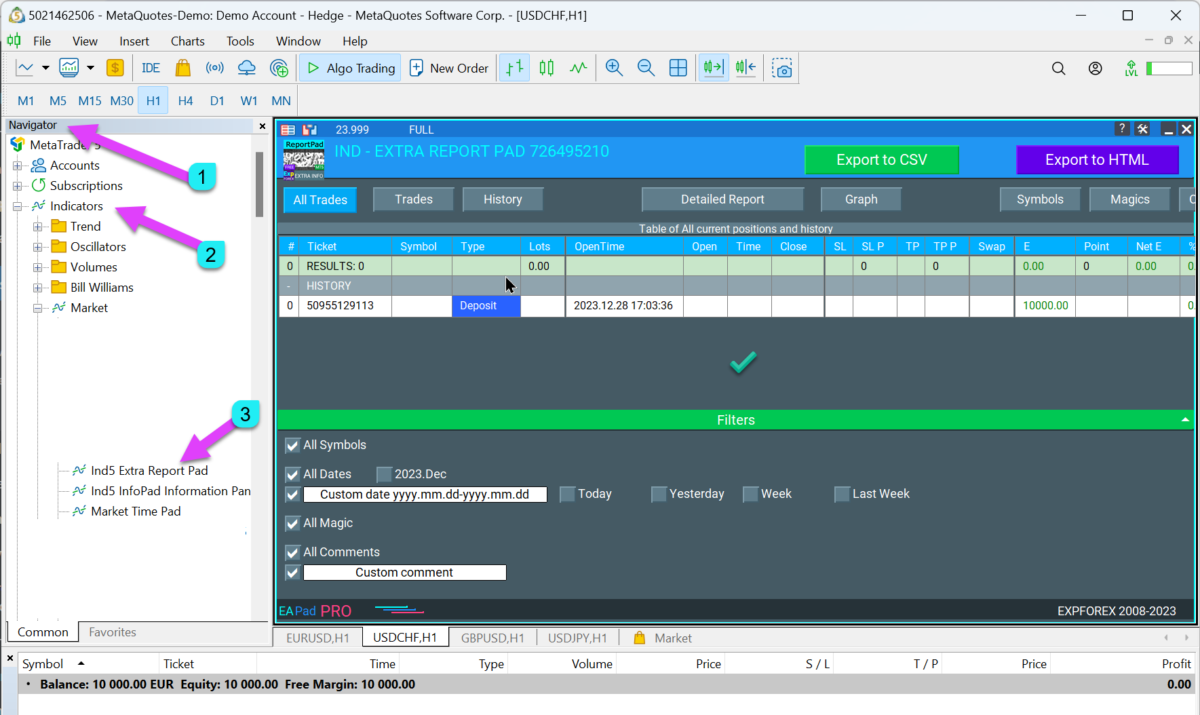
Как установить индикатор
Индикаторы устанавливаются почти так же, как советники, но файл необходимо поместить в папку Indicators.
- Скопируйте файл индикатора EX4 или EX5 в папку MQL4 / Indicators либо MQL5 / Indicators.
- Перезапустите MetaTrader.
- Откройте окно Навигатор.
- Откройте раздел Индикаторы или Пользовательские индикаторы.
- Перетащите индикатор на нужный график.
| Установка и добавление индикатора на график MetaTrader |
 |
Как установить скрипт
Скрипты выполняют одно действие. Их копируют в папку Scripts и запускают вручную из окна «Навигатор».
- Скопируйте файл скрипта EX4 или EX5 в папку MQL4 / Scripts либо MQL5 / Scripts.
- Перезапустите MetaTrader.
- Откройте Навигатор.
- Откройте раздел Скрипты.
- Перетащите скрипт на график.
Как установить файл библиотеки
Файлы библиотек копируются в папку Libraries. Обычно их используют советники, индикаторы или программные модули.
- Скопируйте файл библиотеки EX4 или EX5 в папку MQL4 / Libraries либо MQL5 / Libraries.
- Перезапустите MetaTrader.
- Библиотека установлена и может использоваться программой, которой она требуется.
 | Библиотека EAPADPROНашу панель можно использовать как библиотеку в собственном проекте советника. Это решение подходит разработчикам, которые хотят добавить профессиональную информационную панель в свою программу для MetaTrader. |
Как загрузить SET-файл в советник
SET-файл хранит входные параметры советника. Загрузить его можно в окне свойств программы.
- Запустите MetaTrader.
- Откройте Навигатор.
- Добавьте советник на нужный график.
- Щёлкните правой кнопкой мыши по графику и выберите Советники → Свойства либо нажмите F7.
- Откройте вкладку Входные параметры.
- Нажмите Загрузить.
- Выберите SET-файл и нажмите Открыть.
- Проверьте загруженные параметры и нажмите OK.
| Открытие свойств советника для загрузки SET-файла |
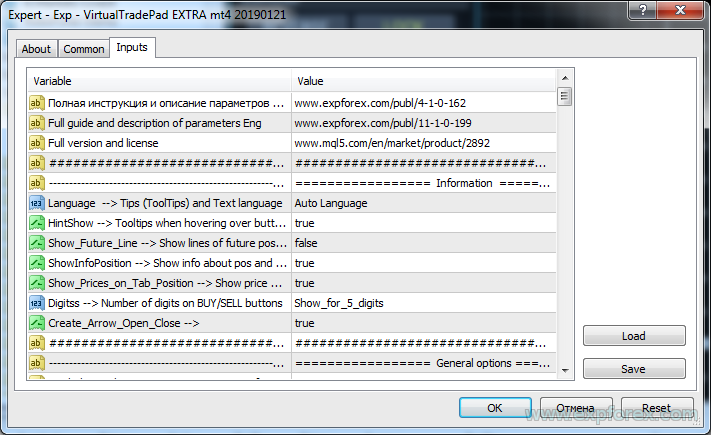 |
| Загрузка SET-файла на вкладке «Входные параметры» |
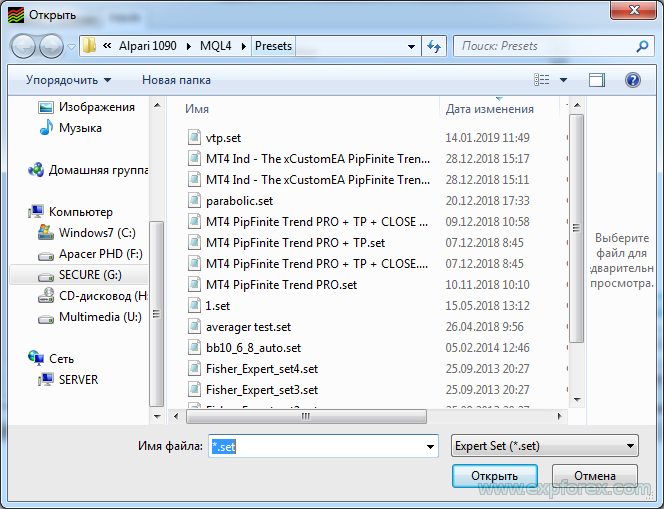 |
Рекомендуемый контрольный список установки
| # | Проверка | Результат |
| 1 | Файл скопирован в соответствующую папку MQL4 или MQL5 | Советник, индикатор, скрипт или библиотека отображается в Навигаторе |
| 2 | MetaTrader перезапущен после копирования файлов | Новые файлы отображаются в терминале |
| 3 | Советник добавлен на график правильного символа | На графике появилась панель или рабочий значок советника |
| 4 | Разрешение автоматической торговли включено | Советнику разрешено выполнять торговые операции |
| 5 | AutoTrading / Algo Trading включён | Терминал разрешает автоматическую торговлю |
| 6 | Проверены символ брокера и разрешения счёта | Торговлю не блокируют ограничения символа или счёта |
| 7 | Сначала использован Тестер стратегий или демо-счёт | Настройки проверены до запуска реальной торговли |
Предупреждение о рискахЛюбой советник, индикатор, скрипт или торговую утилиту необходимо протестировать до использования на реальном счёте. Торговля связана с риском. Ошибки установки, неверно выбранный символ, отключённый AutoTrading, неподходящие условия брокера, агрессивные настройки или неправильные SET-файлы могут привести к неожиданному поведению торговой системы. Всегда начинайте с демо-счёта, изучайте документацию, проверяйте журналы терминала и используйте консервативные настройки риска. |
Полезные ссылки ExpForex |
SEO-теги: установка MetaTrader, установка советника, установка EA MT4, установка EA MT5, установка индикатора MetaTrader, установка скрипта MetaTrader, установка библиотеки MetaTrader, загрузка SET-файла, AutoTrading, Algo Trading, разрешение автоматической торговли, EAPADPRO, ExpForex, MQL5 Market, Тестер стратегий, установка торгового робота Forex.