

[ English ]—[ Русский ]—[ Español ]—[ Português ]—[ Deutsch ]—[ Français ]—[ Italiano ]
应用程序安装指南
如何在策略测试器中测试应用
在VPS MetaTrader上安装应用的指南
应用程序设置
工具栏
▶️ YouTube: https://youtu.be/-5kIFcuckDk
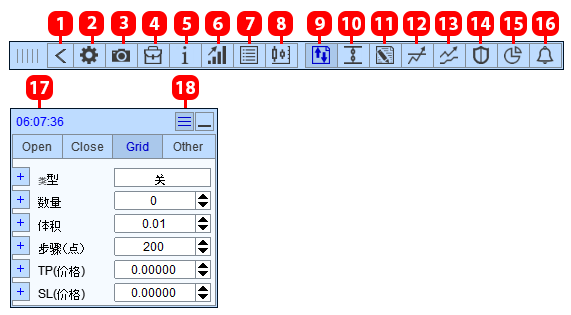
- 折叠。
- 设置。
- 图表截图。
- 订单管理。
- 订单标记。
- 风险管理和交易报告。
- 信息面板。
- 图表管理。
- 交易。
- OCO订单。
- 达到指定利润时关闭订单和仓位。
- 任务。
- 追踪止损功能。
- 保本功能。
- 部分平仓功能。
- 提醒。
- 服务器时间或:
- 服务器时间 | 酒吧关闭剩余时间
- 货币利润
- 点数利润
- 货币利润 | 点数利润
- 货币利润 | 已开仓位的现有量
- 隐藏工具栏。
标签页Open
Open标签概览。如何打开订单或持仓。
▶️ YouTube: https://youtu.be/JG8tCjIyzSg
如何一点击鼠标就开多个标的的仓位。
▶️ YouTube: https://youtu.be/TGIP_SQguEQ
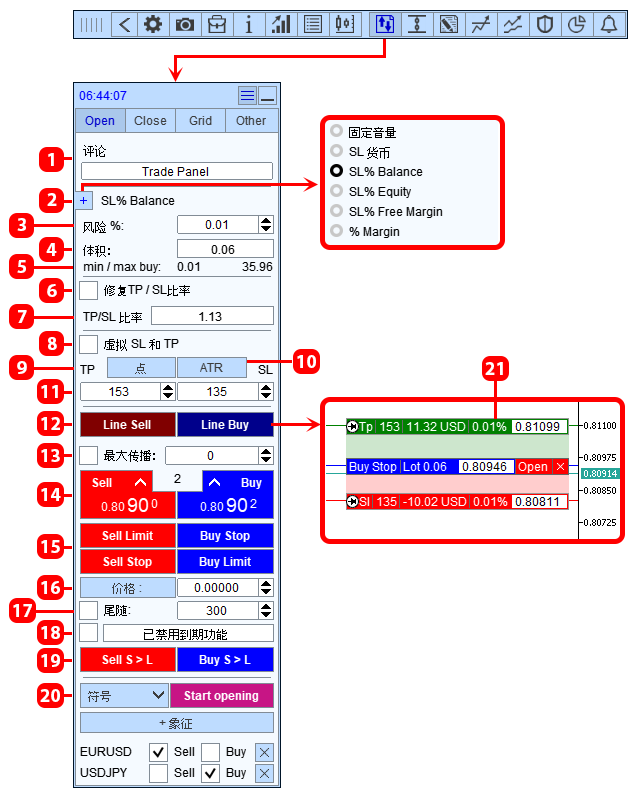
- 订单备注。
- 订单数量计算方法。
- 风险大小。
- 计算出的数量。
- 开单的最小和最大手数。点击最小或最大即可将该值输入到字段中。
- 固定TP和SL的比例。如果固定:
- 如果修改SL的大小,那么TP的大小将为 TP = SL * 比例,
- 如果修改TP的大小,那么SL的大小将为 SL = TP / 比例。
- TP 和 SL 之间的大小比例。
- 使用虚拟 SL 和 TP 开仓。
- 切换 TP 和 SL 单位的按钮(点数/价格)。
- 使用 ATR 指标数值来设置 TP 和 SL。点击按钮时,应用将把 TP 和 SL 设置为 ATR 指标的数值。
- TP 和 SL 的大小。
- 用于切换通过图表线开仓模式的按钮 21。
- 最大点差过滤器。如果按下开仓按钮时,当前点差超过设定值,则开仓操作将被取消。
- 快速开仓。
- 快速开挂单开仓。
- 挂单开仓价格(针对 15 按钮)。可以用点数设置(当前价格到挂单价格的距离),为此请点击“价格:”按钮。
- 挂单跟随。应用会按设定的距离跟随价格移动挂单。挂单只会向价格方向移动。
- 挂单被删除的时间。
- 进入 BuyStopLimit SellStopLimit 开单模式的按钮(仅适用于 MT5)。
- 一键按指定品种开仓的按钮。点击 Start opening 按钮后,应用会按列表顺序依次开仓。
- 开单标记。用于通过图表上的线来开单。
计算交易量的方法
- 固定手数 - 交易量由用户设定。
- 以货币表示的止损(SL) - 以账户货币计算,在输入框中填写希望承担的账户货币风险。例如,如果输入20美元,系统会自动调整交易量,使得在止损平仓时的损失为20美元。
- 止损占今日余额的百分比 - 以今日余额的百分比计算。
- 止损占权益的百分比 - 以账户权益的百分比计算。
- 止损占可用保证金的百分比 - 以可用保证金的百分比计算。
- 占可用保证金的百分比 - 交易量以该交易品种根据可用保证金可开最大手数的一定百分比设定。例如,设定风险为10%,可用保证金可开仓12.00手,那么计算出来的交易量为1.2手(12.00*10%)。
虚拟止损和止盈
- 虚拟止损和止盈 - 是与订单(持仓)绑定的价格水平。当当前价格触及这些水平时,持仓将会被关闭。虚拟止损的功能与真实止损相同,它们可以帮助锁定亏损和利润。
- 虚拟止损和止盈有什么用? - 虚拟止损和止盈的唯一作用就是对经纪商隐藏。经纪商看不到虚拟止损和止盈,因此无法通过操控价格来触发它们。
- 为什么经纪商看不到虚拟止损和止盈? - 真实的止损和止盈是存储在经纪商的交易服务器上,并由交易服务器执行的。因此,经纪商知道止损和止盈的位置。虚拟止损和止盈存储在应用程序中,并由应用程序执行。应用程序会监控价格,如果价格触及虚拟止损或止盈,应用程序会平掉仓位。
- 虚拟止损和止盈的缺点 - 因为虚拟止损和止盈是在终端由应用程序执行的,所以在平仓时可能会出现较大的价格滑点。
标签页Close
如何关闭订单和头寸:
▶️ YouTube: https://youtu.be/_O6_ZHLbXVY
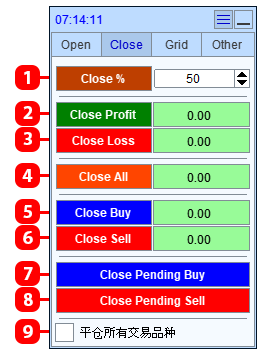
- 部分平掉所有持仓。
- 平掉盈利的持仓。
- 平掉亏损的持仓。
- 平掉所有订单和持仓。
- 平掉买入持仓。
- 平掉卖出持仓。
- 平掉挂单买入订单。
- 平掉挂单卖出订单。
- 将平仓操作应用到所有品种。
标签页Grid
如何打开订单网格以及如何打开相同(复制)订单和头寸:
▶️ YouTube: https://youtu.be/CCMtolUafSQ
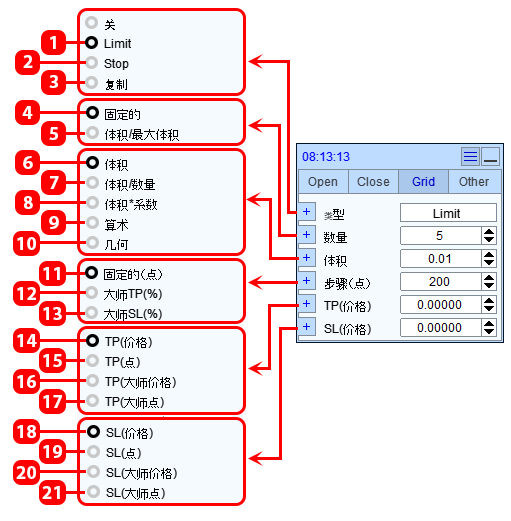
这个标签是“Open”标签的补充,用于设置网格订单的参数(订单复制)。网格订单会在从“Open”标签打开订单时创建。主订单是从Open标签打开的订单,打开这个订单会启动网格功能,并为该订单构建网格。
| # | 描述 | 示例 |
|---|---|---|
| 1 | 由 SellLimit 或 BuyLimit 订单组成的网格。 | 应用程序将以指定的步长打开订单网格。 |
| 2 | 由 SellStop 或 BuyStop 订单组成的网格。 | |
| 3 | 复制主订单。 | 应用程序会以主订单的价格打开指定数量的订单。订单类型将与主订单相同。 |
| 4 | 固定订单数量,由用户设定。 | 数量 5: 订单网格将包含 5 个订单 + 主订单。 |
| 5 | 如果计算出来的交易量超过了最大允许交易量,应用程序会将计算出的交易量分配到多个订单中。订单数量会自动计算。如果交易者的交易量超过了经纪商设定的最大允许交易量,就会使用这种计算订单数量的方法。 | 最大允许交易量 100, 主订单计算出的交易量 258: 将会开 3 个订单,交易量分别为 100、100 和 58。 |
| 6 | 每个订单的数量是固定的,由用户设定。 | 在数量输入框中输入了3: 每个网格订单的数量都会是3。 |
| 7 | 计算出的主订单量将平均分配到各个订单中。 | 网格订单数量为4,计算出的总量为1.0: 点击按钮后将打开5个订单。每个订单的交易量为0.2手(1.0/5)。 |
| 8 | 每个订单的数量将等于主订单数量乘以系数。 | 主订单数量计算为1.5,系数为2: 每个订单的数量将为3.0(1.5 * 2)。 |
| 9 | 每个订单的数量将遵循等差数列。 | 计算出的主订单量为1.0,订单数量为4,等差数列的公差为1.5: 每个订单的数量如下:1# 2.5,2# 3.0,3# 4.5,4# 6.0。 |
| 10 | 每个订单的数量将符合几何级数。 | 计算出的主订单量为1.0,订单数量为4,几何级数的公比为2: 每个订单的数量如下:1# 2.0,2# 4.0,3# 8.0,4# 6.0。 |
| 11 | 网格中订单之间的间距是固定的,由用户以点数设置。 | 间距 100: 网格订单之间的距离将是 100 点。 |
| 12 | 网格订单之间的间距将等于主订单止盈的一定比例。 | 主订单止盈 200 点,主止盈百分比 10%: 网格订单间距将等于 200 的 10% = 20 点。 |
| 13 | 网格订单之间的间隔将等于主订单止损的一定比例。 | 主订单止损 250 点,主止损百分比 10%: 网格订单间隔将等于 250 的 10% = 25 点。 |
| 14 | 每个订单的止盈设定为用户指定的价格。 | 价格 1.9453: 网格中每个订单的止盈将设定为 1.9453。 |
| 15 | 每个订单的止盈设定为用户指定的距离。 | 止盈点数 - 100 点: 第一个网格订单 buy 1.0000,该订单的止盈价格为 1.0100, 第二个网格订单 buy 0.9000,该订单的止盈价格为 0.9100, 第三个网格订单 buy 0.8000,该订单的止盈价格为 0.8100。 |
| 16 | 每个订单的止盈设定为主订单的止盈价格。 | 主订单的止盈价格为 1.9453: 网格中每个订单的止盈将设定为 1.9453。 |
| 17 | 每个订单的止盈设置为主订单止盈的距离。 | 主订单的止盈点数为 100 点: 第一个网格订单 buy 1.0000,止盈价格为 1.0100, 第二个网格订单 buy 0.9000,止盈价格为 0.9100, 第三个网格订单 buy 0.8000,止盈价格为 0.8100。 |
| 18 | 每个订单的止损设置为用户指定的价格。 | 价格 1.9453: 网格中每个订单的止损都将设置为 1.9453。 |
| 19 | 每个订单的止损设置为用户指定的距离。 | 止损点数 - 100 点, 第一个网格订单 buy 1.0000,该订单的止损价格将为 0.9900, 第二个网格订单 buy 0.9000,该订单的止损价格将为 0.8900, 第三个网格订单 buy 0.8000,该订单的止损价格将为 0.7900。 |
| 20 | 每个订单的止损设置为主订单的止损价格。 | 主订单的止损价格为 1.9453: 网格中每个订单的止损都将设置为 1.9453。 |
| 21 | 每个订单的止损(SL)设置为与主订单的止损相同的距离。 | 主订单的止损点数为100点: 第一笔网格买入订单1.0000,止损价为0.9900, 第二笔网格买入订单0.9000,止损价为0.8900, 第三笔网格买入订单0.8000,止损价为0.7900。 |
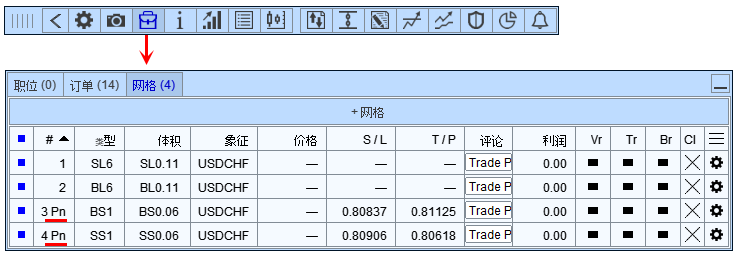
如果主订单是 BuyStop 或 SellStop,并且需要创建一个限价订单网格,应用程序将在 BuyStop 或 SellStop 挂单被执行后才会创建订单网格。如果主订单是 BuyLimit 或 SellLimit,并且需要创建一个止损订单网格,同样的规则也适用。在挂单执行之前,订单网格会被视为挂起,并在订单网格列表中标记上后缀“Pn”:
标签页Other
锁仓和反转仓位,管理止损和止盈仓位:
▶️ YouTube: https://youtu.be/rmt6VuR6Baw
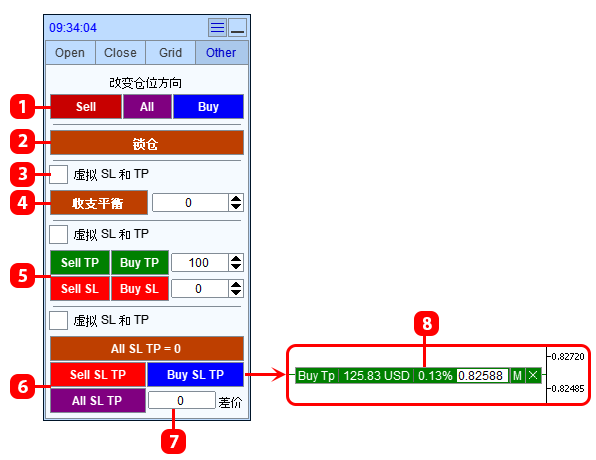
- 翻转仓位:
- 卖出 - 关闭所有卖出仓位,然后开一个买入仓位,数量等于已关闭卖出仓位的数量。
- 买入 - 关闭所有买入仓位,然后开一个卖出仓位,数量等于已关闭买入仓位的数量。
- 全部 - 关闭所有买入和卖出仓位,开一个卖出仓位,数量等于已关闭买入仓位的数量,同时开一个买入仓位,数量等于已关闭卖出仓位的数量。
- 锁定仓位:开一个仓位,使买入和卖出仓位的总量相等。
- 将功能应用于虚拟止损(Virtual SL)。
- 将每个仓位的止损设置为开仓价 + 指定的偏移量。
- 将每个仓位的止盈和/或止损设置为指定的点数距离。
- 将止盈和/或止损设置到总水平:
- 买入止损止盈(Buy SL TP) - 将买入仓位的止盈或止损设置到总水平。
- 卖出止损止盈(Sell SL TP) - 将卖出仓位的止盈或止损设置到总水平。
- 全部止损止盈(All SL TP) - 将买入和卖出仓位的止盈和止损设置到总水平。
- 买入止盈与卖出止损,或者卖出止盈与买入止损之间的距离(仅适用于“全部止损止盈”按钮)。
- 标记及连线,显示将设置止损或止盈的水平。点击6按钮后显示。
“风险经理”和“交易报告”
交易报告与风险管理器。如何安装风险管理器。
▶️ YouTube: https://youtu.be/Tkjuj91oxbs
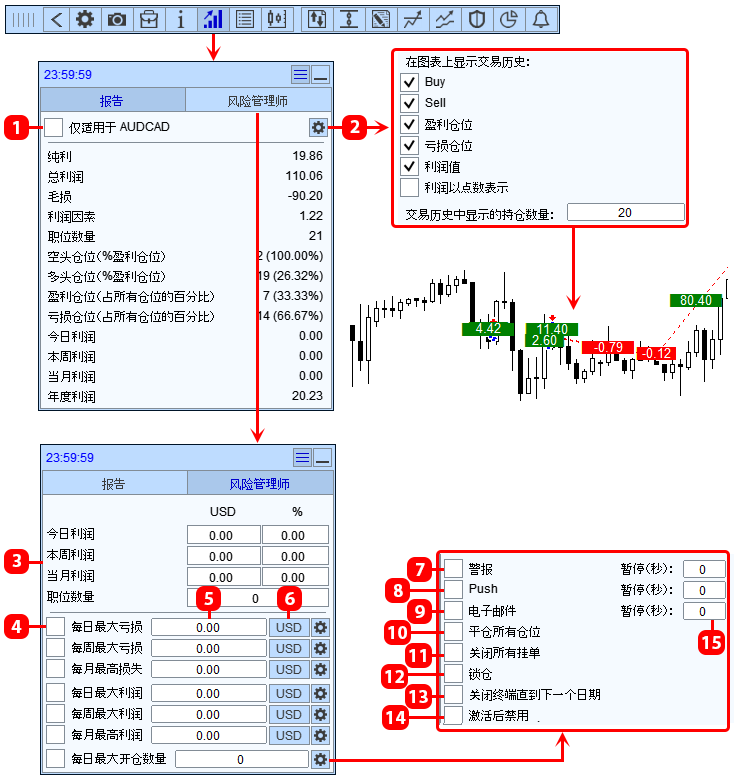
- 仅显示当前符号的报告。
- 在图表上设置交易历史的显示。
- 当前收益以存款货币显示,按余额百分比显示,以及每日开放头寸数量。
- 启用风险管理条件。
- 输入收益(亏损)金额的字段,当超过该金额时将触发设定的风险管理操作。
- 切换收益单位的按钮(以存款货币或百分比)。
- 激活条件时在图表上显示消息。
- 激活条件时向移动终端(手机)发送通知。*
- 发送邮件消息。*
- 关闭交易账户的所有持仓。
- 删除交易账户上的所有挂单。
- 锁定交易账户上的所有持仓(也就是说,开仓使卖出和买入仓位的数量相等)。
- 关闭终端并禁止其在下一日期之前打开。
- 执行所有操作并禁用条件(操作仅执行一次)。
- 消息发送频率。如果为0,消息只发送一次。
OCO订单
如何创建 OCO 订单。
▶️ YouTube: https://youtu.be/A6NwrjLw0YI
OCO 订单是两个挂单,它们通过互相取消的功能关联:当一个订单被执行时,另一个订单会被应用程序删除。
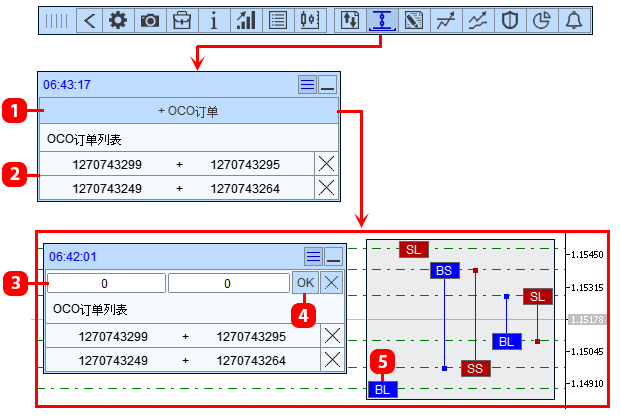
- 设置OCO订单的按钮。
- 已设置OCO订单的列表。
- 输入将关联在OCO订单中的订单票号的字段。
- 创建OCO订单的按钮。
- 订单标签。
当达到设定利润时关闭订单和持仓
如何设置在达到指定盈利或亏损时关闭订单和持仓的功能。
▶️ YouTube: https://youtu.be/9n4TOasPBC4
当订单或持仓的总盈利或亏损达到设定值时,应用程序会关闭它们。面板由两个选项卡组成:
- 所有品种 - 关闭所有品种的订单和持仓。
- 仅 XXXXXX - 只关闭当前品种的订单和持仓。
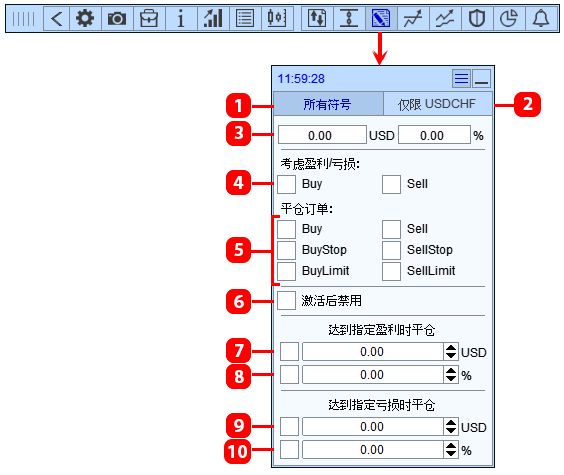
- 关闭所有品种的订单和仓位:计算账户上所有仓位的盈利;当达到指定盈利时,所有订单和仓位将在交易账户上关闭。
- 关闭当前品种的订单和仓位:计算当前品种所有仓位的盈利;当达到指定盈利时,当前品种的所有订单和仓位将关闭。
- 应用程序计算的当前盈利(以存款货币和账户余额的百分比表示)。
- 将用于功能中计算盈利的仓位类型。
- 激活功能时将被关闭的仓位和订单类型。
- 在关闭订单和仓位后禁用该功能。
- 关闭订单和持仓,当达到指定的货币利润时。
- 关闭订单和持仓,当达到账户余额的百分比利润时。
- 关闭订单和持仓,当达到指定的货币亏损时。
- 关闭订单和持仓,当达到账户余额的百分比亏损时。
设置任务
如何设置任务。
▶️ YouTube: https://youtu.be/1TiRQBKUZHg
设定开仓和平仓以及订单的任务。任务会在达到指定时间或价格触碰图表上设定的线时激活。
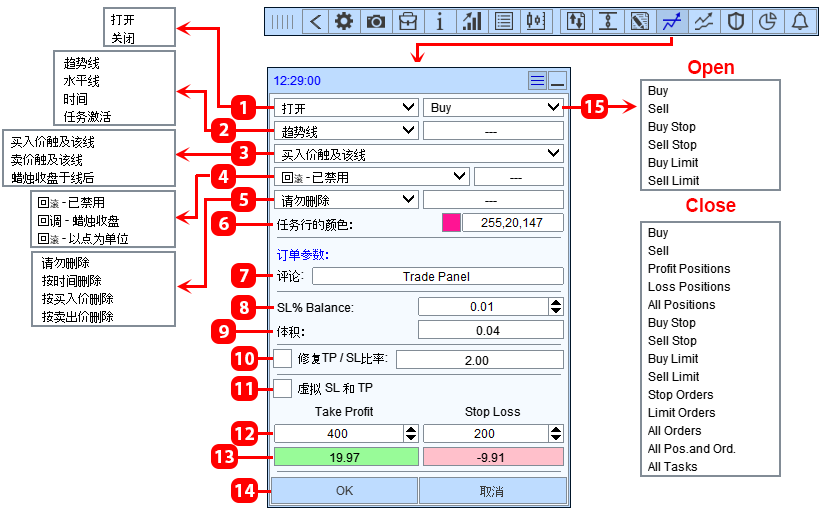
- 任务类型。
- 任务激活条件:
- 趋势线 - 当价格触及趋势线时,任务会被激活。
- 水平线 - 当价格触及水平线时,任务会被激活。
- 时间 - 当达到指定时间时,任务会被激活(时间以垂直线表示)。
- 任务激活 - 当另一个任务(从已设置的任务中选择)被激活时,此任务会被激活。
- 当前价格触碰任务线的方法(仅适用于趋势线和水平线)。
- 价格回撤到线(仅适用于趋势线和水平线):
- “回撤 - K线收盘” - 启用此选项时,任务将在发生以下连续事件时激活:
- 价格突破线并在线的另一侧收盘。
- 然后,在突破线之后,价格回撤到线并触碰它(按照所选方法触碰)。
- “回撤 - 点数” - 启用此选项时,任务将在发生以下连续事件时激活:
- 价格突破线后,向与线相反的方向回撤至输入框中指定的点数距离。
- 然后,在突破线之后,价格回撤到线并触碰它(按照所选方法触碰)。
- “回撤 - K线收盘” - 启用此选项时,任务将在发生以下连续事件时激活:
- 删除任务:
- 在达到指定时间时删除任务。
- 在达到设定买入价(Bid)时删除任务。
- 在达到设定卖出价(Ask)时删除任务。
- 任务线的颜色。
- 订单备注。
- 订单数量计算方法及风险输入字段。
- 计算出的订单数量。
- 固定止损(SL)和止盈(TP)的比例。
- 虚拟止损(SL)和止盈(TP)。
- TP和SL输入框。
- TP和SL触发时的盈亏。
- 完成任务设置的按钮。
- 要开仓或平仓的订单或头寸类型。
追踪止损
如何设置追踪止损。追踪止损的类型和参数。
▶️ YouTube: https://youtu.be/W_DEmHcvyVQ
移动止损是一种功能,它会根据设定的算法自动跟随市场价格移动止损。止损会朝着盈利的方向移动,如果价格反转就会停止。
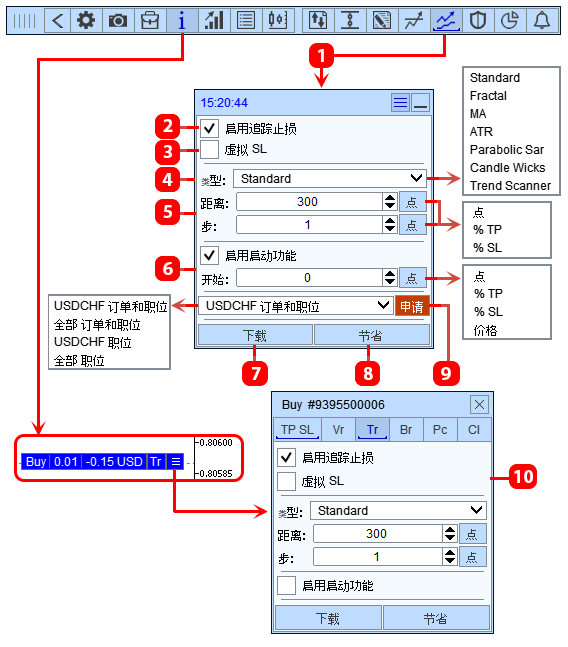
- 适用于新订单和持仓的追踪止损功能。
- 开启追踪止损功能。
- 管理虚拟止损(SL)。
- 追踪止损类型。
- 追踪止损设置。
- 追踪止损启动设置。
- 从模板加载设置。
- 将设置保存为模板。
- 将设置应用到选定的订单和持仓。
- 用于编辑已开启订单或持仓的追踪止损功能的标签页。
追踪止损 Standard
经典的跟踪止损。止损会以设定的距离跟随市场价格。
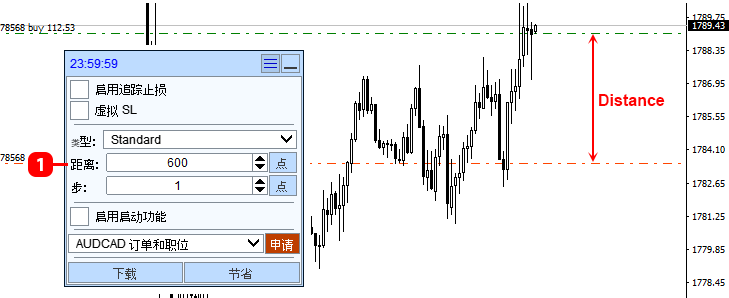
- 从当前价格到止损的距离,止损会以这个距离跟随价格。
追踪止损 Fractal
止损沿着分形的顶点移动。
分形是一种由三根或更多蜡烛 组成的图形,其中中间的蜡烛是该图形的最高点或最低点。
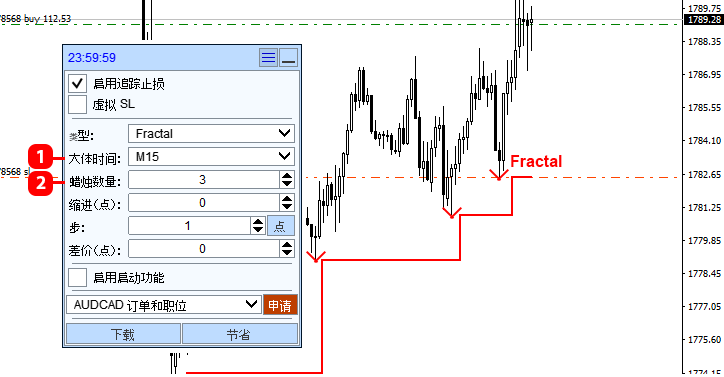
- 用来寻找分形的图表时间周期。
- 分形中的K线数量。
追踪止损 MA
止损(SL)沿着“移动平均线”指标移动。
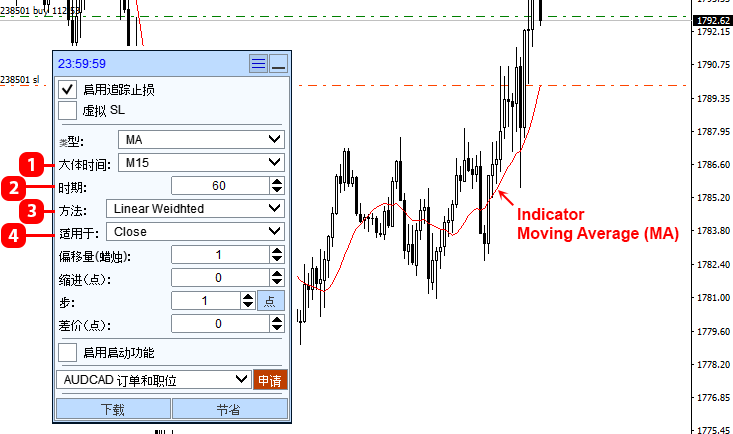
- 移动平均线指标的时间框架。
- 移动平均线指标的周期。
- 移动平均线指标的平均方法。
- 移动平均线指标使用的价格。
追踪止损 ATR
类似标准的跟踪止损,但在这种类型中,距离是使用平均真实波幅(ATR)指标的数值来确定的。
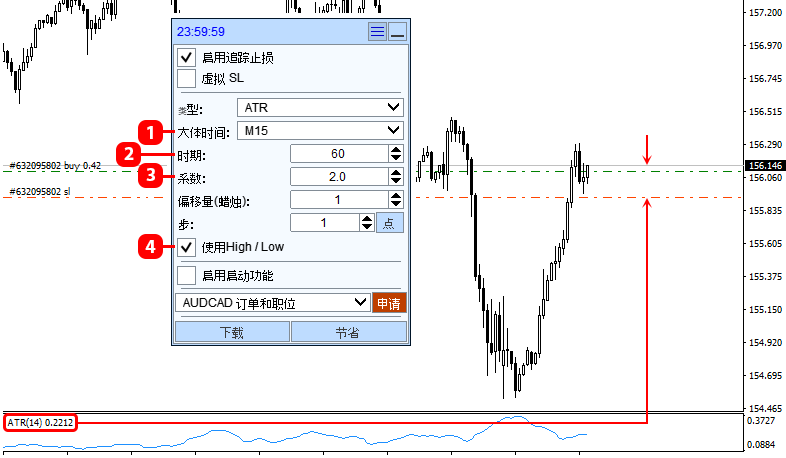
- ATR指标的时间框架。
- ATR指标的周期。
- 系数。如果你设置为2,那么跟踪止损的距离将等于ATR的两倍。
- 从最近一根K线测量距离:
- 如果开启,距离对于买入是从最低价测量,对于卖出是从最高价测量。
- 如果关闭,距离对于买入是从买价测量,对于卖出是从卖价测量。
追踪止损 Parabolic Sar
SL 根据抛物线 SAR 指标移动。
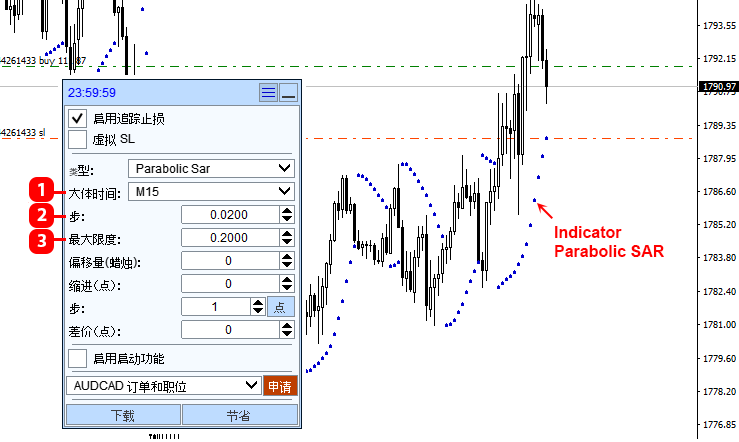
- 抛物线 SAR 指标的时间框架。
- 抛物线 SAR 指标的价格变化步长。
- 抛物线 SAR 指标的最大步长。
追踪止损 Candle Wicks
止损(SL)是根据买入蜡烛的最低点和卖出蜡烛的最高点来移动的。
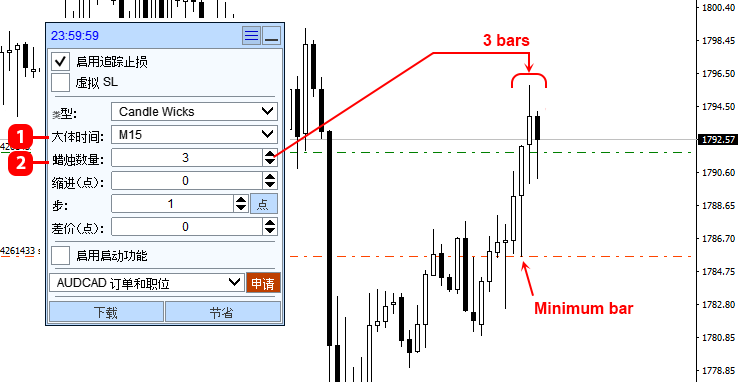
- 用于寻找蜡烛的图表时间框架。
- 应用程序将从中选择最小或最大值以设置止损的蜡烛数量。
追踪止损 Trend Scanner
止损(SL)会沿着指标 Trend Scanner 的线移动。
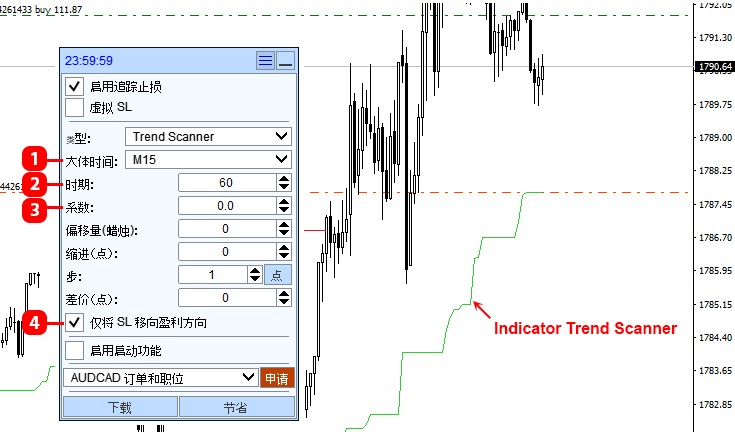
- Trend Scanner 指标的时间框架。
- Trend Scanner 指标的周期。
- Trend Scanner 指标的系数。
- 只将止损移动到盈利方向:
- 如果开启,止损将只朝减少亏损的方向移动。
- 如果关闭,止损将跟随 Trend Scanner 线移动,既可以减少亏损,也可以增加亏损。关闭状态仅在 Bar shift=0 时应用,同时要注意位置修改次数会增加。
参数
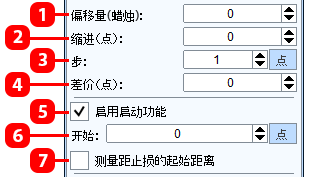
- 用于计算跟踪止损的指标数据的K线编号(K线编号从0开始,从右向左计数)。
- 跟踪止损计算价格的止损偏移量。
- 跟踪止损的最小步长。只有当下一个价格比当前止损价格至少相差指定步长时,止损才会移动到下一个价格。
- 该品种的点差大小。在根据指标计算跟踪止损时,使用的是Bid价格绘制的图表。由于卖出平仓按Ask价格成交,你可以指定点差大小,让函数对卖出订单的计算止损水平做相应的点差偏移。如果账户没有固定点差,或者你不明白这个参数的用途,可以设为0。
- 启用从指定水平开始激活跟踪止损。
- 从订单或持仓开仓价到功能激活价格的距离。
- 跟踪止损的激活条件:
- 关闭 - 当当前价格达到激活价格时,跟踪止损会启动。
- 开启 - 当计算的跟踪止损价格达到激活价格时,跟踪止损会启动。也就是说,止损会从激活水平开始移动。
将止损移动到持仓盈亏平衡价的功能
如何设置盈亏平衡功能。
▶️ YouTube: https://youtu.be/xu5r-8wpGJk
盈亏平衡功能的工作原理如下:当价格达到指定的距离时,功能会将止损(SL)移至持仓开仓价 + 偏移量(利润)。距离和偏移量是从开仓价开始,朝着持仓盈利方向计算的。该功能每个盈亏平衡等级仅执行一次。如果在激活功能时当前止损位置比计算出的更有利,那么止损不会被移动,因为功能只会将止损移动到盈利方向。
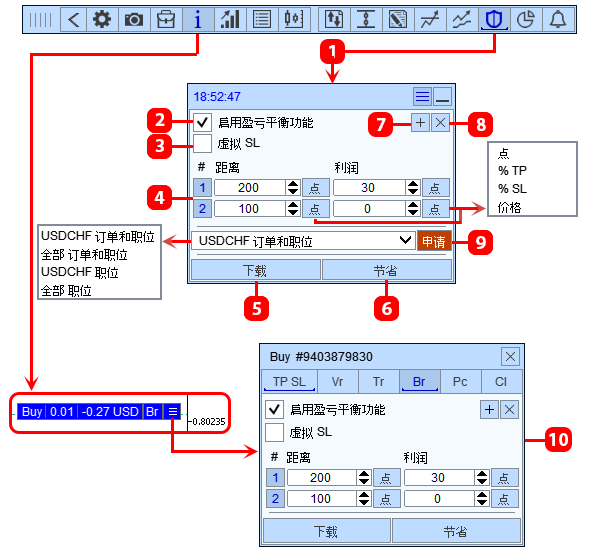
- 应用于新订单和持仓的无亏损功能。
- 启用无亏损功能。
- 管理虚拟止损。
- 设定的无亏损等级。
- 加载无亏损模板。
- 将无亏损设置保存为模板。
- 创建新的无亏损等级。
- 删除无亏损等级。
- 将设置应用于选定的订单和持仓。
- 编辑开仓订单或持仓无亏损功能的标签页。
部分平仓
部分平仓功能。
▶️ YouTube: https://youtu.be/fdz6oidmdFc
部分平仓功能的工作原理如下:当当前价格达到设定的距离时,该功能会平掉指定的部分仓位。距离是从开仓价向盈利或亏损方向设置的。如果仓位的数量小于或等于部分平仓的数量,那么功能将会平掉整个仓位。
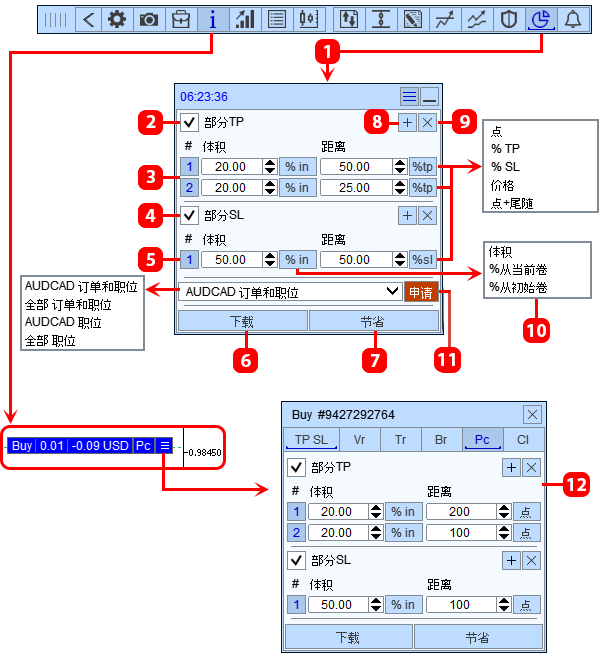
- 部分平仓功能,适用于新订单和持仓。
- 启用部分止盈功能。
- 已设定的部分止盈水平。
- 启用部分止损功能。
- 已设定的部分止损水平。
- 从模板加载部分平仓设置。
- 将部分平仓设置保存为模板。
- 创建新的部分平仓水平。
- 删除部分平仓水平。
- 平仓部分的计量单位:
- 手数 - 固定数量
- 当前手数百分比 - 平仓部分将按当前持仓数量的百分比计算,直接在部分平仓前计算。使用该方法时需要注意,部分平仓会减少持仓数量,这将影响后续部分平仓的比例,因为它们是按当前持仓数量的百分比计算的。
- 初始手数百分比 - 平仓部分将按初始持仓数量的百分比计算,也就是开仓时的手数。
- 将设置应用于选定的订单和持仓。
- 用于编辑开仓订单或持仓的部分平仓功能的标签页。
距离的计量单位

- 点数 - 距离以点数来设置。点 - 是某个标的价格可能的最小变动:
- 如果报价精确到 0.00000: 1 点 = 0.00001。
- 如果 0.0000: 1 点 = 0.0001。
- 如果 0.000: 1 点 = 0.001。
- 如果 0.00: 1 点 = 0.01。
- % TP 订单 * - 距离按当前 TP 订单或持仓的百分比计算。例如,如果:TP = 500 点,距离 = TP 的 70%,则距离为 350 点。如果订单或持仓启用了虚拟 TP,则百分比距离将基于虚拟 TP 计算,无论订单或持仓是否有真实 TP。
- % SL 订单 * - 距离按当前 SL 订单或持仓的百分比计算。例如,如果:SL = 800 点,距离 = SL 的 60%,则距离为 480 点。如果订单或持仓启用了虚拟 SL,则百分比距离将基于虚拟 SL 计算,无论订单或持仓是否有真实 SL。
- 价格 - 距离由价格决定。在这种计算方法下,距离不与开仓价格或仓位挂钩,因此这种计算方法只适合在设置特定订单或仓位功能时使用。
- 点数+跟踪(仅限部分平仓)- 距离以点数设置。这种方式有跟踪功能,可以让部分平仓水平跟随当前价格移动。软件会按照设定距离让部分平仓水平跟随当前价格移动。部分平仓水平只会朝价格方向移动。对于买入仓位(BUY),水平跟随买价(BID)移动,对于卖出仓位(SELL),跟随卖价(ASK)移动。
该模式的工作方式:
对于新订单或持仓的功能设置,您使用“% 止盈订单”和“% 止损订单”方法。
一旦您点击按钮开仓或持仓,应用会将功能设置传递给已开订单,并作以下更改:
- 将以 % 表示的数值转换为点位。
- 将订单或持仓的“% 止盈订单”和“% 止损订单”方法修改为“点位”方法。
通知
如何设置通知。
▶️ YouTube: https://youtu.be/No97HhJc6X8
设置的通知会在价格触碰到线时触发。您可以在多个符号上同时设置无限数量的通知。
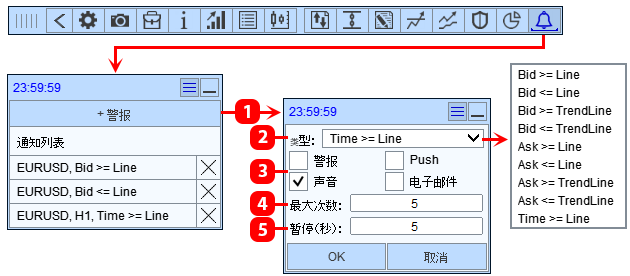
- 创建新的提醒。
- 提醒条件。
- 提醒方式:
- 警报 - 图表上的弹出窗口
- 声音 - 可以在面板设置的“声音”标签中选择音频文件
- 推送通知 - 发送到移动设备的消息
- 电子邮件 - 发送到邮箱的消息
- 重复次数。
- 重复之间的间隔。
图表管理
如何设置图表控制面板。如何切换图表上的符号。
▶️ YouTube: https://youtu.be/9kiJecDI_ZQ
“图表管理”功能用于在终端图表上切换符号。
该应用程序可以同时处理终端的所有符号,因此所有设置的功能都会独立于图表当前的符号而工作。例如,如果你为 GBPUSD、AUDUSD 和 EURUSD 设置了功能,然后将图表切换到 USDCHF,应用程序仍会继续执行 GBPUSD、AUDUSD 和 EURUSD 的功能。
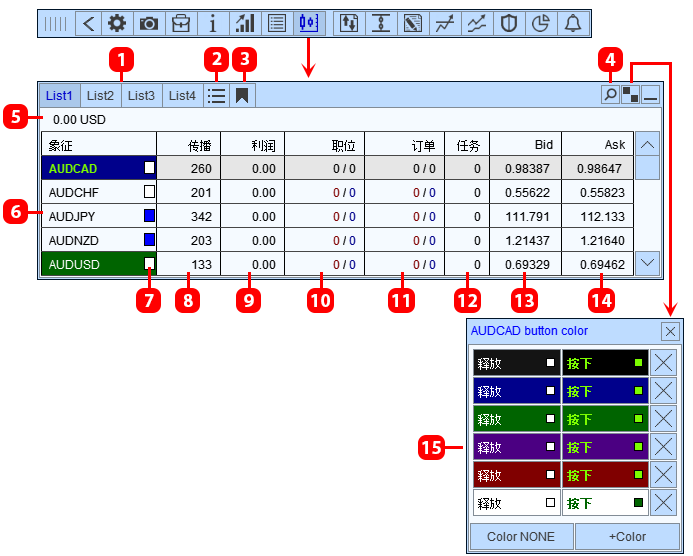
- 自定义符号列表。
- 有未平仓订单或持仓的符号列表。
- 收藏符号列表。
- 符号搜索。
- 账户当前盈利。
- 切换图表符号的按钮。
- 将符号添加到收藏的按钮。
- 点差大小。
- 当前盈利。 *
- 未平仓持仓数量。 **
- 未执行挂单数量。 **
- 任务数量。
- 买入价(Bid)。
- 卖出价(Ask)。
- 设置当前符号按钮颜色的面板。
** “仓位”和“订单”可以显示为:
- 数量
- 买入/卖出量
- 量差(买入量 - 卖出量)
信息面板
如何设置信息面板。
▶️ YouTube: https://youtu.be/u80_7nbRlLU
信息面板显示当前交易品种的信息。
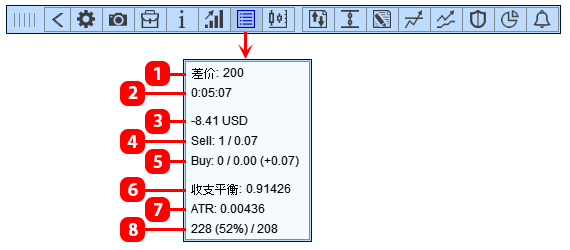
- 点差大小。
- 当前时间框中酒吧收盘的剩余时间。
- 当前品种的收益。
- Sell 仓位数量、其总量及与 Buy 的差额。*
- Buy 仓位数量、其总量及与 Sell 的差额。*
- ATR 指标读数。
- ATR 指标剩余移动空间。**
- 当前品种仓位的保本价格。
- Buy 仓位数量 4;
- Buy 仓位总量 0,04;
- Buy 仓位比 Sell 仓位少 0,05。
- 已走距离 - 110 点(从倒数第二根K线收盘价到当前价格的距离);
- 以 ATR 计算的已走距离百分比 - 9%;
- 剩余可走空间 - 1139 点(剩余空间 = ATR 点数 - 已走距离 = 1249-110)。
订单和仓位管理
▶️ YouTube: https://youtu.be/5CNCLE6J3zI
订单管理面板用于分析已开订单和仓位的状态,管理订单和仓位,以及创建和管理订单网格。
“持仓”和“订单”标签页
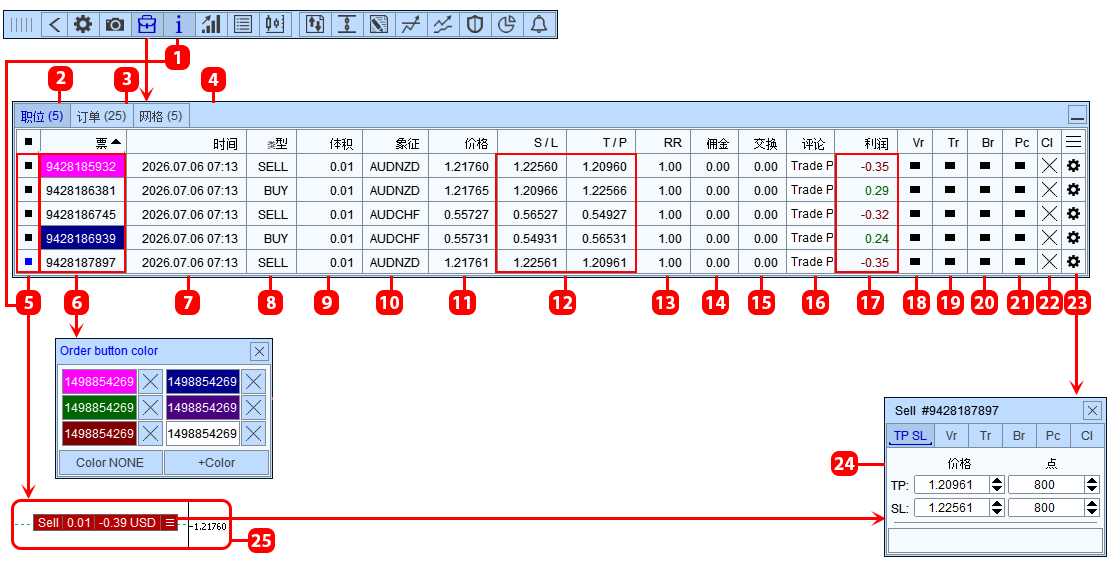
- 在图表上显示订单和持仓标签。
- 持仓(数量)。
- 挂单(数量)。
- 订单网格(数量)。
- 在图表上显示订单或持仓标签(25)。
- 票号。点击单元格可编辑单元格颜色和标签。
- 开仓时间。
- 类型。
- 数量。
- 标的。
- 订单或持仓的开仓价格。
- 止损和止盈/虚拟止损和止盈。点击单元格可切换。
- 止盈与止损的比率。
- 手续费。
- “掉期”。
- 备注。
- 利润(按货币计算/按点数计算/按账户余额百分比计算)。点击单元格可切换。
- 虚拟止损和止盈按钮。
- 移动止损功能按钮。
- 止损移至保本价功能按钮。
- 部分平仓功能按钮。
- 平仓订单或持仓按钮。
- 跳转到订单或持仓管理面板按钮。
- 所选订单或持仓的管理面板,详情请见下方。
- 订单标记,显示在订单或持仓的开仓价格处。显示订单信息,同时当在单元格7中设置颜色时,标记也会以该颜色显示。
订单管理
标签页Tp Sl
编辑止盈 (TP) 和止损 (SL)。
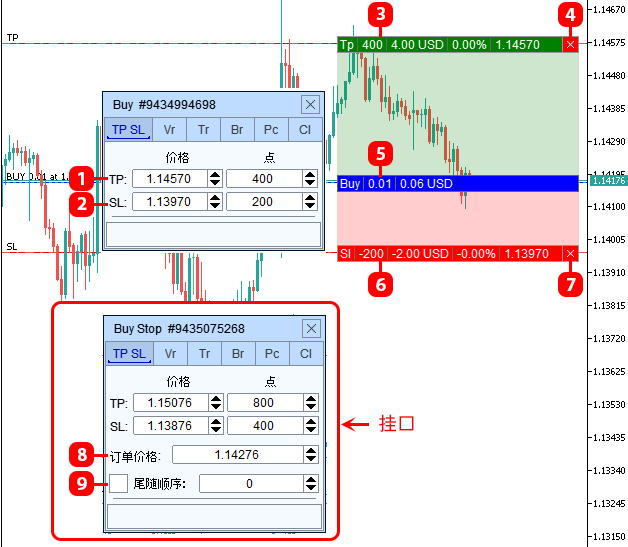
- 止盈价格及其点数大小。
- 止损价格及其点数大小。
- 止盈标签。
- 取消止盈按钮。
- 持仓标签。
- 止损标签。
- 取消止损按钮。
- 订单开仓价格。
- 挂单追踪。应用将根据当前价格移动挂单,保持最大距离。应用仅向当前价格方向移动挂单。
标签页Vr
编辑虚拟止盈和止损。
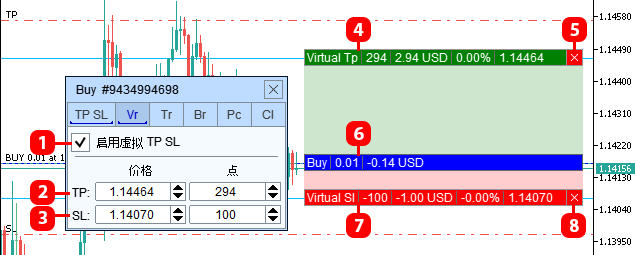
- 开启虚拟止损和止盈。
- 虚拟止盈价格及其点数大小。
- 虚拟止损价格及其点数大小。
- 虚拟止盈标签。
- 删除虚拟止盈的按钮。
- 订单或仓位标签。
- 虚拟止损标签。
- 删除虚拟止损的按钮。
标签页Tr
编辑跟踪止损功能。
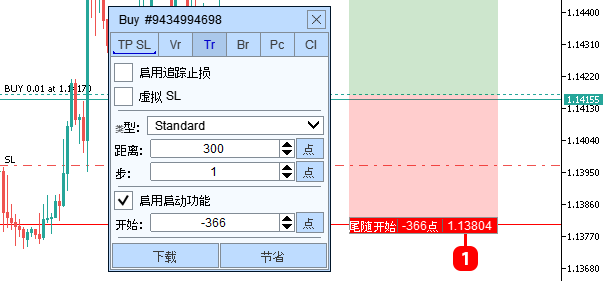
- 功能“追踪止损”的激活水平标记。
标签页Br
编辑“盈亏平衡”功能。
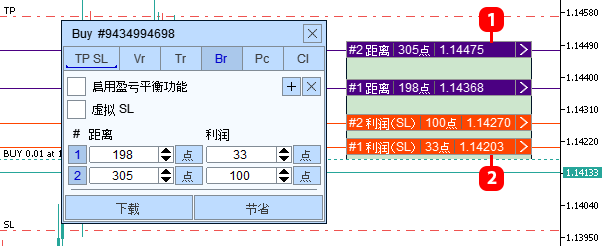
- “保本”功能中“距离”参数的标签。
- “保本”功能中“利润”参数的标签。
标签页Pc
编辑“部分平仓”功能。
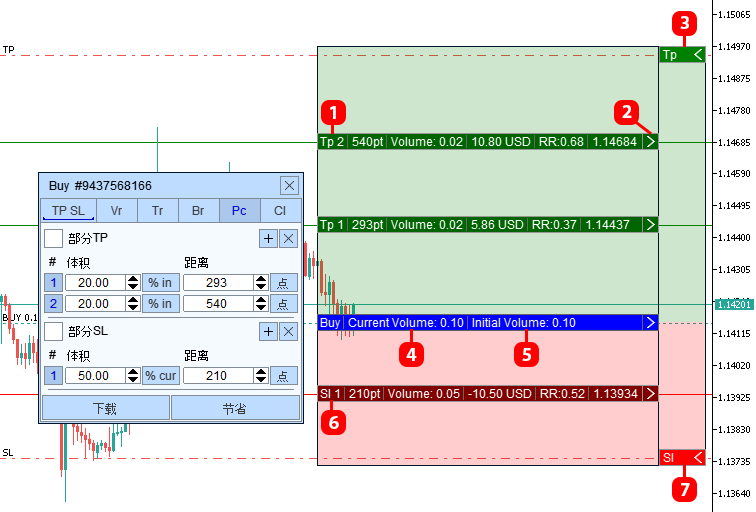
- “部分止盈”水平标记。
- 展开/折叠标记按钮。
- 展开/折叠止盈(TP)标记按钮。
- 当前持仓量。
- 初始持仓量。
- “部分止损”水平标记。
- 展开/折叠止损(SL)标记按钮。
标签页Cl
完全或部分平仓,删除挂单
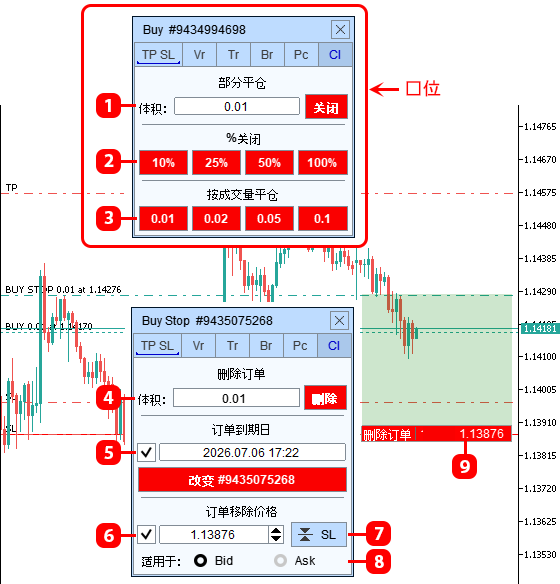
- 按输入字段的数量平仓。
- 按百分比平仓。
- 按数量平仓。
- 删除挂单。
- 设置挂单到期日(如果挂单在此日期之前未触发,将被删除)。
- 设置价格,当达到该价格时挂单将被删除。
- 快速将挂单止损价格输入字段的按钮。
- 激活价格:
- Bid - 如果Bid价格触及设定水平,订单将被删除。
- Ask - 如果Ask价格触及设定水平,订单将被删除。
- 延迟订单删除的水平标记。
标签页Grid
在“网格”标签中,会显示通过“订单网格”功能、“复制订单”功能或使用“+ 网格”按钮手动创建的分组订单和持仓列表。
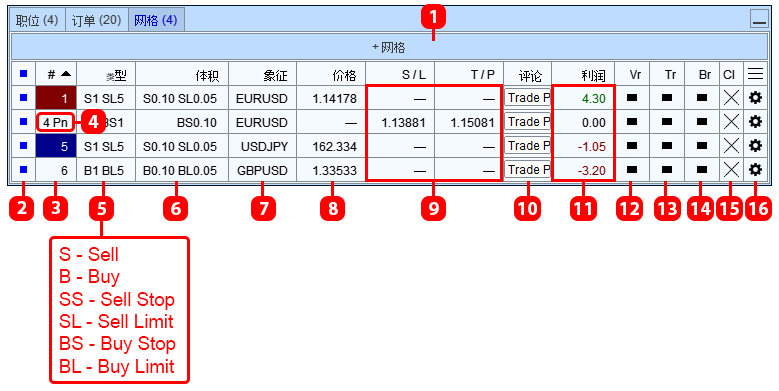
- 创建一个新的订单组。
- 在图表上显示属于该组的订单标记。
- 组号。点击单元格可以编辑该单元格的颜色以及属于该组的订单标记颜色。
- Pn - 在主订单执行后将创建的订单网格(见上文)
- 订单类型和仓位(总数)
- 订单和仓位的数量(总量)
- 组符号。
- 网格盈亏平衡价格。即网格总利润为零的价格。计算价格时仅使用网格的持仓,如果价格无法计算或网格仅包含挂单,则该字段显示“—”。
- SL 和 TP/网格的虚拟 SL 和 TP。只有当所有网格订单的 SL 和 TP 相同时,才会显示 SL 和 TP 的数值。如果订单的 SL 或 TP 不同,该字段显示“—”。点击单元格即可切换。
- 订单网格的备注。
- 网格利润(以货币计)/网格利润(以点数计)/网格利润(占余额的百分比)。点击单元格可以切换。
- 按钮表示该组的订单或仓位有虚拟止损和止盈。
- 有追踪止损功能的按钮。
- 有保本功能的按钮。
- 关闭该组所有订单和仓位的按钮。
- 进入该组管理的按钮。
订单组管理
订单列表设置
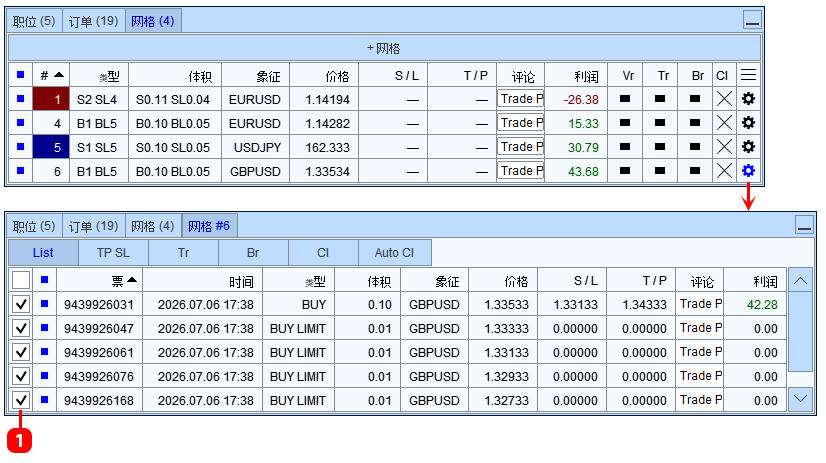
- 订单或头寸是否属于某个分组的复选框。
止盈和止损
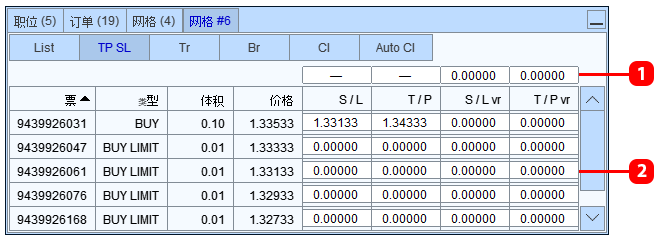
- TP 和 SL 群组编辑字段。如果群组中的所有订单和持仓都有相同的 TP 或 SL,字段中会显示价格。要为网格中的所有订单和持仓设置相同的 TP 或 SL,请在字段中输入价格,然后点击“修改”按钮。
- 订单 TP 和 SL 编辑字段。
订单和持仓的“追踪止损”功能
对于一组订单,可以设置追踪止损功能,它会同时移动该组所有仓位的止损。
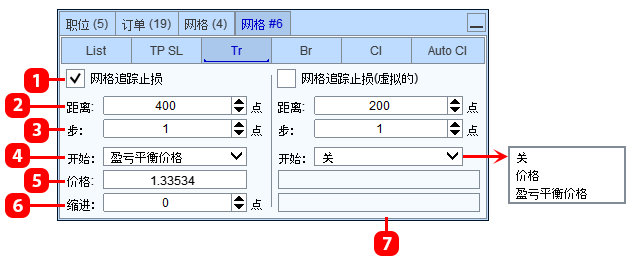
- 启用追踪止损功能。
- 从当前价格到止损的距离,止损会以这个距离跟随价格移动。
- 追踪止损步长。
- 追踪止损启动条件:
- 价格 - 如果当前价格达到字段 5 中指定的价格,追踪止损功能将被激活。
- 网格 Br 价格 - 如果当前价格达到组的保本价格(组内所有仓位的总利润为零的价格),追踪止损功能将被激活。
- 达到此价格时激活追踪止损功能。对于“价格”选项,价格需手动输入,而对于“网格 Br 价格”选项,则会自动计算 (4)。
- 启动水平相对于组保本价格的偏移量。用于“网格 Br 价格”选项。
- 虚拟止损的追踪止损。
为组内所有仓位设置止损到保本的功能
对于一组订单,您可以启用保本功能。这个功能的工作原理如下:当当前价格达到离组的保本价设定的指定距离时,功能会将所有仓位的止损移动到组的保本价 + 利润。
组的保本价是指一组仓位的总利润为零时的价格。您也可以指定其他任意价格来替代组的保本价。
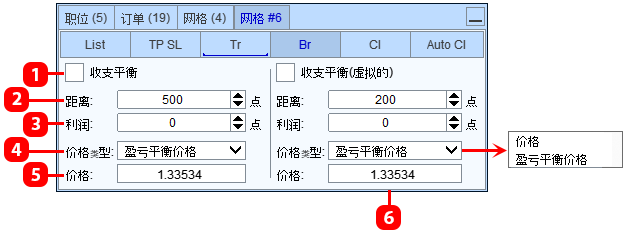
- 为组启用将止损移动到保本价的功能。
- 距离 - 从组的保本价到一个价位的距离,当当前价格触及该价位时,组内仓位的止损将被移到组的保本价 + 利润 (3)。
- 利润(偏移)- 从组的保本价到止损将被移动到的新价位的距离。如果利润 = 0,那么在触发保本功能时,止损将被设置到组的保本价。
- 价格类型:
- 价格 — 作为计算距离的基准价,SL 将会移动到此价格,使用在字段 5 中输入的价格。
- Grid Br 价格 — 作为计算距离的基准价,SL 将会移动到此价格,使用该组仓位的保本价格。
- 用于计算保本功能水平的初始价格。对于“价格”选项,价格需要手动输入;对于“Grid Br 价格”选项,则会自动计算 (4)。
- 虚拟 SL 的保本价。
关闭群组
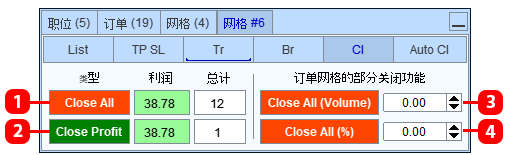
- 关闭该组的所有订单和持仓。
- 仅关闭该组盈利的持仓。
- 部分关闭该组的持仓,关闭的部分以手数表示。
- 部分关闭该组的持仓,关闭的部分以持仓量的百分比表示。
自动关闭群组
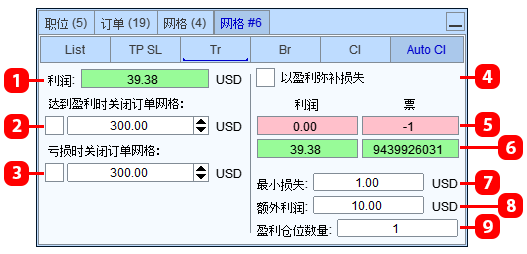
- 当前网格订单的盈利。
- 在达到设定利润时关闭一组订单和持仓。
- 在达到设定亏损时关闭一组订单和持仓。
- 启用用利润关闭亏损的功能。*
- 订单组中最亏的仓位。(如果没有则为-1)
- 订单组中最赚钱的仓位。
- 该功能处理的仓位的最小亏损。
- 在关闭亏损和盈利仓位时会产生的最小额外利润。
- 可用于抵消亏损仓位的最大盈利仓位数量。
*此功能用于用盈利的头寸覆盖亏损的头寸。该功能会在组内寻找亏损最大的头寸,其亏损将等于或大于参数“最小亏损”中指定的值(8)。找到该亏损头寸后,功能会开始为其匹配盈利头寸,其盈利能够覆盖亏损头寸的亏损,并且还会剩余等于或大于在字段9中指定的“额外盈利”。一旦功能选择了头寸,它会将其关闭,从而使亏损头寸的亏损被盈利头寸覆盖,关闭这些头寸的总利润将等于或大于字段9中指定的额外盈利。
为了覆盖亏损头寸,可以使用多个盈利头寸,为此请在字段10中输入头寸数量。
例如:
- 最小亏损 = 600美元,
- 额外盈利 = 50美元,
- 盈利头寸数量 = 3。
根据这些设置,该功能将覆盖亏损达到或超过-600美元的头寸。该功能可以使用1到3个盈利头寸来覆盖。通过平仓亏损头寸和盈利头寸,它们的总利润应为50美元以上。