[ English ]—[ 中文 ]—[ Español ]—[ Português ]—[ Deutsch ]—[ Français ]—[ Italiano ]
Демо версия
Полная версия для МТ4
Полная версия для МТ5
Инструкция по установке
Как тестировать в Тестере Стратегий
Инструкция по установке на VPS MetaTrader
Настройки
Панель инструментов
▶️ YouTube: https://youtu.be/-5kIFcuckDk
▶️ RuTube: https://rutube.ru/video/b98e1f92b93d8d7e8a887106d3070ce0/
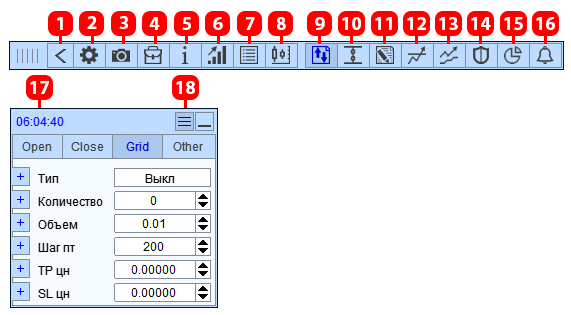
- Свернуть.
- Настройки.
- Скриншот графика.
- Управления ордерами.
- Метки ордеров.
- Риск менеджер и Отчет торговли.
- Инфо панель.
- Управления графиком.
- Торговля.
- OCO-ордера.
- Общее закрытие ордеров.
- Задания.
- Трейлинг стоп.
- Безубыток.
- Частичное закрытие.
- Оповещения.
- Время сервера или:
- Время сервера | Время до закрытия бара
- Прибыль в валюте
- Прибыль в пунктах
- Прибыль в валюте | Прибыль в пунктах
- Прибыль в валюте |Объем открытых позиций
- Скрыть Панель инструментов.
Вкладка Open
Обзор вкладки Open. Как открыть ордер или позицию.
▶️ YouTube: https://youtu.be/JG8tCjIyzSg
▶️ RuTube: https://rutube.ru/video/7cefd868343ae7a3eab62870289f791e/
Как открыть позиции на нескольких символах одним кликом мыши.
▶️ YouTube: https://youtu.be/TGIP_SQguEQ
▶️ RuTube: https://rutube.ru/video/5a518f2d409163072b988f9f8d31f998/
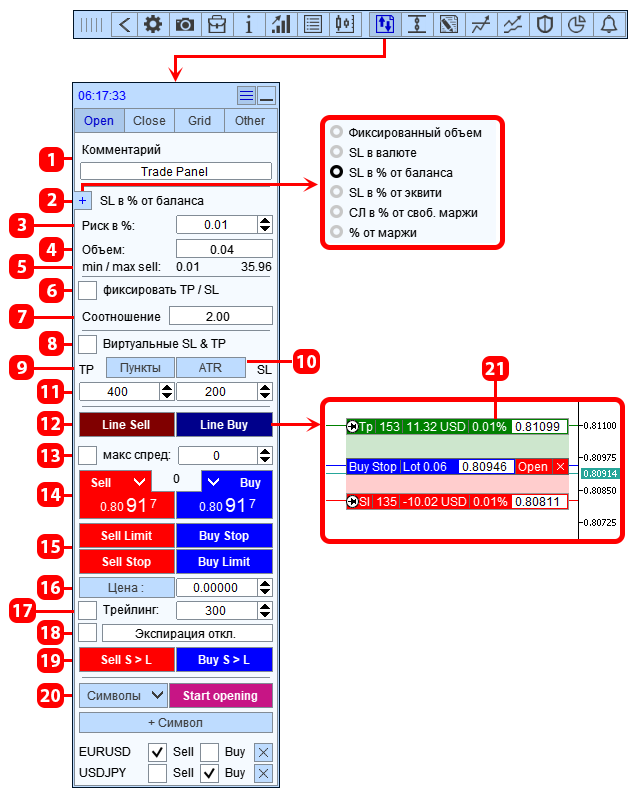
- Комментарий к ордеру.
- Метод расчета объема ордера.
- Размер риска.
- Рассчитанный объем.
- Мин. и Макс. лот для открытия ордера. Кликните по Мин. или Макс. чтобы ввести это значение в поле.
- Фиксировать соотношение TP и SL. Если фиксировано:
- если изменить размер SL, то размер TP будет TP = SL* Ratio,
- если изменить размер TP, то размер SL будет SL = TP/ Ratio.
- Размер соотношение между TP и SL.
- Открыть ордер с Виртуальным SL и TP.
- Кнопка для переключения единицы измерения TP и SL (Пункты/Цена).
- Использовать для TP и SL показания индикатора ATR. При нажатии на кнопку приложение установит размер TP и SL равной значению индикатора ATR.
- Размер TP и SL.
- Кнопки для переключения в режим открытия ордеров при помощи линий на графике 21.
- Фильтр Максимальный спред. Если в момент нажатия кнопки открытия позиции, текущий спред превышает заданный, то открытие позиции будет отменено.
- Быстрое открытие позиций.
- Быстрое открытие отложенных ордеров.
- Цена открытия отложенного ордера (для кнопок 15). Можно задать в пунктах (дистанция от цены, до цены отложенного ордера), для этого нажмите на кнопку "Цена :".
- Трейлинг отложенного ордера. Приложение будет перемещать отложенный ордер вслед за ценой с заданной дистанцией. Отложенный ордер перемещается только в сторону цены.
- Время, при достижении которого отложенный ордер будет удален.
- Кнопка для перехода в режим открытия ордеров BuyStopLimit SellStopLimit (только для МТ5).
- Кнопка открытия позиций по указанным символам одним кликом. При нажатии кнопки Start opening приложение последовательно откроет позиции в списке.
- Метки для открытия ордера. Используются для открытия ордера при помощи линий на графике.
Метод расчета объема
- Фиксированный лот - объем задается пользователем.
- SL в валюте - в валюте депозита, В поле ввода указывается желаемый риск в валюте депозита. Например, если указано 20$, то объем подбирается таким образом, что при закрытии сделки по SL потеря будет равна 20$.
- SL в % от баланса - в проценте от баланса.
- SL в % от эквити - в проценте от свободных средств.
- SL в % от свободной маржи - в проценте от свободной маржи.
- % от свободной маржи - объем задается в виде процента от максимально возможного объема для данного символа, на которую хватает свободной маржи. Например, задали риск 10%, свободной маржи хватает на открытия позиции 12.00 лота, соответственно расчетный лот составит 1.2 (12.00*10%).
Виртуальные SL и TP
- Виртуальные SL и TP - это ценовые уровни привязанные к ордеру (позиции). При касании текущей ценой этих уровне, позиция будет закрыта. Виртуальные стопы выполняют те же функции, что и реальные стопы, они позволяют фиксировать убыток и прибыль.
- Для чего нужны виртуальные SL и TP?- единственное предназначение виртуальных SL и TP - это скрыть их от брокера. Брокер не видит виртуальные SL и TP и поэтому не сможет их выбить манипулируя ценой.
- Почему брокер не видит виртуальные SL и TP? - реальные SL и TP хранятся на торговом сервере брокера, и исполняются так же торговым сервером. Соответственно брокеру известны расположение SL и TP. Виртуальные SL и TP хранятся в приложении, и исполняются приложением. Приложение следит за ценой, и если цена коснется виртуального SL и TP приложение закроет позицию.
- Недостатки виртуального SL и TP - так как виртуальные SL и TP исполняются в терминале приложением, возможны большие проскальзывания цены при закрытии позиции.
Вкладка Close
Как закрыть ордера и позиции:
▶️ YouTube: https://youtu.be/_O6_ZHLbXVY
▶️ RuTube: https://rutube.ru/video/73cf1dcc019f4b6674c4538c22852870/
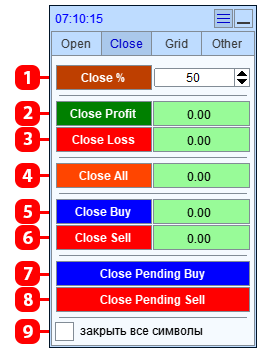
- Частично закрыть все позиции.
- Закрыть прибыльные позиции.
- Закрыть убыточные позиции.
- Закрыть все ордера и позиции.
- Закрыть позиции Buy.
- Закрыть позиции Sell.
- Закрыть отложенные ордера Buy.
- Закрыть отложенные ордера Sell.
- Применить закрытие ко всем символам.
Вкладка Grid
Как открыть сетку ордеров и как дублировать ордера и позиции:
▶️ YouTube: https://youtu.be/CCMtolUafSQ
▶️ RuTube: https://rutube.ru/video/e2a1742a221907b5d70232b8dd42a746/
Эта вкладка (секция) является дополнением к вкладке «Open» и предназначена для настройки параметров сетки ордеров (дублирования ордеров). Сетка ордеров создаться при открытии ордера из вкладки Open. Мастер ордер - это ордер открытый из вкладки Open, открытие этого ордера запускает функцию Grid и для этого ордера строится сетка.
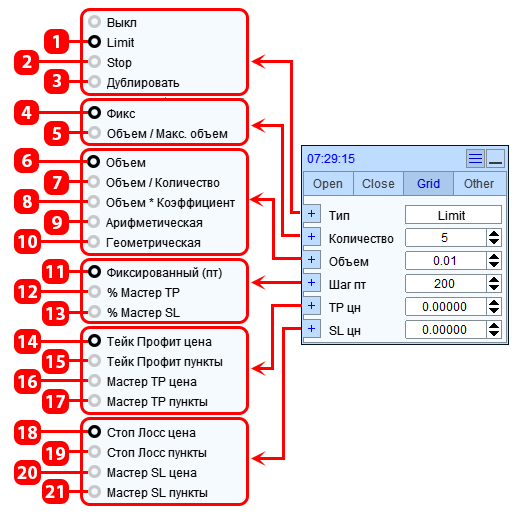
| # | Описание | Пример |
|---|---|---|
| 1 | Сетка из Limit ордеров. | Приложение откроет Сетку ордеров с заданным шагом. |
| 2 | Сетка из Stop ордеров. | |
| 3 | Дублировать мастер ордер. | Приложение откроет заданное количество ордеров, по цене мастер ордера. Тип ордеров будет таким же как и мастер ордер. |
| 4 | Фиксированное количество ордеров, задается пользователем. | Количество 5: сетка ордеров будет содержать 5 ордеров + мастер ордер. |
| 5 | Если рассчитанный объем превышает максимально допустимый объем, приложение распределит рассчитанный объем между несколькими ордерами. Количество ордеров рассчитывается автоматически. Этот метод расчета количества ордеров используется, если трейдер торгует объемами, превышающими максимально допустимый объем, установленный брокером. | Максимально допустимый объем 100, Рассчитанный объем мастер ордера 258: Откроются 3 ордера, с объемом 100, 100 и 58. |
| 6 | Объем каждого ордера фиксированный, задается пользователем. | В поле ввода объема ввели 3: каждый ордер сетки будет иметь объем равной 3. |
| 7 | Рассчитанный объем мастер ордера будет распределен между ордерами поровну. | Количество ордеров сетки 4, рассчитанный объем 1.0: при нажатии на кнопку откроется 5 ордеров. Каждый ордер будет иметь объём в 0,2 лота (1,0/5). |
| 8 | Объем каждого ордера будет равен объему мастер ордера умноженного на коэффициент. | Рассчитанный объем мастер ордера 1.5, коэффициент 2: каждый ордер будет иметь объем равной 3.0 (1.5 * 2). |
| 9 | Объем каждого ордера будет соответствовать арифметической прогрессии. | Рассчитанный объем мастер ордера 1.0, количество ордеров 4, разностью арифметической прогрессии 1.5: каждый ордер будет иметь следующие объемы: 1# 2.5, 2# 3.0, 3# 4.5, 4# 6.0. |
| 10 | Объем каждого ордера будет соответствовать геометрической прогрессии. | Рассчитанный объем мастер ордера 1.0, количество ордеров 4, разностью геометрической прогрессии 2: каждый ордер будет иметь следующие объемы: 1# 2.0, 2# 4.0, 3# 8.0, 4# 6.0. |
| 11 | Шаг сетки ордеров фиксированный, задается пользователем в пунктах. | Шаг 100: расстояние между ордерами сетки будет будет 100 пунктов. |
| 12 | Шаг сетки ордеров будет равняться заданной части TP мастер ордера. | TP мастер ордера 200 пунктов, % Мастер ТП 10%: шаг сетки ордеров будет равен 10% от 200 = 20 пункты. |
| 13 | Шаг сетки ордеров будет равняться заданной части SL мастер ордера. | SL мастер ордера 250 пунктов, % Мастер СЛ 10%: шаг сетки ордеров будет равен 10% от 250 = 25 пункты. |
| 14 | TP каждого ордера устанавливается на заданную пользователем цену. | Цена 1.9453: TP каждого ордера сетки будет установлено на цену 1.9453. |
| 15 | TP каждого ордера устанавливается на заданную пользователем дистанцию. | TP пункты - 100 пунктов: Первый ордер сетки buy 1.0000, TP данного ордера будет на цене 1.0100, Второй ордер сетки buy 0.9000, TP данного ордера будет на цене 0.9100, Третий ордер сетки buy 0.8000, TP данного ордера будет на цене 0.8100. |
| 16 | TP каждого ордера устанавливается на цену TP мастер ордера. | мастер ордер имеет TP на цене 1.9453: TP каждого ордера сетки будет установлено на цену 1.9453. |
| 17 | TP каждого ордера устанавливается на дистанцию, которую имеет TP мастер ордера. | TP мастер ордера в пунктах равен 100 пунктов: Первый ордер сетки buy 1.0000, будет иметь TP на цене 1.0100, Второй ордер сетки buy 0.9000, будет иметь TP на цене 0.9100, Третий ордер сетки buy 0.8000, будет иметь TP на цене 0.8100. |
| 18 | SL каждого ордера устанавливается на заданную пользователем цену. | Цена 1.9453: SL каждого ордера сетки будет установлено на цену 1.9453. |
| 19 | SL каждого ордера устанавливается на заданную пользователем дистанцию. | SL пункты - 100 пунктов, Первый ордер сетки buy 1.0000, SL данного ордера будет на цене 0.9900, Второй ордер сетки buy 0.9000, SL данного ордера будет на цене 0.8900, Третий ордер сетки buy 0.8000, SL данного ордера будет на цене 0.7900. |
| 20 | SL каждого ордера устанавливается на цену SL мастер ордера. | мастер ордер имеет SL на цене 1.9453: SL каждого ордера сетки будет установлено на цену 1.9453. |
| 21 | SL каждого ордера устанавливается на дистанцию, которую имеет SL мастер ордера. | SL мастер ордера в пунктах равен 100 пунктов: Первый ордер сетки buy 1.0000, будет иметь SL на цене 0.9900, Второй ордер сетки buy 0.9000, будет иметь SL на цене 0.8900, Третий ордер сетки buy 0.8000, будет иметь SL на цене 0.7900. |
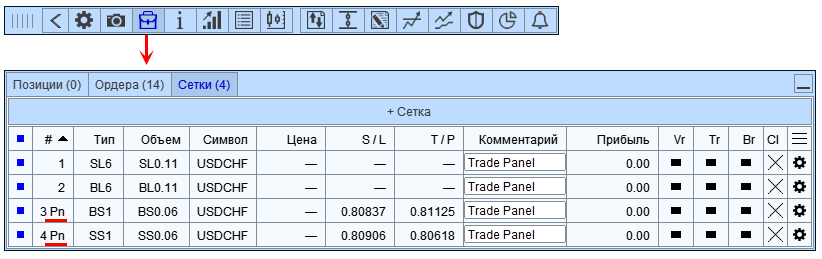
Если мастер ордер BuyStop или SellStop, и необходимо создать сетку Limit ордеров, приложение создаст сетку ордеров только после того, как отложенный ордер BuyStop или SellStop будет исполнен. Те же правила будут применяться, если мастер ордер BuyLimit или SellLimit, и необходимо создать сетку Stop ордеров. До исполнения отложенного ордера сетка ордеров будет считаться отложенной и будет помечена суффиксом "Pn" в списке сеток ордеров:
Вкладка Other
Локирование и разворот позиций, управление SL и TP позиций:
▶️ YouTube: https://youtu.be/rmt6VuR6Baw
▶️ RuTube: https://rutube.ru/video/211382a3beec999e8f6930fb3a240043/
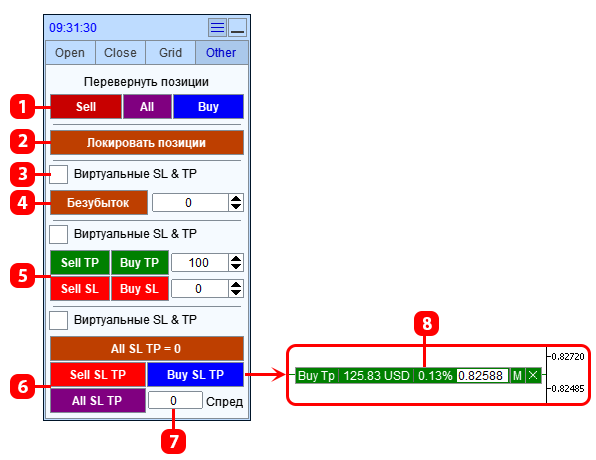
- Перевернуть позиции:
- Sell- закрыть все позиции Sell и открыть одну позицию Buy с объемом, равным объему закрытых позиций Sell.
- Buy - закрыть все позиции Buy и открыть одну позицию Sell с объемом, равным объему закрытых позиций Buy.
- All - закрыть все позиции Buy и Sell, открыть одну позицию Sell с объемом, равным объему закрытых позиций Buy, и открыть одну позицию Buy с объемом, равным объему закрытых позиций Sell.
- Локировать позиции: открыть локирующую позицию, которая сделает объемы Buy и Sell позиций равными.
- Применить функцию к Виртуальным SL.
- Установить SL каждой позиции на цену открытия позиции + заданное смещение.
- Установить TP и/или SL каждой позиции на заданную дистанцию в пунктах.
- Установить TP и/или SL на общий уровень:
- Buy SL TP- установить TP или SL позиций Buy на общий уровень.
- Sell SL TP- установить TP или SL позиций Buy на общий уровень.
- All SL TP- установить TP и SL позиций Buy и Sell на общий уровень.
- Расстояние между TP Buy и SL Sell или TP Sell и SL Buy (только для кнопки All SL TP).
- Метка с линией, указывающая уровень, на которое будет установлен SL или TP. Отображается после нажатия кнопки 6.
Риск менеджер и Отчет торговли
Торговый отчет и Риск менеджер. Как установить риск менеджер.
▶️ YouTube: https://youtu.be/Tkjuj91oxbs
▶️ RuTube: https://rutube.ru/video/20a8536d9ecf958282fb54ceb40917cf/
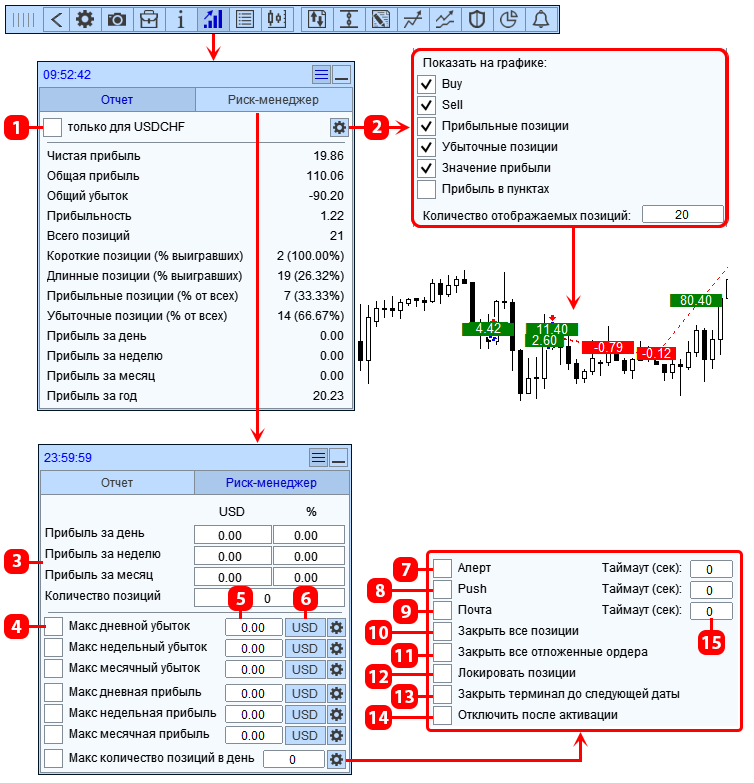
- Показать отчет только с текущего символа.
- Настройки отображения истории торговли на графике.
- Текущая прибыль в валюте депозита, в % от баланса, и количество открытых позиций в день.
- Включить условие риск менеджера.
- Поле для ввода суммы Прибыли (Убытка), при превышении которой будет активировано установленное действие риск-менеджера.
- Кнопка переключения единицы измерения Прибыли (в валюте депозита или %).
- При активации условия вывести сообщение на график.
- При активации условия отправить уведомление на мобильный терминал (телефон). *
- Отправить сообщение на EMAIL. *
- Закрыть все позиции на торговом счете.
- Удалить все отложенные ордера на торговом счете.
- Локировать все позиции на торговом счете (открыть дополнительные позиции, которые уравняют на символе объемы Sell и Buy позиций).
- Закрыть терминал и запретить его открытие до следующей даты.
- Выполнить все действия и отключить условия (применить действия только 1 раз).
- Частота отправки сообщений. Если 0, сообщение будет отправлено 1 раз.
OCO-ордера
Как создать ОСО ордер.
▶️ YouTube: https://youtu.be/A6NwrjLw0YI
▶️ RuTube: https://rutube.ru/video/82f5d48dc26b7adb5b3d06b10ef1e522/
ОСО ордер — это два отложенных ордера, связанных между собой взаимно отменяющей функцией: при исполнении одного ордера, второй ордер удаляется приложением.
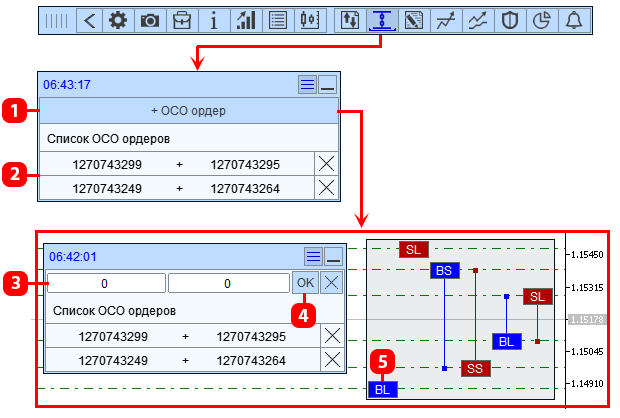
- Кнопка установки OCO-ордера.
- Список установленных OCO-ордеров.
- Поля для ввода тикетов ордеров, которые будут связаны в OCO-ордере.
- Кнопка создать OCO-ордера.
- Метки ордеров.
Общее закрытие
Как установить функцию закрытие ордеров и позиций при достижении заданной прибыли или убытка.
▶️ YouTube: https://youtu.be/9n4TOasPBC4
▶️ RuTube: https://rutube.ru/video/a68182feadadb848edcdefe3be390848/
Закрытия ордеров и позиций при достижении общей прибыли или убытка позиций заданного значения. Панель состоит из двух вкладок:
- Все символы - закрытие ордеров и позиций на всех символах.
- Только XXXXXX - закрытие ордеров и позиций только на текущем символе.
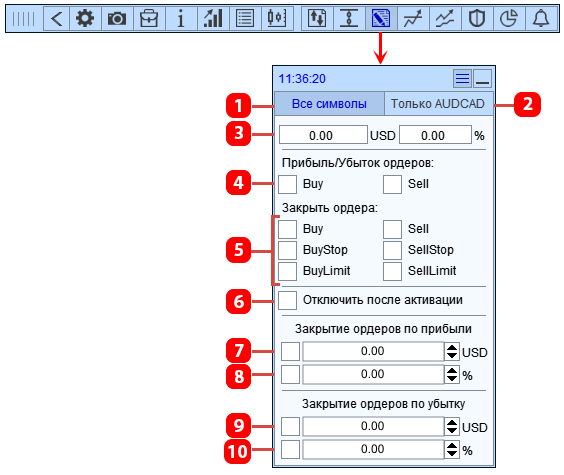
- Закрытие ордеров и позиций по всем символам: учитывается прибыль по всем позициям на счете; при достижении указанной прибыли закроются все ордера и позиции на торговом счете.
- Закрытие ордеров и позиций по текущему символу: учитывается прибыль по всем позициям на текущем символе; при достижении указанной прибыли закроются все ордера и позиции на текущем символе.
- Текущая прибыль учитываемая приложением (в валюте депозита и в % от баланса).
- Тип позиций, прибыль по которым будет учитываться в функции.
- Тип позиций и ордеров, которые будут закрыты при активации функции.
- Отключить функционал после закрытия ордеров и позиций.
- Закрыть ордера и позиции при достижении заданной прибыли в валюте.
- Закрыть ордера и позиции при достижении заданной прибыли в % от баланса.
- Закрыть ордера и позиции при достижении заданного убытка в валюте.
- Закрыть ордера и позиции при достижении заданного убытка в % от баланса.
Установка задач
Как установить задание.
▶️ YouTube: https://youtu.be/1TiRQBKUZHg
▶️ RuTube: https://rutube.ru/video/a68182feadadb848edcdefe3be390848/
Постановка задач на открытие и закрытие ордеров и позиций. Задача активируется при достижении заданного времени или при касании ценой линии, установленной на графике.
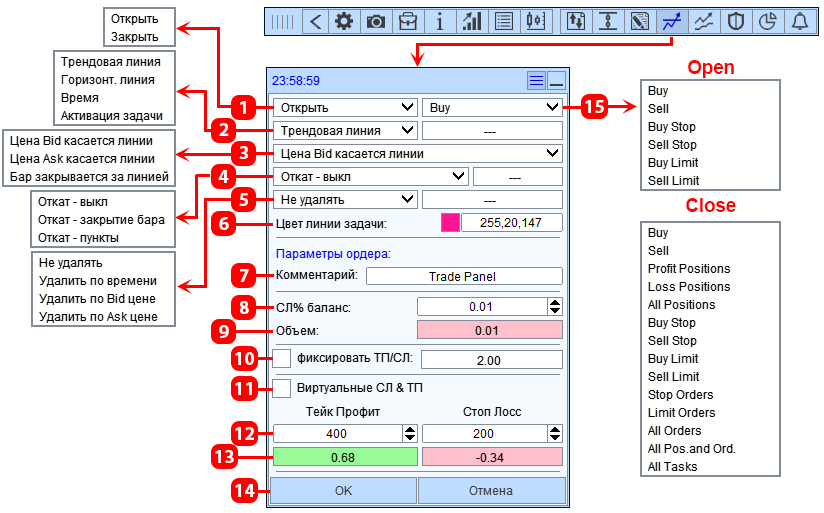
- Тип задачи.
- Условие активации задачи:
- Трендовая линия - задача активируется, когда цена касается трендовой линии.
- Горизонтальная линия - задача активируется, когда цена касается горизонтальной линии.
- Время - задача активируется при достижении заданного времени (время обозначается вертикальной линией).
- Активация задачи - задача активируется при активации другой задачи (выбранной из уже установленных задач).
- Метод касания текущей цены линии задачи (только для трендовой и горизонтальной линии).
- Учитывать откат к линии (только для трендовой и горизонтальной линии):
- "Откат - закрытие бара" - при включении данной опции задача будет активироваться при возникновении следующих последовательных событий:
- цена пересечет линию и бар закроется на противоположной стороне линии.
- затем, после пробития линии цена откатится обратно к линии и коснется ее (коснуться выбранным методом).
- "Откат - пункты" - при включении данной опции задача будет активироваться при возникновении следующих последовательных событий:
- цена пересечет линию и отступит в противоположную от линии сторону на указанное в поле ввода расстояние в пунктах.
- затем, после пробития линии цена откатится обратно к линии и коснется ее (коснуться выбранным методом).
- "Откат - закрытие бара" - при включении данной опции задача будет активироваться при возникновении следующих последовательных событий:
- Удалить задачу:
- Удалить задачу по достижении указанного времени.
- Удалить задачу по достижении заданного цены Bid.
- Удалить задачу по достижении заданного цены Ask.
- Цвет линии задачи.
- Комментарий для ордера.
- Метод расчета объема ордера и поле для ввода риска.
- Рассчитанный объем ордера.
- Фиксировать соотношение между SL и TP.
- Виртуальные SL и TP.
- Поля для ввода TP и SL.
- Прибыль/Убыток при срабатывании TP и SL.
- Кнопка для установки задания.
- Тип открываемого или закрываемого ордера или позиции.
Трейлинг стоп
Как установить трейлинг стоп. Типы и параметры трейлинг стопа.
▶️ YouTube: https://youtu.be/W_DEmHcvyVQ
▶️ RuTube: https://rutube.ru/video/f1a8b8a41fc5c9ec8066a250d73cfd02/
Трейлинг стоп — это функция которая автоматически перемещает SL вслед за рыночной ценой по заданному алгоритму. SL перемещается в сторону прибыли и останавливается, если цена разворачивается.
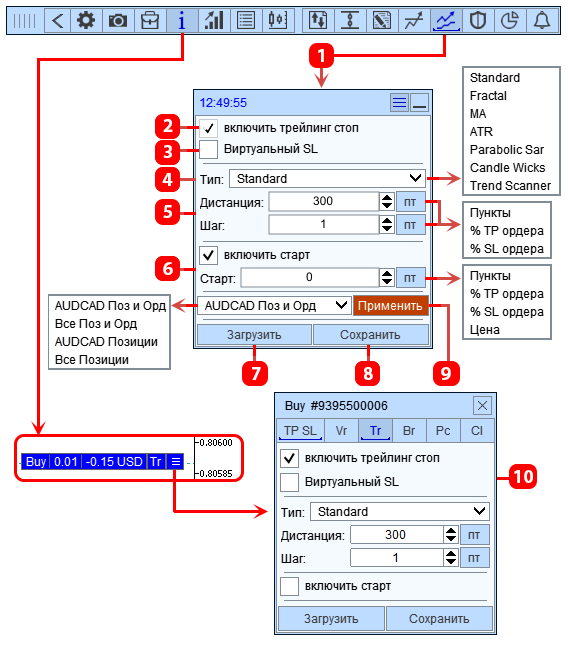
- Функция Трейлинг стоп, которая применяется к новому ордеру и позиции.
- Включить функцию трейлинг стопа.
- Управлять Виртуальным SL.
- Тип трейлинг стопа.
- Настройки трейлинг стопа.
- Настройки Старта трейлинг стопа.
- Загрузить настройки из шаблона.
- Сохранить настройки в шаблон.
- Применить настройки к выбранным ордерам и позициям.
- Вкладка для редактирования функции Трейлинг стоп открытого ордера или позиции.
Трейлинг стоп Standard
Классический трейлинг стоп. SL следует за рыночной ценой с заданной дистанцией.
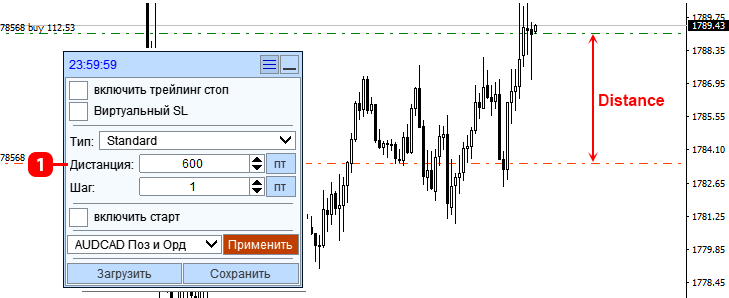
- Дистанция от текущей цены до SL, с этой дистанцией SL будет следовать за ценой.
Трейлинг стоп Fractal
SL перемещается по вершинам фракталов.
Фрактал - это фигура состоящая из трех и более свечей (баров), где центральная свеча является максимумом или минимумом в этой фигуре.
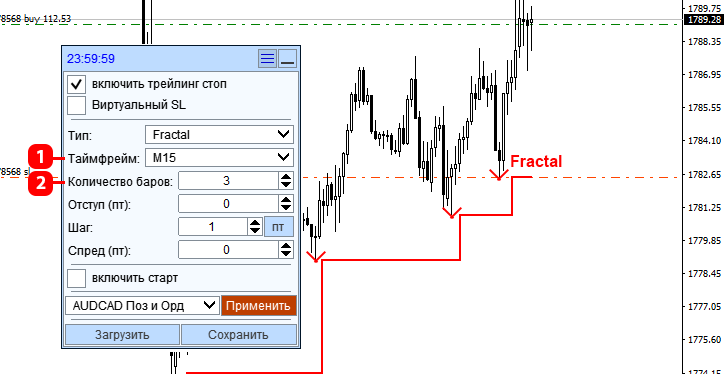
- Таймфрейм графика для поиска фракталов.
- Количество баров в фрактале.
Трейлинг стоп MA
SL перемещается по индикатору Moving Average.
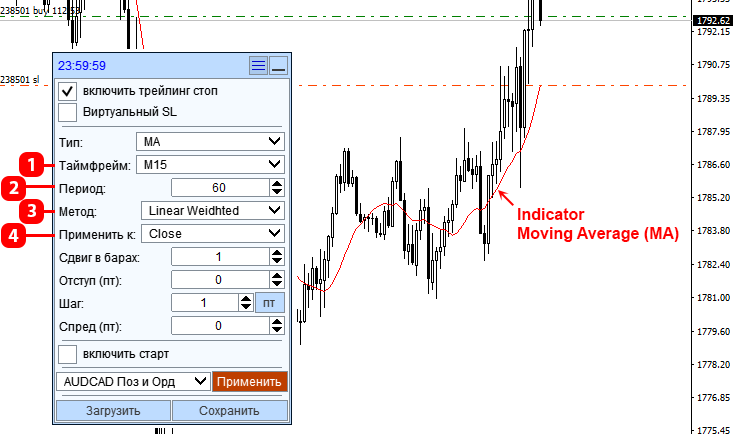
- Таймфрейм индикатора Moving Average.
- Период индикатора Moving Average.
- Метод усреднения индикатора Moving Average.
- Используемая цена индикатора Moving Average.
Трейлинг стоп ATR
Аналог трейлинг стопа Standart, но в данном типе в качестве дистанции используется показания индикатора Average True Range (ATR).
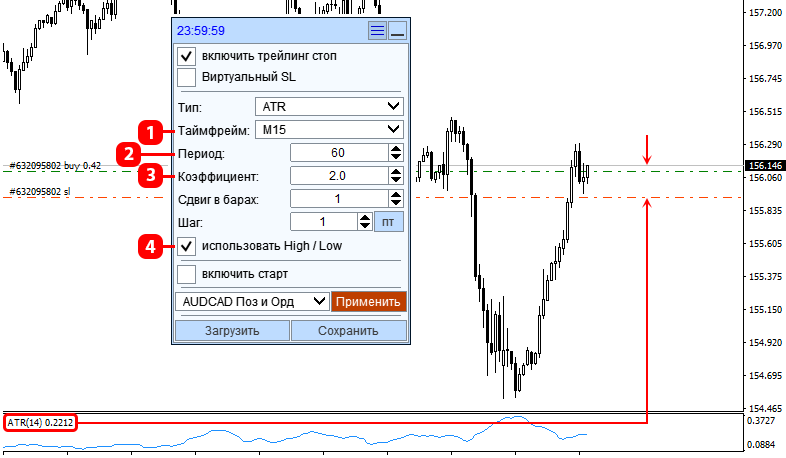
- Таймфрейм индикатора ATR.
- Период индикатора ATR.
- Коэффициент. Если вы установите значение 2, то дистанция трейлинг стопа будет равно удвоенному размеру ATR.
- Измерять дистанцию от последней свечи:
- Если включено, дистанция будет измеряться для Buy - от цены Low, для Sell - от цены High.
- Если выключено, дистанция будет измеряться для Buy - от цены Bid, для Sell - от цены Ask.
Трейлинг стоп Parabolic Sar
SL перемещается по индикатору Parabolic SAR.
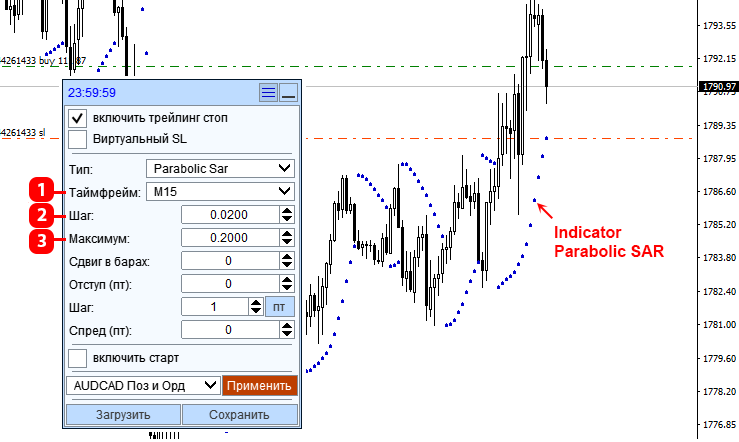
- Таймфрейм индикатора Parabolic SAR.
- Шаг изменения цены индикатора Parabolic SAR.
- Максимальный шаг индикатора Parabolic SAR.
Трейлинг стоп Candle Wicks
SL перемещается по минимумам свечей для buy и максимумам свечей для sell.
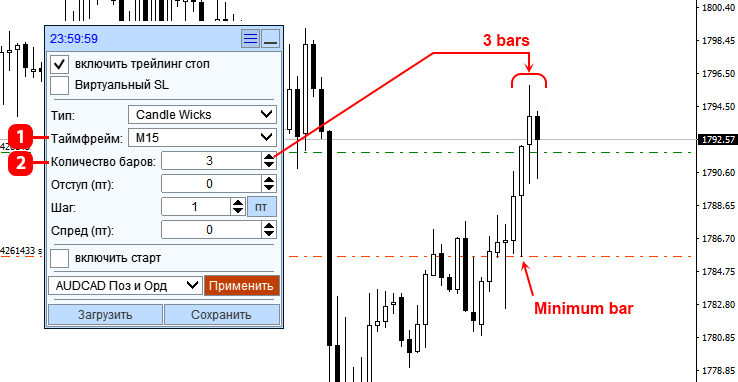
- Таймфрейм графика для поиска свечей.
- Количество свечей, из которых приложение выберет самое минимальное или максимальное значение для установки SL.
Трейлинг стоп Trend Scanner
SL перемещается по линии индикатора Trend Scanner.
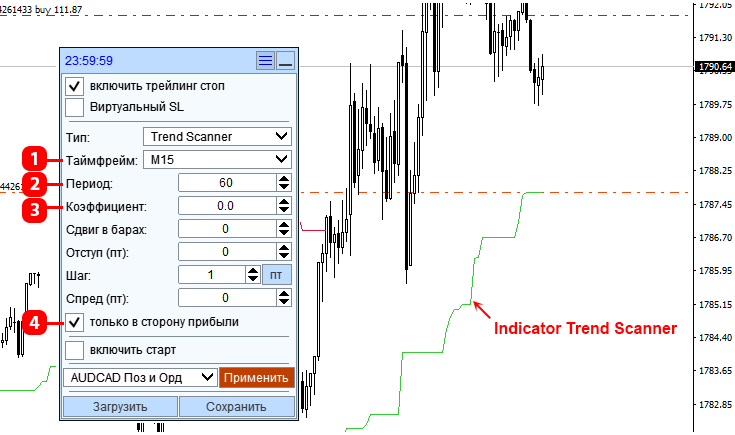
- Таймфрейм индикатора Trend Scanner.
- Период индикатора Trend Scanner.
- Коэффициент индикатора Trend Scanner.
- Перемещать SL только в сторону прибыли:
- Если включено, SL будет двигаться только в сторону уменьшения убытка.
- Если выключено,SL будет двигаться вслед линии Trend Scanner, как в сторону уменьшения так и в сторону увеличения убытка. Положение выключено применяется только при Bar shift=0, при этом следует учитывать что число модификаций позиции увеличится.
Параметры
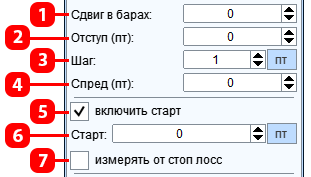
- Номер бара, с которого приложение возьмёт данные индикатора для расчета трейлинг стопа (нумерация баров начинается с нуля и направлена справа налево).
- Смещение SL от расчетной цены трейлинг стопа.
- Минимальный шаг трейлинг стопа. SL будет перемещен на следующую цену только в том случае, если следующая цена находится как минимум на указанный шаг дальше от текущей цены SL.
- Размер спреда на символе. В расчете трейлинг стопа по индикатору используется график, который строится по цене Bid. Так как закрытие Sell происходит по цене Ask, вы можете указать размер спреда, чтобы функция делала отступ на размер спреда от расчетного уровня SL для Sell ордеров. Если на счете не фиксированный спред, или вы не понимаете для чего нужен этот параметр, то установите 0.
- Включить активацию трейлинг стопа с заданного уровня.
- Расстояние от цены открытия ордера или позиции до цены активации функции.
- Условия активации Трейлинг стопа:
- Выключен - трейлинг стоп включиться когда текущая цена достигнет цены активации.
- Включен - трейлинг стоп включиться когда расчетная цена трейлинг стопа достигнет цены активации. То есть, SL начнет свое движения от уровня активации.
Безубыток
Как установить функцию Безубыток.
▶️ YouTube: https://youtu.be/xu5r-8wpGJk
▶️ RuTube: https://rutube.ru/video/c4562da36c48c3cab3b5526a45420c71/
Функция безубыток работает следующем образом: при достижении ценой заданной Дистанции, функция перенесет SL на цену открытия позиции + смещение (Прибыль). Дистанция и смещение откладывается от цены открытия позиции, в сторону прибыли позиции. Функция отрабатывает каждый уровень безубытка только 1 раз. Если при активации функции текущее расположение SL прибыльнее расчетного, то SL не будет перемещен, так как функция перемещает SL только в сторону прибыли.
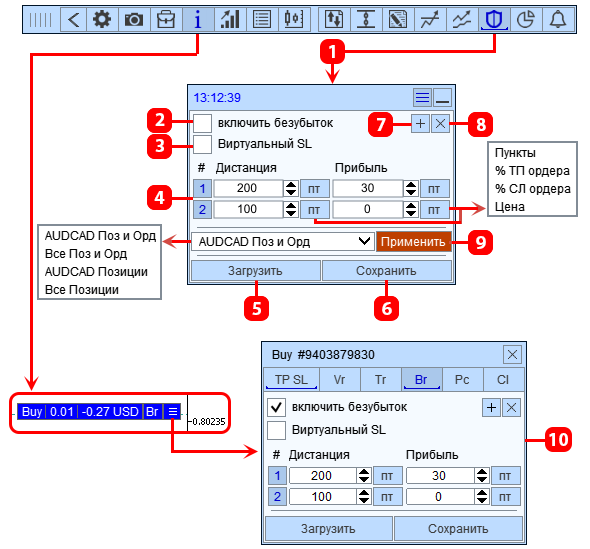
- Функция Безубыток, которая применяется к новому ордеру и позиции.
- Включить функцию безубытка.
- Управлять Виртуальным SL.
- Установленные уровни безубытка.
- Загрузить шаблон безубытка.
- Сохранить настройки безубытка в шаблон.
- Создать новый уровень безубытка.
- Удалить уровень безубытка.
- Применить настройки к выбранным ордерам и позициям.
- Вкладка для редактирования функции Безубыток открытого ордера или позиции.
Частичное закрытие
Функция Частичное закрытие.
▶️ YouTube: https://youtu.be/fdz6oidmdFc
▶️ RuTube: https://rutube.ru/video/f6bf0bf20cb6c6547141f7b2532192d0/
Функция Частичного Закрытия работает следующим образом: когда текущая цена достигает заданной Дистанции, функция закроет указанную часть позиции. Дистанция откладывается от цены открытия позиции, в сторону прибыли или убытка. Если объём позиции равен или меньше объема частичного закрытия, то функция закроет всю позицию.
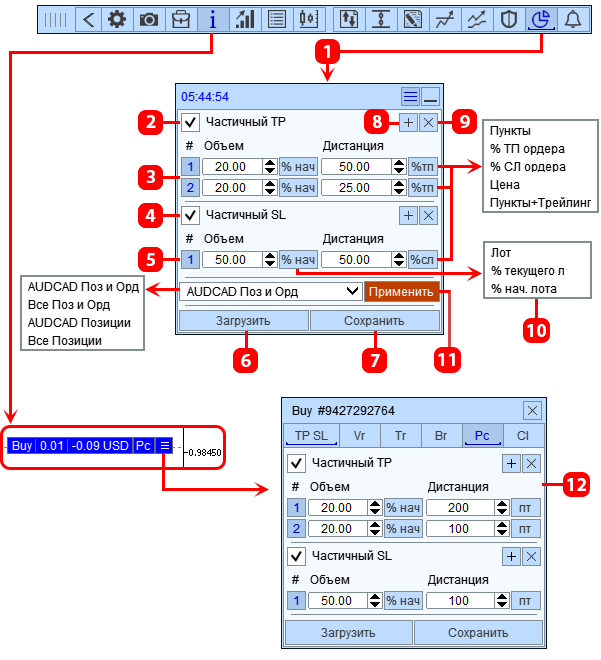
- Функция Частичное закрытие, которая применяется к новому ордеру и позиции.
- Включить функцию Частичного закрытие прибыли.
- Установленные уровни Частичного закрытие прибыли.
- Включить функцию Частичного закрытие убытка.
- Установленные уровни Частичного закрытие убытка.
- Загрузить настройки Частичного закрытия из шаблона.
- Сохранить настройки Частичного закрытия в шаблон.
- Создать новый уровень Частичного закрытия.
- Удалить уровень Частичного закрытия.
- Единица измерения зарываемой части позиции:
- Лот - Фиксированный объем
- % текущего лота - закрываемая часть позиции будет рассчитываться в процентах от текущего объёма позиции, непосредственно перед частичным закрытием. При использовании данного метода нужно учитывать что частичное закрытие уменьшает объём позиции, и это будет влиять на последующие уровни частичного закрытия, которые будут брать % от текущего объема позиции.
- % нач. лота - закрываемая часть позиции будет рассчитываться в процентах от начального объёма позиции, то есть того лота, который был у позиции на момент ее открытия.
- Применить настройки к выбранным ордерам и позициям.
- Вкладка для редактирования функции Частичного закрытия открытого ордера или позиции.
Единицы измерения Дистанции
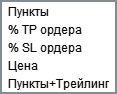
- Пункты - Дистанция устанавливается в пунктах. Пункт - это минимально возможное изменение цены на символе:
- Если котировка имеет точность 0.00000: 1 пункт = 0.00001.
- Если 0.0000: 1 пункт = 0.0001.
- Если 0.000: 1 пункт = 0.001.
- Если 0.00: 1 пункт = 0.01.
- % ТП ордера * - Дистанция рассчитывается в % от текущего размера TP ордера или позиции. Например, если: TP = 500 пунктам, Дистанция = 70% от TP, Дистанция в пунктах будет равна 350 пунктом. Если у ордера или позиции включен Виртуальный TP, то Дистанция в % будет рассчитана от Виртуального TP, независимо от того есть у ордера или позиции реальный TP или нет.
- % СЛ ордера * - Дистанция рассчитывается в % от текущего размера SL ордера или позиции. Например, если: SL = 800 пунктам, Дистанция = 60% от SL, Дистанция в пунктах будет равна 480 пунктом. Если у ордера или позиции включен Виртуальный SL, то Дистанция в % будет рассчитана от Виртуального SL, независимо от того есть у ордера или позиции реальный SL или нет.
- Цена - Дистанция устанавливается ценой. При данном методе расчета Дистанция не привязана к цене открытия ордера или позиции, поэтому данный метод расчета целесообразно применять только при настройке функции конкретного ордера или позиции.
- Пункты+Трейлинг (только для частичного закрытия)- Дистанция устанавливается в пунктах. Данный вариант имеет функцию трейлинга, которая позволяет перемещать уровень Частичного закрытия вслед за текущей ценой. Приложение будет перемещать уровень Частичного закрытия вслед за текущей ценой на заданной дистанции. Уровень Частичного закрытия перемещается только в сторону цены. Для позиции BUY уровень перемещается за BID ценой, для позиций SELL за ASK ценой.
Как работает данный режим:
Для установки функции новому ордеру или позиции вы используете метод "% ТП ордера" и "% СЛ ордера".
Как только вы нажимаете кнопку открыть ордер или позицию, приложение передаст настройки функции открытому ордеру с изменениями:
- Преобразует значения выраженные в % в пункты.
- Изменит для ордера или позиции метод "% ТП ордера" и "% СЛ ордера" в метод "Пункты".
Оповещения
Как установить Оповещение.
▶️ YouTube: https://youtu.be/No97HhJc6X8
▶️ RuTube: https://rutube.ru/video/173ee24d4fdfa7a3a9e96f1f7a80559d/
Установленное оповещение срабатывает, когда цена касается линии. Вы можете установить неограниченное количество оповещений, одновременно на нескольких символах.
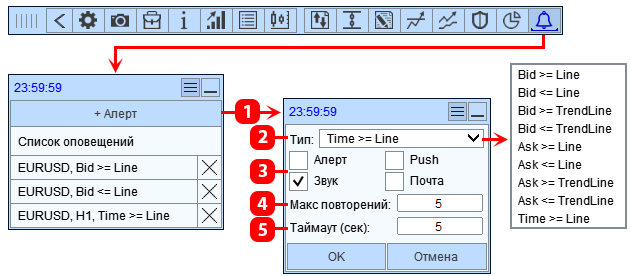
- Создать новое оповещение.
- Условия оповещения.
- Метод оповещения:
- Алерт - всплывающее окно на графике
- Звук - файл звука можно выбрать в настройках панели на вкладке "Звуки"
- Push-уведомления - сообщение на мобильное устройство
- EMAIL - сообщение на электронный почтовый ящик
- Количество повторений.
- Пауза между повторениями.
Управление графиком
Как настроить панель управления графиком. Как переключать символ на графике.
▶️ YouTube: https://youtu.be/9kiJecDI_ZQ
▶️ RuTube: https://rutube.ru/video/3170e0ed798c439a161f3a617518cb7a/
Функция "Управление графиком" предназначена для переключения символа на графиках терминала.
Приложение может работать со всеми символами терминала одновременно, поэтому все заданные функции будут работать независимо от текущего символа на графике. Например, если вы задали функции для GBPUSD, AUDUSD и EURUSD и переключили график на USDCHF, приложение продолжит выполнять функции для GBPUSD, AUDUSD и EURUSD.
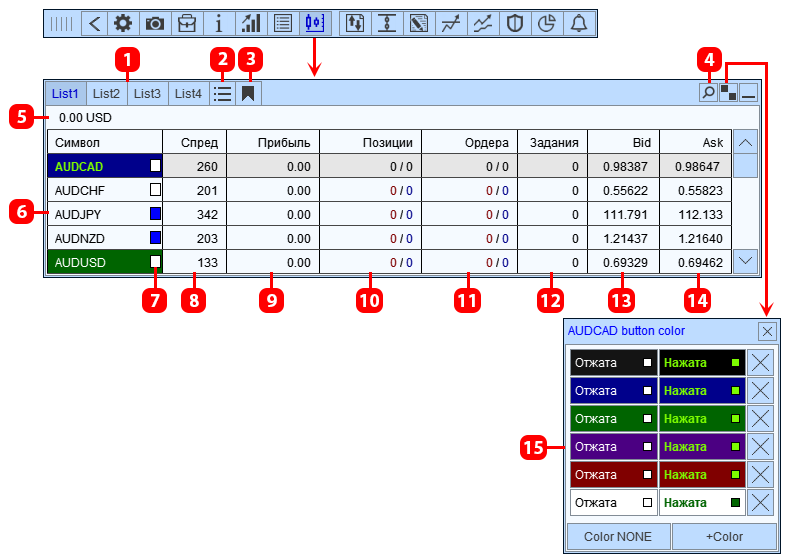
- Пользовательские списки символов.
- Список с символами, на которых есть открытые ордера или позиции.
- Список избранных символов.
- Поиск символа.
- Текущая прибыль на счете.
- Кнопки для переключения символа на графике.
- Кнопка для добавления символа в избранные.
- Размер спреда.
- Текущая прибыль. *
- Количество открытых позиций. **
- Количество открытых отложенных ордеров. **
- Количество установленных заданий.
- Цена Bid.
- Цена Ask.
- Панель для установки цвета кнопке текущего символа.
** "Позиции" и "Ордера" могут отображаться в виде:
- Количество
- Объёма Buy / Sell
- Разница объёма (Buy объём - Sell объём)
Панель Инфо
Как настроить инфо-панель.
▶️ YouTube: https://youtu.be/u80_7nbRlLU
▶️ RuTube: https://rutube.ru/video/4d9c149f4e638188c4d941179dbdeb74/
Инфо-панель отображает текущую информацию по символу.
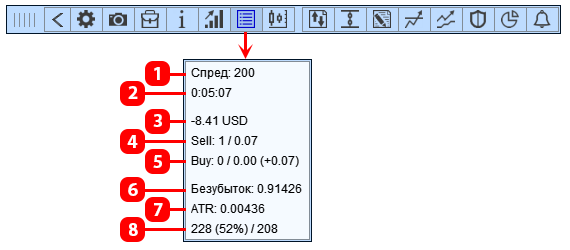
- Размер спреда.
- Время до закрытия бара на текущем таймфрейме.
- Прибыль на текущем символе.
- Количество позиций Sell, их объем и разница с Buy. *
- Количество позиций Buy, их объем и разница с Sell. *
- Показания индикатора ATR.
- Запас хода индикатора ATR. **
- Цена безубытка для позиций на текущем символе.
- количество Buy позиций 4;
- общий объем Buy позиций 0,04;
- объём позиций Buy меньше чем Sell на 0,05.
- пройденное расстояние - 110 пунктов (расстояние от цены закрытия предпоследнего бара до текущей цены);
- пройденное расстояние в % от ATR - 9%;
- запас хода - 1139 пунктов (запас хода = ATR в пунктах - пройденное расстояние = 1249-110).
Управление ордерами и позициями
▶️ YouTube: https://youtu.be/5CNCLE6J3zI
▶️ RuTube: https://rutube.ru/video/fc6535a2f7c5553bcfc3869792da8445/
Панель Управления ордерами предназначена для анализа состояния открытых ордеров и позиций, управления ордерами и позициями, создания и управления сеткой ордеров.
Вкладки Позиции и Ордера
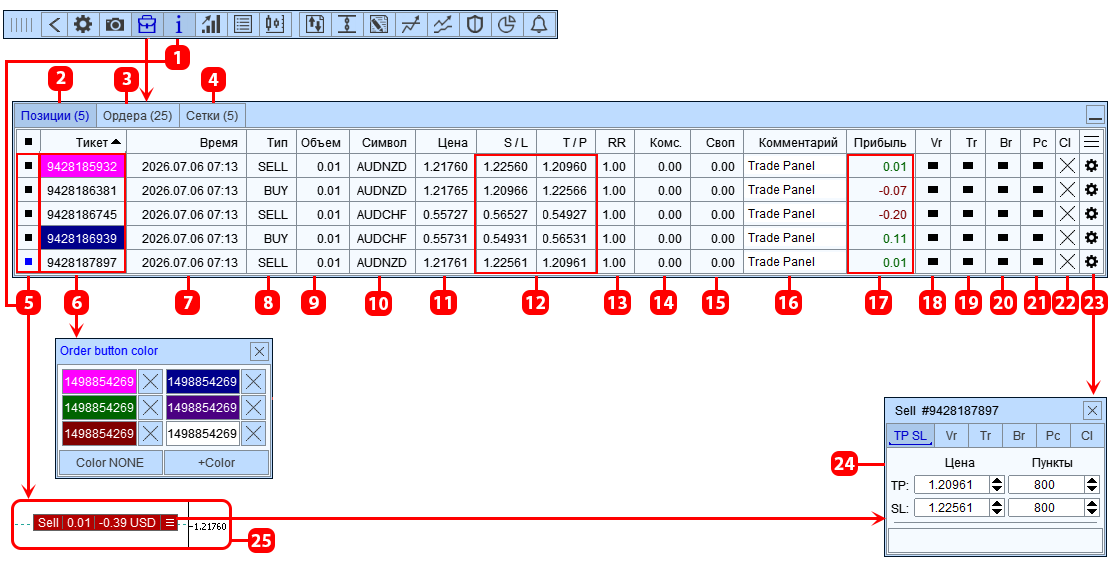
- Показать метки ордеров и позиций на графике.
- Позиции (количество).
- Отложенные ордера (количество).
- Сетки ордеров (количество).
- Показать на графике Метку ордера или позиции (25).
- Тикет. Кликните по ячейки для редактирования цвета ячейки и метки.
- Время открытия.
- Тип.
- Объем.
- Символ.
- Цена открытия ордера или позиции.
- SL и TP/Виртуальный SL и TP. Для переключения кликните по ячейки.
- Соотношение TP к SL.
- Комиссия.
- Своп.
- Комментарий.
- Прибыль в валюте/Прибыль в пунктах/Прибыль в % от баланса. Для переключения кликните по ячейки.
- Кнопка наличия Виртуальные SL и TP.
- Кнопка наличия функция трейлинг стоп.
- Кнопка наличия функция переноса SL на безубыток.
- Кнопка наличия функция частичного закрытия.
- Кнопка для закрытия ордера или позиции.
- Кнопка для перехода к управлению ордером или позиции.
- Панель управления выбранным ордером или позицией, подробнее смотрите ниже.
- Метка ордера, располагается на цене открытия ордера или позиции. Показывает информацию об ордере, а так же выделяет её цветом, при установки ей цвета в ячейке 7.
Управления ордером
Вкладка Tp Sl
Редактирование TP и SL.
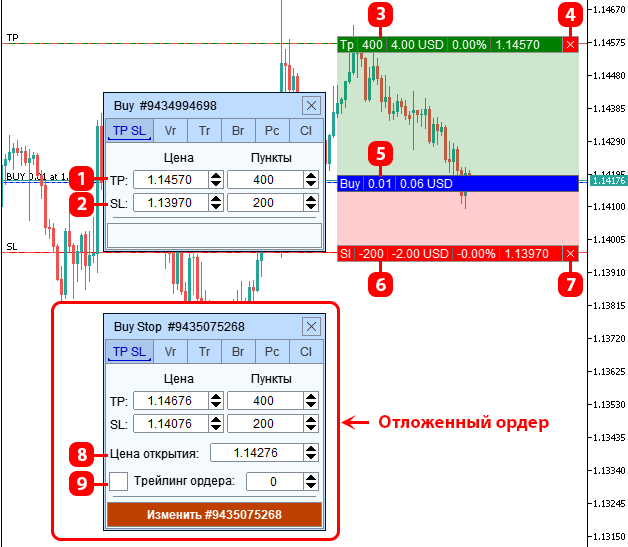
- Цена TP и его размер в пунктах.
- Цена SL и его размер в пунктах.
- Метка TP.
- Кнопка для отмены TP.
- Метка позиции.
- Метка SL.
- Кнопка для отмены SL.
- Цена открытия ордера.
- Трейлинг отложенного ордера. Приложение будет перемещать отложенный ордер вслед за текущей ценой с заданной дистанцией. Приложение перемещает отложенный ордер только в сторону текущей цены.
Вкладка Vr
Редактирование виртуальных TP и SL.
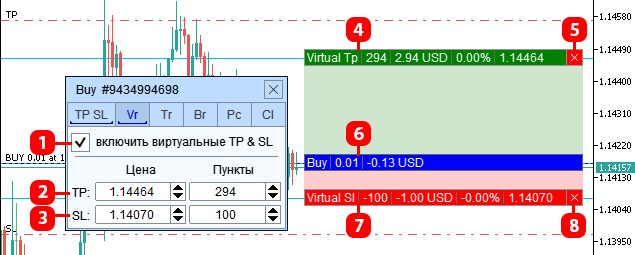
- Включить виртуальные SL и TP.
- Цена виртуального TP и его размер в пунктах.
- Цена виртуального SL и его размер в пунктах.
- Метка виртуального TP.
- Кнопка для удаления виртуального TP.
- Метка ордера или позиции.
- Метка виртуального SL.
- Кнопка для удаления виртуального SL.
Вкладка Tr
Редактирование функции трейлинг стоп.
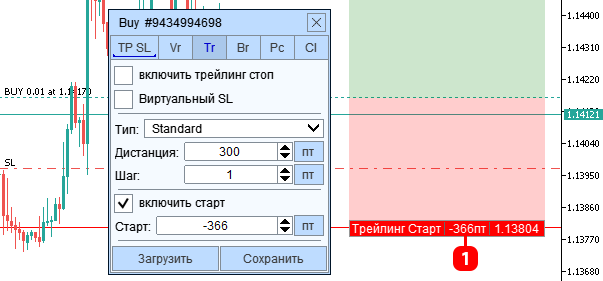
- Метка уровня старта трейлинг стопа.
Вкладка Br
Редактирование функции Безубыток.
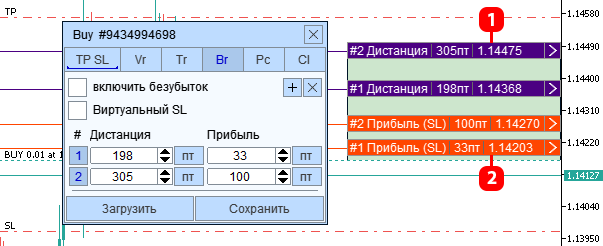
- Метка дистанции функции безубытка.
- Метка прибыли функции безубытка.
Вкладка Pc
Редактирование функции частичного закрытия.
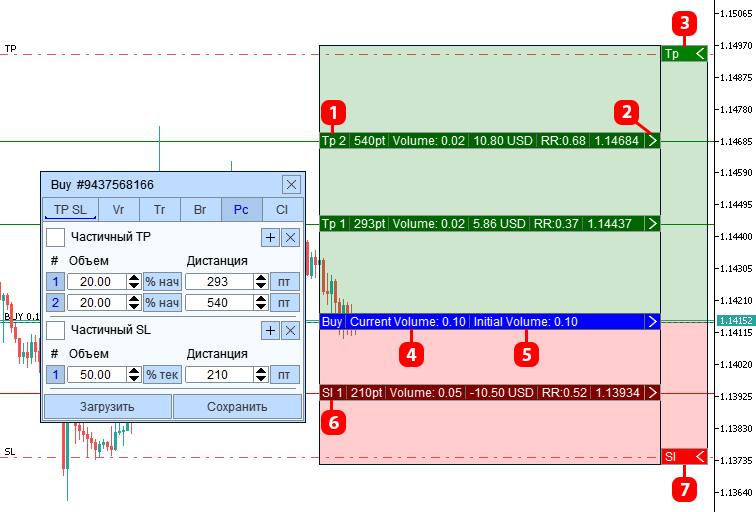
- Метка уровня частичного закрытия прибыли.
- Кнопка развернуть/свернуть метку.
- Кнопка развернуть/свернуть метку TP.
- Текущий объем ордера или позиции.
- Начальный объем ордера или позиции.
- Метка уровня частичного закрытия убытка.
- Кнопка развернуть/свернуть метку SL.
Вкладка Cl
Полное или частичного закрытия позиции, удаление отложенного ордера
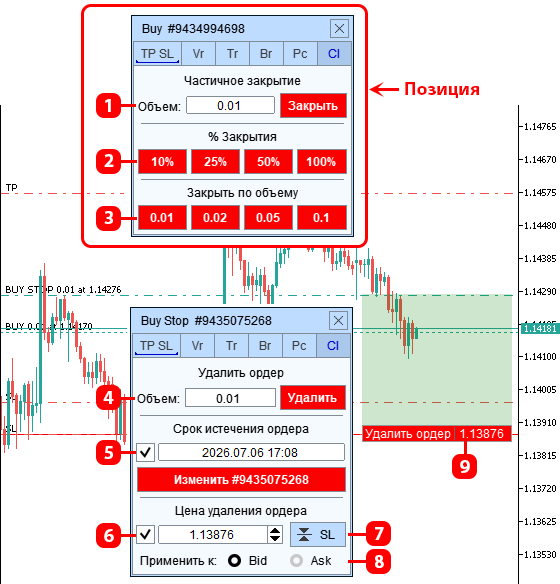
- Закрытие по объему введенному в поле.
- Закрытие по проценту.
- Закрытие по объему.
- Удалить отложенного ордера.
- Установка даты экспирации отложенного ордера (в случае если ордер не сработает по истечению этой даты, отложенный ордер будет удален).
- Установка цены, при достижении которого отложенный ордер будет удален.
- Кнопка для быстрой ввода в поле цены SL отложенного ордера.
- Цена активации:
- Bid - ордер будет удален, если цена Bid коснётся заданного уровня.
- Ask - ордер будет удален, если цена Ask коснётся заданного уровня.
- Метка уровня удаления отложенного ордера.
Вкладка Сетки
На вкладке «Сетки» отображается список сгруппированных ордеров и позиций, открытых с помощью функции «Сетка ордеров», функции «Дублировать ордера» или созданных вручную с помощью кнопки «+ Сетка».
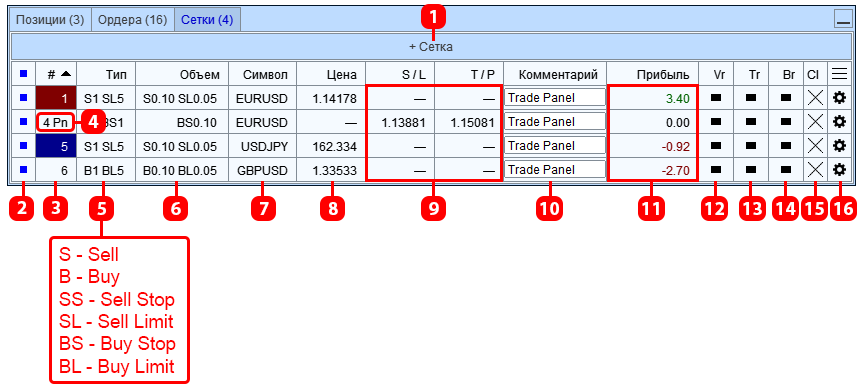
- Создать новую группу ордеров.
- Показать на графике Метки ордеров, которые принадлежат к данной группе.
- Номер группы. Кликните по ячейки для редактирования цвета ячейки и цвета меток ордеров, которые принадлежат к этой группе.
- Pn - Отложенная сетка ордеров (см. выше)
- Типы ордеров и позиций (общее количество)
- Объем ордеров и позиций.(общий объём)
- Символ на котором открыты ордера и позиции с группы.
- Цена безубыточности сетки. Цена, при которой общая прибыль сетки будет равна нулю. При расчете цены используются только позиции сетки, если цену невозможно рассчитать или сетка состоит только из отложенных ордеров, то в поле отображается знак «—».
- SL и TP/Виртуальный SL и TP сетки. Значения SL и TP отображаются только в том случае, если они одинаковы для всех ордеров сетки. Если SL или TP ордеров различаются, то в поле отображается знак «—». Для переключения кликните по ячейки.
- Комментарий для сетки ордеров.
- Прибыль сетки в валюте/Прибыль сетки в пунктах/Прибыль сетки в проценте от баланса. Для переключения кликните по ячейки.
- Кнопка означающая что у ордера или позиции данной группы есть Виртуальные SL и TP.
- Кнопка наличия функции Трейлинг стоп.
- Кнопка наличия функции Безубыток.
- Кнопка для закрытия всех ордеров и позиций в группе.
- Кнопка для перехода к управлению группы.
Управление Группой ордеров
Настройка списка ордеров
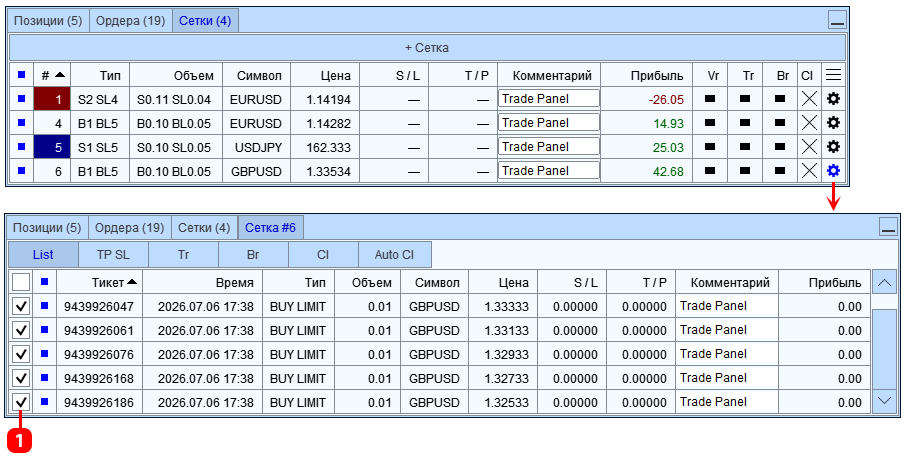
- Чекбокс принадлежности ордера или позиции к группе.
TP и SL ордеров
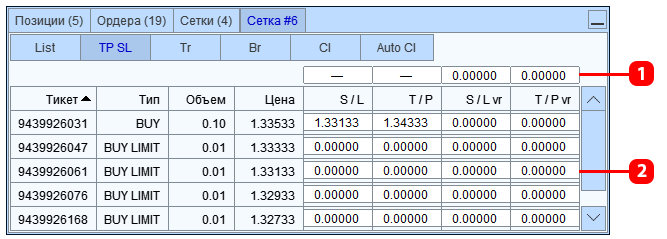
- Поля для редактирования TP и SL группы. В поле отображается цена, если все ордера и позиции группы имеют одинаковый TP или SL. Для установки всем ордерам и позициям сетки одинаковые TP или SL, введите в поле цену и нажмите кнопку "Modify".
- Поля для редактирования TP и SL ордера.
Функция Трейлинг стоп для группы
Для группы ордеров можно установить функцию трейлинг стоп которая будет перемещать одновременно SL всех позиций в группе.
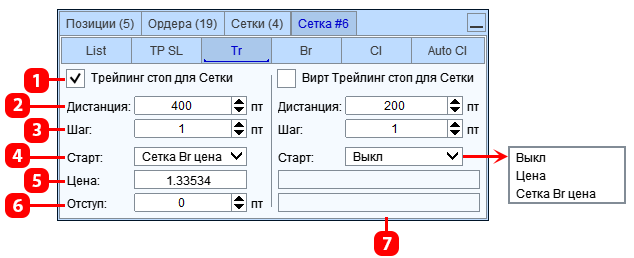
- Включить функцию трейлинг стоп.
- Дистанция от текущей цены до SL, с этой дистанцией SL будет следовать за ценой.
- Шаг трейлинг стопа.
- Старт Трейлинг стопа:
- Цена - функция трейлинг стоп активируется если текущая цена достигнет цены, указанной в поле 5.
- Сетка Br цена - функция трейлинг стоп активируется если текущая цена достигнет цены безубыточности группы (Цена при которой общая прибыль позиций в группе будет равна нулю).
- Цена, при достижении которой активируется функция трейлинг стоп. Для варианта "Цена" цена вводится вручную, а для варианта "Сетка Br цена" рассчитывается автоматически (4).
- Смещение уровня старта от цены безубытка группы. Используется для варианта "Сетка Br цена".
- Трейлинг стоп виртуального SL.
Функция Безубыток для группы
Для группы ордеров вы можете установить функцию Безубытка. Эта функция работает следующим образом: когда текущая цена достигает указанного расстояния от цены безубыточности группы, функция переместит SL всех позиций на цену безубыточности группы + прибыль.
Цена безубыточности группы - цена при которой общая прибыль позиций в группе будет равна нулю. Вместо Цены безубыточности группы можно указать любую другую цену.
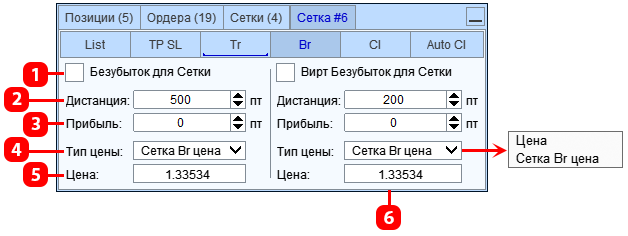
- Включить функцию Безубыток для группы.
- Дистанция - расстояние от цены безубыточности группы до уровня, при касании которого текущей ценой SL позиций группы будет перенесен на цену безубыточности группы + Прибыль (3).
- Прибыль (Смещение) - расстояние от цены безубыточности группы до уровня, на которое будут перенесены SL позиций группы. Если прибыль = 0, то при срабатывании функции безубытка SL будут установлены на цену безубыточности группы.
- Тип цены:
- Цена — в качестве цены, от которой отмеряется Дистанция и на которую будет перемещен SL используется цена введенная в поле 5.
- Цена Grid Br — в качестве цены, от которой отмеряется Дистанция и на которую будет перемещен SL используется цена безубыточности группы.
- Исходная цена для расчета уровней функции безубытка. Для варианта "Цена" цена вводится вручную, а для варианта "Сетка Br цена" рассчитывается автоматически (4).
- Безубыток виртуального SL.
Закрытие группы
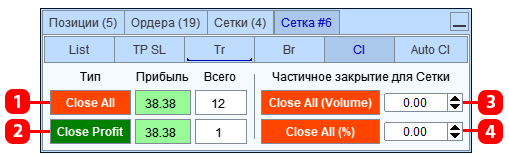
- Закрыть все ордера и позиции группы.
- Закрыть только прибыльные позиции группы.
- Частичное закрытие позиций группы, закрываемая часть указывается в лотах.
- Частичное закрытие позиций группы, закрываемая часть указывается в % от объема позиции.
Авто закрытие группы
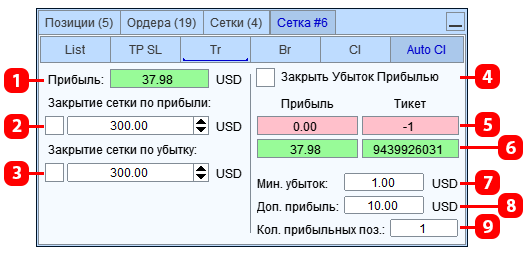
- Текущая прибыль сетки ордеров.
- Закрыть группу ордеров при достижении заданной прибыли.
- Закрыть группу ордеров при достижении заданного убытка.
- Включить функцию Закрыть убыток прибылью. *
- Самая убыточная позиция в группе ордеров. (-1 при его отсутствии)
- Самая прибыльная позиция в группе ордеров.
- Минимальный убыток позиции, которая функция берет в работу.
- Минимальная дополнительная прибыль, которая возникнет при закрытии убыточной и прибыльной позиции.
- Максимальное количество прибыльных позиций, чья прибыль может использоваться для перекрытия убыточной позиции.
*Данная функция предназначена для покрытия убыточной позиции прибыльной позицией. Функция ищет в группе самую убыточную позицию, убыток которой будет равен или больше указанного в параметре "Минимальный убыток" (8). Найдя данную убыточную позицию, функция начнет подбирать для нее прибыльную позицию, прибыль которой покроет убыток убыточной позиции, и еще останется прибыль, равная или больше "Дополнительной прибыли", указанной в поле 9. Как только функция выберет позиции, она их закроет, таким образом убыток убыточной позиции будет покрыт прибылью прибыльной позиции, а общая прибыль от закрытия этих позиций будет равна или больше Дополнительной прибыли, указанной в поле 9.
Для покрытия убыточной позиции можно использовать несколько прибыльных позиций, для этого введите количество позиций в поле 10.
Например:
- Минимальный убыток = 600$,
- Дополнительная прибыль = 50$,
- Количество прибыльных позиций = 3.
Согласно этим настройкам функция покроет убыточную позицию с убытком от -$600 и более. Функция может использовать для покрытия от 1 до 3 прибыльных позиций. В результате закрытия убыточной и прибыльной позиции их общая прибыль должна составить от $50.