
[ English ]—[ Русский ]—[ 中文 ]—[ Português ]—[ Deutsch ]—[ Français ]—[ Italiano ]
Versión demo
Versión completa para MT4
Versión completa para MT5
Instrucciones de instalación
Cómo probar en el Probador de Estrategias
Instrucciones para instalar la aplicación en VPS MetaTrader
Configuración de la aplicación
Barra de herramientas
▶️ YouTube: https://youtu.be/-5kIFcuckDk
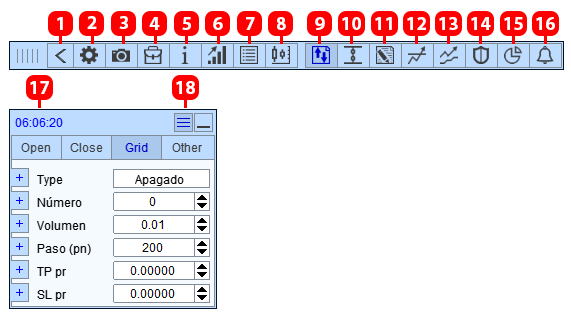
- Minimizar.
- Configuraciones.
- Captura de pantalla del gráfico.
- Gestión de órdenes.
- Etiquetas de órdenes.
- Gestor de riesgo y Informe de trading.
- Panel de información.
- Gestión del gráfico.
- Trading.
- Órdenes OCO.
- Cierre de órdenes al alcanzar la ganancia indicada.
- Tareas.
- Trailing Stop.
- Breakeven.
- Cierre parcial.
- Alertas.
- Hora del servidor o:
- Hora del servidor | Tiempo hasta el cierre del bar
- Beneficio en la moneda
- Beneficio en puntos
- Beneficio en la moneda | Beneficio en puntos
- Beneficio en la moneda | Volumen de posiciones abiertas
- Ocultar la barra de herramientas.
Pestaña Open
Resumen de la pestaña "Open". Cómo abrir una orden o posición.
▶️ YouTube: https://youtu.be/JG8tCjIyzSg
Cómo abrir posiciones en varios símbolos con un solo clic del mouse.
▶️ YouTube: https://youtu.be/TGIP_SQguEQ
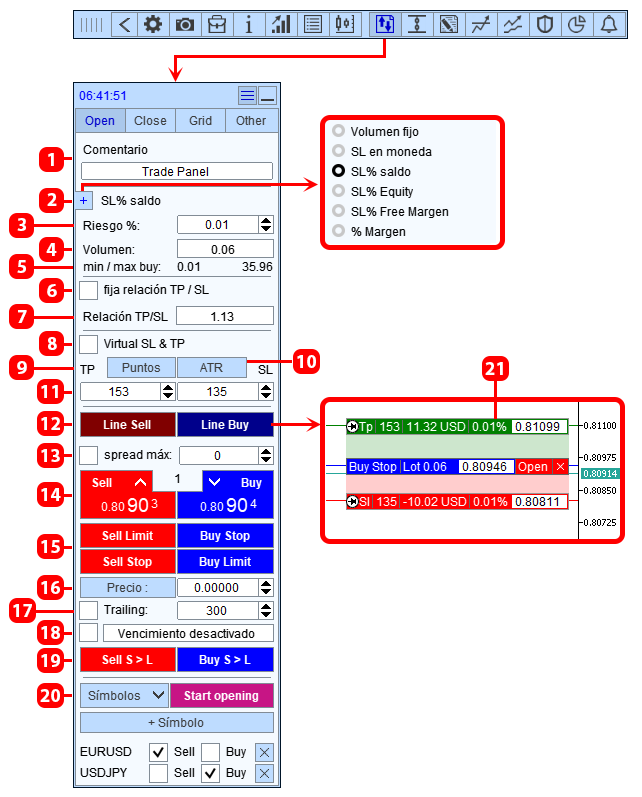
- Comentario sobre la orden.
- Método de cálculo del volumen de la orden.
- Tamaño del riesgo.
- Volumen calculado.
- Lot mínimo y máximo para abrir la orden. Haz clic en Mín. o Máx. para ingresar este valor en el campo.
- Fijar la relación entre TP y SL. Si está fijada:
- si se cambia el tamaño del SL, el tamaño del TP será TP = SL* Ratio,
- si se cambia el tamaño del TP, el tamaño del SL será SL = TP/ Ratio.
- Tamaño de la relación entre TP y SL.
- Abrir una orden con SL y TP virtuales.
- Botón para cambiar la unidad de medida de TP y SL (Puntos/Precio).
- Usar las lecturas del indicador ATR para TP y SL. Al presionar el botón, la aplicación ajustará el tamaño de TP y SL al valor del indicador ATR.
- Tamaño de TP y SL.
- Botones para cambiar al modo de apertura de órdenes mediante líneas en el gráfico 21.
- Filtro de Spread Máximo. Si en el momento de presionar el botón de apertura de la posición, el spread actual supera el valor establecido, la apertura de la posición será cancelada.
- Apertura rápida de posiciones.
- Apertura rápida de órdenes pendientes.
- Precio de apertura de la orden pendiente (para los botones 15). Se puede especificar en puntos (distancia desde el precio, hasta el precio de la orden pendiente), para esto presione el botón "Precio:".
- Trailing de la orden pendiente. La aplicación moverá la orden pendiente siguiendo el precio con la distancia establecida. La orden pendiente solo se mueve hacia la dirección del precio.
- Hora en la que la orden pendiente será eliminada.
- Botón para cambiar al modo de apertura de órdenes BuyStopLimit SellStopLimit (solo para MT5).
- Botón para abrir posiciones de los símbolos indicados con un solo clic. Al presionar el botón Start opening, la aplicación abrirá las posiciones de la lista de manera secuencial.
- Etiquetas para abrir la orden. Se utilizan para abrir una orden mediante líneas en el gráfico.
Método de cálculo del volumen
- Lote fijo - el volumen lo establece el usuario.
- SL en moneda - en la moneda del depósito. En el campo de entrada se indica el riesgo deseado en la moneda del depósito. Por ejemplo, si se indica 20$, el volumen se ajusta de manera que, al cerrar la operación por SL, la pérdida sea de 20$.
- SL en % del Balance - en porcentaje del Balance.
- SL en % del Patrimonio - en porcentaje de fondos libres.
- SL en % de margen libre - en porcentaje del margen libre.
- % del margen libre - el volumen se establece como un porcentaje del volumen máximo posible para este símbolo, según el margen libre disponible. Por ejemplo, si se establece un riesgo del 10%, el margen libre permite abrir una posición de 12.00 lotes, entonces el lote calculado será 1.2 (12.00*10%).
SL y TP virtuales
- SL y TP virtuales - son niveles de precio vinculados a una orden (posición). Cuando el precio actual toque estos niveles, la posición se cerrará. Los stops virtuales cumplen las mismas funciones que los stops reales, permitiendo asegurar pérdidas y ganancias.
- ¿Para qué sirven los SL y TP virtuales? - la única finalidad de los SL y TP virtuales es ocultarlos del corredor. El corredor no ve los SL y TP virtuales, por lo que no podrá eliminarlos manipulando el precio.
- ¿Por qué el bróker no ve los SL y TP virtuales? - Los SL y TP reales se almacenan en el servidor de operaciones del bróker y también se ejecutan en él. Por lo tanto, el bróker conoce la ubicación de los SL y TP. Los SL y TP virtuales se almacenan en la aplicación y se ejecutan desde la aplicación. La aplicación vigila el precio y, si el precio toca el SL o TP virtual, la aplicación cerrará la posición.
- Desventajas de los SL y TP virtuales - Como los SL y TP virtuales se ejecutan en el terminal desde la aplicación, pueden ocurrir grandes deslizamientos de precio al cerrar la posición.
Pestaña Close
Cómo cerrar órdenes y posiciones:
▶️ YouTube: https://youtu.be/_O6_ZHLbXVY
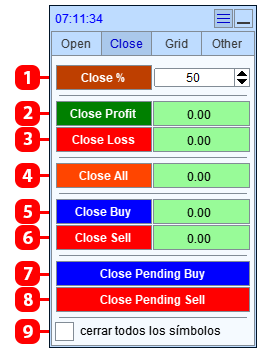
- Cerrar parcialmente todas las posiciones.
- Cerrar posiciones con ganancias.
- Cerrar posiciones con pérdidas.
- Cerrar todas las órdenes y posiciones.
- Cerrar posiciones Buy.
- Cerrar posiciones Sell.
- Cerrar órdenes pendientes Buy.
- Cerrar órdenes pendientes Sell.
- Aplicar el cierre a todos los símbolos.
Pestaña Grid
Cómo abrir la cuadrícula de órdenes y cómo duplicar órdenes y posiciones:
▶️ YouTube: https://youtu.be/CCMtolUafSQ
Esta pestaña (sección) es un complemento de la pestaña «Open» y está destinada a la configuración de los parámetros de la Cuadrícula de órdenes (duplicación de órdenes). La Cuadrícula de órdenes se crea al abrir una orden desde la pestaña Open. Orden maestra - es la orden abierta desde la pestaña Open, la apertura de esta orden activa la función cuadrícula y se construye una cuadrícula para esta orden.
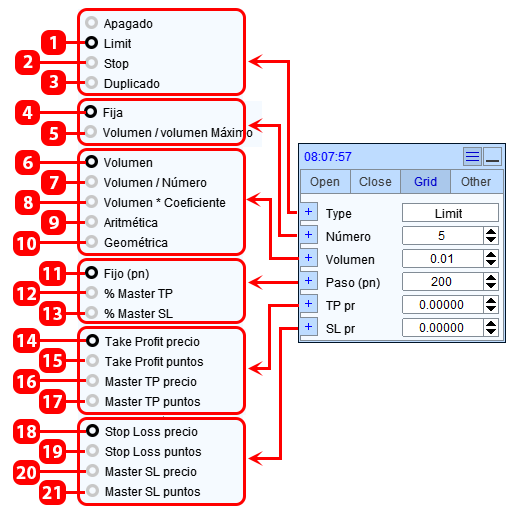
| # | Descripción | Ejemplo |
|---|---|---|
| 1 | Cuadrícula de órdenes Limit. | La aplicación abrirá una Cuadrícula de órdenes con el paso especificado. |
| 2 | Cuadrícula de órdenes Stop. | |
| 3 | Duplicar la orden maestra. | La aplicación abrirá la cantidad especificada de órdenes, al precio de la orden maestra. El tipo de órdenes será el mismo que el de la orden maestra. |
| 4 | Cantidad fija de órdenes, establecida por el usuario. | Cantidad 5: la cuadrícula de órdenes contendrá 5 órdenes + la orden maestra. |
| 5 | Si el volumen calculado excede el volumen máximo permitido, la aplicación distribuirá el volumen calculado entre varios órdenes. La cantidad de órdenes se calcula automáticamente. Este método de cálculo del número de órdenes se utiliza si el trader opera con volúmenes que superan el volumen máximo permitido establecido por el bróker. | Volumen máximo permitido 100, Volumen calculado del orden maestro 258: Se abrirán 3 órdenes, con volúmenes de 100, 100 y 58. |
| 6 | El volumen de cada orden es fijo, lo establece el usuario. | En el campo de entrada de volumen se ingresó 3: cada orden de la cuadrícula tendrá un volumen igual a 3. |
| 7 | El volumen calculado de la orden maestra se distribuirá equitativamente entre las órdenes. | Número de órdenes en la cuadrícula: 4, volumen calculado 1.0: al hacer clic en el botón se abrirán 5 órdenes. Cada orden tendrá un volumen de 0,2 lotes (1,0/5). |
| 8 | El volumen de cada orden será igual al volumen de la orden maestra multiplicado por el coeficiente. | Volumen calculado de la orden maestra 1.5, coeficiente 2: cada orden tendrá un volumen igual a 3.0 (1.5 * 2). |
| 9 | El volumen de cada orden corresponderá a una progresión aritmética. | Volumen calculado del orden maestro 1.0, cantidad de órdenes 4, con una diferencia de progresión aritmética de 1.5: cada orden tendrá los siguientes volúmenes: 1# 2.5, 2# 3.0, 3# 4.5, 4# 6.0. |
| 10 | El volumen de cada orden seguirá una progresión geométrica. | Volumen calculado de la orden maestra 1.0, cantidad de órdenes 4, diferencia de la progresión geométrica 2: cada orden tendrá los siguientes volúmenes: 1# 2.0, 2# 4.0, 3# 8.0, 4# 6.0. |
| 11 | El paso de la cuadrícula de órdenes es fijo, lo establece el usuario en puntos. | Paso 100: la distancia entre las órdenes de la cuadrícula será de 100 puntos. |
| 12 | El paso de la cuadrícula de órdenes será igual a la parte asignada del TP de la orden maestra. | TP de la orden maestra 200 puntos, % Maestro TP 10%: el paso de la cuadrícula de órdenes será igual al 10% de 200 = 20 puntos. |
| 13 | El paso de la cuadrícula de órdenes será igual a una parte determinada del SL de la orden maestra. | SL de la orden maestra 250 puntos, % Maestro SL 10%: el paso de la cuadrícula de órdenes será igual al 10% de 250 = 25 puntos. |
| 14 | El TP de cada orden se establece en el precio definido por el usuario. | Precio 1.9453: El TP de cada orden de la cuadrícula se establecerá en el precio 1.9453. |
| 15 | El TP de cada orden se establece a la distancia indicada por el usuario. | Puntos de TP - 100 puntos: La primera orden de la cuadrícula buy 1.0000, el TP de esta orden estará en el precio 1.0100, La segunda orden de la cuadrícula buy 0.9000, el TP de esta orden estará en el precio 0.9100, La tercera orden de la cuadrícula buy 0.8000, el TP de esta orden estará en el precio 0.8100. |
| 16 | El TP de cada orden se establece al precio de TP de la orden maestra. | La orden maestra tiene TP en el precio 1.9453: El TP de cada orden de la cuadrícula se establecerá en el precio 1.9453. |
| 17 | El TP de cada orden se establece a la distancia que tiene el TP de la orden maestra. | El TP de la orden maestra en puntos es igual a 100 puntos: La primera orden de la cuadrícula buy 1.0000, tendrá el TP en el precio 1.0100, La segunda orden de la cuadrícula buy 0.9000, tendrá el TP en el precio 0.9100, La tercera orden de la cuadrícula buy 0.8000, tendrá el TP en el precio 0.8100. |
| 18 | El SL de cada orden se establece al precio ingresado por el usuario. | Precio 1.9453: El SL de cada orden de la cuadrícula se establecerá en el precio 1.9453. |
| 19 | El SL de cada orden se establece a la distancia definida por el usuario. | Puntos de SL - 100 puntos, La primera orden de la cuadrícula buy 1.0000, el SL de esta orden será en el precio 0.9900, La segunda orden de la cuadrícula buy 0.9000, el SL de esta orden será en el precio 0.8900, La tercera orden de la cuadrícula buy 0.8000, el SL de esta orden será en el precio 0.7900. |
| 20 | El SL de cada orden se establece al precio de SL de la orden maestra. | La orden maestra tiene un SL en el precio 1.9453: El SL de cada orden de la cuadrícula se establecerá en el precio 1.9453. |
| 21 | El SL de cada orden se establece a la distancia que tiene el SL de la orden maestra. | El SL de la orden maestra en puntos es igual a 100 puntos: La primera orden de la cuadrícula buy 1.0000, tendrá un SL en el precio 0.9900, La segunda orden de la cuadrícula buy 0.9000, tendrá un SL en el precio 0.8900, La tercera orden de la cuadrícula buy 0.8000, tendrá un SL en el precio 0.7900. |
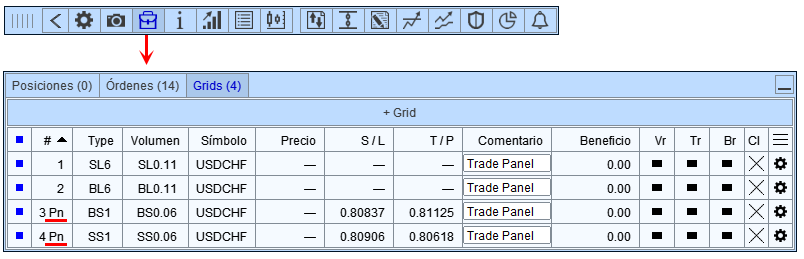
Si la orden maestra es BuyStop o SellStop, y es necesario crear una cuadrícula de órdenes Limit, la aplicación creará la cuadrícula de órdenes solo después de que la orden pendiente BuyStop o SellStop se haya ejecutado. Las mismas reglas se aplican si la orden maestra es BuyLimit o SellLimit, y es necesario crear una cuadrícula de órdenes Stop. Antes de la ejecución de la orden pendiente, la cuadrícula de órdenes se considerará pendiente y se marcará con el sufijo "Pn" en la lista de cuadrículas de órdenes:
Pestaña Other
Bloqueo y reversión de posiciones, gestión de SL y TP de posiciones:
▶️ YouTube: https://youtu.be/rmt6VuR6Baw
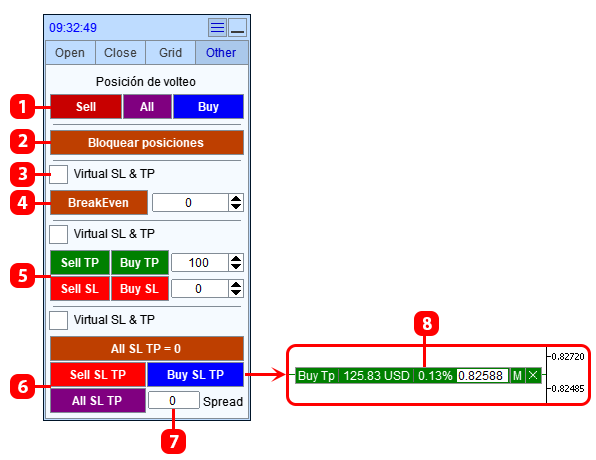
- Reversión de posición:
- Sell - cerrar todas las posiciones Sell y abrir una posición Buy con un volumen igual al de las posiciones Sell cerradas.
- Buy - cerrar todas las posiciones Buy y abrir una posición Sell con un volumen igual al de las posiciones Buy cerradas.
- All - cerrar todas las posiciones Buy y Sell, abrir una posición Sell con un volumen igual al de las posiciones Buy cerradas, y abrir una posición Buy con un volumen igual al de las posiciones Sell cerradas.
- Bloquear posiciones: abrir una posición cuyo volumen haga que los volúmenes de posiciones Buy y Sell sean iguales.
- Aplicar la función a los SL virtuales.
- Establecer el SL de cada posición al precio de apertura de la posición + el desplazamiento establecido.
- Establecer TP y/o SL de cada posición a la distancia especificada en puntos.
- Establecer TP y/o SL a un nivel general:
- Buy SL TP - establecer TP o SL de las posiciones Buy a un nivel general.
- Sell SL TP - establecer TP o SL de las posiciones Sell a un nivel general.
- All SL TP - establecer TP y SL de las posiciones Buy y Sell a un nivel general.
- Distancia entre TP Buy y SL Sell o TP Sell y SL Buy (solo para el botón All SL TP).
- Etiqueta con línea que indica el nivel al que se establecerá SL o TP. Se muestra después de presionar el botón 6.
Gerente de riesgos y Informe de comercio
Informe de trading y Gestor de Riesgos. Cómo instalar el Gestor de Riesgos.
▶️ YouTube: https://youtu.be/Tkjuj91oxbs
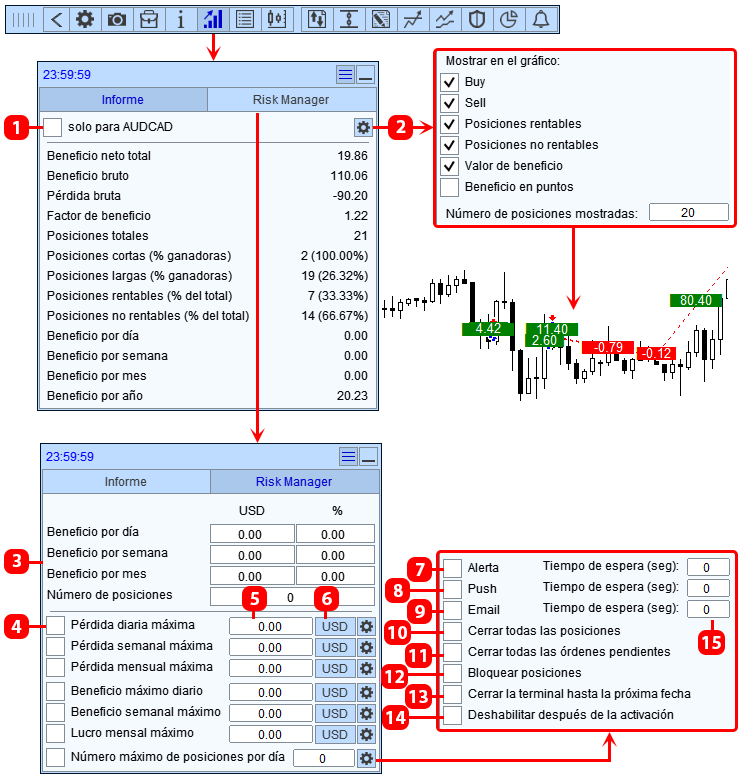
- Mostrar el reporte solo del símbolo actual.
- Configuración de la visualización del historial de trading en el gráfico.
- Ganancia actual en la moneda del depósito, en % del balance, y número de posiciones abiertas por día.
- Activar la condición del gestor de riesgo.
- Campo para ingresar la cantidad de Ganancia (Pérdida), al superar la cual se activará la acción establecida del gestor de riesgo.
- Botón para cambiar la unidad de medida de la Ganancia (en la moneda del depósito o %).
- Al activarse la condición, mostrar un mensaje en el gráfico.
- Al activarse la condición, enviar una notificación al terminal móvil (teléfono). *
- Enviar un mensaje al EMAIL. *
- Cerrar todas las posiciones en la cuenta de trading.
- Eliminar todas las órdenes pendientes en la cuenta de trading.
- Bloquear todas las posiciones en la cuenta de trading (abrir posiciones cuyo volumen equilibre los volúmenes de posiciones Sell y Buy).
- Cerrar el terminal y prohibir su apertura hasta la próxima fecha.
- Realizar todas las acciones y desactivar las condiciones (aplicar las acciones solo 1 vez).
- Frecuencia de envío de mensajes. Si es 0, el mensaje se enviará 1 vez.
Órdenes OCO
Cómo crear una orden OCO.
▶️ YouTube: https://youtu.be/A6NwrjLw0YI
Una orden OCO es dos órdenes pendientes vinculadas entre sí con una función de cancelación mutua: al ejecutarse una de las órdenes, la segunda se elimina automáticamente por la aplicación.
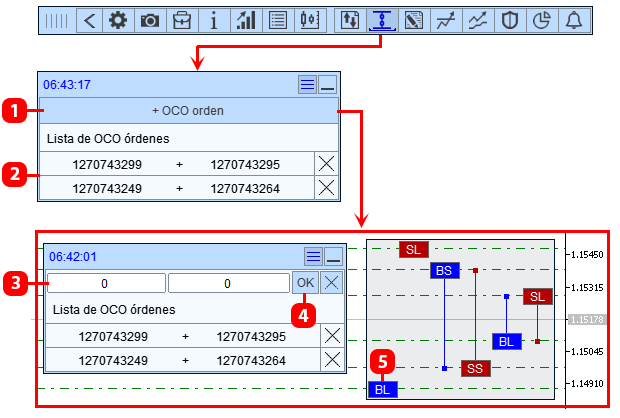
- Botón para colocar una orden OCO.
- Lista de órdenes OCO colocadas.
- Campos para ingresar los tickets de las órdenes que estarán vinculadas en la orden OCO.
- Botón para crear órdenes OCO.
- Etiquetas de las órdenes.
Cierre de órdenes al alcanzar la ganancia indicada
Cómo configurar la función de cierre de órdenes y posiciones al alcanzar la ganancia o pérdida establecida.
▶️ YouTube: https://youtu.be/9n4TOasPBC4
Cierre de órdenes y posiciones al alcanzar la ganancia o pérdida total de las posiciones establecida. El panel consta de dos pestañas:
- Todos los símbolos - cierre de órdenes y posiciones en todos los símbolos.
- Solo XXXXXX - cierre de órdenes y posiciones solo en el símbolo actual.
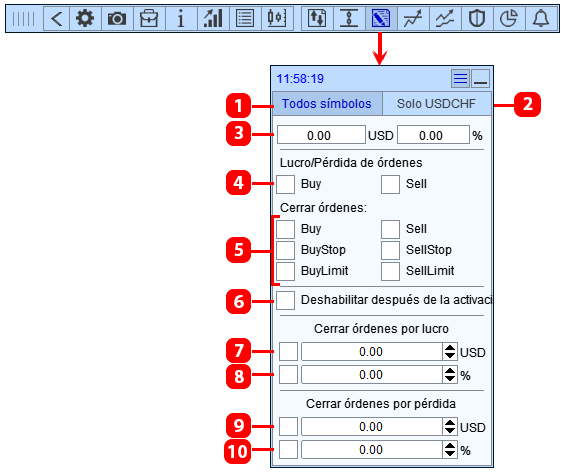
- Cierre de órdenes y posiciones para todos los símbolos: se tiene en cuenta la ganancia de todas las posiciones en la cuenta; al alcanzar la ganancia especificada, se cerrarán todas las órdenes y posiciones en la cuenta de trading.
- Cierre de órdenes y posiciones para el símbolo actual: se tiene en cuenta la ganancia de todas las posiciones en el símbolo actual; al alcanzar la ganancia especificada, se cerrarán todas las órdenes y posiciones en el símbolo actual.
- Ganancia actual considerada por la aplicación (en la moneda del depósito y en % del balance).
- Tipo de posiciones cuya ganancia será considerada en la función.
- Tipo de posiciones y órdenes que se cerrarán al activar la función.
- Desactivar la función después de cerrar órdenes y posiciones.
- Cerrar órdenes y posiciones al alcanzar la ganancia establecida en moneda.
- Cerrar órdenes y posiciones al alcanzar la ganancia establecida en % del balance.
- Cerrar órdenes y posiciones al alcanzar la pérdida establecida en moneda.
- Cerrar órdenes y posiciones al alcanzar la pérdida establecida en % del balance.
Tareas
Cómo establecer una tarea.
▶️ YouTube: https://youtu.be/1TiRQBKUZHg
Establecimiento de tareas para abrir y cerrar órdenes y posiciones. La tarea se activa al alcanzar la hora indicada o al tocar el precio la línea establecida en el gráfico.
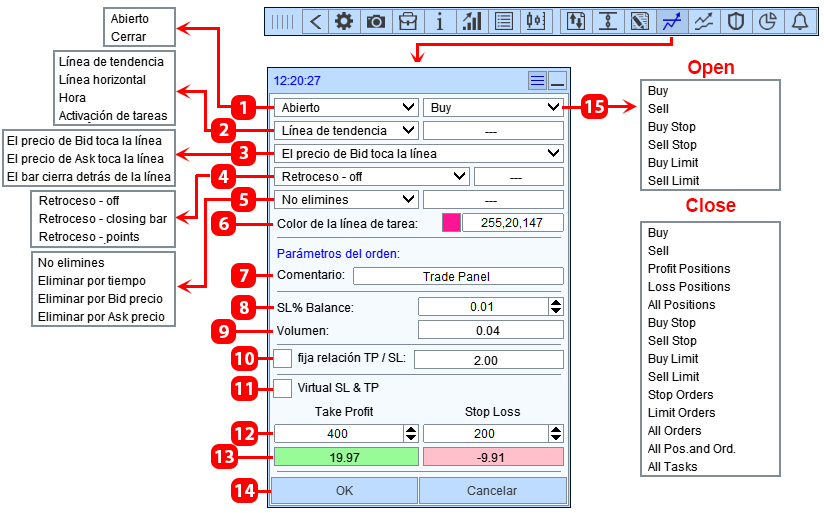
- Tipo de tarea.
- Condición de activación de la tarea:
- Línea de tendencia - la tarea se activa cuando el precio toca la línea de tendencia.
- Línea horizontal - la tarea se activa cuando el precio toca la línea horizontal.
- Tiempo - la tarea se activa al alcanzar la hora establecida (el tiempo se marca con una línea vertical).
- Activación de tarea - la tarea se activa al activarse otra tarea (elegida de las tareas ya establecidas).
- Método de toque del precio actual con la línea de la tarea (solo para línea de tendencia y línea horizontal).
- Retroceso del precio de nuevo hacia la línea (solo para línea de tendencia y línea horizontal):
- "Retroceso - cierre de barra" - al activar esta opción, la tarea se activará cuando ocurran los siguientes eventos consecutivos:
- el precio cruce la línea y la barra se cierre del lado opuesto de la línea.
- luego, después de romper la línea, el precio retrocederá hacia la línea y la tocará (tocar según el método seleccionado).
- "Retroceso - puntos" - al activar esta opción, la tarea se activará cuando ocurran los siguientes eventos consecutivos:
- el precio cruce la línea y se aleje hacia el lado opuesto de la línea a la distancia indicada en el campo de entrada en puntos.
- luego, después de romper la línea, el precio retrocederá hacia la línea y la tocará (tocar según el método seleccionado).
- "Retroceso - cierre de barra" - al activar esta opción, la tarea se activará cuando ocurran los siguientes eventos consecutivos:
- Eliminar la tarea:
- Eliminar la tarea al alcanzar el tiempo especificado.
- Eliminar la tarea al alcanzar el precio Bid establecido.
- Eliminar la tarea al alcanzar el precio Ask establecido.
- Color de la línea de la tarea.
- Comentario para la orden.
- Método de cálculo del volumen de la orden y campo para ingresar el riesgo.
- Volumen calculado de la orden.
- Fijar la relación entre SL y TP.
- SL y TP virtuales.
- Campos para ingresar TP y SL.
- Ganancia/Pérdida al activarse TP y SL.
- Botón para establecer la tarea.
- Tipo de orden o posición que se abre o cierra.
Trailing Stop
Cómo configurar un Trailing Stop. Tipos y parámetros del Trailing Stop.
▶️ YouTube: https://youtu.be/W_DEmHcvyVQ
Trailing Stop es una función que mueve automáticamente el SL siguiendo el precio del mercado según un algoritmo establecido. El SL se mueve hacia el beneficio y se detiene si el precio se revierte.
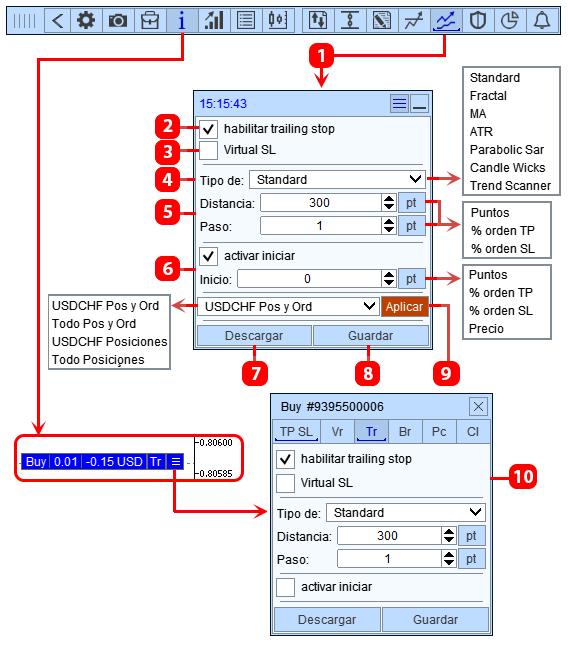
- Función Trailing Stop, que se aplica a una nueva orden y posición.
- Activar la función Trailing Stop.
- Gestionar el SL virtual.
- Tipo de Trailing Stop.
- Configuración del Trailing Stop.
- Configuración de inicio del Trailing Stop.
- Cargar configuraciones desde una plantilla.
- Guardar configuraciones en una plantilla.
- Aplicar configuraciones a las órdenes y posiciones seleccionadas.
- Pestaña para editar la función Trailing Stop de una orden o posición abierta.
Trailing Stop Standard
Trailing Stop clásico. El SL sigue al precio del mercado a una distancia determinada.
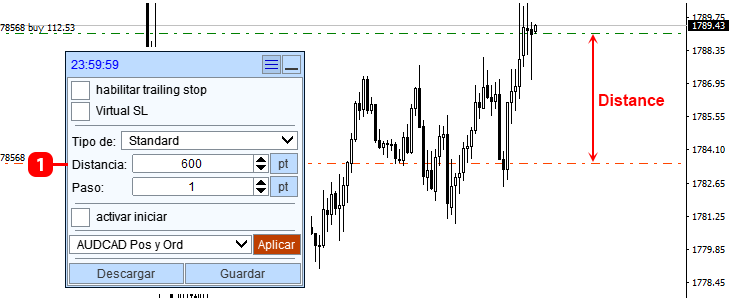
- Distancia desde el precio actual hasta el SL, con esta distancia el SL seguirá al precio.
Trailing Stop Fractal
El SL se mueve siguiendo los máximos de los fractales.
Un fractal es una figura que consiste en tres o más barras, donde la barra central es el máximo o mínimo de esa figura.
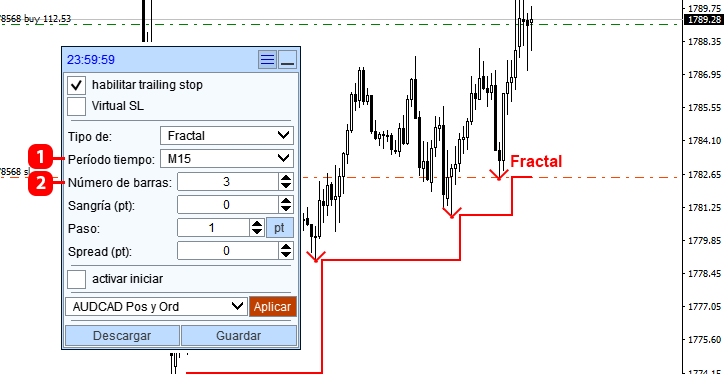
- Marco temporal del gráfico para buscar fractales.
- Cantidad de barras en el fractal.
Trailing Stop MA
El SL se mueve según el indicador Moving Average.
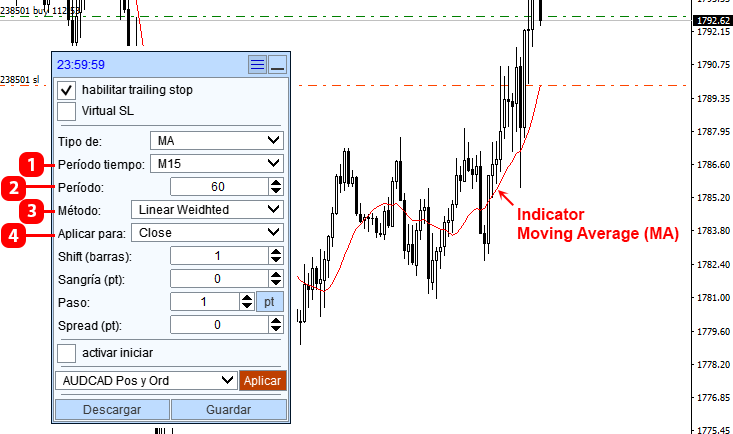
- Marco temporal del indicador Moving Average.
- Periodo del indicador Moving Average.
- Método de promediado del indicador Moving Average.
- Precio utilizado del indicador Moving Average.
Trailing Stop ATR
Un análogo del Trailing Stop Standard, pero en este tipo se utiliza como distancia la lectura del indicador Average True Range (ATR).
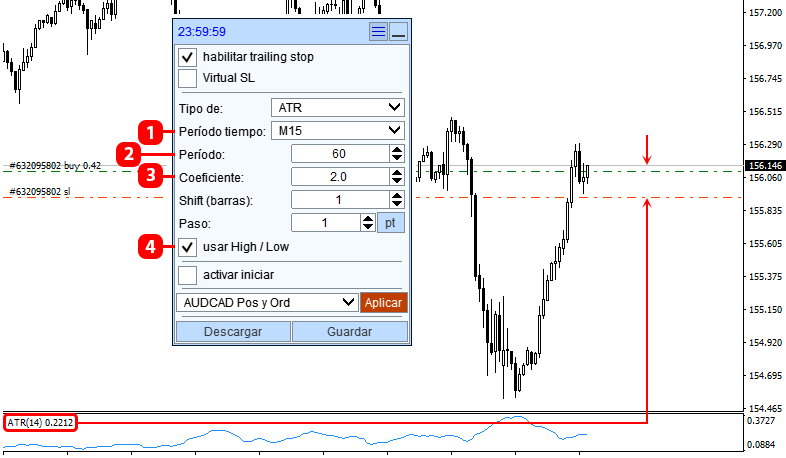
- Marco temporal del indicador ATR.
- Período del indicador ATR.
- Coeficiente. Si estableces el valor en 2, la distancia del Trailing Stop será igual al doble del tamaño del ATR.
- Medir la distancia desde la última barra:
- Si está activado, la distancia se medirá para Buy - desde el precio Low, para Sell - desde el precio High.
- Si está desactivado, la distancia se medirá para Buy - desde el precio Bid, para Sell - desde el precio Ask.
Trailing Stop Parabolic Sar
El SL se mueve según el indicador Parabolic SAR.
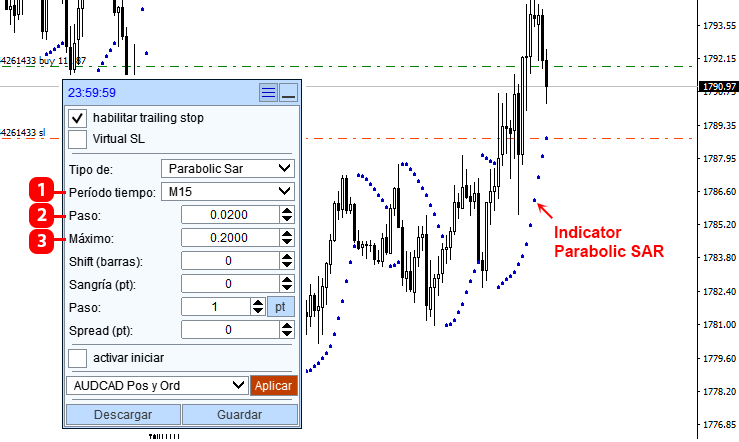
- Intervalo de tiempo del indicador Parabolic SAR.
- Paso de cambio de precio del indicador Parabolic SAR.
- Paso máximo del indicador Parabolic SAR.
Trailing Stop Candle Wicks
El SL se desplaza siguiendo los mínimos de las barras para buy y los máximos de las barras para sell.
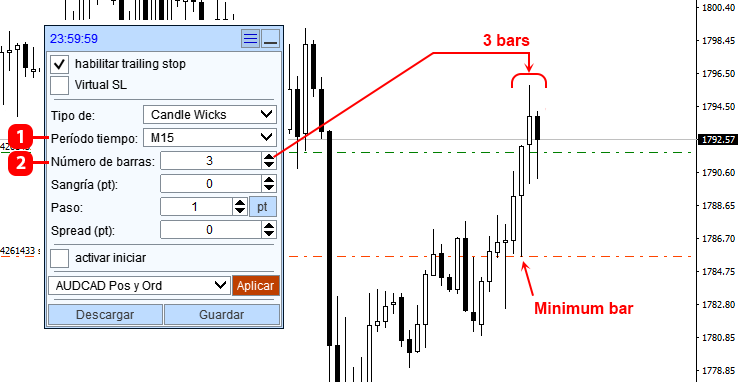
- Marco temporal del gráfico para buscar barras.
- Cantidad de barras de las que la aplicación elegirá el valor mínimo o máximo para establecer el SL.
Trailing Stop Trend Scanner
El SL se mueve siguiendo la línea del indicador Trend Scanner.
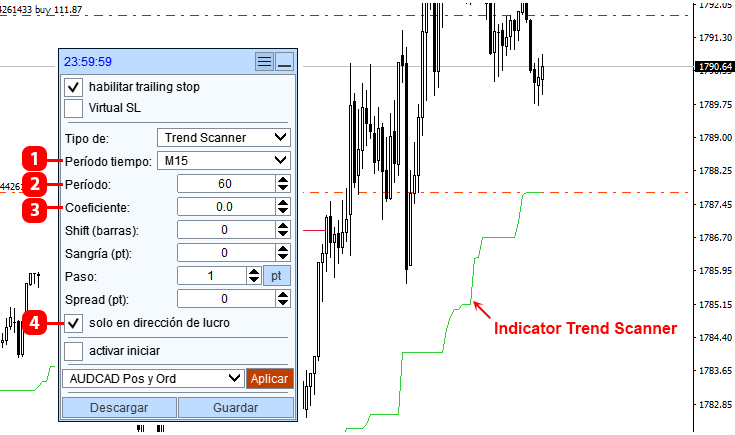
- Marco temporal del indicador Trend Scanner.
- Período del indicador Trend Scanner.
- Coeficiente del indicador Trend Scanner.
- Mover el SL solo hacia el beneficio:
- Si está activado, el SL se moverá solo hacia la reducción de pérdidas.
- Si está desactivado, el SL se moverá siguiendo la línea del Trend Scanner, tanto hacia la reducción como hacia el aumento de pérdidas. La posición desactivada aplica solo cuando Bar shift=0, teniendo en cuenta que el número de modificaciones de la posición aumentará.
Parámetros
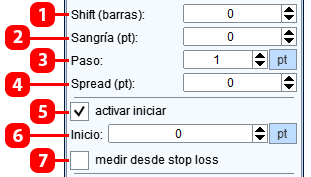
- Número de la barra de la que la aplicación tomará los datos del indicador para calcular el Trailing Stop (la numeración de las barras comienza desde cero y va de derecha a izquierda).
- Desplazamiento del SL desde el precio calculado del Trailing Stop.
- El paso mínimo de movimiento del Trailing Stop, el SL se moverá al siguiente precio solo si el siguiente precio está al menos el paso indicado más lejos del precio actual del SL.
- Tamaño del spread por símbolo. Al calcular el Trailing Stop según el indicador, se utiliza el gráfico construido con el precio Bid. Dado que el cierre de Sell se realiza al precio Ask, puedes indicar el tamaño del spread para que la función haga un desplazamiento del tamaño del spread desde el nivel de SL calculado para órdenes Sell. Si la cuenta no tiene un spread fijo, o no entiendes para qué sirve este parámetro, entonces pon 0.
- Включить активацию трейлинг стопа с заданного уровня.
- Distancia desde el precio de apertura de la orden o posición hasta el precio de activación de la función.
- Condiciones de activación del Trailing Stop:
- Desactivado - el Trailing Stop se activará cuando el precio actual alcance el precio de activación.
- Activado - el Trailing Stop se activará cuando el precio calculado del Trailing Stop alcance el precio de activación. Es decir, el SL comenzará su movimiento desde el nivel de activación.
Breakeven
Cómo configurar la función Breakeven.
▶️ YouTube: https://youtu.be/xu5r-8wpGJk
La función Breakeven funciona de la siguiente manera: al alcanzar el precio la Distancia establecida, la función trasladará el SL al precio de apertura de la posición + el desplazamiento (Ganancia). La distancia y el desplazamiento se establecen desde el precio de apertura de la posición, en dirección a la ganancia de la posición. La función activa cada nivel de Breakeven solo una vez. Si al activar la función la ubicación actual del SL es más rentable que la calculada, entonces el SL no se moverá, ya que la función solo mueve el SL hacia la ganancia.
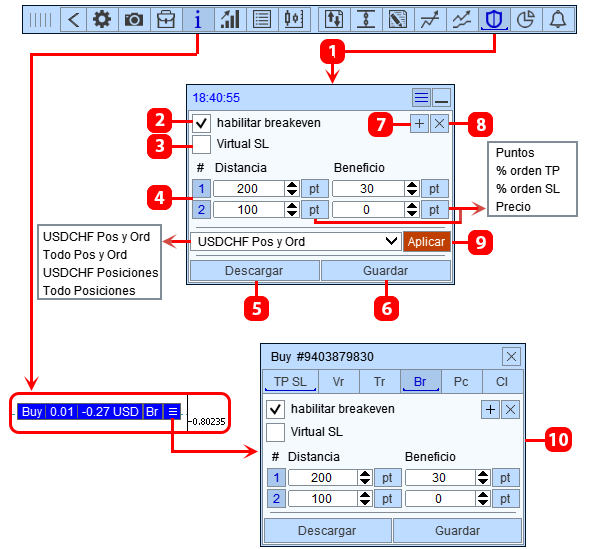
- Función Breakeven, que se aplica a una nueva orden y posición.
- Activar la función Breakeven.
- Gestionar el SL virtual.
- Lista de niveles de Breakeven establecidos.
- Cargar plantilla de Breakeven.
- Guardar configuraciones de Breakeven en una plantilla.
- Crear un nuevo nivel de Breakeven.
- Eliminar un nivel de Breakeven.
- Aplicar configuraciones a las órdenes y posiciones seleccionadas.
- Panel para editar la función Breakeven de una orden o posición abierta.
Cierre parcial de la posición
Función Cierre parcial de posición.
▶️ YouTube: https://youtu.be/fdz6oidmdFc
La función de Cierre Parcial funciona de la siguiente manera: cuando el precio actual alcanza la Distancia establecida, la función cerrará la parte indicada de la posición. La Distancia se mide desde el precio de apertura de la posición, en la dirección de ganancia o pérdida. Si el volumen de la posición es igual o menor que el volumen de cierre parcial, la función cerrará toda la posición.
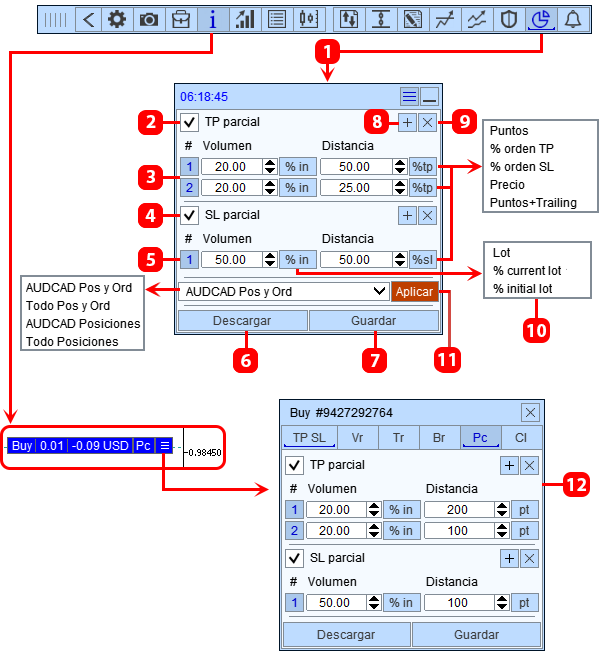
- Función de Cierre parcial, que se aplica a una nueva orden y posición.
- Activar la función 'Cierre parcial de ganancias'.
- Niveles establecidos de Cierre parcial de ganancias.
- Activar la función 'Cierre parcial de pérdidas'.
- Niveles establecidos de Cierre parcial de pérdidas.
- Cargar configuraciones de Cierre parcial desde una plantilla.
- Guardar configuraciones de Cierre parcial en una plantilla.
- Crear un nuevo nivel de Cierre Parcial.
- Eliminar el nivel de Cierre Parcial.
- Unidad de medida de la parte de la posición que se cerrará:
- Lote - Volumen fijo
- % del lote actual - La parte de la posición que se cerrará se calculará en porcentajes del volumen actual de la posición, justo antes del cierre parcial. Al usar este método, hay que tener en cuenta que el cierre parcial reduce el volumen de la posición, y esto afectará a los niveles de cierre parcial siguientes, que tomarán el % del volumen actual de la posición.
- % del lote inicial - La parte de la posición que se cerrará se calculará en porcentajes del volumen inicial de la posición, es decir, del lote que la posición tenía en el momento de su apertura.
- Aplicar la configuración a las órdenes y posiciones seleccionadas.
- Pestaña para editar la función de Cero Pérdidas de una orden o posición abierta.
Unidades de medida de distancia
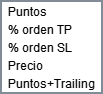
- Puntos - La distancia se establece en puntos. Punto - es el cambio mínimo posible en el precio de un símbolo:
- Si la cotización tiene precisión 0.00000: 1 punto = 0.00001.
- Si es 0.0000: 1 punto = 0.0001.
- Si es 0.000: 1 punto = 0.001.
- Si es 0.00: 1 punto = 0.01.
- % del TP de la orden * - La distancia se calcula como un % del tamaño actual del TP de la orden o posición. Por ejemplo, si: TP = 500 puntos, Distancia = 70% del TP, la distancia en puntos será de 350 puntos. Si la orden o posición tiene activado un TP Virtual, entonces la distancia en % se calculará a partir del TP Virtual, independientemente de si la orden o posición tiene un TP real o no.
- % del SL de la orden * - La distancia se calcula como un % del tamaño actual del SL de la orden o posición. Por ejemplo, si: SL = 800 puntos, Distancia = 60% del SL, la distancia en puntos será de 480 puntos. Si la orden o posición tiene activado un SL Virtual, entonces la distancia en % se calculará a partir del SL Virtual, independientemente de si la orden o posición tiene un SL real o no.
- Precio - La distancia se establece por el precio. Con este método de cálculo, la distancia no está vinculada al precio de apertura de la orden o posición, por lo que este método de cálculo es recomendable usarlo solo al configurar la función de una orden o posición específica.
- Puntos+Trailing (solo para cierre parcial) - La distancia se establece en puntos. Esta opción tiene la función de trailing, que permite mover el nivel de Cierre Parcial siguiendo el precio actual. La aplicación moverá el nivel de Cierre Parcial siguiendo el precio actual a la distancia establecida. El nivel de Cierre Parcial solo se mueve hacia el precio. Para posiciones BUY, el nivel se mueve tras el precio BID, y para posiciones SELL, tras el precio ASK.
Cómo funciona este modo:
Para aplicar la función a una nueva orden o posición, usas el método "% TP de la orden" y "% SL de la orden".
Tan pronto como presionas el botón para abrir una orden o posición, la aplicación aplicará los ajustes de la función a la orden abierta con las siguientes modificaciones:
- Convierte los valores expresados en % a puntos.
- Cambia para la orden o posición el método "% TP de la orden" y "% SL de la orden" al método "Puntos".
Alertas
Cómo configurar una alerta.
▶️ YouTube: https://youtu.be/No97HhJc6X8
La alerta configurada se activa cuando el precio toca la línea. Puedes establecer un número ilimitado de alertas, al mismo tiempo en varios símbolos.
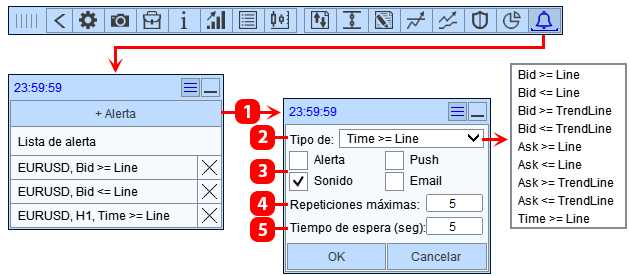
- Crear una nueva alerta.
- Condiciones de la alerta.
- Método de alerta:
- Alerta - ventana emergente en el gráfico
- Sonido - se puede elegir un archivo de sonido en la configuración del panel en la pestaña "Sonidos"
- Notificaciones push - mensaje en el dispositivo móvil
- EMAIL - mensaje al buzón de correo electrónico
- Número de repeticiones.
- Pausa entre repeticiones.
Gestión del gráfico
Cómo configurar el panel de control del gráfico. Cómo cambiar el símbolo en el gráfico.
▶️ YouTube: https://youtu.be/9kiJecDI_ZQ
La función "Gestión de gráficos" está diseñada para cambiar el símbolo en los gráficos del terminal.
La aplicación puede trabajar con todos los símbolos del terminal a la vez, por lo que todas las funciones configuradas funcionarán independientemente del símbolo actual en el gráfico. Por ejemplo, si configuraste funciones para GBPUSD, AUDUSD y EURUSD y cambiaste el gráfico a USDCHF, la aplicación seguirá ejecutando funciones para GBPUSD, AUDUSD y EURUSD.
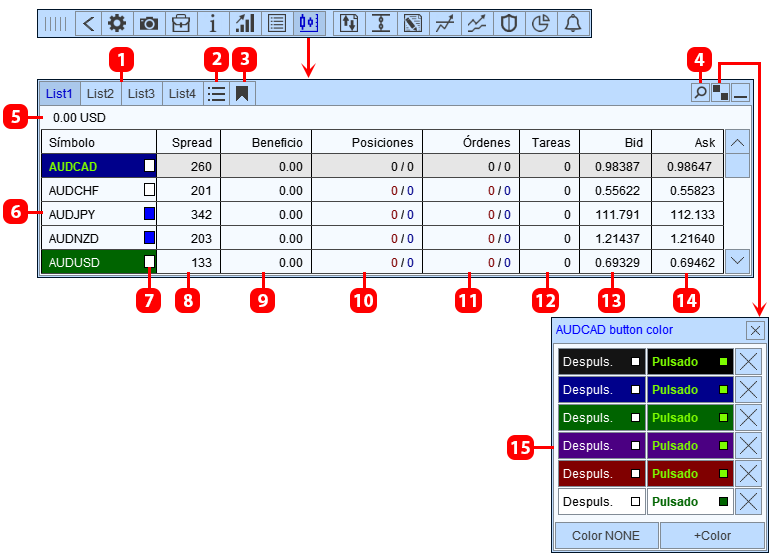
- Listas de símbolos personalizadas.
- Lista con los símbolos que tienen órdenes o posiciones abiertas.
- Lista de símbolos favoritos.
- Búsqueda de símbolos.
- Ganancia actual en la cuenta.
- Botones para cambiar el símbolo en el gráfico.
- Botón para agregar un símbolo a favoritos.
- Tamaño del spread.
- Ganancia actual. *
- Cantidad de posiciones abiertas. **
- Cantidad de órdenes pendientes abiertas. **
- Cantidad de tareas establecidas.
- Precio Bid.
- Precio Ask.
- Panel para establecer el color del botón del símbolo actual.
** 'Posiciones' y 'Órdenes' pueden mostrarse como:
- Cantidad
- Volumen de Compra / Venta
- Diferencia de volumen (Volumen de Compra - Volumen de Venta)
Panel de Información
Cómo configurar el panel de información.
▶️ YouTube: https://youtu.be/u80_7nbRlLU
El panel de información muestra la información actual del símbolo.
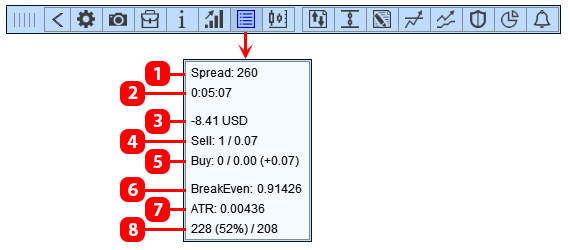
- Tamaño del spread.
- Tiempo hasta el cierre de la barra en el marco temporal actual.
- Ganancia en el símbolo actual.
- Cantidad de posiciones Sell, su volumen y la diferencia con Buy. *
- Cantidad de posiciones Buy, su volumen y la diferencia con Sell. *
- Lecturas del indicador ATR.
- Reserva de movimiento del indicador ATR. **
- Precio de breakeven para las posiciones en el símbolo actual.
- cantidad de posiciones Buy 4;
- volumen total de posiciones Buy 0,04;
- el volumen de posiciones Buy es menor que Sell en 0,05.
- distancia recorrida - 110 puntos (distancia desde el precio de cierre de la penúltima barra hasta el precio actual);
- distancia recorrida en % del ATR - 9%;
- reserva de movimiento - 1139 puntos (reserva de movimiento = ATR en puntos - distancia recorrida = 1249-110).
Gestión de órdenes y posiciones
▶️ YouTube: https://youtu.be/5CNCLE6J3zI
El Panel de Gestión de órdenes está diseñado para analizar el estado de los órdenes abiertos y posiciones, gestionar órdenes y posiciones, crear y gestionar una Cuadrícula de órdenes.
Las pestañas Posiciones y Órdenes
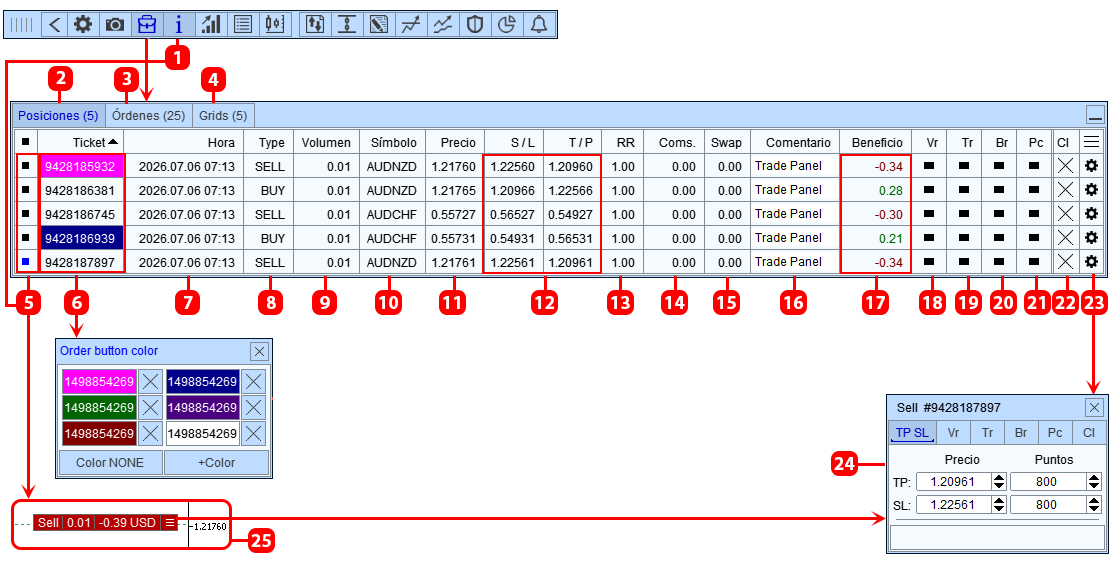
- Mostrar etiquetas de órdenes y posiciones en el gráfico.
- Posiciones.
- Órdenes pendientes.
- Cuadrículas de órdenes.
- Mostrar en el gráfico la etiqueta de la orden o posición (25).
- Ticket. Haz clic en la celda para editar el color de la celda y de la etiqueta.
- Hora de apertura.
- Tipo.
- Volumen.
- Símbolo.
- Precio de apertura de la orden o posición.
- SL y TP/SL y TP virtual. Para cambiar, haz clic en la celda.
- Relación TP a SL.
- Comisión.
- Swap.
- Comentario.
- Ganancia en moneda/Ganancia en puntos/Ganancia en % del Bal. Para cambiar, haga clic en la celda.
- Botón que indica la presencia de SL y TP virtuales.
- Botón que indica la presencia de la función Trailing Stop.
- Botón que indica la presencia de la función Breakeven.
- Botón que indica la presencia de la función de cierre parcial.
- Botón para cerrar la orden o posición.
- Botón para ir a la gestión de la orden o posición.
- Panel de gestión de la orden o posición seleccionada, vea más detalles abajo.
- Etiqueta de la orden, se coloca en el precio de apertura de la orden o posición. Muestra información sobre la orden y también la resalta con color, si se le asigna un color en la celda 7.
Gestión de órdenes
Pestaña Tp Sl
Configuración de TP y SL.
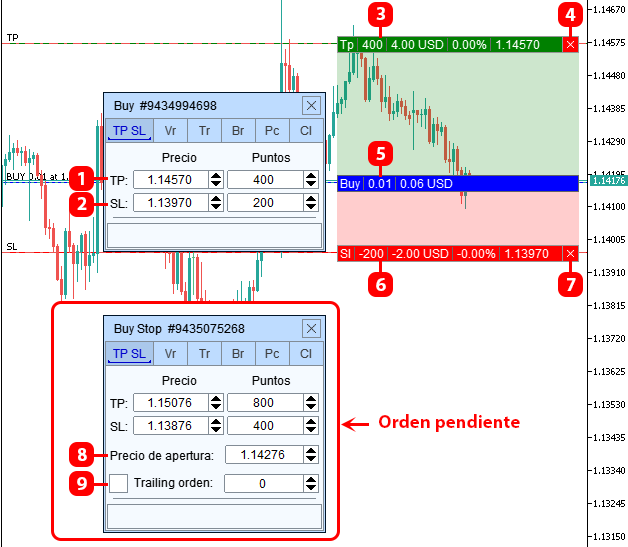
- Precio de TP y su tamaño en puntos.
- Precio de SL y su tamaño en puntos.
- Etiqueta de TP.
- Botón para cancelar TP.
- Etiqueta de la posición.
- Etiqueta de SL.
- Botón para cancelar SL.
- Precio de apertura de la orden.
- Trailing de la orden pendiente. La aplicación moverá la orden pendiente siguiendo el precio actual con la distancia establecida. La aplicación mueve la orden pendiente solo hacia el precio actual.
Pestaña Vr
Configuración de TP y SL virtuales.
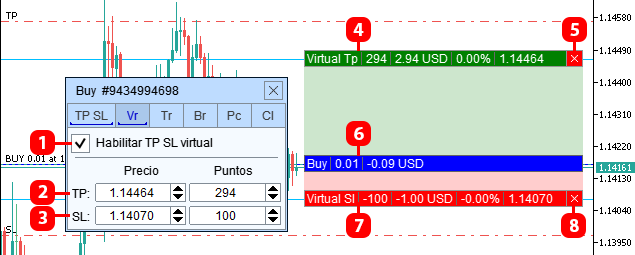
- Activar SL y TP virtuales.
- Precio del TP virtual y su tamaño en puntos.
- Precio del SL virtual y su tamaño en puntos.
- Etiqueta del TP virtual.
- Botón para eliminar el TP virtual.
- Etiqueta de la orden o posición.
- Etiqueta del SL virtual.
- Botón para eliminar el SL virtual.
Pestaña Tr
Configuración de la función Trailing Stop.
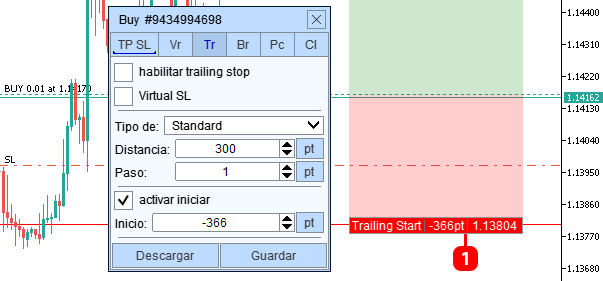
- Etiqueta del nivel de inicio del Trailing Stop.
Pestaña Br
Configuración de la función Breakeven.
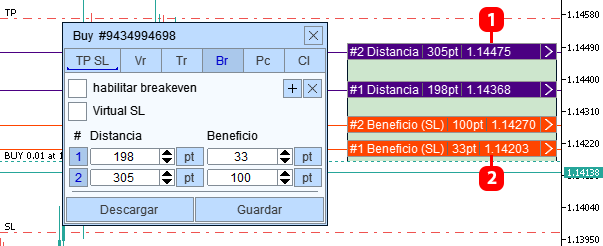
- Etiqueta "distancia" de la función Breakeven.
- Etiqueta "ganancia" de la función Breakeven.
Pestaña Pc
Configuración de la función de cierre parcial.
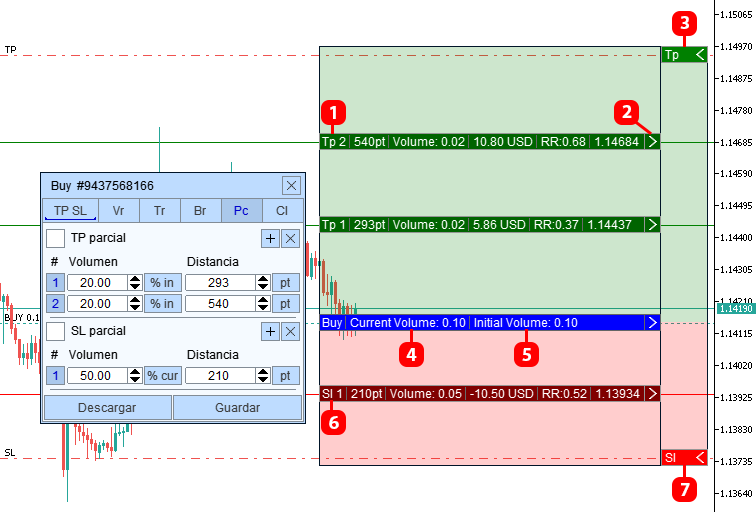
- Etiqueta del nivel de "cierre parcial de ganancias".
- Botón para desplegar/plegar la etiqueta.
- Botón para desplegar/plegar la etiqueta TP.
- Volumen actual de la orden o posición.
- Volumen inicial de la orden o posición.
- Etiqueta del nivel de "cierre parcial de pérdidas".
- Botón para desplegar/plegar la etiqueta SL.
Pestaña Cl
Cierre total o parcial de la posición, eliminación de la orden pendiente
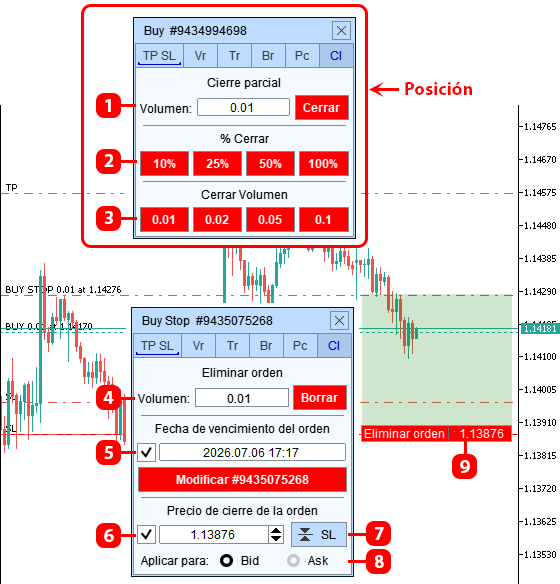
- Cierre por el volumen introducido en el campo.
- Cierre por porcentaje.
- Cierre por volumen.
- Eliminar orden pendiente.
- Establecer fecha de expiración de la orden pendiente (en caso de que la orden no se ejecute antes de esta fecha, la orden pendiente será eliminada).
- Establecer precio, al alcanzarlo la orden pendiente será eliminada.
- Botón para ingresar rápidamente en el campo el precio de SL de la orden pendiente.
- Precio de activación:
- Bid - la orden se eliminará si el precio Bid toca el nivel especificado.
- Ask - la orden se eliminará si el precio Ask toca el nivel especificado.
- Etiqueta del nivel para eliminar la orden pendiente.
Pestaña Cuadrícula
En la pestaña «Cuadrícula de órdenes» se muestra una lista de órdenes y posiciones agrupadas, abiertas usando la función «Cuadrícula de órdenes», la función «Duplicar órdenes» o creadas manualmente con el botón «+ Cuadrícula».
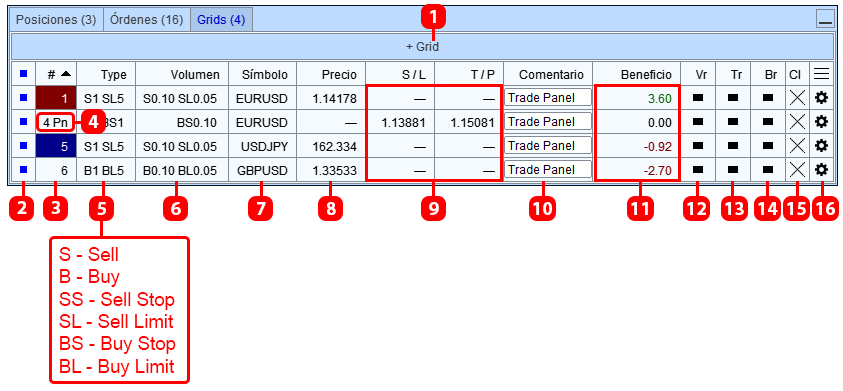
- Crear un nuevo grupo de órdenes.
- Mostrar en el gráfico las Etiquetas de órdenes que pertenecen a este grupo.
- Número del grupo. Haz clic en la celda para editar el color de la celda y el color de las etiquetas de órdenes que pertenecen a este grupo.
- Pn - 'Cuadrícula de órdenes' diferida (ver más arriba)
- Tipos de órdenes y posiciones (cantidad total)
- Volumen de órdenes y posiciones (volumen total)
- Símbolo de órdenes y posiciones del grupo.
- Precio de breakeven de la cuadrícula. Precio al cual la ganancia total de la cuadrícula será cero. Al calcular el precio, se utilizan solamente las posiciones de la cuadrícula; si no es posible calcular el precio o la cuadrícula consiste únicamente en órdenes pendientes, en el campo se muestra el signo «—».
- SL y TP/SL y TP virtual de la cuadrícula. Los valores de SL y TP se muestran solo si son iguales para todas las órdenes de la cuadrícula. Si los SL o TP de las órdenes son diferentes, en el campo se muestra el signo «—». Para cambiar, haz clic en la celda.
- Comentario para la cuadrícula de órdenes.
- Ganancia de la cuadrícula en moneda/Ganancia de la cuadrícula en puntos/Ganancia de la cuadrícula en porcentaje del Balance. Para cambiar, haga clic en la celda.
- Botón que indica que la orden o posición de este grupo tiene SL y TP virtuales.
- Botón de la función Trailing Stop.
- Botón de la función Breakeven.
- Botón para cerrar todas las órdenes y posiciones del grupo.
- Botón para ir a la gestión del grupo.
Gestión del Grupo de órdenes
Configuración de la lista de órdenes
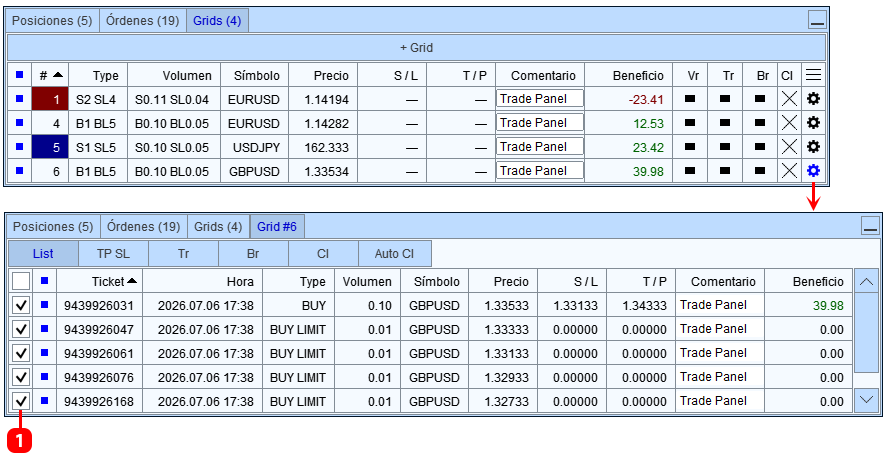
- Casilla para indicar que la orden o posición pertenece a un grupo.
TP y SL
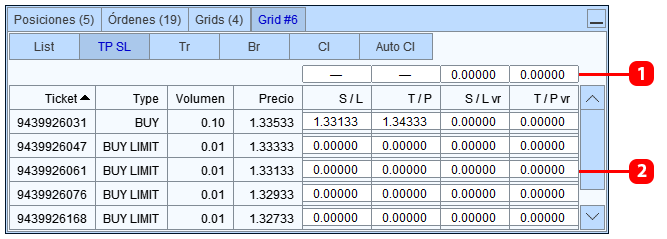
- Campos para editar TP y SL del grupo. En el campo se muestra el precio si todas las órdenes y posiciones del grupo tienen el mismo TP o SL. Para establecer el mismo TP o SL en todas las órdenes y posiciones de la cuadrícula, ingrese el precio en el campo y presione el botón "Modify".
- Campos para editar TP y SL de la orden.
Función Trailing Stop para el grupo
Para un grupo de órdenes, se puede configurar la función Trailing Stop, que moverá simultáneamente el SL de todas las posiciones en el grupo.
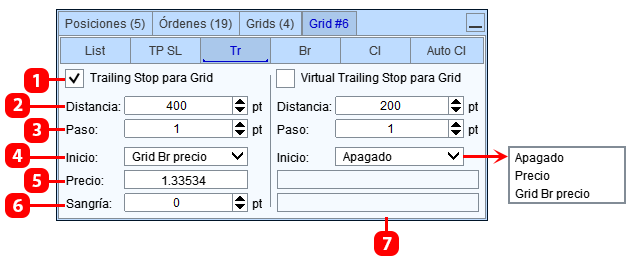
- Activar la función Trailing Stop.
- Distancia desde el precio actual hasta el SL, con esta distancia el SL seguirá al precio.
- Paso del Trailing Stop.
- Inicio del Trailing Stop:
- Precio - la función Trailing Stop se activa si el precio actual alcanza el precio indicado en el campo 5.
- Precio de la cuadrícula Br - la función Trailing Stop se activa si el precio actual alcanza el precio del Breakeven del grupo (el precio en el que la ganancia total de las posiciones del grupo será igual a cero).
- Precio al que se activa la función Trailing Stop. Para la opción "Precio" el precio se introduce manualmente, y para la opción "Precio de la cuadrícula Br" se calcula automáticamente (4).
- Desplazamiento del nivel de inicio desde el precio de Breakeven del grupo. Se utiliza para la opción "Precio de la cuadrícula Br".
- Trailing Stop del SL virtual.
Función Breakeven para el grupo
Para un grupo de órdenes puedes configurar la función Breakeven. Esta función funciona de la siguiente manera: cuando el precio actual alcanza la distancia especificada desde el precio de breakeven del grupo, la función moverá el SL de todas las posiciones al precio de breakeven del grupo + ganancia.
El precio de breakeven del grupo es el precio en el que la ganancia total de las posiciones en el grupo será cero. En lugar del precio de breakeven del grupo, se puede indicar cualquier otro precio.
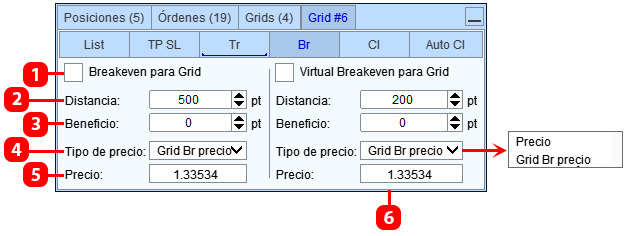
- Activar la función Breakeven para el grupo.
- Distancia - la distancia desde el precio de breakeven del grupo hasta el nivel, al tocar el cual con el precio actual, el SL de las posiciones del grupo se moverá al precio de breakeven del grupo + Ganancia (3).
- Ganancia (Desplazamiento) - la distancia desde el precio de breakeven del grupo hasta el nivel al que se moverán los SL de las posiciones del grupo. Si la ganancia = 0, al activarse la función Breakeven, los SL se establecerán en el precio de breakeven del grupo.
- Tipo de precio:
- Precio — como el precio desde el cual se mide la Distancia y al que se moverá el SL se utiliza el precio introducido en el campo 5.
- Precio Grid Br — como el precio desde el cual se mide la Distancia y al que se moverá el SL se utiliza el precio de breakeven del grupo.
- Precio inicial para el cálculo de los niveles de la función de breakeven. Para la opción "Precio" el precio se introduce manualmente, y para la opción "Precio de Cuadrícula Br" se calcula automáticamente (4).
- Breakeven del SL virtual.
Cierre del grupo
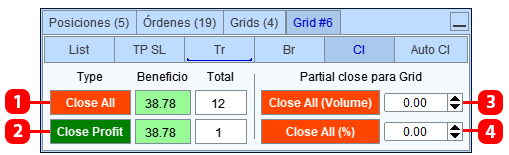
- Cerrar todas las órdenes y posiciones del grupo.
- Cerrar solo las posiciones con ganancias del grupo.
- Cierre parcial de posiciones del grupo, la parte a cerrar se indica en lotes.
- Cierre parcial de posiciones del grupo, la parte a cerrar se indica en % del volumen de la posición.
Cierre automático del grupo
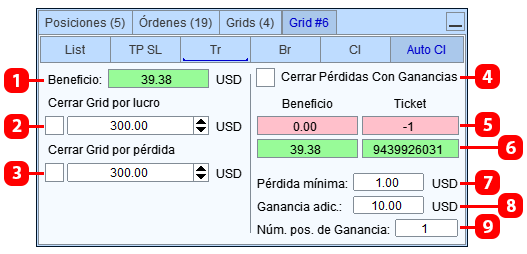
- Ganancia actual de la cuadrícula de órdenes.
- Cerrar el grupo de órdenes al alcanzar la ganancia establecida.
- Cerrar el grupo de órdenes al alcanzar la pérdida establecida.
- Activar la función Cerrar pérdida con ganancia. *
- La posición más perdedora en el grupo de órdenes. (-1 si no existe)
- La posición más rentable en el grupo de órdenes.
- Pérdida mínima de la posición que la función tomará en cuenta.
- Ganancia adicional mínima que se obtendrá al cerrar la posición perdedora y la rentable.
- Cantidad máxima de posiciones rentables cuya ganancia se puede usar para cubrir una posición perdedora.
*Esta función está diseñada para cubrir una posición perdedora con una posición ganadora. La función busca en el grupo la posición más perdedora, cuya pérdida sea igual o mayor al parámetro "Pérdida mínima" (8). Al encontrar esta posición perdedora, la función comenzará a buscar para ella una posición ganadora, cuya ganancia cubra la pérdida de la posición perdedora y además quede una ganancia igual o mayor a la "Ganancia adicional", indicada en el campo 9. Una vez que la función seleccione las posiciones, las cerrará, de manera que la pérdida de la posición perdedora será cubierta por la ganancia de la posición ganadora y la ganancia total de cerrar estas posiciones será igual o mayor a la Ganancia adicional indicada en el campo 9.
Para cubrir una posición perdedora se pueden usar varias posiciones ganadoras; para ello, ingrese la cantidad de posiciones en el campo 10.
Например:
- Pérdida mínima = 600$
- Ganancia adicional = 50$
- Número de posiciones rentables = 3
Según estos ajustes, la función cubrirá una posición con pérdida de -$600 o más. La función puede usar de 1 a 3 posiciones rentables para cubrir. Como resultado del cierre de la posición perdedora y la(s) posición(es) rentable(s), su ganancia total debe ser de al menos $50.