

[English]—[Русский]—[中文]—[Español]—[Português]—[Deutsch]—[Français]
Versione demo
Versione completa per MT4
Versione completa per MT5
Istruzioni per l'installazione
Come testare nel Tester di Strategie
Istruzioni per l'installazione dell'applicazione su VPS MetaTrader
Impostazioni dell'app
Barra degli strumenti
▶️YouTube:https://youtu.be/-5kIFcuckDk
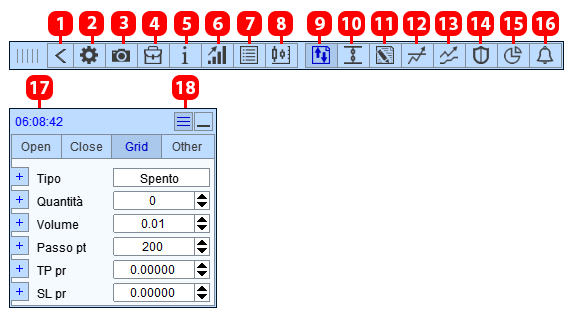
- Ridurre.
- Impostazioni.
- Screenshot del grafico.
- Gestione ordini.
- Etichette degli ordini.
- Gestore rischio e Rapporto di trading.
- Pannello info.
- Gestione grafico.
- Trading.
- Ordini OCO.
- Chiusura degli ordini al raggiungimento del profitto prefissato.
- Compiti.
- Trailing stop.
- Breakeven.
- Chiusura parziale.
- Avvisi.
- Ora del server o:
- Ora del server | Tempo alla chiusura del bar
- Profitto in valuta
- Profitto in punti
- Profitto in valuta | Profitto in punti
- Profitto in valuta | Volume di tutte le posizioni aperte
- Nascondi la barra degli strumenti.
Scheda Open
Panoramica della scheda Open. Come aprire un ordine o una posizione.
▶️YouTube:https://youtu.be/JG8tCjIyzSg
Come aprire posizioni su più simboli con un solo clic del mouse.
▶️YouTube:https://youtu.be/TGIP_SQguEQ
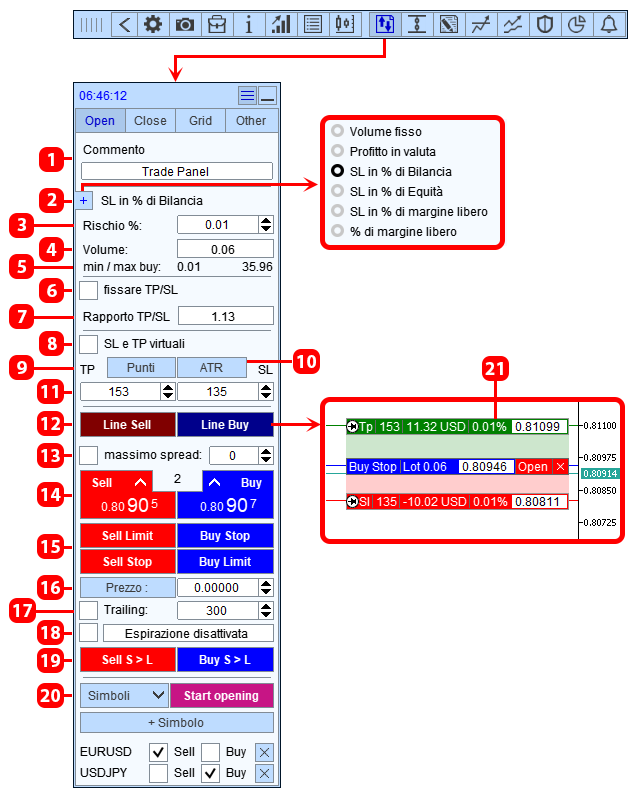
- Commento all'ordine.
- Metodo di calcolo del volume dell'ordine.
- Dimensione del rischio.
- Volume calcolato.
- Volume min. e max. per aprire l'ordine. Clicca su Min. o Max. per inserire questo valore nel campo.
- Fissare il rapporto tra TP e SL. Se fissato:
- se si cambia la dimensione dello SL, la dimensione del TP sarà TP = SL * Rapporto,
- se si cambia la dimensione del TP, la dimensione dello SL sarà SL = TP / Rapporto.
- Rapporto di dimensione tra TP e SL.
- Apri un ordine con SL e TP virtuali.
- Pulsante per cambiare l'unità di misura di TP e SL (Punti/Prezzo).
- Usa l'indicatore ATR per TP e SL. Premendo il pulsante, l'app imposterà la dimensione di TP e SL uguale al valore dell'indicatore ATR.
- Dimensione di TP e SL.
- Pulsanti per passare alla modalità di apertura ordini usando le linee sul grafico 21.
- Filtro Spread massimo. Se al momento della pressione del pulsante di apertura posizione lo spread attuale supera quello impostato, l'apertura della posizione verrà annullata.
- Apertura rapida delle posizioni.
- Apertura rapida degli ordini pendenti.
- Prezzo di apertura dell'ordine pendente (per i pulsanti 15). Può essere impostato in punti (distanza dal prezzo, fino al prezzo dell'ordine pendente), per questo clicca sul pulsante "Prezzo:".
- Trailing per l'ordine pendente. L'app sposterà l'ordine pendente seguendo il prezzo con la distanza impostata. L'ordine pendente si muove solo verso il prezzo.
- Orario al raggiungimento del quale l'ordine pendente sarà cancellato.
- Pulsante per passare alla modalità di apertura degli ordini BuyStopLimit SellStopLimit (solo per MT5).
- Pulsante per aprire posizioni sui simboli indicati con un solo click. Premendo il pulsante Start opening l'app aprirà sequenzialmente le posizioni nella lista.
- Le etichette per l'apertura dell'ordine servono per aprire l'ordine usando le linee sul grafico.
Metodo di calcolo del volume
- Lotto fisso - il volume è impostato dall'utente.
- SL in valuta - nella valuta del deposito. Nel campo di inserimento si indica il rischio desiderato nella valuta del deposito. Ad esempio, se si indica 20$, il volume viene calcolato in modo che, alla chiusura della posizione con lo SL, la perdita sia pari a 20$.
- SL in % del bilancia - in percentuale rispetto al bilancia.
- SL in % dell'equity - in percentuale rispetto ai fondi disponibili.
- SL in % della margine libera - in percentuale rispetto alla margine disponibile.
- % della margine libera - il volume è impostato come percentuale del volume massimo possibile per quel simbolo, basato sulla margine libera. Ad esempio, se si imposta un rischio del 10% e la margine libera permette di aprire una posizione di 12 lot, il lotto calcolato sarà 1.2 (12.00*10%).
SL e TP virtuali
- SL e TP virtuali sono livelli di prezzo collegati a un ordine (posizione). Quando il prezzo corrente tocca questi livelli, la posizione verrà chiusa. Gli stop virtuali svolgono le stesse funzioni degli stop reali, permettono di fissare perdite e profitti.
- A cosa servono SL e TP virtuali? L'unico scopo degli SL e TP virtuali è nasconderli dal broker. Il broker non vede gli SL e TP virtuali e quindi non potrà eliminarli manipolando il prezzo.
- Perché il broker non vede gli SL e TP virtuali? - Gli SL e TP reali sono memorizzati sul server di trading del broker e vengono eseguiti dal server stesso. Di conseguenza, il broker conosce la posizione degli SL e TP. Gli SL e TP virtuali, invece, sono memorizzati nell'applicazione e vengono eseguiti dall'applicazione. L'app controlla il prezzo e, se il prezzo tocca lo SL o TP virtuale, chiude la posizione.
- Svantaggi degli SL e TP virtuali - Poiché gli SL e TP virtuali vengono eseguiti nel terminale dall'applicazione, possono verificarsi grandi slippage nel prezzo di chiusura della posizione.
Scheda Close
Come chiudere ordini e posizioni:
▶️YouTube:https://youtu.be/_O6_ZHLbXVY
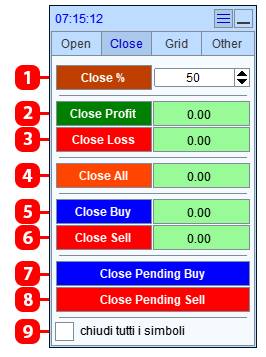
- Chiudere parzialmente tutte le posizioni.
- Chiudere le posizioni redditizie.
- Chiudere le posizioni in perdita.
- Chiudere tutti gli ordini e le posizioni.
- Chiudere le posizioni Buy.
- Chiudere le posizioni Sell.
- Chiudere gli ordini pendenti Buy.
- Chiudere gli ordini pendenti Sell.
- Applicare la chiusura a tutti i simboli.
Scheda Grid
Come aprire la griglia degli ordini e come duplicare ordini e posizioni:
▶️YouTube:https://youtu.be/CCMtolUafSQ
Questa scheda (sezione) è un complemento della scheda Open ed è destinata alla configurazione dei parametri della griglia di ordini (duplicazione degli ordini). La griglia degli ordini viene creata quando si apre un ordine dalla scheda Open. Ordine principale è un ordine aperto dalla scheda Open, l'apertura di questo ordine avvia la funzione Grid e per questo ordine viene costruita la griglia.
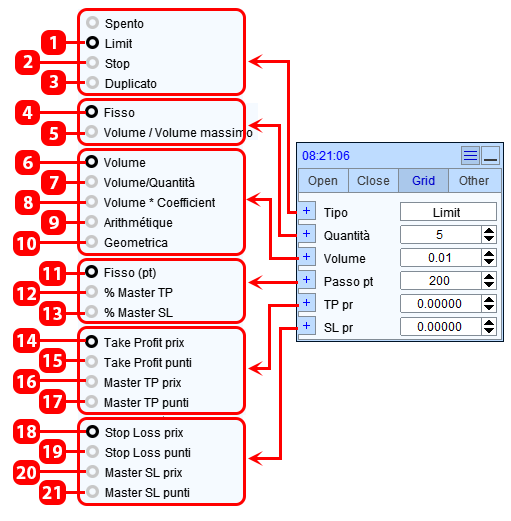
| # | Descrizione | Esempio |
|---|---|---|
| 1 | Griglia di ordini Limit. | L'applicazione aprirà una griglia di ordini con un passo specificato tra gli ordini. |
| 2 | Griglia di ordini Stop. | |
| 3 | Duplicare l'ordine principale. | L'applicazione aprirà il numero specificato di ordini al prezzo dell'ordine principale. Il tipo di ordini sarà lo stesso dell'ordine principale. |
| 4 | Numero fisso di ordini, impostato dall'utente. | Numero 5: la griglia degli ordini conterrà 5 ordini + un ordine principale. |
| 5 | Se il volume calcolato supera il volume massimo consentito, l'app distribuirà il volume calcolato tra diversi ordini. Il numero di ordini viene calcolato automaticamente. Questo metodo di calcolo del numero di ordini viene utilizzato se il trader opera con volumi superiori al volume massimo consentito stabilito dal broker. | Volume massimo consentito 100, Volume calcolato dell'ordine principale 258: Si apriranno 3 ordini, con volumi di 100, 100 e 58. |
| 6 | Il volume di ogni ordine è fisso, impostato dall'utente. | Abbiamo inserito 3 nel campo: ogni ordine della griglia avrà un volume pari a 3. |
| 7 | Il volume calcolato dell'ordine principale sarà distribuito equamente tra gli ordini. | Numero di ordini della griglia 4, volume calcolato 1,0: Si apriranno 5 ordini. Ogni ordine avrà un volume di 0,2 lotti (1,0/5). |
| 8 | Il volume di ciascun ordine sarà uguale al volume dell'ordine principale moltiplicato per il coefficiente. | Volume calcolato dell'ordine principale 1,5, coefficiente 2: ogni ordine avrà un volume pari a 3,0 (1,5 * 2). |
| 9 | Il volume di ciascun ordine corrisponderà a una progressione aritmetica. | Volume dell'ordine principale 1.0, numero di ordini 4, differenza della progressione aritmetica 1.5: ogni ordine avrà i seguenti volumi: 1# 2.5, 2# 3.0, 3# 4.5, 4# 6.0. |
| 10 | Il volume di ciascun ordine corrisponderà a una progressione geometrica. | Volume dell'ordine master 1.0, numero di ordini 4, differenza della progressione geometrica 2: ogni ordine avrà i seguenti volumi: 1# 2.0, 2# 4.0, 3# 8.0, 4# 6.0. |
| 11 | Il passo della griglia degli ordini è fisso, impostato dall'utente in punti. | Passo 100: la distanza tra gli ordini della griglia sarà di 100 punti. |
| 12 | Il passo della griglia degli ordini sarà uguale alla parte specificata del TP dell'ordine principale. | TP dell'ordine principale 200 punti, % Master TP 10%: il passo della griglia degli ordini sarà uguale al 10% di 200 = 20 punti. |
| 13 | Il passo della griglia degli ordini sarà uguale alla parte specificata del SL dell'ordine principale. | SL dell'ordine principale 250 punti, % Master SL 10%: il passo della griglia degli ordini sarà uguale al 10% di 250 = 25 punti. |
| 14 | Il TP di ogni ordine è impostato a un prezzo specificato. | Prezzo 1.9453: Il TP di ogni ordine della griglia sarà impostato al prezzo 1.9453. |
| 15 | Il TP di ogni ordine è fissato a una distanza prestabilita. | I punti TP sono 100 punti: Il primo ordine della griglia buy 1.0000, il TP di questo ordine sarà al prezzo di 1.0100, Il secondo ordine della griglia buy 0.9000, il TP di questo ordine sarà al prezzo di 0.9100, Il terzo ordine della griglia buy 0.8000, il TP di questo ordine sarà al prezzo di 0.8100. |
| 16 | Il TP di ogni ordine è impostato al prezzo di TP dell'ordine principale. | L'ordine principale ha un TP al prezzo 1,9453: Il TP di ogni ordine della griglia sarà impostato al prezzo 1,9453. |
| 17 | Il TP di ogni ordine viene impostato alla distanza che ha il TP dell'ordine principale. | Il TP dell'ordine principale in punti è pari a 100 punti: Il primo ordine della griglia buy 1.0000 avrà il TP al prezzo di 1.0100, Il secondo ordine della griglia buy 0.9000 avrà il TP al prezzo di 0.9100, Il terzo ordine della griglia buy 0.8000 avrà il TP al prezzo di 0.8100. |
| 18 | Lo SL di ogni ordine è impostato al prezzo specificato. | Prezzo 1.9453: Lo SL di ogni ordine della griglia sarà impostato al prezzo 1.9453. |
| 19 | Lo SL di ogni ordine viene impostato a una distanza prestabilita. | SL punti - 100 punti, Primo ordine della griglia buy 1.0000, lo SL di questo ordine sarà al prezzo 0.9900, Secondo ordine della griglia buy 0.9000, lo SL di questo ordine sarà al prezzo 0.8900, Terzo ordine della griglia buy 0.8000, lo SL di questo ordine sarà al prezzo 0.7900. |
| 20 | Lo SL di ogni ordine viene impostato al prezzo dello SL dell'ordine principale. | L'ordine principale ha uno SL al prezzo 1.9453: Lo SL di ogni ordine della griglia sarà impostato al prezzo 1.9453. |
| 21 | Lo SL di ogni ordine viene impostato alla stessa distanza dello SL dell'ordine principale. | Lo SL dell'ordine principale in punti è di 100 punti: Il primo ordine della griglia buy 1.0000 avrà lo SL al prezzo 0.9900, Il secondo ordine della griglia buy 0.9000 avrà lo SL al prezzo 0.8900, Il terzo ordine della griglia buy 0.8000 avrà lo SL al prezzo 0.7900. |
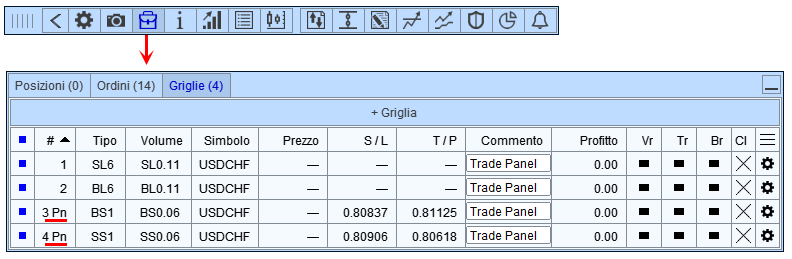
Se l'ordine master è BuyStop o SellStop e bisogna creare una griglia di ordini Limit, l'applicazione creerà la griglia di ordini solo dopo che l'ordine BuyStop o SellStop sarà eseguito. Le stesse regole valgono se l'ordine master è BuyLimit o SellLimit e serve creare una griglia di ordini Stop. Fino all'esecuzione dell'ordine pending, la griglia di ordini sarà considerata in sospeso e sarà contrassegnata con il suffisso "Pn" nella lista delle griglie di ordini:
Scheda Other
Locking and reversing positions, gestione di SL e TP delle posizioni:
▶️YouTube:https://youtu.be/rmt6VuR6Baw
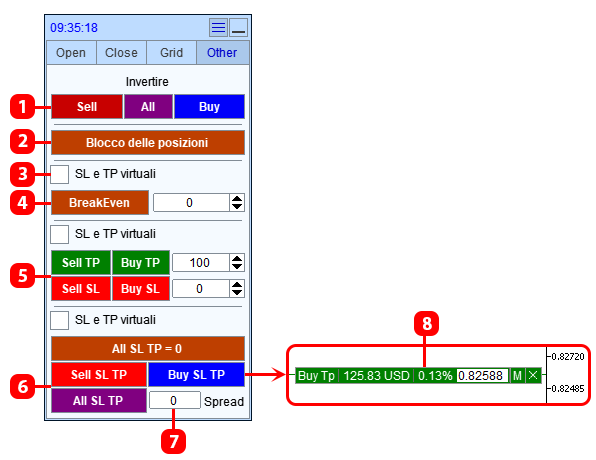
- Reversing le posizioni:
- Sell - chiudere tutte le posizioni Sell e aprire una posizione Buy con un volume pari al volume delle posizioni Sell chiuse.
- Buy - chiudere tutte le posizioni Buy e aprire una posizione Sell con un volume pari al volume delle posizioni Buy chiuse.
- All - chiudere tutte le posizioni Buy e Sell, aprire una posizione Sell con un volume pari al volume delle posizioni Buy chiuse e aprire una posizione Buy con un volume pari al volume delle posizioni Sell chiuse.
- Bloccare le posizioni: l'app aprirà una posizione che renderà i volumi delle posizioni Buy e Sell uguali.
- Applicare la funzione agli SL virtuali.
- Impostare lo SL di ogni posizione al prezzo di apertura della posizione + lo scostamento impostato.
- Impostare il TP e/o lo SL di ogni posizione alla distanza impostata in punti.
- Impostare TP e/o SL allo stesso prezzo:
- Buy SL TP - impostare TP o SL delle posizioni Buy allo stesso livello.
- Sell SL TP - impostare TP o SL delle posizioni Sell allo stesso livello.
- All SL TP - impostare TP e SL delle posizioni Buy e Sell allo stesso livello.
- Distanza tra i livelli TP Buy e SL Sell o TP Sell e SL Buy (solo per il pulsante All SL TP).
- Etichetta con linea che indica il livello su cui sarà impostato lo SL o il TP. Viene visualizzata dopo aver premuto il pulsante 6.
Risk manager e Report di trading
Risk manager e Report di trading. Come installare il Risk Manager.
▶️YouTube:https://youtu.be/Tkjuj91oxbs
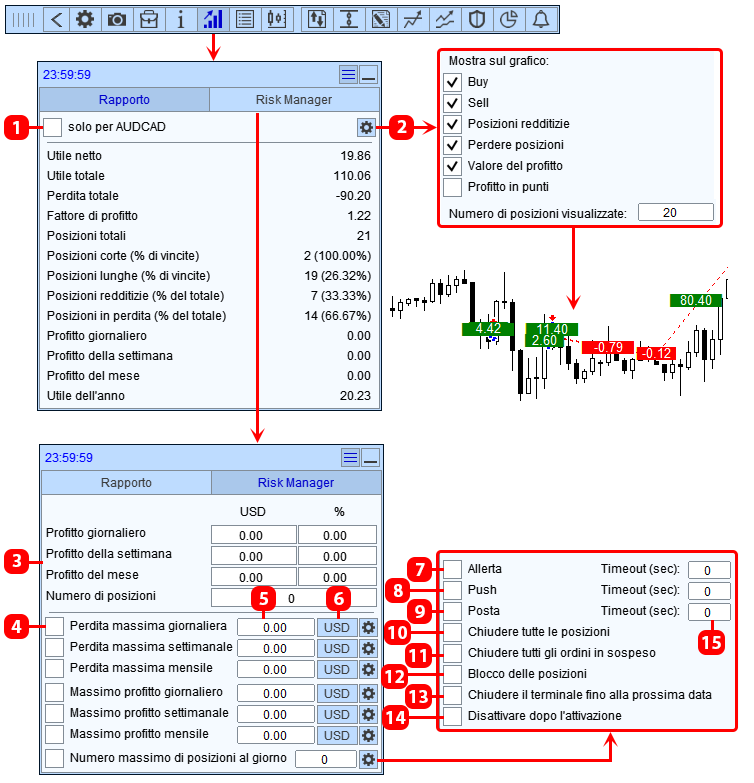
- Mostra il report solo per il simbolo attuale.
- Impostazioni di visualizzazione della cronologia delle operazioni sul grafico.
- Profitto attuale nella valuta del deposito, in % del saldo e numero di posizioni aperte al giorno.
- Abilita la condizione del gestore dei rischi.
- Campo per inserire l'importo del Profitto (perdita), al superamento del quale verrà attivata l'azione impostata dal gestore dei rischi.
- Pulsante per cambiare l'unità di misura del Profitto (nella valuta del deposito o in %).
- Al verificarsi della condizione, mostra un messaggio sul grafico.
- Al verificarsi della condizione, invia una notifica al terminale mobile (telefono).*
- Invia un messaggio via EMAIL.*
- Chiudi tutte le posizioni sul conto di trading.
- Elimina tutti gli ordini pendenti sul conto di trading.
- Blocca tutte le posizioni sul conto di trading (apri posizioni aggiuntive che bilancino i volumi delle posizioni Sell e Buy sul simbolo).
- Chiudi il terminale e vietane l'apertura fino alla data successiva.
- Esegui tutte le azioni e disattiva le condizioni (applica le azioni solo una volta).
- Frequenza di invio dei messaggi. 0 - invia il messaggio 1 volta.
Ordini OCO
Come creare un ordine OCO.
▶️YouTube:https://youtu.be/A6NwrjLw0YI
Un ordine OCO è costituito da due ordini pendenti collegati tra loro da una funzione di annullamento reciproco: quando uno degli ordini viene eseguito, l'altro ordine viene rimosso dall'applicazione.
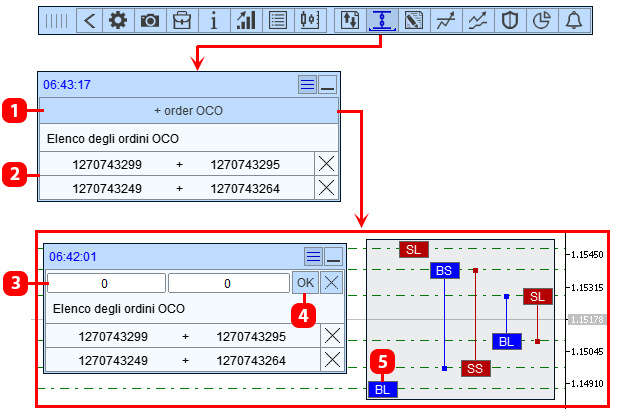
- Bottone per impostare un ordine OCO.
- Elenco degli ordini OCO impostati.
- Campi per inserire gli ordini che saranno collegati in un ordine OCO.
- Bottone per creare un ordine OCO.
- Etichette degli ordini.
Chiusura degli ordini al raggiungimento del profitto stabilito
Come impostare la funzione di chiusura degli ordini e delle posizioni al raggiungimento di un profitto o di una perdita prefissata.
▶️YouTube:https://youtu.be/9n4TOasPBC4
Chiusura di ordini e posizioni al raggiungimento di un certo profitto o perdita delle posizioni. Il pannello è composto da due schede:
- Tutti i simboli - chiusura degli ordini e delle posizioni su tutti i simboli.
- Solo XXX - chiusura degli ordini e delle posizioni solo sul simbolo corrente.
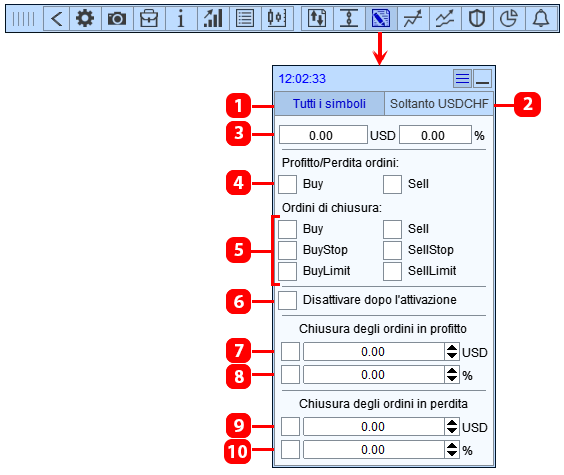
- Chiusura di ordini e posizioni su tutti i simboli: viene considerato il profitto su tutte le posizioni nel conto; al raggiungimento del profitto indicato verranno chiusi tutti gli ordini e le posizioni nel conto di trading.
- Chiusura di ordini e posizioni sul simbolo attuale: viene considerato il profitto su tutte le posizioni sul simbolo attuale; al raggiungimento del profitto indicato verranno chiusi tutti gli ordini e le posizioni sul simbolo attuale.
- Profitto attuale considerato dall'applicazione (in valuta del deposito e in % del bilancia).
- Tipo di posizioni il cui profitto sarà considerato nella funzione.
- Tipo di posizioni e ordini che saranno chiusi all'attivazione della funzione.
- Disattivare la funzionalità dopo la chiusura di ordini e posizioni.
- Chiudere ordini e posizioni al raggiungimento del profitto impostato in valuta.
- Chiudere ordini e posizioni al raggiungimento del profitto impostato in % del bilancia.
- Chiudere ordini e posizioni al raggiungimento della perdita impostata in valuta.
- Chiudere ordini e posizioni al raggiungimento della perdita impostata in % del bilancia.
Compiti
Come impostare un compito.
▶️YouTube:https://youtu.be/1TiRQBKUZHg
Impostazione dei Compiti per l'apertura e la chiusura di ordini e posizioni. Il compito si attiva al raggiungimento dell'orario stabilito o al contatto del prezzo con la linea tracciata sul grafico.
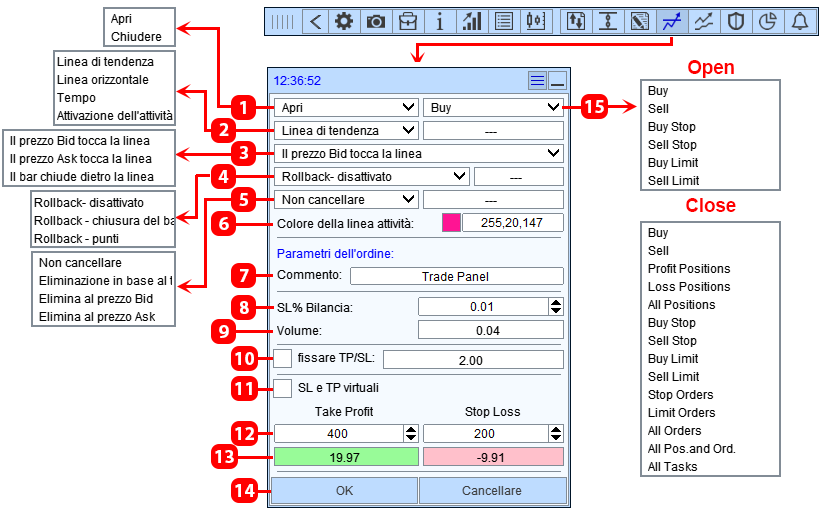
- Tipo di compito.
- Condizione di attivazione del compito:
- Linea di tendenza - il compito si attiva quando il prezzo tocca la linea di tendenza.
- Linea orizzontale - il compito si attiva quando il prezzo tocca la linea orizzontale.
- Tempo - il compito si attiva al raggiungimento del tempo impostato (il tempo è indicato da una linea verticale).
- Attivazione del compito - il compito si attiva quando un altro compito viene attivato (scelto tra i compiti già impostati).
- Metodo di toccare il prezzo attuale della linea compito(solo per linea di tendenza e linea orizzontale).
- Pullback alla linea (solo per linea di tendenza e linea orizzontale):
- "Pullback - chiusura del bar" - il compito si attiverà al verificarsi dei seguenti eventi consecutivi:
- il prezzo attraverserà la linea e il bar si chiuderà dal lato opposto della linea.
- poi, dopo la rottura della linea, il prezzo farà un ritracciamento verso la linea e la toccherà (toccare con il metodo scelto).
- "Pullback - punti" - il compito si attiverà al verificarsi dei seguenti eventi consecutivi:
- il prezzo attraverserà la linea e indietreggerà dal lato opposto della linea per la distanza specificata nel campo di input in punti.
- poi, dopo la rottura della linea, il prezzo farà un ritracciamento verso la linea e la toccherà (toccare con il metodo scelto).
- "Pullback - chiusura del bar" - il compito si attiverà al verificarsi dei seguenti eventi consecutivi:
- Eliminare il compito:
- Eliminare il compito al raggiungimento del tempo specificato.
- Eliminare il compito al raggiungimento del prezzo Bid indicato.
- Eliminare il compito al raggiungimento del prezzo Ask indicato.
- Colore della linea del compito.
- Commento per l'ordine.
- Metodo di calcolo del volume dell'ordine e campo per inserire il rischio.
- Volume dell'ordine calcolato.
- Fissare il rapporto tra SL e TP.
- SL e TP virtuali.
- Campi per inserire TP e SL.
- Profitto/Perdita al raggiungimento di TP e SL.
- Pulsante per impostare il compito.
- Tipo di ordine o posizione da aprire o chiudere.
Trailing stop
Come impostare lo Trailing stop. Tipi e parametri dello Trailing stop.
▶️YouTube:https://youtu.be/W_DEmHcvyVQ
Il trailing stop è una funzione che sposta automaticamente lo SL seguendo il prezzo di mercato secondo un algoritmo prestabilito. Lo SL si muove verso il profitto e si ferma se il prezzo si gira.
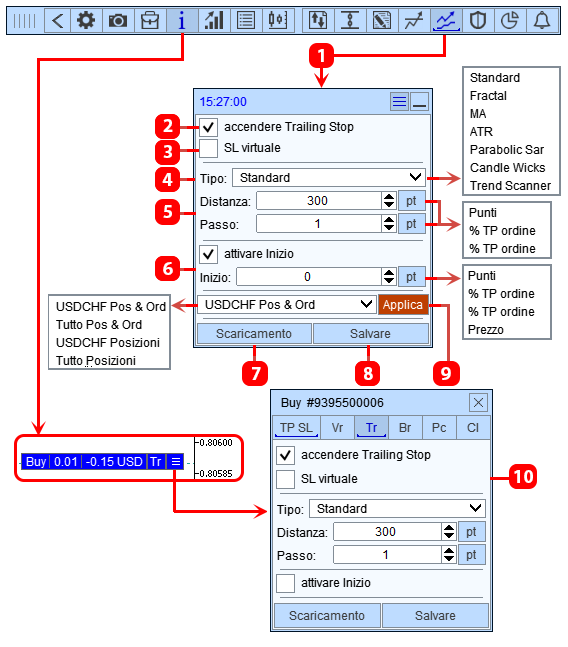
- Funzione Trailing Stop che si applica a un nuovo ordine e posizione.
- Abilitare la funzione trailing stop.
- Gestire lo SL virtuale.
- Tipo di trailing stop.
- Impostazioni del trailing stop.
- Impostazioni di avvio del trailing stop.
- Carica impostazioni da un modello.
- Salva impostazioni in un modello.
- Applica impostazioni agli ordini e alle posizioni selezionati.
- Scheda per modificare la funzione Trailing Stop di un ordine o posizione aperta.
Trailing stop Standard
Trailing stop classico. Lo SL segue il prezzo di mercato a una distanza prestabilita.
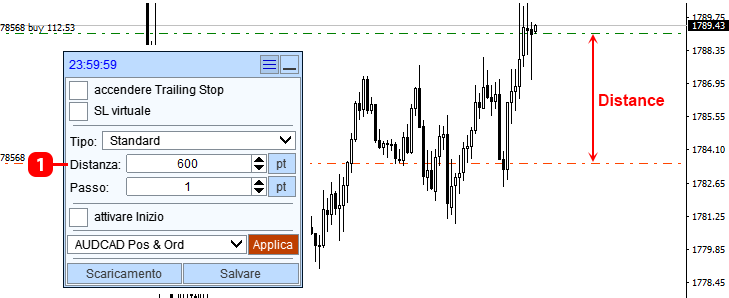
- Distanza tra il prezzo e lo SL, con questa distanza lo SL seguirà il prezzo.
Trailing stop Fractal
Lo SL si sposta seguendo le vette dei frattali.
Un frattale è una figura composta da tre o più barre, dove la barra centrale rappresenta il massimo o il minimo di questa figura.
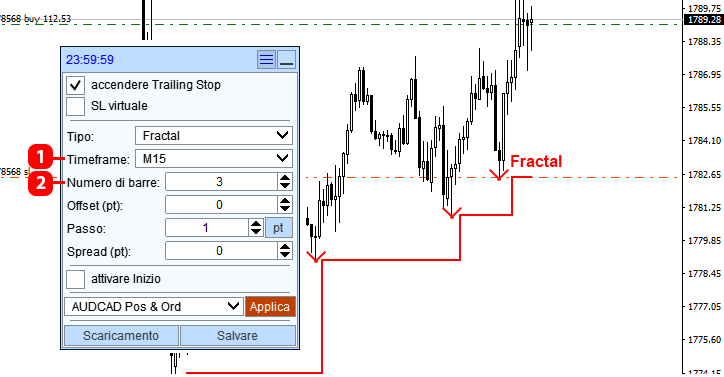
- Timeframe del grafico per cercare i fractal.
- Numero di barre nel frattale.
Trailing stop MA
Lo SL si muove seguendo l'indicatore Moving Average.
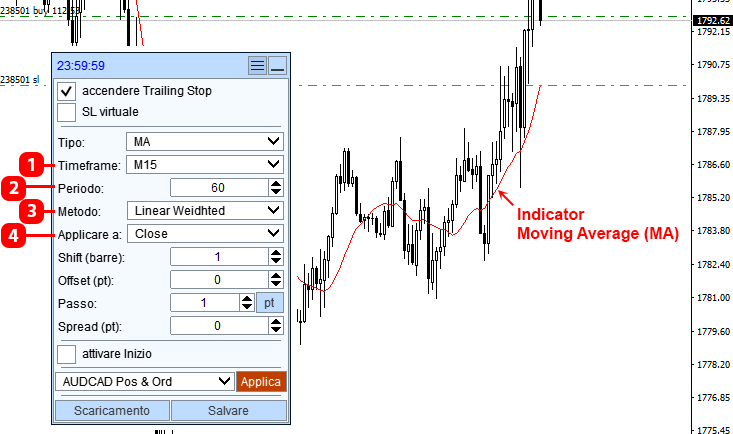
- Timeframe dell'indicatore Moving Average.
- Periodo dell'indicatore Moving Average.
- Metodo di mediazione dell'indicatore Moving Average.
- Prezzo usato dall'indicatore Moving Average.
Trailing stop ATR
Analogo al trailing stop Standard. Ma in questo tipo, come distanza viene utilizzata la lettura dell'indicatore Average True Range.
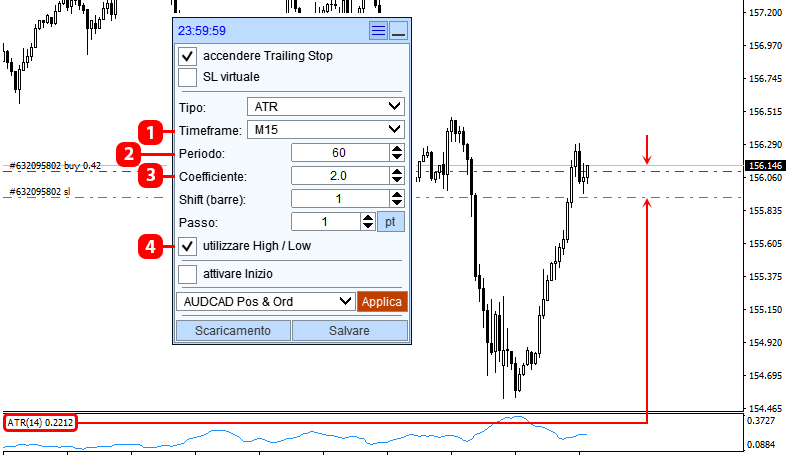
- Timeframe dell'indicatore ATR.
- Periodo dell'indicatore ATR.
- Coefficiente. Se imposti il valore 2, la distanza dello Trailing Stop sarà doppia rispetto alla dimensione dell'ATR.
- Misurare la distanza dall'ultima barra:
- Se attivo, la distanza verrà misurata per Buy - dal prezzo Low, per Sell - dal prezzo High.
- Se disattivo, la distanza verrà misurata per Buy - dal prezzo Bid, per Sell - dal prezzo Ask.
Trailing stop Parabolic Sar
Lo SL si muove seguendo l'indicatore Parabolic SAR.
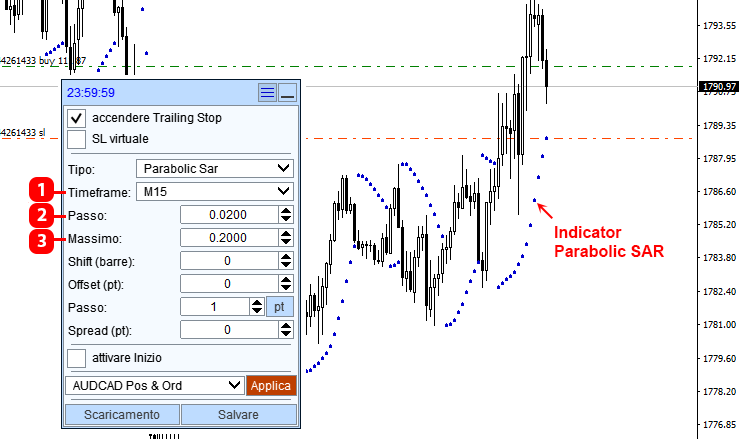
- Timeframe dell'indicatore Parabolic SAR.
- Passo di cambiamento del prezzo dell'indicatore Parabolic SAR.
- Passo massimo dell'indicatore Parabolic SAR.
Trailing stop Candle Wicks
Lo SL si sposta seguendo i minimi delle barre per l'acquisto e i massimi delle barre per la vendita.
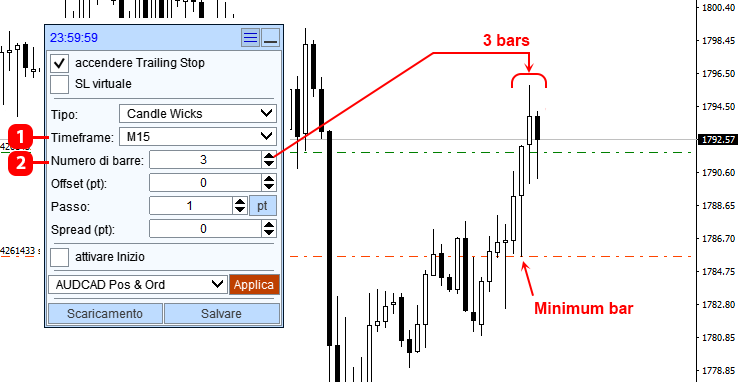
- Timeframe del grafico per cercare le barre.
- Numero di barre da cui l'app selezionerà il valore minimo o massimo per impostare lo SL.
Trailing stop Trend Scanner
Lo SL si sposta seguendo la linea dell'indicatore Trend Scanner.
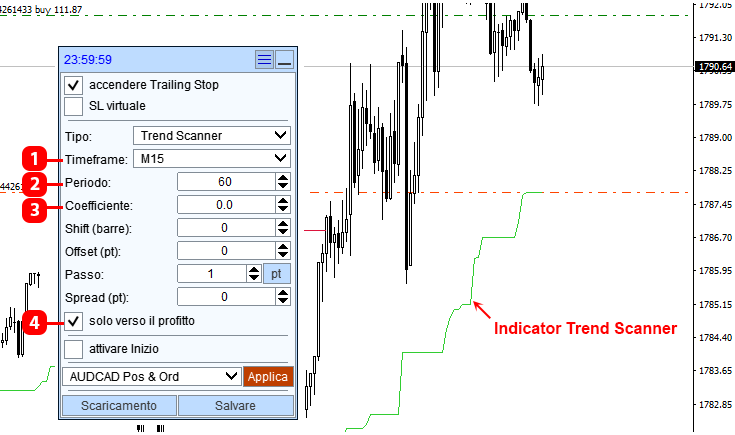
- Timeframe dell'indicatore Trend Scanner.
- Periodo dell'indicatore Trend Scanner.
- Coefficiente dell'indicatore Trend Scanner.
- Spostare lo SL solo verso il profitto:
- Se attivato, lo SL si muoverà solo per ridurre la perdita.
- Se disattivato, lo SL seguirà la linea del Trend Scanner, sia verso la diminuzione che verso l'aumento della perdita. La posizione disattivata si applica solo quando Bar shift=0, tenendo presente che il numero di modifiche della posizione aumenterà.
Parametri
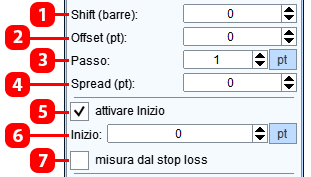
- Numero del bar da cui l'applicazione prenderà i dati dell'indicatore per il calcolo del trailing stop (la numerazione dei bar parte da zero e va da destra a sinistra).
- Spostamento dello SL dal prezzo calcolato del trailing stop.
- Passo minimo del trailing stop. Lo SL verrà spostato al prezzo successivo solo se il prezzo successivo è almeno di questo passo più lontano dal prezzo attuale dello SL.
- Dimensione dello spread sul simbolo. Nel calcolo del trailing stop basato sull'indicatore si usa il grafico costruito sul prezzo Bid. Dato che la chiusura dei Sell avviene al prezzo Ask, puoi specificare la dimensione dello spread in modo che la funzione aggiunga un margine dello spread al livello calcolato dello SL per gli ordini Sell. Se sul conto non c'è spread fisso o non capisci a cosa serve questo parametro, imposta 0.
- Attivare il trailing stop da un livello specificato.
- Distanza dal prezzo di apertura dell'ordine o della posizione al prezzo di attivazione della funzione.
- Condizioni di avvio del Trailing Stop:
- Disattivato - il trailing stop si attiva quando il prezzo corrente raggiunge il prezzo di partenza.
- Attivato - il trailing stop si attiva quando il prezzo calcolato del trailing stop raggiunge il prezzo di attivazione. Cioè, lo SL inizierà il suo movimento dal livello di partenza.
Breakeven
Come impostare la funzione Breakeven.
▶️YouTube:https://youtu.be/xu5r-8wpGJk
La funzione Breakeven funziona nel seguente modo: quando il prezzo raggiunge la Distanza impostata, la funzione sposterà lo SL al prezzo di apertura della posizione + lo scostamento (Profitto). La distanza e lo scostamento vengono conteggiati dal prezzo di apertura della posizione, verso il lato del profitto della posizione. La funzione applica ogni livello di punto di pareggio una sola volta. Se al momento dell'attivazione della funzione lo SL corrente è più vantaggioso di quello calcolato, lo SL non verrà spostato, dato che la funzione lo muove solo verso il profitto.
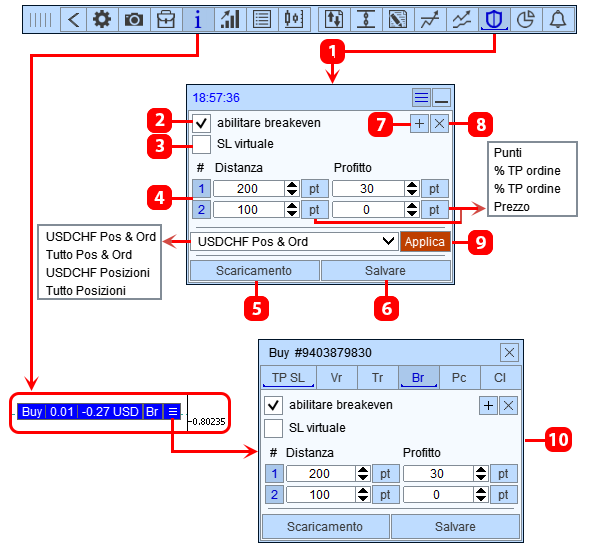
- Funzione Breakeven, applicata a un nuovo ordine e posizione.
- Attivare la funzione breakeven.
- Gestire lo SL Virtuale.
- Livelli di breakeven impostati.
- Caricare il modello di breakeven.
- Salvare le impostazioni di breakeven in un modello.
- Creare un nuovo livello di breakeven.
- Eliminare un livello di breakeven.
- Applicare le impostazioni agli ordini e alle posizioni selezionati.
- Scheda per modificare la funzione breakeven di un ordine o posizione aperta.
Chiusura parziale delle posizioni
▶️YouTube:https://youtu.be/fdz6oidmdFc
La funzione di Chiusura Parziale funziona così: quando il prezzo attuale raggiunge la Distanza impostata, la funzione chiuderà la parte specificata della posizione. La Distanza viene calcolata a partire dal prezzo di apertura della posizione, verso il guadagno o la perdita. Se il volume della posizione è uguale o inferiore al volume della chiusura parziale, la funzione chiuderà l'intera posizione.
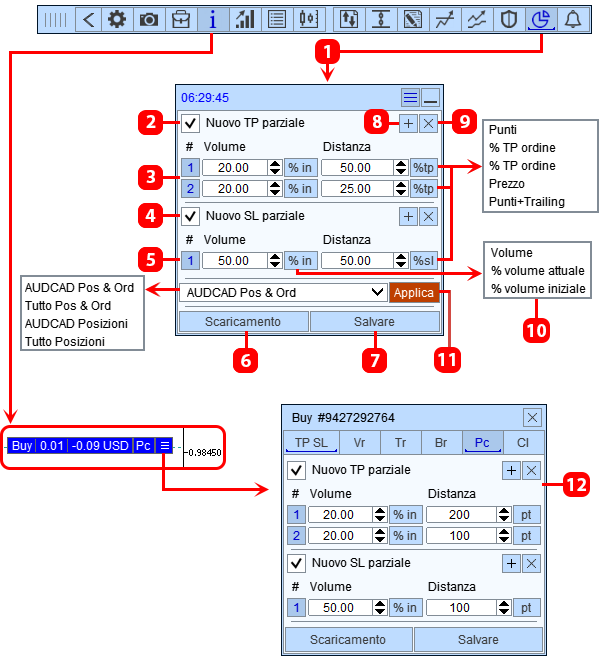
- Funzione Chiusura Parziale, applicata a un nuovo ordine e posizione.
- Attivare la funzione di Chiusura Parziale del profitto.
- Livelli impostati per la Chiusura Parziale del profitto.
- Attivare la funzione di Chiusura Parziale della perdita.
- Livelli impostati per la Chiusura Parziale della perdita.
- Caricare le impostazioni di Chiusura Parziale da un modello.
- Salvare le impostazioni di Chiusura Parziale in un modello.
- Creare un nuovo livello di Chiusura Parziale.
- Eliminare un livello di Chiusura Parziale.
- Unità di misura della parte della posizione da chiudere:
- Lot - Volume fisso
- % del lotto corrente - La parte della posizione da chiudere sarà calcolata in percentuale rispetto al volume corrente della posizione, immediatamente prima della chiusura parziale. Quando si utilizza questo metodo, bisogna considerare che la chiusura parziale riduce il volume della posizione, e questo influenzerà i livelli successivi di chiusura parziale, che prenderanno % dal volume corrente della posizione.
- % del lotto iniziale - La parte della posizione da chiudere sarà calcolata in percentuale rispetto al volume iniziale della posizione, cioè al lotto che la posizione aveva al momento della sua apertura.
- Applica le impostazioni agli ordini e alle posizioni selezionate.
- Tab per modificare la funzione di Chiusura Parziale dell'ordine o della posizione aperta.
Unità di misura della distanza

- Punti - La distanza viene impostata in punti. Punto - è la variazione minima possibile del prezzo di un simbolo:
- Se la quotazione ha precisione 0.00000: 1 punto = 0.00001.
- Se 0.0000: 1 punto = 0.0001.
- Se 0.000: 1 punto = 0.001.
- Se 0.00: 1 punto = 0.01.
- % dell'ordine TP * - La distanza è calcolata come % della dimensione attuale dell'ordine o della posizione TP. Ad esempio, se: TP = 500 punti, Distanza = 70% del TP, la Distanza in punti sarà pari a 350 punti. Se l'ordine o la posizione ha attivato il TP virtuale, la Distanza in % sarà calcolata dal TP virtuale, indipendentemente dal fatto che l'ordine o la posizione abbia un TP reale o meno.
- % dell'ordine SL * - La distanza è calcolata come % della dimensione attuale dell'ordine o della posizione SL. Ad esempio, se: SL = 800 punti, Distanza = 60% dello SL, la Distanza in punti sarà pari a 480 punti. Se l'ordine o la posizione ha attivato lo SL virtuale, la Distanza in % sarà calcolata dallo SL virtuale, indipendentemente dal fatto che l'ordine o la posizione abbia uno SL reale o meno.
- Цена- Дистанция устанавливается ценой. При данном методе расчета Дистанция не привязана к цене открытия ордера или позиции, поэтому данный метод расчета целесообразно применять только при настройке функции конкретного ордера или позиции.
- Punti+Trailing (solo per chiusura parziale) - La distanza si imposta in punti. Questa opzione ha una funzione di trailing, che consente di spostare il livello di chiusura parziale seguendo il prezzo corrente. L'applicazione sposterà il livello di chiusura parziale seguendo il prezzo corrente alla distanza impostata. Il livello di chiusura parziale si muove solo nella direzione del prezzo. Per una posizione BUY, il livello si sposta dietro il prezzo BID, per le posizioni SELL dietro il prezzo ASK.
Come funziona questa modalità:
Per impostare la funzione su un nuovo ordine o posizione, utilizzi il metodo "% TP ordine" e "% SL ordine".
Non appena premi il pulsante per aprire l'ordine o la posizione, l'app trasmetterà le impostazioni della funzione all'ordine aperto con le seguenti modifiche:
- Converte i valori espressi in % in punti.
- Cambia per l'ordine o la posizione il metodo "% TP ordine" e "% SL ordine" in metodo "Punti".
Notifiche
Come impostare un Avviso.
▶️YouTube:https://youtu.be/No97HhJc6X8
L'avviso impostato viene attivato quando il prezzo tocca la linea. Puoi impostare un numero illimitato di avvisi, contemporaneamente su più simboli.
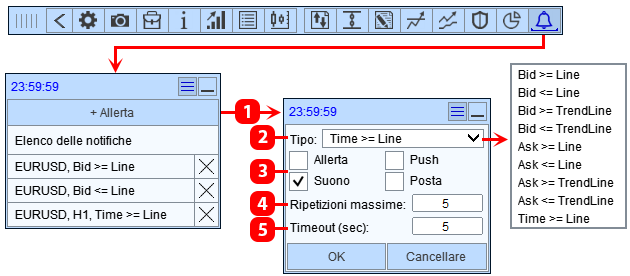
- Creare una nuova notifica.
- Condizioni della notifica.
- Metodo di notifica:
- Alert - finestra pop-up sul grafico
- Suono - file audio selezionabile nelle impostazioni del pannello nella scheda "Suoni"
- Notifiche Push - messaggio sul dispositivo mobile
- EMAIL - messaggio alla casella di posta elettronica
- Numero di ripetizioni.
- Pausa tra le ripetizioni.
Gestione grafico
Come configurare il pannello di controllo del grafico. Come cambiare il simbolo sul grafico.
▶️YouTube:https://youtu.be/9kiJecDI_ZQ
La funzione "Gestione del grafico" è progettata per cambiare il simbolo sui grafici del terminale.
L'applicazione può lavorare con tutti i simboli del terminale contemporaneamente, quindi tutte le funzioni impostate continueranno a funzionare indipendentemente dal simbolo attuale sul grafico. Ad esempio, se hai impostato le funzioni per GBPUSD, AUDUSD e EURUSD e hai cambiato il grafico su USDCHF, l'app continuerà a eseguire le funzioni per GBPUSD, AUDUSD e EURUSD.
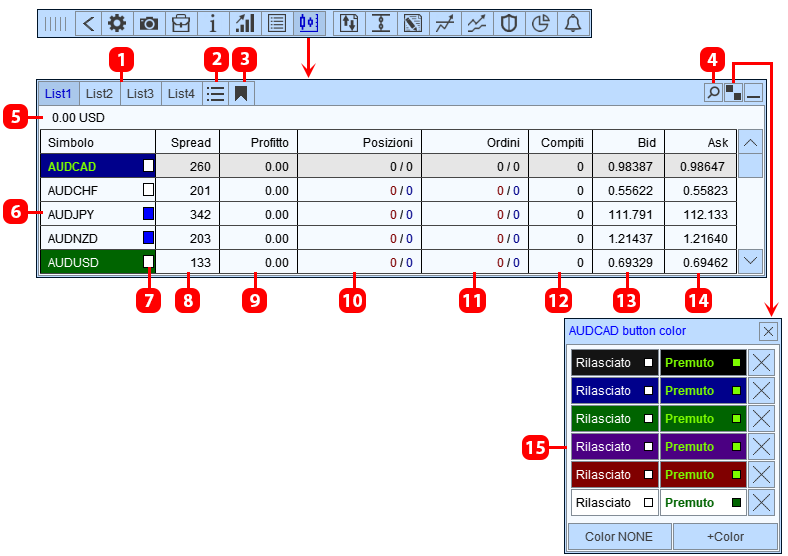
- Elenchi personalizzati dei simboli.
- Elenco dei simboli con ordini o posizioni aperti.
- Elenco dei simboli preferiti.
- Ricerca del simbolo.
- Profitto attuale sul conto.
- Pulsanti per cambiare il simbolo sul grafico.
- Pulsante per aggiungere il simbolo ai preferiti.
- Dimensione dello spread.
- Profitto corrente.*
- Numero di posizioni aperte.**
- Numero di ordini pendenti aperti.**
- Numero di compiti impostati.
- Prezzo Bid.
- Prezzo Ask.
- Pannello per impostare il colore del pulsante del simbolo corrente.
** "Posizioni" e "Ordini" possono essere visualizzati come:
- Quantità
- Volume Buy / Sell
- Differenza di volume (Volume Buy - Volume Sell)
Pannello Info
Come impostare il pannello info.
▶️YouTube:https://youtu.be/u80_7nbRlLU
Il pannello info mostra le informazioni attuali sul simbolo.
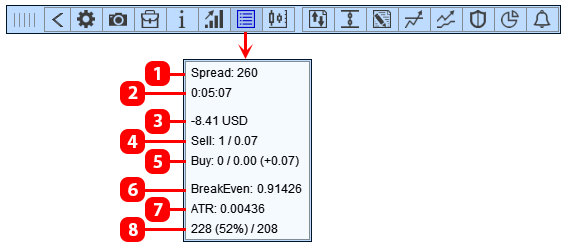
- Dimensione dello spread.
- Tempo alla chiusura della barra sul timeframe corrente.
- Profitto sul simbolo corrente.
- Numero di posizioni Sell, il loro volume e la differenza con Buy.*
- Numero di posizioni Buy, il loro volume e la differenza con Sell.*
- Letture dell'indicatore ATR.
- Riserva di potenza del movimento dell'indicatore ATR.**
- Prezzo di pareggio per le posizioni sul simbolo corrente.
- numero di posizioni Buy 4;
- volume totale delle posizioni Buy 0,04;
- volume delle posizioni Buy inferiore a quello Sell di 0,05.
- distanza percorsa - 110 punti (distanza dal prezzo di chiusura della penultima barra al prezzo attuale);
- distanza percorsa in % rispetto all'ATR - 9%;
- Riserva di potenza del movimento dell'indicatore ATR - 1139 punti (scorta di movimento = ATR in punti - distanza percorsa = 1249-110).
Gestione degli ordini e delle posizioni
▶️YouTube:https://youtu.be/5CNCLE6J3zI
Il pannello di controllo degli ordini è pensato per analizzare lo stato degli ordini e delle posizioni, gestire ordini e posizioni, creare e gestire una griglia di ordini.
Schede Posizioni e Ordini
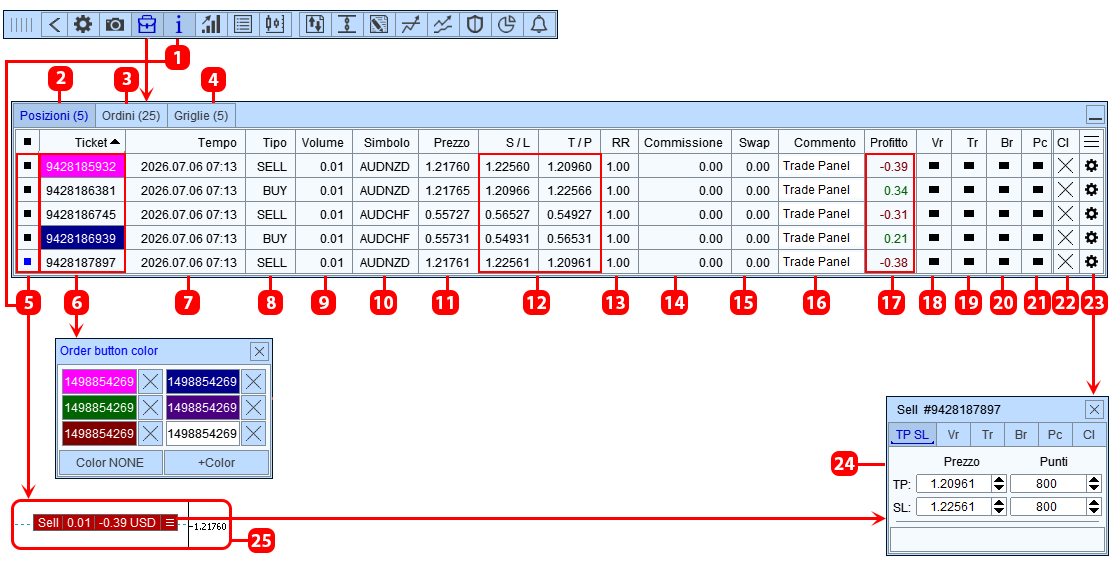
- Mostra etichette degli ordini e delle posizioni sul grafico.
- Posizioni (quantità).
- Ordini pendenti (quantità).
- Griglie di ordini (quantità).
- Mostra sul grafico l'etichetta dell'ordine o della posizione (25).
- Ticket. Clicca sulla cella per modificare il colore nella cella e nell'etichetta.
- Ora di apertura.
- Tipo.
- Volume.
- Simbolo.
- Prezzo di apertura dell'ordine o della posizione.
- SL e TP/SL e TP virtuali. Per cambiare clicca sulla cella.
- Rapporto TP/SL.
- Commissione.
- Swap.
- Commento.
- Profitto in valuta/Profitto in punti/Profitto in % del bilancia. Per cambiare clicca sulla cella.
- Pulsante per la disponibilità di SL e TP virtuali.
- Pulsante per la disponibilità della funzione di trailing stop.
- Pulsante per la presenza della funzione breakeven.
- Pulsante per la disponibilità della funzione di chiusura parziale.
- Pulsante per chiudere un ordine o una posizione.
- Il pulsante per passare al pannello di gestione dell'ordine o della posizione.
- Pannello di gestione dell'ordine o della posizione selezionata, per maggiori dettagli vedi sotto.
- Etichetta dell'ordine, posizionata sul prezzo di apertura dell'ordine o della posizione. Mostra informazioni sull'ordine e la evidenzia con un colore, se impostato nella cella 7.
Gestione dell'ordine
Scheda Tp Sl
Modifica di TP e SL.
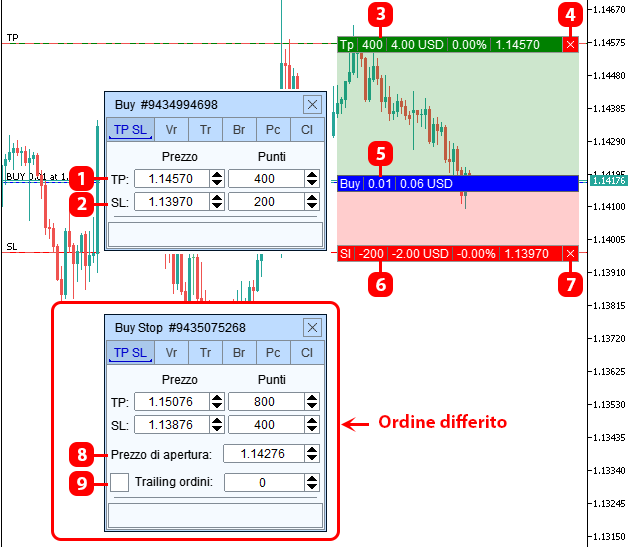
- Prezzo del TP e la sua dimensione in punti.
- Prezzo dello SL e la sua dimensione in punti.
- Etichetta del TP.
- Pulsante per annullare il TP.
- Etichetta della posizione.
- Etichetta dello SL.
- Pulsante per annullare lo SL.
- Prezzo di apertura dell'ordine.
- Trailing dell'ordine pendente. L'app sposterà l'ordine pendente seguendo il prezzo attuale mantenendo la distanza impostata. L'app sposta l'ordine pendente solo verso il prezzo attuale.
Scheda Vr
Modifica dei TP e SL virtuali.
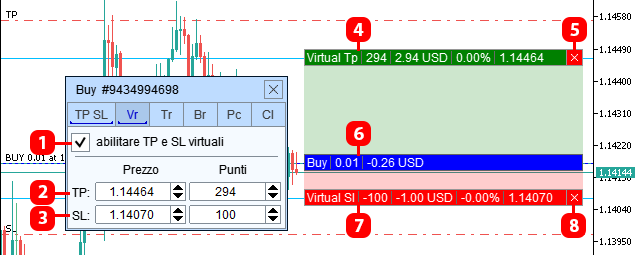
- Attivare SL e TP virtuali.
- Prezzo del TP virtuale e la sua dimensione in punti.
- Prezzo dello SL virtuale e la sua dimensione in punti.
- Etichetta del TP virtuale.
- Bottone per rimuovere il TP virtuale.
- Etichetta dell'ordine o della posizione.
- Etichetta dello SL virtuale.
- Bottone per rimuovere lo SL virtuale.
Scheda Tr
Modifica della funzione Trailing stop.
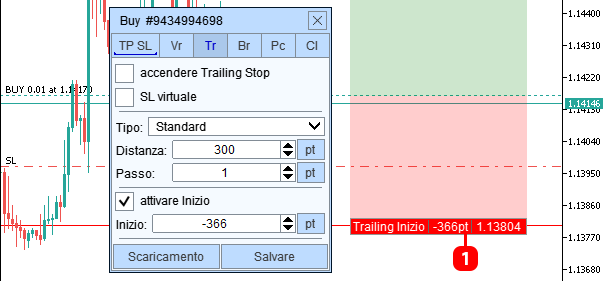
- Etichetta che indica il livello di partenza dello trailing stop.
Scheda Br
Modifica della funzione Breakeven.
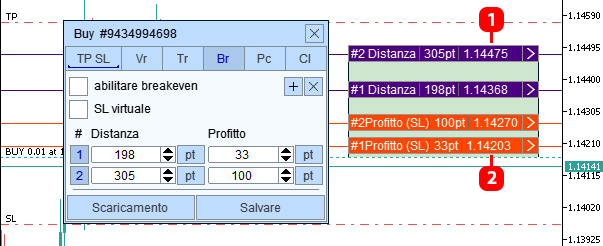
- Etichetta Distanza della funzione di pareggio.
- Etichetta Profitto della funzione di pareggio.
Scheda Pc
Modifica della funzione Chiusura parziale.
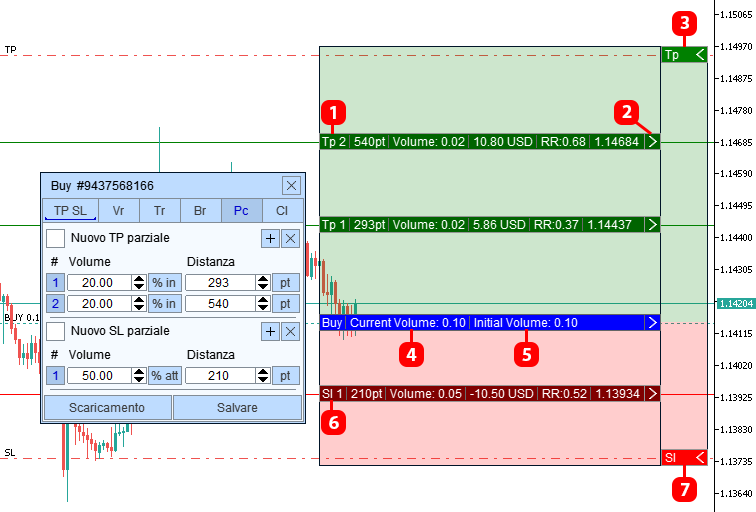
- Etichetta per il livello di chiusura parziale del profitto.
- Bottone per espandere/ridurre l'etichetta.
- Bottone per espandere/ridurre l'etichetta TP.
- Volume attuale dell'ordine o della posizione.
- Volume iniziale dell'ordine o della posizione.
- Etichetta per il livello di chiusura parziale della perdita.
- Bottone per espandere/ridurre l'etichetta SL.
Scheda Cl
Chiusura totale o parziale della posizione, chiusura dell'ordine pendente
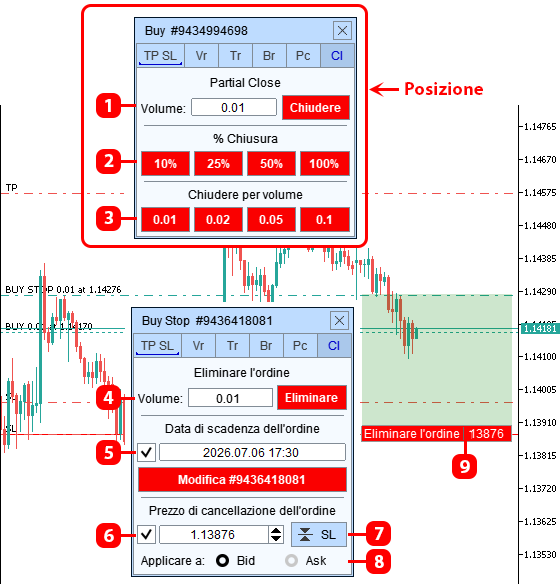
- Chiusura in base al volume inserito nel campo.
- Chiusura in percentuale.
- Chiusura per volume.
- Elimina l'ordine pendente.
- Impostazione della data di scadenza dell'ordine pendente (se l'ordine non viene eseguito entro questa data, l'ordine pendente verrà eliminato).
- Impostazione del prezzo al raggiungimento del quale l'ordine pendente verrà eliminato.
- Pulsante per inserire rapidamente nel campo il prezzo SL dell'ordine pendente.
- Prezzo di attivazione:
- Bid - l'ordine sarà rimosso se il prezzo Bid raggiungerà il livello specificato.
- Ask - l'ordine sarà rimosso se il prezzo Ask raggiungerà il livello specificato.
- Etichetta del livello di rimozione dell'ordine pendente.
Scheda Griglie
Nella scheda «Griglie» viene visualizzato un elenco di ordini e posizioni raggruppati, aperti tramite la funzione «Griglia ordini», la funzione «Duplica ordini» o creati manualmente con il pulsante «+ Griglia».
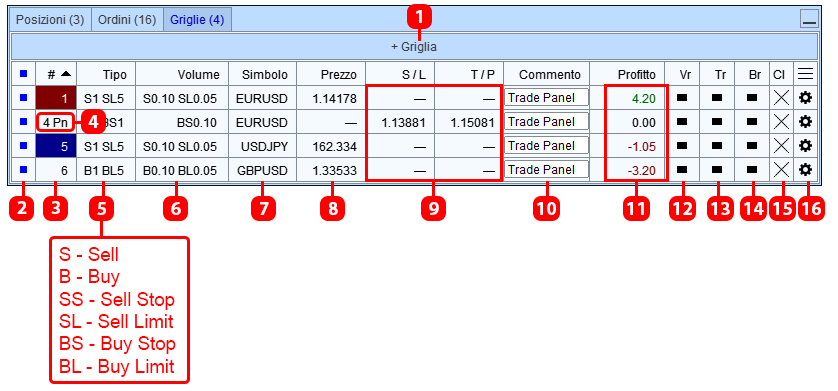
- Creare un nuovo gruppo di ordini.
- Mostrare sul grafico le Etichette degli ordini che appartengono a questo gruppo.
- Numero del gruppo. Clicca sulla cella per modificare il colore della cella e il colore delle etichette degli ordini che appartengono a questo gruppo.
- Pn - Pendenti "Griglia ordini" (vedi sopra)
- Tipi di ordini e posizioni (numero totale)
- Volume di ordini e posizioni (volume totale)
- Simbolo su cui sono aperti ordini e posizioni del gruppo.
- Prezzo di pareggio della griglia. Prezzo al quale il profitto totale della griglia sarà pari a zero. Nel calcolo del prezzo vengono utilizzate solo le posizioni della griglia; se il prezzo non può essere calcolato o la griglia è composta solo da ordini pendenti, nel campo viene visualizzato il segno «—».
- SL e TP / SL e TP virtuali della griglia. I valori di SL e TP vengono visualizzati solo se sono uguali per tutti gli ordini della griglia. Se gli ordini hanno SL o TP diversi, nel campo viene visualizzato il segno «—». Per cambiare, clicca sulla cella.
- Commento per la griglia di ordini.
- Profitto della griglia in valuta/Profitto della griglia in punti/Profitto della griglia in percentuale sul bilancia. Clicca sulla cella per cambiare.
- Pulsante che indica che l'ordine o la posizione di questo gruppo ha SL e TP virtuali.
- Pulsante per la funzione Trailing Stop.
- Pulsante per la funzione BreakEven.
- Pulsante per chiudere tutti gli ordini e le posizioni del gruppo.
- Pulsante per andare alla gestione del gruppo.
Gestione del gruppo di ordini
Impostazione della lista degli ordini
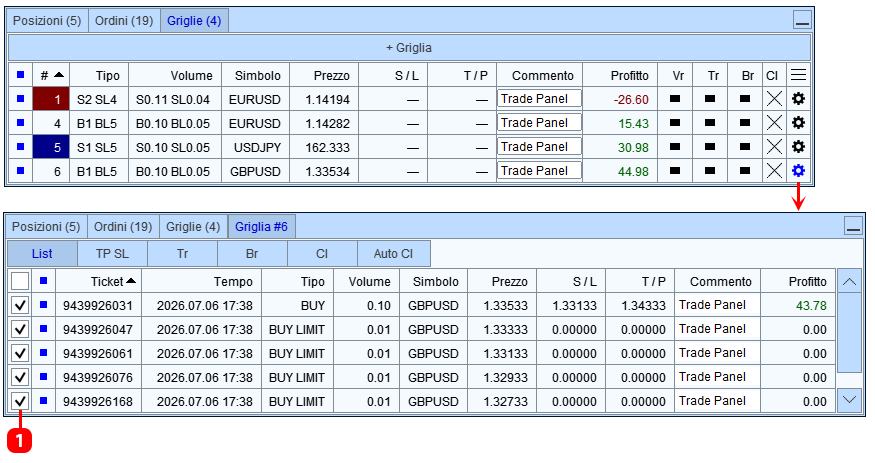
- Casella di controllo per l'appartenenza di un ordine o di una posizione a un gruppo.
TP e SL
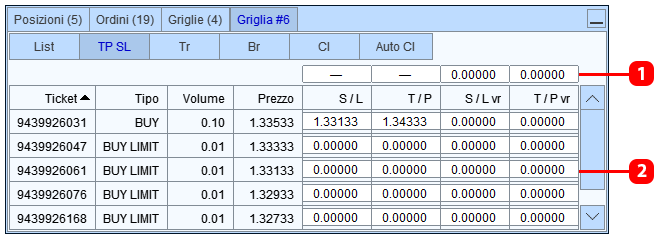
- Campi per modificare TP e SL del gruppo. Nel campo viene visualizzato il prezzo se tutti gli ordini e le posizioni del gruppo hanno lo stesso TP o SL. Per impostare lo stesso TP o SL a tutti gli ordini e le posizioni della griglia, inserisci il prezzo nel campo e premi il pulsante "Modify".
- Campi per modificare TP e SL dell'ordine.
Funzione Trailing Stop per il gruppo
Per un gruppo di ordini è possibile impostare la funzione trailing stop che sposterà contemporaneamente lo SL di tutte le posizioni del gruppo.
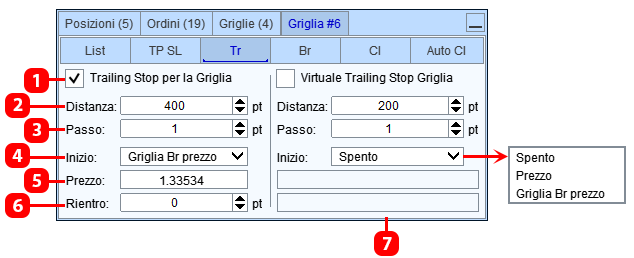
- Attivare la funzione trailing stop.
- Distanza dal prezzo attuale allo SL; con questa distanza lo SL seguirà il prezzo.
- Passo del trailing stop.
- Avvio del Trailing Stop:
- Prezzo - la funzione trailing stop si attiva se il prezzo attuale raggiunge il prezzo indicato nel campo 5.
- Griglie Br - la funzione trailing stop si attiva se il prezzo attuale raggiunge il prezzo di pareggio del gruppo (Prezzo al quale il profitto complessivo delle posizioni nel gruppo è zero).
- Prezzo al raggiungimento del quale si attiva la funzione trailing stop. Per l'opzione "Prezzo" il prezzo viene inserito manualmente, mentre per l'opzione "Griglie Br" viene calcolato automaticamente (4).
- Spostamento del livello di avvio rispetto al prezzo di pareggio del gruppo. Usato per l'opzione "Prezzo rete Br".
- Trailing stop dello SL virtuale.
Funzione Breakeven per il gruppo
Per un gruppo di ordini puoi impostare la funzione Breakeven. Questa funzione funziona nel seguente modo: quando il prezzo corrente raggiunge la distanza indicata dal prezzo di breakeven del gruppo, la funzione sposterà lo SL di tutte le posizioni al prezzo di breakeven del gruppo + profitto.
Il prezzo di breakeven del gruppo è il prezzo al quale il profitto totale delle posizioni nel gruppo sarà pari a zero. Al posto del prezzo di breakeven del gruppo è possibile indicare qualsiasi altro prezzo.
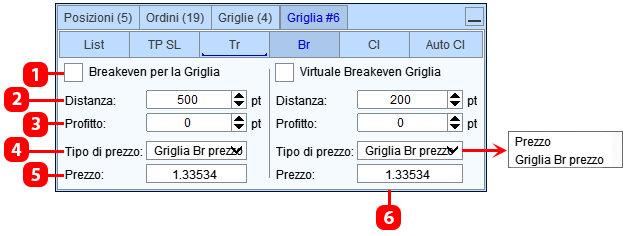
- Abilitare la funzione di Breakeven per il gruppo.
- Distanza - distanza dal prezzo di break-even del gruppo fino al livello, al raggiungimento del quale il prezzo attuale sposterà lo SL delle posizioni del gruppo al prezzo di breakeven del gruppo + Profitto (3).
- Profitto (Scostamento) - distanza dal prezzo di break-even del gruppo fino al livello al quale verranno spostati gli SL delle posizioni del gruppo. Se il profitto = 0, allora al momento dell'attivazione della funzione break-even gli SL saranno impostati al prezzo di break-even del gruppo.
- Tipo di prezzo:
- Prezzo — come prezzo da cui misurare la Distanza e verso cui spostare lo SL viene utilizzato il prezzo inserito nel campo 5.
- Griglie Br — come prezzo da cui misurare la Distanza e verso cui spostare lo SL viene utilizzato il prezzo di break-even del gruppo.
- Prezzo di partenza per il calcolo dei livelli della funzione Breakeven. Per l'opzione "Prezzo" il prezzo viene inserito manualmente, mentre per l'opzione "Griglia Br prezzo" viene calcolato automaticamente (4).
- Breakeven dello SL virtuale.
Chiusura del gruppo
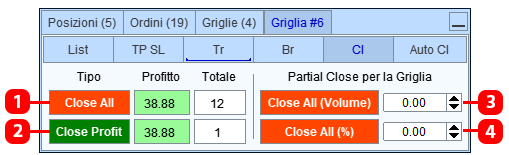
- Chiudere tutti gli ordini e le posizioni del gruppo.
- Chiudere solo le posizioni redditizie del gruppo.
- Chiusura parziale delle posizioni del gruppo, la parte da chiudere è indicata in lotti.
- Chiusura parziale delle posizioni del gruppo, la parte da chiudere viene indicata in % del volume della posizione.
Chiusura automatica del gruppo
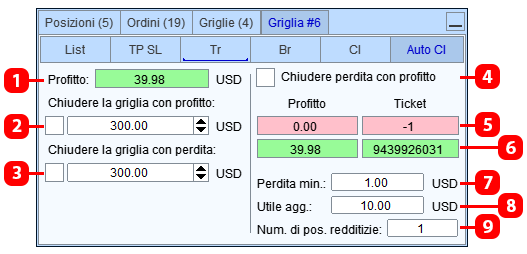
- Profitto corrente del Griglie di ordini.
- Chiudere un gruppo di ordini al raggiungimento del profitto impostato.
- Chiudere un gruppo di ordini al raggiungimento della perdita impostata.
- Attivare la funzione Chiudi perdita con profitto.*
- La posizione più perdente nel gruppo di ordini. (-1 se assente)
- La posizione più redditizia nel gruppo di ordini.
- Perdita minima della posizione su cui funziona la funzione.
- Profitto aggiuntivo minimo che si otterrà chiudendo le posizioni.
- Numero massimo di posizioni profittevoli il cui profitto può essere utilizzato per compensare una posizione in perdita.
*Questa funzione è destinata a coprire una posizione in perdita con una posizione in profitto. La funzione cerca nel gruppo la posizione più in perdita, il cui danno sarà uguale o superiore a quello indicato nel parametro "Perdita minima" (8). Trovata questa posizione in perdita, la funzione inizierà a selezionare una posizione in profitto che copra la perdita della posizione in perdita, lasciando ancora un profitto pari o superiore al "Profitto aggiuntivo" indicato nel campo 9. Non appena la funzione avrà scelto le posizioni, le chiuderà, in modo che la perdita della posizione in perdita sia coperta dal profitto della posizione in profitto, e il profitto totale dalla chiusura di queste posizioni sarà uguale o superiore al Profitto aggiuntivo indicato nel campo 9.
Per coprire una posizione in perdita si possono usare più posizioni in profitto; per questo, inserisci il numero di posizioni nel campo 10.
Ad esempio:
- Perdita minima = 600$,
- Profitto aggiuntivo = 50$,
- Numero di posizioni redditizie = 3.
Secondo queste impostazioni, la funzione coprirà una posizione in perdita con una perdita di -$600 o più. La funzione può usare da 1 a 3 posizioni redditizie per coprire la perdita. Come risultato della chiusura della posizione in perdita e di quella redditizia, il loro profitto totale dovrebbe essere di almeno $50.


