[ English ]—[ Русский ]—[ 中文 ]—[ Español ]—[ Português ]—[ Deutsch ]—[ Italiano ]
Version démo
Version complète pour MT4
Version complète pour MT5
Instructions d'installation
Comment tester dans le Testeur de Stratégies
Instructions pour installer l'application sur le VPS MetaTrader
Paramètres
Barre d'outils
▶️ YouTube: https://youtu.be/-5kIFcuckDk
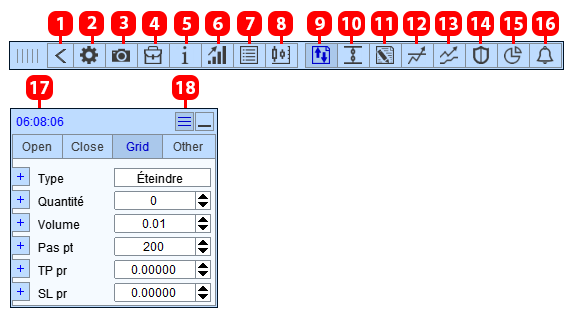
- Réduire.
- Paramètres.
- Capture d'écran du graphique.
- Gestion des ordres.
- Étiquettes des ordres.
- Gestionnaire de risque et rapport de trading.
- Panneau d'infos.
- Gestion du graphique.
- Trading.
- Ordres OCO.
- Fermer les ordres lorsqu'un bénéfice prédéterminé est atteint.
- Tâches.
- Trailing stop.
- Breakeven.
- Fermeture partielle.
- Alerte
- Heure du serveur ou:
- Heure du serveur | Temps avant la fermeture du bar
- Profit en devise
- Profit en points
- Profit en devise | Profit en points
- Profit en devise | Volume des positions
- Masquer la barre d'outils.
Onglet Open
Aperçu de l'onglet Open. Comment ouvrir un ordre ou une position.
▶️ YouTube: https://youtu.be/JG8tCjIyzSg
Comment ouvrir des positions sur plusieurs symboles en un seul clic de souris.
▶️ YouTube: https://youtu.be/TGIP_SQguEQ
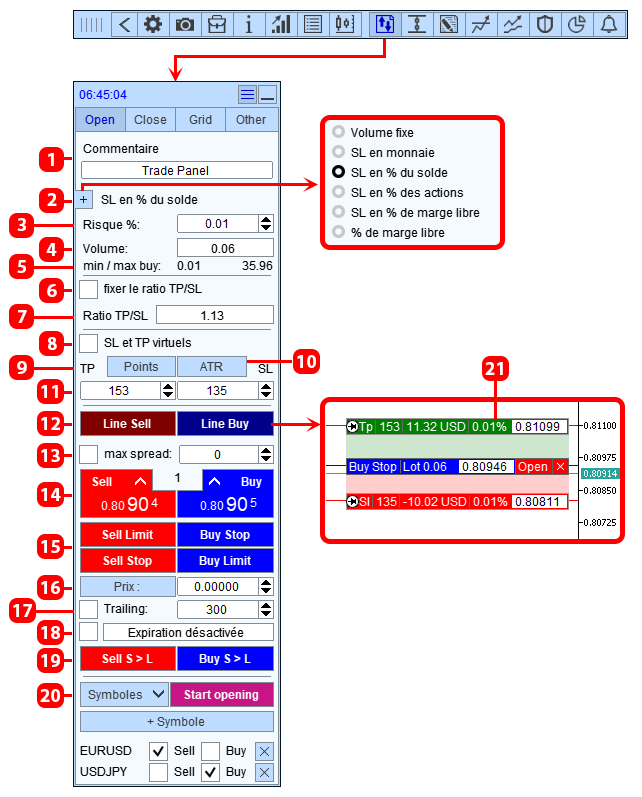
- Commentaire sur l'ordre.
- Méthode de calcul du volume de l'ordre.
- Taille du risque.
- Volume calculé.
- Volumes min. et max. pour ouvrir un ordre. Cliquez sur Min. ou Max. pour entrer cette valeur dans le champ.
- Fixer le ratio entre TP et SL. Si fixé:
- si vous changez la taille du SL, la taille du TP sera TP = SL * Ratio,
- si vous changez la taille du TP, la taille du SL sera SL = TP / Ratio.
- La taille du ratio entre TP et SL.
- Ouvrir un ordre avec un SL et un TP virtuels.
- Bouton pour changer l’unité de mesure du TP et du SL (Points/Prix).
- Utiliser pour TP et SL les valeurs de l’indicateur ATR. En appuyant sur le bouton, l’application définira la taille du TP et du SL égale à la valeur de l’indicateur ATR.
- Taille du TP et du SL.
- Boutons pour passer en mode d'ouverture d'ordres à l'aide de lignes sur le graphique 21.
- Filtre de spread maximum. Si au moment d'appuyer sur le bouton d'ouverture de position, le spread actuel dépasse celui défini, l'ouverture de la position sera annulée.
- Ouverture rapide de positions.
- Ouverture rapide d'ordres différés.
- Prix d'ouverture de l'ordre différé (pour les boutons 15). Vous pouvez le définir en points (distance par rapport au prix, jusqu'au prix de l'ordre différé), pour cela appuyez sur le bouton "Prix:".
- Trailing pour un ordre en attente. L'application déplacera l'ordre en attente en suivant le prix. L'ordre en attente ne se déplace que dans la direction du prix.
- Le temps auquel l'ordre en attente sera supprimé.
- Bouton pour passer en mode ouverture d'ordres BuyStopLimit SellStopLimit (uniquement pour MT5).
- Bouton pour ouvrir des positions sur les symboles indiqués en un seul clic. En appuyant sur le bouton Start opening, l'application ouvrira successivement les positions dans la liste.
- Étiquettes pour ouvrir un ordre. Elles sont utilisées pour ouvrir un ordre à l'aide de lignes sur le graphique.
Méthode de calcul du volume
- Lot fixe - le volume est défini par l'utilisateur.
- SL en devise - en devise du dépôt. Dans le champ de saisie, indiquez le risque souhaité en devise du dépôt. Par exemple, si vous indiquez 20$, le volume sera ajusté de manière à ce que, lors de la clôture de la position au SL, la perte soit égale à 20$.
- SL en % du solde - en pourcentage du solde.
- SL en % de l'Action - en pourcentage des fonds libres.
- SL en % de la marge libre - en pourcentage de la marge libre.
- % de la marge libre - le volume est défini en pourcentage du volume maximal possible pour ce symbole, correspondant à la marge libre disponible. Par exemple, si vous définissez un risque de 10% et que la marge libre permet d'ouvrir une position de 12 lots, le lot calculé sera donc de 1,2 (12,00*10%).
SL et TP virtuels
- Les SL et TP virtuels sont des niveaux de prix associés à un ordre (position). Lorsque le prix actuel touche ces niveaux, la position sera clôturée. Les stops virtuels remplissent les mêmes fonctions que les stops réels, ils permettent de fixer les pertes et les gains.
- À quoi servent les SL et TP virtuels ? - la seule raison d'être des SL et TP virtuels est de les cacher au courtier. Le courtier ne voit pas les SL et TP virtuels et donc ne pourra pas les déclencher en manipulant le prix.
- Pourquoi le courtier ne voit-il pas les SL et TP virtuels ? - Les SL et TP réels sont stockés sur le serveur de trading du courtier et exécutés par le serveur de trading. Par conséquent, le courtier connaît l’emplacement des SL et TP. Les SL et TP virtuels sont conservés dans l’application et exécutés par l’application. L’application surveille le prix et, si le prix touche le SL ou le TP virtuel, l’application fermera la position.
- Inconvénients des SL et TP virtuels - Comme les SL et TP virtuels sont exécutés dans le terminal par l’application, des glissements du prix de fermeture de la position peuvent se produire.
Onglet Close
Comment fermer les ordres et les positions:
▶️ YouTube: https://youtu.be/_O6_ZHLbXVY
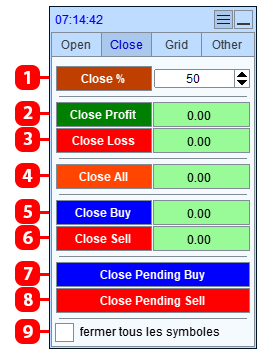
- Fermer partiellement toutes les positions.
- Fermer les positions gagnantes.
- Fermer les positions perdantes.
- Fermer tous les ordres et positions.
- Fermer les positions Buy.
- Fermer les positions Sell.
- Fermer les ordres différés Buy.
- Fermer les ordres différés Sell.
- Appliquer la fermeture à tous les symboles.
Onglet Grid
Comment ouvrir la grille d'ordres et comment dupliquer les ordres et les positions:
▶️ YouTube: https://youtu.be/CCMtolUafSQ
Cet onglet (section) est un complément de l'onglet « Open » et est destiné à configurer les paramètres de la grille d'ordres (duplication des ordres). La grille d'ordres se crée lors de l'ouverture d'un ordre depuis l'onglet Open. Ordre maître - c'est un ordre ouvert depuis l'onglet Open, l'ouverture de cet ordre déclenche la fonction Grille et une grille est construite pour cet ordre.
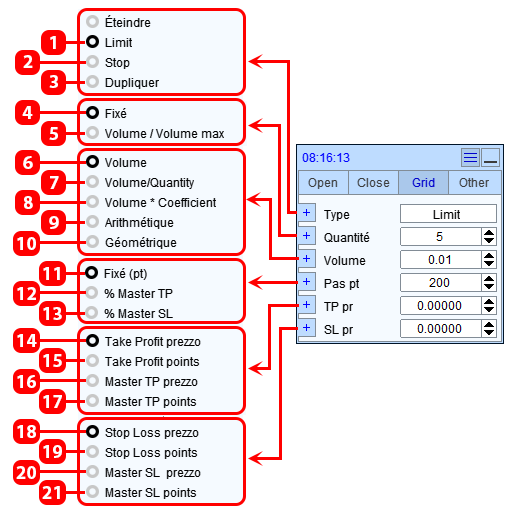
| # | Description | Exemple |
|---|---|---|
| 1 | Une grille composée de ordres Limit. | L'application ouvrira une grille d'ordres avec un pas défini. |
| 2 | Une grille composée de ordres Stop. | |
| 3 | Dupliquer l'ordre maître. | L'application ouvrira le nombre spécifié d'ordres au prix de l'ordre maître. Le type d'ordres sera le même que celui de l'ordre maître. |
| 4 | Nombre fixe d'ordres, défini par l'utilisateur. | Nombre 5: la grille d'ordres contiendra 5 ordres + l'ordre maître. |
| 5 | Si le volume calculé dépasse le volume maximum autorisé, l'application répartira le volume calculé entre plusieurs ordres. Le nombre d'ordres est calculé automatiquement. Cette méthode de calcul du nombre d'ordres est utilisée si le trader négocie des volumes dépassant le volume maximum autorisé défini par le courtier. | Volume maximum autorisé 100, Volume calculé du maître-ordre 258: 3 ordres seront ouverts, avec des volumes de 100, 100 et 58. |
| 6 | Le volume de chaque ordre est fixe, il est défini par l'utilisateur. | Dans le champ de saisie du volume, nous avons entré 3: chaque ordre aura un volume égal à 3. |
| 7 | Le volume calculé de l'ordre maître sera réparti uniformément entre les ordres. | Nombre d'ordres de la grille 4, volume calculé 1,0: en cliquant sur le bouton, 5 ordres s'ouvriront. Chaque ordre aura un volume de 0,2 lot (1,0/5). |
| 8 | Le volume de chaque ordre sera égal au volume de l'ordre maître multiplié par le coefficient. | Volume calculé de l'ordre maître 1,5, coefficient 2: chaque ordre aura un volume égal à 3,0 (1,5 * 2). |
| 9 | Le volume de chaque ordre correspondra à une progression arithmétique. | Volume calculé du ordre maître 1,0, nombre d'ordres 4, différence de la progression arithmétique 1,5: chaque ordre aura les volumes suivants: 1# 2,5, 2# 3,0, 3# 4,5, 4# 6,0. |
| 10 | Le volume de chaque ordre correspondra à une progression géométrique. | Volume calculé de l'ordre maître 1.0, nombre d'ordres 4, différence de progression géométrique 2: chaque ordre aura les volumes suivants: 1# 2,0, 2# 4,0, 3# 8,0, 4# 6,0. |
| 11 | Le pas de la grille d'ordres est fixe, défini par l'utilisateur en points. | Pas de 100: la distance entre les ordres de la grille sera de 100 points. |
| 12 | Le pas de la grille d'ordres sera égal à une partie définie du TP de l'ordre maître. | TP de l'ordre maître 200 points, % Master TP 10 %: le pas de la grille d'ordres sera égal à 10 % de 200 = 20 points. |
| 13 | Le pas de la grille d'ordres sera égal à une partie spécifiée du SL de l'ordre maître. | SL de l'ordre maître 250 points, % Maître SL 10%: le pas de la grille d'ordres sera égal à 10% de 250 = 25 points. |
| 14 | Le TP de chaque ordre est fixé au prix défini par l'utilisateur. | Prix 1.9453: Le TP de chaque ordre de la grille sera fixé au prix 1.9453. |
| 15 | Le TP de chaque ordre est fixé à une distance donnée. | Points de TP - 100 points: Le premier ordre de la grille buy 1.0000, le TP de cet ordre sera au prix de 1.0100, Le deuxième ordre de la grille buy 0.9000, le TP de cet ordre sera au prix de 0.9100, Le troisième ordre de la grille buy 0.8000, le TP de cet ordre sera au prix de 0.8100. |
| 16 | Le TP de chaque ordre est fixé au prix du TP de l'ordre principal. | L'ordre principal a un TP au prix de 1,9453: Le TP de chaque ordre du grille sera fixé au prix de 1,9453. |
| 17 | Le TP de chaque ordre est fixé à la distance du TP de l'ordre maître. | Le TP de l'ordre maître en points est de 100 points: Le premier ordre en grille buy 1.0000, aura un TP au prix de 1.0100, Le deuxième ordre en grille buy 0.9000, aura un TP au prix de 0.9100, Le troisième ordre en grille buy 0.8000, aura un TP au prix de 0.8100. |
| 18 | Le SL de chaque ordre est fixé à un prix donné. | Prix 1,9453: Le SL de chaque ordre de la grille sera fixé au prix 1,9453. |
| 19 | Le SL de chaque ordre est fixé à une distance prédéterminée. | Points de SL - 100 points, Premier ordre de la grille buy 1,0000, le SL de cet ordre sera au prix de 0,9900, Deuxième ordre de la grille buy 0,9000, le SL de cet ordre sera au prix de 0,8900, Troisième ordre de la grille buy 0,8000, le SL de cet ordre sera au prix de 0,7900. |
| 20 | Le SL de chaque ordre est fixé au prix du SL de l'ordre maître. | L'ordre maître a un SL au prix de 1.9453: Le SL de chaque ordre de la grille sera fixé au prix de 1.9453. |
| 21 | Le SL de chaque ordre est fixé à la distance du SL de l'ordre maître. | Le SL de l'ordre maître en points est de 100 points: Le premier ordre de la grille buy 1.0000 aura un SL au prix de 0.9900, Le deuxième ordre de la grille buy 0.9000 aura un SL au prix de 0.8900, Le troisième ordre de la grille buy 0.8000 aura un SL au prix de 0.7900. |
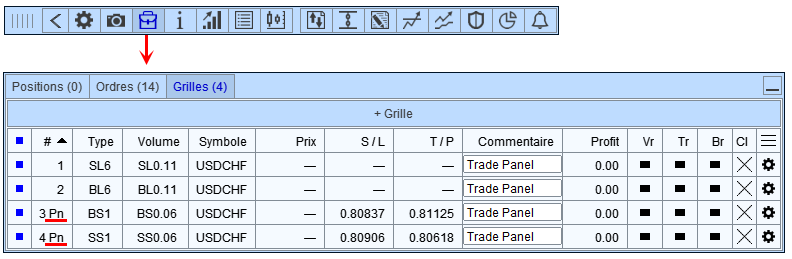
Si l'ordre maître est un BuyStop ou SellStop et qu'il est nécessaire de créer une grille d'ordres Limit, l'application créera la grille d'ordres uniquement après que l'ordre en attente BuyStop ou SellStop ait été exécuté. Les mêmes règles s'appliqueront si l'ordre maître est un BuyLimit ou SellLimit et qu'il faut créer une grille d'ordres Stop. Avant l'exécution de l'ordre en attente, la grille d'ordres sera considérée comme en attente et sera marquée avec le suffixe "Pn" dans la liste des grilles d'ordres:
Onglet Other
Verrouillage et retournement des positions, gestion des SL et TP des positions:
▶️ YouTube: https://youtu.be/rmt6VuR6Baw
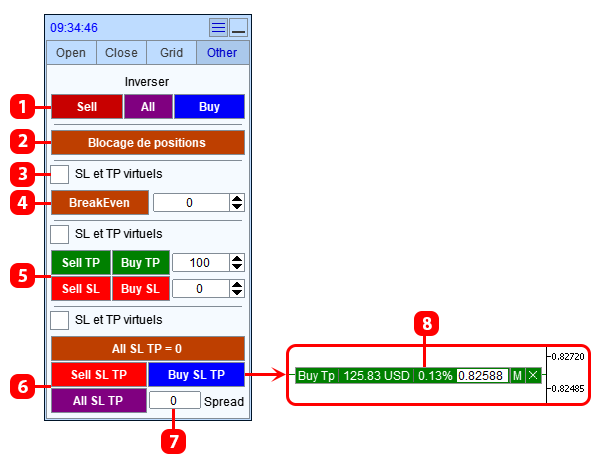
- Inverser les positions:
- Vente - fermer toutes les positions Vente et ouvrir une position Achat avec un volume égal au volume des positions Vente fermées.
- Achat - fermer toutes les positions Achat et ouvrir une position Vente avec un volume égal au volume des positions Achat fermées.
- Toutes - fermer toutes les positions Achat et Vente, ouvrir une position Vente avec un volume égal au volume des positions Achat fermées et ouvrir une position Achat avec un volume égal au volume des positions Vente fermées.
- Verrouiller les positions: l'application ouvrira une position qui égalisera les volumes des positions Buy et Sell.
- Appliquer la fonction aux SL virtuels.
- Définir le SL de chaque position sur le prix d'ouverture de la position + un décalage défini.
- Définir le TP et/ou le SL de chaque position à une distance prédéfinie en points.
- Définir TP et/ou SL à un niveau commun:
- Buy SL TP - définir TP ou SL des positions Buy à un niveau commun.
- Sell SL TP - définir TP ou SL des positions Sell à un niveau commun.
- All SL TP - définir TP et SL des positions Buy et Sell à un niveau commun.
- Distance entre TP Buy et SL Sell ou TP Sell et SL Buy (uniquement pour le bouton All SL TP).
- Étiquette avec une ligne indiquant le niveau auquel sera placé le SL ou le TP. S'affiche après avoir appuyé sur le bouton 6.
Gestionnaire de risque et rapport de trading
Gestionnaire de risque et rapport de trading. Comment installer le gestionnaire de risques.
▶️ YouTube: https://youtu.be/Tkjuj91oxbs
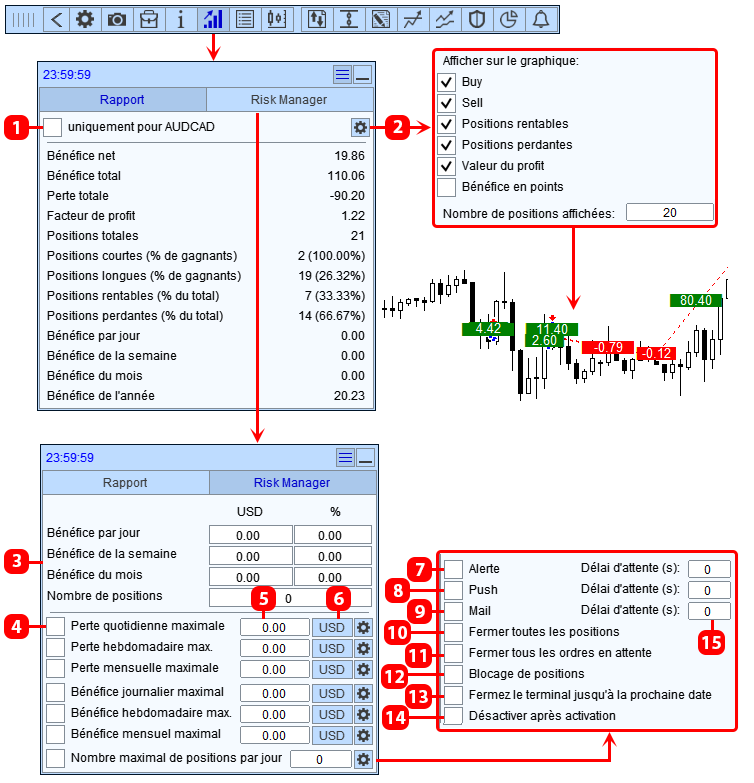
- Afficher le rapport uniquement à partir du symbole actuel.
- Paramètres d'affichage de l'historique des transactions sur le graphique.
- Profit actuel en devise du dépôt, en % du solde, et nombre de positions ouvertes par jour.
- Activer la condition du gestionnaire de risque.
- Champ pour saisir le montant du profit (ou perte) au-delà duquel l'action définie du gestionnaire de risque sera activée.
- Bouton pour changer l'unité de mesure du profit (en devise du dépôt ou en %).
- Lors de l'activation de la condition, afficher un message sur le graphique.
- Lors de l'activation de la condition, envoyer une notification au terminal mobile (téléphone). *
- Envoyer un message par EMAIL. *
- Fermer toutes les positions sur le compte de trading.
- Supprimer tous les ordres en attente sur le compte de trading.
- Verrouiller toutes les positions sur le compte de trading (ouvrir des positions supplémentaires qui équilibreront les volumes Sell et Buy sur le symbole).
- Fermer le terminal et interdire son ouverture jusqu'à la date suivante.
- Effectuer toutes les actions et désactiver les conditions (appliquer les actions une seule fois).
- Fréquence d'envoi des messages. Si 0, le message sera envoyé 1 fois.
Ordres OCO
Comment créer un ordre OCO.
▶️ YouTube: https://youtu.be/A6NwrjLw0YI
Un ordre OCO est constitué de deux ordres en attente liés par une fonction d'annulation mutuelle: lorsque l'un des ordres est exécuté, l'application supprime le deuxième ordre.
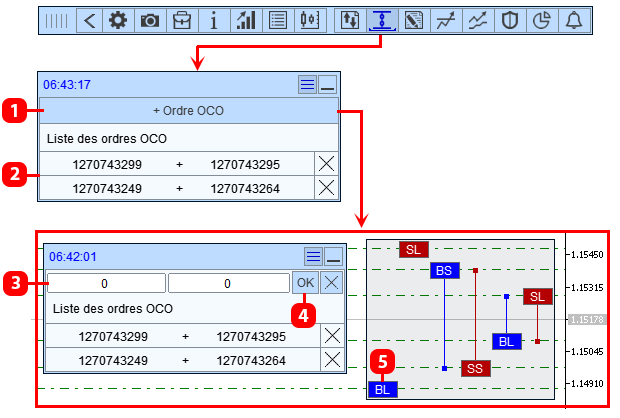
- Bouton pour installer un ordre OCO.
- Liste des ordres OCO installés.
- Champs pour saisir les tickets des ordres qui seront liés dans un ordre OCO.
- Bouton pour créer un ordre OCO.
- Étiquettes des ordres.
Fermeture des ordres et des positions lors de l'atteinte du profit fixé
Comment configurer la fonction de fermeture des ordres et des positions lorsque le profit ou la perte atteint un niveau défini.
▶️ YouTube: https://youtu.be/9n4TOasPBC4
Fermeture des ordres et des positions lorsque le profit ou la perte totale des positions atteint une valeur donnée. Le panneau est composé de deux onglets:
- Tous les symboles - fermeture des ordres et des positions sur tous les symboles.
- Seulement XXX - fermeture des ordres et des positions uniquement sur le symbole actuel.
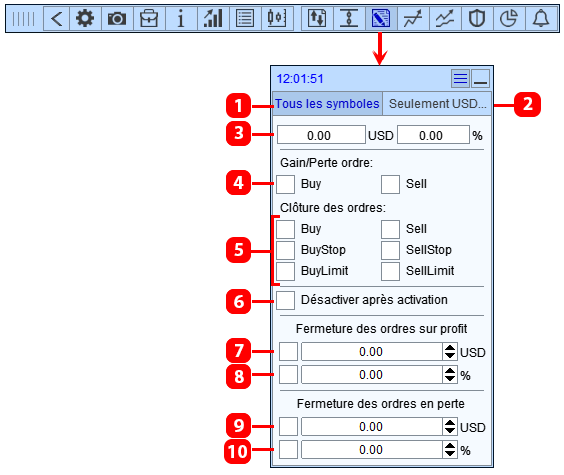
- Fermeture des ordres et positions pour tous les symboles: le profit de toutes les positions sur le compte est pris en compte ; lorsque le profit spécifié est atteint, tous les ordres et positions sur le compte de trading seront fermés.
- Fermeture des ordres et positions pour le symbole actuel: le profit de toutes les positions sur le symbole actuel est pris en compte ; lorsque le profit spécifié est atteint, tous les ordres et positions sur le symbole actuel seront fermés.
- Profit actuel pris en compte par l'application (en devise du dépôt et en % du solde).
- Type de positions dont le profit sera pris en compte dans la fonction.
- Тип позиций и ордеров, которые будут закрыты при активации функции.
- Désactiver la fonctionnalité après la fermeture des ordres et des positions.
- Fermer les ordres et les positions lorsque le bénéfice fixé en monnaie est atteint.
- Fermer les ordres et les positions lorsque le bénéfice fixé en % du solde est atteint.
- Fermer les ordres et les positions lorsque la perte fixée en monnaie est atteinte.
- Fermer les ordres et les positions lorsque la perte fixée en % du solde est atteinte.
Tâches
Comment créer une tâche.
▶️ YouTube: https://youtu.be/1TiRQBKUZHg
Définir des tâches pour l'ouverture et la fermeture des ordres et des positions. La tâche s'active lorsque l'heure définie est atteinte ou lorsque le prix touche une ligne tracée sur le graphique.
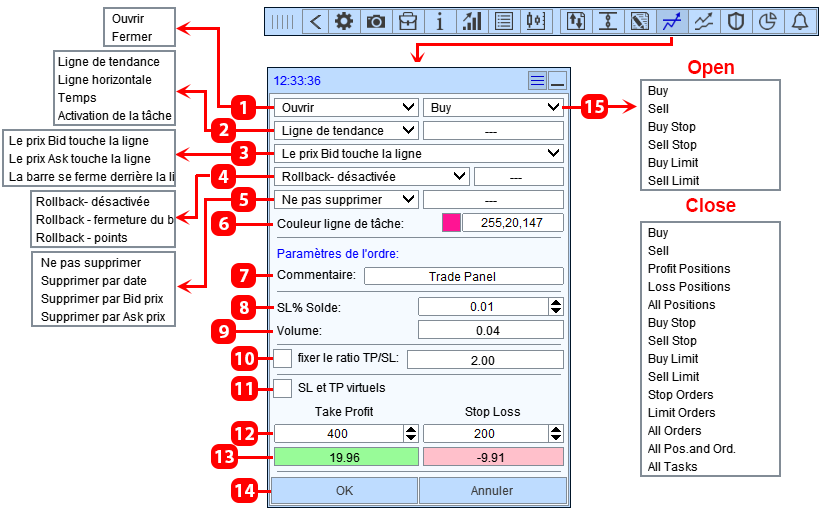
- Type de tâche.
- Condition d'activation de la tâche:
- Ligne de tendance - la tâche s'active lorsque le prix touche la ligne de tendance.
- Ligne horizontale - la tâche s'active lorsque le prix touche la ligne horizontale.
- Temps - la tâche s'active à l'heure spécifiée (l'heure est indiquée par une ligne verticale).
- Activation de la tâche - la tâche s'active lors de l'activation d'une autre tâche (choisie parmi les tâches déjà définies).
- Méthode du toucher du prix actuel de la ligne de tâche (seulement pour la ligne de tendance et horizontale).
- Retour sur la ligne (uniquement pour la ligne de tendance et la ligne horizontale):
- "Retour - clôture de la barre" - en activant cette option, la tâche sera déclenchée lors des événements consécutifs suivants:
- le prix traversera la ligne et la barre se clôturera de l'autre côté de la ligne.
- puis, après avoir franchi la ligne, le prix fera un repli vers la ligne et la touchera (toucher selon la méthode choisie).
- "Retour - en points" - en activant cette option, la tâche sera déclenchée lors des événements consécutifs suivants:
- le prix traversera la ligne et reculera du côté opposé à la ligne de la distance spécifiée en points dans le champ d'entrée.
- puis, après avoir franchi la ligne, le prix fera un repli vers la ligne et la touchera (toucher selon la méthode choisie).
- "Retour - clôture de la barre" - en activant cette option, la tâche sera déclenchée lors des événements consécutifs suivants:
- Supprimer la tâche:
- Supprimer la tâche lorsque le temps spécifié est atteint.
- Supprimer la tâche lorsque le prix Bid spécifié est atteint.
- Supprimer la tâche lorsque le prix Ask spécifié est atteint.
- Couleur de la ligne de la tâche.
- Commentaire pour l'ordre.
- Méthode de calcul du volume de l'ordre et champ pour entrer le risque.
- Volume de l'ordre calculé.
- Fixer le rapport entre SL et TP.
- SL et TP virtuels.
- Champs pour entrer TP et SL.
- Profit/Perte lors du déclenchement de TP et SL.
- Bouton pour créer la tâche.
- Type d'ordre ou de position à ouvrir ou à fermer.
Trailing stop
Comment installer un Trailing stop. Types et paramètres du Trailing stop.
▶️ YouTube: https://youtu.be/W_DEmHcvyVQ
Le Trailing stop est une fonction qui déplace automatiquement le SL en suivant le prix du marché selon un algorithme prédéfini. Le SL se déplace dans le sens du profit et s'arrête si le prix se retourne.
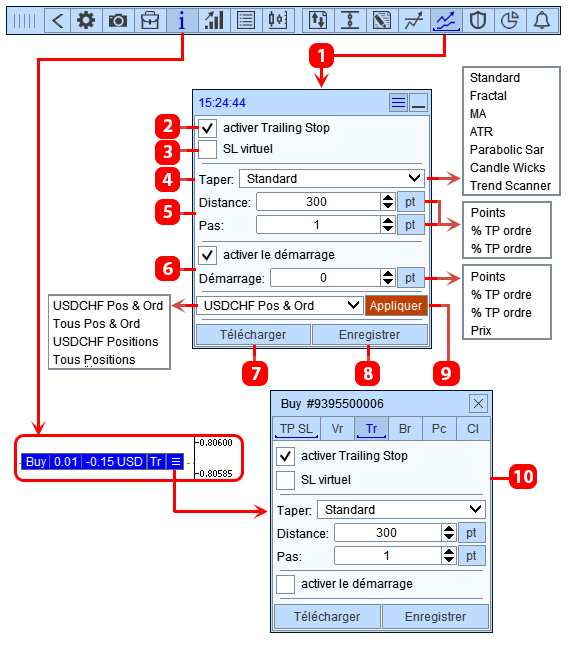
- Fonction de Trailing stop, appliquée à un nouvel ordre et à une position.
- Activer la fonction du Trailing stop.
- Gérer le SL virtuel.
- Type de Trailing stop.
- Paramètres du Trailing stop.
- Paramètres de démarrage du Trailing stop.
- Charger les paramètres depuis un modèle.
- Enregistrer les paramètres dans un modèle.
- Appliquer les paramètres aux ordres et positions sélectionnés.
- Panneau pour modifier la fonction Trailing stop d’un ordre ou d’une position ouverte.
Trailing stop Standard
Trailing stop classique. Le SL suit le prix du marché à une distance définie.
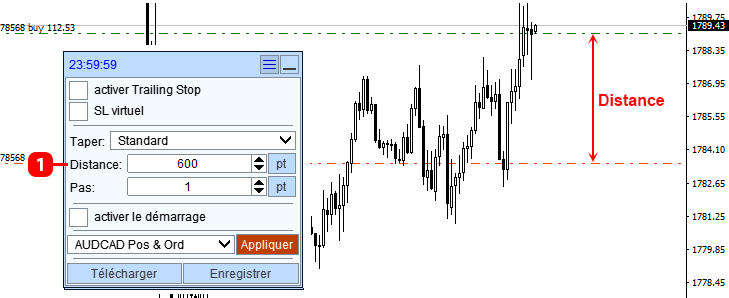
- Distance du prix actuel au SL, avec cette distance le SL suivra le prix.
Trailing stop Fractal
Le SL se déplace le long des sommets des fractales.
Une fractale est une figure composée de trois barres ou plus, où la bougie centrale est le maximum ou le minimum de cette figure.
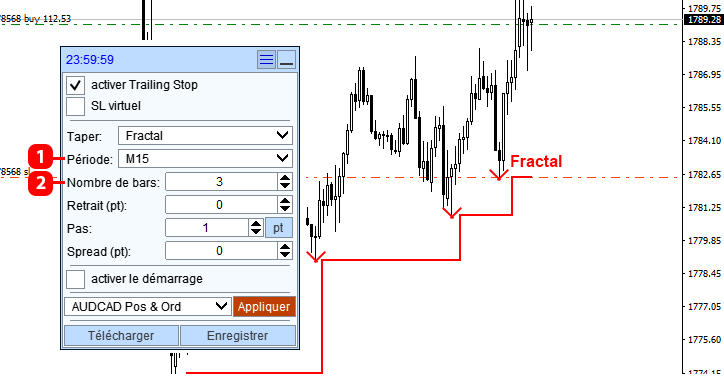
- Le timeframe du graphique pour rechercher des fractales.
- Le nombre de barres dans le fractal.
Trailing stop MA
Le SL se déplace le long de la ligne de l'indicateur Moving Average.
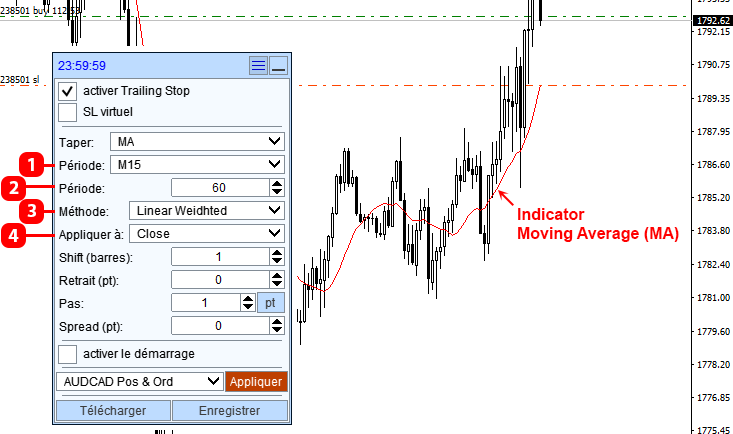
- Timeframe de l'indicateur Moving Average.
- Période de l'indicateur Moving Average.
- Méthode de moyenne de l'indicateur Moving Average.
- Prix utilisé de l'indicateur Moving Average.
Trailing stop ATR
Analogue du trailing stop standard, mais dans ce type, la distance utilisée est celle indiquée par l'indicateur Average True Range (ATR).
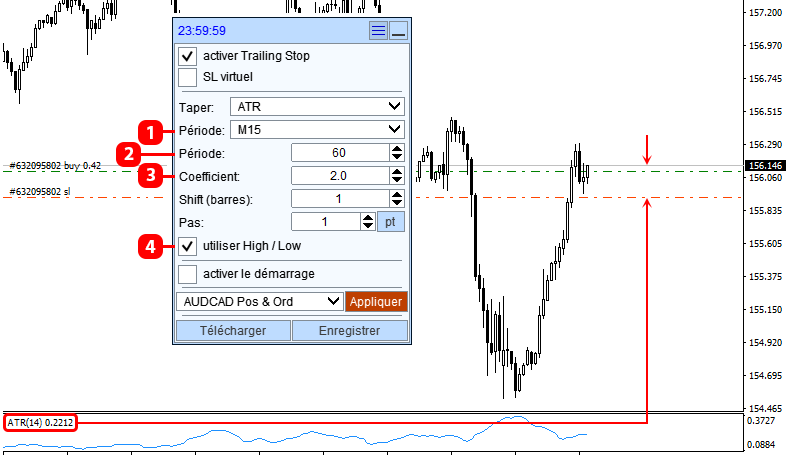
- Timeframe de l'indicateur ATR.
- Période de l'indicateur ATR.
- Coefficient. Si vous définissez la valeur à 2, la distance pour la fonction Trailing stop sera égale au double de la valeur de l'indicateur ATR.
- Mesurer la distance depuis la dernière barre:
- Si activé, la distance sera mesurée pour Buy - à partir du prix Low, pour Sell - à partir du prix High.
- Si désactivé, la distance sera mesurée pour Buy - à partir du prix Bid, pour Sell - à partir du prix Ask.
Trailing stop Parabolic Sar
Le SL se déplace selon l'indicateur Parabolic SAR.
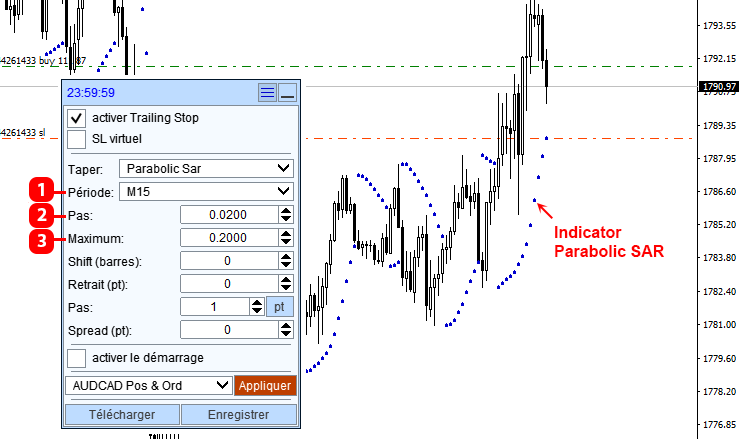
- Timeframe de l'indicateur Parabolic SAR.
- Pas de changement de prix.
- Pas maximum.
Trailing stop Candle Wicks
Le SL se déplace selon les minimums des barres pour les buy et les maximums des barres pour les sell.
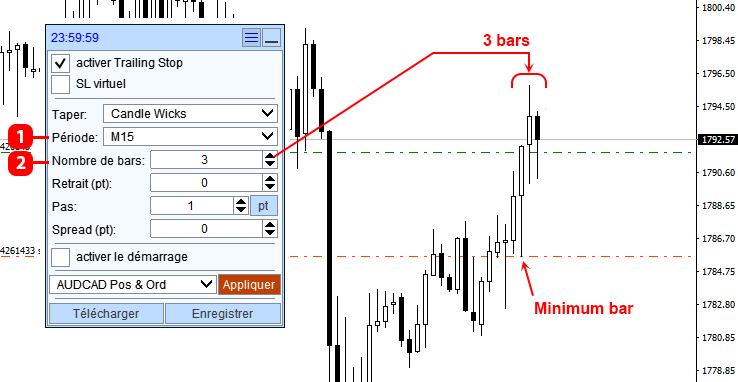
- Timeframe du graphique pour rechercher des barres.
- Nombre de barres parmi lesquelles l'application choisira la valeur minimale ou maximale pour définir le SL.
Trailing stop Trend Scanner
Le SL se déplace le long de la ligne de l'indicateur Trend Scanner.
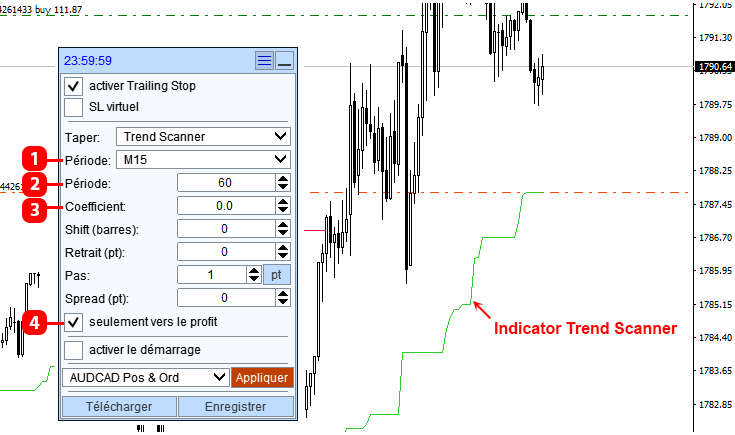
- Timeframe de l'indicateur Trend Scanner.
- Période de l'indicateur Trend Scanner.
- Coefficient de l'indicateur Trend Scanner.
- Déplacer le SL uniquement vers le profit:
- Si activé, le SL ne se déplacera que pour réduire la perte.
- Si désactivé, le SL suivra la ligne du Trend Scanner, que ce soit pour réduire ou augmenter la perte. L'état désactivé ne s'applique que lorsque Bar shift=0, en tenant compte que le nombre de modifications de la position augmentera.
Paramètres
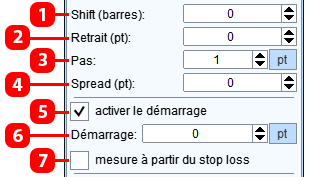
- Numéro du bar à partir duquel l'application prendra les données de l'indicateur pour calculer le Trailing Stop (la numérotation des bars commence à zéro et va de droite à gauche).
- Décalage du SL par rapport au prix calculé du Trailing Stop.
- Pas minimum du Trailing Stop. Le SL ne sera déplacé vers le prix suivant que si ce prix suivant est au moins à l'écart du pas indiqué par rapport au prix actuel du SL.
- Taille du spread par symbole. Pour le calcul du Trailing stop basé sur l'indicateur, le graphique utilisé est construit sur le prix Bid. Comme la clôture des ventes (Sell) se fait au prix Ask, vous pouvez indiquer la taille du spread afin que la fonction fasse un retrait de la taille du spread à partir du niveau SL calculé pour les ordres Sell. Si votre compte n'a pas de spread fixe, ou si vous ne comprenez pas à quoi sert ce paramètre, mettez 0.
- Activer le trailing stop à partir d'un niveau donné.
- Distance entre le prix d'ouverture de l'ordre ou de la position et le prix d'activation de la fonction.
- Conditions d'activation du Trailing stop:
- Désactivé - Le Trailing stop s'activera lorsque le prix actuel atteindra le prix d'activation.
- Activé - Le Trailing stop s'activera lorsque le prix calculé du Trailing stop atteindra le prix d'activation. Autrement dit, le SL commencera à se déplacer depuis le niveau d'activation.
Breakeven
Comment installer la fonction Breakeven.
▶️ YouTube: https://youtu.be/xu5r-8wpGJk
La fonction Breakeven fonctionne de la manière suivante: lorsque le prix atteint la Distance définie, la fonction déplacera le SL au prix d'ouverture de la position + le décalage (Profit). La distance et le décalage sont mesurés depuis le prix d'ouverture de la position, dans le sens du profit de la position. La fonction active chaque niveau de break-even une seule fois. Si, lors de l'activation de la fonction, la position actuelle du SL est plus profitable que celle calculée, le SL ne sera pas déplacé, car la fonction ne déplace le SL que dans le sens du profit.
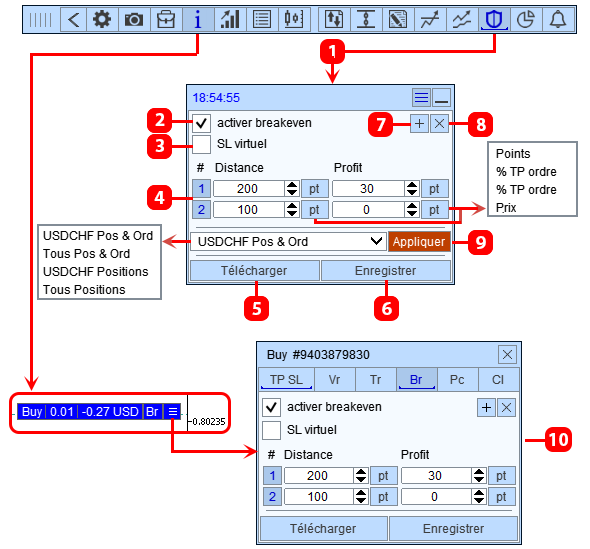
- Fonction Breakeven, qui s'applique à une nouvelle commande et position.
- Activer la fonction de seuil de rentabilité.
- Gérer le SL virtuel.
- Niveaux de seuil de rentabilité définis.
- Charger les paramètres de seuil de rentabilité depuis un modèle.
- Enregistrer les paramètres de seuil de rentabilité dans un modèle.
- Créer un nouveau niveau de seuil de rentabilité.
- Supprimer un niveau de seuil de rentabilité.
- Appliquer les paramètres aux commandes et positions sélectionnées.
- Panneau pour éditer la fonction Breakeven d'une commande ou position ouverte.
Fermeture partielle de la position
Comment activer la fonction de fermeture partielle d'une position.
▶️ YouTube: https://youtu.be/fdz6oidmdFc
La fonction de Fermeture Partielle fonctionne de la manière suivante: lorsque le prix actuel atteint la Distance définie, la fonction fermera la partie spécifiée de la position. La distance est calculée à partir du prix d'ouverture de la position, dans le sens du profit ou de la perte. Si le volume de la position est égal ou inférieur au volume de fermeture partielle, la fonction fermera l'intégralité de la position.
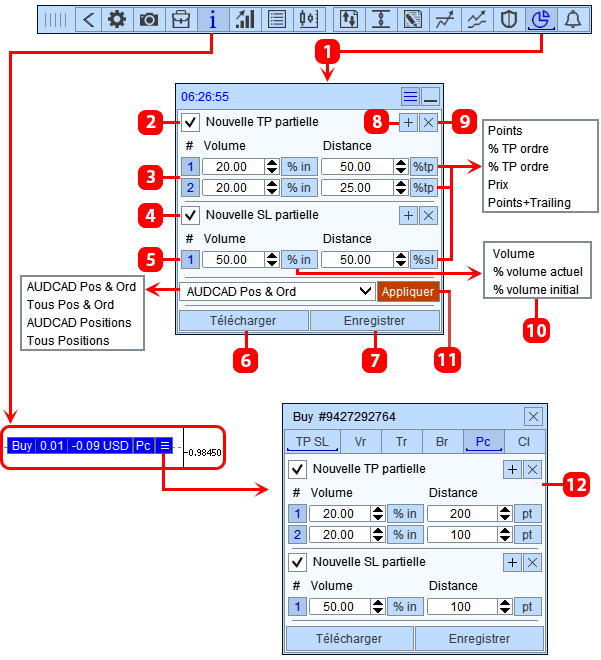
- Fonction de fermeture partielle, qui s'applique à un nouvel ordre et à une position.
- Activer la fonction "Fermeture partielle des profits".
- Niveaux définis de fermeture partielle des profits.
- Activer la fonction "Fermeture partielle des pertes".
- Niveaux définis de fermeture partielle des pertes.
- Charger les paramètres de fermeture partielle à partir d'un modèle.
- Enregistrer les paramètres de fermeture partielle dans un modèle.
- Créer un nouveau niveau de fermeture partielle.
- Supprimer un niveau de fermeture partielle.
- Unité de mesure de la partie de la position à fermer:
- Lot - Volume fixe
- % du lot actuel - La partie de la position à fermer sera calculée en pourcentage du volume actuel de la position, juste avant la fermeture partielle. En utilisant cette méthode, il faut prendre en compte que la fermeture partielle réduit le volume de la position, et cela influencera les niveaux de fermeture partielle suivants, qui seront calculés en % du volume actuel de la position.
- % du lot initial - La partie de la position à fermer sera calculée en pourcentage du volume initial de la position, c'est-à-dire le lot que la position avait au moment de son ouverture.
- Appliquer les paramètres aux ordres et positions sélectionnés.
- Onglet pour éditer la fonction Breakeven de l'ordre ou de la position ouverte.
Unités de mesure de distance

- Points - La distance est fixée en points. Point - c'est la variation minimale possible du prix sur le symbole:
- Si la cotation a une précision de 0,00000: 1 point = 0,00001.
- Si 0,0000: 1 point = 0,0001.
- Si 0,000: 1 point = 0,001.
- Si 0,00: 1 point = 0,01.
- % TP de l'ordre * - La distance est calculée en % de la taille actuelle du TP de l'ordre ou de la position. Par exemple, si: TP = 500 points, Distance = 70% du TP, la distance en points sera de 350 points. Si l'ordre ou la position a un TP Virtuel activé, la distance en % sera calculée à partir du TP Virtuel, qu'il y ait ou non un TP réel sur l'ordre ou la position.
- % SL de l'ordre * - La distance est calculée en % de la taille actuelle du SL de l'ordre ou de la position. Par exemple, si: SL = 800 points, Distance = 60% du SL, la distance en points sera de 480 points. Si l'ordre ou la position a un SL Virtuel activé, la distance en % sera calculée à partir du SL Virtuel, qu'il y ait ou non un SL réel sur l'ordre ou la position.
- Prix - La distance est définie par le prix. Avec cette méthode de calcul, la distance n'est pas liée au prix d'ouverture de l'ordre ou de la position, donc il est recommandé d'utiliser cette méthode uniquement lors de la configuration de la fonction d'un ordre ou d'une position spécifique.
- Points+Trailing (seulement pour la fermeture partielle) - La distance est définie en Points. Cette option dispose d'une fonction de trailing qui permet de déplacer le niveau de fermeture partielle en suivant le prix actuel. L'application déplacera le niveau de fermeture partielle en suivant le prix actuel à la distance définie. Le niveau de fermeture partielle ne se déplace que dans le sens du prix. Pour une position d'achat (BUY), le niveau suit le prix BID, pour les positions de vente (SELL), il suit le prix ASK.
Comment ce mode fonctionne:
Pour appliquer la fonction à un nouvel ordre ou à une nouvelle position, vous utilisez la méthode "% TP de l'ordre" et "% SL de l'ordre".
Dès que vous appuyez sur le bouton pour ouvrir un ordre ou une position, l'application transmettra les paramètres de la fonction à l'ordre ouvert avec les modifications suivantes:
- Convertira les valeurs exprimées en % en points.
- Modifiera pour l'ordre ou la position la méthode "% TP de l'ordre" et "% SL de l'ordre" en méthode "Points".
Notifications
Comment configurer une alerte.
▶️ YouTube: https://youtu.be/No97HhJc6X8
L'alerte configurée se déclenche lorsque le prix touche la ligne. Vous pouvez définir un nombre illimité d'alertes, simultanément sur plusieurs symboles.
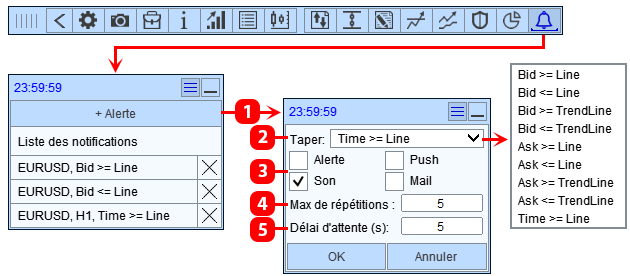
- Créer une nouvelle alerte.
- Conditions de l'alerte.
- Méthode d'alerte:
- Alerte - fenêtre pop-up sur le graphique
- Son - le fichier audio peut être choisi dans les paramètres du panneau sous l'onglet "Sons"
- Notifications push - message sur l'appareil mobile
- EMAIL - message sur la boîte mail électronique
- Nombre de répétitions.
- Pause entre les répétitions.
Gestion du graphique
Comment configurer le panneau de contrôle du graphique. Comment changer le symbole sur le graphique.
▶️ YouTube: https://youtu.be/9kiJecDI_ZQ
La fonction « Gestion du graphique » est conçue pour changer le symbole sur les graphiques du terminal.
L'application peut fonctionner avec tous les symboles du terminal en même temps, donc toutes les fonctions définies continueront de fonctionner indépendamment du symbole actuel sur le graphique. Par exemple, si vous avez défini des fonctions pour GBPUSD, AUDUSD et EURUSD et que vous changez le graphique sur USDCHF, l'application continuera d'exécuter les fonctions pour GBPUSD, AUDUSD et EURUSD.
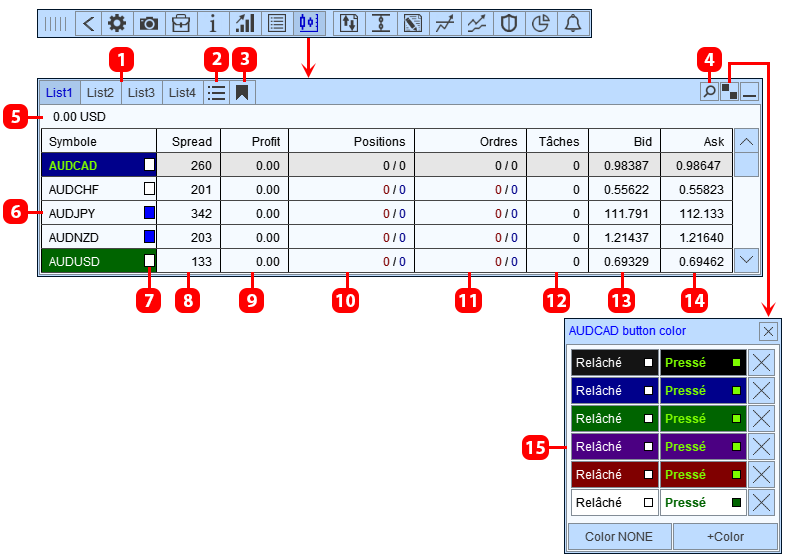
- Listes de symboles personnalisées.
- Liste des symboles avec des ordres ou des positions ouverts.
- Liste des symboles favoris.
- Recherche de symbole.
- Profit actuel sur le compte.
- Boutons pour changer le symbole sur le graphique.
- Bouton pour ajouter un symbole aux favoris.
- Taille du spread.
- Profit actuel. *
- Nombre de positions ouvertes. **
- Nombre d'ordres en attente ouverts. **
- Nombre de tâches définies.
- Prix Bid.
- Prix Ask.
- Panneau pour définir la couleur du bouton du symbole actuel.
** «Positions» et «Ordres» peuvent s'afficher sous forme de:
- Quantité
- Volume Buy / Sell
- Différence de volume (volume Buy - volume Sell)
Panneau Info
Comment configurer le Panneau Info>
▶️ YouTube: https://youtu.be/u80_7nbRlLU
Le panneau d'information affiche les informations actuelles sur le symbole.
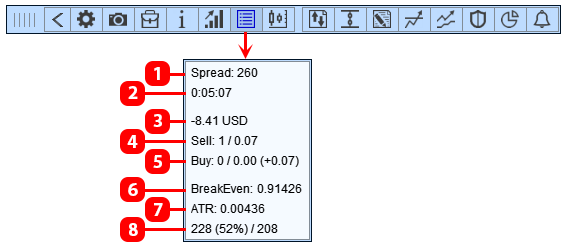
- Taille du spread.
- Temps restant avant la fermeture de la barre sur le timeframe actuel.
- Profit sur le symbole actuel.
- Nombre de positions Sell, leur volume et la différence avec Buy. *
- Nombre de positions Buy, leur volume et la différence avec Sell. *
- Valeurs de l'indicateur ATR.
- Réserve de mouvement de l'indicateur ATR. **
- Prix de break-even pour les positions sur le symbole actuel.
- nombre de positions Buy 4;
- volume total des positions Buy 0,04;
- le volume des positions Buy est inférieur à celui des positions Sell de 0,05.
- distance parcourue - 110 points (distance entre le prix de clôture de l'avant-dernier bar et le prix actuel);
- distance parcourue en % de l'ATR - 9%;
- Réserve de mouvement - 1139 points (Réserve de mouvement = ATR en points - distance parcourue = 1249-110).
Gestion des ordres et des positions
▶️ YouTube: https://youtu.be/5CNCLE6J3zI
Le panneau de gestion des ordres est conçu pour analyser l'état des ordres et positions ouverts, gérer les ordres et les positions, et créer et gérer une grille d'ordres.
Onglets Positions et Ordres
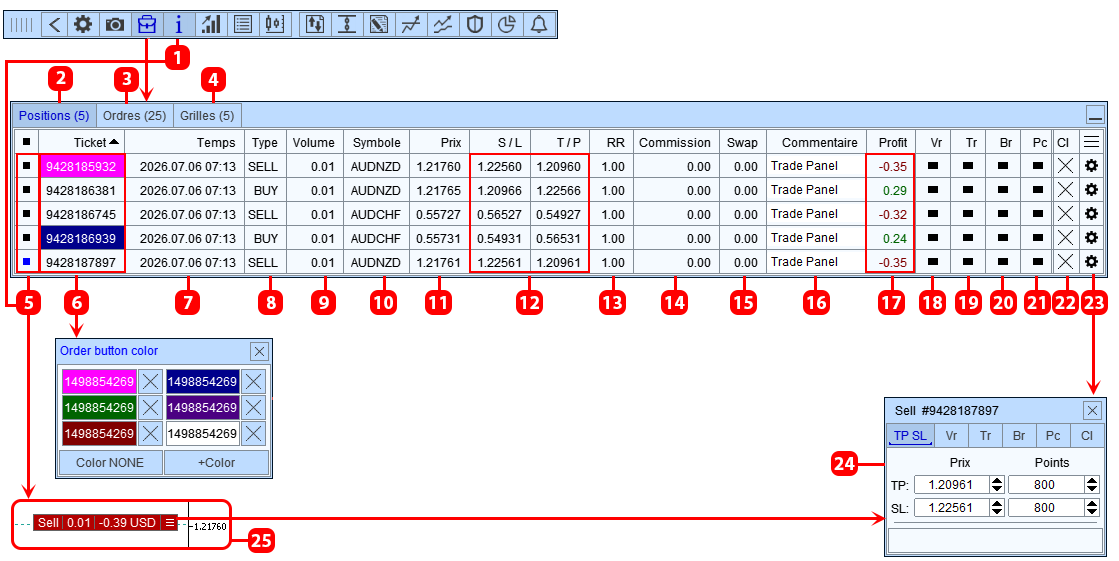
- Afficher les étiquettes des ordres et des positions sur le graphique.
- Positions (quantité).
- Ordres différés (quantité).
- Grilles d'ordres (quantité).
- Afficher sur le graphique l'étiquette de l'ordre ou de la position (25).
- Ticket. Cliquez sur la cellule pour modifier la couleur de la cellule et de l'étiquette.
- Heure d'ouverture.
- Type.
- Volume.
- Symbole.
- Prix d'ouverture de l'ordre ou de la position.
- SL et TP / SL et TP virtuels. Pour basculer, cliquez sur la cellule.
- Ratio TP sur SL.
- Commission.
- Swap.
- Commentaire.
- Profit en devise/Profit en points/Profit en % du solde. Pour changer, cliquez sur la cellule.
- Bouton pour la présence des SL et TP virtuels.
- Bouton pour la présence de la fonction Trailing stop.
- Bouton pour la présence de la fonction de breakeven.
- Bouton pour la présence de la fonction de clôture partielle.
- Bouton pour fermer un ordre ou une position.
- Bouton pour accéder à la gestion de l'ordre ou de la position.
- Panneau de contrôle de l'ordre ou de la position sélectionnée, voir les détails ci-dessous.
- Étiquette de l'ordre, située sur le prix d'ouverture de l'ordre ou de la position. Elle affiche des informations sur l'ordre et la met également en évidence avec une couleur, si une couleur lui est attribuée dans la case 7.
Gestion de l'ordre
Onglet Tp Sl
Modification du TP et du SL. 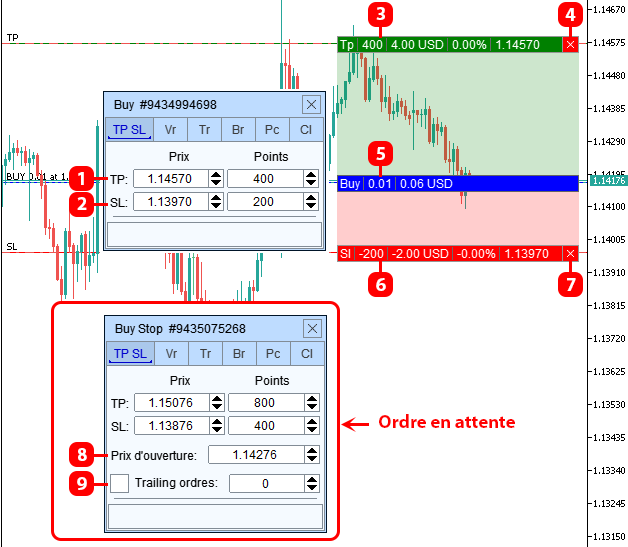
- Prix du TP et sa taille en points.
- Prix du SL et sa taille en points.
- Étiquette TP.
- Bouton pour annuler le TP.
- Étiquette de position.
- Étiquette SL.
- Bouton pour annuler le SL.
- Prix d'ouverture de l'ordre.
- Trailing pour un ordre différé. L'application déplacera l'ordre différé en suivant le prix actuel, en maintenant la distance maximale entre l'ordre différé et le prix. L'application déplace l'ordre différé uniquement vers le prix actuel.
Onglet Vr
Modification des TP et SL virtuels.
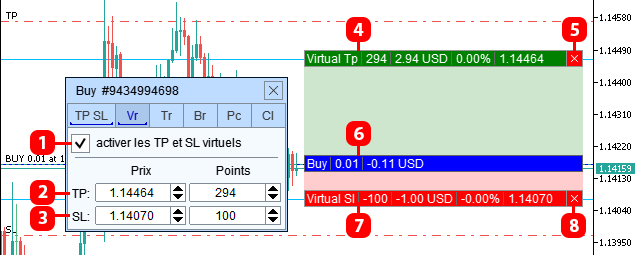
- Activer les SL et TP virtuels.
- Prix du TP virtuel et sa taille en points.
- Prix du SL virtuel et sa taille en points.
- Étiquette du TP virtuel.
- Bouton pour supprimer le TP virtuel.
- Étiquette de l'ordre ou de la position.
- Étiquette du SL virtuel.
- Bouton pour supprimer le SL virtuel.
Onglet Tr
Configuration de la fonction Trailing stop.
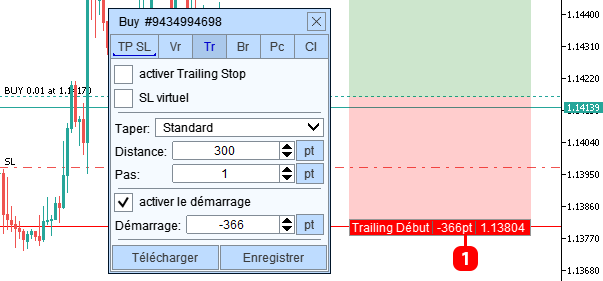
- étiquette du niveau de départ du trailing stop.
Onglet Br
Configuration de la fonction Breakeven.
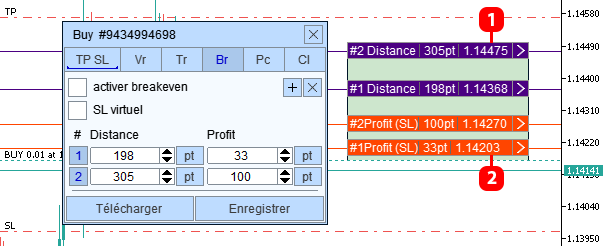
- Étiquette "distance" de la fonction Breakeven.
- Étiquette "profit" de la fonction Breakeven.
Onglet Pc
Configuration de la fonction Fermeture partielle.
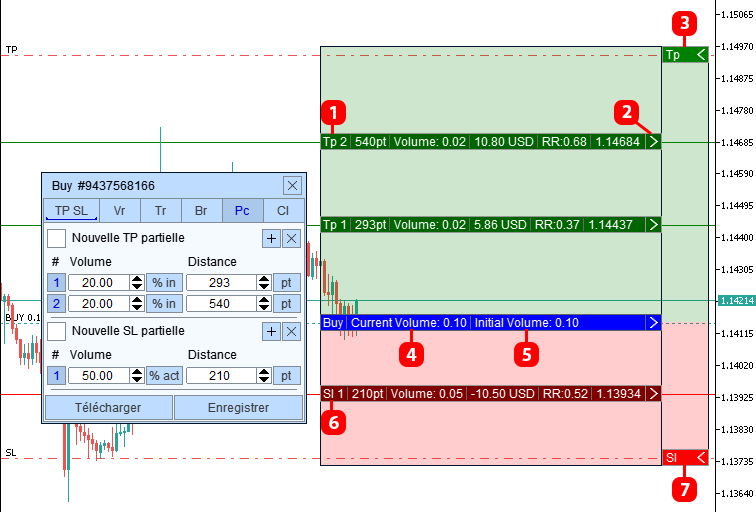
- étiquette de niveau pour la fermeture partielle des profits.
- Bouton pour déplier/replier l'étiquette.
- Bouton pour déplier/replier l'étiquette TP.
- Volume actuel de l'ordre ou de la position.
- Volume initial de l'ordre ou de la position.
- étiquette de niveau pour la fermeture partielle des pertes.
- Bouton pour déplier/replier l'étiquette SL.
Onglet Cl
Fermeture totale ou partielle d'une position, suppression d'un ordre en attente
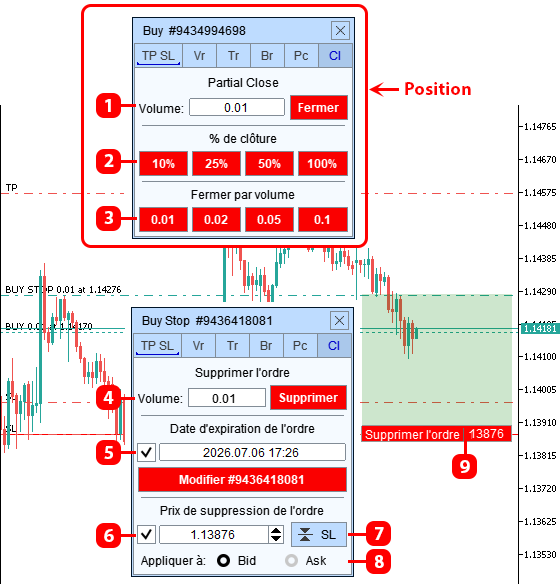
- Fermeture selon le volume saisi dans le champ de saisie.
- Fermeture en pourcentage.
- Fermeture par volume.
- Supprimer l'ordre en attente.
- Définir la date d'expiration de l'ordre en attente (si l'ordre ne se déclenche pas avant cette date, l'ordre en attente sera supprimé).
- Définir le prix auquel l'ordre en attente sera supprimé.
- Bouton pour saisir rapidement le prix SL de l'ordre en attente dans le champ prévu.
- Prix d'activation:
- Bid - l'ordre sera supprimé si le prix Bid atteint le niveau spécifié.
- Ask - l'ordre sera supprimé si le prix Ask atteint le niveau spécifié.
- étiquette du niveau de suppression de l'ordre en attente.
Onglet Grille
Dans l'onglet «Grilles», s'affiche la liste des ordres et positions regroupés, ouverts avec la fonction «Grille d'ordres», la fonction «Dupliquer les ordres» ou créés manuellement avec le bouton «+ Grille».
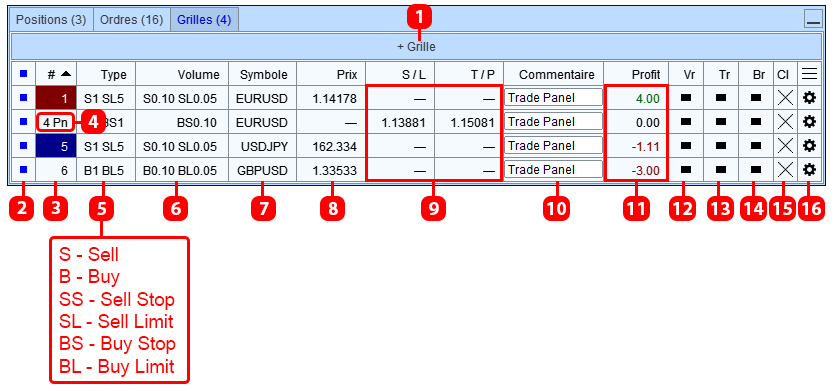
- Créer un nouveau groupe d'ordres.
- Afficher sur le graphique les étiquettes des ordres appartenant à ce groupe.
- Numéro du groupe. Cliquez sur la cellule pour modifier la couleur de la cellule et la couleur des étiquettes des ordres appartenant à ce groupe.
- Pn - "Grille d'ordres" différée (voir ci-dessus)
- Types d'ordres et de positions (nombre total)
- Volume des ordres et des positions (volume total)
- Symbole sur lequel les ordres et positions du groupe sont ouverts.
- Prix de rentabilité de la grille. Prix auquel le profit total de la grille sera égal à zéro. Pour calculer le prix, seules les positions de la grille sont utilisées ; si le prix ne peut pas être calculé ou si la grille ne contient que des ordres en attente, le champ affiche le signe «—».
- SL et TP / SL et TP virtuels de la grille. Les valeurs de SL et TP ne s’affichent que si elles sont identiques pour tous les ordres de la grille. Si les SL ou TP des ordres diffèrent, le champ affiche le signe «—». Cliquez sur la cellule pour basculer.
- Commentaire pour la grille d’ordres.
- Profit de la grille d’ordres en devise / Profit de la grille d’ordres en points / Profit de la grille en pourcentage du solde. Pour changer, cliquez sur la cellule.
- Bouton indiquant que l’ordre ou la position de ce groupe a des SL et TP virtuels.
- Bouton pour la fonction Trailing Stop.
- Bouton pour la fonction Breakeven.
- Bouton pour fermer tous les ordres et positions du groupe.
- Bouton pour accéder à la gestion du groupe.
Gestion du groupe ordres
Configuration de la liste des ordres
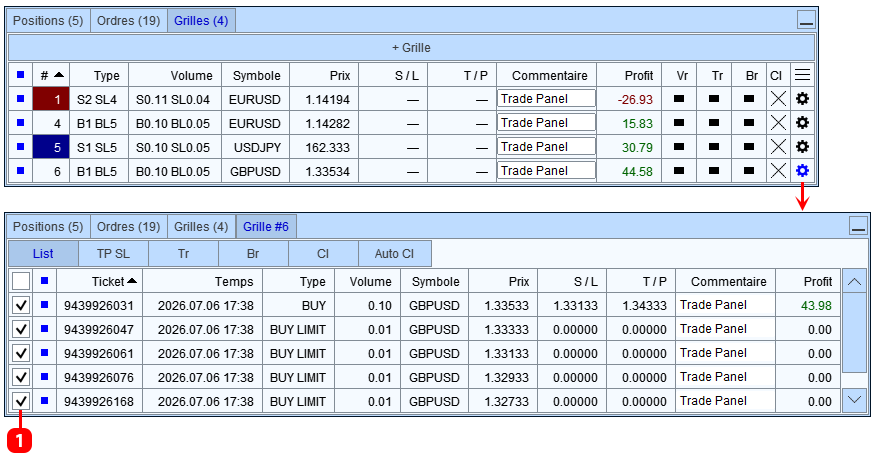
- Case à cocher de l'appartenance de l'ordre ou de la position à un groupe.
TP et SL
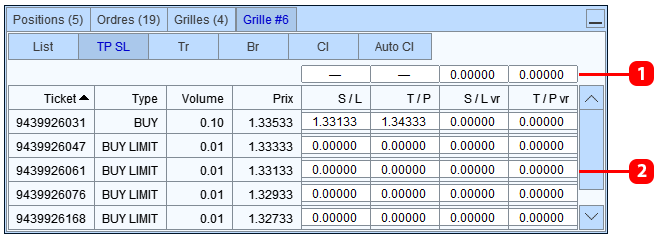
- Champs pour modifier le TP et le SL du groupe. Le champ affiche le prix si tous les ordres et positions du groupe ont le même TP ou SL. Pour définir le même TP ou SL à tous les ordres et positions du réseau, saisissez le prix dans le champ et cliquez sur le bouton « Modifier ».
- Champs pour modifier le TP et le SL d'un ordre.
Fonction "Trailing Stop" pour le groupe
Pour un groupe d'ordres, il est possible de définir la fonction Trailing stop qui déplacera simultanément le SL de toutes les positions du groupe.
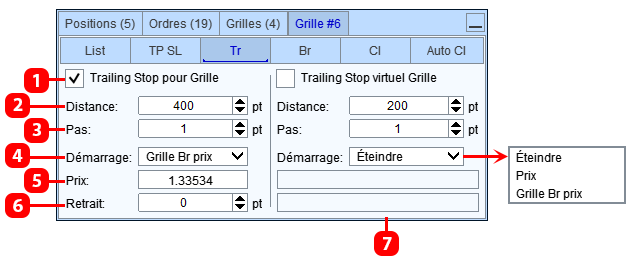
- Activer la fonction Trailing stop.
- Distance par rapport au prix actuel jusqu'au SL, le SL suivra le prix avec cette distance.
- Pas du Trailing stop.
- Départ du Trailing stop:
- Prix - la fonction Trailing stop s'active si le prix actuel atteint le prix indiqué dans le champ 5.
- Grille Br prix - la fonction Trailing stop s'active si le prix actuel atteint le prix de rentabilité du groupe (le prix auquel le profit total des positions du groupe sera nul).
- Prix, lorsque atteint, qui active la fonction Trailing stop. Pour l'option « Prix », le prix est saisi manuellement, et pour l'option « Grille Br prix », il est calculé automatiquement (4).
- Décalage du niveau de départ par rapport au prix de rentabilité du groupe. Utilisé pour l'option « Grille Br prix ».
- Trailing stop du SL virtuel.
Fonction Breakeven pour le groupe
Pour un groupe d'ordres, vous pouvez activer la fonction de point mort. Cette fonction fonctionne de la manière suivante: lorsque le prix actuel atteint une distance spécifiée par rapport au prix de breakeven du groupe, la fonction déplacera le SL de toutes les positions au prix de breakeven du groupe + profit.
Цена безубыточности группы - цена при которой общая прибыль позиций в группе будет равна нулю. Вместо Цены безубыточности группы можно указать любую другую цену.
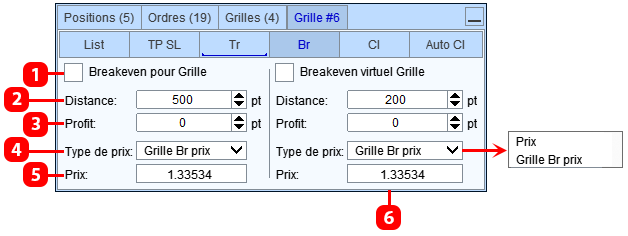
- Activer la fonction Breakeven pour le groupe.
- Distance - la distance entre le prix de rentabilité du groupe et le niveau auquel, si le prix actuel le touche, le SL des positions du groupe sera déplacé au prix de rentabilité du groupe + Profit (3).
- Profit (Décalage) - la distance entre le prix de rentabilité du groupe et le niveau auquel le SL des positions du groupe sera déplacé. Si le profit = 0, alors lorsque la fonction de rentabilité est activée, le SL sera placé au prix de rentabilité du groupe.
- Type de prix:
- Prix — comme prix à partir duquel la Distance est mesurée et auquel le SL sera déplacé, le prix saisi dans le champ 5 est utilisé.
- Grille Br prix — comme prix à partir duquel la Distance est mesurée et auquel le SL sera déplacé, le prix de seuil de rentabilité du groupe est utilisé.
- Prix de départ pour le calcul des niveaux de la fonction de seuil de rentabilité. Pour l'option "Prix", le prix est saisi manuellement, et pour l'option "Grille Br prix" il est calculé automatiquement (4).
- Seuil de rentabilité du SL virtuel.
Fermeture du groupe
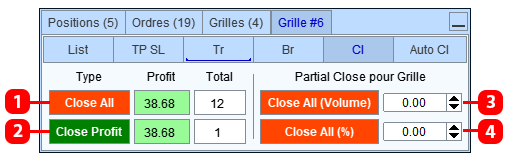
- Fermer tous les ordres et positions du groupe.
- Fermer seulement les positions bénéficiaires du groupe.
- Fermeture partielle des positions du groupe, la partie à fermer est indiquée en lots.
- Fermeture partielle des positions du groupe, la partie à fermer est indiquée en % du volume de la position.
Fermeture automatique du groupe
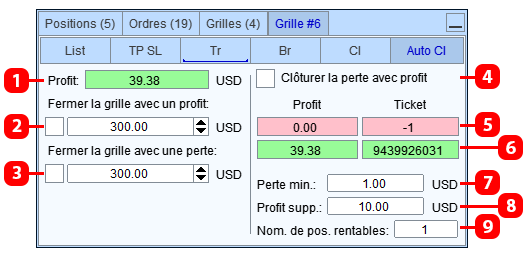
- Bénéfice actuel du réseau d'ordres.
- Fermer un groupe d'ordres lorsque le bénéfice défini est atteint.
- Fermer un groupe d'ordres lorsque la perte définie est atteinte.
- Activer la fonction Fermer la perte par le bénéfice. *
- La position la plus perdante dans le groupe d'ordres. (-1 si elle est absente)
- La position la plus rentable dans le groupe d'ordres.
- La perte minimale de la position que la fonction prend en charge.
- Le bénéfice supplémentaire minimal qui apparaîtra lors de la fermeture d'une position perdante et d'une position gagnante.
- Le nombre maximum de positions rentables dont le bénéfice peut être utilisé pour compenser une position perdante.
*Cette fonction est conçue pour couvrir une position perdante avec une position gagnante. La fonction recherche dans le groupe la position la plus perdante, dont la perte sera égale ou supérieure à celle indiquée dans le paramètre « Perte minimale » (8). Après avoir trouvé cette position perdante, la fonction commencera à sélectionner une position gagnante dont le profit couvrira la perte de la position perdante, et il restera encore un profit égal ou supérieur au « Profit supplémentaire » indiqué dans le champ 9. Dès que la fonction aura choisi les positions, elle les clôturera, de sorte que la perte de la position perdante sera couverte par le profit de la position gagnante, et le profit total de la clôture de ces positions sera égal ou supérieur au profit supplémentaire indiqué dans le champ 9.
Pour couvrir une position perdante, plusieurs positions gagnantes peuvent être utilisées, pour cela entrez le nombre de positions dans le champ 10.
Par exemple:
- Perte minimale = 600 $
- Profit supplémentaire = 50 $
- Nombre de positions rentables = 3
Selon ces paramètres, la fonction couvrira une position perdante avec une perte de -600 $ ou plus. La fonction peut utiliser de 1 à 3 positions rentables pour couvrir. À la suite de la clôture de la position perdante et de la position rentable, leur profit total devrait être d'au moins 50 $.