[ English ]—[ Русский ]—[ 中文 ]—[ Español ]—[ Português ]—[ Français ]—[ Italiano ]
Demo-Version
Vollversion für MT4
Vollversion für MT5
Installationsanleitung
Wie man im Strategie-Tester testet
Anleitung zur Installation der App auf VPS MetaTrader
Einstellungen
Werkzeugleiste
▶️ YouTube: https://youtu.be/-5kIFcuckDk
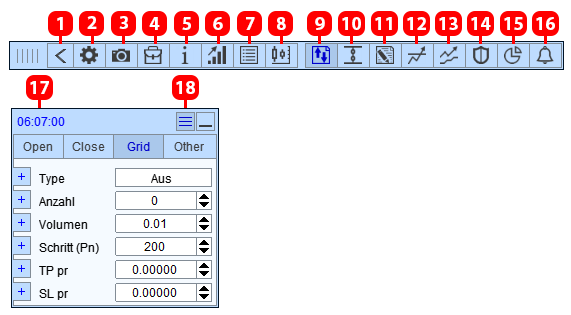
- Minimieren.
- Einstellungen.
- Screenshot des Charts.
- Orderverwaltung.
- Orderetiketten.
- Risikomanager und Handelsbericht.
- Info-Panel.
- Chartsteuerung.
- Handel.
- OCO-Orders.
- Orders bei Erreichen des Gewinnziels schließen.
- Aufgaben.
- Trailing Stop.
- Breakeven.
- Teilweises Schließen.
- Benachrichtigungen.
- Serverzeit oder:
- Serverzeit | Zeit bis zur Schließung der Bar
- Gewinn in Währung
- Gewinn in Punkten
- Gewinn in Währung | Gewinn in Punkten
- Gewinn in Währung | Volumen offener Positionen
- Werkzeugleiste ausblenden.
Tab Open
Überblick über den Tab „Open“. Wie man eine Order oder Position öffnet.
▶️ YouTube: https://youtu.be/JG8tCjIyzSg
Wie man Positionen auf mehreren Symbolen mit einem Mausklick öffnet.
▶️ YouTube: https://youtu.be/TGIP_SQguEQ
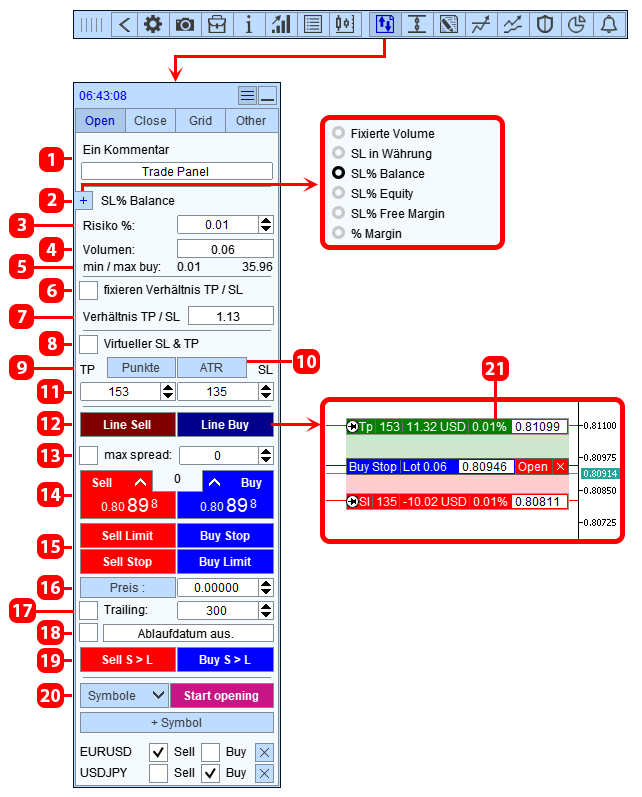
- Kommentar zur Order.
- Methode zur Berechnung des Ordervolumens.
- Risikogröße.
- Berechnetes Volumen.
- Min. und Max. Lot für die Orderöffnung. Klicken Sie auf Min. oder Max., um diesen Wert in das Feld einzugeben.
- Das Verhältnis von TP zu SL festlegen. Wenn es festgelegt ist:
- Wenn man die Größe des SL ändert, wird die Größe des TP TP = SL * Verhältnis sein,
- Wenn man die Größe des TP ändert, wird die Größe des SL SL = TP / Verhältnis sein.
- Größenverhältnis zwischen TP und SL.
- Order mit virtuellem SL und TP öffnen.
- Schaltfläche zum Wechseln der Einheit für TP und SL (Punkte/Preis).
- Für TP und SL die ATR-Indikatorwerte verwenden. Beim Klicken der Schaltfläche setzt die App die Größe von TP und SL auf den ATR-Wert.
- Größe von TP und SL.
- Tasten zum Umschalten in den Modus zum Öffnen von Orders über Linien im Chart 21.
- Filter Maximaler Spread. Wenn zum Zeitpunkt des Klickens auf die Positionsöffnung der aktuelle Spread den festgelegten Wert überschreitet, wird die Positionsöffnung abgebrochen.
- Schnelles Eröffnen von Positionen.
- Schnelles Eröffnen von Pending Orders.
- Eröffnungspreis des Pending Orders (für die 15-Buttons). Kann in Punkten festgelegt werden (Abstand zum Preis, bis zum Pending Order-Preis), dafür klicken Sie auf die Schaltfläche "Preis:".
- Trailing für Pending-Orders. Die App verschiebt die ausstehende Order entsprechend der Preisbewegung und hält dabei den maximalen Abstand zwischen ihnen ein.
- Die Zeit, nach deren Ablauf die ausstehende Order gelöscht wird.
- Button zum Wechseln in den Modus für BuyStopLimit- und SellStopLimit-Orders (nur für MT5).
- Button, um Positionen für die angegebenen Symbole mit einem Klick zu eröffnen. Beim Drücken des Buttons Start opening öffnet die App die Positionen in der Liste nacheinander.
- Etiketten zum Öffnen einer Order. Sie werden verwendet, um eine Order über Linien im Chart zu eröffnen.
Methode zur Berechnung des Volumens
- Fester Lot - das Volumen wird vom Benutzer festgelegt.
- SL in Währung - in der Kontowährung. Im Eingabefeld wird das gewünschte Risiko in der Kontowährung angegeben. Zum Beispiel, wenn 20$ angegeben werden, wird das Volumen so angepasst, dass bei Schließen des Trades im SL der Verlust 20$ beträgt.
- SL in % vom Kontostand - in Prozent vom Kontostand.
- SL in % vom Kapital - in Prozent des verfügbaren Kapitals.
- SL in % von der freien Margin - in Prozent der freien Margin.
- % von der freien Margin - das Volumen wird als Prozentsatz des maximal möglichen Volumens für dieses Symbol festgelegt, für das die freie Margin ausreicht. Zum Beispiel, wenn ein Risiko von 10% festgelegt wird, die freie Margin aber für die Eröffnung einer Position von 12.00 Lots ausreicht, beträgt der berechnete Lot 1,2 (12,00*10%).
Virtuelle SL und TP
- Virtuelle SL und TP - das sind Kurslevel, die an einen Order (Position) gebunden sind. Sobald der aktuelle Kurs diese Level berührt, wird die Position geschlossen. Virtuelle Stops erfüllen dieselben Funktionen wie normale Stops: Sie ermöglichen es, Verlust und Gewinn abzusichern.
- Wozu braucht man virtuelle SL und TP? - der einzige Zweck von virtuellen SL und TP ist es, sie vor dem Broker zu verbergen. Der Broker sieht die virtuellen SL und TP nicht und kann sie daher nicht durch Preismanipulation auslösen.
- Warum sieht der Broker virtuelle SL und TP nicht? - echte SL und TP werden auf dem Handelsserver des Brokers gespeichert und auch vom Handelsserver ausgeführt. Dementsprechend weiß der Broker, wo sich die SL und TP befinden. Virtuelle SL und TP werden in der App gespeichert und von der App ausgeführt. Die App überwacht den Preis, und wenn der Preis die virtuelle SL oder TP berührt, wird die App die Position schließen.
- Nachteile von virtuellen SL und TP - da virtuelle SL und TP im Terminal von der App ausgeführt werden, kann es beim Schließen der Position zu großen Kursabweichungen kommen.
Registerkarte Close
Wie man Orders und Positionen schließt:
▶️ YouTube: https://youtu.be/_O6_ZHLbXVY
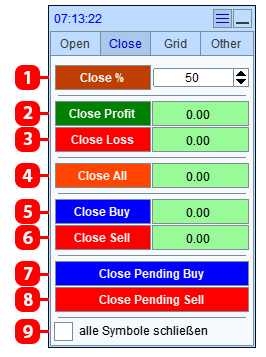
- Schließe den angegebenen Teil aller Positionen.
- Schließe profitable Positionen.
- Schließe verlustbringende Positionen.
- Schließe alle Orders und Positionen.
- Schließe Buy-Positionen.
- Schließe Sell-Positionen.
- Schließe ausstehende Buy-Orders.
- Schließe ausstehende Sell-Orders.
- Schließe auf alle Symbole angewendet.
Tab Grid
Wie man das Order-Raster öffnet und wie man Orders und Positionen dupliziert:
▶️ YouTube: https://youtu.be/CCMtolUafSQ
Dieser Tab (Abschnitt) ist eine Ergänzung zum Tab „Open“ und dient zur Einstellung der Parameter des Order-Rasters (Duplizierung von Orders). Das Order-Raster wird erstellt, wenn ein Order aus dem Tab Open geöffnet wird. Master-Order ist ein Order, der aus dem Tab Open geöffnet wird; das Öffnen dieses Orders startet die Raster -Funktion und für diesen Order wird ein Raster erstellt.
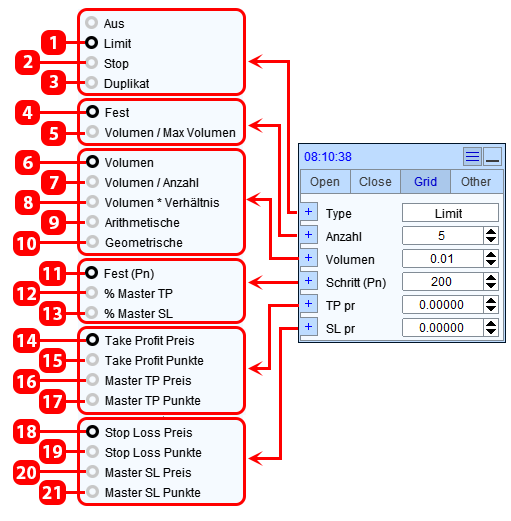
| # | Beschreibung | Beispiel |
|---|---|---|
| 1 | Raster aus Limit-Orders. | |
| 2 | Raster aus Stop-Orders. | |
| 3 | Master-Order duplizieren. | Die Anwendung öffnet die angegebene Anzahl von Orders zum Preis des Master-Orders. Der Ordertyp wird derselbe sein wie beim Master-Order. |
| 4 | Feste Anzahl von Orders, wird vom Benutzer festgelegt. | Anzahl 5: das Raster von Orders wird 5 Orders + Master-Order enthalten. |
| 5 | Wenn das berechnete Volumen das maximal zulässige Volumen überschreitet, verteilt die Anwendung das berechnete Volumen auf mehrere Orders. Die Anzahl der Orders wird automatisch berechnet. Diese Methode zur Berechnung der Anzahl der Orders wird verwendet, wenn ein Trader mit Volumina handelt, die das vom Broker festgelegte maximal zulässige Volumen überschreiten. | Maximal zulässiges Volumen 100, Berechnetes Volumen der Master-Order 258: Es werden 3 Orders eröffnet, mit Volumina von 100, 100 und 58. |
| 6 | Das Volumen jedes Orders ist fest und wird vom Benutzer festgelegt. | Wenn 3: Jeder Order des Rasters wird ein Volumen von 3 haben. |
| 7 | Das berechnete Volumen des Master-Orders wird gleichmäßig auf die Orders verteilt. | Anzahl der Raster-Orders 4, berechnetes Volumen 1,0: Beim Klicken auf die Schaltfläche werden 5 Orders geöffnet. Jeder Order wird ein Volumen von 0,2 Lots haben (1,0/5). |
| 8 | Das Volumen jeder Order wird dem Volumen der Master-Order multipliziert mit dem Koeffizienten entsprechen. | Berechnetes Volumen der Master-Order 1,5, Koeffizient 2: jede Order wird ein Volumen von 3,0 (1,5 * 2) haben. |
| 9 | Das Volumen jeder Order wird einer arithmetischen Progression entsprechen. | Das berechnete Volumen des Master-Orders 1.0, Anzahl der Orders 4, Differenz der arithmetischen Progression 1.5: jede Order wird folgende Volumen haben: 1# 2.5, 2# 3.0, 3# 4.5, 4# 6.0. |
| 10 | Das Volumen jeder Order wird einer geometrischen Progression entsprechen. | Berechnetes Volumen des Master-Orders 1.0, Anzahl der Orders 4, Differenz der geometrischen Progression 2: jede Order wird die folgenden Volumen haben: 1# 2.0, 2# 4.0, 3# 8.0, 4# 6.0. |
| 11 | Der Rasterabstand der Orders ist fest und wird vom Benutzer in Punkten festgelegt. | Abstand 100: der Abstand zwischen den Orders des Rasters beträgt 100 Punkte. |
| 12 | Der Raster-Schritt der Orders wird dem festgelegten Teil des TP-Master-Orders entsprechen. | TP des Master-Orders 200 Punkte, % Master TP 10%: der Raster-Schritt der Orders wird 10% von 200 = 20 Punkte betragen. |
| 13 | Der Raster-Schritt der Orders wird einem festgelegten Teil des SL-Master-Orders entsprechen. | SL des Master-Orders 250 Punkte, % Master SL 10%: der Raster-Schritt der Orders wird 10% von 250 = 25 Punkte betragen. |
| 14 | Der TP jeder Order wird auf den vom Benutzer festgelegten Preis gesetzt. | Preis 1,9453: Der TP jeder Order im Raster wird auf den Preis 1,9453 gesetzt. |
| 15 | Der TP jedes Orders wird auf eine vom Benutzer festgelegte Distanz gesetzt. | TP Punkte - 100 Punkte: Der erste Order des Rasters buy 1.0000, der TP dieses Orders liegt bei 1.0100, Der zweite Order des Rasters buy 0.9000, der TP dieses Orders liegt bei 0.9100, Der dritte Order des Rasters buy 0.8000, der TP dieses Orders liegt bei 0.8100. |
| 16 | Der TP jedes Orders wird auf den TP-Preis des Master-Orders gesetzt. | Der Master-Order hat einen TP bei 1.9453: Der TP jedes Orders des Rasters wird auf den Preis 1.9453 gesetzt. |
| 17 | Der TP jeder Order wird auf die Distanz gesetzt, die der TP der Master-Order hat. | Der TP der Master-Order in Punkten beträgt 100 Punkte: Die erste Order des Rasters buy 1.0000 hat einen TP bei 1.0100, Die zweite Order des Rasters buy 0.9000 hat einen TP bei 0.9100, Die dritte Order des Rasters buy 0.8000 hat einen TP bei 0.8100. |
| 18 | Der SL jeder Order wird auf den vom Benutzer festgelegten Preis gesetzt. | Preis 1,9453: Der SL jeder Order im Raster wird auf den Preis 1,9453 gesetzt. |
| 19 | Der SL jedes Orders wird auf die vom Benutzer festgelegte Distanz gesetzt. | SL Punkte - 100 Punkte, Der erste Order des Rasters buy 1.0000, der SL dieses Orders wird bei 0.9900 gesetzt, Der zweite Order des Rasters buy 0.9000, der SL dieses Orders wird bei 0.8900 gesetzt, Der dritte Order des Rasters buy 0.8000, der SL dieses Orders wird bei 0.7900 gesetzt. |
| 20 | Der SL jeder Order wird auf den SL-Preis der Master-Order gesetzt. | Die Master-Order hat einen SL bei 1,9453: Der SL jeder Raster-Order wird auf 1,9453 gesetzt. |
| 21 | Der SL jedes Orders wird in dem Abstand gesetzt, den der SL des Master-Orders hat. | Der SL des Master-Orders in Punkten beträgt 100 Punkte: Der erste Buy-Order des Rasters 1.0000 wird einen SL bei 0.9900 haben, Der zweite Buy-Order des Rasters 0.9000 wird einen SL bei 0.8900 haben, Der dritte Buy-Order des Rasters 0.8000 wird einen SL bei 0.7900 haben. |
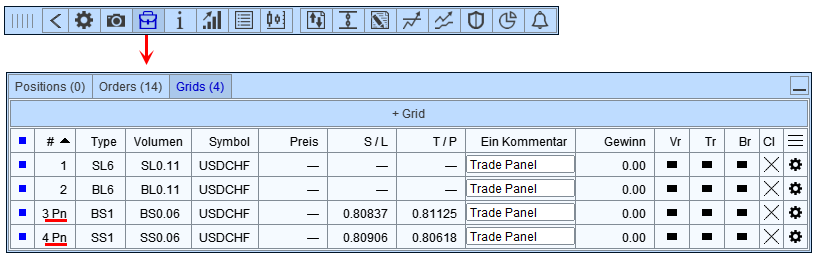
Wenn der Master-Order ein BuyStop oder SellStop ist und ein Raster von Limit-Orders erstellt werden muss, erstellt die App das Order-Raster erst, nachdem der ausstehende BuyStop- oder SellStop-Order ausgeführt wurde. Die gleichen Regeln gelten, wenn der Master-Order ein BuyLimit oder SellLimit ist und ein Raster von Stop-Orders erstellt werden muss. Bis zur Ausführung des ausstehenden Orders wird das Order-Raster als ausstehend betrachtet und mit dem Suffix "Pn" in der Raster-Orders-Liste markiert:
Tab Other
Locking und Umdrehen von Positionen, Verwaltung von SL und TP Positionen:
▶️ YouTube: https://youtu.be/rmt6VuR6Baw
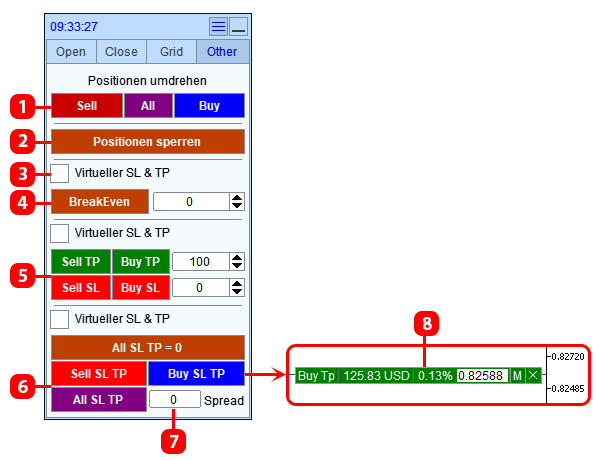
- Positionen umkehren:
- Sell - alle Verkaufspositionen schließen und eine Kaufposition mit dem Volumen öffnen, das dem Volumen der geschlossenen Verkaufspositionen entspricht.
- Buy - alle Kaufpositionen schließen und eine Verkaufsposition mit dem Volumen öffnen, das dem Volumen der geschlossenen Kaufpositionen entspricht.
- Alle - alle Kauf- und Verkaufspositionen schließen, eine Verkaufsposition mit dem Volumen der geschlossenen Kaufpositionen öffnen und eine Kaufposition mit dem Volumen der geschlossenen Verkaufspositionen öffnen.
- Locking-Positionen: eine Position eröffnen, die die Volumen von Buy- und Sell-Positionen ausgleicht.
- Die Funktion auf einen virtuellen SL anwenden.
- Den SL jeder Position auf den Eröffnungspreis der Position + den festgelegten Abstand setzen.
- TP und/oder SL jeder Position auf die festgelegte Punktedistanz setzen.
- TP und/oder SL auf das Gesamtniveau setzen:
- Buy SL TP - TP oder SL für Buy-Positionen auf das Gesamtniveau setzen.
- Sell SL TP - TP oder SL für Sell-Positionen auf das Gesamtniveau setzen.
- All SL TP - TP und SL für Buy- und Sell-Positionen auf das Gesamtniveau setzen.
- Abstand zwischen TP Buy und SL Sell oder TP Sell und SL Buy (nur für die Schaltfläche All SL TP).
- Labels mit einer Linie, die das Niveau anzeigen, auf dem SL oder TP gesetzt wird. Werden im Chart angezeigt, nachdem die Taste 6 gedrückt wurde.
Risikomanager und Handelsbericht
Handelsbericht und Risikomanager. Wie man den Risikomanager installiert.
▶️ YouTube: https://youtu.be/Tkjuj91oxbs
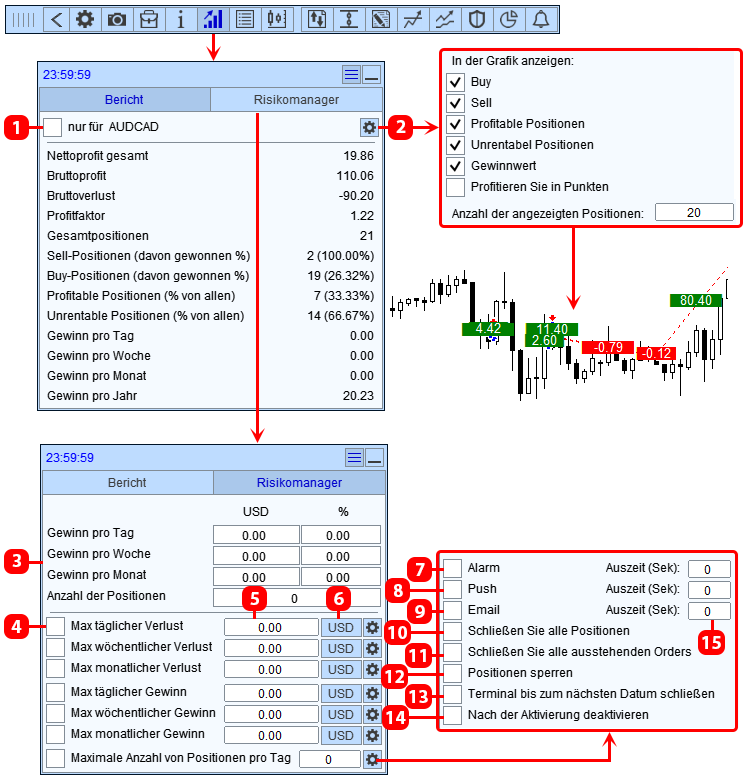
- Bericht nur für das aktuelle Symbol anzeigen.
- Einstellungen zur Anzeige der Handelshistorie im Chart.
- Aktueller Gewinn in Einzahlungswährung, in % vom Kontostand und die Anzahl der offenen Positionen pro Tag.
- Bedingung des Risikomanagers aktivieren.
- Feld zur Eingabe der Gewinn-(Verlust)-Summe, bei deren Überschreitung die festgelegte Aktion des Risikomanagers aktiviert wird.
- Schaltfläche zum Wechseln der Gewinnanzeigeeinheit (in Einzahlungswährung oder %).
- Beim Aktivieren der Bedingung eine Nachricht auf dem Chart anzeigen.
- Beim Aktivieren der Bedingung eine Benachrichtigung an das mobile Terminal (Telefon) senden. *
- Eine Nachricht an die E-MAIL senden. *
- Alle Positionen auf dem Handelskonto schließen.
- Alle pending Orders auf dem Handelskonto löschen.
- Alle Positionen auf dem Handelskonto sperren (Positionen öffnen, die die Sell- und Buy-Volumina für das Symbol ausgleichen).
- Das Terminal schließen und das Öffnen bis zum nächsten Datum verbieten.
- Alle Aktionen ausführen und die Bedingungen deaktivieren (Aktionen nur einmal anwenden).
- Häufigkeit des Sendens von Nachrichten. Wenn 0, wird die Nachricht einmal gesendet.
OCO-Order
Wie man einen OCO-Order erstellt.
▶️ YouTube: https://youtu.be/A6NwrjLw0YI
OCO-Order ist ein Paar von pending Orders, die durch eine gegenseitige Stornierungsfunktion verbunden sind: Wenn ein Order ausgeführt wird, wird der zweite Order von der App gelöscht.
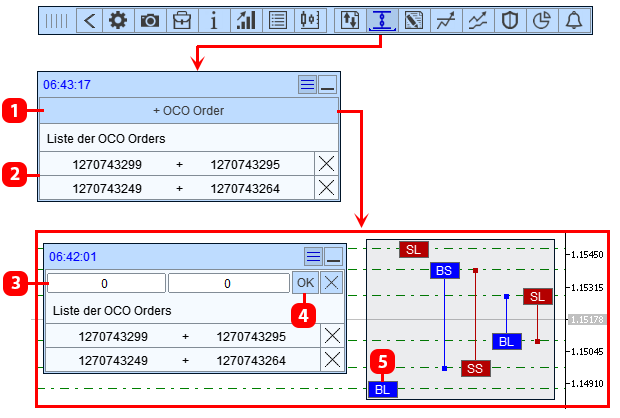
- Button zum Setzen eines OCO-Orders.
- Liste der OCO-Orders.
- Felder zur Eingabe der Orders, die im OCO-Order verbunden werden.
- Button zum Erstellen eines OCO-Orders.
- Order-Etiketten.
Schließen von Orders beim Erreichen des festgelegten Gewinns
Wie man die Funktion zum Schließen von Orders und Positionen bei Erreichen eines bestimmten Gewinns oder Verlusts einrichtet.
▶️ YouTube: https://youtu.be/9n4TOasPBC4
Schließen von Orders und Positionen, wenn der Gesamtgewinn oder -verlust der Positionen einen bestimmten Wert erreicht. Das Panel besteht aus zwei Registerkarten:
- Alle Symbole - Schließen von Orders und Positionen auf allen Symbolen.
- Nur XXX - Schließen von Orders und Positionen nur auf dem aktuellen Symbol.
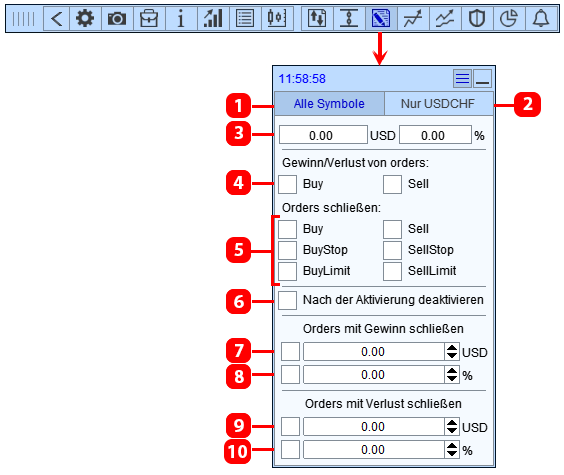
- Schließen von Orders und Positionen für alle Symbole: Der Gewinn aller Positionen auf dem Konto wird berücksichtigt; bei Erreichen des angegebenen Gewinns werden alle Orders und Positionen auf dem Handelskonto geschlossen.
- Schließen von Orders und Positionen für das aktuelle Symbol: Der Gewinn aller Positionen für das aktuelle Symbol wird berücksichtigt; bei Erreichen des angegebenen Gewinns werden alle Orders und Positionen für das aktuelle Symbol geschlossen.
- Aktueller Gewinn, der von der Anwendung berücksichtigt wird (in Kontowährung und in % vom Kontostand).
- Art der Positionen, deren Gewinn in der Funktion berücksichtigt wird.
- Art der Positionen und Orders, die beim Aktivieren der Funktion geschlossen werden.
- Funktion nach dem Schließen von Orders und Positionen deaktivieren.
- Orders und Positionen bei Erreichen des festgelegten Gewinns in Währung schließen.
- Orders und Positionen bei Erreichen des festgelegten Gewinns in % vom Kontostand schließen.
- Orders und Positionen bei Erreichen des festgelegten Verlusts in Währung schließen.
- Orders und Positionen bei Erreichen des festgelegten Verlusts in % vom Kontostand schließen.
Aufgaben
Wie man Aufgaben installiert.
▶️ YouTube: https://youtu.be/1TiRQBKUZHg
Festlegung von Aufgaben zum Öffnen und Schließen von Orders und Positionen. Die Aufgabe wird aktiviert, wenn die festgelegte Zeit erreicht wird oder der Preis die auf dem Chart eingerichtete Linie berührt.
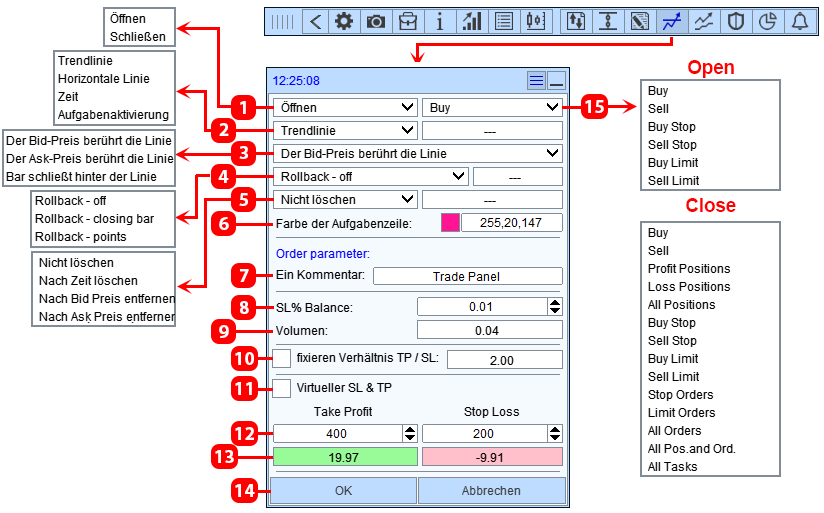
- Aufgabentyp.
- Bedingung für die Aufgabenaktivierung:
- Trendlinie - die Aufgabe wird aktiviert, wenn der Preis die Trendlinie berührt.
- Horizontale Linie - die Aufgabe wird aktiviert, wenn der Preis die horizontale Linie berührt.
- Zeit - die Aufgabe wird aktiviert, wenn die festgelegte Zeit erreicht wird (die Zeit wird durch eine vertikale Linie angezeigt).
- Aufgabenaktivierung - die Aufgabe wird aktiviert, wenn eine andere Aufgabe aktiviert wird (aus bereits festgelegten Aufgaben ausgewählt).
- Methode des Berührens des Preises der Aufgabenlinie (nur für Trend- und Horizontallinien).
- Rücklauf zur Linie (nur für Trend- und Horizontallinien):
- „Rücklauf - Schluss des Bars“ – wenn diese Option aktiviert ist, wird die Aufgabe bei Eintreten der folgenden aufeinanderfolgenden Ereignisse ausgelöst:
- Der Preis durchbricht die Linie und der Bar schließt auf der gegenüberliegenden Seite der Linie.
- Anschließend, nach dem Durchbrechen der Linie, kehrt der Preis zur Linie zurück und berührt sie (auf die gewählte Methode).
- „Rücklauf - Punkte“ – wenn diese Option aktiviert ist, wird die Aufgabe bei Eintreten der folgenden aufeinanderfolgenden Ereignisse ausgelöst:
- Der Preis durchbricht die Linie und fällt auf der gegenüberliegenden Seite der Linie um den im Eingabefeld angegebenen Abstand in Punkten zurück.
- Anschließend, nach dem Durchbrechen der Linie, kehrt der Preis zur Linie zurück und berührt sie (auf die gewählte Methode).
- „Rücklauf - Schluss des Bars“ – wenn diese Option aktiviert ist, wird die Aufgabe bei Eintreten der folgenden aufeinanderfolgenden Ereignisse ausgelöst:
- Aufgabe löschen:
- Aufgabe nach Erreichen der angegebenen Zeit löschen.
- Aufgabe nach Erreichen des angegebenen Bid-Preises löschen.
- Aufgabe nach Erreichen des angegebenen Ask-Preises löschen.
- Farbe der Aufgabenlinie.
- Kommentar für die Order.
- Methode zur Berechnung des Ordervolumens und Feld zur Eingabe des Risikos.
- Berechnetes Ordervolumen.
- Verhältnis zwischen SL und TP fixieren.
- Virtuelle SL und TP.
- Felder zur Eingabe von TP und SL.
- Gewinn/Verlust bei Auslösung von TP und SL.
- Schaltfläche zum Setzen der Aufgabe.
- Art der Order oder Position, die eröffnet oder geschlossen werden soll.
Trailing Stop
Wie man einen Trailing Stop setzt. Typen und Parameter des Trailing Stops.
▶️ YouTube: https://youtu.be/W_DEmHcvyVQ
Trailing-Stop ist eine Funktion, die den SL automatisch dem Preis nachzieht (nach einem festgelegten Algorithmus). Der SL wird in Richtung Gewinn verschoben und stoppt, wenn sich der Preis umkehrt.
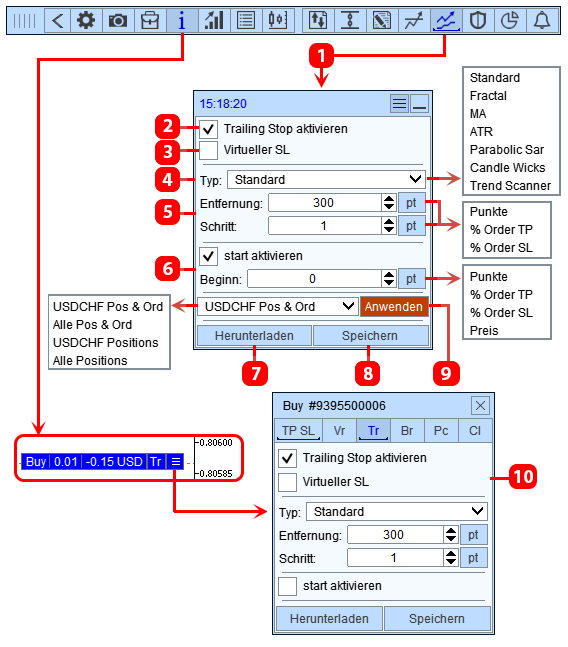
- Trailing-Stop-Funktion, die auf neue Orders und Positionen angewendet wird.
- Trailing-Stop-Funktion einschalten.
- Virtuelles SL verwalten.
- Art des Trailing-Stops.
- Trailing-Stop-Einstellungen.
- Einstellungen für den Start des Trailing-Stops.
- Einstellungen aus einer Vorlage laden.
- Einstellungen in einer Vorlage speichern.
- Einstellungen auf ausgewählte Orders und Positionen anwenden.
- Tab zum Bearbeiten der Trailing-Stop-Funktion einer offenen Order oder Position.
Trailing Stop Standard
Klassischer Trailing Stop. Der SL folgt dem Marktpreis in einem festgelegten Abstand.
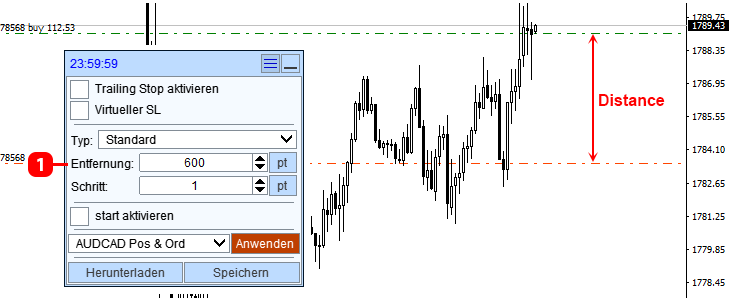
- Abstand vom aktuellen Preis bis zum SL, mit diesem Abstand wird der SL dem Preis folgen.
Trailing Stop Fractal
SL bewegt sich entlang der Spitzen der Fraktale.
Ein Fraktal ist eine Figur, die aus drei oder mehr Bars besteht, wobei der mittlere Bar das Maximum oder Minimum dieser Figur ist.
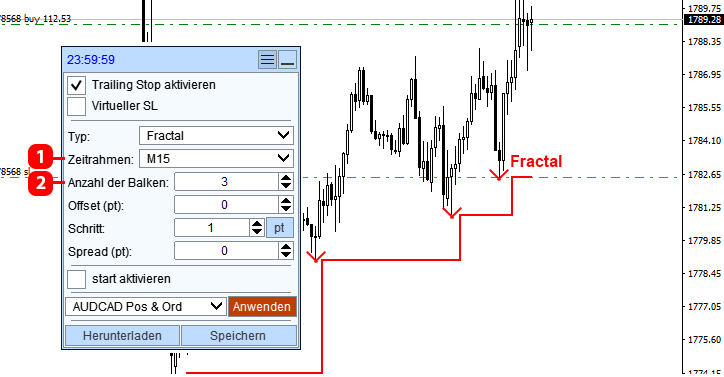
- Zeitrahmen des Charts zur Suche nach Fraktalen.
- Anzahl der Bars im Fraktal.
Trailing Stop MA
Der SL bewegt sich entlang des Moving Average-Indikators.
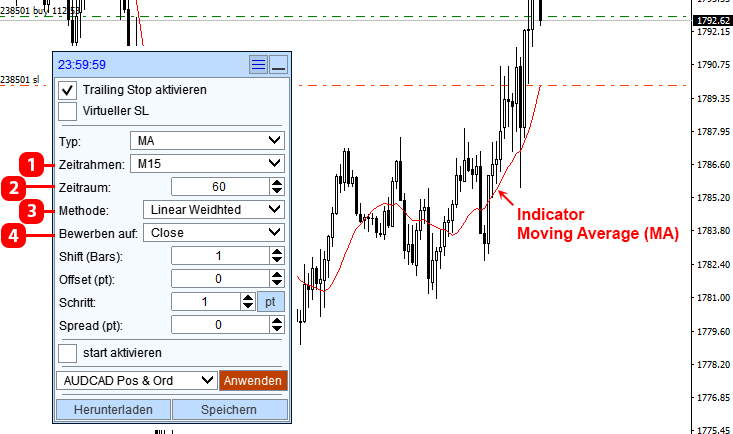
- Zeitrahmen des Indikators MA.
- Periode des Indikators MA.
- Glättungsmethode des Indikators MA.
- Verwendeter Preis des Indikators MA.
Trailing Stop ATR
Analog zum Standard-Trailing-Stop, aber bei diesem Typ wird als Abstand der Indikatorwert Average True Range.
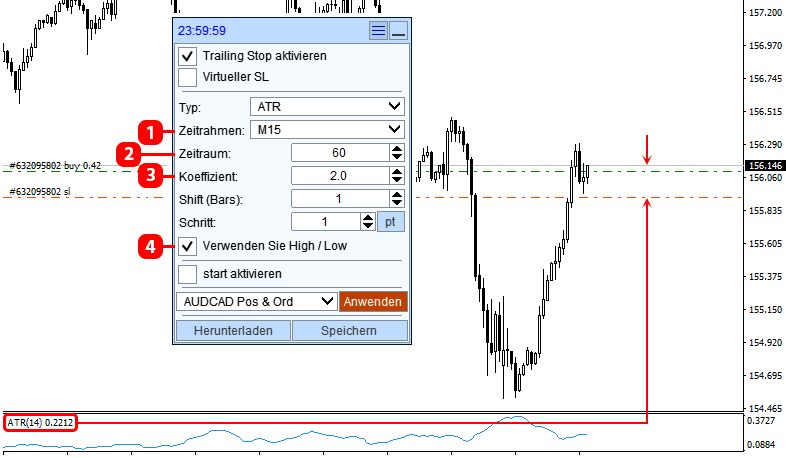
- Zeitrahmen des ATR-Indikators.
- Periode des ATR-Indikators.
- Koeffizient. Wenn Sie den Wert auf 2 setzen, beträgt der Abstand des Trailing Stops das Doppelte der ATR-Größe.
- Abstand vom letzten Balken messen:
- Wenn eingeschaltet, wird der Abstand für Buy vom Low-Preis gemessen, für Sell vom High-Preis.
- Wenn ausgeschaltet, wird der Abstand für Buy vom Bid-Preis gemessen, für Sell vom Ask-Preis.
Trailing Stop Parabolic Sar
Der SL bewegt sich entlang des Parabolic SAR-Indikators.
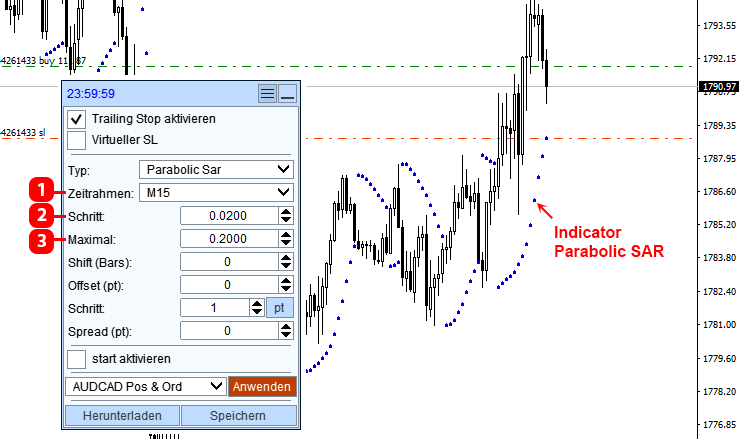
- Zeitrahmen des Indikators Parabolic SAR.
- Schritt der Preisänderung des Indikators Parabolic SAR.
- Maximaler Schritt des Indikators Parabolic SAR.
Trailing Stop Candle Wicks
Der SL wird auf die Tiefpunkte der Bars für Buy und auf die Hochpunkte der Bars für Sell verschoben.
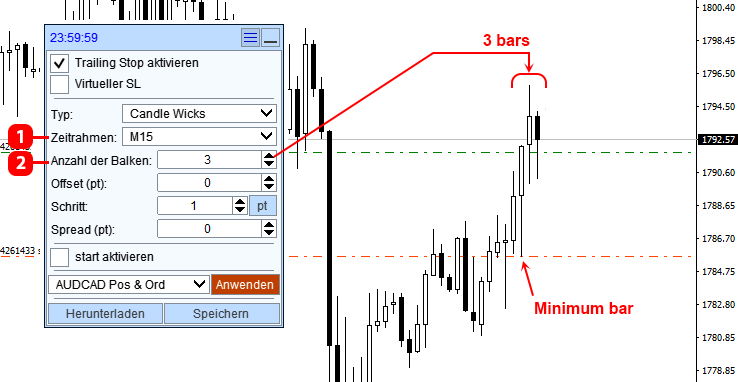
- Zeitrahmen des Charts zur Suche nach Bars.
- Anzahl der Bars, aus denen die App den minimalen oder maximalen Wert für das Setzen des SL auswählt.
Trailing Stop Trend Scanner
Der SL bewegt sich entlang des Trend Scanner-Indikators.
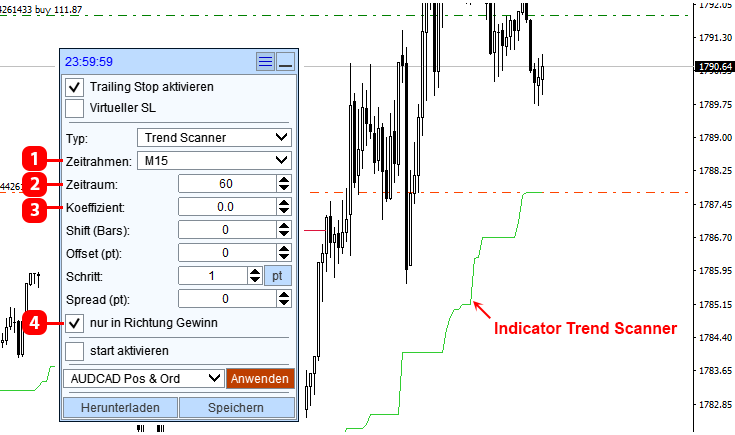
- Zeitrahmen des Trend Scanner Indikators.
- Periode des Trend Scanner Indikators.
- Koeffizient des Trend Scanner Indikators.
- SL nur in Richtung Gewinn verschieben:
- Wenn aktiviert, bewegt sich der SL nur in Richtung Reduzierung des Verlustes.
- Wenn deaktiviert, bewegt sich der SL entlang der Trend-Scanner-Linie, sowohl in Richtung Reduzierung als auch in Richtung Erhöhung des Verlustes. Die Einstellung deaktiviert gilt nur bei Bar shift=0. Es sollte berücksichtigt werden, dass sich die Zahl der Positionsänderungen erhöht.
Parameter
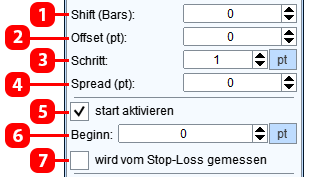
- Die Balkennummer, von der die App die Indikatordaten für die Berechnung des Trailing Stops nimmt (die Nummerierung der Balken beginnt bei null und verläuft von rechts nach links).
- SL-Verschiebung vom berechneten Preis des Trailing Stops.
- Minimaler Schritt des Trailing Stops. Der SL wird nur dann auf den nächsten Preis verschoben, wenn der nächste Preis mindestens um den angegebenen Schritt weiter vom aktuellen SL-Preis entfernt ist.
- Spredgröße für das Symbol. Bei der Berechnung des Trailing Stops anhand des Indikators wird das Chart verwendet, das auf dem Bid-Preis basiert. Da Sell-Orders beim Ask-Preis geschlossen werden, können Sie die Spredgröße angeben, damit die Funktion den SL-Level für Sell-Orders um den Spredbetrag zurücksetzt. Wenn Ihr Konto keinen festen Spread hat oder Sie nicht genau wissen, wofür dieser Parameter gedacht ist, setzen Sie ihn einfach auf 0.
- Aktivieren Sie die Trailing-Stop-Aktivierung ab einem festgelegten Niveau.
- Entfernung vom Eröffnungspreis des Auftrags oder der Position bis zum Aktivierungspreis der Funktion.
- Bedingungen für die Aktivierung des Trailing-Stops:
- Ausgeschaltet - der Trailing-Stop wird aktiviert, wenn der aktuelle Preis den Aktivierungspreis erreicht.
- Eingeschaltet - der Trailing-Stop wird aktiviert, wenn der berechnete Trailing-Stop-Preis den Aktivierungspreis erreicht. Das heißt, der SL beginnt seine Bewegung vom Aktivierungsniveau.
Breakeven
Wie man die Funktion Breakeven einstellt.
▶️ YouTube: https://youtu.be/xu5r-8wpGJk
Die Break-even-Funktion funktioniert folgendermaßen: Sobald der Preis die eingestellte Distanz erreicht, verschiebt die Funktion den SL auf den Eröffnungspreis der Position + Verschiebung (Gewinn). Distanz und Verschiebung werden vom Eröffnungspreis der Position in Richtung des Gewinns abgetragen. Die Funktion arbeitet jede Break-even-Stufe nur einmal ab. Wenn beim Aktivieren der Funktion die aktuelle Position des SL profitabler ist als die berechnete, wird der SL nicht verschoben, da die Funktion den SL nur in Richtung Gewinn verschiebt.
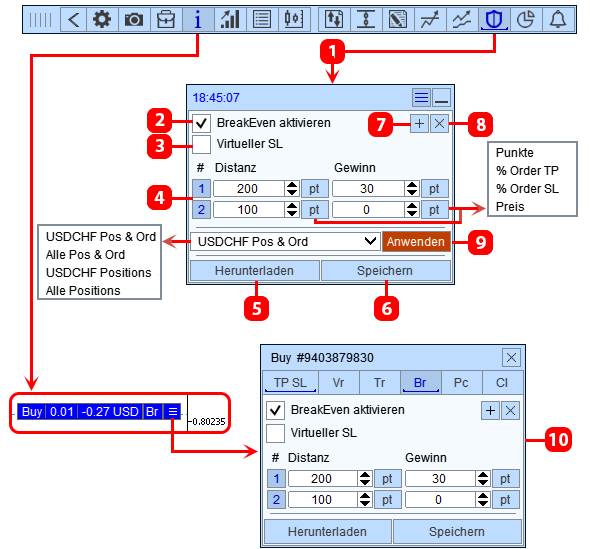
- Break-even-Funktion, die auf eine neue Order und Position angewendet wird.
- Break-even-Funktion aktivieren.
- Virtuelles SL verwalten.
- Festgelegte Break-even-Level.
- Break-even-Vorlage laden.
- Break-even-Einstellungen in einer Vorlage speichern.
- Neues Break-even-Level erstellen.
- Break-even-Level löschen.
- Einstellungen auf ausgewählte Orders und Positionen anwenden.
- Tab zum Bearbeiten der Break-even-Funktion einer offenen Order oder Position.
Teilweises Schließen von Positionen
Teilweises Schließen von Positionen.
▶️ YouTube: https://youtu.be/fdz6oidmdFc
Die Funktion des Teilweises Schließens funktioniert wie folgt: Wenn der aktuelle Preis die festgelegte Distanz erreicht, wird die Funktion den angegebenen Teil der Position schließen. Die Distanz wird vom Eröffnungspreis der Position aus in Richtung Gewinn oder Verlust gemessen. Wenn das Positionsvolumen gleich oder kleiner als das Volumen des teilweisen Schließens ist, wird die Funktion die gesamte Position schließen.
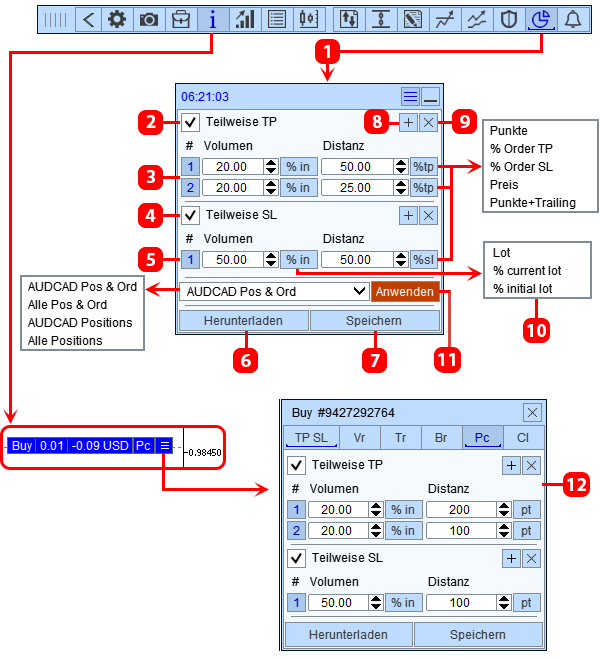
- Teilweise Schließen-Funktion, die auf neue Order und Position angewendet wird.
- Teilweise Gewinnschließung aktivieren.
- Eingestellte Stufen der teilweisen Gewinnschließung.
- Teilweise Verlustschließung aktivieren.
- Eingestellte Stufen der teilweisen Verlustschließung.
- Teilweise Schließeinstellungen aus einer Vorlage laden.
- Teilweise Schließeinstellungen in einer Vorlage speichern.
- Neue Stufe der teilweisen Schließung erstellen.
- Stufe der teilweisen Schließung löschen.
- Maßeinheit des zu schließenden Teils der Position:
- Lot - Fester Umfang
- % des aktuellen Lots - Der zu schließende Teil der Position wird in Prozent des aktuellen Positionsvolumens kurz vor der teilweisen Schließung berechnet. Bei der Verwendung dieser Methode muss berücksichtigt werden, dass eine teilweise Schließung das Positionsvolumen verringert, was sich auf die nachfolgenden Teil-Schließungsstufen auswirkt, die den Prozentsatz vom aktuellen Positionsvolumen nehmen.
- % des Anfangslots - Der zu schließende Teil der Position wird in Prozent des Anfangsvolumens der Position berechnet, also des Lots, das die Position beim Eröffnen hatte.
- Einstellungen auf ausgewählte Orders und Positionen anwenden.
- Tab zum Bearbeiten der Break-Even-Funktion einer offenen Order oder Position.
Einheiten der Distanzmessung
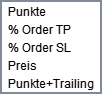
- Punkte - Der Abstand wird in Punkten festgelegt. Punkt - das ist die kleinste mögliche Preisänderung für ein Symbol:
- Wenn das Kursangebot eine Genauigkeit von 0.00000 hat: 1 Punkt = 0.00001.
- Wenn 0.0000: 1 Punkt = 0.0001.
- Wenn 0.000: 1 Punkt = 0.001.
- Wenn 0.00: 1 Punkt = 0.01.
- % TP-Order * - Der Abstand wird in % des aktuellen TP-Größes des Orders oder der Position berechnet. Zum Beispiel, wenn: TP = 500 Punkte, Abstand = 70% vom TP, dann beträgt der Abstand in Punkten 350 Punkte. Wenn beim Order oder der Position ein virtueller TP aktiviert ist, wird der Abstand in % vom virtuellen TP berechnet, unabhängig davon, ob ein echter TP beim Order oder der Position vorhanden ist oder nicht.
- % SL-Order * - Der Abstand wird in % des aktuellen SL-Größes des Orders oder der Position berechnet. Zum Beispiel, wenn: SL = 800 Punkte, Abstand = 60% vom SL, dann beträgt der Abstand in Punkten 480 Punkte. Wenn beim Order oder der Position ein virtueller SL aktiviert ist, wird der Abstand in % vom virtuellen SL berechnet, unabhängig davon, ob ein echter SL beim Order oder der Position vorhanden ist oder nicht.
- Preis - Die Distanz wird über den Preis eingestellt. Bei dieser Berechnungsmethode ist die Distanz nicht an den Eröffnungspreis des Orders oder der Position gebunden, daher ist diese Berechnungsmethode sinnvollerweise nur bei der Einstellung der Funktion eines bestimmten Orders oder einer bestimmten Position anzuwenden.
- Punkte+Trailing (nur für Teil-Schließung) - Die Distanz wird in Punkten eingestellt. Diese Variante hat eine Trailing-Funktion, die es ermöglicht, das Niveau der Teil-Schließung dem aktuellen Preis folgen zu lassen. Das Niveau der Teil-Schließung bewegt sich nur in Richtung des Preises. Bei einer BUY-Position folgt das Niveau dem BID-Preis, bei SELL-Positionen dem ASK-Preis.
So funktioniert dieser Modus:
Für die Anwendung der Funktion auf einen neuen Order oder eine neue Position verwenden Sie die Methode "%TP des Orders" und "%SL des Orders".
Sobald Sie auf die Schaltfläche zum Öffnen eines Orders oder einer Position klicken, übermittelt die App die Funktionseinstellungen an den offenen Order mit folgenden Änderungen:
- Konvertiert die in % angegebenen Werte in Punkte.
- Ändert beim Order oder der Position die Methode "%TP des Orders" und "%SL des Orders" in die Methode "Punkte".
Benachrichtigung
Wie man eine Benachrichtigung einrichtet.
▶️ YouTube: https://youtu.be/No97HhJc6X8
Die Benachrichtigung wird ausgelöst, wenn der Preis die Linie berührt. Sie können eine unbegrenzte Anzahl von Benachrichtigungen gleichzeitig für verschiedene Symbole einstellen.
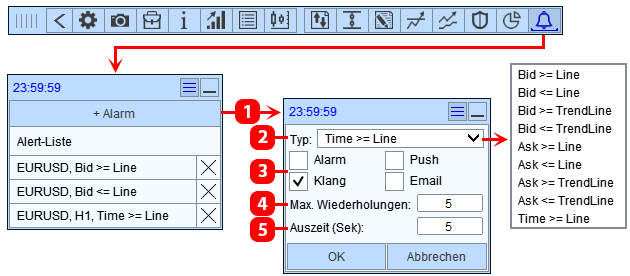
- Neue Benachrichtigung erstellen.
- Bedingungen für die Benachrichtigung.
- Benachrichtigungsmethode:
- Alarm - Popup-Fenster im Chart
- Ton - Audiodatei kann in den Einstellungen unter dem Reiter "Sounds" ausgewählt werden
- Push-Benachrichtigungen - Nachricht auf das Mobilgerät
- E-MAIL - Nachricht an die E-Mail-Adresse
- Anzahl der Wiederholungen.
- Pause zwischen den Wiederholungen.
Chartsteuerung
Wie man das Kontrollfeld des Charts einrichtet. Wie man das Symbol im Chart wechselt.
▶️ YouTube: https://youtu.be/9kiJecDI_ZQ
Die Funktion „Chart-Verwaltung“ dient zum Umschalten von Symbolen auf den Charts.
Die Anwendung kann gleichzeitig mit allen Symbols des Terminals arbeiten, daher funktionieren alle festgelegten Funktionen unabhängig vom aktuellen Symbol auf dem Chart. Wenn Sie zum Beispiel Funktionen für GBPUSD, AUDUSD und EURUSD festgelegt haben und den Chart auf USDCHF umschalten, wird die Anwendung weiterhin die Funktionen für GBPUSD, AUDUSD und EURUSD ausführen.
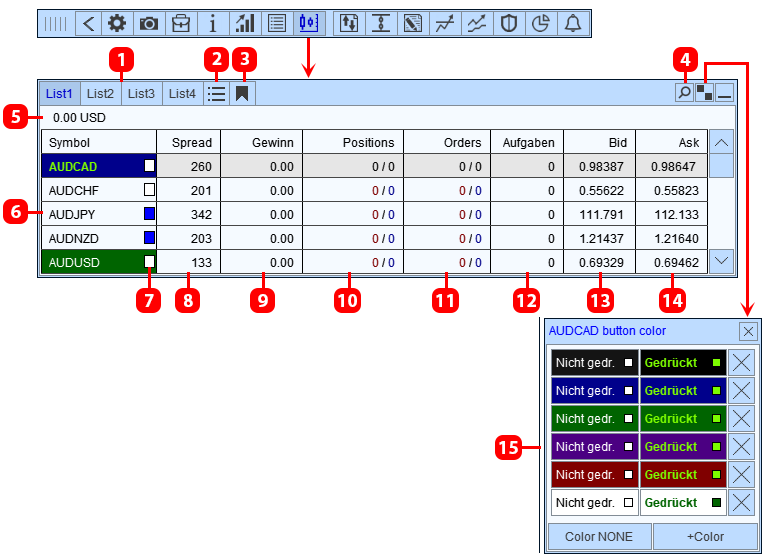
- Benutzerdefinierte Symbollisten.
- Liste der Symbole, bei denen offene Orders oder Positionen vorhanden sind.
- Liste der Favoritensymbole.
- Symbolsuche.
- Aktueller Kontogewinn.
- Schaltflächen zum Wechseln des Symbols im Chart.
- Schaltfläche zum Hinzufügen eines Symbols zu den Favoriten.
- Spreadgröße.
- Aktueller Gewinn. *
- Anzahl der offenen Positionen. **
- Anzahl der offenen pending Orders. **
- Anzahl der gesetzten Aufgaben.
- Bid-Preis.
- Ask-Preis.
- Panel zum Einstellen der Farbe der Schaltfläche des aktuellen Symbols.
** "Positionen" und "Orders" können auf folgende Weise angezeigt werden:
- Anzahl
- Buy / Sell Volumen
- Differenz des Volumens (Buy Volumen - Sell Volumen)
Info-Panel
Wie man das Info-Panel einrichtet.
▶️ YouTube: https://youtu.be/u80_7nbRlLU
Das Info-Panel zeigt aktuelle Informationen zum Symbol an.
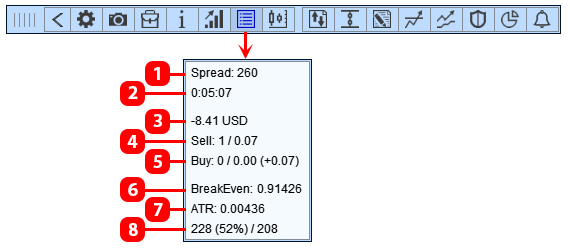
- Spread-Größe.
- Zeit bis zum Schließen der BAR auf dem aktuellen Zeitrahmen.
- Gewinn auf dem aktuellen Symbol.
- Anzahl der Sell-Orders, ihr Volumen und Unterschied zu Buy. *
- Anzahl der Buy-Orders, ihr Volumen und Unterschied zu Sell. *
- ATR-Indikatoranzeige.
- Restreichweite für den ATR-Indikator. **
- Break-even-Preis für Positionen im aktuellen Symbol.
- Anzahl der Buy-Positionen 4;
- Gesamtvolumen der Buy-Positionen 0,04;
- Volumen der Buy-Positionen ist um 0,05 kleiner als bei Sell.
- Zurückgelegte Strecke - 110 Punkte (Strecke vom Schlusskurs des vorletzten Balkens bis zum aktuellen Kurs);
- Zurückgelegte Strecke in % vom ATR - 9%;
- Laufreserven - 1139 Punkte (Laufreserven = ATR in Punkten - zurückgelegte Strecke = 1249-110).
Verwaltung von Orders und Positionen
▶️ YouTube: https://youtu.be/5CNCLE6J3zI
Das Order-Management-Panel dient der Analyse des Zustands offener Orders und Positionen, der Verwaltung von Orders und Positionen sowie der Erstellung und Verwaltung eines Order-Rasters.
Tabs Positionen und Orders
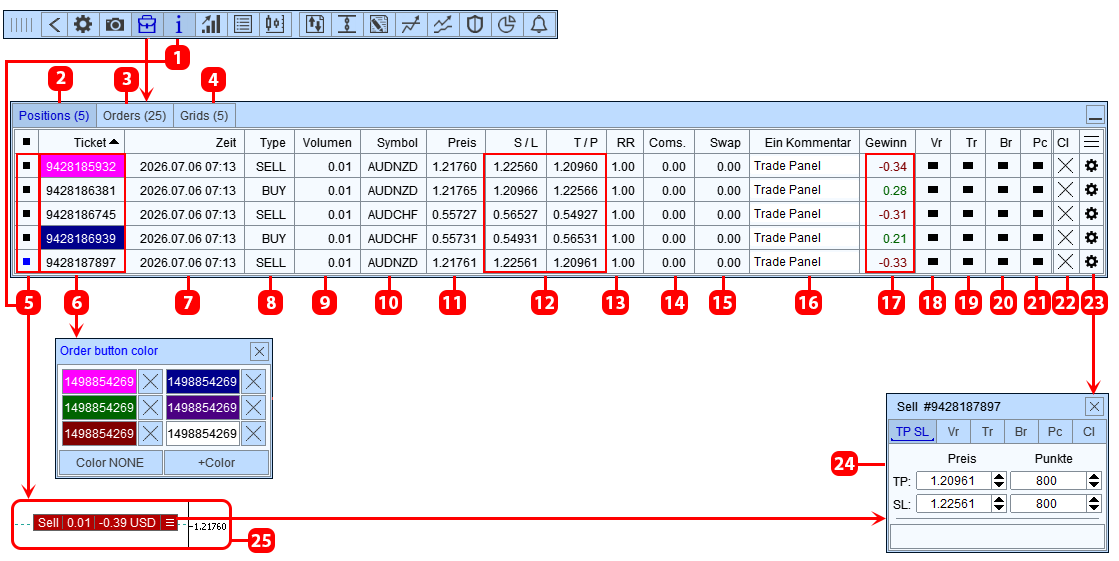
- Etiketten von Orders und Positionen im Chart anzeigen.
- Positionen (Anzahl).
- Pending Orders (Anzahl).
- Order-Raster (Anzahl).
- Im Chart Etikett der Order oder Position anzeigen (25).
- Ticket. Klicken Sie auf die Zelle, um die Farbe der Zelle und des Etiketts zu bearbeiten.
- Öffnungszeit.
- Typ.
- Volumen.
- Symbol.
- Eröffnungspreis der Order oder Position.
- SL und TP/virtueller SL und TP. Zum Umschalten auf die Zelle klicken.
- Verhältnis von TP zu SL.
- Provision.
- Swap.
- Kommentar.
- Gewinn in Währung/Gewinn in Punkten/Gewinn in % des Kontosaldos. Zum Umschalten auf die Zelle klicken.
- Button für virtuelle SL- und TP-Funktion.
- Button für die Trailing-Stop-Funktion.
- Button für die Funktion zum Verschieben des SL auf Break-even.
- Button für die Funktion des teilweisen Schließens.
- Button zum Schließen eines Orders oder einer Position.
- Button zum Verwalten eines Orders oder einer Position.
- Steuerungsfeld für den ausgewählten Order oder die Position, siehe unten für Details.
- Orderetikett, befindet sich beim Eröffnungspreis des Orders oder der Position. Zeigt Informationen zum Order und hebt es zudem farblich hervor, wenn eine Farbe in Zelle 7 festgelegt wurde.
Orderverwaltung
Tab Tp Sl
Bearbeitung von TP und SL.
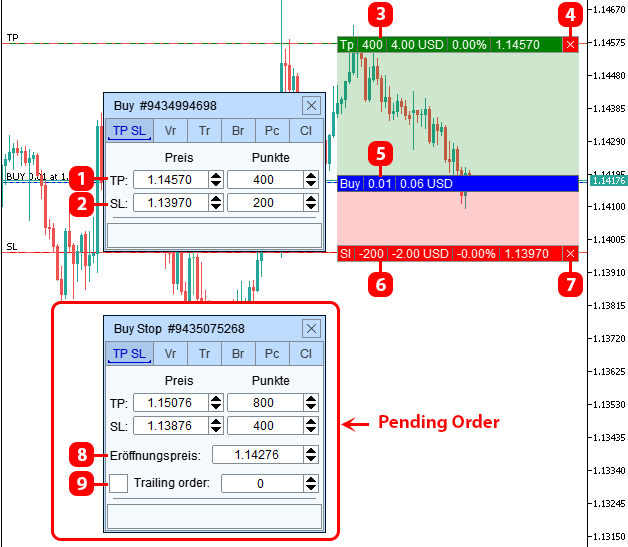
- TP-Preis und seine Größe in Punkten.
- SL-Preis und seine Größe in Punkten.
- TP-Etikett.
- Button zum Abbrechen des TP.
- Positions-Etikett.
- SL-Etikett.
- Button zum Abbrechen des SL.
- Eröffnungspreis der Order.
- Trailing für die pending Order. Die App bewegt den Orderpreis zusammen mit dem aktuellen Preis, wobei der maximale Abstand zwischen ihnen beibehalten wird. Die App verschiebt die pending Order nur in Richtung des aktuellen Preises.
Tab Vr
Bearbeitung virtueller TP- und SL-Levels.
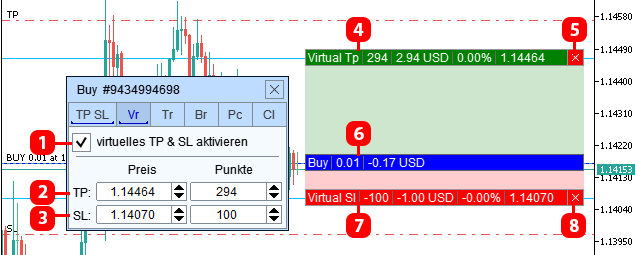
- Virtuelle SL- und TP-Order aktivieren.
- Preis des virtuellen TP und seine Größe in Punkten.
- Preis des virtuellen SL und seine Größe in Punkten.
- Etikett des virtuellen TP.
- Schaltfläche zum Löschen des virtuellen TP.
- Etikett der Order oder Position.
- Etikett des virtuellen SL.
- Schaltfläche zum Löschen des virtuellen SL.
Tab Tr
Bearbeitung der Trailing-Stop-Funktion.
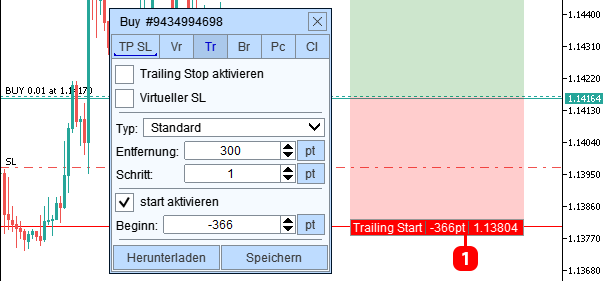
- Etiketten des Startniveaus des Trailing-Stops.
Tab Br
Bearbeitung der Break-even-Funktion.
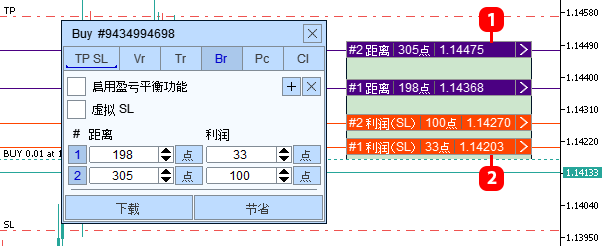
- Etiketten der Break-even-Funktion.
- Etiketten des Gewinns der Break-even-Funktion.
Tab Pc
Bearbeitung der Funktion des teilweisen Schließens.
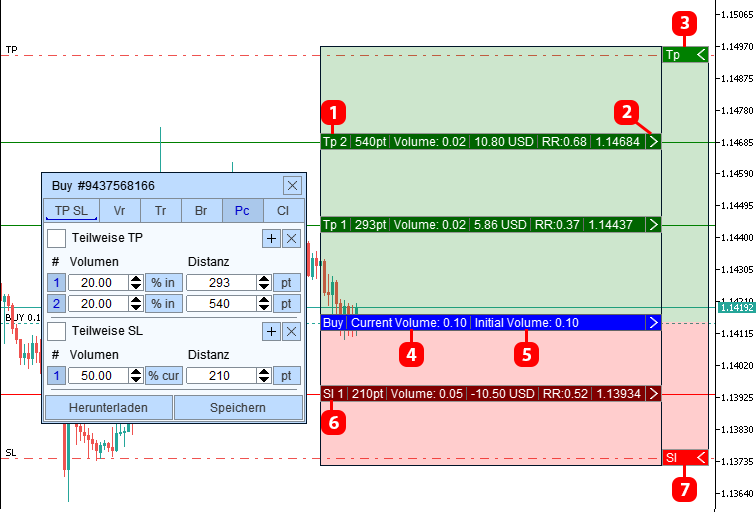
- Etiketten für das Level 'teilweiser Gewinnschluss'.
- Button, um das Etikett ein- oder auszuklappen.
- Button, um das TP-Etikett ein- oder auszuklappen.
- Aktuelles Volumen der Order oder Position.
- Startvolumen der Order oder Position.
- Etiketten für das Level 'teilweiser Verlustschluss'.
- Button, um das SL-Etikett ein- oder auszuklappen.
Tab Cl
Vollständiges oder teilweises Schließen einer Position, Löschen eines pending Orders
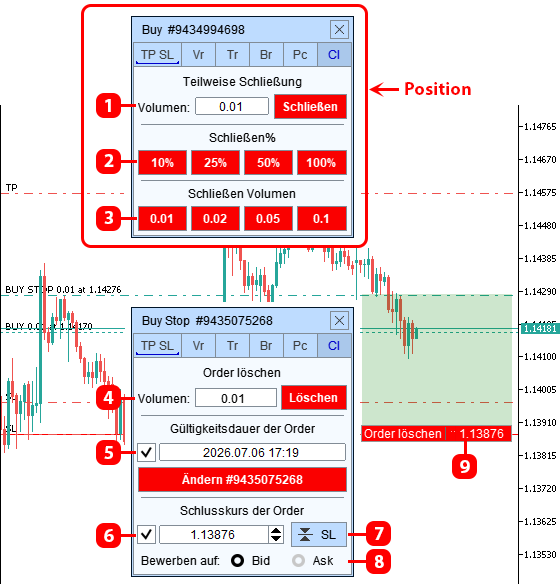
- Schließen des Volumens, das in das Eingabefeld eingegeben wurde.
- Schließen nach Prozentsatz.
- Schließen nach Volumen.
- Pending Order löschen.
- Festlegung des Ablaufdatums eines pending Orders (falls der Order bis zu diesem Datum nicht ausgeführt wird, wird der pending Order gelöscht).
- Festlegung des Preises, bei dessen Erreichen der pending Order gelöscht wird.
- Schaltfläche zum schnellen Eingeben des SL-Preises für einen pending Order in das Preisfeld.
- Aktivierungspreis:
- Bid - der Order wird gelöscht, wenn der Bid-Preis das festgelegte Niveau erreicht.
- Ask - der Order wird gelöscht, wenn der Ask-Preis das festgelegte Niveau erreicht.
- Etiketten des Niveaus zur Löschung des pending Orders.
Tab Raster
Auf der Registerkarte „Raster“ wird eine Liste der gruppierten Orders und Positionen angezeigt, die mit der Funktion „Order-Raster“, der Funktion „Orders duplizieren“ oder manuell über die Schaltfläche „+ Raster“ geöffnet wurden.
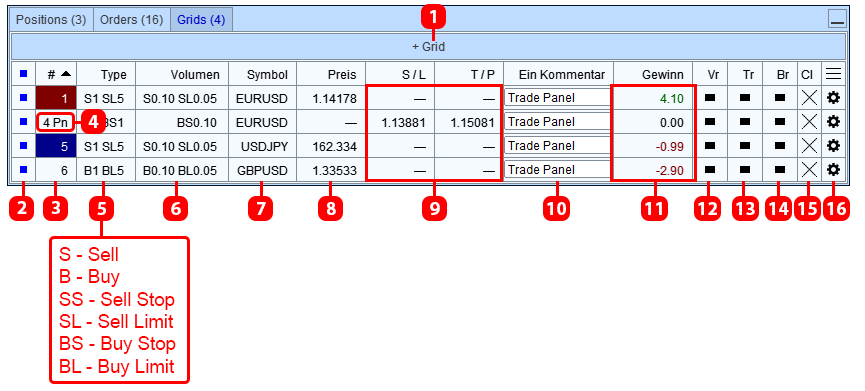
- Eine neue Gruppe von Orders erstellen.
- Auf dem Chart die Etiketten der Orders anzeigen, die zu dieser Gruppe gehören.
- Gruppennummer. Klicken Sie auf die Zelle, um die Farbe der Zelle und die Farbe der Etiketten der Orders dieser Gruppe zu bearbeiten.
- Pn - Pending "Order Raster" (siehe oben)
- Arten von Orders und Positionen (Gesamtanzahl)
- Volumen der Orders und Positionen (Gesamtvolumen)
- Symbol, auf dem Orders und Positionen aus der Gruppe eröffnet wurden.
- Break-even-Preis des Rasters. Der Preis, bei dem der Gesamtertrag des Rasters null ist. Bei der Preisberechnung werden nur Positionen des Rasters verwendet. Wenn der Preis nicht berechnet werden kann oder das Raster nur aus pending Orders besteht, wird im Feld ein „—“ angezeigt.
- SL und TP / Virtuelles SL und TP des Rasters. Die Werte von SL und TP werden nur angezeigt, wenn sie für alle Orders im Raster gleich sind. Wenn die SL- oder TP-Orders unterschiedlich sind, wird im Feld ein "—" angezeigt. Zum Umschalten auf die Zelle klicken.
- Kommentar für das Order-Raster.
- Gewinn des Rasters in Währung/Gewinn des Rasters in Punkten/Gewinn des Rasters in Prozent vom Kontostand. Zum Umschalten auf die Zelle klicken.
- Schaltfläche, die bedeutet, dass der Order oder die Position dieser Gruppe virtuelle SL und TP hat.
- Schaltfläche für die Funktion Trailing Stop.
- Schaltfläche für die Funktion Break-Even.
- Schaltfläche zum Schließen aller Orders und Positionen in der Gruppe.
- Schaltfläche zum Wechseln zur Gruppenverwaltung.
Verwaltung der Order-Gruppe
Einrichten der Order-Liste
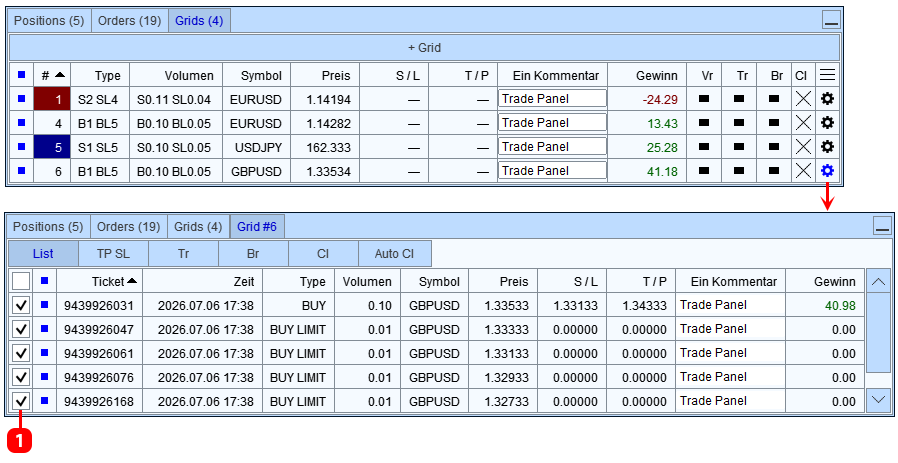
- Checkbox der Zugehörigkeit einer Order oder Position zu einer Gruppe.
TP und SL Orders
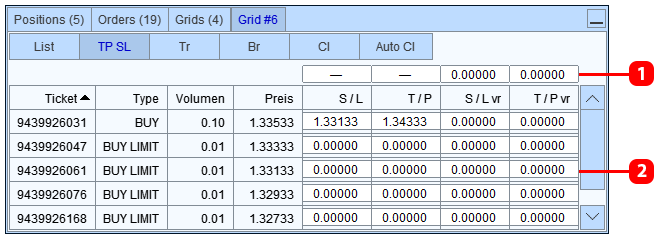
- Felder zum Bearbeiten von TP und SL der Gruppe. Im Feld wird der Preis angezeigt, wenn alle Orders und Positionen der Gruppe denselben TP oder SL haben. Um allen Orders und Positionen des Rasters denselben TP oder SL zuzuweisen, geben Sie den Preis in das Feld ein und drücken Sie die Taste "Modify".
- Felder zum Bearbeiten von TP und SL einer Order.
Trailing-Stop-Funktion für eine Gruppe
Für eine Gruppe von Orders kann eine Trailing-Stop-Funktion eingestellt werden, die gleichzeitig den SL aller Positionen in der Gruppe verschiebt.
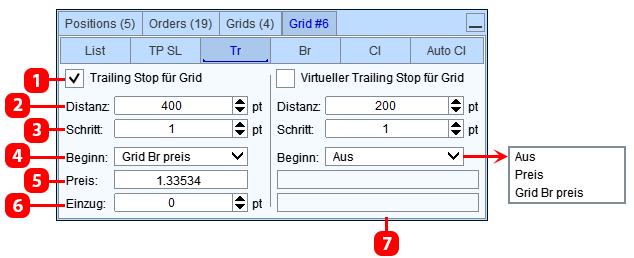
- Trailing-Stop-Funktion aktivieren.
- Abstand vom aktuellen Preis bis zum SL, mit diesem Abstand folgt der SL dem Preis.
- Schritt des Trailing Stops.
- Start des Trailing Stops:
- Preis - die Trailing Stop-Funktion wird aktiviert, wenn der aktuelle Preis den im Feld 5 angegebenen Preis erreicht.
- Raster Br Preis - die Trailing Stop-Funktion wird aktiviert, wenn der aktuelle Preis den Break-Even-Preis der Gruppe erreicht (der Preis, bei dem der Gesamtgewinn der Positionen in der Gruppe null ist).
- Preis, bei dessen Erreichen die Trailing Stop-Funktion aktiviert wird. Für die Option "Preis" wird der Preis manuell eingegeben, für die Option "Raster Br Preis" wird er automatisch berechnet (4).
- Versatz des Startniveaus vom Break-Even-Preis der Gruppe. Wird für die Option "Raster Br Preis" verwendet.
- Trailing Stop des virtuellen SL.
Breakeven-Funktion für die Gruppe
Für eine Gruppe von Orders können Sie die Funktion Break-even einstellen. Diese Funktion arbeitet wie folgt: Wenn der aktuelle Preis den angegebenen Abstand zum Break-even-Preis der Gruppe erreicht, verschiebt die Funktion das SL aller Positionen auf den Break-even-Preis der Gruppe + Gewinn.
Der Break-even-Preis der Gruppe ist der Preis, bei dem der Gesamtgewinn der Positionen in der Gruppe null ist. Anstelle des Break-even-Preises der Gruppe kann jeder andere Preis angegeben werden.
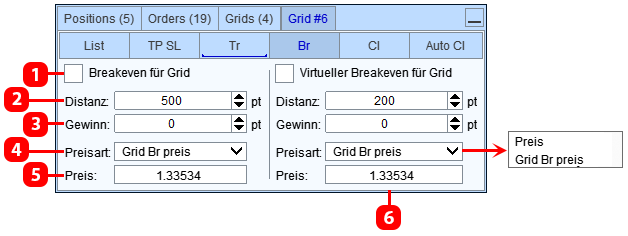
- Funktion Break-even für die Gruppe einschalten.
- Distanz - Abstand vom Break-even-Preis der Gruppe bis zu dem Level, bei dessen Berührung der aktuelle SL der Positionen der Gruppe auf den Break-even-Preis der Gruppe + Gewinn (3) verschoben wird.
- Gewinn (Verschiebung) - Abstand vom Break-even-Preis der Gruppe bis zu dem Level, auf das der SL der Positionen der Gruppe verschoben wird. Wenn der Gewinn = 0 ist, wird beim Auslösen der Break-even-Funktion der SL auf den Break-even-Preis der Gruppe gesetzt.
- Preisart:
- Preis — Als Preis, von dem die Distanz gemessen wird und auf den der SL verschoben wird, wird der im Feld 5 eingegebene Preis verwendet.
- Preis Grid Br — Als Preis, von dem die Distanz gemessen wird und auf den der SL verschoben wird, wird der Break-Even-Preis der Gruppe verwendet.
- Ausgangspreis für die Berechnung der Break-Even-Funktionslevel. Für die Option "Preis" wird der Preis manuell eingegeben, für die Option "Grid Br Preis" wird er automatisch berechnet (4).
- Break-even für den virtuellen SL.
Gruppenschließung
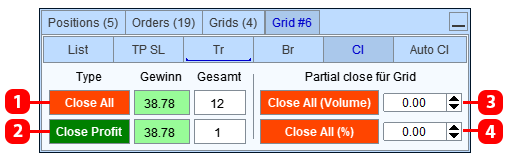
- Alle Orders und Positionen der Gruppe schließen.
- Nur profitable Positionen der Gruppe schließen.
- Teilweises Schließen von Positionen der Gruppe, der zu schließende Teil wird in Lots angegeben.
- Teilweises Schließen von Positionen der Gruppe, der zu schließende Teil wird in % des Positionsvolumens angegeben.
Automatisches Schließen der Gruppe
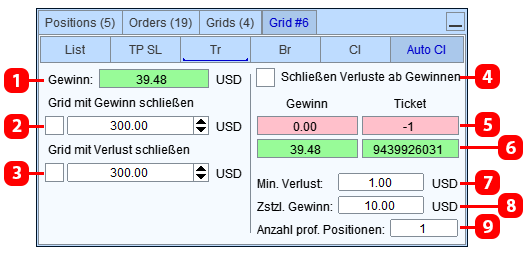
- Aktueller Gewinn des Order-Rasters.
- Schließe die Ordergruppe, wenn der festgelegte Gewinn erreicht ist.
- Schließe die Ordergruppe, wenn der festgelegte Verlust erreicht ist.
- Aktiviere die Funktion Verlust mit Gewinn schließen. *
- Die verlustreichste Position in der Ordergruppe. (-1, wenn keine vorhanden ist)
- Die profitabelste Position in der Ordergruppe.
- Minimaler Verlust der Position, die die Funktion verarbeitet.
- Minimaler zusätzlicher Gewinn, der beim Schließen der verlustreichen und profitablen Position entsteht.
- Maximale Anzahl profitabler Positionen, deren Gewinn zur Deckung einer verlustreichen Position verwendet werden kann.
*Diese Funktion ist dafür gedacht, eine verlustreiche Position mit einer profitablen Position auszugleichen. Die Funktion sucht innerhalb der Gruppe die verlustreichste Position, deren Verlust gleich oder größer dem im Parameter "Mindestverlust" (8) angegebenen Wert ist. Nachdem diese verlustreiche Position gefunden wurde, beginnt die Funktion, eine profitable Position zu suchen, deren Gewinn den Verlust der verlustreichen Position deckt und zusätzlich einen Gewinn hinterlässt, der gleich oder größer dem Feld 9 "Zusatzgewinn" ist. Sobald die Funktion die Positionen ausgewählt hat, werden sie geschlossen. Dadurch wird der Verlust der verlustreichen Position durch den Gewinn der profitablen Position ausgeglichen, und der Gesamtgewinn aus dem Schließen dieser Positionen ist gleich oder größer als der im Feld 9 angegebene Zusatzgewinn.
Um eine verlustreiche Position auszugleichen, kann man mehrere profitable Positionen nutzen. Geben Sie dazu die Anzahl der Positionen im Feld 10 ein.
Zum Beispiel:
- Minimaler Verlust = 600$
- Zusätzlicher Gewinn = 50$
- Anzahl der profitablen Positionen = 3
Nach diesen Einstellungen deckt die Funktion eine verlustreiche Position mit einem Verlust von -$600 oder mehr ab. Die Funktion kann zur Deckung 1 bis 3 profitable Positionen verwenden. Als Ergebnis der Schließung der verlustreichen und profitablen Position sollte ihr Gesamtergebnis mindestens $50 betragen.