
[ English ]—[ Русский ]—[ 中文 ]—[ Español ]—[ Deutsch ]—[ Français ]—[ Italiano ]
Versão de demonstração
Versão completa para MT4
Versão completa para MT5
Instruções de instalação
Como testar um aplicativo no Testador de Estratégias
Instruções para instalar o aplicativo no VPS do MetaTrader
Configurações
Barra de ferramentas
▶️ YouTube: https://youtu.be/-5kIFcuckDk
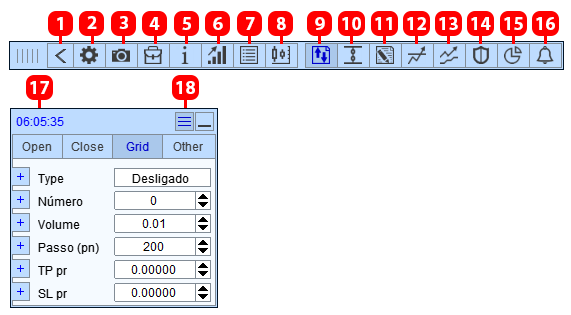
- Recolher.
- Configurações.
- Screenshot do gráfico.
- Gestão de ordens.
- Etiquetas de ordens.
- Gerente de risco e Relatório de comércio.
- Painel de info.
- Gestão do gráfico.
- Trading.
- Ordens OCO.
- Fechamento de ordens ao atingir lucro definido.
- Tarefas.
- Trailing Stop.
- Breakeven.
- Fechamento parcial.
- Alertas.
- Hora do servidor ou:
- Hora do servidor | Tempo até o fechamento do bar
- Lucro em moeda
- Lucro em pontos
- Lucro em moeda | Lucro em pontos
- Lucro em moeda | Volume de posições abertas
- Ocultar Barra de Ferramentas.
Aba Open
Visão geral da aba Open. Como abrir uma ordem ou posição.
▶️ YouTube: https://youtu.be/JG8tCjIyzSg
Como abrir posições em vários símbolos com um clique do mouse.
▶️ YouTube: https://youtu.be/TGIP_SQguEQ
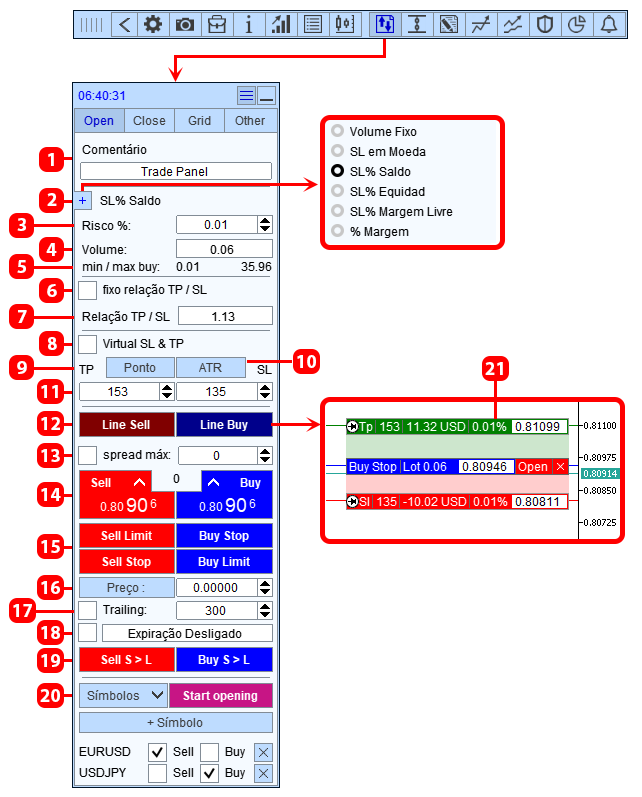
- Comentário para a ordem.
- Método de cálculo do volume da ordem.
- Tamanho do risco.
- Volume calculado.
- Lot mínimo e máximo para abrir a ordem. Clique em Mín. ou Máx. para inserir esse valor no campo.
- Fixar a relação entre TAKE-PROFIT e STOP-LOSS. Se fixado:
- se alterar o tamanho do STOP-LOSS, o tamanho do TAKE-PROFIT será TAKE-PROFIT = STOP-LOSS * Ratio,
- se alterar o tamanho do TAKE-PROFIT, o tamanho do STOP-LOSS será STOP-LOSS = TAKE-PROFIT / Ratio.
- Tamanho da relação entre TAKE-PROFIT e STOP-LOSS.
- Abrir ordem com STOP-LOSS e TAKE-PROFIT virtuais.
- Botão para alternar a unidade de medida de TAKE-PROFIT e STOP-LOSS (Pontos/Preço).
- Usar os valores do indicador ATR para TAKE-PROFIT e STOP-LOSS. Ao clicar no botão, o aplicativo definirá o tamanho de TAKE-PROFIT e STOP-LOSS igual ao valor do indicador ATR.
- Tamanho do TAKE-PROFIT e STOP-LOSS.
- Botões para alternar para o modo de abertura de ordens usando linhas no gráfico 21.
- Filtro de Spread Máximo. Se no momento de clicar no botão de abrir posição o spread atual for maior que o definido, a abertura da posição será cancelada.
- Abertura rápida de posições.
- Abertura rápida de ordens pendentes.
- Preço de abertura da ordem pendente (para os botões 15). Pode ser definido em pontos (distância do preço, até o preço da ordem pendente), para isso clique no botão "Preço :".
- Trailing da ordem pendente. O aplicativo moverá a ordem pendente acompanhando o preço com a distância definida. A ordem pendente se move apenas em direção ao preço.
- Tempo após o qual a ordem pendente será removida.
- Botão para entrar no modo de abertura de ordens BuyStopLimit ou SellStopLimit (apenas para MT5).
- Botão para abrir posições nos símbolos indicados com um clique. Ao clicar no botão Start opening, o aplicativo abrirá as posições da lista sequencialmente.
- Etiquetas para abrir ordens. Usadas para abrir ordens através das linhas no gráfico.
Método de cálculo do volume
- Lote fixo - o volume é definido pelo usuário.
- STOP-LOSS em moeda - na moeda do depósito. No campo de entrada, indica-se o risco desejado na moeda do depósito. Por exemplo, se estiver definido 20$, o volume é ajustado de forma que, ao fechar a operação pelo STOP-LOSS, a perda seja de 20$.
- STOP-LOSS em % do saldo - em porcentagem do saldo.
- STOP-LOSS em % do Capital líquido - em porcentagem dos fundos livres.
- STOP-LOSS em % da margem livre - em porcentagem da margem livre.
- % da margem livre - o volume é definido como uma porcentagem do volume máximo possível para esse símbolo, suficiente para a margem livre. Por exemplo, se o risco definido for 10% e a margem livre permitir abrir uma posição de 12.00 lotes, o lote calculado será 1.2 (12.00*10%).
STOP-LOSS e TAKE-PROFIT virtuais
- STOP-LOSS e TAKE-PROFIT virtuais - são níveis de preço vinculados a uma ordem (posição). Ao serem tocados pelo preço atual, a posição será fechada. Stopes virtuais têm as mesmas funções que stopes reais, permitindo fixar perdas e lucros.
- Para que servem os STOP-LOSS e TAKE-PROFIT virtuais? - o único propósito dos STOP-LOSS e TAKE-PROFIT virtuais é escondê-los do corretor. O corretor não vê os STOP-LOSS e TAKE-PROFIT virtuais e, portanto, não pode derrubá-los manipulando o preço.
- Por que o corretor não vê STOP-LOSS e TAKE-PROFIT virtuais? - os STOP-LOSS e TAKE-PROFIT reais são armazenados no servidor de negociação do corretor e executados da mesma forma pelo servidor de negociação. Portanto, o corretor sabe onde estão os STOP-LOSS e TAKE-PROFIT. Os STOP-LOSS e TAKE-PROFIT virtuais são armazenados no aplicativo e executados pelo aplicativo. O aplicativo monitora o preço e, se o preço tocar o STOP-LOSS ou TAKE-PROFIT virtual, o aplicativo fechará a posição.
- Desvantagens do STOP-LOSS e TAKE-PROFIT virtuais - como os STOP-LOSS e TAKE-PROFIT virtuais são executados no terminal pelo aplicativo, podem ocorrer grandes slippages de preço ao fechar a posição.
Aba Close
Como fechar ordens e posições:
▶️ YouTube: https://youtu.be/_O6_ZHLbXVY
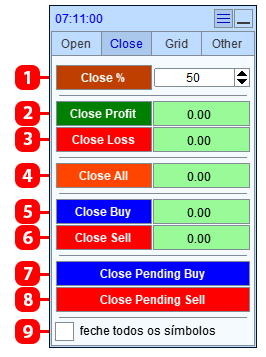
- Fechar parcialmente todas as posições.
- Fechar posições lucrativas.
- Fechar posições com prejuízo.
- Fechar todas as ordens e posições.
- Fechar posições Buy.
- Fechar posições Sell.
- Fechar ordens pendentes Buy.
- Fechar ordens pendentes Sell.
- Aplicar fechamento a todos os símbolos.
Aba Grid
Como abrir a grade de ordens e como duplicar ordens e posições:
▶️ YouTube: https://youtu.be/CCMtolUafSQ
Essa aba (seção) é um complemento da aba «Open» e é destinada à configuração dos parâmetros da grade de ordens (duplicação de ordens). A grade de ordens será criada ao abrir uma ordem a partir da aba Open. Ordem mestre - é a ordem aberta a partir da aba Open, a abertura dessa ordem dispara a função grade e para essa ordem é construída a grade.
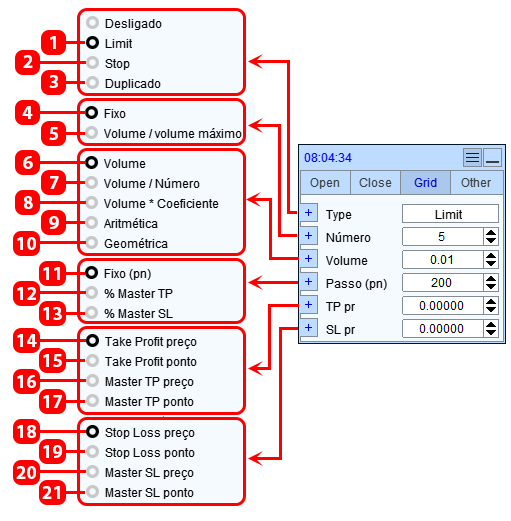
| # | Descrição | Exemplo |
|---|---|---|
| 1 | Grade de ordens de Limit. | O aplicativo abrirá a Grade de ordens com o passo definido. |
| 2 | Grade de ordens de Stop. | |
| 3 | Duplicar a ordem mestre. | O aplicativo abrirá a quantidade definida de ordens, pelo preço da ordem mestre. O tipo de ordens será o mesmo da ordem mestre. |
| 4 | Quantidade fixa de ordens, definida pelo usuário. | Quantidade 5: a grade de ordens conterá 5 ordens + ordem mestre. |
| 5 | Se o volume calculado exceder o volume máximo permitido, o aplicativo distribuirá o volume calculado entre várias ordens. A quantidade de ordens é calculada automaticamente. Este método de cálculo da quantidade de ordens é usado quando o trader negocia volumes que excedem o volume máximo permitido definido pelo corretor. | Volume máximo permitido 100, Volume calculado da ordem mestre 258: Serão abertas 3 ordens, com volumes de 100, 100 e 58. |
| 6 | O volume de cada ordem é fixo, definido pelo usuário. | No campo de entrada de volume, foi digitado 3: cada ordem da grade de ordens terá um volume igual a 3. |
| 7 | O volume calculado da ordem principal será distribuído igualmente entre as ordens. | Número de ordens da grade 4, volume calculado 1.0: ao clicar no botão, 5 ordens serão abertas. Cada ordem terá um volume de 0,2 lote (1,0/5). |
| 8 | O volume de cada ordem será igual ao volume da ordem mestre multiplicado pelo coeficiente. | Volume calculado da ordem mestre 1,5, coeficiente 2: cada ordem terá volume igual a 3,0 (1,5 * 2). |
| 9 | O volume de cada ordem corresponderá a uma progressão aritmética. | Volume calculado da ordem master 1.0, número de ordens 4, diferença da progressão aritmética 1.5: cada ordem terá os seguintes volumes: 1# 2.5, 2# 3.0, 3# 4.5, 4# 6.0. |
| 10 | O volume de cada ordem corresponderá a uma progressão geométrica. | Volume calculado da ordem master 1.0, número de ordens 4, razão da progressão geométrica 2: cada ordem terá os seguintes volumes: 1# 2.0, 2# 4.0, 3# 8.0, 4# 6.0. |
| 11 | O passo entre as ordens da grade é fixo, definido pelo usuário em pontos. | Passo 100: A distância entre as ordens da grade será de 100 pips. |
| 12 | O passo entre as ordens da grade será igual a uma parte especificada do TAKE-PROFIT da ordem mestre. | TAKE-PROFIT da ordem mestre 200 pontos, % Master TP 10%: o passo da grade de ordens será igual a 10% de 200 = 20 pontos. |
| 13 | O passo entre as ordens da grade será igual a uma parte definida do STOP-LOSS da ordem mestre. | STOP-LOSS da ordem mestre 250 pontos, % Master SL 10%: o passo da grade de ordens será 10% de 250 = 25 pontos. |
| 14 | O TAKE-PROFIT de cada ordem é definido no preço especificado pelo usuário. | Preço 1.9453: O TAKE-PROFIT de cada ordem da grade de ordens será definido no preço 1.9453. |
| 15 | O TAKE-PROFIT de cada ordem é definido na distância selecionada pelo usuário. | Pontos de TAKE-PROFIT - 100 pontos: A primeira ordem da grade de ordens buy 1.0000, o TAKE-PROFIT desta ordem será no preço 1.0100, A segunda ordem da grade de ordens buy 0.9000, o TAKE-PROFIT desta ordem será no preço 0.9100, A terceira ordem da grade de ordens buy 0.8000, o TAKE-PROFIT desta ordem será no preço 0.8100. |
| 16 | O TAKE-PROFIT de cada ordem é definido no preço do TAKE-PROFIT da ordem mestre. | A ordem mestre tem TAKE-PROFIT no preço 1,9453: O TAKE-PROFIT de cada ordem da grade de ordens será definido no preço 1,9453. |
| 17 | O TAKE-PROFIT de cada ordem da grade de ordens é definido na mesma distância que o TAKE-PROFIT da ordem mestre. | O TAKE-PROFIT da ordem mestre, em pontos, é igual a 100 pontos: A primeira ordem da grade de ordens buy 1.0000 terá TAKE-PROFIT no preço 1.0100, A segunda ordem da grade de ordens buy 0.9000 terá TAKE-PROFIT no preço 0.9100, A terceira ordem da grade de ordens buy 0.8000 terá TAKE-PROFIT no preço 0.8100. |
| 18 | O STOP-LOSS de cada ordem é definido no preço especificado pelo usuário. | Preço 1.9453: O STOP-LOSS de cada ordem da grade será definido no preço 1.9453. |
| 19 | O STOP-LOSS de cada ordem é definido na distância especificada pelo usuário. | Pontos de STOP-LOSS - 100 pontos, Primeira ordem da grade de ordens buy 1.0000, o STOP-LOSS desta ordem será no preço 0.9900, Segunda ordem da grade de ordens buy 0.9000, o STOP-LOSS desta ordem será no preço 0.8900, Terceira ordem da grade de ordens buy 0.8000, o STOP-LOSS desta ordem será no preço 0.7900. |
| 20 | O STOP-LOSS de cada ordem é definido no preço de STOP-LOSS da ordem master. | A ordem master tem STOP-LOSS no preço 1.9453: O STOP-LOSS de cada ordem da grade de ordens será definido no preço 1.9453. |
| 21 | O STOP-LOSS de cada ordem da grade de ordens é definido na distância que o STOP-LOSS da ordem mestre possui. | O STOP-LOSS da ordem mestre em pontos é igual a 100 pontos: A primeira ordem da grade buy 1.0000 terá STOP-LOSS no preço 0.9900, A segunda ordem da grade buy 0.9000 terá STOP-LOSS no preço 0.8900, A terceira ordem da grade buy 0.8000 terá STOP-LOSS no preço 0.7900. |
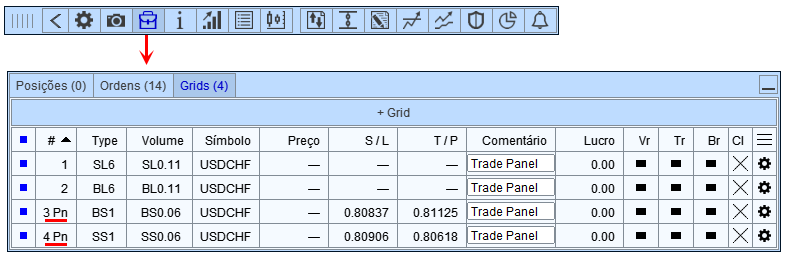
Se a ordem mestre for BuyStop ou SellStop, e for necessário criar uma grade de ordens Limit, o aplicativo só criará a grade de ordens depois que a ordem pendente BuyStop ou SellStop for executada. As mesmas regras se aplicam se a ordem mestre for BuyLimit ou SellLimit, e for necessário criar uma grade de ordens Stop. Até a execução da ordem pendente, a grade de ordens será considerada pendente e será marcada com o sufixo "Pn" na lista de grades de ordens:
Aba Other
Bloqueio e reversão de posições, gerenciamento de STOP-LOSS e TAKE-PROFIT:
▶️ YouTube: https://youtu.be/rmt6VuR6Baw
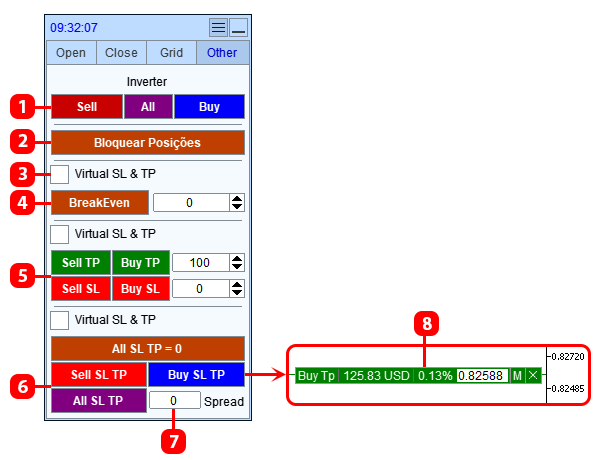
- inversão de posição:
- Sell - fechar todas as posições Sell e abrir uma posição Buy com volume igual ao volume das posições Sell fechadas.
- Buy - fechar todas as posições Buy e abrir uma posição Sell com volume igual ao volume das posições Buy fechadas.
- All - fechar todas as posições Buy e Sell, abrir uma posição Sell com volume igual ao volume das posições Buy fechadas, e abrir uma posição Buy com volume igual ao volume das posições Sell fechadas.
- Bloqueio de posição: abrir uma posição cujo volume fará os volumes das posições Buy e Sell ficarem iguais.
- Aplicar a função aos STOP-LOSS Virtuais.
- Definir o STOP-LOSS de cada posição no preço de abertura da posição + deslocamento definido.
- Definir TAKE-PROFIT e/ou STOP-LOSS de cada posição na distância definida em pontos.
- Definir TAKE-PROFIT e/ou STOP-LOSS no nível geral:
- Buy STOP-LOSS TAKE-PROFIT - definir TAKE-PROFIT ou STOP-LOSS das posições Buy no nível geral.
- Sell STOP-LOSS TAKE-PROFIT - definir TAKE-PROFIT ou STOP-LOSS das posições Sell no nível geral.
- All STOP-LOSS TAKE-PROFIT - definir TAKE-PROFIT e STOP-LOSS das posições Buy e Sell no nível geral.
- Distância entre TAKE-PROFIT Buy e STOP-LOSS Sell ou TAKE-PROFIT Sell e STOP-LOSS Buy (apenas para o botão All STOP-LOSS TAKE-PROFIT).
- Etiqueta com linha indicando o nível em que o STOP-LOSS ou TAKE-PROFIT será definido. Aparece após pressionar o botão 6.
Gerente de risco e Relatório de comércio
Relatório de negociação e Gerenciador de Risco. Como instalar o gerenciador de risco.
▶️ YouTube: https://youtu.be/Tkjuj91oxbs
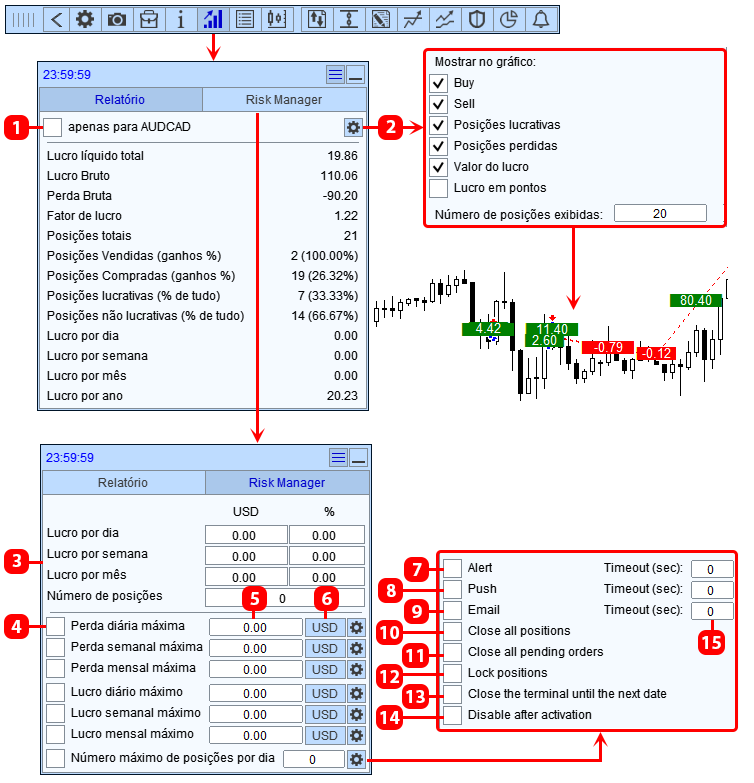
- Mostrar relatório apenas com o símbolo atual.
- Configurações de exibição do histórico de negociações no gráfico.
- Lucro atual na moeda do depósito, em % do saldo, e quantidade de posições abertas por dia.
- Ativar condição do gestor de risco.
- Campo para inserir o valor do Lucro (Prejuízo), ao ultrapassar o qual a ação definida do gestor de risco será ativada.
- Botão para alternar a unidade de medida do Lucro (na moeda do depósito ou em %).
- Quando a condição for ativada, mostrar uma mensagem no gráfico.
- Quando a condição for ativada, enviar uma notificação para o terminal móvel (telefone). *
- Enviar mensagem por EMAIL. *
- Fechar todas as posições na conta de negociação.
- Apagar todas as ordens pendentes na conta de negociação.
- Bloquear todas as posições na conta de negociação (abrir posições adicionais que equilibrem no símbolo o volume de posições Sell e Buy).
- Fechar o terminal e impedir sua abertura até a próxima data.
- Executar todas as ações e desativar as condições (aplicar ações apenas 1 vez).
- Frequência de envio de mensagens. Se for 0, a mensagem será enviada 1 vez.
Ordens OCO
Como criar uma ordem OCO.
▶️ YouTube: https://youtu.be/A6NwrjLw0YI
Ordem OCO é duas ordens pendentes conectadas por uma função de cancelamento mútuo: ao executar uma das ordens, a segunda é removida pelo aplicativo.
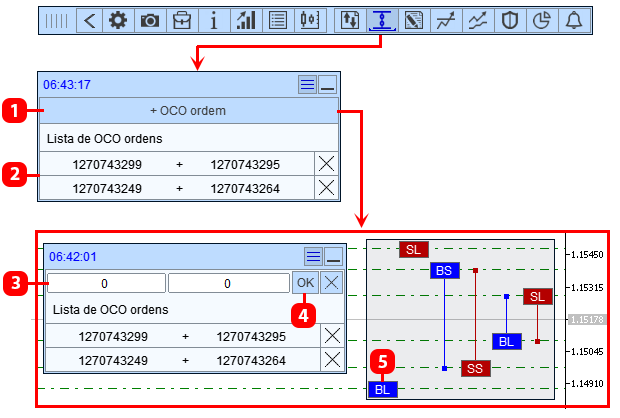
- Criar ordens OCO.
- Lista de ordens OCO.
- Campos para inserir os tickets das ordens que serão vinculadas na ordem OCO.
- Botão para criar ordens OCO.
- Etiquetas das ordens.
Fechamento de ordens ao atingir lucro definido.
Como configurar a função de fechamento de ordens e posições ao atingir um lucro ou prejuízo determinado.
▶️ YouTube: https://youtu.be/9n4TOasPBC4
Fechamento de ordens e posições quando o lucro ou prejuízo total das posições atingir um determinado valor. O painel consiste em duas abas:
- Todos os símbolos - fechamento de ordens e posições em todos os símbolos.
- Apenas XXX - fechamento de ordens e posições apenas no símbolo atual.
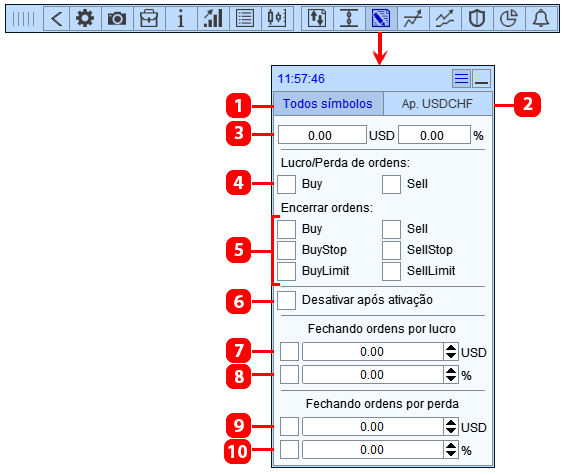
- Fechar ordens e posições de todos os símbolos: leva em conta o lucro de todas as posições na conta; ao atingir o lucro especificado, todas as ordens e posições na conta de negociação serão fechadas.
- Fechar ordens e posições do símbolo atual: leva em conta o lucro de todas as posições no símbolo atual; ao atingir o lucro especificado, todas as ordens e posições no símbolo atual serão fechadas.
- Lucro atual considerado pelo aplicativo (em moeda da conta e em % do saldo).
- Tipo de posições cujo lucro será considerado na função.
- Tipo de posições e ordens que serão fechadas ao ativar a função.
- Desativar a função após fechar ordens e posições.
- Fechar ordens e posições ao atingir o lucro definido em moeda.
- Fechar ordens e posições ao atingir o lucro definido em % do saldo.
- Fechar ordens e posições ao atingir a perda definida em moeda.
- Fechar ordens e posições ao atingir a perda definida em % do saldo.
Tarefas
Como configurar uma tarefa.
▶️ YouTube: https://youtu.be/1TiRQBKUZHg
A tarefa pode ser configurada para abrir e fechar ordens e posições. A tarefa é ativada ao atingir o horário definido ou quando o preço toca a linha estabelecida no gráfico.
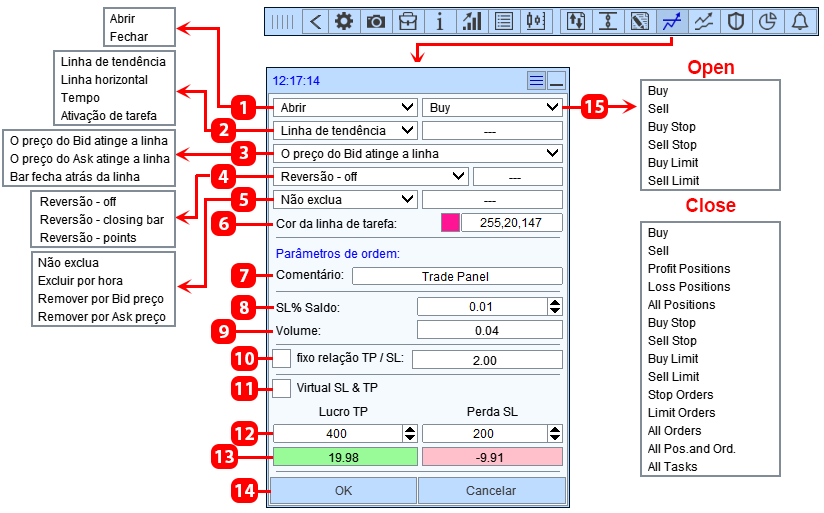
- Tipo de tarefa.
- Condição de ativação da tarefa:
- Linha de tendência - a tarefa é ativada quando o preço toca a linha de tendência.
- Linha horizontal - a tarefa é ativada quando o preço toca a linha horizontal.
- Tempo - a tarefa é ativada ao alcançar o tempo definido (o tempo é indicado por uma linha vertical).
- Ativação da tarefa - a tarefa é ativada quando outra tarefa é ativada (escolhida entre as tarefas já configuradas).
- Método de toque do preço atual na linha da tarefa (apenas para linha de tendência e linha horizontal).
- Recuo do preço de volta para a linha (apenas para linha de tendência e linha horizontal):
- "Recuo - fechamento do barra" - ao ativar esta opção, a tarefa será acionada quando ocorrerem os seguintes eventos consecutivos:
- o preço cruzar a linha e o barra fechar do lado oposto da linha.
- em seguida, após o rompimento da linha, o preço recuará de volta para a linha e a tocará (tocar pelo método escolhido).
- "Recuo - pontos" - ao ativar esta opção, a tarefa será acionada quando ocorrerem os seguintes eventos consecutivos:
- o preço cruzar a linha e se afastar para o lado oposto da linha pela distância especificada no campo de entrada em pontos.
- em seguida, após o rompimento da linha, o preço recuará de volta para a linha e a tocará (tocar pelo método escolhido).
- "Recuo - fechamento do barra" - ao ativar esta opção, a tarefa será acionada quando ocorrerem os seguintes eventos consecutivos:
- Excluir tarefa:
- Excluir a tarefa ao atingir o tempo especificado.
- Excluir a tarefa ao atingir o preço Bid definido.
- Excluir a tarefa ao atingir o preço Ask definido.
- Cor da linha da tarefa.
- Comentário para a ordem.
- Método de cálculo do volume da ordem e campo para inserir o risco.
- Volume da ordem calculado.
- Fixar a relação entre STOP-LOSS e TAKE-PROFIT.
- STOP-LOSS e TAKE-PROFIT virtuais.
- Campos para inserir TAKE-PROFIT e STOP-LOSS.
- Lucro/Prejuízo ao acionar TAKE-PROFIT e STOP-LOSS.
- Botão para definir a tarefa.
- Tipo de ordem ou posição a ser aberta ou fechada.
Trailing Stop
Como configurar o Trailing Stop. Tipos e parâmetros do Trailing Stop.
▶️ YouTube: https://youtu.be/W_DEmHcvyVQ
Trailing Stop é uma função que move automaticamente o STOP-LOSS seguindo o preço de mercado de acordo com um algoritmo definido. O STOP-LOSS se move em direção ao lucro e para se o preço inverter.
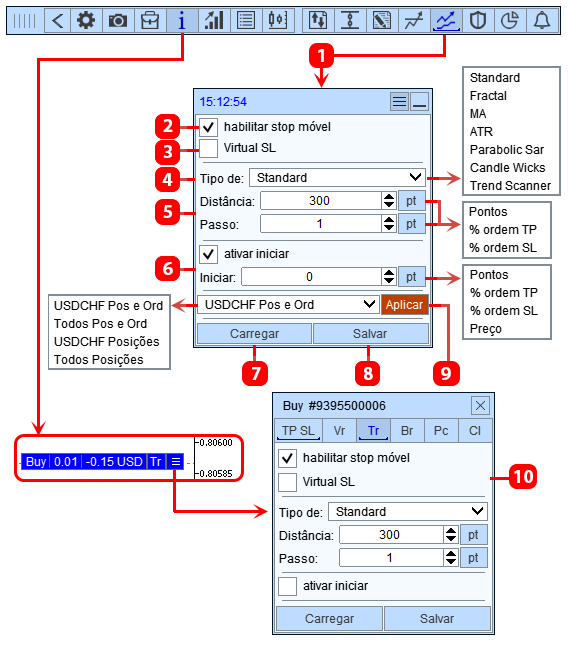
- Função Trailing Stop, que é aplicada a uma nova ordem e posição.
- Ativar a função Trailing Stop.
- Gerenciar o STOP-LOSS Virtual.
- Tipo de Trailing Stop.
- Configurações do Trailing Stop.
- Configurações de Início do Trailing Stop.
- Carregar configurações a partir de um template.
- Salvar configurações em um template.
- Aplicar configurações a ordens e posições selecionadas.
- Aba para editar a função Trailing Stop de uma ordem ou posição aberta.
Trailing Stop Standard
Trailing Stop clássico. O STOP-LOSS segue o preço de mercado com uma distância definida.
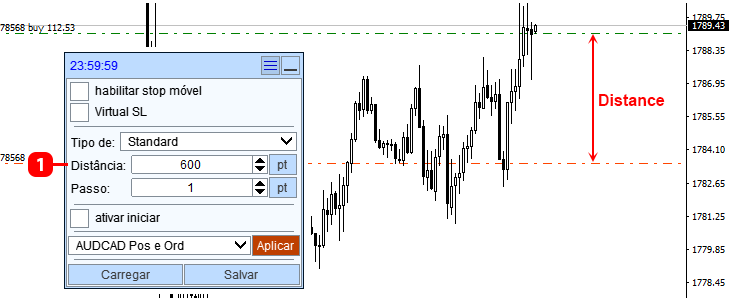
- Distância do preço atual até o STOP-LOSS; com essa distância, o STOP-LOSS seguirá o preço.
Trailing Stop Fractal
O STOP-LOSS se move pelos topos dos fractais.
Um fractal é uma figura composta por três ou mais barras, em que a barra central é o máximo ou mínimo dessa figura.
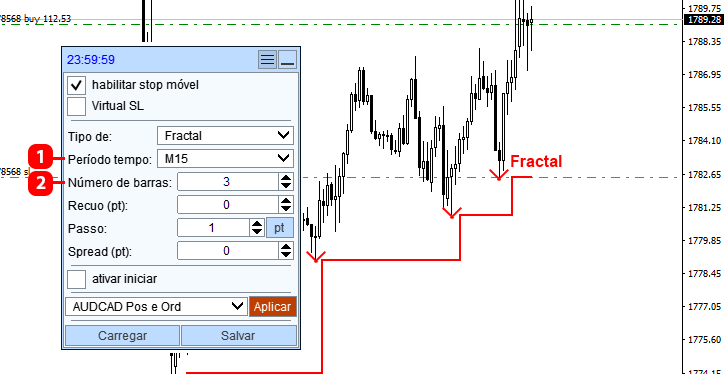
- Timeframe do gráfico para buscar fractais.
- Quantidade de barras no fractal.
Trailing Stop MA
O STOP-LOSS se move de acordo com o indicador Moving Average.
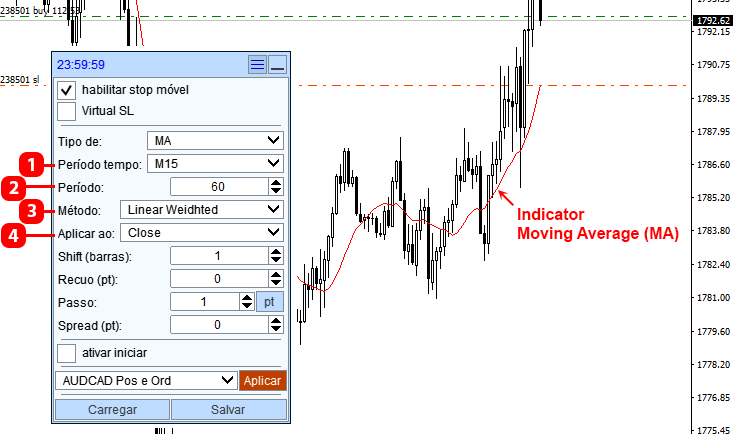
- Timeframe do indicador MA.
- Período do indicador MA.
- Método de média do indicador MA.
- Preço utilizado pelo indicador MA.
Trailing Stop ATR
Análogo ao Trailing Stop Standart, mas neste tipo a distância é determinada pela indicação do indicador Average True Range.
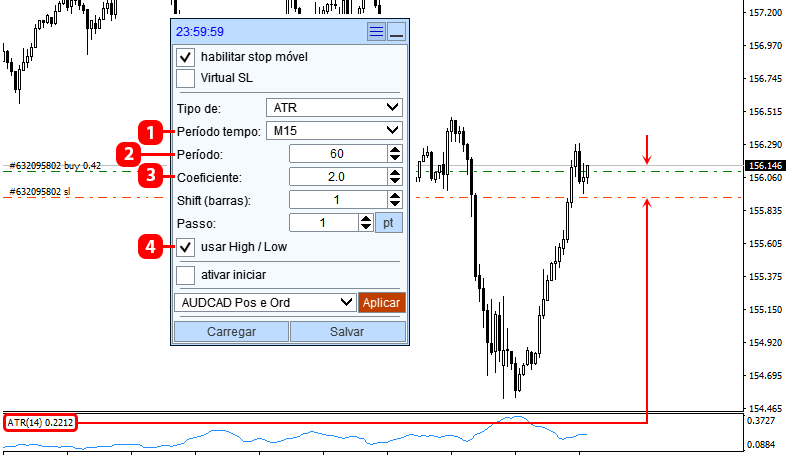
- Timeframe do indicador ATR.
- Período do indicador ATR.
- Coeficiente. Se você definir o valor como 2, a distância do Trailing Stop será igual ao tamanho dobrado do ATR.
- Medir a distância a partir da última barra:
- Se ligado, a distância será medida para Buy - a partir do preço Low, para Sell - a partir do preço High.
- Se desligado, a distância será medida para Buy - a partir do preço Bid, para Sell - a partir do preço Ask.
Trailing Stop Parabolic Sar
STOP-LOSS se move de acordo com o indicador Parabolic SAR.
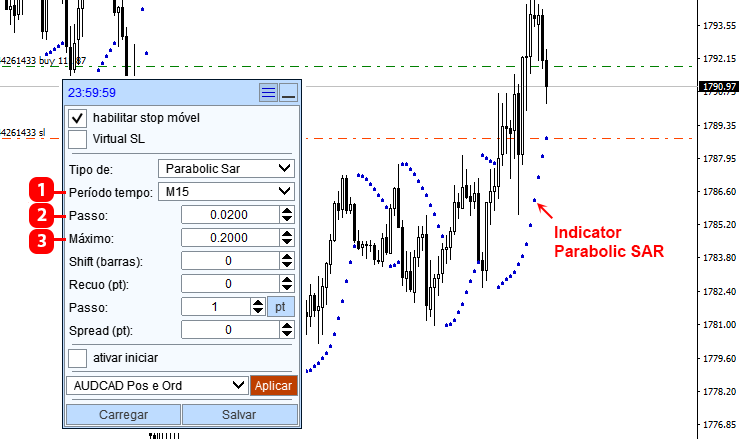
- Timeframe do indicador Parabolic SAR.
- Step de alteração de preço do indicador Parabolic SAR.
- Step máximo do indicador Parabolic SAR.
Trailing Stop Candle Wicks
O STOP-LOSS se move pelos mínimos das barras para compras (buy) e pelos máximos das barras para vendas (sell).
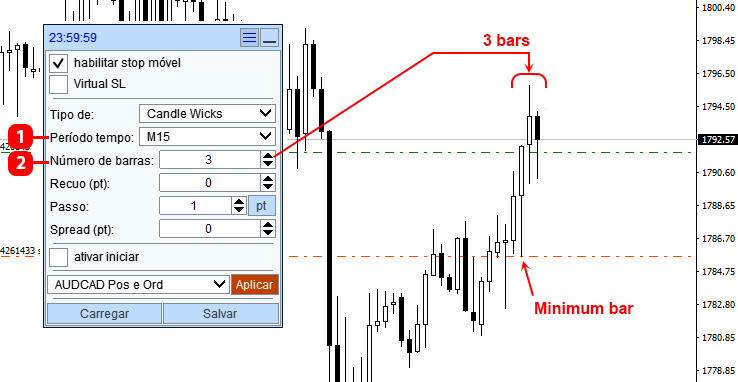
- Timeframe do gráfico para busca de barras.
- Número de barras das quais o aplicativo escolherá o valor mínimo ou máximo para definir o STOP-LOSS.
Trailing Stop Trend Scanner
O STOP-LOSS é movido ao longo da linha do indicador Trend Scanner.
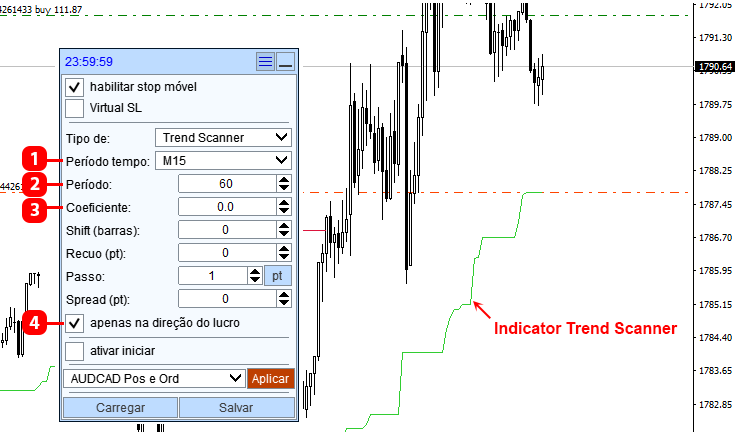
- Timeframe do indicador Trend Scanner.
- Período do indicador Trend Scanner.
- Coeficiente do indicador Trend Scanner.
- Mover o STOP-LOSS apenas na direção do lucro:
- Se ativado, o STOP-LOSS se moverá apenas na direção da redução da perda.
- Se desativado, o STOP-LOSS seguirá a linha do Trend Scanner, tanto para reduzir quanto para aumentar a perda. A posição desativada é aplicada apenas quando Bar shift=0, lembrando que isso aumentará o número de modificações da posição.
Parâmetros
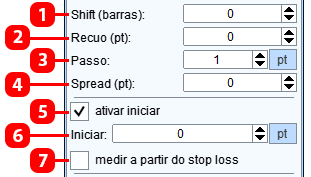
- Número da barra da qual o aplicativo pegará os dados do indicador para calcular o trailing stop (a numeração das barras começa do zero e vai da direita para a esquerda).
- Deslocamento do STOP-LOSS em relação ao preço calculado do trailing stop.
- Passo mínimo do trailing stop. O STOP-LOSS só será movido para o próximo preço se esse próximo preço estiver pelo menos o passo indicado distante do preço atual do STOP-LOSS.
- Tamanho do spread para o símbolo. No cálculo do Trailing Stop pelo indicador, é usado o gráfico construído pelo preço Bid. Como o fechamento das posições Sell acontece pelo preço Ask, você pode indicar o tamanho do spread para que a função ajuste o stop loss pelo valor do spread em relação ao nível calculado para ordens Sell. Se a conta não tiver spread fixo, ou se você não souber para que serve esse parâmetro, deixe 0.
- Ativar a ativação do Trailing Stop a partir de um nível definido.
- Distância do preço de abertura da ordem ou posição até o preço de ativação da função.
- Condições de ativação do Trailing Stop:
- Desligado - o Trailing Stop será ativado quando o preço atual atingir o preço de ativação.
- Ligado - o Trailing Stop será ativado quando o preço calculado do Trailing Stop atingir o preço de ativação. Ou seja, o STOP-LOSS começará seu movimento a partir do nível de ativação.
Breakeven
Como configurar a função Breakeven.
▶️ YouTube: https://youtu.be/xu5r-8wpGJk
A função Breakeven funciona da seguinte forma: quando o preço atinge a Distância definida, a função move o STOP-LOSS para o preço de abertura da posição + deslocamento (Lucro). A distância e o deslocamento são definidos a partir do preço de abertura da posição, na direção do lucro da posição. A função só executa cada nível de Breakeven uma vez. Se, ao ativar a função, a posição atual do STOP-LOSS já estiver mais lucrativa do que o calculado, o STOP-LOSS não será movido, pois a função move o STOP-LOSS apenas na direção do lucro.
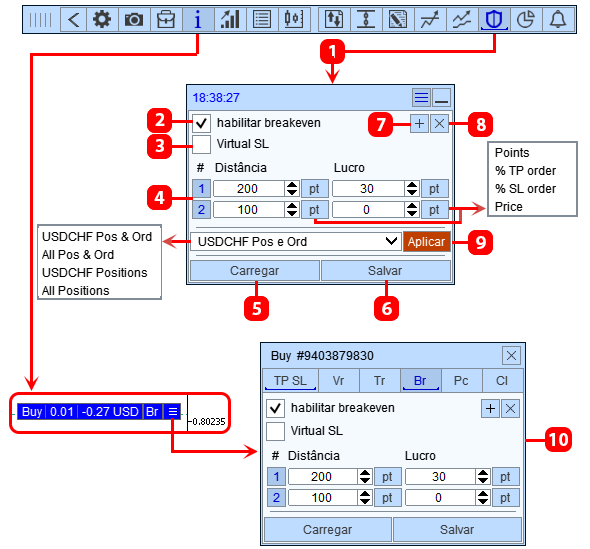
- Função Breakeven que é aplicada a uma nova ordem e posição.
- Ativar a função Breakeven.
- Gerenciar o STOP-LOSS virtual.
- Lista de níveis de Breakeven definidos.
- Carregar modelo de Breakeven.
- Salvar configurações de Breakeven em um modelo.
- Criar um novo nível de Breakeven.
- Excluir nível de Breakeven.
- Aplicar configurações às ordens e posições selecionadas.
- A aba para editar a função Breakeven de uma ordem ou posição aberta.
Fechamento parcial de posição
Função Fechamento Parcial.
▶️ YouTube: https://youtu.be/fdz6oidmdFc
A função de Fechamento Parcial funciona da seguinte forma: quando o preço atual atinge a Distância definida, a função fechará a parte especificada da posição. A Distância é calculada a partir do preço de abertura da posição, na direção do lucro ou prejuízo. Se o volume da posição for igual ou menor que o volume do fechamento parcial, a função fechará toda a posição.
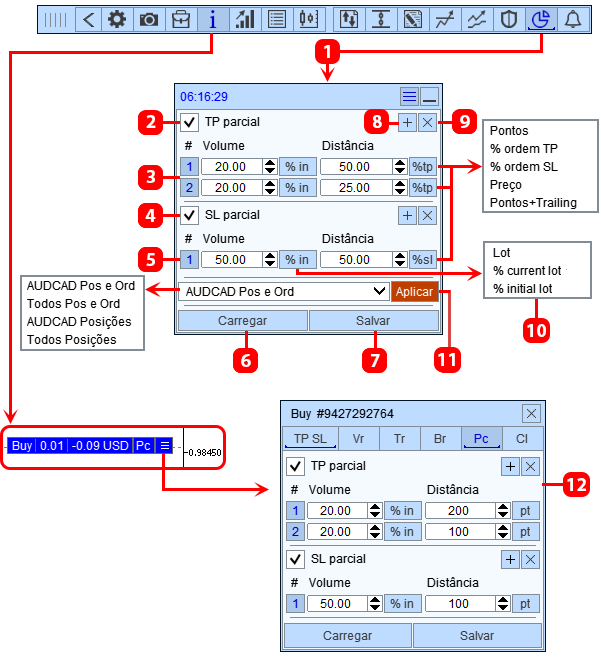
- Função Fechamento Parcial, que se aplica a uma nova ordem e posição.
- Ativar a função "Fechamento Parcial de Lucro".
- Níveis definidos de Fechamento Parcial de Lucro.
- Ativar a função "Fechamento Parcial de Prejuízo".
- Níveis definidos de Fechamento Parcial de Prejuízo.
- Carregar configurações de Fechamento Parcial a partir de um modelo.
- Salvar configurações de Fechamento Parcial em um modelo.
- Criar um novo nível de Fechamento Parcial.
- Excluir nível de Fechamento Parcial.
- Unidade de medida da parte da posição a ser encerrada:
- Lote - Volume fixo
- % do lote atual - a parte da posição a ser encerrada será calculada em porcentagem do volume atual da posição, imediatamente antes do fechamento parcial. Ao usar este método, é necessário levar em conta que o fechamento parcial reduz o volume da posição, e isso influenciará os próximos níveis de fechamento parcial, que serão baseados na % do volume atual da posição.
- % do lote inicial - a parte da posição a ser encerrada será calculada em porcentagem do volume inicial da posição, ou seja, do lote que a posição tinha no momento da abertura.
- Aplicar configurações às ordens e posições selecionadas.
- Aba para editar a função Breakeven de uma ordem ou posição aberta.
Unidades de Medida de Distância
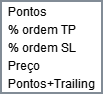
- Pontos - A distância é definida em pontos. Ponto - é a menor variação possível de preço de um símbolo:
- Se a cotação tiver precisão 0.00000: 1 ponto = 0.00001.
- Se 0.0000: 1 ponto = 0.0001.
- Se 0.000: 1 ponto = 0.001.
- Se 0.00: 1 ponto = 0.01.
- % do TP da ordem * - A distância é calculada em % do tamanho atual do TAKE-PROFIT da ordem ou da posição. Por exemplo, se: TAKE-PROFIT = 500 pontos, Distância = 70% do TAKE-PROFIT, a Distância em pontos será de 350 pontos. Se a ordem ou posição tiver um TAKE-PROFIT Virtual ativado, a Distância em % será calculada a partir do TAKE-PROFIT Virtual, independentemente de a ordem ou posição ter um TAKE-PROFIT real ou não.
- % do SL da ordem * - A distância é calculada em % do tamanho atual do STOP-LOSS da ordem ou da posição. Por exemplo, se: STOP-LOSS = 800 pontos, Distância = 60% do STOP-LOSS, a Distância em pontos será de 480 pontos. Se a ordem ou a posição tiver um STOP-LOSS Virtual ativado, a Distância em % será calculada a partir do STOP-LOSS Virtual, independentemente de a ordem ou posição ter um STOP-LOSS real ou não.
- Preço - A distância é definida pelo preço. Com este método de cálculo, a distância não está ligada ao preço de abertura da ordem ou posição, por isso essa forma de cálculo faz sentido apenas ao configurar a função de uma ordem ou posição específica.
- Pontos+Trailing (apenas para fechamento parcial) - A distância é definida em pontos. Essa opção tem a função de trailing, que permite mover o nível de Fechamento Parcial junto com o preço atual. O aplicativo moverá o nível de Fechamento Parcial de acordo com o preço atual na distância definida. O nível de Fechamento Parcial só se move em direção ao preço. Para a posição BUY, o nível é movido junto com o preço BID, para posições SELL, junto com o preço ASK.
Como esse modo funciona:
Para aplicar a função em uma nova ordem ou posição, você usa o método "% TP da ordem" e "% SL da ordem".
Assim que você clica no botão de abrir ordem ou posição, o aplicativo aplica as configurações da função à ordem aberta com as seguintes alterações:
- Converte os valores expressos em % para pontos.
- Altera para a ordem ou posição o método "% TP da ordem" e "% SL da ordem" para o método "Pontos".
Alertas
Como configurar um Alerta.
▶️ YouTube: https://youtu.be/No97HhJc6X8
O alerta configurado dispara quando o preço toca a linha. Você pode configurar um número ilimitado de alertas, simultaneamente em vários símbolos.
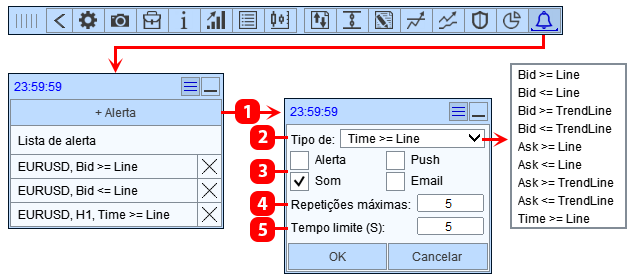
- Criar um novo alerta.
- Condições do alerta.
- Método de alerta:
- Alerta - popup no gráfico
- Som - arquivo de som pode ser escolhido nas configurações do painel na aba "Sons"
- Notificações Push - mensagem no dispositivo móvel
- EMAIL - mensagem para o endereço de e-mail
- Número de repetições.
- Pausa entre repetições.
Gerenciamento de gráfico
Como configurar o painel de controle do gráfico. Como mudar o símbolo no gráfico.
▶️ YouTube: https://youtu.be/9kiJecDI_ZQ
A função "Gerenciar gráfico" é destinada para alternar o símbolo nos gráficos do terminal.
O aplicativo pode trabalhar com todos os símbolos do terminal ao mesmo tempo, portanto todas as funções definidas irão funcionar independentemente do símbolo atual no gráfico. Por exemplo, se você definiu funções para GBPUSD, AUDUSD e EURUSD e mudou o gráfico para USDCHF, o aplicativo continuará executando funções para GBPUSD, AUDUSD e EURUSD.
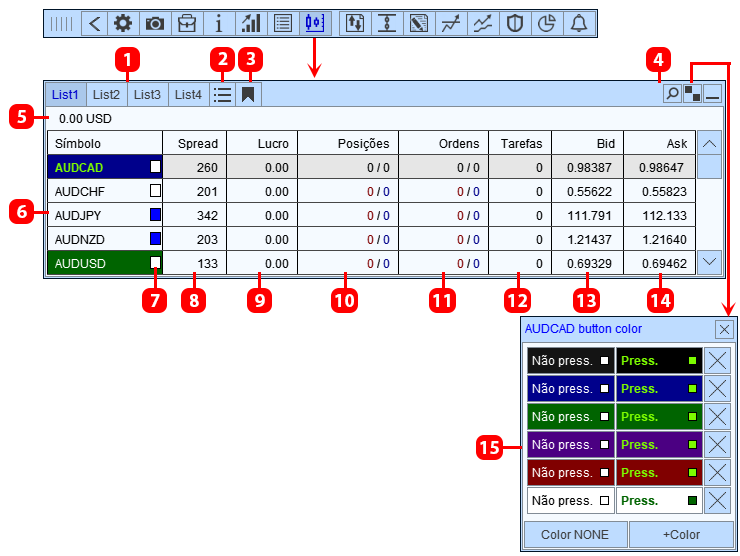
- Listas de símbolos personalizadas.
- Lista com símbolos que possuem ordens ou posições abertas.
- Lista de símbolos favoritos.
- Busca de símbolo.
- Lucro atual na conta.
- Botões para alternar o símbolo no gráfico.
- Botão para adicionar símbolo aos favoritos.
- Tamanho do spread.
- Lucro atual. *
- Quantidade de posições abertas. **
- Quantidade de ordens pendentes abertas. **
- Quantidade de tarefas.
- Preço Bid.
- Preço Ask.
- Painel para definir a cor do botão do símbolo atual.
** "Posições" e "Ordens" podem ser exibidas como:
- Quantidade
- Volume de Buy / Sell
- Diferença de volume (Volume de Buy - Volume de Sell)
Painel de Info
Como configurar o painel de informações.
▶️ YouTube: https://youtu.be/u80_7nbRlLU
O painel de informações exibe informações atuais sobre o símbolo.
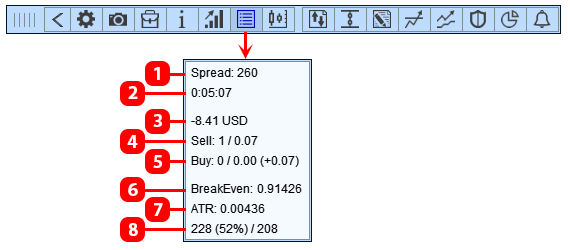
- Tamanho do spread.
- Tempo até o fechamento da barra no timeframe atual.
- Lucro no símbolo atual.
- Quantidade de posições Sell, seu volume e diferença em relação ao Buy. *
- Quantidade de posições Buy, seu volume e diferença em relação ao Sell. *
- Leituras do indicador ATR.
- Reserva de movimento do indicador ATR. **
- Preço de breakeven para posições no símbolo atual.
- número de posições Buy: 4;
- volume total das posições Buy: 0,04;
- volume das posições Buy é menor que o Sell em 0,05.
- distância percorrida - 110 pontos (distância do preço de fechamento do penúltimo barra até o preço atual);
- distância percorrida em % do ATR - 9%;
- reserva de movimento - 1139 pontos (reserva de movimento = ATR em pontos - distância percorrida = 1249-110).
Gerenciamento de ordens e posições
▶️ YouTube: https://youtu.be/5CNCLE6J3zI
O Painel de Controle de ordens é destinado à análise do estado de ordens e posições abertas, gerenciamento de ordens e posições, criação e gerenciamento de uma grade de ordens.
Abas Posições e Ordens
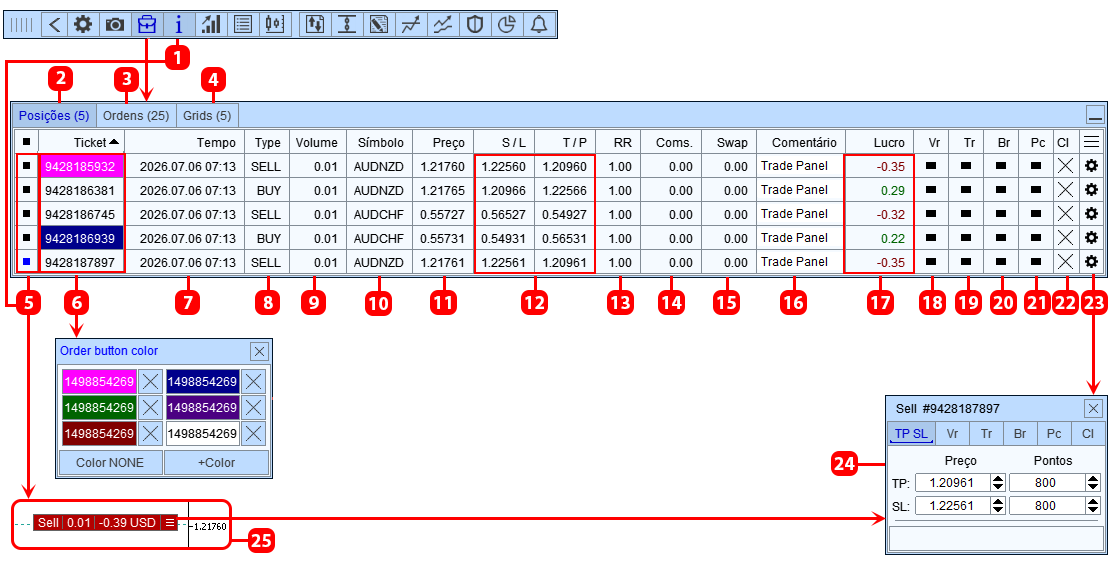
- Mostrar etiquetas de ordens e posições no gráfico.
- Posições (quantidade).
- Ordens pendentes (quantidade).
- Grade de ordens (quantidade).
- Mostrar no gráfico a Etiqueta da ordem ou posição (25).
- Ticket. Clique na célula para editar a cor da célula e da etiqueta.
- Horário de abertura.
- Tipo.
- Volume.
- Símbolo.
- Preço de abertura da ordem ou posição.
- STOP-LOSS e TAKE-PROFIT/STOP-LOSS e TAKE-PROFIT Virtual. Para alternar, clique na célula.
- Relação TAKE-PROFIT para STOP-LOSS.
- Comissão.
- Swap.
- Comentário.
- Lucro em moeda / Lucro em pontos / Lucro em % do saldo. Para alternar, clique na célula.
- Botão indicando a presença de STOP-LOSS e TAKE-PROFIT virtuais.
- Botão indicando a presença da função Trailing Stop.
- Botão indicando a presença da função Breakeven.
- Botão indicando a presença da função de fechamento parcial.
- Botão para fechar a ordem ou posição.
- Botão para acessar o gerenciamento da ordem ou posição.
- Painel de controle da ordem ou posição selecionada, veja mais detalhes abaixo.
- Etiqueta da ordem, localizada no preço de abertura da ordem ou posição. Mostra informações sobre a ordem e também a destaca com cor (quando a cor é definida na célula 7).
Gerenciamento de ordens
Aba Tp Sl
Configuração de TAKE-PROFIT e STOP-LOSS.
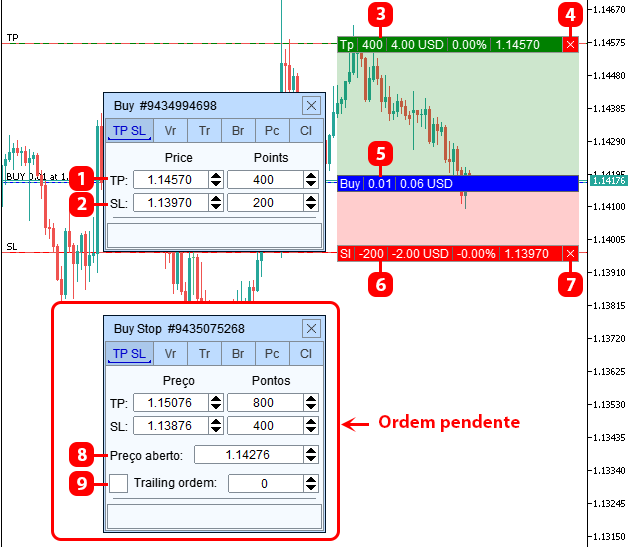
- Preço do TAKE-PROFIT e seu tamanho em pontos.
- Preço do STOP-LOSS e seu tamanho em pontos.
- Etiqueta do TAKE-PROFIT.
- Botão para cancelar o TAKE-PROFIT.
- Etiqueta da posição.
- Etiqueta do STOP-LOSS.
- Botão para cancelar o STOP-LOSS.
- Preço de abertura da ordem.
- Trailing da ordem pendente. O app vai mover a ordem pendente seguindo o preço atual com a distância definida. O app move a ordem pendente apenas na direção do preço atual.
Aba Vr
Configuração de TAKE-PROFIT e STOP-LOSS virtuais.
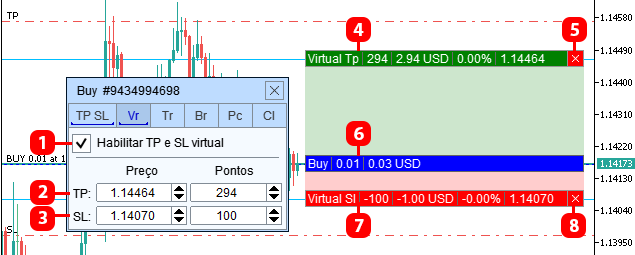
- Ativar STOP-LOSS e TAKE-PROFIT virtuais.
- Preço do TAKE-PROFIT virtual e seu tamanho em pontos.
- Preço do STOP-LOSS virtual e seu tamanho em pontos.
- Etiqueta do TAKE-PROFIT virtual.
- Botão para remover o TAKE-PROFIT virtual.
- Etiqueta da ordem ou posição.
- Etiqueta do STOP-LOSS virtual.
- Botão para remover o STOP-LOSS virtual.
Aba Tr
Configuração da função Trailing Stop.
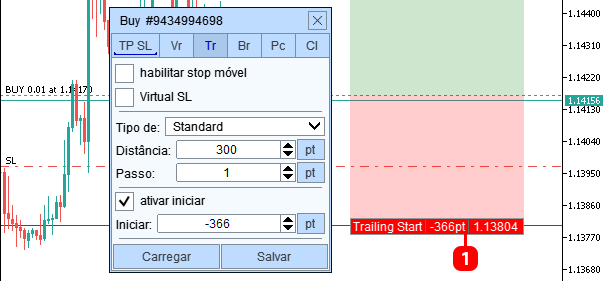
- Etiqueta do nível de início da função Trailing Stop.
Aba Br
Editando a função Breakeven.
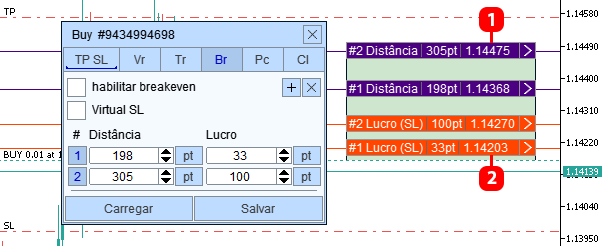
- Etiqueta "distância" da função Breakeven.
- Etiqueta "lucro" da função Breakeven.
Aba Pc
Configuração da função de fechamento parcial da posição.
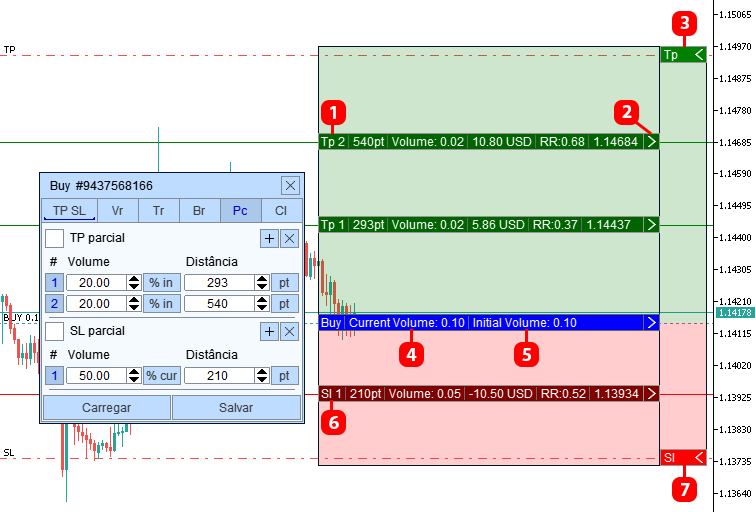
- Etiqueta do nível "fechamento parcial de lucro".
- Botão expandir/recolher etiqueta.
- Botão expandir/recolher etiqueta TAKE-PROFIT.
- Volume atual da ordem ou posição.
- Volume inicial da ordem ou posição.
- Etiqueta do nível "fechamento parcial de prejuízo".
- Botão expandir/recolher etiqueta STOP-LOSS.
Aba Cl
Fechamento total ou parcial da posição, fechamento de ordem pendente
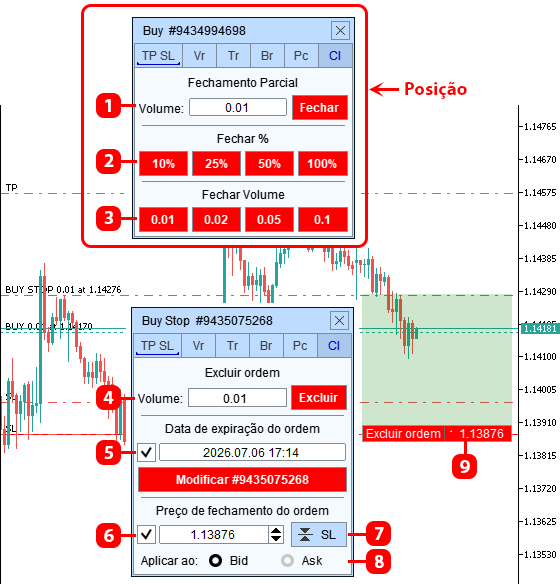
- Fechamento com base no volume inserido no campo.
- Fechamento por percentual.
- Fechamento por volume.
- Excluir ordem pendente.
- Definir data de expiração da ordem pendente (se a ordem não for executada até essa data, a ordem pendente será excluída).
- Definir preço, ao atingir o qual a ordem pendente será excluída.
- Botão para entrada rápida no campo do preço STOP-LOSS da ordem pendente.
- Preço de ativação:
- Bid - a ordem será removida se o preço Bid atingir o nível definido.
- Ask - a ordem será removida se o preço Ask atingir o nível definido.
- Etiqueta do nível de remoção da ordem pendente.
Aba Grades
Na aba «Grades» é exibida a lista de ordens e posições agrupadas, abertas usando a função «Grade de ordens», a função «Duplicar ordens» ou criadas manualmente com o botão «+ Grade».
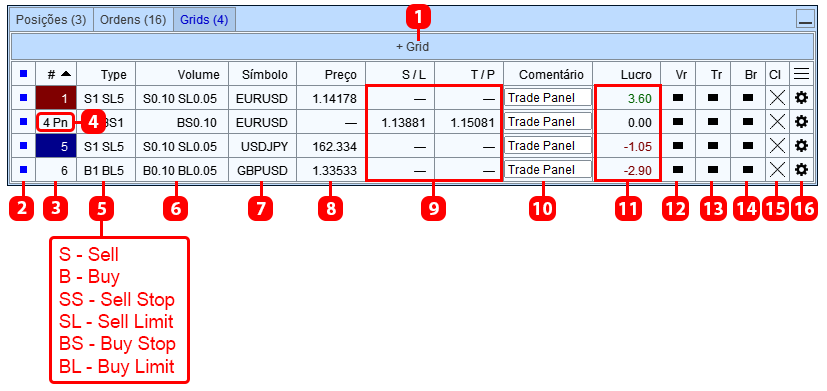
- Criar um novo grupo de ordens.
- Exibir no gráfico as Etiquetas de ordens que pertencem a este grupo.
- Número do grupo. Clique na célula para editar a cor da célula e a cor das Etiquetas de ordens que pertencem a este grupo.
- Pn - Pendente "grade de ordens" (ver acima)
- Tipos de ordens e posições (quantidade total)
- Volume de ordens e posições (volume total)
- Símbolo do grupo de ordens e posições.
- Preço de breakeven da grade de ordens. Preço no qual o lucro total da grade será zero. Ao calcular o preço, apenas as posições da grade são usadas; se não for possível calcular o preço ou a grade consistir apenas em ordens pendentes, o campo exibirá o sinal «—».
- STOP-LOSS e TAKE-PROFIT / STOP-LOSS e TAKE-PROFIT virtuais da grade. Os valores de STOP-LOSS e TAKE-PROFIT são exibidos apenas se forem iguais para todas as ordens da grade. Se os STOP-LOSS ou TAKE-PROFIT das ordens forem diferentes, o campo exibirá o sinal «—». Para alternar, clique na célula.
- Comentário para a grade de ordens.
- Lucro da grade em moeda/Lucro da grade em pontos/Lucro da grade em porcentagem do saldo. Para alternar, clique na célula.
- Botão que indica que a ordem ou posição deste grupo possui STOP-LOSS e TAKE-PROFIT virtuais.
- Botão de presença da função Trailing Stop.
- Botão de presença da função Breakeven.
- Botão para fechar todas as ordens e posições do grupo.
- Botão para ir para a gestão do grupo.
Gerenciamento do Grupo de Ordens
Configuração da Lista de Ordens
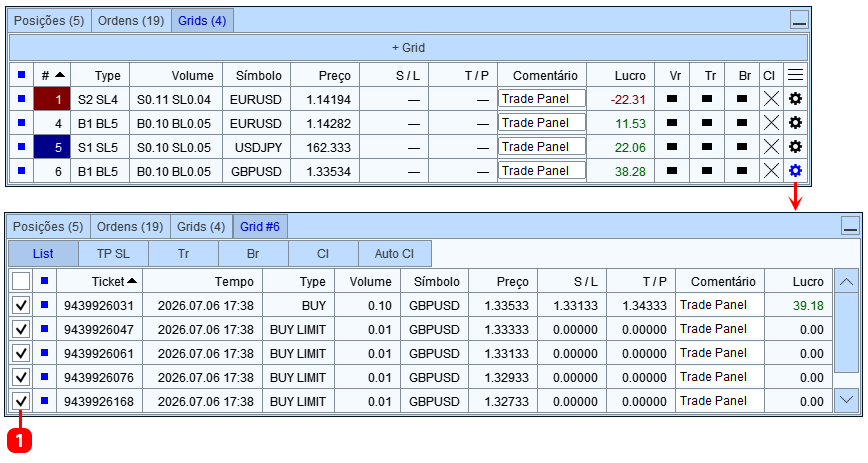
- Caixa de seleção para associar a ordem ou posição a um grupo.
TAKE-PROFIT e STOP-LOSS
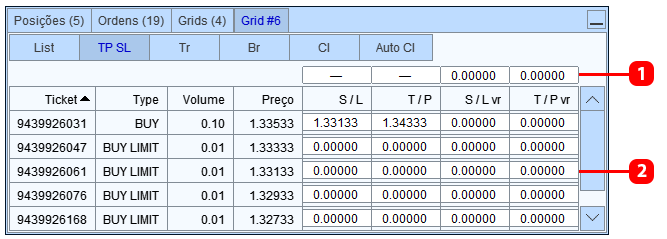
- Campos para editar TAKE-PROFIT e STOP-LOSS do grupo. O campo mostra o preço se todas as ordens e posições do grupo tiverem o mesmo TAKE-PROFIT ou STOP-LOSS. Para definir o mesmo TAKE-PROFIT ou STOP-LOSS para todas as ordens e posições da grade de ordens, digite o preço no campo e clique no botão "Modify".
- Campos para editar TAKE-PROFIT e STOP-LOSS de uma ordem.
Função Trailing Stop para grupo
Para um grupo de ordens, você pode ativar a função Trailing Stop, que irá mover simultaneamente o STOP-LOSS de todas as posições do grupo.
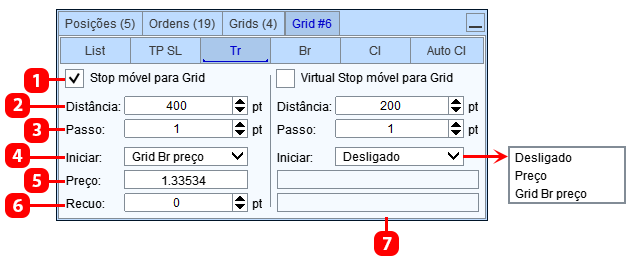
- Ativar a função de Trailing Stop.
- Distância do preço atual até o STOP-LOSS, com essa distância o STOP-LOSS seguirá o preço.
- Passo do Trailing Stop.
- Início do Trailing Stop:
- Preço - a função Trailing Stop é ativada se o preço atual alcançar o preço indicado no campo 5.
- Grade de ordens Br preço - a função Trailing Stop é ativada se o preço atual alcançar o preço de Breakeven do grupo (preço no qual o lucro total das posições do grupo será igual a zero).
- Preço no qual a função Trailing Stop será ativada. Para a opção "Preço", o valor é inserido manualmente; para a opção "Grade de ordens Br preço", é calculado automaticamente (4).
- Deslocamento do nível de início a partir do preço de Breakeven do grupo. Usado para a opção "Grade de ordens Br preço".
- Trailing Stop do STOP-LOSS virtual.
Função Breakeven para o grupo
Para um grupo de ordens, você pode ativar a função Breakeven. Essa função funciona da seguinte maneira: quando o preço atual atingir a distância especificada do preço de breakeven do grupo, a função moverá o STOP-LOSS de todas as posições para o preço de breakeven do grupo + lucro.
O preço de breakeven do grupo é o preço no qual o lucro total das posições no grupo será zero. Em vez do preço de breakeven do grupo, você pode definir qualquer outro preço.
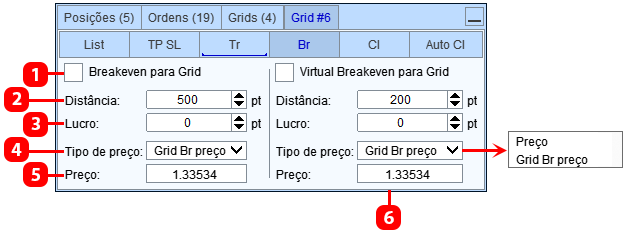
- Ativar a função Breakeven para o grupo.
- Distância - distância entre o preço de breakeven do grupo e o nível, ao tocar o qual o STOP-LOSS das posições do grupo será movido para o preço de breakeven do grupo + Lucro (3).
- Lucro (Deslocamento) - distância desde o preço de breakeven do grupo até o nível para o qual o STOP-LOSS das posições do grupo será movido. Se o lucro = 0, ao acionar a função Breakeven, o STOP-LOSS será definido no preço de breakeven do grupo.
- Tipo de preço:
- Preço — como o preço a partir do qual a Distância é medida e para o qual o STOP-LOSS será movido, usa-se o preço inserido no campo 5.
- Preço da Grade Br — como o preço a partir do qual a Distância é medida e para o qual o STOP-LOSS será movido, usa-se o preço de breakeven do grupo.
- Preço inicial para o cálculo dos níveis da função de breakeven. Para a opção "Preço", o preço é inserido manualmente, e para a opção "Preço da grade Br", o preço é calculado automaticamente (4).
- Breakeven do STOP-LOSS virtual.
Fechamento do grupo
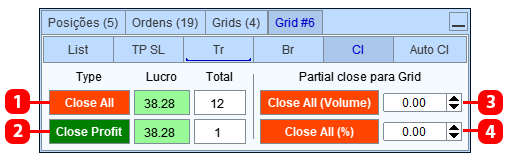
- Fechar todas as ordens e posições do grupo.
- Fechar apenas as posições lucrativas do grupo.
- Fechamento parcial das posições do grupo, a parte a ser fechada é especificada em lotes.
- Fechamento parcial das posições do grupo, a parte a ser fechada é especificada em % do volume da posição.
Fechamento automático do grupo
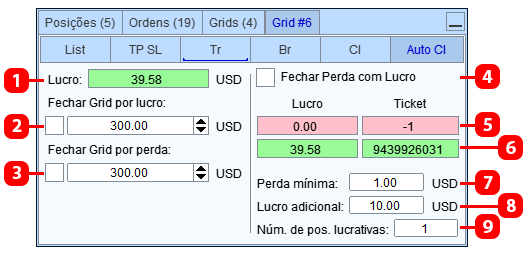
- Lucro atual da grade de ordens.
- Fechar grupo de ordens ao atingir lucro definido.
- Fechar grupo de ordens ao atingir prejuízo definido.
- Ativar função Fechar prejuízo com lucro. *
- Posição mais perdedora no grupo de ordens. (-1 se não houver)
- Posição mais lucrativa no grupo de ordens.
- Prejuízo mínimo da posição que a função irá usar.
- Lucro adicional mínimo que ocorrerá ao fechar posições perdedoras e lucrativas.
- Número máximo de posições lucrativas cujo lucro pode ser usado para cobrir uma posição perdedora.
*Esta função destina-se a cobrir uma posição perdedora com uma posição lucrativa. A função procura, no grupo, a posição mais perdida, cujo prejuízo seja igual ou superior ao especificado no parâmetro “Prejuízo mínimo” (8). Ao encontrar essa posição perdedora, a função começará a selecionar uma posição lucrativa para ela, cujo lucro cubra a perda da posição perdedora, e que ainda reste um lucro igual ou superior ao “Lucro adicional” indicado no campo 9. Assim que a função escolher as posições, ela as fechará, fazendo com que a perda da posição perdedora seja coberta pelo lucro da posição lucrativa, e o lucro total do fechamento dessas posições será igual ou superior ao Lucro adicional indicado no campo 9.
Para cobrir uma posição perdedora, é possível usar várias posições lucrativas; para isso, insira o número de posições no campo 10.
Por exemplo:
- Perda mínima = 600$,
- Lucro adicional = 50$,
- Número de posições lucrativas = 3.
De acordo com essas configurações, a função cobrirá uma posição com perda de -$600 ou mais. A função pode usar de 1 a 3 posições lucrativas para cobertura. Como resultado do fechamento da posição com perda e da posição lucrativa, o lucro total deve ser de pelo menos $50.