[ English ] [ Русский ] [ 中文 ] [ Español ] [ Português ] [ 日本語 ] [ Deutsch ] [ 한국어 ] [ Français ] [ Italiano ] [ Türkçe ]
O Trade Manager FX é um painel de trading para MetaTrader 5 e MetaTrader 4. Ele calcula o lote de cada ordem a partir do seu risco, permite planejar operações arrastando linhas no gráfico e depois gerencia tudo para você: break even, sete modos de trailing stop, fechamentos parciais, proteção de equity, sessões e notícias econômicas. O painel tem 15 idiomas e tema escuro e claro.
Páginas do produto: Trade Manager FX para MT4 · Trade Manager FX para MT5
Índice
- Instalação e primeiro uso
- Visão geral do painel
- Aba TRADE — abrir operações
- Operações abertas no gráfico
- Aba MANAGE — fechar e proteger
- Aba STOPS — break even e trailing stop
- Aba EXITS — fechamento parcial e proteção de equity
- Painel de status da conta
- Aba SETUP — idioma, operações externas e opções
- Aba PRESET — modelos
- Aba TOOLS — sessões e notícias econômicas
- Atalhos de teclado
- Alertas e notificações
- Operar pelo aplicativo móvel
- Parâmetros de entrada
- Diferenças da versão MT4
- Perguntas e solução de problemas
1. Instalação e primeiro uso
- Compre ou alugue o Trade Manager FX no Mercado. O MetaTrader instala automaticamente e ele aparece na janela Navegador, em Expert Advisors > Mercado.
- Abra um gráfico do ativo que deseja operar e arraste o Trade Manager FX para ele, ou dê um duplo clique.
- Na janela que abrir, na aba Comum, marque Permitir algotrading (MT4: Permitir negociação ao vivo). Na aba Parâmetros de entrada você pode mudar os valores padrão (veja «Parâmetros de entrada»). Clique em OK.
- Verifique se o botão Algotrading da barra de ferramentas está verde (MT4: AutoTrading). Sem ele o painel funciona, mas não consegue enviar nem alterar ordens.
- O painel aparece no canto superior esquerdo do gráfico. Arraste o cabeçalho para movê-lo.
Um painel por ativo. Use o painel em um único gráfico por ativo. Se precisar de dois painéis no mesmo ativo (por exemplo, em dois tempos gráficos), dê a cada um o seu próprio Magic number e ative MAGIC ONLY na aba SETUP; caso contrário, os dois painéis gerenciariam as mesmas operações.
O painel precisa continuar rodando para tudo o que é feito pelo EA e não pela corretora: stops virtuais, pendentes virtuais, break even, trailing stop, fechamentos parciais e proteção de equity. Use uma VPS se o seu computador não fica sempre ligado. SL, TP e pendentes reais enviados à corretora continuam na corretora mesmo com o terminal fechado.
Tudo o que você muda no painel é salvo automaticamente e restaurado na próxima vez que o EA iniciar nesse gráfico, inclusive após trocar o tempo gráfico ou reiniciar o terminal.
2. Visão geral do painel
O painel tem um cabeçalho e sete abas. Cada aba é explicada no seu próprio capítulo.
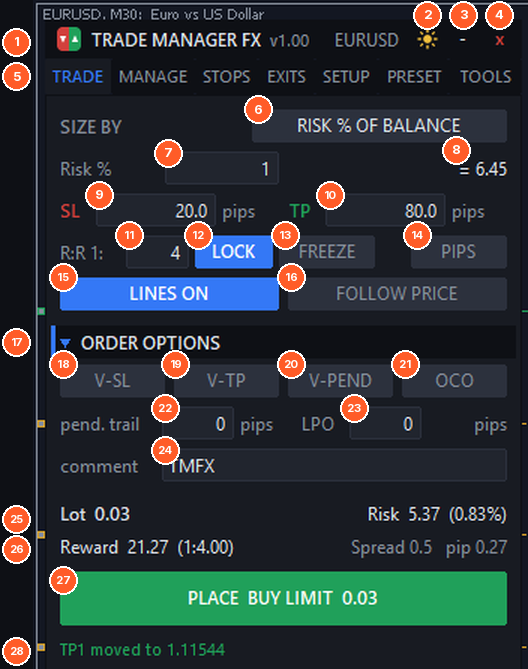
O painel com a aba TRADE aberta. Os números 6–28 são explicados no capítulo 3.
- (1) Cabeçalho. Arraste para mover o painel. Mostra a versão e o ativo.
- (2) Tema. O sol muda para o painel claro, a lua volta para o escuro.
- (3) Minimizar. Recolhe o painel em um pequeno botão TMFX (veja abaixo).
- (4) Fechar. Remove o Trade Manager FX do gráfico. Suas operações não são afetadas.
- (5) Abas: TRADE, MANAGE, STOPS, EXITS, SETUP, PRESET e TOOLS.
A última linha de cada aba é a linha de status. Ela confirma cada ação (ordem enviada, SL movido, nível atingido…) e mostra os erros em vermelho. Passe o mouse sobre ela para ler a mensagem completa.
As seções com um triângulo (▼ ORDER OPTIONS, ▼ CLOSE, ▼ PROTECT…) podem ser recolhidas com um clique para deixar o painel menor. Passe o mouse sobre qualquer botão ou campo para ver uma dica explicativa.
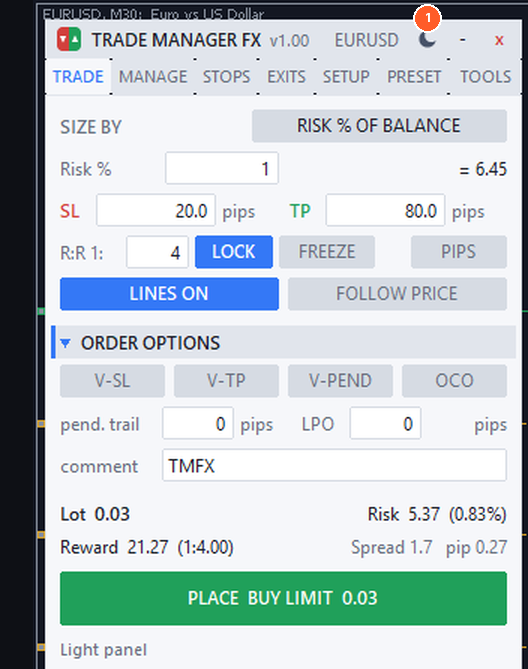
Tema claro (1).
Painel minimizado (1): clique para abrir de novo, arraste para mover.
3. Aba TRADE — abrir operações
Na aba TRADE você define o tamanho, os stops e o tipo de cada nova ordem. Dá para operar a mercado em um clique ou planejar a operação com linhas no gráfico.
3.1 Tamanho da posição
- (6) SIZE BY — clique para mudar como o lote é calculado:
- RISK % OF BALANCE — o lote é calculado para que, se o Stop Loss for atingido, você perca esta porcentagem do saldo.
- RISK % OF EQUITY — o mesmo, usando o equity.
- RISK IN EUR/USD… — um valor fixo na moeda da conta.
- FIXED LOT — sempre o mesmo lote.
- (7) Valor do modo escolhido: % de risco, dinheiro ou lote.
- (8) O equivalente: no modo % mostra o dinheiro em risco; no modo dinheiro, a %.
O lote inclui a comissão quando houver (veja Commission / lot em SETUP), é arredondado para baixo conforme o passo de lote da corretora e respeita os lotes mínimo e máximo. Se o risco for maior que o parâmetro Acceptable risk % (2% por padrão), ou se não houver Stop Loss, o risco aparece em vermelho.
Exemplo. Saldo de 10.000 EUR, risco de 1%, Stop Loss de 20 pips no EURUSD. O painel arrisca 100 EUR e calcula 0,50 lote (cerca de 10 EUR por pip × 20 pips = 100 EUR). Se você mover o Stop Loss para 40 pips, o lote muda na hora para 0,25.
3.2 Stop Loss, Take Profit e R:R
- (9) SL — distância do Stop Loss em pips (ou o preço, veja 14). 0 = sem Stop Loss.
- (10) TP — distância do Take Profit. 0 = sem Take Profit.
- (11) R:R 1: — a relação risco:retorno usada pelo LOCK.
- (12) LOCK — mantém TP = SL × R:R. Quando você muda o SL (no campo ou arrastando a linha), o TP acompanha. Com R:R 4 e SL de 20 pips, o TP é de 80 pips.
- (13) FREEZE — as linhas de SL e TP mantêm o preço quando você move a linha de entrada (útil quando o stop está num nível técnico e você só quer ajustar a entrada).
- (14) PIPS / PRICE — os campos SL e TP mostram distância em pips ou o preço exato.
O pip é detectado automaticamente: 0.0001 na maioria dos pares, 0.01 nos pares com JPY, 0.1 no ouro e assim por diante. Você pode forçar um valor com o parâmetro Points per pip.
3.3 Ordens a mercado em um clique
Quando não há linhas no gráfico, o painel mostra dois botões grandes.
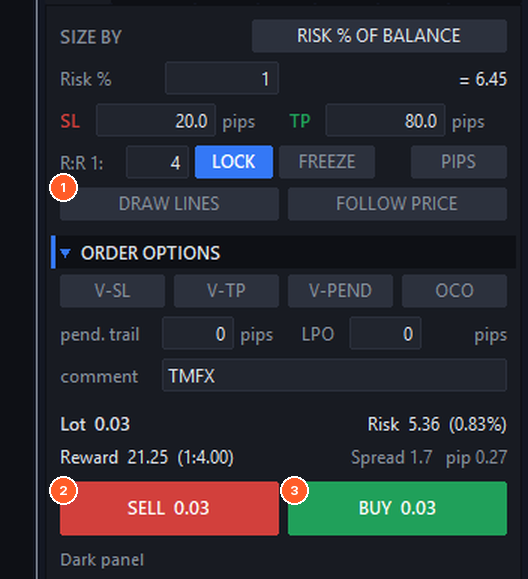
- (1) DRAW LINES — começa o planejamento com linhas (próxima seção).
- (2) SELL — abre uma venda a mercado com o lote, SL e TP mostrados acima.
- (3) BUY — abre uma compra a mercado.
Depois da execução a mercado, SL e TP são realinhados ao preço real de execução, então o slippage não altera suas distâncias (parâmetro Re-align SL/TP after market fill slippage).
3.4 Planejar uma operação com linhas
As linhas mostram a operação antes de enviá-la: onde estão a entrada, o Stop Loss e o Take Profit, quanto você arrisca e quanto pode ganhar.
- Clique em DRAW LINES (15). O botão muda para CLICK THE CHART.
- Clique no gráfico onde quer a entrada. Ou clique no botão de novo para desenhar as linhas no preço atual.
- Arraste as linhas para ajustá-las. Todo o painel se atualiza enquanto você arrasta.
- Clique em PLACE (27). Clique em LINES ON para remover as linhas sem enviar nada.
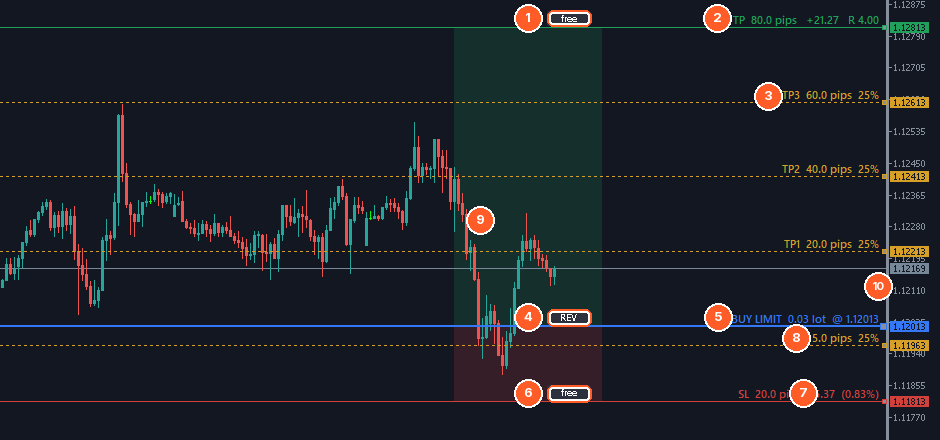
Um BUY LIMIT planejado com Take Profit, três níveis de fechamento parcial no lucro e um no prejuízo.
- (1) Alça do TP. Clique para mudar o estado da linha: free (move junto com a entrada), PIN (mantém o preço quando a entrada se move) ou LOCK (não pode ser arrastada).
- (2) Rótulo do Take Profit: distância em pips, lucro em dinheiro e múltiplo R.
- (3) Níveis de fechamento parcial (TP1–TP4) da aba EXITS, com a distância e a % a fechar. Arraste para mover o nível; a aba EXITS é atualizada.
- (4) REV — inverte o plano: uma compra vira venda com as mesmas distâncias.
- (5) Rótulo da entrada: tipo de ordem, lote e preço. Ctrl+clique na linha de entrada para digitar um preço exato.
- (6) Alça do SL — free / PIN / LOCK, como no TP.
- (7) Rótulo do Stop Loss: distância em pips, dinheiro em risco e % do saldo.
- (8) Níveis de fechamento parcial no prejuízo (SL1–SL4), também arrastáveis.
- (9) Zona do plano: verde para a área de lucro, vermelha para a área de risco. A opacidade e a largura são ajustadas em SETUP.
- (10) Cada linha também tem seu preço na escala de preços.
A direção vem das linhas: se você arrastar o SL acima da entrada, o plano vira venda, e abaixo vira compra. O tipo de ordem depende de onde está a entrada em relação ao preço atual: compra abaixo do preço = BUY LIMIT, acima = BUY STOP; venda acima = SELL LIMIT, abaixo = SELL STOP. O botão PLACE sempre mostra qual ordem será enviada.
FOLLOW PRICE (16) mantém a linha de entrada no preço atual, então PLACE envia uma ordem a mercado. Use para posicionar SL e TP visualmente e entrar a mercado.
Onde o clique coloca a entrada e quais distâncias de SL/TP as novas linhas usam podem ser alterados em SETUP (CLICK PLACES ENTRY e DEFAULT SL / TP).
3.5 Opções de ordem
- (17) ORDER OPTIONS — clique no título para recolher a seção. Recolhida, as opções ativas aparecem ao lado do título.
- (18) V-SL — Stop Loss virtual. O SL não é enviado à corretora; o EA fecha a operação quando o preço chega nele. A corretora nunca vê o seu stop. A linha continua no gráfico e pode ser arrastada.
- (19) V-TP — Take Profit virtual, o mesmo para o TP.
- (20) V-PEND — ordens pendentes virtuais. O EA guarda as pendentes e as envia a mercado quando o preço chega.
- (21) OCO — uma cancela a outra. As novas pendentes colocadas com OCO ativo formam um grupo: quando uma é executada, as outras são apagadas. Uso típico: um BUY STOP acima de uma faixa e um SELL STOP abaixo.
- (22) pend. trail — trailing de pendente: a ordem pendente acompanha o preço a esta distância (pips) até ser executada. 0 = desligado.
- (23) LPO — Limit Pullback Order (precisa de V-PEND). Quando o preço chega numa ordem limitada virtual, ela não é executada na hora: vira um stop que acompanha o recuo a esta distância, e você entra quando o preço vira. 0 = desligado.
- (24) comment — comentário das novas ordens.
Rede de segurança para stops virtuais. Com o parâmetro Emergency real SL for virtual stops você também pode enviar à corretora um SL real mais largo (por exemplo, 2 × a distância virtual). Ele protege a operação se o terminal ou a conexão pararem.
3.6 Informações e envio da ordem
- (25) Lote que será enviado e Risk em dinheiro e % (vermelho se acima do risco aceitável ou sem SL). Se o lote for maior que o máximo da corretora e Split large lots estiver ativo, o painel mostra quantas ordens serão enviadas.
- (26) Reward em dinheiro e o R:R, o spread atual em pips e o valor de um pip para este lote.
- (27) PLACE — envia a ordem planejada (o tipo e o lote aparecem no botão).
- (28) Linha de status — resultado da última ação.
Cada nova operação copia as configurações atuais de break even, trailing stop e fechamento parcial (quando PER-TRADE SETTINGS está ativo, veja SETUP), para que depois você possa mudá-las só para aquela operação.
4. Operações abertas no gráfico
4.1 Barra de informações e linhas da operação
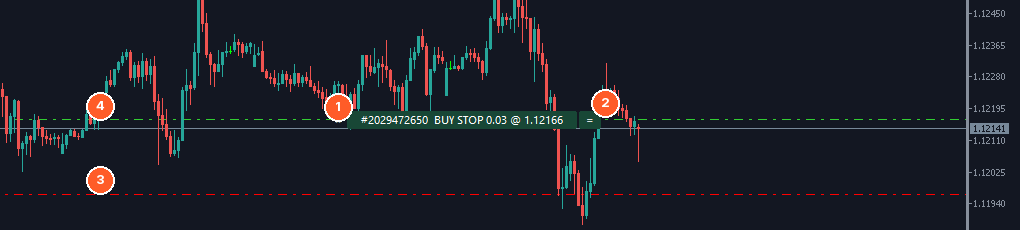
Barra de informações de um BUY STOP (1), seu botão = (2), a linha do Stop Loss (3) e a linha de entrada (4).
Cada posição aberta e cada ordem pendente recebe uma barra de informações na linha de entrada, com ticket, tipo, lote e lucro atual (ou o preço, numa pendente). Os textos podem ser mudados em SETUP > LINE TEXTS.
- Clique na barra para mostrar ou esconder as alças de SL e TP da operação. Com as alças visíveis, você pode arrastar as linhas de SL e TP para alterá-los; os rótulos mostram a distância em pips e em dinheiro. Numa pendente também dá para arrastar a linha de entrada para mover a ordem.
- Arraste a barra para os lados (primeiro selecione-a com duplo clique) para não cobrir as velas. A distância padrão até a borda direita é um parâmetro.
- O botão = ao lado da barra abre a janela de configurações da operação.
- Stops virtuais são desenhados com a marca (virtual); pendentes virtuais têm sua própria barra com a palavra VIRTUAL.
As barras podem ser desligadas com o parâmetro Info bar on every open trade.
4.2 Janela de configurações de uma operação
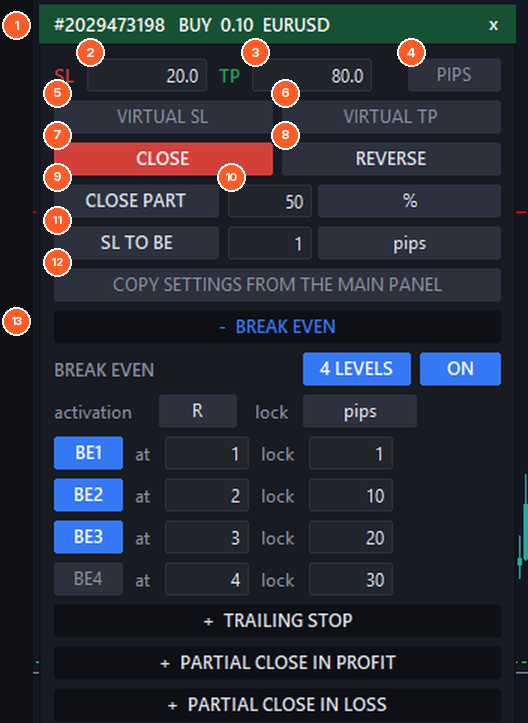
Clique em = numa barra de informações para abrir a janela da operação ao lado do painel.
- (1) Cabeçalho com ticket, tipo, lote e ativo (verde para compras, vermelho para vendas). x fecha a janela.
- (2) SL e (3) TP — digite uma nova distância ou preço e tecle Enter. 0 remove.
- (4) PIPS / PRICE — unidade dos campos SL e TP.
- (5) VIRTUAL SL e (6) VIRTUAL TP — escondem esse stop da corretora, ou o tornam real de novo.
- (7) CLOSE — fecha a posição (DELETE numa pendente).
- (8) REVERSE — fecha a posição e abre a oposta com o mesmo lote.
- (9) CLOSE PART — fecha (10) esta quantidade, em % do volume atual ou em lotes.
- (11) SL TO BE — move o SL desta posição para o break even mais o deslocamento (pips ou % da distância ao TP).
- (12) COPY SETTINGS FROM THE MAIN PANEL — substitui as configurações de break even, trailing e parciais desta operação pelas do painel.
- (13) BREAK EVEN, TRAILING STOP, PARTIAL CLOSE IN PROFIT, PARTIAL CLOSE IN LOSS — clique num título para abrir e mudar a gestão só desta operação. Funcionam como as abas STOPS e EXITS. As configurações de indicadores dos trailings (período do ATR, MA, SAR…) são comuns e ficam na aba STOPS.
Numa ordem pendente a janela também tem:
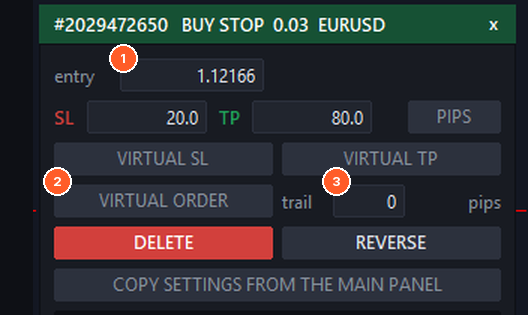
- (1) entry — digite um novo preço para mover a ordem.
- (2) VIRTUAL ORDER — retira a ordem da corretora e a guarda no EA, ou envia uma ordem virtual à corretora.
- (3) trail — distância de trailing da pendente em pips (0 = desligado).
CLOSE vira DELETE, REVERSE troca a ordem pela oposta no mesmo preço, e CLOSE PART e SL TO BE não aparecem.
Quando PER-TRADE SETTINGS está desligado, a janela avisa e o painel principal gerencia todas as operações.
5. Aba MANAGE — fechar e proteger
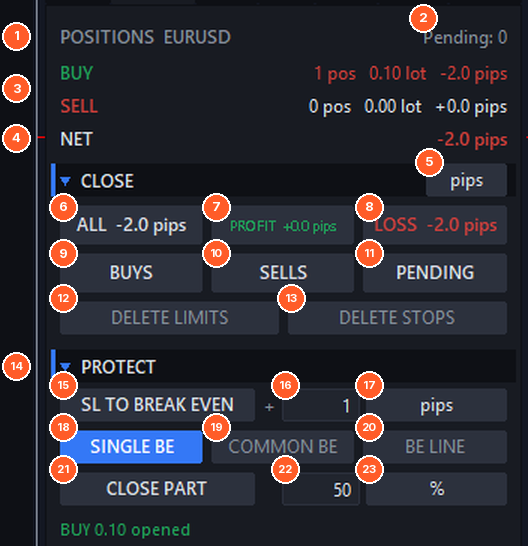
- (1) Posições deste ativo.
- (2) Número de ordens pendentes (reais e virtuais).
- (3) BUY / SELL — número de posições, lote total e resultado de cada lado.
- (4) NET — resultado total.
- (5) Unidade dos resultados: moeda da conta, pips ou % do saldo (clique para mudar).
- (6) ALL — fecha todas as posições deste ativo.
- (7) PROFIT — fecha só as posições no lucro.
- (8) LOSS — fecha só as posições no prejuízo.
- (9) BUYS — fecha as compras. (10) SELLS — fecha as vendas.
- (11) PENDING — apaga todas as pendentes, reais e virtuais.
- (12) DELETE LIMITS / (13) DELETE STOPS — apagam só as ordens limitadas ou só as stop.
- (14) Seção PROTECT.
- (15) SL TO BREAK EVEN — move o SL de cada posição para a sua entrada mais o deslocamento.
- (16) Deslocamento e (17) sua unidade: pips ou % da distância ao TP.
- (18) SINGLE BE — cada posição para a sua própria entrada.
- (19) COMMON BE — todas as posições para um break even comum, ponderado pelo volume. Útil depois de fazer preço médio em vários níveis. Se houver compras e vendas misturadas, o painel mostra uma zona em vez de uma linha.
- (20) BE LINE — mostra no gráfico a linha (ou zona) do break even comum.
- (21) CLOSE PART — fecha uma parte de cada posição: (22) quantidade e (23) unidade (% do volume atual ou lotes).
Os fechamentos em grupo pedem confirmação (parâmetro Ask confirmation before group closes) e são enviados de forma assíncrona, então muitas posições fecham quase ao mesmo tempo (parâmetro Fast asynchronous group closes).
6. Aba STOPS — break even e trailing stop
6.1 Break even
O break even move o Stop Loss para a entrada (mais um pequeno lucro) quando a operação já está suficientemente no lucro, para que uma operação vencedora não vire perdedora.
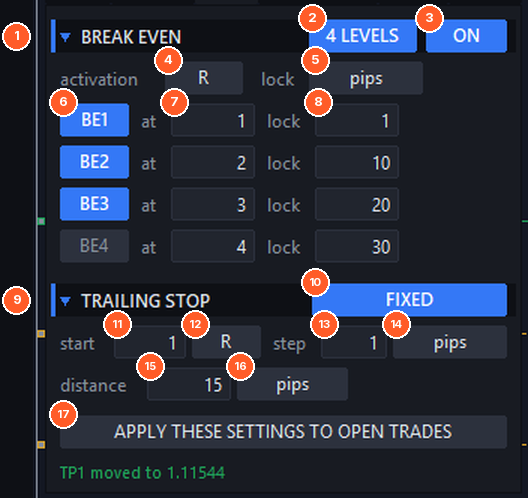
- (1) Seção BREAK EVEN (clique para recolher).
- (2) 4 LEVELS — alterna entre break even básico (um nível) e multinível (até quatro passos).
- (3) ON / OFF — break even automático.
- (4) Unidade de activation: pips, R, % da distância ao TP ou preço.
- (5) Unidade de lock, o lucro protegido pelo novo SL: pips, R, % do lucro na ativação ou preço.
- (6) BE1–BE4 — liga ou desliga cada nível.
- (7) at — lucro que ativa o nível.
- (8) lock — lucro protegido pelo nível.
Exemplo (4 níveis, ativação em R, lock em pips). SL = 20 pips. BE1 at 1 lock 1: em +20 pips o SL vai para entrada +1 pip. BE2 at 2 lock 10: em +40 pips vai para entrada +10 pips. BE3 at 3 lock 20: em +60 pips, para entrada +20 pips. Cada nível só move o SL para frente, nunca para trás.
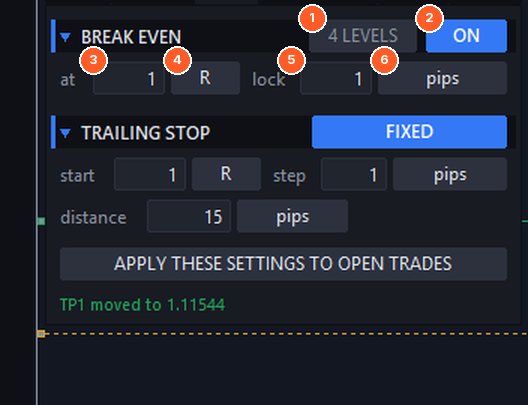
O break even básico (4 LEVELS desligado) tem uma linha só: at (3) com sua unidade (4) e lock (5) com sua unidade (6).
6.2 Trailing stop
O trailing stop vai movendo o Stop Loss atrás do preço enquanto a operação anda a seu favor. Clique no botão de modo (imagem da aba STOPS, 10) para alternar entre os modos. Campos comuns à maioria dos modos:
- (11) start — lucro necessário para começar o trailing (0 = imediatamente), com (12) sua unidade (pips, R, % da distância ao TP ou preço).
- (13) step — movimento mínimo do SL, para não alterá-lo a cada tick, com (14) sua unidade (pips ou R).
- (17) APPLY THESE SETTINGS TO OPEN TRADES — com PER-TRADE SETTINGS ativo, as novas operações copiam o painel; este botão também sobrescreve as configurações das operações já abertas.
O SL só se move a seu favor. O trailing stop e o break even trabalham juntos: vale o que protege mais.
FIXED
O SL fica a uma distância fixa (15) do preço. Unidade (16): pips, R ou % profit, que mantém uma porcentagem do lucro atual (por exemplo, 50% mantém metade do que a operação está ganhando).
ATR
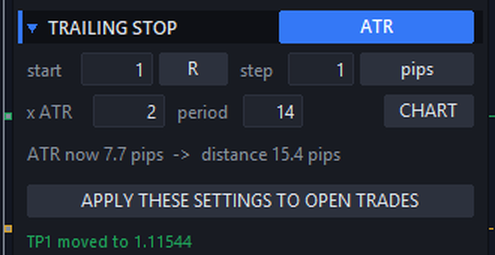
A distância é o ATR × multiplicador, então aumenta quando o mercado está volátil e diminui quando está calmo. Defina o multiplicador, o período do ATR e o tempo gráfico (CHART = o do gráfico). O painel mostra o ATR atual e a distância resultante.
4 LEVELS
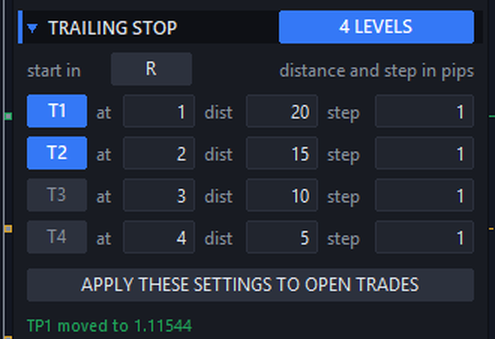
Até quatro níveis, cada um com seu início (at), distância e passo em pips. Conforme o lucro cresce, o próximo nível assume, normalmente com distância menor. Na imagem: a partir de 1 R o SL segue a 20 pips, a partir de 2 R a 15 pips.
HIGHS / LOWS
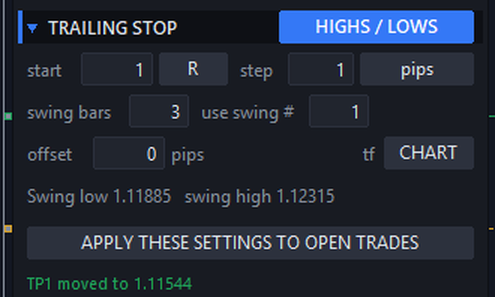
O SL segue a última mínima de swing (compras) ou máxima de swing (vendas). swing bars é o número de velas de cada lado que confirmam um swing, use swing # escolhe o último swing (1) ou um anterior (2, 3…), offset soma pips além do nível e tf define o tempo gráfico. Os valores atuais dos swings são exibidos.
MOVING AVG
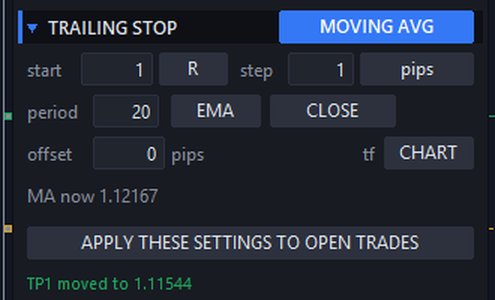
O SL segue uma média móvel. Defina o período, o método (SMA, EMA, SMMA, LWMA), o preço, um deslocamento e o tempo gráfico.
PARABOLIC SAR
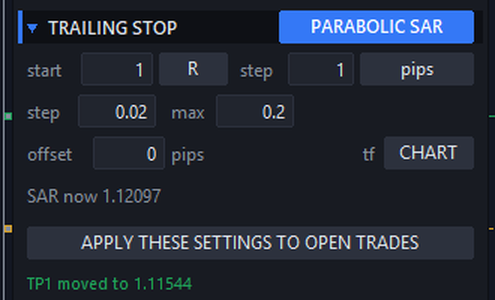
O SL segue o Parabolic SAR com o passo e o máximo definidos, mais um deslocamento opcional.
FOLLOW PARTIALS
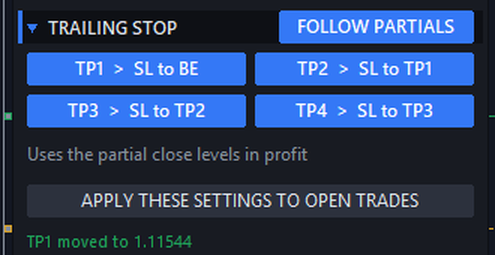
O SL salta toda vez que um nível de fechamento parcial no lucro é atingido: após TP1 para o break even, após TP2 para TP1, após TP3 para TP2 e após TP4 para TP3. Cada passo pode ser ligado ou desligado. Usa os níveis da aba EXITS.
6.3 Unidades: pips, R, % e preço
| Unidade | Significado | Exemplo (SL 20 pips, TP 60 pips) |
|---|---|---|
| pips | Distância da entrada em pips. | 15 = 15 pips |
| R | Múltiplos da distância inicial do Stop Loss. | 1.5 R = 30 pips |
| % | % da distância ao TP (ao SL nos níveis de prejuízo). | 50% = 30 pips |
| price | Um preço exato. | 1.12500 |
| % profit | (lock e distância do trailing) % do lucro atual mantido. | 50% de +40 pips = SL em +20 pips |
R e % exigem que a operação tenha um SL inicial (e um TP para %). O painel lembra o SL inicial de cada operação, então R não muda depois que o SL é movido.
7. Aba EXITS — fechamento parcial e proteção de equity
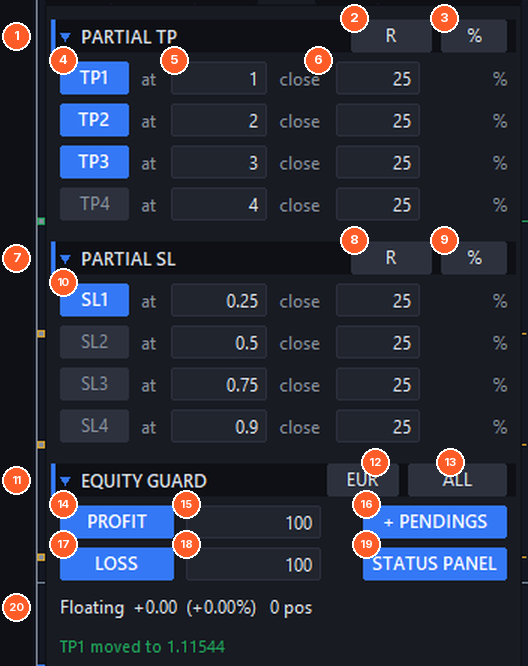
Fechamento parcial no lucro
- (1) Seção PARTIAL TP.
- (2) Unidade dos níveis: pips, R, % da distância ao TP ou preço.
- (3) Unidade do tamanho: % do volume inicial ou lotes.
- (4) TP1–TP4 — liga ou desliga cada nível.
- (5) at — nível em que parte da operação é fechada.
- (6) close — quanto fechar.
Exemplo. SL 20 pips, TP1 at 1 R close 25%, TP2 at 2 R close 25%, TP3 at 3 R close 25%. Numa operação de 1,00 lote o painel fecha 0,25 lote em +20 pips, 0,25 em +40 e 0,25 em +60; os últimos 0,25 seguem até o TP. Combine com o trailing FOLLOW PARTIALS para travar o lucro depois de cada passo.
Fechamento parcial no prejuízo
- (7) PARTIAL SL — o mesmo para operações no prejuízo: (8) unidade do nível, (9) unidade do tamanho, (10) SL1–SL4. Reduz a posição aos poucos antes do Stop Loss completo (por exemplo, fechar 25% com 0,25 R de prejuízo).
Os níveis parciais são desenhados no gráfico como linhas tracejadas e podem ser arrastados.
Proteção de equity
- (11) EQUITY GUARD — fecha tudo quando um alvo de lucro ou um prejuízo máximo é atingido.
- (12) Unidade: moeda da conta, % do saldo ou EQL (um nível absoluto de equity, por exemplo fechar tudo se o equity cair para 9.500).
- (13) SYMBOL / ALL — operações acompanhadas: só este ativo ou a conta inteira.
- (14) PROFIT liga/desliga e (15) o alvo.
- (16) + PENDINGS — também apaga as pendentes quando fecha.
- (17) LOSS liga/desliga e (18) o prejuízo máximo.
- (19) STATUS PANEL — mostra o painel de status da conta.
- (20) Resultado flutuante atual e número de posições acompanhadas.
8. Painel de status da conta
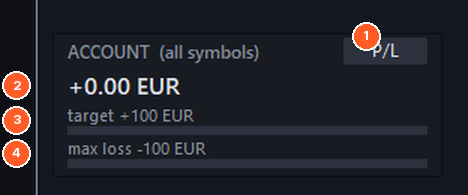
Um painel pequeno no canto inferior esquerdo do gráfico que mostra quão perto você está do alvo da proteção de equity e do prejuízo máximo.
- (1) Clique para mudar o que é exibido: P/L em dinheiro, EQUITY ou P/L em %.
- (2) Valor atual (verde no lucro, vermelho no prejuízo).
- (3) Progresso até o alvo de lucro.
- (4) Progresso até o prejuízo máximo.
9. Aba SETUP — idioma, operações externas e opções
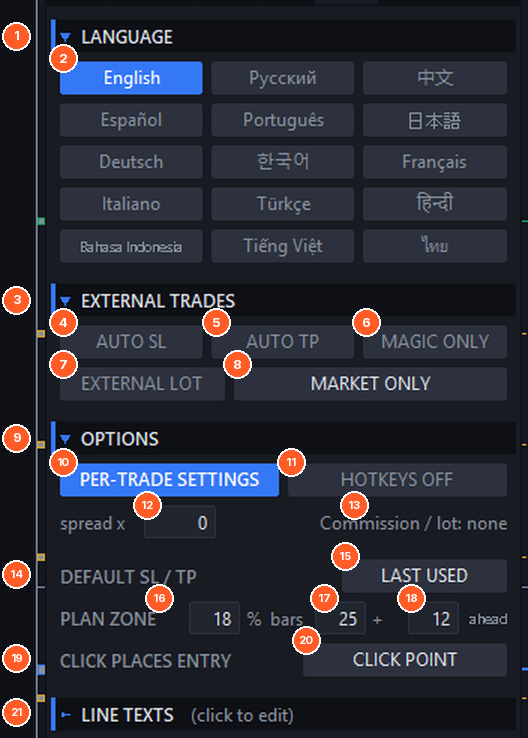
- (1) LANGUAGE — (2) clique num idioma: English, Русский, 中文, Español, Português, 日本語, Deutsch, 한국어, Français, Italiano, Türkçe, हिन्दी, Bahasa Indonesia, Tiếng Việt e ไทย. Todo o painel, as dicas e as mensagens mudam na hora.
- (3) EXTERNAL TRADES — operações abertas fora do painel (app do celular, terminal web, outros EAs, a janela de ordens do terminal):
- (4) AUTO SL — coloca o SL padrão nas operações abertas sem ele.
- (5) AUTO TP — coloca o TP padrão nas operações abertas sem ele.
- (6) MAGIC ONLY — ON: o painel gerencia só as próprias operações (o seu magic number). OFF: gerencia todas as operações do ativo, então break even, trailing e parciais também funcionam nas operações abertas pelo celular.
- (7) EXTERNAL LOT — ajusta o lote das operações externas ao seu risco (precisa de MAGIC ONLY desligado). Veja «Operar pelo aplicativo móvel». (8) escolhe quais: mercado e pendentes, só mercado ou só pendentes.
- (9) OPTIONS
- (10) PER-TRADE SETTINGS — ON: cada nova operação copia as configurações do painel e pode ser alterada sozinha pela sua janela. OFF: as configurações do painel valem sempre para todas as operações.
- (11) HOTKEYS — atalhos de teclado liga/desliga (veja «Atalhos de teclado»).
- (12) spread x — soma o spread atual × N ao SL e ao TP ao enviar uma ordem, para que o stop não seja atingido só pelo spread. 0 = desligado.
- (13) Commission / lot — a comissão usada no cálculo do lote e do risco. Defina com o parâmetro Round-turn commission per 1.00 lot, ou deixe o painel detectá-la pelo histórico.
- (14) DEFAULT SL / TP — (15) distâncias usadas pelas novas linhas: LAST USED, DEFAULT PIPS (os parâmetros) ou ATR (SL = ATR × n, TP = ATR × n, com atualização a cada N segundos se quiser).
- PLAN ZONE — (16) opacidade da zona verde/vermelha (0 = sem zona), (17) velas à esquerda e (18) velas à direita da vela atual.
- (19) CLICK PLACES ENTRY — (20) CLICK POINT (exatamente onde você clica) ou OVER / BELOW BAR (acima da máxima da vela clicada na compra, abaixo da mínima na venda, mais uma distância em pips).
- (21) LINE TEXTS — os textos das linhas e barras de informações (abaixo).
Textos das linhas
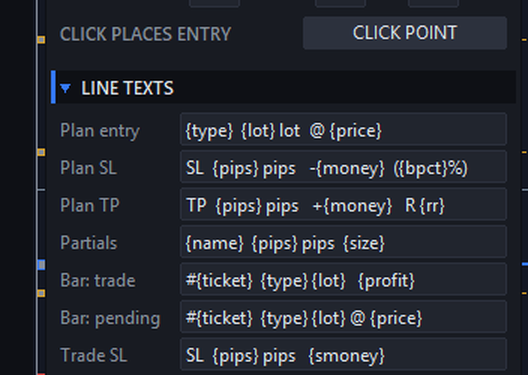
Todo rótulo do gráfico pode ser alterado. Clique num campo, edite e tecle Enter. RESET TEXTS TO THE EA INPUTS restaura os padrões. Você pode usar estas tags:
| Tag | Mostra | Tag | Mostra |
|---|---|---|---|
| {type} | Tipo de ordem | {smoney} | Dinheiro com sinal |
| {lot} | Lote | {bpct} | % do saldo |
| {price} | Preço da linha | {epct} | % do equity |
| {pips} | Distância em pips | {rr} | Múltiplo R |
| {points} | Distância em pontos | {profit} | Lucro atual |
| {dprice} | Distância em preço | {ticket} | Ticket |
| {money} | Dinheiro | {name} / {size} | Nome / tamanho do nível parcial |
10. Aba PRESET — modelos
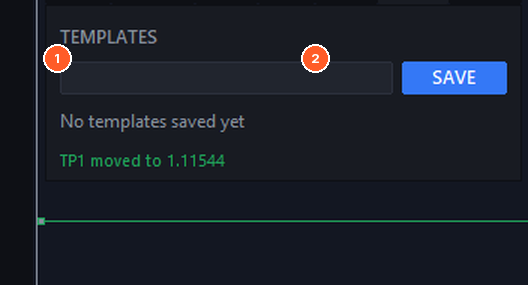
Um modelo salva todas as configurações do painel (tamanho, stops, opções de ordem, break even, trailing, parciais, proteção de equity…) com um nome, para trocar de configuração em um clique, por exemplo «Scalping», «Swing» ou «Ouro».
- (1) Digite um nome e clique em (2) SAVE.
- Cada modelo salvo tem sua linha: * marca como favorito (aparece primeiro), clicar no nome carrega, R renomeia com o nome digitado acima e x apaga. Com muitos modelos, use as setas < >.
Os modelos ficam em MQL5\Files\TradeManagerFX\Templates (MT4: MQL4\Files\…). São compartilhados por todos os gráficos: dá para salvar num ativo e carregar em outro. O parâmetro Template loaded on first start carrega um automaticamente.
11. Aba TOOLS — sessões e notícias econômicas
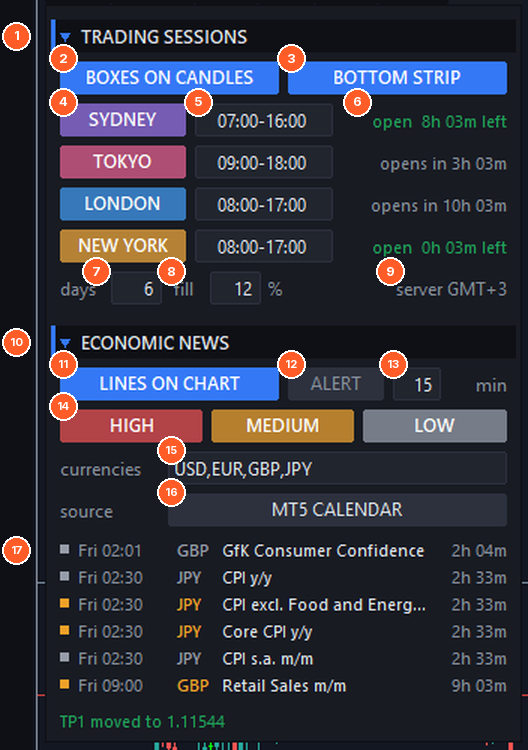
Sessões de mercado
- (1) Seção TRADING SESSIONS.
- (2) BOXES ON CANDLES — uma caixa sobre as velas de cada sessão com máxima, mínima e amplitude em pips.
- (3) BOTTOM STRIP — faixas coloridas na parte de baixo do gráfico.
- (4) Mostra ou esconde cada sessão (Sydney, Tóquio, Londres, Nova York).
- (5) Horário local de cada cidade (HH:MM-HH:MM). O horário de verão é aplicado automaticamente em cada cidade e no servidor da sua corretora.
- (6) Estado da sessão agora: aberta e tempo restante, ou tempo até abrir.
- (7) Dias a mostrar (1–30), (8) opacidade do preenchimento, (9) fuso horário do servidor da corretora (detectado automaticamente).
As sessões são desenhadas em tempos gráficos até H1 (parâmetro Show sessions up to this timeframe).
Notícias econômicas
- (10) Seção ECONOMIC NEWS.
- (11) LINES ON CHART — uma linha vertical no horário de cada notícia. Passe o mouse para ver os detalhes (previsão, anterior).
- (12) ALERT — alerta antes de cada notícia, (13) minutos antes.
- (14) Filtro de impacto: HIGH, MEDIUM e LOW.
- (15) Moedas a mostrar, separadas por vírgula.
- (16) Fonte: MT5 CALENDAR (integrado ao MetaTrader 5, nada a configurar), FOREX FACTORY ou INVESTING.COM.
- (17) Lista das próximas notícias com horário, moeda, nome e contagem regressiva.
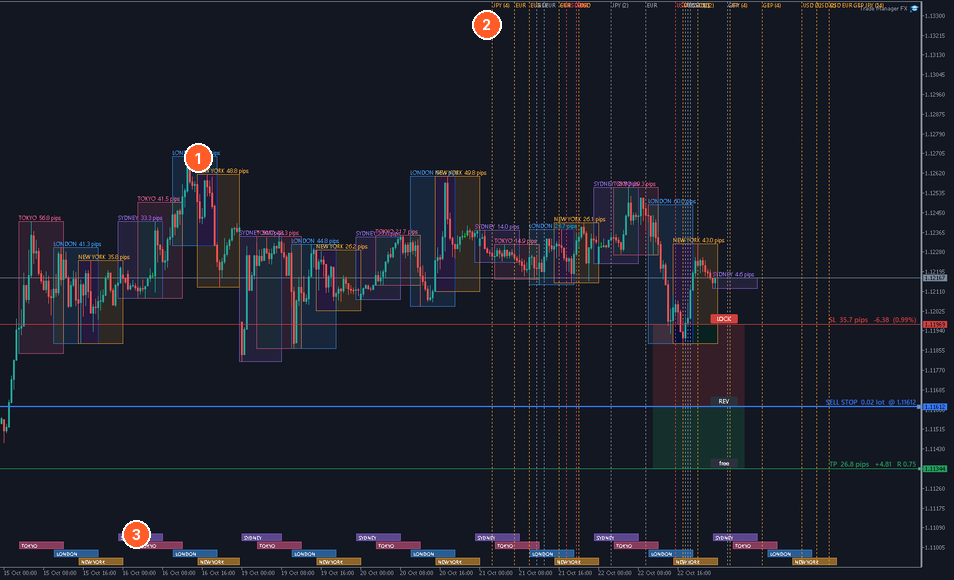
Caixas das sessões com a amplitude (1), linhas de notícias (2) e a faixa das sessões (3).
Forex Factory e Investing.com precisam de permissão para conectar: no MetaTrader abra Ferramentas > Opções > Expert Advisors, marque Permitir WebRequest para as URLs listadas e adicione o endereço que a aba TOOLS mostra (https://nfs.faireconomy.media para Forex Factory, https://ec.forexprostools.com para Investing.com). Até lá a aba TOOLS fica marcada com «!» e não aparecem notícias dessa fonte.
12. Atalhos de teclado
Ative com HOTKEYS em SETUP (ou o parâmetro Hotkeys enabled). As teclas são definidas nos parâmetros; deixe uma vazia para desativá-la. O gráfico precisa estar em foco (clique nele antes).
| Tecla | Ação | Tecla | Ação |
|---|---|---|---|
| Shift+B | Compra a mercado | Shift+E | SL para break even |
| Shift+S | Venda a mercado | Shift+H | Fechar parte |
| Shift+L | Linhas BUY no mouse | Shift+C | Fechar todas as posições |
| Shift+K | Linhas SELL no mouse | Shift+W | Fechar as que lucram |
| Shift+P | Enviar a ordem planejada | Shift+X | Fechar as que perdem |
| Shift+R | Inverter o plano | Shift+D | Apagar pendentes |
| Shift+F | Follow price liga/desliga | Shift+N | Fixar / soltar SL e TP |
| Shift+Q | R:R lock liga/desliga | Shift+Z | Digitar o preço de entrada |
| Shift+O | OCO liga/desliga | Shift+M | Minimizar / restaurar o painel |
Sem tecla padrão (defina se quiser): fixar SL, fixar TP, fechar compras, fechar vendas, apagar limitadas, apagar stops, TP1–TP4 e SL1–SL4 liga/desliga, break even automático liga/desliga, trailing stop liga/desliga.
13. Alertas e notificações
Nos parâmetros (grupo Alerts) escolha quais eventos geram alerta: ordem a mercado aberta, posição fechada, pendente colocada, pendente ativada, pendente apagada. E como: janela com som, e-mail e/ou notificação push no celular. E-mail e push são configurados em Ferramentas > Opções > E-mail / Notificações do MetaTrader. O alerta de notícias da aba TOOLS usa os mesmos métodos.
14. Operar pelo aplicativo móvel
O Trade Manager FX continua rodando no seu computador ou VPS enquanto você opera pelo app do MetaTrader no celular:
- Em SETUP, desligue MAGIC ONLY para o painel gerenciar também as operações que ele não abriu.
- Ligue EXTERNAL LOT.
- No celular, abra uma operação com o lote mínimo e o Stop Loss onde quiser.
- O painel calcula o lote para o seu risco com esse SL e adiciona a mercado o volume que falta. Nas pendentes, apaga a ordem e coloca de novo com o lote certo.
Operações sem SL não são ajustadas. Com AUTO SL / AUTO TP elas recebem os stops padrão. Break even, trailing stop e fechamentos parciais se aplicam a essas operações como a qualquer outra.
15. Parâmetros de entrada
Os parâmetros definem os valores padrão na primeira vez que o EA roda num gráfico. Depois disso, os valores alterados no painel são lembrados. A maioria também pode ser mudada direto no painel. Os nomes aparecem em inglês, como na janela de parâmetros do MetaTrader.
General
| Parameter | Default |
|---|---|
| Magic number for new orders | 7701001 |
| Manage only trades with this magic number | false |
| Default order comment | TMFX |
| Max slippage (points) | 20 |
| Points per pip (0 = auto: forex, gold/silver, others by price) | 0 |
| Base symbol for custom charts (empty = chart symbol) | (empty) |
| Per-trade settings (copied from the panel to each new trade) | true |
| Re-align SL/TP after market fill slippage | true |
| Ask confirmation before group closes | true |
| Fast asynchronous group closes | true |
| Split large lots into several orders | false |
| Max lot per order when splitting (0 = broker max) | 0 |
| Template loaded on first start (name) | (empty) |
Position size
| Parameter | Default |
|---|---|
| Lot calculation mode | Risk % of balance |
| Fixed lot | 0.10 |
| Risk in account currency | 100.0 |
| Risk % | 1.0 |
| Acceptable risk % (shown in red above) | 2.0 |
| Round-turn commission per 1.00 lot | 0.0 |
| Detect commission from history (if above = 0) | false |
Default SL / TP and lines
| Parameter | Default |
|---|---|
| Default Stop Loss (pips) | 20.0 |
| Default Take Profit (pips, 0 = none) | 40.0 |
| Risk:Reward used by the R:R lock | 2.0 |
| Add spread x N to SL/TP when sending (0 = off) | 0.0 |
| Default SL/TP distance when drawing lines | Remember the last distances |
| ATR mode: SL = ATR x | 1.5 |
| ATR mode: TP = ATR x (0 = keep) | 3.0 |
| ATR mode: refresh every N seconds (0 = on drawing only) | 0 |
| Where a click places the entry line | At the click point |
| Over/below bar: distance from the high/low (pips) | 1.0 |
Order options
| Parameter | Default |
|---|---|
| Virtual (hidden) Stop Loss | false |
| Virtual (hidden) Take Profit | false |
| Emergency real SL for virtual stops (x distance, 0 = none) | 0.0 |
| Virtual pending orders | false |
| Trailing pending orders: distance (pips, 0 = off) | 0.0 |
| Trailing pending orders: step (pips) | 1.0 |
| Limit Pullback Order distance (pips, 0 = off) | 0.0 |
| One-Cancels-Other for new pending orders | false |
Break even
| Parameter | Default |
|---|---|
| Automatic break even | false |
| Multi-level break even (4 levels) | false |
| Activation unit | R |
| Basic: activation | 1.0 |
| Lock (profit protected) unit | Pips |
| Basic: lock | 1.0 |
| Level 1 enabled | true |
| Level 1 activation | 1.0 |
| Level 1 lock | 1.0 |
| Level 2 enabled | true |
| Level 2 activation | 2.0 |
| Level 2 lock | 10.0 |
| Level 3 enabled | false |
| Level 3 activation | 3.0 |
| Level 3 lock | 20.0 |
| Level 4 enabled | false |
| Level 4 activation | 4.0 |
| Level 4 lock | 30.0 |
| "SL to BE" button: offset | 1.0 |
| "SL to BE" button: offset unit | Pips |
| "SL to BE" button: one common level for all positions | false |
| Show the common break even line / zone | false |
Trailing stop
| Parameter | Default |
|---|---|
| Trailing mode | Off |
| Start unit | R |
| Start (0 = immediately) | 1.0 |
| Fixed mode: distance unit | Pips |
| Fixed mode: distance | 15.0 |
| Step unit | Pips |
| Step | 1.0 |
| Offset for highs/lows, MA and SAR (pips) | 0.0 |
| ATR timeframe | Chart timeframe |
| ATR period | 14 |
| ATR multiplier | 2.0 |
| Multi level 1 enabled | true |
| Multi level 1 start | 1.0 |
| Multi level 1 distance (pips) | 20.0 |
| Multi level 1 step (pips) | 1.0 |
| Multi level 2 enabled | true |
| Multi level 2 start | 2.0 |
| Multi level 2 distance (pips) | 15.0 |
| Multi level 2 step (pips) | 1.0 |
| Multi level 3 enabled | false |
| Multi level 3 start | 3.0 |
| Multi level 3 distance (pips) | 10.0 |
| Multi level 3 step (pips) | 1.0 |
| Multi level 4 enabled | false |
| Multi level 4 start | 4.0 |
| Multi level 4 distance (pips) | 5.0 |
| Multi level 4 step (pips) | 1.0 |
| Highs/lows: bars on each side of a swing | 3 |
| Highs/lows: swing to use (1 = latest) | 1 |
| Highs/lows: timeframe | Chart timeframe |
| MA: period | 20 |
| MA: method | EMA |
| MA: price | Close |
| MA: timeframe | Chart timeframe |
| Parabolic SAR: step | 0.02 |
| Parabolic SAR: maximum | 0.2 |
| Parabolic SAR: timeframe | Chart timeframe |
| Follow partials: after TP1 move SL to break even | true |
| Follow partials: after TP2 move SL to TP1 | true |
| Follow partials: after TP3 move SL to TP2 | true |
| Follow partials: after TP4 move SL to TP3 | true |
Partial close
| Parameter | Default |
|---|---|
| Profit levels unit | R |
| Profit levels size unit (of the initial volume) | % of the volume |
| TP1 enabled | false |
| TP1 level | 1.0 |
| TP1 size | 25.0 |
| TP2 enabled | false |
| TP2 level | 2.0 |
| TP2 size | 25.0 |
| TP3 enabled | false |
| TP3 level | 3.0 |
| TP3 size | 25.0 |
| TP4 enabled | false |
| TP4 level | 4.0 |
| TP4 size | 25.0 |
| Loss levels unit | R |
| Loss levels size unit (of the initial volume) | % of the volume |
| SL1 enabled | false |
| SL1 level (loss) | 0.25 |
| SL1 size | 25.0 |
| SL2 enabled | false |
| SL2 level (loss) | 0.5 |
| SL2 size | 25.0 |
| SL3 enabled | false |
| SL3 level (loss) | 0.75 |
| SL3 size | 25.0 |
| SL4 enabled | false |
| SL4 level (loss) | 0.9 |
| SL4 size | 25.0 |
| "Close part" button: amount | 50.0 |
| "Close part" button: unit (of the current volume) | % of the volume |
Equity guard
| Parameter | Default |
|---|---|
| Close all at profit target | false |
| Profit target (money, % or equity level) | 100.0 |
| Close all at max loss | false |
| Max loss (money, % or equity level) | 100.0 |
| Target unit | Account currency |
| Trades tracked | Current symbol only |
| Also delete pending orders | true |
| Show the account status panel | false |
| Account panel display | Profit / loss in money |
External trades (mobile, web, other EAs)
| Parameter | Default |
|---|---|
| Add default SL to trades without SL | false |
| Add default TP to trades without TP | false |
| Resize external trades to the risk settings | false |
| External lot sizing applies to | Market and pending orders |
Alerts
| Parameter | Default |
|---|---|
| Alert: market order opened | false |
| Alert: position closed | false |
| Alert: pending order placed | false |
| Alert: pending order activated | false |
| Alert: pending order deleted | false |
| Method: popup with sound | true |
| Method: e-mail | false |
| Method: push notification | false |
Hotkeys
| Parameter | Default |
|---|---|
| Hotkeys enabled | false |
| Market buy | Shift+B |
| Market sell | Shift+S |
| Place the order planned with lines | Shift+P |
| Draw BUY lines at the mouse | Shift+L |
| Draw SELL lines at the mouse | Shift+K |
| Reverse the planned direction | Shift+R |
| Follow price on/off | Shift+F |
| R:R lock on/off | Shift+Q |
| OCO on/off | Shift+O |
| Pin / lock / free the planned SL | (empty) |
| Pin / lock / free the planned TP | (empty) |
| Pin / unpin SL and TP | Shift+N |
| Type the entry price | Shift+Z |
| Move SL to break even | Shift+E |
| Close part | Shift+H |
| Close all positions | Shift+C |
| Close profitable positions | Shift+W |
| Close losing positions | Shift+X |
| Close buy positions | (empty) |
| Close sell positions | (empty) |
| Delete pending orders | Shift+D |
| Delete limit orders | (empty) |
| Delete stop orders | (empty) |
| Partial TP1 to TP4 on/off | (empty) |
| Partial SL1 to SL4 on/off | (empty) |
| Automatic break even on/off | (empty) |
| Trailing stop on/off | (empty) |
| Minimize / restore the panel | Shift+M |
Texts of the lines and info bars
| Parameter | Default |
|---|---|
| Planned order: entry | {type} {lot} lot @ {price} |
| Planned order: Stop Loss | SL {pips} pips -{money} ({bpct}%) |
| Planned order: Take Profit | TP {pips} pips +{money} R {rr} |
| Planned partial levels | {name} {pips} pips {size} |
| Info bar: open position | #{ticket} {type} {lot} {profit} |
| Info bar: pending order | #{ticket} {type} {lot} @ {price} |
| Order line: Stop Loss | SL {pips} pips {smoney} |
| Order line: Take Profit | TP {pips} pips {smoney} |
| Pending order line: Stop Loss | SL {pips} pips {smoney} ({bpct}%) |
| Pending order line: Take Profit | TP {pips} pips {smoney} R {rr} |
Trading sessions (local hours of each city, summer time is automatic)
| Parameter | Default |
|---|---|
| Session boxes over the candles | false |
| Session strip at the bottom of the chart | false |
| Days to show (1-30) | 5 |
| Box fill opacity (%, 0 = outline only) | 12 |
| Show sessions up to this timeframe | H1 |
| Broker clock summer time | US summer time (most brokers) |
| Sydney: show / local hours / color | true / 07:00-16:00 / RGB(150,110,230) |
| Tokyo: show / local hours / color | true / 09:00-18:00 / RGB(230,90,140) |
| London: show / local hours / color | true / 08:00-17:00 / RGB(60,150,240) |
| New York: show / local hours / color | true / 08:00-17:00 / RGB(240,165,50) |
Economic news
| Parameter | Default |
|---|---|
| News source | MT5 economic calendar (MT4: Forex Factory) |
| News lines on the chart | true |
| Alert before each news | false |
| Alert: minutes before | 15 |
| High impact news | true |
| Medium impact news | true |
| Low impact news | true |
| Currencies (comma separated) | USD,EUR,GBP,JPY |
| Lines: days back | 2 |
| Lines and list: days ahead | 3 |
| High / medium / low impact colors | RGB(235,75,75) / RGB(240,160,40) / RGB(150,156,168) |
Panel and lines
| Parameter | Default |
|---|---|
| Panel X | 10 |
| Panel Y | 30 |
| Panel font size | 9 |
| Line labels font size | 8 |
| Plan zone opacity (%, 0 = no zone) | 18 |
| Plan zone: bars to the left | 25 |
| Plan zone: bars to the right | 12 |
| Info bar on every open trade | true |
| Info bar width (px) | 230 |
| Info bar distance from the right edge (px) | 620 |
| Colors: background, header, text, secondary text, buttons, edit fields, accent, buy, sell, acceptable / unacceptable risk, entry, Stop Loss, Take Profit and partial lines | Dark theme colors, all editable |
16. Diferenças da versão MT4
- O painel, as abas e as funções são os mesmos do MT5.
- Notícias econômicas: o MetaTrader 4 não tem calendário econômico, então as notícias vêm do Forex Factory ou do Investing.com. Permita o endereço em Ferramentas > Opções > Expert Advisors > Permitir WebRequest para as URLs listadas, como explicado em TOOLS.
- Idiomas: o MT4 só consegue desenhar o alfabeto do idioma do Windows para programas não Unicode. Idiomas que ele não consegue desenhar aparecem com o nome em inglês e não podem ser escolhidos. Idiomas com alfabeto latino sempre funcionam.
- Fechamentos parciais: no MT4 a parte que fica aberta recebe um ticket novo da corretora. O painel passa todas as configurações da operação para o novo ticket automaticamente.
17. Perguntas e solução de problemas
Os botões não fazem nada / «O algotrading está desativado».
Ligue o botão Algotrading na barra de ferramentas (MT4: AutoTrading) e marque Permitir algotrading na aba Comum do EA.
O lote está diferente do esperado.
O lote inclui a comissão, é arredondado para baixo conforme o passo de lote da corretora e respeita os lotes mínimo e máximo. Confira Commission / lot em SETUP e o modo de tamanho em TRADE.
O break even ou o trailing não moveu meu SL.
Verifique se está ligado para aquela operação (com PER-TRADE SETTINGS ativo, abra a janela = da operação), se o EA está rodando e se o novo SL respeita a distância mínima da corretora (stops level).
Os stops virtuais não fecharam minha operação.
Stops virtuais precisam do terminal e do EA rodando. Use uma VPS ou o parâmetro Emergency real SL for virtual stops.
O painel gerencia operações de outro EA meu.
Ligue MAGIC ONLY em SETUP.
Não aparecem notícias.
Com Forex Factory ou Investing.com, permita o endereço em Ferramentas > Opções > Expert Advisors. Confira os filtros de moedas e impacto. O calendário do MT5 não está disponível no testador de estratégias.
O painel está grande ou pequeno demais.
Mude o parâmetro Panel font size. O painel também acompanha a escala de tela do Windows.
Para qualquer outra dúvida, fale comigo pelas mensagens do MQL5 ou nos comentários do produto.