[ English ] [ Русский ] [ 中文 ] [ Español ] [ Português ] [ 日本語 ] [ Deutsch ] [ 한국어 ] [ Français ] [ Italiano ] [ Türkçe ]
Trade Manager FX est un panneau de trading pour MetaTrader 5 et MetaTrader 4. Il calcule le lot de chaque ordre à partir de votre risque, vous permet de planifier vos trades en faisant glisser des lignes sur le graphique, puis les gère pour vous : break even, sept modes de trailing stop, clôtures partielles, protection de l'equity, sessions de marché et actualités économiques. Le panneau existe en 15 langues, avec un thème sombre et un thème clair.
Pages du produit : Trade Manager FX pour MT4 · Trade Manager FX pour MT5
Sommaire
- Installation et premier démarrage
- Le panneau en un coup d'œil
- Onglet TRADE — ouvrir des trades
- Trades ouverts sur le graphique
- Onglet MANAGE — clôturer et protéger
- Onglet STOPS — break even et trailing stop
- Onglet EXITS — clôture partielle et protection de l'equity
- Panneau d'état du compte
- Onglet SETUP — langue, trades externes et options
- Onglet PRESET — modèles
- Onglet TOOLS — sessions et actualités économiques
- Raccourcis clavier
- Alertes et notifications
- Trader depuis l'application mobile
- Paramètres d'entrée
- Différences de la version MT4
- Questions et dépannage
1. Installation et premier démarrage
- Achetez ou louez Trade Manager FX sur le Market. MetaTrader l'installe automatiquement ; il apparaît dans la fenêtre Navigateur, sous Expert Advisors > Market.
- Ouvrez un graphique du symbole à trader et faites-y glisser Trade Manager FX, ou double-cliquez dessus.
- Dans la fenêtre qui s'ouvre, onglet Commun, cochez Autoriser le trading algorithmique (MT4 : Autoriser le trading en direct). L'onglet Paramètres permet de modifier les valeurs par défaut (voir « Paramètres d'entrée »). Cliquez sur OK.
- Vérifiez que le bouton Algo Trading de la barre d'outils est vert (MT4 : AutoTrading). Sans lui, le panneau fonctionne mais ne peut ni envoyer ni modifier d'ordres.
- Le panneau apparaît en haut à gauche du graphique. Faites glisser son en-tête pour le placer où vous voulez.
Un panneau par symbole. Lancez le panneau sur un seul graphique par symbole. Si vous avez besoin de deux panneaux sur le même symbole (par exemple sur deux unités de temps), donnez à chacun son propre Magic number et activez MAGIC ONLY dans l'onglet SETUP ; sinon les deux panneaux géreraient les mêmes trades.
Le panneau doit rester actif pour tout ce que fait l'EA et non le courtier : stops virtuels, ordres en attente virtuels, break even, trailing stop, clôtures partielles et protection de l'equity. Utilisez un VPS si votre ordinateur n'est pas toujours allumé. Les SL, TP et ordres en attente réels envoyés au courtier restent chez le courtier même terminal fermé.
Tous les réglages modifiés dans le panneau sont enregistrés automatiquement et restaurés au prochain démarrage de l'EA sur ce graphique, y compris après un changement d'unité de temps ou un redémarrage du terminal.
2. Le panneau en un coup d'œil
Le panneau comprend un en-tête et sept onglets. Chaque onglet est expliqué dans son propre chapitre.
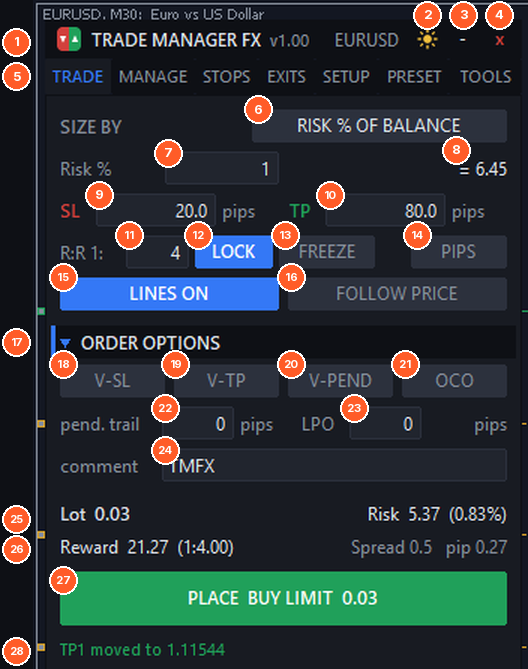
Le panneau avec l'onglet TRADE ouvert. Les numéros 6 à 28 sont expliqués au chapitre 3.
- (1) En-tête. Faites-le glisser pour déplacer le panneau. Il affiche la version et le symbole.
- (2) Thème. Le soleil passe au panneau clair, la lune revient au sombre.
- (3) Réduire. Replie le panneau en un petit bouton TMFX (voir plus bas).
- (4) Fermer. Retire Trade Manager FX du graphique. Vos trades ne sont pas touchés.
- (5) Onglets : TRADE, MANAGE, STOPS, EXITS, SETUP, PRESET et TOOLS.
La dernière ligne de chaque onglet est la ligne d'état. Elle confirme chaque action (ordre envoyé, SL déplacé, niveau atteint…) et affiche les erreurs en rouge. Survolez-la pour lire le message complet.
Les sections avec un petit triangle (▼ ORDER OPTIONS, ▼ CLOSE, ▼ PROTECT…) se replient d'un clic pour raccourcir le panneau. Survolez un bouton ou un champ pour voir une infobulle explicative.
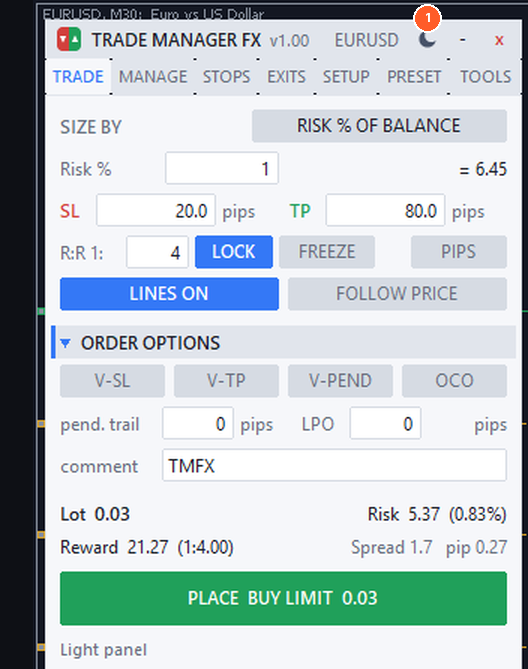
Thème clair (1).
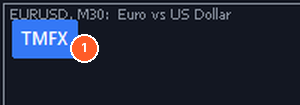
Panneau réduit (1) : cliquez pour le rouvrir, faites-le glisser pour le déplacer.
3. Onglet TRADE — ouvrir des trades
L'onglet TRADE sert à régler la taille, les stops et le type de chaque nouvel ordre. Vous pouvez trader au marché en un clic ou planifier le trade avec des lignes sur le graphique.
3.1 Taille de position
- (6) SIZE BY — cliquez pour changer le mode de calcul du lot :
- RISK % OF BALANCE — le lot est calculé pour que, si le Stop Loss est touché, vous perdiez ce pourcentage du solde.
- RISK % OF EQUITY — idem, avec l'equity.
- RISK IN EUR/USD… — un montant fixe dans la devise du compte.
- FIXED LOT — toujours le même lot.
- (7) Valeur du mode choisi : risque en %, montant ou lot.
- (8) L'équivalent : en mode % il affiche le montant risqué, en mode montant le %.
Le lot inclut la commission s'il y en a une (voir Commission / lot dans SETUP), il est arrondi à l'inférieur au pas de lot du courtier et limité par ses lots minimum et maximum. Si le risque dépasse le paramètre Acceptable risk % (2 % par défaut) ou s'il n'y a pas de Stop Loss, le risque s'affiche en rouge.
Exemple. Solde 10 000 EUR, risque 1 %, Stop Loss de 20 pips sur EURUSD. Le panneau risque 100 EUR et calcule 0,50 lot (environ 10 EUR par pip × 20 pips = 100 EUR). Si vous déplacez le Stop Loss à 40 pips, le lot passe aussitôt à 0,25.
3.2 Stop Loss, Take Profit et R:R
- (9) SL — distance du Stop Loss en pips (ou le prix, voir 14). 0 = pas de Stop Loss.
- (10) TP — distance du Take Profit. 0 = pas de Take Profit.
- (11) R:R 1: — le ratio risque/rendement utilisé par LOCK.
- (12) LOCK — maintient TP = SL × R:R. Quand vous changez le SL (dans le champ ou en faisant glisser sa ligne), le TP suit. Avec R:R 4 et un SL de 20 pips, le TP est de 80 pips.
- (13) FREEZE — les lignes SL et TP gardent leur prix quand vous déplacez la ligne d'entrée (pratique quand le stop est sur un niveau technique et que vous ne voulez ajuster que l'entrée).
- (14) PIPS / PRICE — les champs SL et TP affichent une distance en pips ou le prix exact.
Le pip est détecté automatiquement : 0.0001 sur la plupart des paires, 0.01 sur les paires en JPY, 0.1 sur l'or, etc. Vous pouvez imposer une valeur avec le paramètre Points per pip.
3.3 Ordres au marché en un clic
Quand il n'y a pas de lignes sur le graphique, le panneau affiche deux grands boutons.
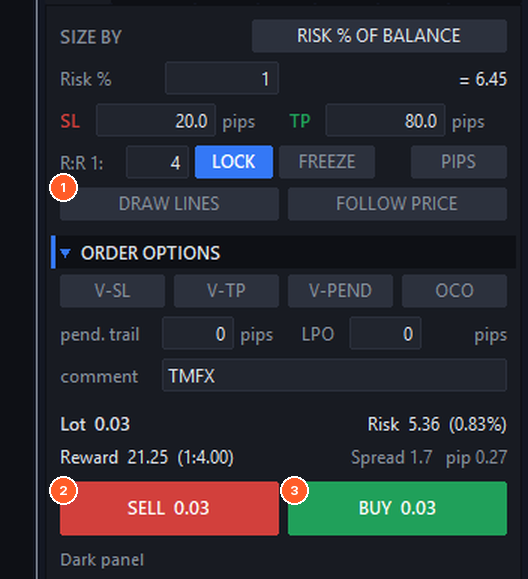
- (1) DRAW LINES — démarre la planification avec des lignes (section suivante).
- (2) SELL — ouvre une vente au marché avec le lot, le SL et le TP affichés au-dessus.
- (3) BUY — ouvre un achat au marché.
Après l'exécution au marché, le SL et le TP sont réalignés sur le prix réel d'exécution, le slippage ne change donc pas vos distances (paramètre Re-align SL/TP after market fill slippage).
3.4 Planifier un trade avec des lignes
Les lignes montrent le trade avant de l'envoyer : où se trouvent l'entrée, le Stop Loss et le Take Profit, combien vous risquez et combien vous pouvez gagner.
- Cliquez sur DRAW LINES (15). Le bouton devient CLICK THE CHART.
- Cliquez sur le graphique à l'endroit de l'entrée. Ou cliquez une seconde fois sur le bouton pour tracer les lignes au prix actuel.
- Faites glisser les lignes pour les ajuster. Tout le panneau se met à jour pendant le glissement.
- Cliquez sur PLACE (27). Cliquez sur LINES ON pour effacer les lignes sans rien envoyer.
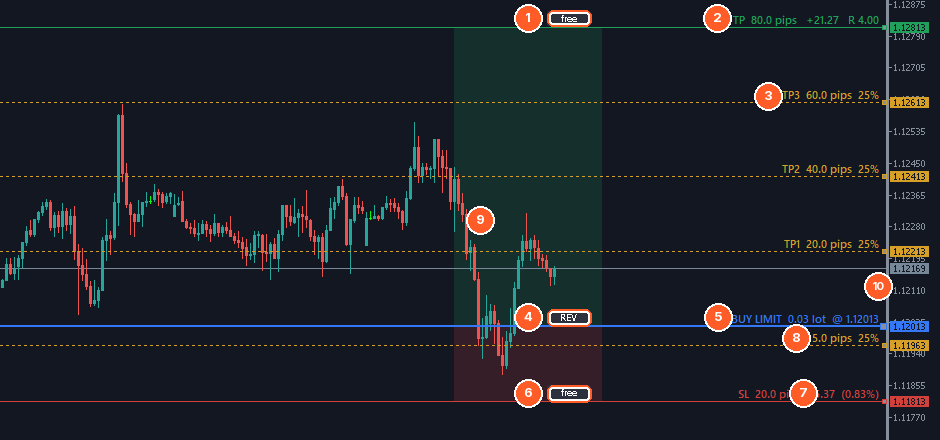
Un BUY LIMIT planifié avec Take Profit, trois niveaux de clôture partielle en gain et un en perte.
- (1) Poignée du TP. Cliquez pour changer l'état de la ligne : free (suit l'entrée), PIN (garde son prix quand l'entrée bouge) ou LOCK (impossible à déplacer).
- (2) Étiquette du Take Profit : distance en pips, gain en argent et multiple R.
- (3) Niveaux de clôture partielle (TP1–TP4) de l'onglet EXITS, avec leur distance et le % à clôturer. Faites-les glisser pour déplacer le niveau ; l'onglet EXITS se met à jour.
- (4) REV — inverse le plan : un achat devient une vente avec les mêmes distances.
- (5) Étiquette d'entrée : type d'ordre, lot et prix. Ctrl+clic sur la ligne d'entrée pour saisir un prix exact.
- (6) Poignée du SL — free / PIN / LOCK, comme le TP.
- (7) Étiquette du Stop Loss : distance en pips, montant risqué et % du solde.
- (8) Niveaux de clôture partielle en perte (SL1–SL4), eux aussi déplaçables.
- (9) Zone du plan : verte pour la zone de gain, rouge pour la zone de risque. Son opacité et sa largeur se règlent dans SETUP.
- (10) Chaque ligne affiche aussi son prix sur l'échelle des prix.
La direction vient des lignes : si vous faites glisser le SL au-dessus de l'entrée, le plan devient une vente, en dessous un achat. Le type d'ordre dépend de la position de l'entrée par rapport au prix actuel : achat sous le prix = BUY LIMIT, au-dessus = BUY STOP ; vente au-dessus = SELL LIMIT, en dessous = SELL STOP. Le bouton PLACE indique toujours quel ordre sera envoyé.
FOLLOW PRICE (16) garde la ligne d'entrée sur le prix actuel, donc PLACE envoie un ordre au marché. Pratique pour placer visuellement SL et TP puis entrer au marché.
L'endroit où un clic place l'entrée et les distances SL/TP des nouvelles lignes se changent dans SETUP (CLICK PLACES ENTRY et DEFAULT SL / TP).
3.5 Options d'ordre
- (17) ORDER OPTIONS — cliquez sur le titre pour replier la section. Repliée, les options actives sont listées à côté du titre.
- (18) V-SL — Stop Loss virtuel. Le SL n'est pas envoyé au courtier ; l'EA clôture le trade quand le prix l'atteint. Le courtier ne voit jamais votre stop. La ligne reste visible et déplaçable sur le graphique.
- (19) V-TP — Take Profit virtuel, la même chose pour le TP.
- (20) V-PEND — ordres en attente virtuels. L'EA conserve les ordres en attente et les envoie au marché quand le prix les atteint.
- (21) OCO — l'un annule l'autre. Les nouveaux ordres en attente placés avec OCO actif forment un groupe : quand l'un est exécuté, les autres sont supprimés. Usage typique : un BUY STOP au-dessus d'un range et un SELL STOP en dessous.
- (22) pend. trail — trailing d'ordre en attente : l'ordre suit le prix à cette distance (pips) jusqu'à son exécution. 0 = désactivé.
- (23) LPO — Limit Pullback Order (nécessite V-PEND). Quand le prix atteint un ordre limite virtuel, il n'est pas exécuté tout de suite : il devient un stop qui suit le repli à cette distance, et vous entrez quand le prix se retourne. 0 = désactivé.
- (24) comment — commentaire des nouveaux ordres.
Filet de sécurité pour les stops virtuels. Avec le paramètre Emergency real SL for virtual stops, vous pouvez aussi envoyer au courtier un SL réel plus large (par exemple 2 × la distance virtuelle). Il protège le trade si le terminal ou la connexion s'arrête.
3.6 Informations et envoi de l'ordre
- (25) Lot qui sera envoyé et Risk en argent et en % (rouge si au-dessus du risque acceptable ou sans SL). Si le lot dépasse le maximum du courtier et que Split large lots est actif, le panneau indique combien d'ordres seront envoyés.
- (26) Reward en argent et le R:R, le spread actuel en pips et la valeur d'un pip pour ce lot.
- (27) PLACE — envoie l'ordre planifié (le type et le lot sont écrits sur le bouton).
- (28) Ligne d'état — résultat de la dernière action.
Chaque nouveau trade copie les réglages actuels de break even, trailing stop et clôture partielle (quand PER-TRADE SETTINGS est actif, voir SETUP), pour que vous puissiez ensuite les modifier pour ce seul trade.
4. Trades ouverts sur le graphique
4.1 Barre d'info et lignes du trade
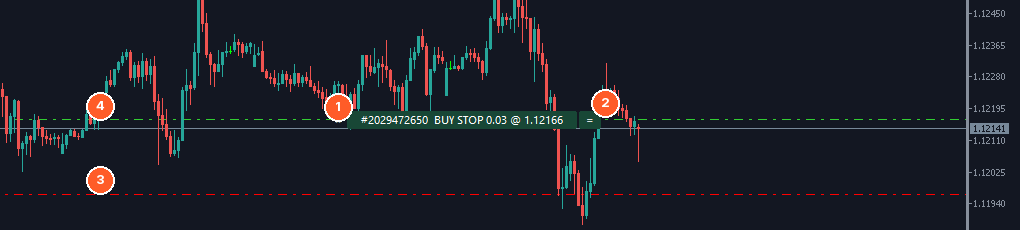
Barre d'info d'un BUY STOP (1), son bouton = (2), la ligne du Stop Loss (3) et la ligne d'entrée (4).
Chaque position ouverte et chaque ordre en attente reçoit une barre d'info sur sa ligne d'entrée, avec le ticket, le type, le lot et le gain actuel (ou le prix pour un ordre en attente). Les textes se changent dans SETUP > LINE TEXTS.
- Cliquez sur la barre pour afficher ou masquer les poignées SL et TP du trade. Poignées visibles, vous pouvez faire glisser les lignes SL et TP pour les modifier ; les étiquettes affichent la distance en pips et en argent. Pour un ordre en attente, vous pouvez aussi faire glisser la ligne d'entrée pour déplacer l'ordre.
- Faites glisser la barre latéralement (sélectionnez-la d'abord par double-clic) pour qu'elle ne cache pas les bougies. Sa distance par défaut au bord droit est un paramètre.
- Le bouton = à côté de la barre ouvre la fenêtre de réglages du trade.
- Les stops virtuels sont tracés avec la mention (virtual) ; les ordres en attente virtuels ont leur propre barre avec le mot VIRTUAL.
Les barres d'info peuvent être désactivées avec le paramètre Info bar on every open trade.
4.2 Fenêtre de réglages d'un trade
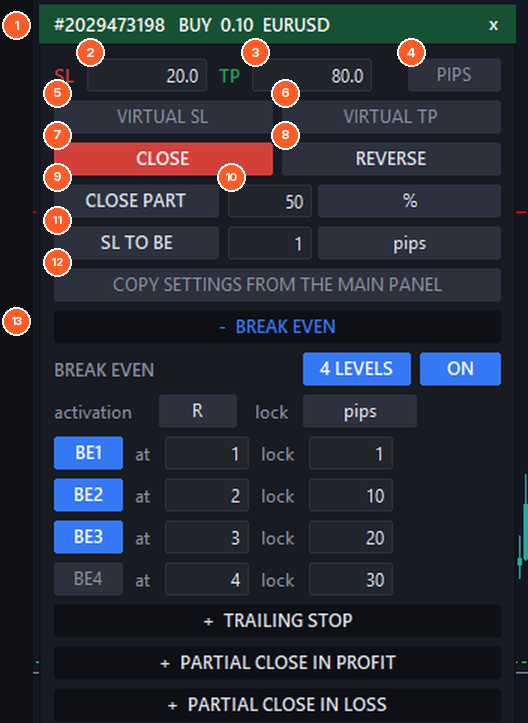
Cliquez sur = dans une barre d'info pour ouvrir la fenêtre du trade à côté du panneau.
- (1) En-tête avec ticket, type, lot et symbole (vert pour les achats, rouge pour les ventes). x ferme la fenêtre.
- (2) SL et (3) TP — saisissez une nouvelle distance ou un prix et appuyez sur Entrée. 0 le supprime.
- (4) PIPS / PRICE — unité des champs SL et TP.
- (5) VIRTUAL SL et (6) VIRTUAL TP — cachent ce stop au courtier, ou le rendent à nouveau réel.
- (7) CLOSE — clôture la position (DELETE pour un ordre en attente).
- (8) REVERSE — clôture la position et ouvre la position inverse avec le même lot.
- (9) CLOSE PART — clôture (10) cette quantité, en % du volume actuel ou en lots.
- (11) SL TO BE — place le SL de cette position au break even plus le décalage (pips ou % de la distance au TP).
- (12) COPY SETTINGS FROM THE MAIN PANEL — remplace les réglages de break even, trailing et clôtures partielles de ce trade par ceux du panneau.
- (13) BREAK EVEN, TRAILING STOP, PARTIAL CLOSE IN PROFIT, PARTIAL CLOSE IN LOSS — cliquez sur un titre pour l'ouvrir et modifier la gestion de ce seul trade. Ils fonctionnent comme les onglets STOPS et EXITS. Les réglages des indicateurs des trailings (période ATR, MA, SAR…) sont communs et se règlent dans l'onglet STOPS.
Pour un ordre en attente, la fenêtre propose aussi :
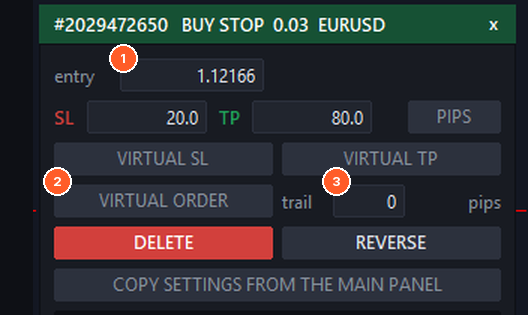
- (1) entry — saisissez un nouveau prix pour déplacer l'ordre.
- (2) VIRTUAL ORDER — retire l'ordre du courtier et le garde dans l'EA, ou envoie un ordre virtuel au courtier.
- (3) trail — distance de trailing de l'ordre en attente en pips (0 = désactivé).
CLOSE devient DELETE, REVERSE le remplace par l'ordre inverse au même prix, et CLOSE PART et SL TO BE ne sont pas affichés.
Quand PER-TRADE SETTINGS est désactivé, la fenêtre l'indique et le panneau principal gère tous les trades.
5. Onglet MANAGE — clôturer et protéger
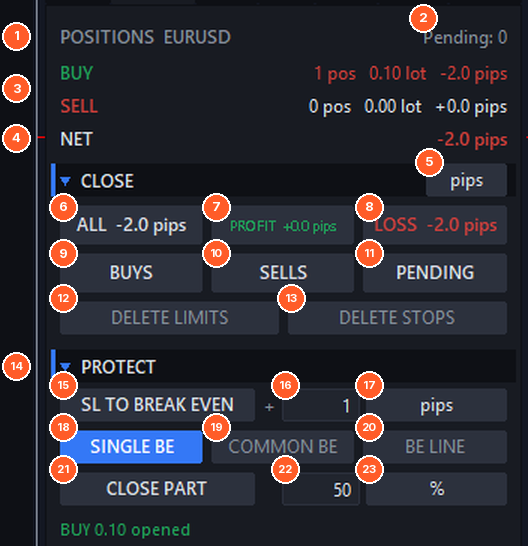
- (1) Positions de ce symbole.
- (2) Nombre d'ordres en attente (réels et virtuels).
- (3) BUY / SELL — nombre de positions, lot total et résultat de chaque côté.
- (4) NET — résultat total.
- (5) Unité des résultats : devise du compte, pips ou % du solde (clic pour changer).
- (6) ALL — clôture toutes les positions de ce symbole.
- (7) PROFIT — clôture seulement les positions gagnantes.
- (8) LOSS — clôture seulement les positions perdantes.
- (9) BUYS — clôture les achats. (10) SELLS — clôture les ventes.
- (11) PENDING — supprime tous les ordres en attente, réels et virtuels.
- (12) DELETE LIMITS / (13) DELETE STOPS — suppriment seulement les ordres limite ou seulement les ordres stop.
- (14) Section PROTECT.
- (15) SL TO BREAK EVEN — place le SL de chaque position à son entrée plus le décalage.
- (16) Décalage et (17) son unité : pips ou % de la distance au TP.
- (18) SINGLE BE — chaque position à sa propre entrée.
- (19) COMMON BE — toutes les positions à un break even commun, pondéré par le volume. Utile après avoir renforcé à des prix différents. Si achats et ventes sont mélangés, le panneau affiche une zone au lieu d'une ligne.
- (20) BE LINE — affiche sur le graphique la ligne (ou zone) de break even commun.
- (21) CLOSE PART — clôture une partie de chaque position : (22) quantité et (23) unité (% du volume actuel ou lots).
Les clôtures groupées demandent une confirmation (paramètre Ask confirmation before group closes) et sont envoyées de façon asynchrone, de sorte que de nombreuses positions se ferment presque en même temps (paramètre Fast asynchronous group closes).
6. Onglet STOPS — break even et trailing stop
6.1 Break even
Le break even place le Stop Loss à l'entrée (plus un petit gain) dès que le trade est suffisamment en profit, pour qu'un trade gagnant ne finisse pas en perte.
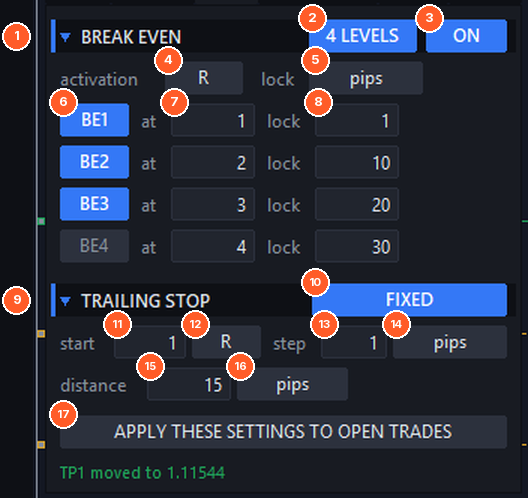
- (1) Section BREAK EVEN (clic pour replier).
- (2) 4 LEVELS — bascule entre break even simple (un niveau) et multi-niveaux (jusqu'à quatre étapes).
- (3) ON / OFF — break even automatique.
- (4) Unité d'activation : pips, R, % de la distance au TP ou prix.
- (5) Unité du lock, le gain protégé par le nouveau SL : pips, R, % du gain à l'activation ou prix.
- (6) BE1–BE4 — active ou désactive chaque niveau.
- (7) at — gain qui déclenche le niveau.
- (8) lock — gain protégé par le niveau.
Exemple (4 niveaux, activation en R, lock en pips). SL = 20 pips. BE1 at 1 lock 1 : à +20 pips le SL passe à entrée +1 pip. BE2 at 2 lock 10 : à +40 pips il passe à entrée +10 pips. BE3 at 3 lock 20 : à +60 pips, à entrée +20 pips. Chaque niveau ne fait qu'avancer le SL, jamais le reculer.
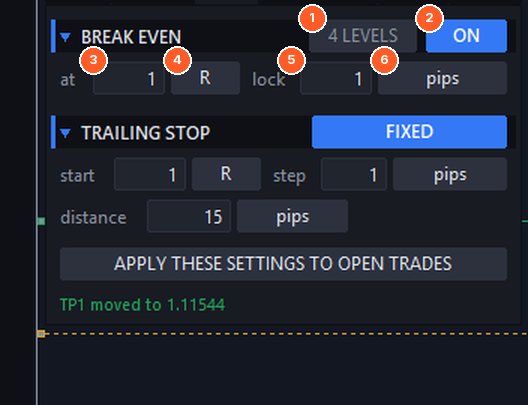
Le break even simple (4 LEVELS désactivé) tient sur une ligne : at (3) avec son unité (4) et lock (5) avec son unité (6).
6.2 Trailing stop
Le trailing stop fait suivre le Stop Loss derrière le prix tant que le trade va dans votre sens. Cliquez sur le bouton de mode (image STOPS, 10) pour passer d'un mode à l'autre. Champs communs à la plupart des modes :
- (11) start — gain nécessaire pour démarrer le trailing (0 = tout de suite), avec (12) son unité (pips, R, % de la distance au TP ou prix).
- (13) step — déplacement minimal du SL, pour ne pas le modifier à chaque tick, avec (14) son unité (pips ou R).
- (17) APPLY THESE SETTINGS TO OPEN TRADES — avec PER-TRADE SETTINGS actif, les nouveaux trades copient le panneau ; ce bouton écrase aussi les réglages des trades déjà ouverts.
Le SL ne bouge que dans votre sens. Le trailing stop et le break even travaillent ensemble : c'est celui qui protège le plus qui s'applique.
FIXED
Le SL reste à une distance fixe (15) du prix. Unité (16) : pips, R ou % profit, qui conserve un pourcentage du gain actuel (par exemple 50 % garde la moitié de ce que gagne le trade).
ATR
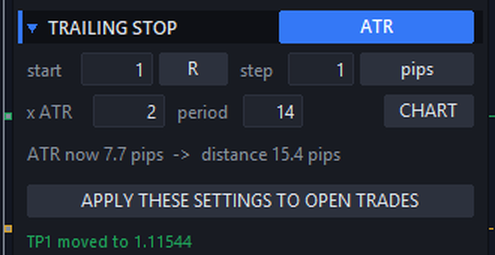
La distance vaut ATR × multiplicateur : elle s'élargit quand le marché est volatil et se resserre quand il est calme. Réglez le multiplicateur, la période de l'ATR et l'unité de temps (CHART = celle du graphique). Le panneau affiche l'ATR actuel et la distance obtenue.
4 LEVELS
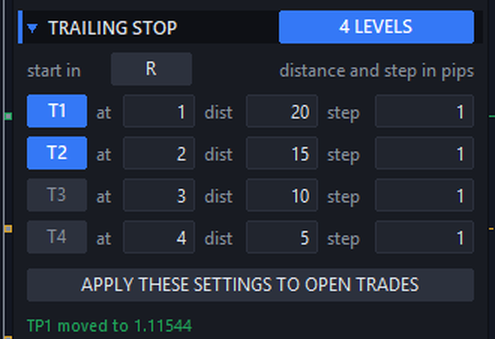
Jusqu'à quatre niveaux, chacun avec son départ (at), sa distance et son pas en pips. À mesure que le gain augmente, le niveau suivant prend le relais, en général avec une distance plus serrée. Sur l'image : à partir de 1 R le SL suit à 20 pips, à partir de 2 R à 15 pips.
HIGHS / LOWS
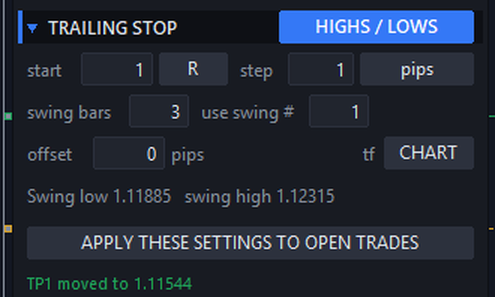
Le SL suit le dernier plus bas de swing (achats) ou plus haut de swing (ventes). swing bars est le nombre de bougies de chaque côté qui confirment un swing, use swing # choisit le dernier swing (1) ou un plus ancien (2, 3…), offset ajoute des pips au-delà du niveau et tf fixe l'unité de temps. Les valeurs actuelles des swings sont affichées.
MOVING AVG
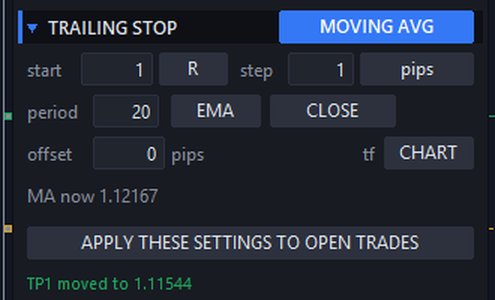
Le SL suit une moyenne mobile. Réglez la période, la méthode (SMA, EMA, SMMA, LWMA), le prix, un décalage et l'unité de temps.
PARABOLIC SAR
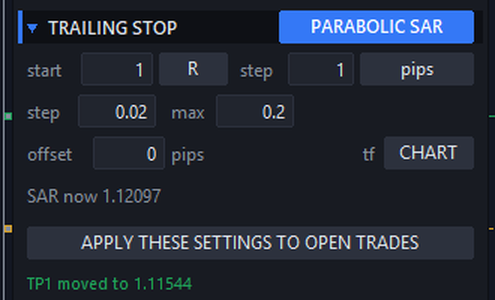
Le SL suit le Parabolic SAR avec le pas et le maximum choisis, plus un décalage optionnel.
FOLLOW PARTIALS
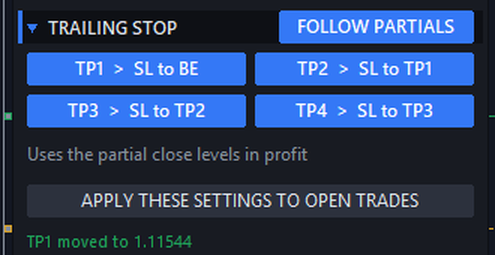
Le SL saute à chaque niveau de clôture partielle en gain atteint : après TP1 au break even, après TP2 à TP1, après TP3 à TP2 et après TP4 à TP3. Chaque étape s'active séparément. Utilise les niveaux de l'onglet EXITS.
6.3 Unités : pips, R, % et prix
| Unité | Signification | Exemple (SL 20 pips, TP 60 pips) |
|---|---|---|
| pips | Distance depuis l'entrée en pips. | 15 = 15 pips |
| R | Multiples de la distance initiale du Stop Loss. | 1.5 R = 30 pips |
| % | % de la distance au TP (au SL pour les niveaux de perte). | 50 % = 30 pips |
| price | Un prix exact. | 1.12500 |
| % profit | (lock et distance du trailing) % du gain actuel conservé. | 50 % de +40 pips = SL à +20 pips |
R et % nécessitent que le trade ait un SL initial (et un TP pour %). Le panneau mémorise le SL initial de chaque trade, donc R ne change pas après le déplacement du SL.
7. Onglet EXITS — clôture partielle et protection de l'equity
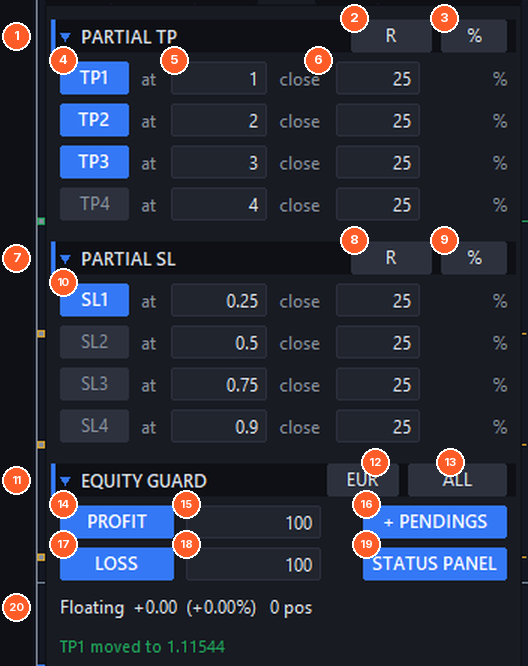
Clôture partielle en gain
- (1) Section PARTIAL TP.
- (2) Unité des niveaux : pips, R, % de la distance au TP ou prix.
- (3) Unité de la taille : % du volume initial ou lots.
- (4) TP1–TP4 — active ou désactive chaque niveau.
- (5) at — niveau où une partie du trade est clôturée.
- (6) close — quantité à clôturer.
Exemple. SL 20 pips, TP1 at 1 R close 25 %, TP2 at 2 R close 25 %, TP3 at 3 R close 25 %. Sur un trade de 1,00 lot, le panneau clôture 0,25 lot à +20 pips, 0,25 à +40 et 0,25 à +60 ; les 0,25 restants vont jusqu'au TP. Combinez-le avec le trailing FOLLOW PARTIALS pour sécuriser le gain après chaque étape.
Clôture partielle en perte
- (7) PARTIAL SL — la même chose pour les trades perdants : (8) unité du niveau, (9) unité de la taille, (10) SL1–SL4. Réduit la position par étapes avant le Stop Loss complet (par exemple clôturer 25 % à 0,25 R de perte).
Les niveaux partiels sont tracés sur le graphique en pointillés et peuvent être déplacés.
Protection de l'equity
- (11) EQUITY GUARD — clôture tout quand un objectif de gain ou une perte maximale est atteint.
- (12) Unité : devise du compte, % du solde, ou EQL (un niveau absolu d'equity, par exemple tout clôturer si l'equity tombe à 9 500).
- (13) SYMBOL / ALL — trades suivis : ce symbole seulement ou tout le compte.
- (14) PROFIT activé/désactivé et (15) l'objectif.
- (16) + PENDINGS — supprime aussi les ordres en attente au déclenchement.
- (17) LOSS activé/désactivé et (18) la perte maximale.
- (19) STATUS PANEL — affiche le panneau d'état du compte.
- (20) Résultat latent actuel et nombre de positions suivies.
8. Panneau d'état du compte
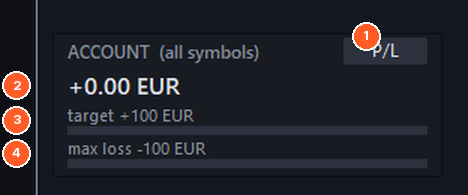
Un petit panneau en bas à gauche du graphique qui montre à quel point vous êtes proche de l'objectif de la protection d'equity et de la perte maximale.
- (1) Cliquez pour changer l'affichage : P/L en argent, EQUITY ou P/L en %.
- (2) Valeur actuelle (verte en gain, rouge en perte).
- (3) Progression vers l'objectif de gain.
- (4) Progression vers la perte maximale.
9. Onglet SETUP — langue, trades externes et options
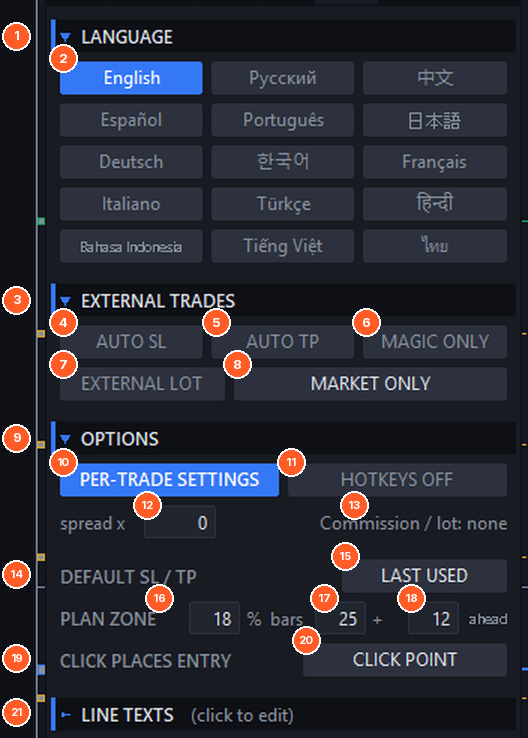
- (1) LANGUAGE — (2) cliquez sur une langue : English, Русский, 中文, Español, Português, 日本語, Deutsch, 한국어, Français, Italiano, Türkçe, हिन्दी, Bahasa Indonesia, Tiếng Việt et ไทย. Tout le panneau, les infobulles et les messages changent aussitôt.
- (3) EXTERNAL TRADES — trades ouverts hors du panneau (application mobile, terminal web, autres EA, fenêtre d'ordre du terminal) :
- (4) AUTO SL — ajoute le SL par défaut aux trades ouverts sans SL.
- (5) AUTO TP — ajoute le TP par défaut aux trades ouverts sans TP.
- (6) MAGIC ONLY — ON : le panneau ne gère que ses propres trades (son magic number). OFF : il gère tous les trades du symbole, donc break even, trailing et partiels fonctionnent aussi sur les trades ouverts depuis le téléphone.
- (7) EXTERNAL LOT — ajuste le lot des trades externes à votre risque (nécessite MAGIC ONLY désactivé). Voir « Trader depuis l'application mobile ». (8) choisit lesquels : marché et en attente, marché seulement ou en attente seulement.
- (9) OPTIONS
- (10) PER-TRADE SETTINGS — ON : chaque nouveau trade copie les réglages du panneau et peut être modifié seul depuis sa fenêtre de réglages. OFF : les réglages du panneau s'appliquent toujours à tous les trades.
- (11) HOTKEYS — raccourcis clavier activés/désactivés (voir « Raccourcis clavier »).
- (12) spread x — ajoute le spread actuel × N au SL et au TP à l'envoi, pour que le spread seul ne déclenche pas le stop. 0 = désactivé.
- (13) Commission / lot — la commission utilisée dans le calcul du lot et du risque. Réglez-la avec le paramètre Round-turn commission per 1.00 lot, ou laissez le panneau la détecter dans l'historique.
- (14) DEFAULT SL / TP — (15) distances utilisées par les nouvelles lignes : LAST USED, DEFAULT PIPS (les paramètres) ou ATR (SL = ATR × n, TP = ATR × n, rafraîchi toutes les N secondes si voulu).
- PLAN ZONE — (16) opacité de la zone verte/rouge (0 = pas de zone), (17) bougies à gauche et (18) bougies à droite de la bougie actuelle.
- (19) CLICK PLACES ENTRY — (20) CLICK POINT (exactement là où vous cliquez) ou OVER / BELOW BAR (au-dessus du plus haut de la bougie cliquée pour un achat, sous le plus bas pour une vente, plus une distance en pips).
- (21) LINE TEXTS — les textes des lignes et des barres d'info (ci-dessous).
Textes des lignes
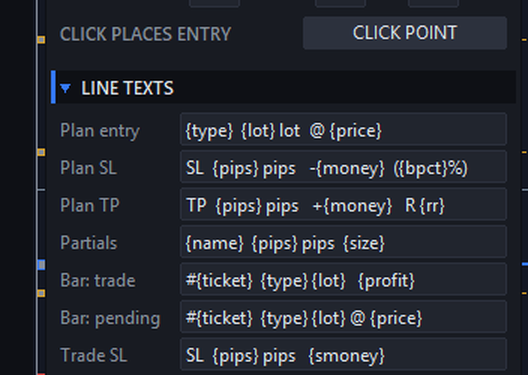
Chaque étiquette du graphique peut être modifiée. Cliquez sur un champ, modifiez-le et appuyez sur Entrée. RESET TEXTS TO THE EA INPUTS rétablit les textes par défaut. Balises disponibles :
| Balise | Affiche | Balise | Affiche |
|---|---|---|---|
| {type} | Type d'ordre | {smoney} | Montant signé |
| {lot} | Lot | {bpct} | % du solde |
| {price} | Prix de la ligne | {epct} | % de l'equity |
| {pips} | Distance en pips | {rr} | Multiple R |
| {points} | Distance en points | {profit} | Gain actuel |
| {dprice} | Distance en prix | {ticket} | Ticket |
| {money} | Montant | {name} / {size} | Nom / taille du niveau partiel |
10. Onglet PRESET — modèles
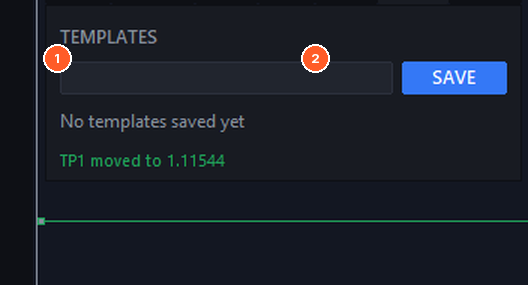
Un modèle enregistre tous les réglages du panneau (taille, stops, options d'ordre, break even, trailing, partiels, protection d'equity…) sous un nom, pour changer de configuration en un clic, par exemple « Scalping », « Swing » ou « Or ».
- (1) Saisissez un nom et cliquez sur (2) SAVE.
- Chaque modèle enregistré a sa ligne : * le met en favori (affiché en premier), un clic sur le nom le charge, R le renomme avec le nom saisi au-dessus et x le supprime. Avec beaucoup de modèles, utilisez les flèches < >.
Les modèles sont stockés dans MQL5\Files\TradeManagerFX\Templates (MT4 : MQL4\Files\…). Ils sont communs à tous les graphiques : vous pouvez en enregistrer un sur un symbole et le charger sur un autre. Le paramètre Template loaded on first start en charge un automatiquement.
11. Onglet TOOLS — sessions et actualités économiques
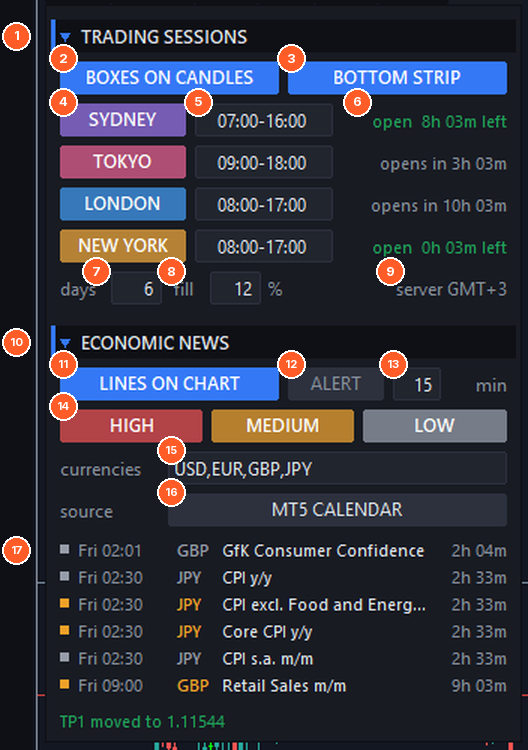
Sessions de marché
- (1) Section TRADING SESSIONS.
- (2) BOXES ON CANDLES — un rectangle sur les bougies de chaque session avec son plus haut, son plus bas et son amplitude en pips.
- (3) BOTTOM STRIP — des bandes de couleur en bas du graphique.
- (4) Afficher ou masquer chaque session (Sydney, Tokyo, Londres, New York).
- (5) Heures locales de chaque ville (HH:MM-HH:MM). L'heure d'été est appliquée automatiquement pour chaque ville et pour le serveur de votre courtier.
- (6) État actuel de la session : ouverte et temps restant, ou temps avant l'ouverture.
- (7) Jours à afficher (1–30), (8) opacité du remplissage, (9) fuseau horaire du serveur du courtier (détecté automatiquement).
Les sessions sont tracées sur les unités de temps jusqu'à H1 (paramètre Show sessions up to this timeframe).
Actualités économiques
- (10) Section ECONOMIC NEWS.
- (11) LINES ON CHART — une ligne verticale à l'heure de chaque annonce. Survolez-la pour voir les détails (prévision, précédent).
- (12) ALERT — alerte avant chaque annonce, (13) minutes avant.
- (14) Filtre d'impact : HIGH, MEDIUM et LOW.
- (15) Devises à afficher, séparées par des virgules.
- (16) Source : MT5 CALENDAR (intégré à MetaTrader 5, rien à configurer), FOREX FACTORY ou INVESTING.COM.
- (17) Liste des prochaines annonces avec heure, devise, nom et compte à rebours.
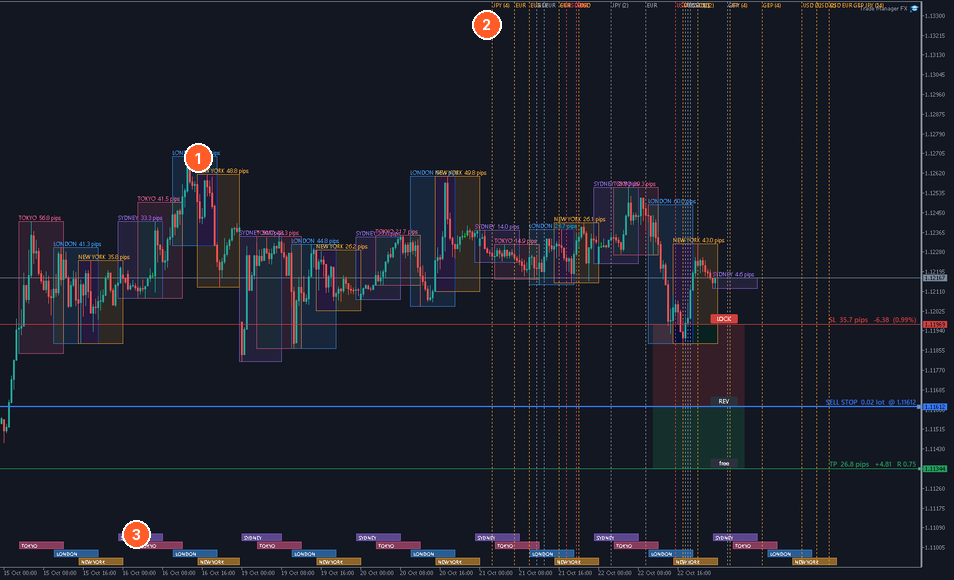
Rectangles de session avec leur amplitude (1), lignes d'actualités (2) et bande des sessions (3).
Forex Factory et Investing.com nécessitent une autorisation de connexion : dans MetaTrader, ouvrez Outils > Options > Expert Advisors, cochez Autoriser WebRequest pour les URL suivantes et ajoutez l'adresse affichée dans l'onglet TOOLS (https://nfs.faireconomy.media pour Forex Factory, https://ec.forexprostools.com pour Investing.com). D'ici là, l'onglet TOOLS est marqué « ! » et aucune actualité de cette source n'est affichée.
12. Raccourcis clavier
Activez-les avec HOTKEYS dans SETUP (ou le paramètre Hotkeys enabled). Les touches se définissent dans les paramètres ; laissez un champ vide pour désactiver une touche. Le graphique doit avoir le focus (cliquez dessus d'abord).
| Touche | Action | Touche | Action |
|---|---|---|---|
| Shift+B | Achat au marché | Shift+E | SL au break even |
| Shift+S | Vente au marché | Shift+H | Clôturer une partie |
| Shift+L | Lignes BUY à la souris | Shift+C | Clôturer toutes les positions |
| Shift+K | Lignes SELL à la souris | Shift+W | Clôturer les gagnantes |
| Shift+P | Envoyer l'ordre planifié | Shift+X | Clôturer les perdantes |
| Shift+R | Inverser le plan | Shift+D | Supprimer les ordres en attente |
| Shift+F | Follow price on/off | Shift+N | Épingler / libérer SL et TP |
| Shift+Q | R:R lock on/off | Shift+Z | Saisir le prix d'entrée |
| Shift+O | OCO on/off | Shift+M | Réduire / restaurer le panneau |
Sans touche par défaut (à attribuer si besoin) : épingler SL, épingler TP, clôturer les achats, clôturer les ventes, supprimer les ordres limite, supprimer les ordres stop, TP1–TP4 et SL1–SL4 on/off, break even automatique on/off, trailing stop on/off.
13. Alertes et notifications
Dans les paramètres (groupe Alerts), choisissez les événements qui déclenchent une alerte : ordre au marché ouvert, position clôturée, ordre en attente placé, ordre en attente déclenché, ordre en attente supprimé. Et comment : fenêtre avec son, e-mail et/ou notification push sur le téléphone. L'e-mail et le push se configurent dans Outils > Options > E-mail / Notifications de MetaTrader. L'alerte d'actualités de l'onglet TOOLS utilise les mêmes méthodes.
14. Trader depuis l'application mobile
Trade Manager FX continue de tourner sur votre ordinateur ou VPS pendant que vous tradez depuis l'application MetaTrader du téléphone :
- Dans SETUP, désactivez MAGIC ONLY pour que le panneau gère aussi les trades qu'il n'a pas ouverts.
- Activez EXTERNAL LOT.
- Sur le téléphone, ouvrez un trade avec le lot minimum et le Stop Loss à l'endroit voulu.
- Le panneau calcule le lot correspondant à votre risque avec ce SL et ajoute au marché le volume manquant. Pour les ordres en attente, il supprime l'ordre et le replace avec le bon lot.
Les trades sans SL ne sont pas ajustés. Avec AUTO SL / AUTO TP, ils reçoivent les stops par défaut. Break even, trailing stop et clôtures partielles s'appliquent à ces trades comme aux autres.
15. Paramètres d'entrée
Les paramètres fixent les valeurs par défaut au premier lancement de l'EA sur un graphique. Ensuite, les valeurs modifiées dans le panneau sont mémorisées. La plupart peuvent aussi être changées directement dans le panneau. Les noms des paramètres sont en anglais, comme dans la fenêtre des paramètres de MetaTrader.
General
| Parameter | Default |
|---|---|
| Magic number for new orders | 7701001 |
| Manage only trades with this magic number | false |
| Default order comment | TMFX |
| Max slippage (points) | 20 |
| Points per pip (0 = auto: forex, gold/silver, others by price) | 0 |
| Base symbol for custom charts (empty = chart symbol) | (empty) |
| Per-trade settings (copied from the panel to each new trade) | true |
| Re-align SL/TP after market fill slippage | true |
| Ask confirmation before group closes | true |
| Fast asynchronous group closes | true |
| Split large lots into several orders | false |
| Max lot per order when splitting (0 = broker max) | 0 |
| Template loaded on first start (name) | (empty) |
Position size
| Parameter | Default |
|---|---|
| Lot calculation mode | Risk % of balance |
| Fixed lot | 0.10 |
| Risk in account currency | 100.0 |
| Risk % | 1.0 |
| Acceptable risk % (shown in red above) | 2.0 |
| Round-turn commission per 1.00 lot | 0.0 |
| Detect commission from history (if above = 0) | false |
Default SL / TP and lines
| Parameter | Default |
|---|---|
| Default Stop Loss (pips) | 20.0 |
| Default Take Profit (pips, 0 = none) | 40.0 |
| Risk:Reward used by the R:R lock | 2.0 |
| Add spread x N to SL/TP when sending (0 = off) | 0.0 |
| Default SL/TP distance when drawing lines | Remember the last distances |
| ATR mode: SL = ATR x | 1.5 |
| ATR mode: TP = ATR x (0 = keep) | 3.0 |
| ATR mode: refresh every N seconds (0 = on drawing only) | 0 |
| Where a click places the entry line | At the click point |
| Over/below bar: distance from the high/low (pips) | 1.0 |
Order options
| Parameter | Default |
|---|---|
| Virtual (hidden) Stop Loss | false |
| Virtual (hidden) Take Profit | false |
| Emergency real SL for virtual stops (x distance, 0 = none) | 0.0 |
| Virtual pending orders | false |
| Trailing pending orders: distance (pips, 0 = off) | 0.0 |
| Trailing pending orders: step (pips) | 1.0 |
| Limit Pullback Order distance (pips, 0 = off) | 0.0 |
| One-Cancels-Other for new pending orders | false |
Break even
| Parameter | Default |
|---|---|
| Automatic break even | false |
| Multi-level break even (4 levels) | false |
| Activation unit | R |
| Basic: activation | 1.0 |
| Lock (profit protected) unit | Pips |
| Basic: lock | 1.0 |
| Level 1 enabled | true |
| Level 1 activation | 1.0 |
| Level 1 lock | 1.0 |
| Level 2 enabled | true |
| Level 2 activation | 2.0 |
| Level 2 lock | 10.0 |
| Level 3 enabled | false |
| Level 3 activation | 3.0 |
| Level 3 lock | 20.0 |
| Level 4 enabled | false |
| Level 4 activation | 4.0 |
| Level 4 lock | 30.0 |
| "SL to BE" button: offset | 1.0 |
| "SL to BE" button: offset unit | Pips |
| "SL to BE" button: one common level for all positions | false |
| Show the common break even line / zone | false |
Trailing stop
| Parameter | Default |
|---|---|
| Trailing mode | Off |
| Start unit | R |
| Start (0 = immediately) | 1.0 |
| Fixed mode: distance unit | Pips |
| Fixed mode: distance | 15.0 |
| Step unit | Pips |
| Step | 1.0 |
| Offset for highs/lows, MA and SAR (pips) | 0.0 |
| ATR timeframe | Chart timeframe |
| ATR period | 14 |
| ATR multiplier | 2.0 |
| Multi level 1 enabled | true |
| Multi level 1 start | 1.0 |
| Multi level 1 distance (pips) | 20.0 |
| Multi level 1 step (pips) | 1.0 |
| Multi level 2 enabled | true |
| Multi level 2 start | 2.0 |
| Multi level 2 distance (pips) | 15.0 |
| Multi level 2 step (pips) | 1.0 |
| Multi level 3 enabled | false |
| Multi level 3 start | 3.0 |
| Multi level 3 distance (pips) | 10.0 |
| Multi level 3 step (pips) | 1.0 |
| Multi level 4 enabled | false |
| Multi level 4 start | 4.0 |
| Multi level 4 distance (pips) | 5.0 |
| Multi level 4 step (pips) | 1.0 |
| Highs/lows: bars on each side of a swing | 3 |
| Highs/lows: swing to use (1 = latest) | 1 |
| Highs/lows: timeframe | Chart timeframe |
| MA: period | 20 |
| MA: method | EMA |
| MA: price | Close |
| MA: timeframe | Chart timeframe |
| Parabolic SAR: step | 0.02 |
| Parabolic SAR: maximum | 0.2 |
| Parabolic SAR: timeframe | Chart timeframe |
| Follow partials: after TP1 move SL to break even | true |
| Follow partials: after TP2 move SL to TP1 | true |
| Follow partials: after TP3 move SL to TP2 | true |
| Follow partials: after TP4 move SL to TP3 | true |
Partial close
| Parameter | Default |
|---|---|
| Profit levels unit | R |
| Profit levels size unit (of the initial volume) | % of the volume |
| TP1 enabled | false |
| TP1 level | 1.0 |
| TP1 size | 25.0 |
| TP2 enabled | false |
| TP2 level | 2.0 |
| TP2 size | 25.0 |
| TP3 enabled | false |
| TP3 level | 3.0 |
| TP3 size | 25.0 |
| TP4 enabled | false |
| TP4 level | 4.0 |
| TP4 size | 25.0 |
| Loss levels unit | R |
| Loss levels size unit (of the initial volume) | % of the volume |
| SL1 enabled | false |
| SL1 level (loss) | 0.25 |
| SL1 size | 25.0 |
| SL2 enabled | false |
| SL2 level (loss) | 0.5 |
| SL2 size | 25.0 |
| SL3 enabled | false |
| SL3 level (loss) | 0.75 |
| SL3 size | 25.0 |
| SL4 enabled | false |
| SL4 level (loss) | 0.9 |
| SL4 size | 25.0 |
| "Close part" button: amount | 50.0 |
| "Close part" button: unit (of the current volume) | % of the volume |
Equity guard
| Parameter | Default |
|---|---|
| Close all at profit target | false |
| Profit target (money, % or equity level) | 100.0 |
| Close all at max loss | false |
| Max loss (money, % or equity level) | 100.0 |
| Target unit | Account currency |
| Trades tracked | Current symbol only |
| Also delete pending orders | true |
| Show the account status panel | false |
| Account panel display | Profit / loss in money |
External trades (mobile, web, other EAs)
| Parameter | Default |
|---|---|
| Add default SL to trades without SL | false |
| Add default TP to trades without TP | false |
| Resize external trades to the risk settings | false |
| External lot sizing applies to | Market and pending orders |
Alerts
| Parameter | Default |
|---|---|
| Alert: market order opened | false |
| Alert: position closed | false |
| Alert: pending order placed | false |
| Alert: pending order activated | false |
| Alert: pending order deleted | false |
| Method: popup with sound | true |
| Method: e-mail | false |
| Method: push notification | false |
Hotkeys
| Parameter | Default |
|---|---|
| Hotkeys enabled | false |
| Market buy | Shift+B |
| Market sell | Shift+S |
| Place the order planned with lines | Shift+P |
| Draw BUY lines at the mouse | Shift+L |
| Draw SELL lines at the mouse | Shift+K |
| Reverse the planned direction | Shift+R |
| Follow price on/off | Shift+F |
| R:R lock on/off | Shift+Q |
| OCO on/off | Shift+O |
| Pin / lock / free the planned SL | (empty) |
| Pin / lock / free the planned TP | (empty) |
| Pin / unpin SL and TP | Shift+N |
| Type the entry price | Shift+Z |
| Move SL to break even | Shift+E |
| Close part | Shift+H |
| Close all positions | Shift+C |
| Close profitable positions | Shift+W |
| Close losing positions | Shift+X |
| Close buy positions | (empty) |
| Close sell positions | (empty) |
| Delete pending orders | Shift+D |
| Delete limit orders | (empty) |
| Delete stop orders | (empty) |
| Partial TP1 to TP4 on/off | (empty) |
| Partial SL1 to SL4 on/off | (empty) |
| Automatic break even on/off | (empty) |
| Trailing stop on/off | (empty) |
| Minimize / restore the panel | Shift+M |
Texts of the lines and info bars
| Parameter | Default |
|---|---|
| Planned order: entry | {type} {lot} lot @ {price} |
| Planned order: Stop Loss | SL {pips} pips -{money} ({bpct}%) |
| Planned order: Take Profit | TP {pips} pips +{money} R {rr} |
| Planned partial levels | {name} {pips} pips {size} |
| Info bar: open position | #{ticket} {type} {lot} {profit} |
| Info bar: pending order | #{ticket} {type} {lot} @ {price} |
| Order line: Stop Loss | SL {pips} pips {smoney} |
| Order line: Take Profit | TP {pips} pips {smoney} |
| Pending order line: Stop Loss | SL {pips} pips {smoney} ({bpct}%) |
| Pending order line: Take Profit | TP {pips} pips {smoney} R {rr} |
Trading sessions (local hours of each city, summer time is automatic)
| Parameter | Default |
|---|---|
| Session boxes over the candles | false |
| Session strip at the bottom of the chart | false |
| Days to show (1-30) | 5 |
| Box fill opacity (%, 0 = outline only) | 12 |
| Show sessions up to this timeframe | H1 |
| Broker clock summer time | US summer time (most brokers) |
| Sydney: show / local hours / color | true / 07:00-16:00 / RGB(150,110,230) |
| Tokyo: show / local hours / color | true / 09:00-18:00 / RGB(230,90,140) |
| London: show / local hours / color | true / 08:00-17:00 / RGB(60,150,240) |
| New York: show / local hours / color | true / 08:00-17:00 / RGB(240,165,50) |
Economic news
| Parameter | Default |
|---|---|
| News source | MT5 economic calendar (MT4: Forex Factory) |
| News lines on the chart | true |
| Alert before each news | false |
| Alert: minutes before | 15 |
| High impact news | true |
| Medium impact news | true |
| Low impact news | true |
| Currencies (comma separated) | USD,EUR,GBP,JPY |
| Lines: days back | 2 |
| Lines and list: days ahead | 3 |
| High / medium / low impact colors | RGB(235,75,75) / RGB(240,160,40) / RGB(150,156,168) |
Panel and lines
| Parameter | Default |
|---|---|
| Panel X | 10 |
| Panel Y | 30 |
| Panel font size | 9 |
| Line labels font size | 8 |
| Plan zone opacity (%, 0 = no zone) | 18 |
| Plan zone: bars to the left | 25 |
| Plan zone: bars to the right | 12 |
| Info bar on every open trade | true |
| Info bar width (px) | 230 |
| Info bar distance from the right edge (px) | 620 |
| Colors: background, header, text, secondary text, buttons, edit fields, accent, buy, sell, acceptable / unacceptable risk, entry, Stop Loss, Take Profit and partial lines | Dark theme colors, all editable |
16. Différences de la version MT4
- Le panneau, les onglets et les fonctions sont les mêmes que dans MT5.
- Actualités économiques : MetaTrader 4 n'a pas de calendrier économique, les actualités viennent donc de Forex Factory ou d'Investing.com. Autorisez leur adresse dans Outils > Options > Expert Advisors > Autoriser WebRequest pour les URL suivantes, comme expliqué dans TOOLS.
- Langues : MT4 ne peut afficher que l'alphabet de la langue Windows pour les programmes non Unicode. Les langues qu'il ne peut pas afficher apparaissent avec leur nom anglais et ne peuvent pas être choisies. Les langues en alphabet latin fonctionnent toujours.
- Clôtures partielles : dans MT4, la partie qui reste ouverte reçoit un nouveau ticket du courtier. Le panneau transfère automatiquement tous les réglages du trade au nouveau ticket.
17. Questions et dépannage
Les boutons ne font rien / « Le trading algorithmique est désactivé ».
Activez le bouton Algo Trading de la barre d'outils (MT4 : AutoTrading) et cochez Autoriser le trading algorithmique dans l'onglet Commun de l'EA.
Le lot n'est pas celui attendu.
Le lot inclut la commission, est arrondi à l'inférieur au pas de lot du courtier et limité par ses lots minimum et maximum. Vérifiez Commission / lot dans SETUP et le mode de taille dans TRADE.
Le break even ou le trailing n'a pas déplacé mon SL.
Vérifiez que la fonction est activée pour ce trade (avec PER-TRADE SETTINGS, ouvrez la fenêtre = du trade), que l'EA tourne et que le nouveau SL respecte la distance minimale du courtier (stops level).
Les stops virtuels n'ont pas clôturé mon trade.
Les stops virtuels ont besoin du terminal et de l'EA en marche. Utilisez un VPS ou le paramètre Emergency real SL for virtual stops.
Le panneau gère les trades d'un autre de mes EA.
Activez MAGIC ONLY dans SETUP.
Aucune actualité n'apparaît.
Avec Forex Factory ou Investing.com, autorisez l'adresse dans Outils > Options > Expert Advisors. Vérifiez les filtres de devises et d'impact. Le calendrier MT5 n'est pas disponible dans le testeur de stratégie.
Le panneau est trop grand ou trop petit.
Modifiez le paramètre Panel font size. Le panneau suit aussi la mise à l'échelle de l'affichage de Windows.
Pour toute autre question, écrivez-moi par la messagerie MQL5 ou dans les commentaires du produit.