[ English ] [ Русский ] [ 中文 ] [ Español ] [ Português ] [ 日本語 ] [ Deutsch ] [ 한국어 ] [ Français ] [ Italiano ] [ Türkçe ]
Trade Manager FX es un panel de trading para MetaTrader 5 y MetaTrader 4. Calcula el lote de cada orden a partir de tu riesgo, te deja planificar las operaciones arrastrando líneas en el gráfico y después las gestiona por ti: break even, siete modos de trailing stop, cierres parciales, protección de equity, sesiones y noticias económicas. El panel está en 15 idiomas y tiene tema oscuro y claro.
Páginas del producto: Trade Manager FX para MT4 · Trade Manager FX para MT5
Índice
- Instalación y primer arranque
- El panel de un vistazo
- Pestaña TRADE — abrir operaciones
- Operaciones abiertas en el gráfico
- Pestaña MANAGE — cerrar y proteger
- Pestaña STOPS — break even y trailing stop
- Pestaña EXITS — cierre parcial y protección de equity
- Panel de estado de la cuenta
- Pestaña SETUP — idioma, operaciones externas y opciones
- Pestaña PRESET — plantillas
- Pestaña TOOLS — sesiones y noticias económicas
- Atajos de teclado
- Alertas y notificaciones
- Operar desde la app del móvil
- Parámetros de entrada
- Diferencias de la versión MT4
- Preguntas y solución de problemas
1. Instalación y primer arranque
- Compra o alquila Trade Manager FX en el Market. MetaTrader lo instala solo y aparece en la ventana Navegador, en Asesores Expertos > Market.
- Abre un gráfico del símbolo que quieras operar y arrastra Trade Manager FX sobre él, o haz doble clic.
- En la ventana que se abre, en la pestaña Común, marca Permitir trading algorítmico (MT4: Permitir trading en vivo). En la pestaña Parámetros de entrada puedes cambiar los valores por defecto (ver «Parámetros de entrada»). Pulsa Aceptar.
- Comprueba que el botón Trading algorítmico de la barra de herramientas está en verde (MT4: AutoTrading). Sin él, el panel funciona pero no puede enviar ni modificar órdenes.
- El panel aparece en la esquina superior izquierda del gráfico. Arrastra su cabecera para moverlo donde quieras.
Un panel por símbolo. Pon el panel en un solo gráfico por símbolo. Si necesitas dos paneles en el mismo símbolo (por ejemplo en dos temporalidades), da a cada uno su propio Magic number y activa MAGIC ONLY en la pestaña SETUP; si no, los dos paneles gestionarían las mismas operaciones.
El panel tiene que seguir funcionando para todo lo que hace el EA y no el bróker: stops virtuales, pendientes virtuales, break even, trailing stop, cierres parciales y protección de equity. Usa un VPS si tu ordenador no está siempre encendido. Los SL, TP y pendientes reales enviados al bróker se quedan en el bróker aunque cierres el terminal.
Todo lo que cambias en el panel se guarda solo y se recupera la próxima vez que el EA arranca en ese gráfico, también al cambiar de temporalidad o reiniciar el terminal.
2. El panel de un vistazo
El panel tiene una cabecera y siete pestañas. Cada pestaña se explica en su propio capítulo.
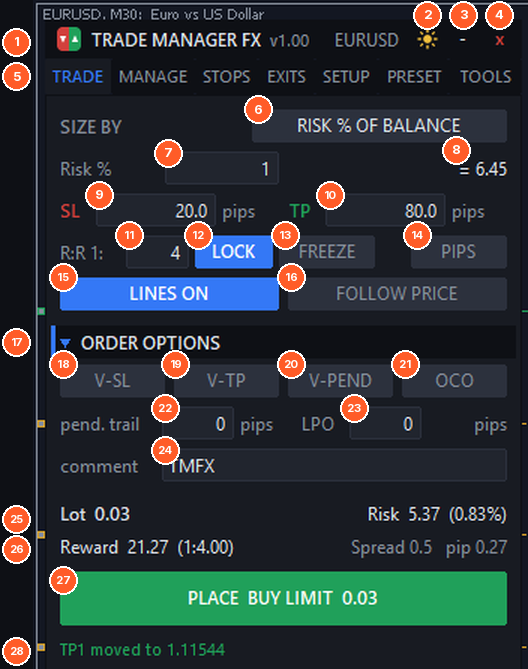
El panel con la pestaña TRADE abierta. Los números 6–28 se explican en el capítulo 3.
- (1) Cabecera. Arrástrala para mover el panel. Muestra la versión y el símbolo.
- (2) Tema. El sol cambia al panel claro y la luna vuelve al oscuro.
- (3) Minimizar. Pliega el panel en un pequeño botón TMFX (ver abajo).
- (4) Cerrar. Quita Trade Manager FX del gráfico. Tus operaciones no se tocan.
- (5) Pestañas: TRADE, MANAGE, STOPS, EXITS, SETUP, PRESET y TOOLS.
La última línea de cada pestaña es la línea de estado. Confirma cada acción (orden enviada, SL movido, nivel alcanzado…) y muestra los errores en rojo. Pasa el ratón por encima para leer el mensaje completo.
Las secciones con un triángulo (▼ ORDER OPTIONS, ▼ CLOSE, ▼ PROTECT…) se pliegan con un clic para que el panel ocupe menos. Pasa el ratón por cualquier botón o campo para ver una ayuda que lo explica.
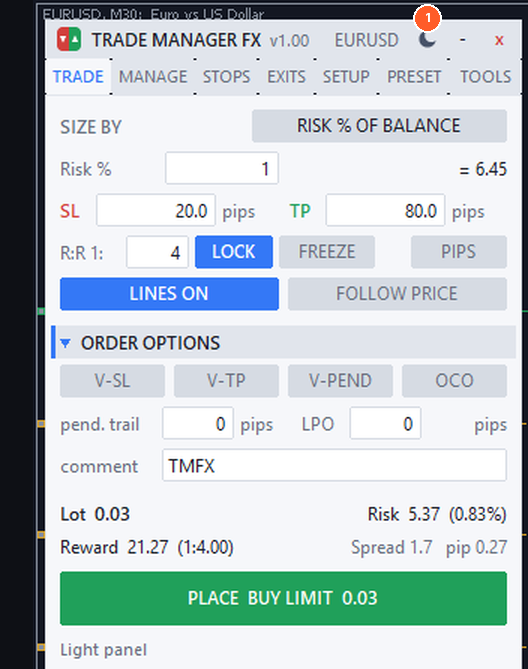
Tema claro (1).
Panel minimizado (1): haz clic para abrirlo de nuevo, arrástralo para moverlo.
3. Pestaña TRADE — abrir operaciones
En la pestaña TRADE se eligen el tamaño, los stops y el tipo de cada orden nueva. Puedes operar a mercado en un clic o planificar la operación con líneas en el gráfico.
3.1 Tamaño de la posición
- (6) SIZE BY — haz clic para cambiar cómo se calcula el lote:
- RISK % OF BALANCE — el lote se calcula para que, si salta el Stop Loss, pierdas este porcentaje del balance.
- RISK % OF EQUITY — lo mismo, usando el equity.
- RISK IN EUR/USD… — una cantidad fija de dinero en la divisa de la cuenta.
- FIXED LOT — siempre el mismo lote.
- (7) Valor del modo elegido: % de riesgo, dinero o lote.
- (8) El equivalente: en un modo % muestra el dinero en riesgo y en un modo de dinero, el %.
El lote incluye la comisión si la hay (ver Commission / lot en SETUP), se redondea hacia abajo al paso de lote del bróker y respeta su lote mínimo y máximo. Si el riesgo supera el parámetro Acceptable risk % (2% por defecto) o no hay Stop Loss, el riesgo se muestra en rojo.
Ejemplo. Balance 10.000 EUR, riesgo 1%, Stop Loss de 20 pips en EURUSD. El panel arriesga 100 EUR, así que calcula 0,50 lotes (unos 10 EUR por pip × 20 pips = 100 EUR). Si mueves el Stop Loss a 40 pips, el lote pasa a 0,25 al momento.
3.2 Stop Loss, Take Profit y R:R
- (9) SL — distancia del Stop Loss en pips (o el precio, ver 14). 0 = sin Stop Loss.
- (10) TP — distancia del Take Profit. 0 = sin Take Profit.
- (11) R:R 1: — el ratio riesgo:beneficio que usa LOCK.
- (12) LOCK — mantiene TP = SL × R:R. Al cambiar el SL (en el campo o arrastrando su línea), el TP lo sigue. Con R:R 4 y SL de 20 pips, el TP es de 80 pips.
- (13) FREEZE — las líneas de SL y TP mantienen su precio al mover la línea de entrada (útil cuando el stop está en un nivel técnico y solo quieres ajustar la entrada).
- (14) PIPS / PRICE — los campos SL y TP muestran una distancia en pips o el precio exacto.
El pip se detecta solo: 0.0001 en la mayoría de pares, 0.01 en los pares con JPY, 0.1 en el oro, etc. Puedes forzar un valor con el parámetro Points per pip.
3.3 Órdenes a mercado en un clic
Cuando no hay líneas en el gráfico, el panel muestra dos botones grandes.
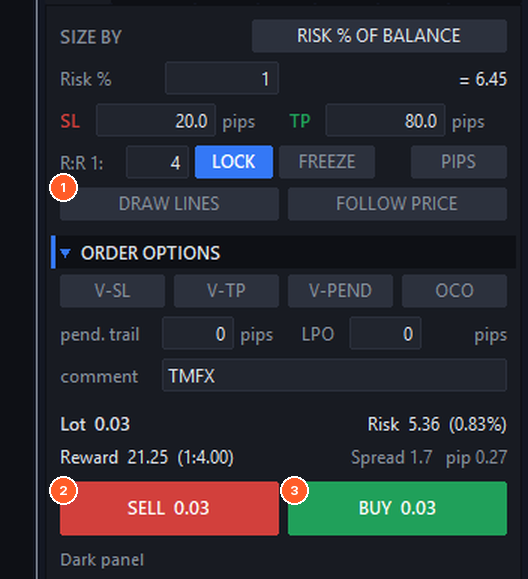
- (1) DRAW LINES — empieza a planificar con líneas (siguiente apartado).
- (2) SELL — abre una venta a mercado con el lote, SL y TP de arriba.
- (3) BUY — abre una compra a mercado.
Tras ejecutarse a mercado, el SL y el TP se reajustan al precio real de entrada, así el deslizamiento no cambia tus distancias (parámetro Re-align SL/TP after market fill slippage).
3.4 Planificar una operación con líneas
Las líneas te dejan ver la operación antes de enviarla: dónde están la entrada, el Stop Loss y el Take Profit, cuánto arriesgas y cuánto puedes ganar.
- Pulsa DRAW LINES (15). El botón cambia a CLICK THE CHART.
- Haz clic en el gráfico donde quieras la entrada. O pulsa el botón otra vez para dibujar las líneas en el precio actual.
- Arrastra las líneas para ajustarlas. Todo el panel se actualiza mientras arrastras.
- Pulsa PLACE (27). Pulsa LINES ON para quitar las líneas sin enviar nada.
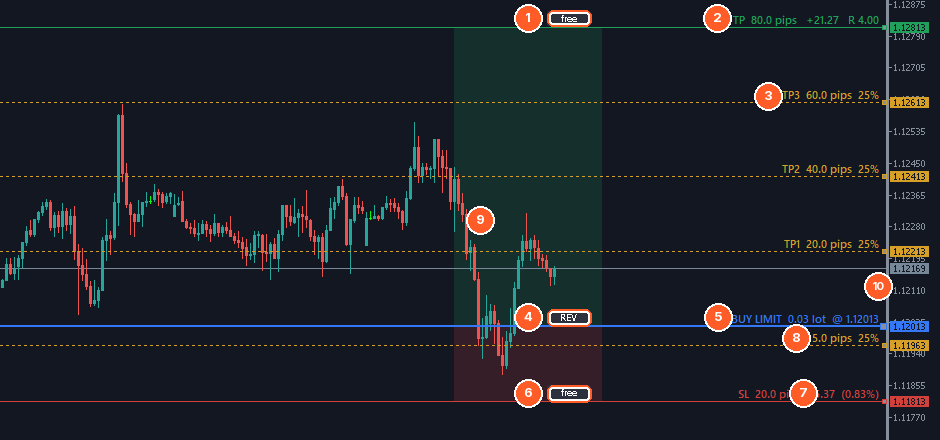
Un BUY LIMIT planificado con Take Profit, tres niveles de cierre parcial en beneficio y uno en pérdida.
- (1) Asa del TP. Haz clic para cambiar el estado de la línea: free (se mueve con la entrada), PIN (mantiene su precio al mover la entrada) o LOCK (no se puede arrastrar).
- (2) Etiqueta del Take Profit: distancia en pips, beneficio en dinero y múltiplo R.
- (3) Niveles de cierre parcial (TP1–TP4) de la pestaña EXITS, con su distancia y el % a cerrar. Arrástralos para mover el nivel; la pestaña EXITS se actualiza.
- (4) REV — invierte el plan: una compra pasa a venta con las mismas distancias.
- (5) Etiqueta de entrada: tipo de orden, lote y precio. Ctrl+clic en la línea de entrada para escribir un precio exacto.
- (6) Asa del SL — free / PIN / LOCK, como el TP.
- (7) Etiqueta del Stop Loss: distancia en pips, dinero en riesgo y % del balance.
- (8) Niveles de cierre parcial en pérdida (SL1–SL4), también se arrastran.
- (9) Zona del plan: verde para la zona de beneficio y roja para la de riesgo. Su opacidad y anchura se ajustan en SETUP.
- (10) Cada línea tiene además su precio en la escala de precios.
La dirección la marcan las líneas: si arrastras el SL por encima de la entrada, el plan pasa a ser una venta, y por debajo, una compra. El tipo de orden depende de dónde está la entrada respecto al precio actual: compra por debajo del precio = BUY LIMIT, por encima = BUY STOP; venta por encima = SELL LIMIT, por debajo = SELL STOP. El botón PLACE siempre dice qué orden se va a enviar.
FOLLOW PRICE (16) mantiene la línea de entrada en el precio actual, así PLACE envía una orden a mercado. Sirve para colocar el SL y el TP a la vista y entrar a mercado.
Dónde pone la entrada un clic y qué distancias de SL/TP usan las líneas nuevas se cambia en SETUP (CLICK PLACES ENTRY y DEFAULT SL / TP).
3.5 Opciones de orden
- (17) ORDER OPTIONS — haz clic en el título para plegar la sección. Plegada, las opciones activas se listan junto al título.
- (18) V-SL — Stop Loss virtual. El SL no se envía al bróker; el EA cierra la operación cuando el precio llega. El bróker nunca ve tu stop. La línea se sigue viendo en el gráfico y se puede arrastrar.
- (19) V-TP — Take Profit virtual, lo mismo para el TP.
- (20) V-PEND — órdenes pendientes virtuales. El EA guarda las pendientes y las envía a mercado cuando el precio llega.
- (21) OCO — una cancela la otra. Las pendientes nuevas que pongas con OCO activo forman un grupo: cuando una se ejecuta, las demás se borran. Uso típico: un BUY STOP encima de un rango y un SELL STOP debajo.
- (22) pend. trail — trailing de pendientes: la orden pendiente sigue al precio a esta distancia (pips) hasta que se ejecuta. 0 = apagado.
- (23) LPO — Limit Pullback Order (necesita V-PEND). Cuando el precio llega a una orden limitada virtual no se ejecuta enseguida: se convierte en un stop que sigue el retroceso a esta distancia, y entras cuando el precio se gira. 0 = apagado.
- (24) comment — comentario de las órdenes nuevas.
Red de seguridad para los stops virtuales. Con el parámetro Emergency real SL for virtual stops también puedes enviar al bróker un SL real más amplio (por ejemplo 2 × la distancia virtual). Protege la operación si el terminal o la conexión se paran.
3.6 Información y envío de la orden
- (25) Lote que se enviará y Risk en dinero y % (en rojo si supera el riesgo aceptable o no hay SL). Si el lote supera el máximo del bróker y Split large lots está activo, el panel indica cuántas órdenes enviará.
- (26) Reward en dinero y el R:R, el spread actual en pips y el valor de un pip para este lote.
- (27) PLACE — envía la orden planificada (el tipo y el lote aparecen en el botón).
- (28) Línea de estado — resultado de la última acción.
Cada operación nueva copia los ajustes actuales de break even, trailing stop y cierre parcial (cuando PER-TRADE SETTINGS está activo, ver SETUP), para que luego puedas cambiarlos solo para esa operación.
4. Operaciones abiertas en el gráfico
4.1 Barra de información y líneas de la operación
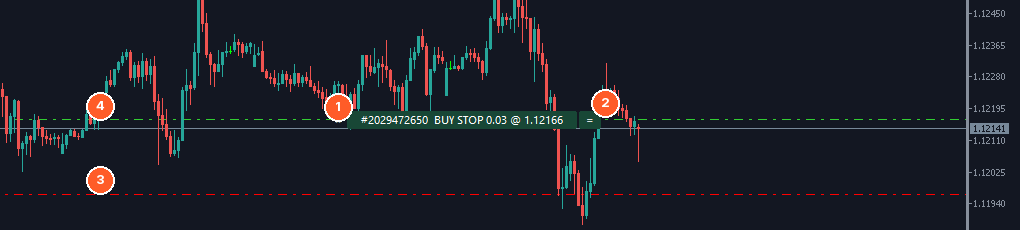
Barra de información de un BUY STOP (1), su botón = (2), la línea del Stop Loss (3) y la línea de entrada (4).
Cada posición abierta y cada orden pendiente tiene una barra de información sobre su línea de entrada, con el ticket, el tipo, el lote y el beneficio actual (o el precio en una pendiente). Los textos se cambian en SETUP > LINE TEXTS.
- Haz clic en la barra para mostrar u ocultar las asas del SL y el TP de esa operación. Con las asas visibles puedes arrastrar las líneas de SL y TP para modificarlas; las etiquetas muestran la distancia en pips y en dinero. En una pendiente también puedes arrastrar la línea de entrada para mover la orden.
- Arrastra la barra hacia los lados (primero selecciónala con doble clic) para que no tape las velas. Su distancia por defecto al borde derecho es un parámetro.
- El botón = junto a la barra abre la ventana de ajustes de esa operación.
- Los stops virtuales se dibujan con la marca (virtual); las pendientes virtuales tienen su propia barra con la palabra VIRTUAL.
Las barras se pueden desactivar con el parámetro Info bar on every open trade.
4.2 Ventana de ajustes de una operación
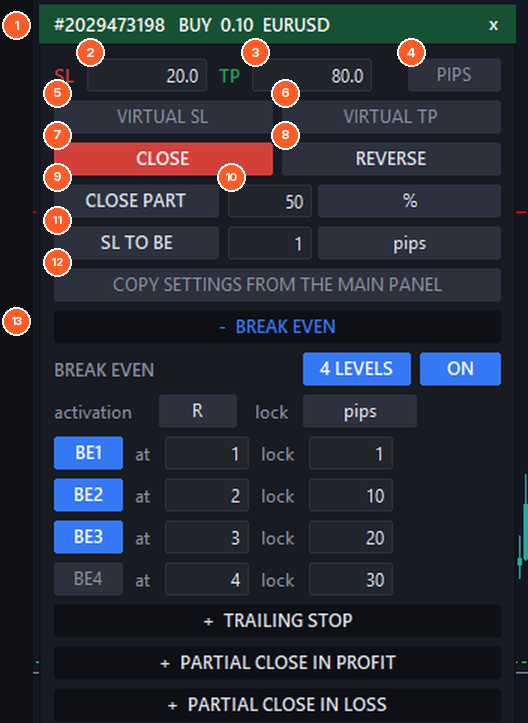
Pulsa = en una barra de información para abrir la ventana de esa operación junto al panel.
- (1) Cabecera con ticket, tipo, lote y símbolo (verde en compras, rojo en ventas). x cierra la ventana.
- (2) SL y (3) TP — escribe una nueva distancia o precio y pulsa Enter. 0 lo elimina.
- (4) PIPS / PRICE — unidad de los campos SL y TP.
- (5) VIRTUAL SL y (6) VIRTUAL TP — ocultan ese stop al bróker, o lo vuelven real.
- (7) CLOSE — cierra la posición (DELETE en una pendiente).
- (8) REVERSE — cierra la posición y abre la contraria con el mismo lote.
- (9) CLOSE PART — cierra (10) esta cantidad, en % del volumen actual o en lotes.
- (11) SL TO BE — lleva el SL de esta posición a break even más el desplazamiento (pips o % de la distancia al TP).
- (12) COPY SETTINGS FROM THE MAIN PANEL — sustituye los ajustes de break even, trailing y parciales de esta operación por los del panel.
- (13) BREAK EVEN, TRAILING STOP, PARTIAL CLOSE IN PROFIT, PARTIAL CLOSE IN LOSS — haz clic en un título para abrirlo y cambiar la gestión solo de esta operación. Funcionan igual que las pestañas STOPS y EXITS. Los ajustes de indicadores de los trailing (periodo ATR, MA, SAR…) son comunes y se ponen en la pestaña STOPS.
En una orden pendiente la ventana tiene además:
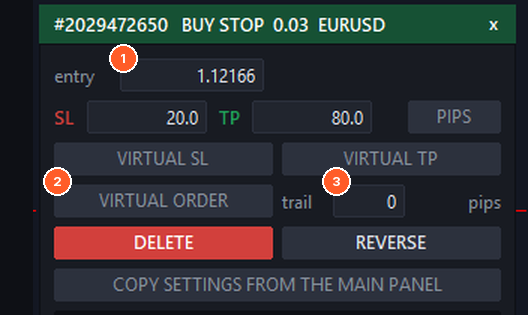
- (1) entry — escribe un nuevo precio para mover la orden.
- (2) VIRTUAL ORDER — quita la orden del bróker y la guarda en el EA, o envía al bróker una orden virtual.
- (3) trail — distancia de trailing de la pendiente en pips (0 = apagado).
CLOSE pasa a ser DELETE, REVERSE la cambia por la orden contraria al mismo precio, y CLOSE PART y SL TO BE no aparecen.
Si PER-TRADE SETTINGS está apagado, la ventana lo indica y el panel principal gestiona todas las operaciones.
5. Pestaña MANAGE — cerrar y proteger
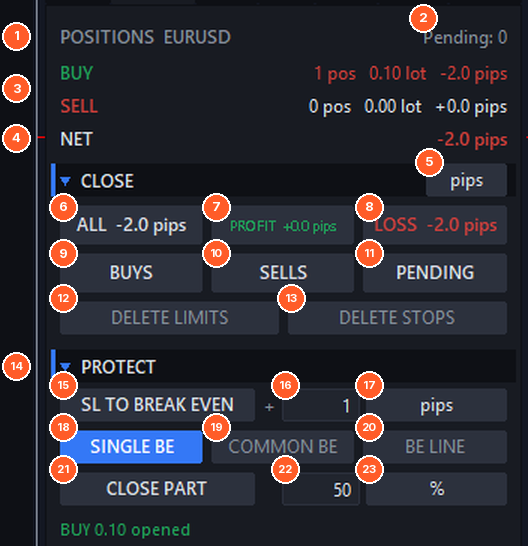
- (1) Posiciones de este símbolo.
- (2) Número de órdenes pendientes (reales y virtuales).
- (3) BUY / SELL — número de posiciones, lote total y resultado de cada lado.
- (4) NET — resultado total.
- (5) Unidad de los resultados: divisa de la cuenta, pips o % del balance (clic para cambiar).
- (6) ALL — cierra todas las posiciones de este símbolo.
- (7) PROFIT — cierra solo las posiciones en beneficio.
- (8) LOSS — cierra solo las posiciones en pérdida.
- (9) BUYS — cierra las compras. (10) SELLS — cierra las ventas.
- (11) PENDING — borra todas las órdenes pendientes, reales y virtuales.
- (12) DELETE LIMITS / (13) DELETE STOPS — borran solo las órdenes limitadas o solo las stop.
- (14) Sección PROTECT.
- (15) SL TO BREAK EVEN — lleva el SL de cada posición a su entrada más el desplazamiento.
- (16) Desplazamiento y (17) su unidad: pips o % de la distancia al TP.
- (18) SINGLE BE — cada posición a su propia entrada.
- (19) COMMON BE — todas las posiciones a un break even común, ponderado por volumen. Útil después de promediar a distintos precios. Si hay compras y ventas mezcladas, el panel muestra una zona en vez de una línea.
- (20) BE LINE — muestra en el gráfico la línea (o zona) de break even común.
- (21) CLOSE PART — cierra una parte de cada posición: (22) cantidad y (23) unidad (% del volumen actual o lotes).
Los cierres en grupo piden confirmación (parámetro Ask confirmation before group closes) y se envían de forma asíncrona, así muchas posiciones se cierran casi a la vez (parámetro Fast asynchronous group closes).
6. Pestaña STOPS — break even y trailing stop
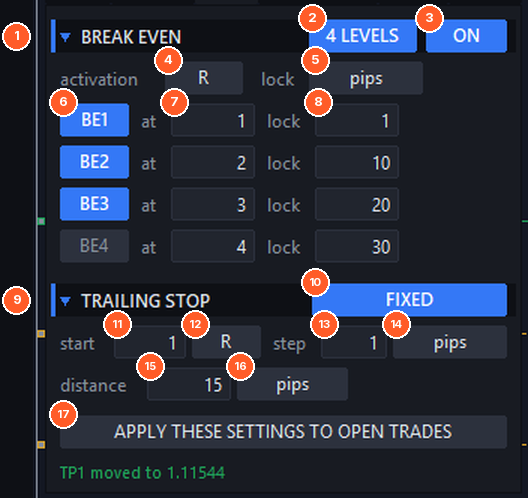
6.1 Break even
El break even mueve el Stop Loss a la entrada (más un pequeño beneficio) cuando la operación va lo bastante en ganancia, para que una operación ganadora no acabe en pérdida.
- (1) Sección BREAK EVEN (clic para plegar).
- (2) 4 LEVELS — cambia entre break even básico (un nivel) y multinivel (hasta cuatro pasos).
- (3) ON / OFF — break even automático.
- (4) Unidad de activation: pips, R, % de la distancia al TP o precio.
- (5) Unidad de lock, el beneficio que asegura el nuevo SL: pips, R, % del beneficio al activarse o precio.
- (6) BE1–BE4 — activa o desactiva cada nivel.
- (7) at — beneficio que activa el nivel.
- (8) lock — beneficio que asegura el nivel.
Ejemplo (4 niveles, activación en R, lock en pips). SL = 20 pips. BE1 at 1 lock 1: a +20 pips el SL pasa a entrada +1 pip. BE2 at 2 lock 10: a +40 pips pasa a entrada +10 pips. BE3 at 3 lock 20: a +60 pips, a entrada +20 pips. Cada nivel solo mueve el SL hacia delante, nunca hacia atrás.
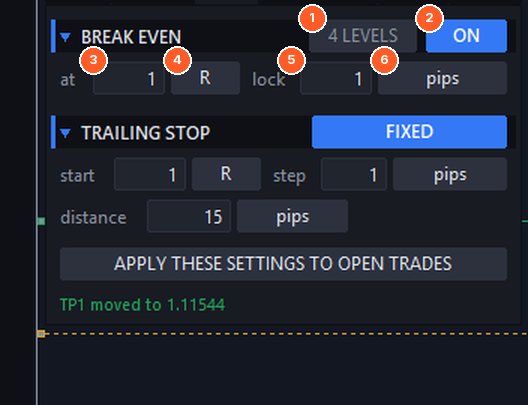
El break even básico (4 LEVELS apagado) tiene una sola línea: at (3) con su unidad (4) y lock (5) con su unidad (6).
6.2 Trailing stop
El trailing stop va moviendo el Stop Loss detrás del precio mientras la operación va a tu favor. Haz clic en el botón de modo (imagen de STOPS, 10) para pasar por los modos. Campos comunes a casi todos los modos:
- (11) start — beneficio necesario para empezar el trailing (0 = enseguida), con (12) su unidad (pips, R, % de la distancia al TP o precio).
- (13) step — movimiento mínimo del SL, para no modificarlo en cada tick, con (14) su unidad (pips o R).
- (17) APPLY THESE SETTINGS TO OPEN TRADES — con PER-TRADE SETTINGS activo, las operaciones nuevas copian el panel; este botón además sobrescribe los ajustes de las operaciones ya abiertas.
El SL solo se mueve a tu favor. El trailing stop y el break even trabajan juntos: gana el que más protege.
FIXED
El SL se mantiene a una distancia fija (15) del precio. Unidad (16): pips, R o % profit, que conserva un porcentaje del beneficio actual (por ejemplo, 50% conserva la mitad de lo que va ganando la operación).
ATR
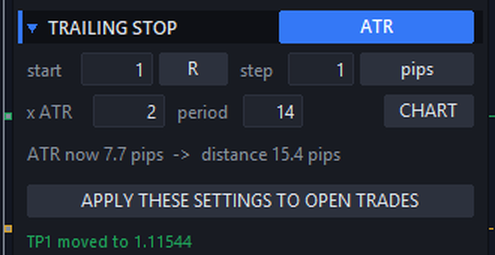
La distancia es el ATR × multiplicador, así se amplía cuando el mercado está volátil y se estrecha cuando está tranquilo. Elige el multiplicador, el periodo del ATR y la temporalidad (CHART = la del gráfico). El panel muestra el ATR actual y la distancia resultante.
4 LEVELS
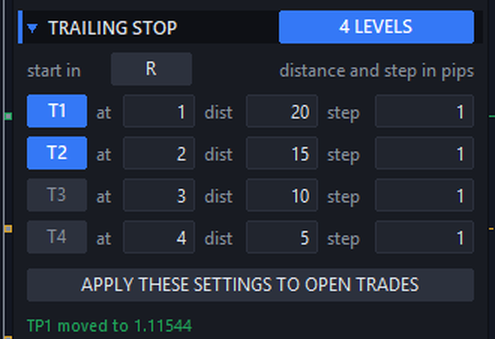
Hasta cuatro niveles, cada uno con su propio inicio (at), distancia y paso en pips. Según crece el beneficio entra el nivel siguiente, normalmente con una distancia más corta. En la imagen: desde 1 R el SL sigue a 20 pips, desde 2 R a 15 pips.
HIGHS / LOWS
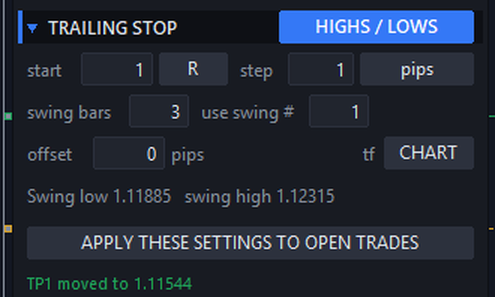
El SL sigue el último mínimo de swing (compras) o máximo de swing (ventas). swing bars es el número de velas a cada lado que confirman un swing, use swing # elige el último swing (1) o uno anterior (2, 3…), offset añade pips más allá del nivel y tf fija la temporalidad. Se muestran los valores actuales de los swings.
MOVING AVG
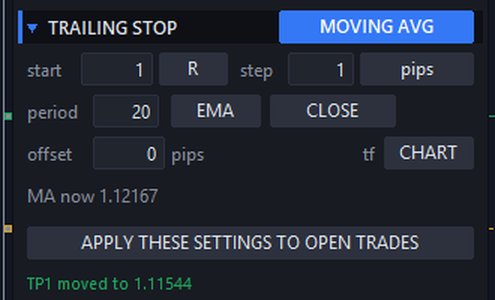
El SL sigue una media móvil. Elige el periodo, el método (SMA, EMA, SMMA, LWMA), el precio, un desplazamiento y la temporalidad.
PARABOLIC SAR
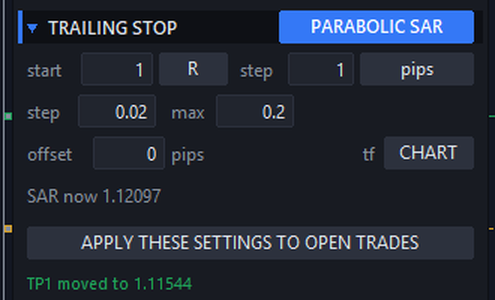
El SL sigue el Parabolic SAR con el paso y el máximo que elijas, más un desplazamiento opcional.
FOLLOW PARTIALS
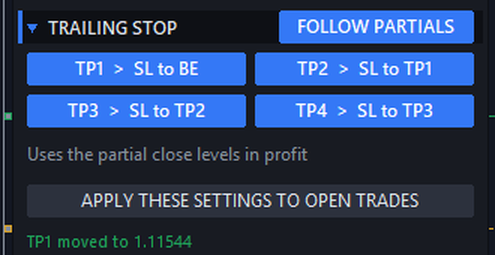
El SL salta cada vez que se alcanza un nivel de cierre parcial en beneficio: tras TP1 a break even, tras TP2 a TP1, tras TP3 a TP2 y tras TP4 a TP3. Cada paso se puede activar o desactivar. Usa los niveles de la pestaña EXITS.
6.3 Unidades: pips, R, % y precio
| Unidad | Significado | Ejemplo (SL 20 pips, TP 60 pips) |
|---|---|---|
| pips | Distancia desde la entrada en pips. | 15 = 15 pips |
| R | Múltiplos de la distancia inicial del Stop Loss. | 1.5 R = 30 pips |
| % | % de la distancia al TP (al SL en los niveles de pérdida). | 50% = 30 pips |
| price | Un precio exacto. | 1.12500 |
| % profit | (lock y distancia del trailing) % del beneficio actual que se conserva. | 50% de +40 pips = SL en +20 pips |
R y % necesitan que la operación tenga un SL inicial (y un TP para %). El panel recuerda el SL inicial de cada operación, así R no cambia aunque se mueva el SL.
7. Pestaña EXITS — cierre parcial y protección de equity
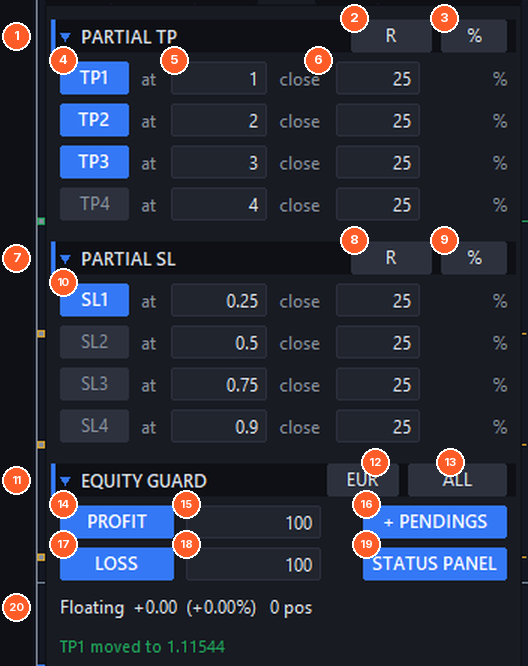
Cierre parcial en beneficio
- (1) Sección PARTIAL TP.
- (2) Unidad de los niveles: pips, R, % de la distancia al TP o precio.
- (3) Unidad del tamaño: % del volumen inicial o lotes.
- (4) TP1–TP4 — activa o desactiva cada nivel.
- (5) at — nivel en el que se cierra una parte de la operación.
- (6) close — cuánto se cierra.
Ejemplo. SL 20 pips, TP1 at 1 R close 25%, TP2 at 2 R close 25%, TP3 at 3 R close 25%. En una operación de 1,00 lote el panel cierra 0,25 lotes a +20 pips, 0,25 a +40 y 0,25 a +60; los últimos 0,25 siguen hasta el TP. Combínalo con el trailing FOLLOW PARTIALS para asegurar el beneficio después de cada paso.
Cierre parcial en pérdida
- (7) PARTIAL SL — lo mismo para operaciones en pérdida: (8) unidad del nivel, (9) unidad del tamaño, (10) SL1–SL4. Reduce la posición poco a poco antes del Stop Loss completo (por ejemplo, cerrar un 25% con 0,25 R de pérdida).
Los niveles parciales se dibujan en el gráfico como líneas discontinuas y se pueden arrastrar.
Protección de equity
- (11) EQUITY GUARD — lo cierra todo al llegar a un objetivo de beneficio o a una pérdida máxima.
- (12) Unidad: divisa de la cuenta, % del balance o EQL (un nivel absoluto de equity, por ejemplo cerrar todo si el equity baja a 9.500).
- (13) SYMBOL / ALL — operaciones vigiladas: solo este símbolo o toda la cuenta.
- (14) PROFIT encendido/apagado y (15) el objetivo.
- (16) + PENDINGS — borra también las pendientes al cerrar.
- (17) LOSS encendido/apagado y (18) la pérdida máxima.
- (19) STATUS PANEL — muestra el panel de estado de la cuenta.
- (20) Resultado flotante actual y número de posiciones vigiladas.
8. Panel de estado de la cuenta
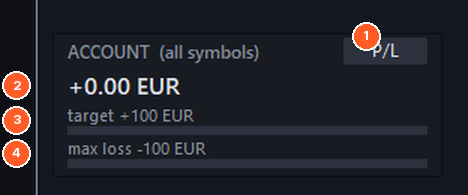
Un panel pequeño en la esquina inferior izquierda del gráfico que muestra lo cerca que estás del objetivo de la protección de equity y de la pérdida máxima.
- (1) Haz clic para cambiar lo que se muestra: P/L en dinero, EQUITY o P/L en %.
- (2) Valor actual (verde en beneficio, rojo en pérdida).
- (3) Progreso hacia el objetivo de beneficio.
- (4) Progreso hacia la pérdida máxima.
9. Pestaña SETUP — idioma, operaciones externas y opciones
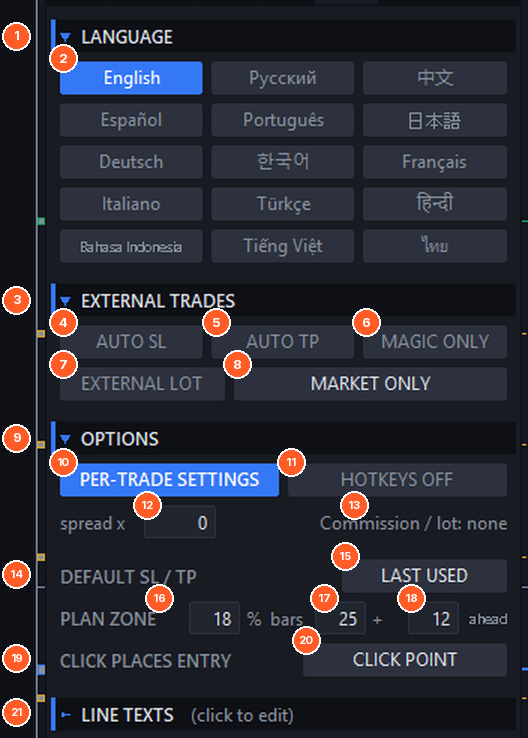
- (1) LANGUAGE — (2) elige un idioma: English, Русский, 中文, Español, Português, 日本語, Deutsch, 한국어, Français, Italiano, Türkçe, हिन्दी, Bahasa Indonesia, Tiếng Việt y ไทย. Todo el panel, las ayudas y los mensajes cambian al momento.
- (3) EXTERNAL TRADES — operaciones abiertas fuera del panel (app del móvil, terminal web, otros EAs, la ventana de órdenes del terminal):
- (4) AUTO SL — pone el SL por defecto a las operaciones abiertas sin él.
- (5) AUTO TP — pone el TP por defecto a las operaciones abiertas sin él.
- (6) MAGIC ONLY — ON: el panel gestiona solo sus propias operaciones (su magic number). OFF: gestiona todas las operaciones del símbolo, así el break even, el trailing y los parciales también funcionan en las operaciones abiertas desde el móvil.
- (7) EXTERNAL LOT — ajusta el lote de las operaciones externas a tu riesgo (necesita MAGIC ONLY apagado). Ver «Operar desde la app del móvil». (8) elige a cuáles: mercado y pendientes, solo mercado o solo pendientes.
- (9) OPTIONS
- (10) PER-TRADE SETTINGS — ON: cada operación nueva copia los ajustes del panel y se puede cambiar por separado desde su ventana de ajustes. OFF: los ajustes del panel se aplican siempre a todas las operaciones.
- (11) HOTKEYS — atajos de teclado encendidos/apagados (ver «Atajos de teclado»).
- (12) spread x — suma el spread actual × N al SL y al TP al enviar una orden, para que el spread solo no te saque. 0 = apagado.
- (13) Commission / lot — la comisión que se usa en el cálculo del lote y del riesgo. Se pone con el parámetro Round-turn commission per 1.00 lot, o el panel la detecta de tu historial.
- (14) DEFAULT SL / TP — (15) distancias que usan las líneas nuevas: LAST USED, DEFAULT PIPS (los parámetros) o ATR (SL = ATR × n, TP = ATR × n, refrescando cada N segundos si quieres).
- PLAN ZONE — (16) opacidad de la zona verde/roja (0 = sin zona), (17) velas a la izquierda y (18) velas a la derecha de la vela actual.
- (19) CLICK PLACES ENTRY — (20) CLICK POINT (justo donde haces clic) u OVER / BELOW BAR (encima del máximo de la vela pulsada en una compra, debajo del mínimo en una venta, más una distancia en pips).
- (21) LINE TEXTS — los textos de las líneas y barras de información (abajo).
Textos de las líneas
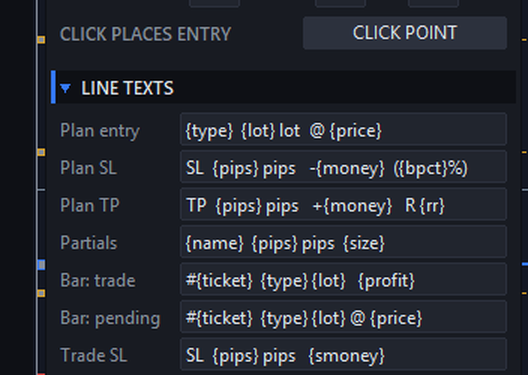
Todas las etiquetas del gráfico se pueden cambiar. Haz clic en un campo, edítalo y pulsa Enter. RESET TEXTS TO THE EA INPUTS recupera los textos por defecto. Puedes usar estas etiquetas:
| Etiqueta | Muestra | Etiqueta | Muestra |
|---|---|---|---|
| {type} | Tipo de orden | {smoney} | Dinero con signo |
| {lot} | Lote | {bpct} | % del balance |
| {price} | Precio de la línea | {epct} | % del equity |
| {pips} | Distancia en pips | {rr} | Múltiplo R |
| {points} | Distancia en puntos | {profit} | Beneficio actual |
| {dprice} | Distancia en precio | {ticket} | Ticket |
| {money} | Dinero | {name} / {size} | Nombre / tamaño del nivel parcial |
10. Pestaña PRESET — plantillas
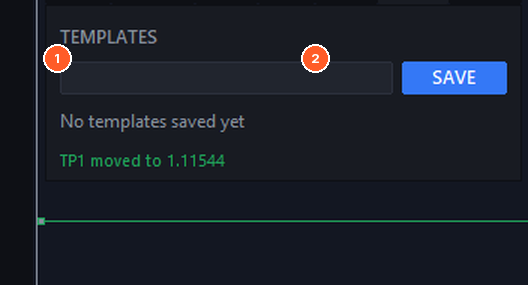
Una plantilla guarda todos los ajustes del panel (tamaño, stops, opciones de orden, break even, trailing, parciales, protección de equity…) con un nombre, para cambiar de configuración en un clic, por ejemplo «Scalping», «Swing» u «Oro».
- (1) Escribe un nombre y pulsa (2) SAVE.
- Cada plantilla guardada tiene su fila: * la marca como favorita (sale primero), un clic en el nombre la carga, R la renombra con el nombre escrito arriba y x la borra. Si tienes muchas, usa las flechas < >.
Las plantillas se guardan en MQL5\Files\TradeManagerFX\Templates (MT4: MQL4\Files\…). Son comunes a todos los gráficos: puedes guardar una en un símbolo y cargarla en otro. El parámetro Template loaded on first start carga una automáticamente.
11. Pestaña TOOLS — sesiones y noticias económicas
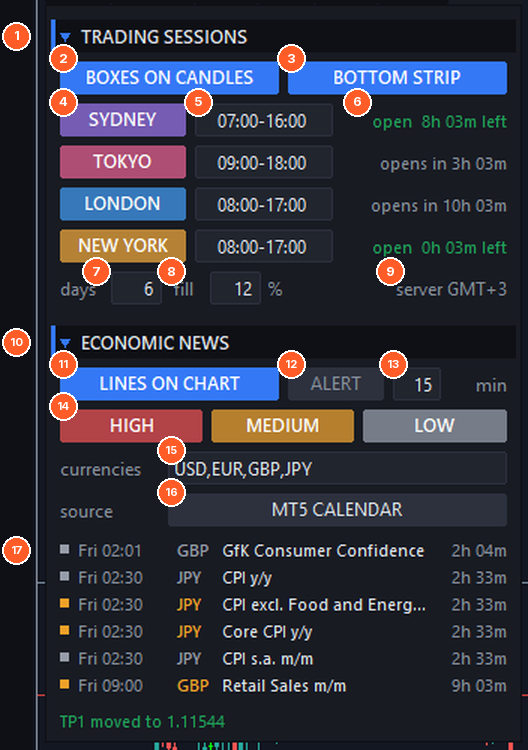
Sesiones de mercado
- (1) Sección TRADING SESSIONS.
- (2) BOXES ON CANDLES — una caja sobre las velas de cada sesión con su máximo, mínimo y rango en pips.
- (3) BOTTOM STRIP — bandas de colores en la parte baja del gráfico.
- (4) Muestra u oculta cada sesión (Sídney, Tokio, Londres, Nueva York).
- (5) Horario local de cada ciudad (HH:MM-HH:MM). El horario de verano se aplica solo en cada ciudad y en el servidor de tu bróker.
- (6) Estado de la sesión ahora: abierta y tiempo restante, o tiempo hasta que abra.
- (7) Días a mostrar (1–30), (8) opacidad del relleno, (9) zona horaria del servidor de tu bróker (se detecta sola).
Las sesiones se dibujan en temporalidades hasta H1 (parámetro Show sessions up to this timeframe).
Noticias económicas
- (10) Sección ECONOMIC NEWS.
- (11) LINES ON CHART — una línea vertical a la hora de cada noticia. Pasa el ratón para ver los detalles (previsión, anterior).
- (12) ALERT — aviso antes de cada noticia, (13) minutos antes.
- (14) Filtro de impacto: HIGH, MEDIUM y LOW.
- (15) Divisas a mostrar, separadas por comas.
- (16) Fuente: MT5 CALENDAR (integrado en MetaTrader 5, no hay que configurar nada), FOREX FACTORY o INVESTING.COM.
- (17) Lista de las próximas noticias con hora, divisa, nombre y cuenta atrás.
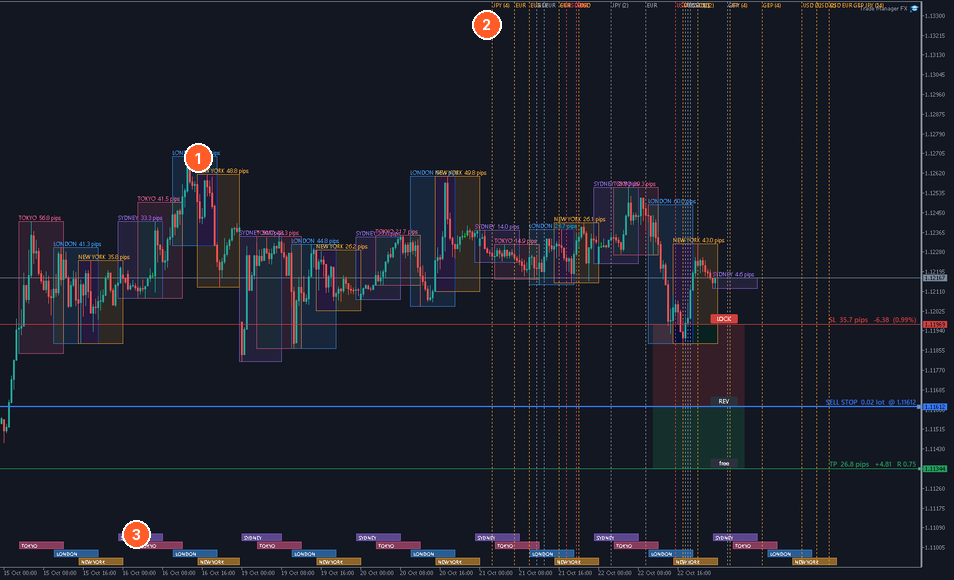
Cajas de sesión con su rango (1), líneas de noticias (2) y la banda de sesiones (3).
Forex Factory e Investing.com necesitan permiso para conectarse: en MetaTrader abre Herramientas > Opciones > Asesores Expertos, marca Permitir WebRequest para las siguientes URL y añade la dirección que muestra la pestaña TOOLS (https://nfs.faireconomy.media para Forex Factory, https://ec.forexprostools.com para Investing.com). Mientras tanto la pestaña TOOLS lleva un «!» y no se muestran noticias de esa fuente.
12. Atajos de teclado
Actívalos con HOTKEYS en SETUP (o el parámetro Hotkeys enabled). Las teclas se eligen en los parámetros; deja una vacía para desactivarla. El gráfico tiene que tener el foco (haz clic en él primero).
| Tecla | Acción | Tecla | Acción |
|---|---|---|---|
| Shift+B | Compra a mercado | Shift+E | SL a break even |
| Shift+S | Venta a mercado | Shift+H | Cerrar parte |
| Shift+L | Líneas BUY en el ratón | Shift+C | Cerrar todas las posiciones |
| Shift+K | Líneas SELL en el ratón | Shift+W | Cerrar las que ganan |
| Shift+P | Enviar la orden planificada | Shift+X | Cerrar las que pierden |
| Shift+R | Invertir el plan | Shift+D | Borrar pendientes |
| Shift+F | Follow price on/off | Shift+N | Fijar / soltar SL y TP |
| Shift+Q | R:R lock on/off | Shift+Z | Escribir el precio de entrada |
| Shift+O | OCO on/off | Shift+M | Minimizar / restaurar el panel |
Sin tecla por defecto (asígnala si la quieres): fijar SL, fijar TP, cerrar compras, cerrar ventas, borrar limitadas, borrar stops, TP1–TP4 y SL1–SL4 on/off, break even automático on/off, trailing stop on/off.
13. Alertas y notificaciones
En los parámetros (grupo Alerts) elige qué avisa: orden a mercado abierta, posición cerrada, pendiente colocada, pendiente activada, pendiente borrada. Y cómo: ventana con sonido, e-mail y/o notificación push al móvil. El e-mail y el push se configuran en Herramientas > Opciones > Correo / Notificaciones de MetaTrader. El aviso de noticias de la pestaña TOOLS usa los mismos métodos.
14. Operar desde la app del móvil
Trade Manager FX sigue funcionando en tu ordenador o VPS mientras operas desde la app de MetaTrader en el móvil:
- En SETUP, apaga MAGIC ONLY para que el panel gestione también las operaciones que no abrió él.
- Activa EXTERNAL LOT.
- En el móvil, abre una operación con el lote mínimo y el Stop Loss donde lo quieras.
- El panel calcula el lote para tu riesgo con ese SL y añade a mercado el volumen que falta. Con las pendientes, borra la orden y la vuelve a poner con el lote correcto.
Las operaciones sin SL no se ajustan. Con AUTO SL / AUTO TP se les ponen los stops por defecto. El break even, el trailing stop y los cierres parciales se aplican a estas operaciones como a cualquier otra.
15. Parámetros de entrada
Los parámetros fijan los valores por defecto la primera vez que el EA se ejecuta en un gráfico. Después se recuerdan los valores cambiados en el panel. Casi todos se pueden cambiar también desde el panel. Los nombres aparecen en inglés, igual que en la ventana de parámetros de MetaTrader.
General
| Parameter | Default |
|---|---|
| Magic number for new orders | 7701001 |
| Manage only trades with this magic number | false |
| Default order comment | TMFX |
| Max slippage (points) | 20 |
| Points per pip (0 = auto: forex, gold/silver, others by price) | 0 |
| Base symbol for custom charts (empty = chart symbol) | (empty) |
| Per-trade settings (copied from the panel to each new trade) | true |
| Re-align SL/TP after market fill slippage | true |
| Ask confirmation before group closes | true |
| Fast asynchronous group closes | true |
| Split large lots into several orders | false |
| Max lot per order when splitting (0 = broker max) | 0 |
| Template loaded on first start (name) | (empty) |
Position size
| Parameter | Default |
|---|---|
| Lot calculation mode | Risk % of balance |
| Fixed lot | 0.10 |
| Risk in account currency | 100.0 |
| Risk % | 1.0 |
| Acceptable risk % (shown in red above) | 2.0 |
| Round-turn commission per 1.00 lot | 0.0 |
| Detect commission from history (if above = 0) | false |
Default SL / TP and lines
| Parameter | Default |
|---|---|
| Default Stop Loss (pips) | 20.0 |
| Default Take Profit (pips, 0 = none) | 40.0 |
| Risk:Reward used by the R:R lock | 2.0 |
| Add spread x N to SL/TP when sending (0 = off) | 0.0 |
| Default SL/TP distance when drawing lines | Remember the last distances |
| ATR mode: SL = ATR x | 1.5 |
| ATR mode: TP = ATR x (0 = keep) | 3.0 |
| ATR mode: refresh every N seconds (0 = on drawing only) | 0 |
| Where a click places the entry line | At the click point |
| Over/below bar: distance from the high/low (pips) | 1.0 |
Order options
| Parameter | Default |
|---|---|
| Virtual (hidden) Stop Loss | false |
| Virtual (hidden) Take Profit | false |
| Emergency real SL for virtual stops (x distance, 0 = none) | 0.0 |
| Virtual pending orders | false |
| Trailing pending orders: distance (pips, 0 = off) | 0.0 |
| Trailing pending orders: step (pips) | 1.0 |
| Limit Pullback Order distance (pips, 0 = off) | 0.0 |
| One-Cancels-Other for new pending orders | false |
Break even
| Parameter | Default |
|---|---|
| Automatic break even | false |
| Multi-level break even (4 levels) | false |
| Activation unit | R |
| Basic: activation | 1.0 |
| Lock (profit protected) unit | Pips |
| Basic: lock | 1.0 |
| Level 1 enabled | true |
| Level 1 activation | 1.0 |
| Level 1 lock | 1.0 |
| Level 2 enabled | true |
| Level 2 activation | 2.0 |
| Level 2 lock | 10.0 |
| Level 3 enabled | false |
| Level 3 activation | 3.0 |
| Level 3 lock | 20.0 |
| Level 4 enabled | false |
| Level 4 activation | 4.0 |
| Level 4 lock | 30.0 |
| "SL to BE" button: offset | 1.0 |
| "SL to BE" button: offset unit | Pips |
| "SL to BE" button: one common level for all positions | false |
| Show the common break even line / zone | false |
Trailing stop
| Parameter | Default |
|---|---|
| Trailing mode | Off |
| Start unit | R |
| Start (0 = immediately) | 1.0 |
| Fixed mode: distance unit | Pips |
| Fixed mode: distance | 15.0 |
| Step unit | Pips |
| Step | 1.0 |
| Offset for highs/lows, MA and SAR (pips) | 0.0 |
| ATR timeframe | Chart timeframe |
| ATR period | 14 |
| ATR multiplier | 2.0 |
| Multi level 1 enabled | true |
| Multi level 1 start | 1.0 |
| Multi level 1 distance (pips) | 20.0 |
| Multi level 1 step (pips) | 1.0 |
| Multi level 2 enabled | true |
| Multi level 2 start | 2.0 |
| Multi level 2 distance (pips) | 15.0 |
| Multi level 2 step (pips) | 1.0 |
| Multi level 3 enabled | false |
| Multi level 3 start | 3.0 |
| Multi level 3 distance (pips) | 10.0 |
| Multi level 3 step (pips) | 1.0 |
| Multi level 4 enabled | false |
| Multi level 4 start | 4.0 |
| Multi level 4 distance (pips) | 5.0 |
| Multi level 4 step (pips) | 1.0 |
| Highs/lows: bars on each side of a swing | 3 |
| Highs/lows: swing to use (1 = latest) | 1 |
| Highs/lows: timeframe | Chart timeframe |
| MA: period | 20 |
| MA: method | EMA |
| MA: price | Close |
| MA: timeframe | Chart timeframe |
| Parabolic SAR: step | 0.02 |
| Parabolic SAR: maximum | 0.2 |
| Parabolic SAR: timeframe | Chart timeframe |
| Follow partials: after TP1 move SL to break even | true |
| Follow partials: after TP2 move SL to TP1 | true |
| Follow partials: after TP3 move SL to TP2 | true |
| Follow partials: after TP4 move SL to TP3 | true |
Partial close
| Parameter | Default |
|---|---|
| Profit levels unit | R |
| Profit levels size unit (of the initial volume) | % of the volume |
| TP1 enabled | false |
| TP1 level | 1.0 |
| TP1 size | 25.0 |
| TP2 enabled | false |
| TP2 level | 2.0 |
| TP2 size | 25.0 |
| TP3 enabled | false |
| TP3 level | 3.0 |
| TP3 size | 25.0 |
| TP4 enabled | false |
| TP4 level | 4.0 |
| TP4 size | 25.0 |
| Loss levels unit | R |
| Loss levels size unit (of the initial volume) | % of the volume |
| SL1 enabled | false |
| SL1 level (loss) | 0.25 |
| SL1 size | 25.0 |
| SL2 enabled | false |
| SL2 level (loss) | 0.5 |
| SL2 size | 25.0 |
| SL3 enabled | false |
| SL3 level (loss) | 0.75 |
| SL3 size | 25.0 |
| SL4 enabled | false |
| SL4 level (loss) | 0.9 |
| SL4 size | 25.0 |
| "Close part" button: amount | 50.0 |
| "Close part" button: unit (of the current volume) | % of the volume |
Equity guard
| Parameter | Default |
|---|---|
| Close all at profit target | false |
| Profit target (money, % or equity level) | 100.0 |
| Close all at max loss | false |
| Max loss (money, % or equity level) | 100.0 |
| Target unit | Account currency |
| Trades tracked | Current symbol only |
| Also delete pending orders | true |
| Show the account status panel | false |
| Account panel display | Profit / loss in money |
External trades (mobile, web, other EAs)
| Parameter | Default |
|---|---|
| Add default SL to trades without SL | false |
| Add default TP to trades without TP | false |
| Resize external trades to the risk settings | false |
| External lot sizing applies to | Market and pending orders |
Alerts
| Parameter | Default |
|---|---|
| Alert: market order opened | false |
| Alert: position closed | false |
| Alert: pending order placed | false |
| Alert: pending order activated | false |
| Alert: pending order deleted | false |
| Method: popup with sound | true |
| Method: e-mail | false |
| Method: push notification | false |
Hotkeys
| Parameter | Default |
|---|---|
| Hotkeys enabled | false |
| Market buy | Shift+B |
| Market sell | Shift+S |
| Place the order planned with lines | Shift+P |
| Draw BUY lines at the mouse | Shift+L |
| Draw SELL lines at the mouse | Shift+K |
| Reverse the planned direction | Shift+R |
| Follow price on/off | Shift+F |
| R:R lock on/off | Shift+Q |
| OCO on/off | Shift+O |
| Pin / lock / free the planned SL | (empty) |
| Pin / lock / free the planned TP | (empty) |
| Pin / unpin SL and TP | Shift+N |
| Type the entry price | Shift+Z |
| Move SL to break even | Shift+E |
| Close part | Shift+H |
| Close all positions | Shift+C |
| Close profitable positions | Shift+W |
| Close losing positions | Shift+X |
| Close buy positions | (empty) |
| Close sell positions | (empty) |
| Delete pending orders | Shift+D |
| Delete limit orders | (empty) |
| Delete stop orders | (empty) |
| Partial TP1 to TP4 on/off | (empty) |
| Partial SL1 to SL4 on/off | (empty) |
| Automatic break even on/off | (empty) |
| Trailing stop on/off | (empty) |
| Minimize / restore the panel | Shift+M |
Texts of the lines and info bars
| Parameter | Default |
|---|---|
| Planned order: entry | {type} {lot} lot @ {price} |
| Planned order: Stop Loss | SL {pips} pips -{money} ({bpct}%) |
| Planned order: Take Profit | TP {pips} pips +{money} R {rr} |
| Planned partial levels | {name} {pips} pips {size} |
| Info bar: open position | #{ticket} {type} {lot} {profit} |
| Info bar: pending order | #{ticket} {type} {lot} @ {price} |
| Order line: Stop Loss | SL {pips} pips {smoney} |
| Order line: Take Profit | TP {pips} pips {smoney} |
| Pending order line: Stop Loss | SL {pips} pips {smoney} ({bpct}%) |
| Pending order line: Take Profit | TP {pips} pips {smoney} R {rr} |
Trading sessions (local hours of each city, summer time is automatic)
| Parameter | Default |
|---|---|
| Session boxes over the candles | false |
| Session strip at the bottom of the chart | false |
| Days to show (1-30) | 5 |
| Box fill opacity (%, 0 = outline only) | 12 |
| Show sessions up to this timeframe | H1 |
| Broker clock summer time | US summer time (most brokers) |
| Sydney: show / local hours / color | true / 07:00-16:00 / RGB(150,110,230) |
| Tokyo: show / local hours / color | true / 09:00-18:00 / RGB(230,90,140) |
| London: show / local hours / color | true / 08:00-17:00 / RGB(60,150,240) |
| New York: show / local hours / color | true / 08:00-17:00 / RGB(240,165,50) |
Economic news
| Parameter | Default |
|---|---|
| News source | MT5 economic calendar (MT4: Forex Factory) |
| News lines on the chart | true |
| Alert before each news | false |
| Alert: minutes before | 15 |
| High impact news | true |
| Medium impact news | true |
| Low impact news | true |
| Currencies (comma separated) | USD,EUR,GBP,JPY |
| Lines: days back | 2 |
| Lines and list: days ahead | 3 |
| High / medium / low impact colors | RGB(235,75,75) / RGB(240,160,40) / RGB(150,156,168) |
Panel and lines
| Parameter | Default |
|---|---|
| Panel X | 10 |
| Panel Y | 30 |
| Panel font size | 9 |
| Line labels font size | 8 |
| Plan zone opacity (%, 0 = no zone) | 18 |
| Plan zone: bars to the left | 25 |
| Plan zone: bars to the right | 12 |
| Info bar on every open trade | true |
| Info bar width (px) | 230 |
| Info bar distance from the right edge (px) | 620 |
| Colors: background, header, text, secondary text, buttons, edit fields, accent, buy, sell, acceptable / unacceptable risk, entry, Stop Loss, Take Profit and partial lines | Dark theme colors, all editable |
16. Diferencias de la versión MT4
- El panel, las pestañas y las funciones son los mismos que en MT5.
- Noticias económicas: MetaTrader 4 no tiene calendario económico, así que las noticias vienen de Forex Factory o Investing.com. Permite su dirección en Herramientas > Opciones > Asesores Expertos > Permitir WebRequest para las siguientes URL, como se explica en TOOLS.
- Idiomas: MT4 solo puede dibujar el alfabeto del idioma de Windows para programas no Unicode. Los idiomas que no puede dibujar aparecen con su nombre en inglés y no se pueden elegir. Los idiomas con alfabeto latino funcionan siempre.
- Cierres parciales: en MT4 la parte que queda abierta recibe un ticket nuevo del bróker. El panel pasa todos los ajustes de la operación al ticket nuevo automáticamente.
17. Preguntas y solución de problemas
Los botones no hacen nada / «El trading algorítmico está desactivado».
Activa el botón Trading algorítmico de la barra de herramientas (MT4: AutoTrading) y marca Permitir trading algorítmico en la pestaña Común del EA.
El lote no es el que esperaba.
El lote incluye la comisión, se redondea hacia abajo al paso de lote del bróker y respeta su lote mínimo y máximo. Revisa Commission / lot en SETUP y el modo de tamaño en TRADE.
El break even o el trailing no movió mi SL.
Comprueba que está activado para esa operación (con PER-TRADE SETTINGS activo, abre la ventana = de la operación), que el EA está funcionando y que el nuevo SL respeta la distancia mínima del bróker (stops level).
Los stops virtuales no cerraron mi operación.
Los stops virtuales necesitan el terminal y el EA funcionando. Usa un VPS o el parámetro Emergency real SL for virtual stops.
El panel gestiona operaciones de otro de mis EAs.
Activa MAGIC ONLY en SETUP.
No salen noticias.
Con Forex Factory o Investing.com, permite la dirección en Herramientas > Opciones > Asesores Expertos. Revisa los filtros de divisas e impacto. El calendario de MT5 no está disponible en el probador de estrategias.
El panel es demasiado grande o pequeño.
Cambia el parámetro Panel font size. El panel también sigue la escala de pantalla de Windows.
Para cualquier otra pregunta, escríbeme por los mensajes de MQL5 o en los comentarios del producto.