[ English ] [ Русский ] [ 中文 ] [ Español ] [ Português ] [ 日本語 ] [ Deutsch ] [ 한국어 ] [ Français ] [ Italiano ] [ Türkçe ]
Trade Manager FX ist ein Trading-Panel für MetaTrader 5 und MetaTrader 4. Es berechnet die Lotgröße jeder Order aus Ihrem Risiko, lässt Sie Trades durch Ziehen von Linien im Chart planen und verwaltet sie anschließend für Sie: Break-Even, sieben Trailing-Stop-Modi, Teilschließungen, Equity-Schutz, Handelssitzungen und Wirtschaftsnachrichten. Das Panel gibt es in 15 Sprachen, mit dunklem und hellem Design.
Produktseiten: Trade Manager FX für MT4 · Trade Manager FX für MT5
Inhaltsverzeichnis
- Installation und erster Start
- Das Panel im Überblick
- Registerkarte TRADE — Trades eröffnen
- Offene Trades im Chart
- Registerkarte MANAGE — schließen und schützen
- Registerkarte STOPS — Break-Even und Trailing-Stop
- Registerkarte EXITS — Teilschließung und Equity-Schutz
- Konto-Statuspanel
- Registerkarte SETUP — Sprache, externe Trades und Optionen
- Registerkarte PRESET — Vorlagen
- Registerkarte TOOLS — Handelssitzungen und Wirtschaftsnachrichten
- Tastenkürzel
- Alarme und Benachrichtigungen
- Handeln mit der Mobil-App
- Eingabeparameter
- Unterschiede der MT4-Version
- Fragen und Fehlerbehebung
1. Installation und erster Start
- Kaufen oder mieten Sie Trade Manager FX im Market. MetaTrader installiert ihn automatisch. Er erscheint im Fenster Navigator unter Expert Advisors > Market.
- Öffnen Sie einen Chart des gewünschten Symbols und ziehen Sie Trade Manager FX darauf, oder doppelklicken Sie ihn.
- Aktivieren Sie im sich öffnenden Fenster auf der Registerkarte Allgemein die Option Algo-Trading erlauben (MT4: Live-Trading erlauben). Auf der Registerkarte Eingaben können Sie die Standardwerte ändern (siehe „Eingabeparameter“). Klicken Sie auf OK.
- Stellen Sie sicher, dass die Schaltfläche Algo-Trading in der Symbolleiste grün ist (MT4: AutoTrading). Ohne sie funktioniert das Panel, kann aber keine Orders senden oder ändern.
- Das Panel erscheint oben links im Chart. Ziehen Sie es an der Kopfzeile an jede beliebige Stelle.
Ein Panel pro Symbol. Starten Sie das Panel auf einem Chart je Symbol. Wenn Sie zwei Panels auf demselben Symbol brauchen (zum Beispiel auf zwei Zeitrahmen), geben Sie jedem eine eigene Magic Number und schalten Sie MAGIC ONLY in der Registerkarte SETUP ein; sonst würden beide Panels dieselben Trades verwalten.
Das Panel muss weiterlaufen für alles, was der EA und nicht der Broker ausführt: virtuelle Stops, virtuelle Pending-Orders, Break-Even, Trailing-Stop, Teilschließungen und Equity-Schutz. Nutzen Sie einen VPS, wenn Ihr Computer nicht ständig läuft. Echte SL, TP und Pending-Orders beim Broker bleiben beim Broker, auch wenn das Terminal geschlossen ist.
Alle Einstellungen, die Sie im Panel ändern, werden automatisch gespeichert und beim nächsten Start des EA auf diesem Chart wiederhergestellt, auch nach einem Zeitrahmenwechsel oder Neustart des Terminals.
2. Das Panel im Überblick
Das Panel besteht aus einer Kopfzeile und sieben Registerkarten. Jede Registerkarte wird in einem eigenen Kapitel erklärt.
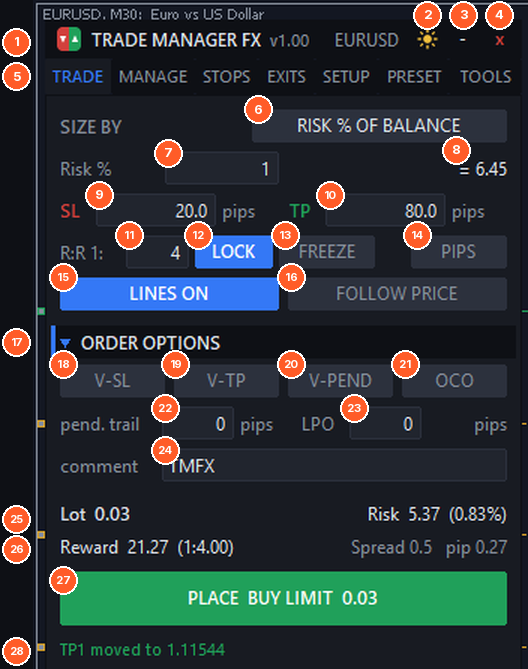
Das Panel mit geöffneter Registerkarte TRADE. Die Nummern 6–28 werden in Kapitel 3 erklärt.
- (1) Kopfzeile. Ziehen, um das Panel zu verschieben. Zeigt Version und Symbol.
- (2) Design. Die Sonne schaltet auf das helle Panel, der Mond zurück auf das dunkle.
- (3) Minimieren. Klappt das Panel zu einer kleinen Schaltfläche TMFX zusammen (siehe unten).
- (4) Schließen. Entfernt Trade Manager FX vom Chart. Ihre Trades bleiben unberührt.
- (5) Registerkarten: TRADE, MANAGE, STOPS, EXITS, SETUP, PRESET und TOOLS.
Die letzte Zeile jeder Registerkarte ist die Statuszeile. Sie bestätigt jede Aktion (Order gesendet, SL verschoben, Level erreicht…) und zeigt Fehler in Rot. Fahren Sie mit der Maus darüber, um die ganze Meldung zu lesen.
Abschnitte mit einem kleinen Dreieck (▼ ORDER OPTIONS, ▼ CLOSE, ▼ PROTECT…) lassen sich per Klick einklappen, damit das Panel kürzer wird. Fahren Sie mit der Maus über eine Schaltfläche oder ein Feld, um einen erklärenden Tooltip zu sehen.
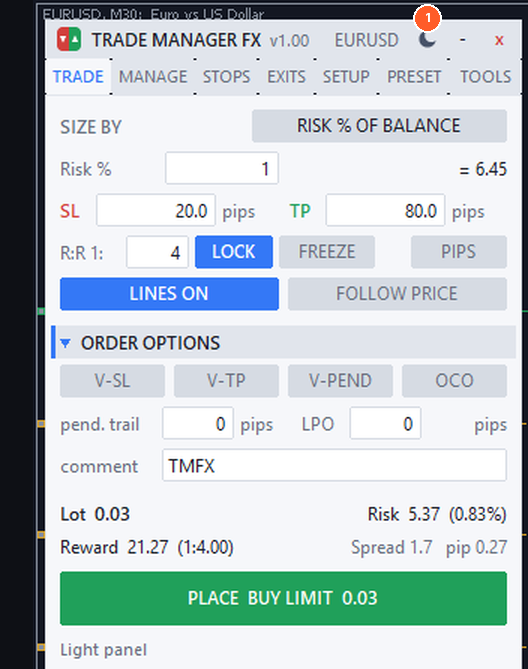
Helles Design (1).
Minimiertes Panel (1): Klicken zum Öffnen, Ziehen zum Verschieben.
3. Registerkarte TRADE — Trades eröffnen
In der Registerkarte TRADE legen Sie Größe, Stops und Typ jeder neuen Order fest. Sie können mit einem Klick zum Marktpreis handeln oder den Trade mit Linien im Chart planen.
3.1 Positionsgröße
- (6) SIZE BY — klicken, um die Lot-Berechnung zu ändern:
- RISK % OF BALANCE — das Lot wird so berechnet, dass Sie bei Auslösen des Stop Loss diesen Prozentsatz des Kontostands verlieren.
- RISK % OF EQUITY — dasselbe mit der Equity.
- RISK IN EUR/USD… — ein fester Betrag in der Kontowährung.
- FIXED LOT — immer dasselbe Lot.
- (7) Wert des gewählten Modus: Risiko in %, Betrag oder Lot.
- (8) Der Gegenwert: im %-Modus der riskierte Betrag, im Betragsmodus der %-Wert.
Das Lot berücksichtigt eine eventuelle Kommission (siehe Commission / lot in SETUP), wird auf die Lot-Schrittweite des Brokers abgerundet und durch dessen Mindest- und Höchstlot begrenzt. Liegt das Risiko über dem Parameter Acceptable risk % (Standard 2 %) oder gibt es keinen Stop Loss, wird das Risiko rot angezeigt.
Beispiel. Kontostand 10.000 EUR, Risiko 1 %, Stop Loss 20 Pips auf EURUSD. Das Panel riskiert 100 EUR und berechnet 0,50 Lot (ca. 10 EUR pro Pip × 20 Pips = 100 EUR). Verschieben Sie den Stop Loss auf 40 Pips, wird das Lot sofort 0,25.
3.2 Stop Loss, Take Profit und R:R
- (9) SL — Stop-Loss-Abstand in Pips (oder der Preis, siehe 14). 0 = kein Stop Loss.
- (10) TP — Take-Profit-Abstand. 0 = kein Take Profit.
- (11) R:R 1: — das Chance-Risiko-Verhältnis für LOCK.
- (12) LOCK — hält TP = SL × R:R. Ändern Sie den SL (im Feld oder durch Ziehen der Linie), folgt der TP. Bei R:R 4 und SL 20 Pips beträgt der TP 80 Pips.
- (13) FREEZE — SL- und TP-Linie behalten ihren Preis, wenn Sie die Einstiegslinie verschieben (nützlich, wenn der Stop an einer technischen Marke liegt und Sie nur den Einstieg anpassen).
- (14) PIPS / PRICE — die Felder SL und TP zeigen einen Abstand in Pips oder den genauen Preis.
Der Pip wird automatisch erkannt: 0.0001 bei den meisten Devisenpaaren, 0.01 bei JPY-Paaren, 0.1 bei Gold usw. Mit dem Parameter Points per pip können Sie einen Wert erzwingen.
3.3 Market-Orders mit einem Klick
Wenn keine Linien im Chart sind, zeigt das Panel zwei große Schaltflächen.
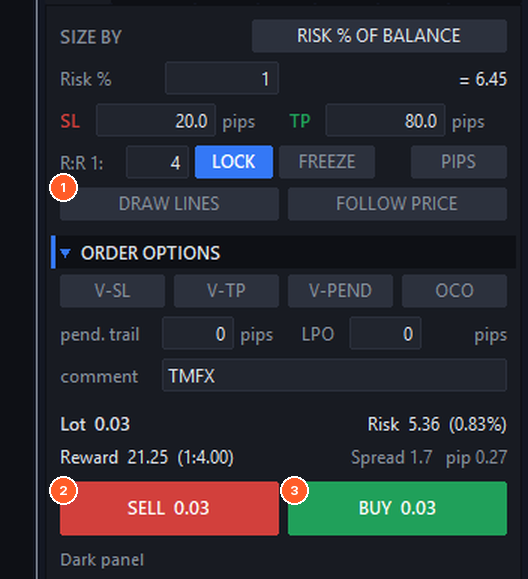
- (1) DRAW LINES — startet die Planung mit Linien (nächster Abschnitt).
- (2) SELL — eröffnet einen Verkauf zum Marktpreis mit Lot, SL und TP von oben.
- (3) BUY — eröffnet einen Kauf zum Marktpreis.
Nach der Ausführung werden SL und TP am tatsächlichen Ausführungspreis neu ausgerichtet, damit Slippage Ihre Abstände nicht verändert (Parameter Re-align SL/TP after market fill slippage).
3.4 Einen Trade mit Linien planen
Mit Linien sehen Sie den Trade vor dem Senden: wo Einstieg, Stop Loss und Take Profit liegen, wie viel Sie riskieren und wie viel Sie gewinnen können.
- Klicken Sie auf DRAW LINES (15). Die Schaltfläche wechselt zu CLICK THE CHART.
- Klicken Sie im Chart auf die gewünschte Einstiegsstelle. Oder klicken Sie die Schaltfläche ein zweites Mal, um die Linien am aktuellen Preis zu zeichnen.
- Ziehen Sie die Linien zum Anpassen. Alle Werte im Panel werden beim Ziehen aktualisiert.
- Klicken Sie auf PLACE (27). Mit LINES ON entfernen Sie die Linien, ohne etwas zu senden.
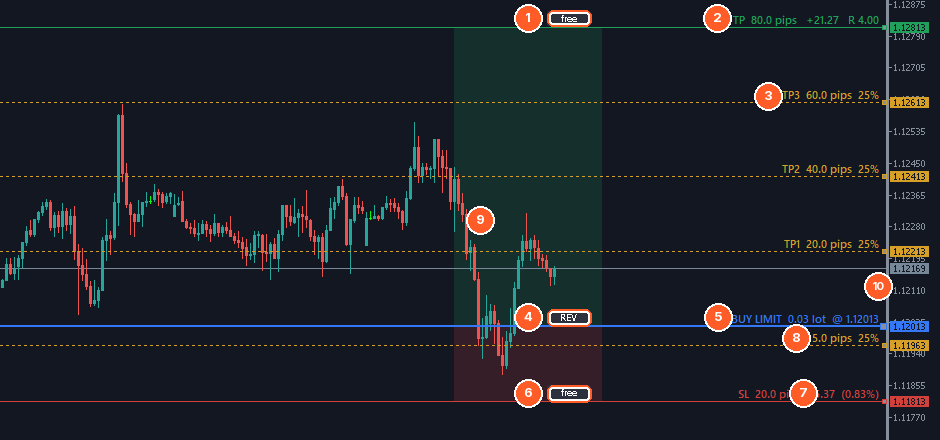
Ein geplanter BUY LIMIT mit Take Profit, drei Teilschließungen im Gewinn und einer im Verlust.
- (1) TP-Griff. Klicken ändert den Zustand der Linie: free (bewegt sich mit dem Einstieg), PIN (behält den Preis beim Verschieben des Einstiegs) oder LOCK (kann nicht gezogen werden).
- (2) Take-Profit-Beschriftung: Abstand in Pips, Gewinn als Betrag und R-Vielfaches.
- (3) Teilschließungs-Level (TP1–TP4) aus der Registerkarte EXITS mit Abstand und zu schließendem %. Ziehen verschiebt das Level; die Registerkarte EXITS wird aktualisiert.
- (4) REV — kehrt den Plan um: ein Kauf wird zum Verkauf mit gleichen Abständen.
- (5) Einstiegsbeschriftung: Ordertyp, Lot und Preis. Strg+Klick auf die Einstiegslinie, um einen genauen Preis einzugeben.
- (6) SL-Griff — free / PIN / LOCK wie beim TP.
- (7) Stop-Loss-Beschriftung: Abstand in Pips, riskierter Betrag und % des Kontostands.
- (8) Teilschließungs-Level im Verlust (SL1–SL4), ebenfalls ziehbar.
- (9) Planzone: grün für den Gewinnbereich, rot für den Risikobereich. Deckkraft und Breite werden in SETUP eingestellt.
- (10) Jede Linie zeigt ihren Preis auch auf der Preisskala.
Die Richtung ergibt sich aus den Linien: ziehen Sie den SL über den Einstieg, wird der Plan zum Verkauf, darunter zum Kauf. Der Ordertyp hängt von der Lage des Einstiegs zum aktuellen Preis ab: Kauf unter dem Preis = BUY LIMIT, darüber = BUY STOP; Verkauf darüber = SELL LIMIT, darunter = SELL STOP. Die Schaltfläche PLACE zeigt immer, welche Order gesendet wird.
FOLLOW PRICE (16) hält die Einstiegslinie auf dem aktuellen Preis, sodass PLACE eine Market-Order sendet. So setzen Sie SL und TP visuell und steigen zum Marktpreis ein.
Wohin ein Klick den Einstieg setzt und welche SL/TP-Abstände neue Linien verwenden, ändern Sie in SETUP (CLICK PLACES ENTRY und DEFAULT SL / TP).
3.5 Order-Optionen
- (17) ORDER OPTIONS — Klick auf den Titel klappt den Abschnitt ein. Eingeklappt werden die aktiven Optionen neben dem Titel aufgeführt.
- (18) V-SL — virtueller Stop Loss. Der SL wird nicht an den Broker gesendet; der EA schließt den Trade, wenn der Preis ihn erreicht. Der Broker sieht Ihren Stop nie. Die Linie bleibt im Chart sichtbar und ziehbar.
- (19) V-TP — virtueller Take Profit, dasselbe für den TP.
- (20) V-PEND — virtuelle Pending-Orders. Der EA hält die Pending-Orders und sendet sie zum Marktpreis, wenn der Preis sie erreicht.
- (21) OCO — One Cancels the Other. Neue Pending-Orders, die bei aktivem OCO platziert werden, bilden eine Gruppe: Wird eine ausgeführt, werden die anderen gelöscht. Typisch: ein BUY STOP über einer Range und ein SELL STOP darunter.
- (22) pend. trail — Trailing für Pending-Orders: die Order folgt dem Preis in diesem Abstand (Pips), bis sie ausgeführt wird. 0 = aus.
- (23) LPO — Limit Pullback Order (benötigt V-PEND). Erreicht der Preis eine virtuelle Limit-Order, wird sie nicht sofort ausgeführt, sondern wird zu einem Stop, der dem Rücksetzer in diesem Abstand folgt; Sie steigen ein, wenn der Preis dreht. 0 = aus.
- (24) comment — Kommentar für neue Orders.
Sicherheitsnetz für virtuelle Stops. Mit dem Parameter Emergency real SL for virtual stops können Sie zusätzlich einen echten, weiteren SL an den Broker senden (z. B. 2 × der virtuelle Abstand). Er schützt den Trade, falls Terminal oder Verbindung ausfallen.
3.6 Informationen und Senden der Order
- (25) Das zu sendende Lot und das Risk als Betrag und % (rot, wenn über dem akzeptablen Risiko oder ohne SL). Ist das Lot größer als das Maximum des Brokers und Split large lots aktiv, zeigt das Panel, wie viele Orders gesendet werden.
- (26) Reward als Betrag und das R:R, der aktuelle Spread in Pips und der Wert eines Pips für dieses Lot.
- (27) PLACE — sendet die geplante Order (Typ und Lot stehen auf der Schaltfläche).
- (28) Statuszeile — Ergebnis der letzten Aktion.
Jeder neue Trade übernimmt die aktuellen Einstellungen für Break-Even, Trailing-Stop und Teilschließung (wenn PER-TRADE SETTINGS aktiv ist, siehe SETUP), damit Sie sie später nur für diesen Trade ändern können.
4. Offene Trades im Chart
4.1 Infoleiste und Trade-Linien
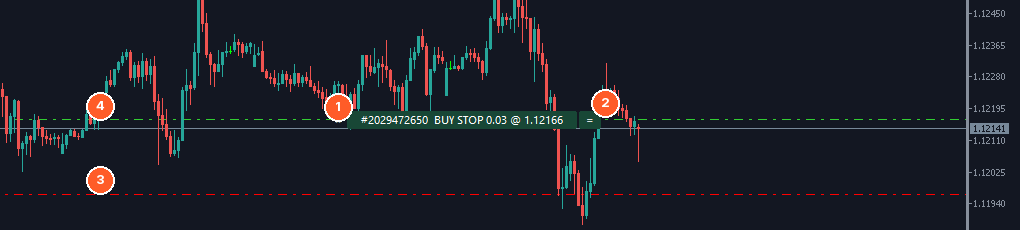
Infoleiste eines BUY STOP (1), ihre Schaltfläche = (2), die Stop-Loss-Linie (3) und die Einstiegslinie (4).
Jede offene Position und jede Pending-Order erhält eine Infoleiste auf ihrer Einstiegslinie mit Ticket, Typ, Lot und aktuellem Gewinn (bzw. Preis bei einer Pending-Order). Die Texte lassen sich in SETUP > LINE TEXTS ändern.
- Klick auf die Infoleiste blendet die SL- und TP-Griffe dieses Trades ein oder aus. Bei sichtbaren Griffen können Sie die SL- und TP-Linien ziehen, um sie zu ändern; die Beschriftungen zeigen Abstand in Pips und Betrag. Bei einer Pending-Order können Sie auch die Einstiegslinie ziehen, um die Order zu verschieben.
- Ziehen Sie die Leiste seitlich (vorher per Doppelklick auswählen), damit sie keine Kerzen verdeckt. Der Standardabstand zum rechten Rand ist ein Parameter.
- Die Schaltfläche = neben der Leiste öffnet das Einstellungsfenster dieses Trades.
- Virtuelle Stops werden mit dem Zusatz (virtual) gezeichnet; virtuelle Pending-Orders haben eine eigene Leiste mit dem Wort VIRTUAL.
Die Infoleisten lassen sich mit dem Parameter Info bar on every open trade abschalten.
4.2 Einstellungsfenster eines Trades
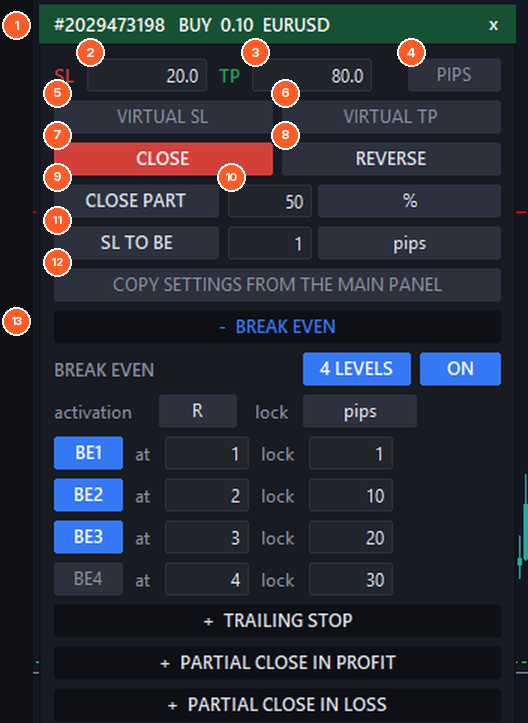
Klicken Sie auf = in einer Infoleiste, um das Fenster dieses Trades neben dem Panel zu öffnen.
- (1) Kopfzeile mit Ticket, Typ, Lot und Symbol (grün für Käufe, rot für Verkäufe). x schließt das Fenster.
- (2) SL und (3) TP — neuen Abstand oder Preis eingeben und Enter drücken. 0 entfernt ihn.
- (4) PIPS / PRICE — Einheit der Felder SL und TP.
- (5) VIRTUAL SL und (6) VIRTUAL TP — verbergen diesen Stop vor dem Broker oder machen ihn wieder echt.
- (7) CLOSE — schließt die Position (DELETE bei einer Pending-Order).
- (8) REVERSE — schließt die Position und eröffnet die Gegenposition mit demselben Lot.
- (9) CLOSE PART — schließt (10) diese Menge, in % des aktuellen Volumens oder in Lots.
- (11) SL TO BE — setzt den SL dieser Position auf Break-Even plus Offset (Pips oder % des Abstands zum TP).
- (12) COPY SETTINGS FROM THE MAIN PANEL — ersetzt die Break-Even-, Trailing- und Teilschließungs-Einstellungen dieses Trades durch die des Panels.
- (13) BREAK EVEN, TRAILING STOP, PARTIAL CLOSE IN PROFIT, PARTIAL CLOSE IN LOSS — Titel anklicken, um ihn zu öffnen und das Management nur dieses Trades zu ändern. Sie funktionieren wie die Registerkarten STOPS und EXITS. Die Indikatoreinstellungen der Trailing-Modi (ATR-Periode, MA, SAR…) sind gemeinsam und werden in STOPS festgelegt.
Bei einer Pending-Order hat das Fenster zusätzlich:
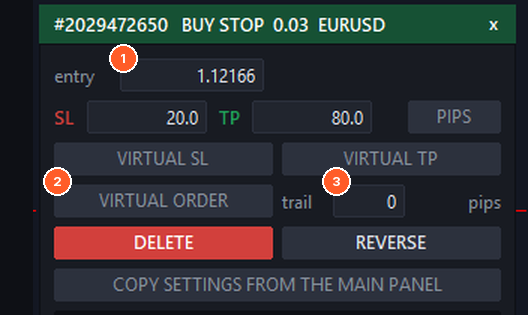
- (1) entry — neuen Preis eingeben, um die Order zu verschieben.
- (2) VIRTUAL ORDER — nimmt die Order vom Broker und hält sie im EA, oder sendet eine virtuelle Order an den Broker.
- (3) trail — Trailing-Abstand der Pending-Order in Pips (0 = aus).
Aus CLOSE wird DELETE, REVERSE ersetzt sie durch die Gegenorder zum selben Preis, und CLOSE PART und SL TO BE werden nicht angezeigt.
Ist PER-TRADE SETTINGS aus, weist das Fenster darauf hin, und das Hauptpanel verwaltet alle Trades.
5. Registerkarte MANAGE — schließen und schützen
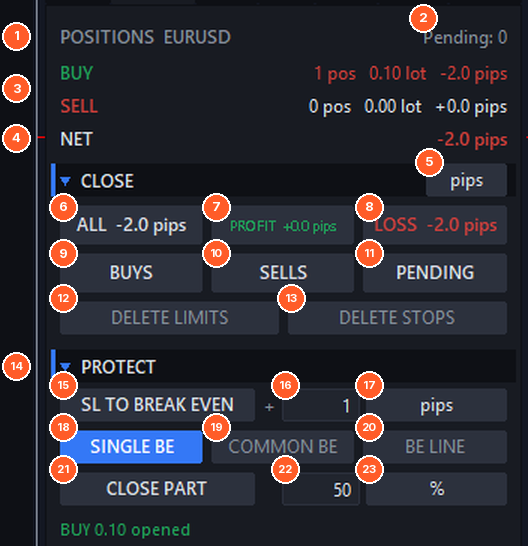
- (1) Positionen dieses Symbols.
- (2) Anzahl der Pending-Orders (echt und virtuell).
- (3) BUY / SELL — Anzahl der Positionen, Gesamt-Lot und Ergebnis jeder Seite.
- (4) NET — Gesamtergebnis.
- (5) Einheit der Ergebnisse: Kontowährung, Pips oder % des Kontostands (Klick zum Wechseln).
- (6) ALL — schließt alle Positionen dieses Symbols.
- (7) PROFIT — schließt nur Positionen im Gewinn.
- (8) LOSS — schließt nur Positionen im Verlust.
- (9) BUYS — schließt die Käufe. (10) SELLS — schließt die Verkäufe.
- (11) PENDING — löscht alle Pending-Orders, echte und virtuelle.
- (12) DELETE LIMITS / (13) DELETE STOPS — löschen nur Limit- oder nur Stop-Orders.
- (14) Abschnitt PROTECT.
- (15) SL TO BREAK EVEN — setzt den SL jeder Position auf ihren Einstieg plus Offset.
- (16) Offset und (17) seine Einheit: Pips oder % des Abstands zum TP.
- (18) SINGLE BE — jede Position auf ihren eigenen Einstieg.
- (19) COMMON BE — alle Positionen auf einen gemeinsamen, volumengewichteten Break-Even. Nützlich nach Nachkäufen zu verschiedenen Preisen. Sind Käufe und Verkäufe gemischt, zeigt das Panel eine Zone statt einer Linie.
- (20) BE LINE — zeigt die gemeinsame Break-Even-Linie (oder -Zone) im Chart.
- (21) CLOSE PART — schließt einen Teil jeder Position: (22) Menge und (23) Einheit (% des aktuellen Volumens oder Lots).
Gruppenschließungen fragen nach Bestätigung (Parameter Ask confirmation before group closes) und werden asynchron gesendet, sodass viele Positionen fast gleichzeitig schließen (Parameter Fast asynchronous group closes).
6. Registerkarte STOPS — Break-Even und Trailing-Stop
6.1 Break-Even
Break-Even setzt den Stop Loss auf den Einstieg (plus einen kleinen Gewinn), sobald der Trade weit genug im Gewinn ist, damit ein Gewinntrade nicht zum Verlust wird.
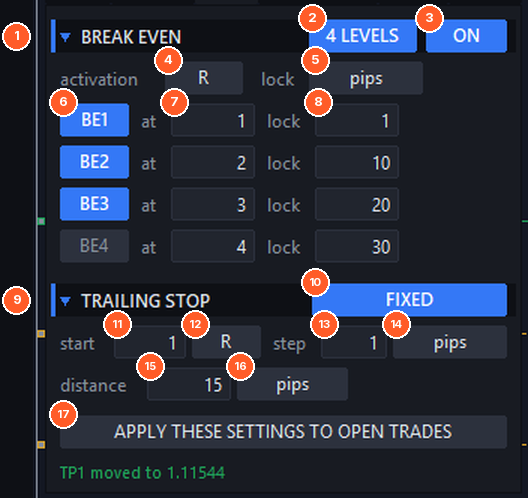
- (1) Abschnitt BREAK EVEN (Klick zum Einklappen).
- (2) 4 LEVELS — wechselt zwischen einfachem Break-Even (eine Stufe) und mehrstufigem (bis zu vier Schritte).
- (3) ON / OFF — automatischer Break-Even.
- (4) Einheit für activation: Pips, R, % des Abstands zum TP oder Preis.
- (5) Einheit für lock, den durch den neuen SL gesicherten Gewinn: Pips, R, % des Gewinns bei Aktivierung oder Preis.
- (6) BE1–BE4 — jede Stufe ein- oder ausschalten.
- (7) at — Gewinn, der die Stufe auslöst.
- (8) lock — durch die Stufe gesicherter Gewinn.
Beispiel (4 Stufen, Aktivierung in R, Lock in Pips). SL = 20 Pips. BE1 at 1 lock 1: bei +20 Pips wandert der SL auf Einstieg +1 Pip. BE2 at 2 lock 10: bei +40 Pips auf Einstieg +10 Pips. BE3 at 3 lock 20: bei +60 Pips auf Einstieg +20 Pips. Jede Stufe bewegt den SL nur vorwärts, nie zurück.
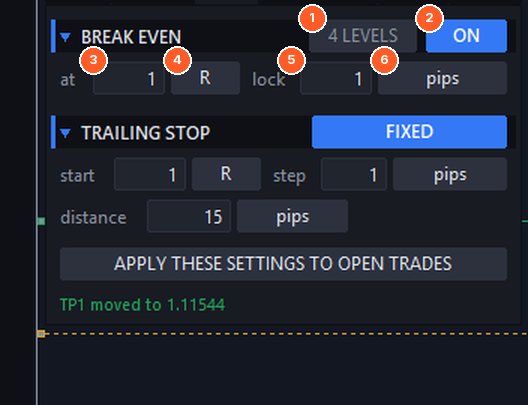
Der einfache Break-Even (4 LEVELS aus) hat eine Zeile: at (3) mit Einheit (4) und lock (5) mit Einheit (6).
6.2 Trailing-Stop
Der Trailing-Stop zieht den Stop Loss hinter dem Preis nach, während der Trade zu Ihren Gunsten läuft. Klicken Sie die Modus-Schaltfläche (Bild STOPS, 10), um durch die Modi zu blättern. Felder, die die meisten Modi gemeinsam haben:
- (11) start — Gewinn, ab dem das Trailing beginnt (0 = sofort), mit (12) seiner Einheit (Pips, R, % des Abstands zum TP oder Preis).
- (13) step — minimale SL-Bewegung, damit der SL nicht bei jedem Tick geändert wird, mit (14) seiner Einheit (Pips oder R).
- (17) APPLY THESE SETTINGS TO OPEN TRADES — bei aktivem PER-TRADE SETTINGS übernehmen neue Trades das Panel; diese Schaltfläche überschreibt zusätzlich die Einstellungen der bereits offenen Trades.
Der SL bewegt sich nur zu Ihren Gunsten. Trailing-Stop und Break-Even arbeiten zusammen: Es gilt jeweils der, der mehr schützt.
FIXED
Der SL bleibt in einem festen Abstand (15) zum Preis. Einheit (16): Pips, R oder % profit, das einen Prozentsatz des aktuellen Gewinns sichert (z. B. sichert 50 % die Hälfte dessen, was der Trade gerade gewinnt).
ATR
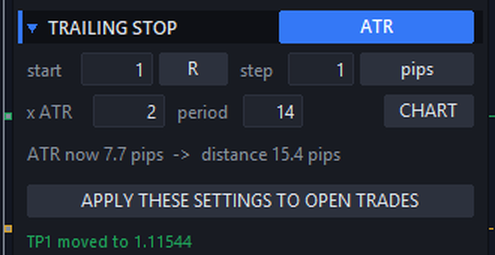
Der Abstand ist ATR × Multiplikator und wird bei volatilem Markt größer und bei ruhigem kleiner. Stellen Sie Multiplikator, ATR-Periode und Zeitrahmen ein (CHART = Zeitrahmen des Charts). Das Panel zeigt den aktuellen ATR und den resultierenden Abstand.
4 LEVELS
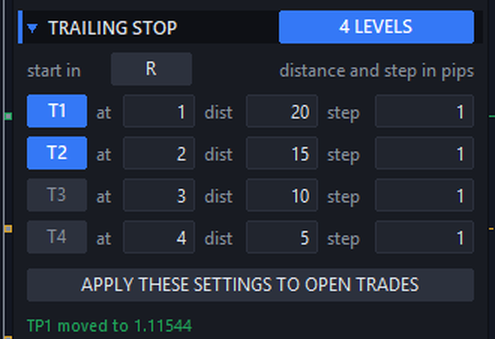
Bis zu vier Stufen, jede mit eigenem Start (at), Abstand und Schritt in Pips. Mit wachsendem Gewinn übernimmt die nächste Stufe, meist mit engerem Abstand. Im Bild: ab 1 R folgt der SL im Abstand von 20 Pips, ab 2 R mit 15 Pips.
HIGHS / LOWS
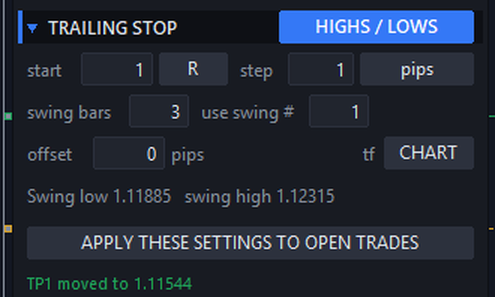
Der SL folgt dem letzten Swing-Tief (Käufe) bzw. Swing-Hoch (Verkäufe). swing bars ist die Anzahl der Kerzen auf jeder Seite, die einen Swing bestätigen, use swing # wählt den letzten Swing (1) oder einen früheren (2, 3…), offset fügt Pips jenseits des Levels hinzu und tf legt den Zeitrahmen fest. Die aktuellen Swing-Werte werden angezeigt.
MOVING AVG
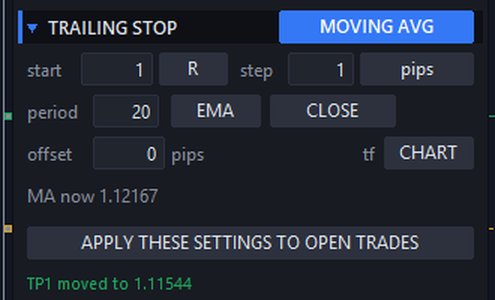
Der SL folgt einem gleitenden Durchschnitt. Stellen Sie Periode, Methode (SMA, EMA, SMMA, LWMA), Preis, Offset und Zeitrahmen ein.
PARABOLIC SAR
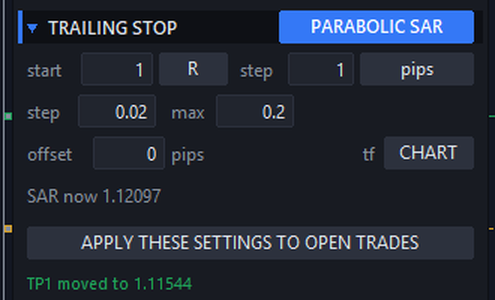
Der SL folgt dem Parabolic SAR mit eingestellter Schrittweite und eingestelltem Maximum, plus optionalem Offset.
FOLLOW PARTIALS
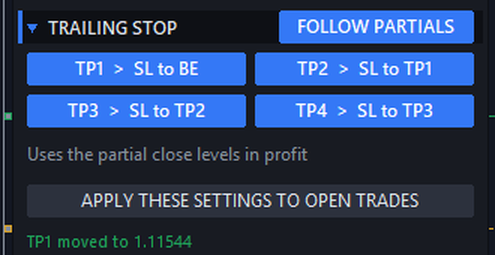
Der SL springt jedes Mal, wenn ein Teilschließungs-Level im Gewinn erreicht wird: nach TP1 auf Break-Even, nach TP2 auf TP1, nach TP3 auf TP2 und nach TP4 auf TP3. Jeder Schritt lässt sich einzeln schalten. Verwendet die Level der Registerkarte EXITS.
6.3 Einheiten: Pips, R, % und Preis
| Einheit | Bedeutung | Beispiel (SL 20 Pips, TP 60 Pips) |
|---|---|---|
| pips | Abstand vom Einstieg in Pips. | 15 = 15 Pips |
| R | Vielfache des anfänglichen Stop-Loss-Abstands. | 1.5 R = 30 Pips |
| % | % des Abstands zum TP (zum SL bei Verlust-Levels). | 50 % = 30 Pips |
| price | Ein genauer Preis. | 1.12500 |
| % profit | (Lock und Trailing-Abstand) gesicherter % des aktuellen Gewinns. | 50 % von +40 Pips = SL bei +20 Pips |
R und % setzen einen anfänglichen SL voraus (und für % einen TP). Das Panel merkt sich den anfänglichen SL jedes Trades, daher bleibt R auch nach Verschieben des SL gleich.
7. Registerkarte EXITS — Teilschließung und Equity-Schutz
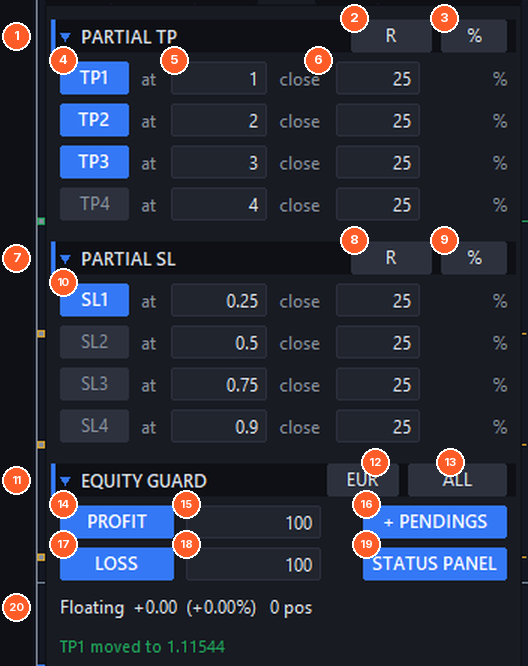
Teilschließung im Gewinn
- (1) Abschnitt PARTIAL TP.
- (2) Einheit der Level: Pips, R, % des Abstands zum TP oder Preis.
- (3) Einheit der Größe: % des Anfangsvolumens oder Lots.
- (4) TP1–TP4 — jedes Level ein- oder ausschalten.
- (5) at — Level, an dem ein Teil des Trades geschlossen wird.
- (6) close — wie viel geschlossen wird.
Beispiel. SL 20 Pips, TP1 at 1 R close 25 %, TP2 at 2 R close 25 %, TP3 at 3 R close 25 %. Bei einem Trade mit 1,00 Lot schließt das Panel 0,25 Lot bei +20 Pips, 0,25 bei +40 und 0,25 bei +60; die letzten 0,25 laufen bis zum TP. Kombinieren Sie es mit dem Trailing FOLLOW PARTIALS, um den Gewinn nach jedem Schritt zu sichern.
Teilschließung im Verlust
- (7) PARTIAL SL — dasselbe für Verlusttrades: (8) Level-Einheit, (9) Größen-Einheit, (10) SL1–SL4. Verkleinert die Position schrittweise vor dem vollen Stop Loss (z. B. 25 % bei 0,25 R Verlust schließen).
Die Teilschließungs-Level werden im Chart als gestrichelte Linien gezeichnet und lassen sich ziehen.
Equity-Schutz
- (11) EQUITY GUARD — schließt alles, wenn ein Gewinnziel oder ein Maximalverlust erreicht ist.
- (12) Einheit: Kontowährung, % des Kontostands oder EQL (ein absolutes Equity-Level, z. B. alles schließen, wenn die Equity auf 9.500 fällt).
- (13) SYMBOL / ALL — überwachte Trades: nur dieses Symbol oder das ganze Konto.
- (14) PROFIT ein/aus und (15) das Ziel.
- (16) + PENDINGS — löscht beim Auslösen auch Pending-Orders.
- (17) LOSS ein/aus und (18) der Maximalverlust.
- (19) STATUS PANEL — zeigt das Konto-Statuspanel.
- (20) Aktuelles schwebendes Ergebnis und Anzahl der überwachten Positionen.
8. Konto-Statuspanel
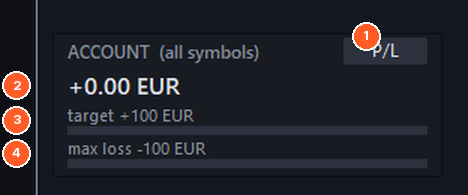
Ein kleines Panel unten links im Chart zeigt, wie nah Sie dem Ziel des Equity-Schutzes und dem Maximalverlust sind.
- (1) Klicken, um die Anzeige zu wechseln: G/V als Betrag, EQUITY oder G/V in %.
- (2) Aktueller Wert (grün im Gewinn, rot im Verlust).
- (3) Fortschritt zum Gewinnziel.
- (4) Fortschritt zum Maximalverlust.
9. Registerkarte SETUP — Sprache, externe Trades und Optionen
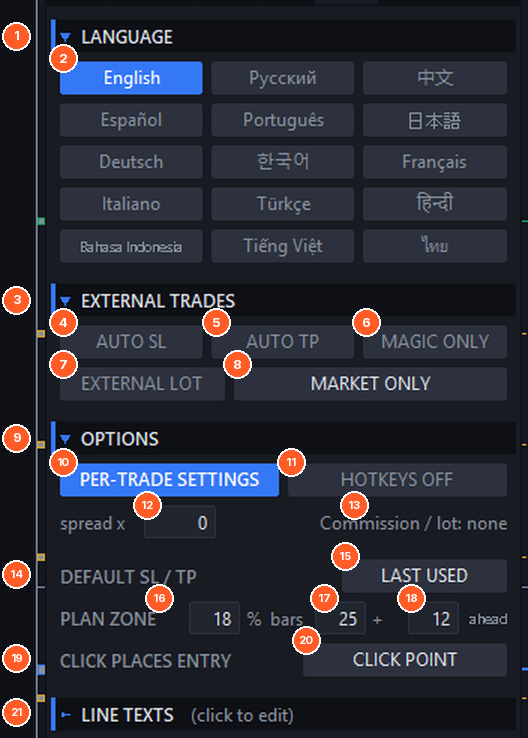
- (1) LANGUAGE — (2) Sprache anklicken: English, Русский, 中文, Español, Português, 日本語, Deutsch, 한국어, Français, Italiano, Türkçe, हिन्दी, Bahasa Indonesia, Tiếng Việt und ไทย. Das ganze Panel, die Tooltips und die Meldungen wechseln sofort.
- (3) EXTERNAL TRADES — Trades, die nicht über das Panel eröffnet wurden (Mobil-App, Web-Terminal, andere EAs, das Orderfenster des Terminals):
- (4) AUTO SL — fügt Trades ohne SL den Standard-SL hinzu.
- (5) AUTO TP — fügt Trades ohne TP den Standard-TP hinzu.
- (6) MAGIC ONLY — EIN: das Panel verwaltet nur eigene Trades (eigene Magic Number). AUS: es verwaltet alle Trades des Symbols, sodass Break-Even, Trailing und Teilschließungen auch für Trades vom Handy funktionieren.
- (7) EXTERNAL LOT — passt die Lotgröße externer Trades an Ihr Risiko an (benötigt MAGIC ONLY aus). Siehe „Handeln mit der Mobil-App“. (8) wählt, welche: Market und Pending, nur Market oder nur Pending.
- (9) OPTIONS
- (10) PER-TRADE SETTINGS — EIN: jeder neue Trade übernimmt die Panel-Einstellungen und kann einzeln in seinem Einstellungsfenster geändert werden. AUS: die Panel-Einstellungen gelten immer für alle Trades.
- (11) HOTKEYS — Tastenkürzel ein/aus (siehe „Tastenkürzel“).
- (12) spread x — addiert beim Senden den aktuellen Spread × N zu SL und TP, damit ein Stop nicht allein durch den Spread ausgelöst wird. 0 = aus.
- (13) Commission / lot — die in Lot- und Risikoberechnung verwendete Kommission. Mit dem Parameter Round-turn commission per 1.00 lot setzen oder aus der Historie erkennen lassen.
- (14) DEFAULT SL / TP — (15) Abstände für neue Linien: LAST USED, DEFAULT PIPS (die Parameter) oder ATR (SL = ATR × n, TP = ATR × n, auf Wunsch alle N Sekunden aktualisiert).
- PLAN ZONE — (16) Deckkraft der grünen/roten Zone (0 = keine Zone), (17) Kerzen links und (18) Kerzen rechts der aktuellen Kerze.
- (19) CLICK PLACES ENTRY — (20) CLICK POINT (genau an der Klickstelle) oder OVER / BELOW BAR (über dem Hoch der angeklickten Kerze bei Kauf, unter dem Tief bei Verkauf, plus Abstand in Pips).
- (21) LINE TEXTS — die Texte der Linien und Infoleisten (siehe unten).
Linientexte
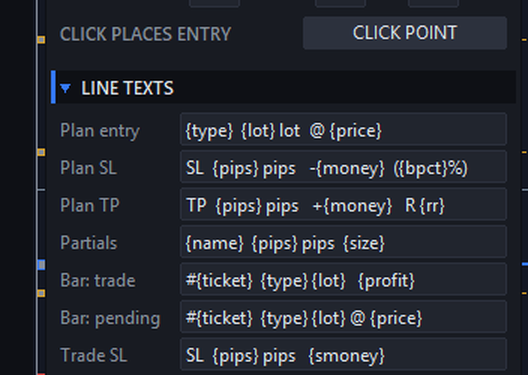
Jede Beschriftung im Chart lässt sich ändern. Feld anklicken, bearbeiten und Enter drücken. RESET TEXTS TO THE EA INPUTS stellt die Standardtexte wieder her. Verfügbare Tags:
| Tag | Zeigt | Tag | Zeigt |
|---|---|---|---|
| {type} | Ordertyp | {smoney} | Betrag mit Vorzeichen |
| {lot} | Lot | {bpct} | % des Kontostands |
| {price} | Preis der Linie | {epct} | % der Equity |
| {pips} | Abstand in Pips | {rr} | R-Vielfaches |
| {points} | Abstand in Punkten | {profit} | Aktueller Gewinn |
| {dprice} | Abstand im Preis | {ticket} | Ticket |
| {money} | Betrag | {name} / {size} | Name / Größe des Teil-Levels |
10. Registerkarte PRESET — Vorlagen
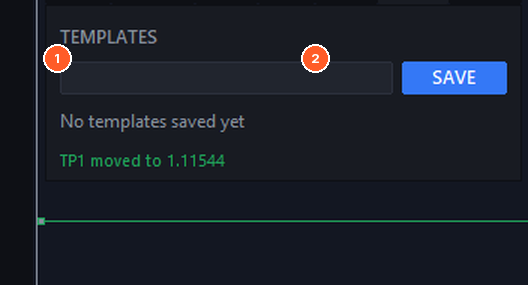
Eine Vorlage speichert alle Panel-Einstellungen (Größe, Stops, Order-Optionen, Break-Even, Trailing, Teilschließungen, Equity-Schutz…) unter einem Namen, damit Sie mit einem Klick zwischen Setups wechseln, z. B. „Scalping“, „Swing“ oder „Gold“.
- (1) Namen eingeben und (2) SAVE klicken.
- Jede gespeicherte Vorlage hat eine eigene Zeile: * markiert sie als Favorit (steht oben), Klick auf den Namen lädt sie, R benennt sie in den oben eingegebenen Namen um und x löscht sie. Bei vielen Vorlagen nutzen Sie die Pfeile < >.
Vorlagen liegen in MQL5\Files\TradeManagerFX\Templates (MT4: MQL4\Files\…). Sie gelten für alle Charts: Sie können eine Vorlage auf einem Symbol speichern und auf einem anderen laden. Der Parameter Template loaded on first start lädt eine automatisch.
11. Registerkarte TOOLS — Handelssitzungen und Wirtschaftsnachrichten
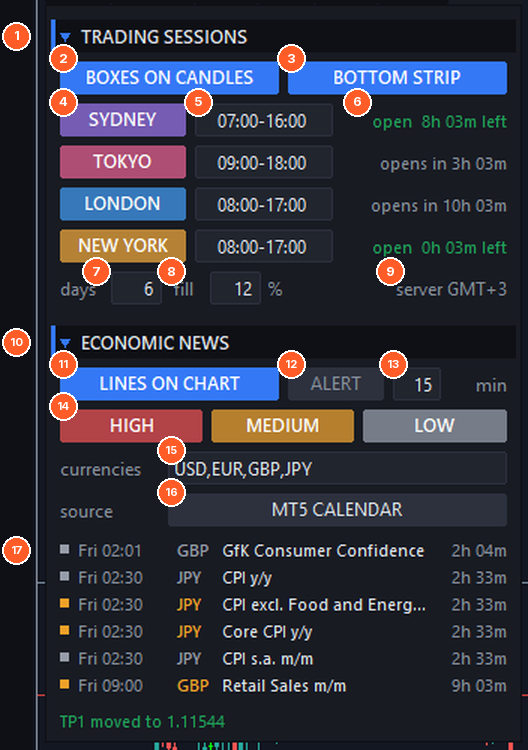
Handelssitzungen
- (1) Abschnitt TRADING SESSIONS.
- (2) BOXES ON CANDLES — ein Rechteck über den Kerzen jeder Sitzung mit Hoch, Tief und Spanne in Pips.
- (3) BOTTOM STRIP — farbige Bänder am unteren Chartrand.
- (4) Jede Sitzung ein- oder ausblenden (Sydney, Tokio, London, New York).
- (5) Ortszeit jeder Stadt (HH:MM-HH:MM). Die Sommerzeit wird für jede Stadt und den Server Ihres Brokers automatisch berücksichtigt.
- (6) Aktueller Zustand der Sitzung: offen und verbleibende Zeit, oder Zeit bis zur Öffnung.
- (7) Anzuzeigende Tage (1–30), (8) Deckkraft der Füllung, (9) Zeitzone des Broker-Servers (automatisch erkannt).
Sitzungen werden auf Zeitrahmen bis H1 gezeichnet (Parameter Show sessions up to this timeframe).
Wirtschaftsnachrichten
- (10) Abschnitt ECONOMIC NEWS.
- (11) LINES ON CHART — eine senkrechte Linie zur Zeit jeder Nachricht. Mit der Maus darüber sehen Sie die Details (Prognose, Vorwert).
- (12) ALERT — Alarm vor jeder Nachricht, (13) Minuten vorher.
- (14) Wichtigkeitsfilter: HIGH, MEDIUM und LOW.
- (15) Anzuzeigende Währungen, durch Kommas getrennt.
- (16) Quelle: MT5 CALENDAR (in MetaTrader 5 integriert, keine Einrichtung nötig), FOREX FACTORY oder INVESTING.COM.
- (17) Liste der nächsten Nachrichten mit Uhrzeit, Währung, Name und Countdown.
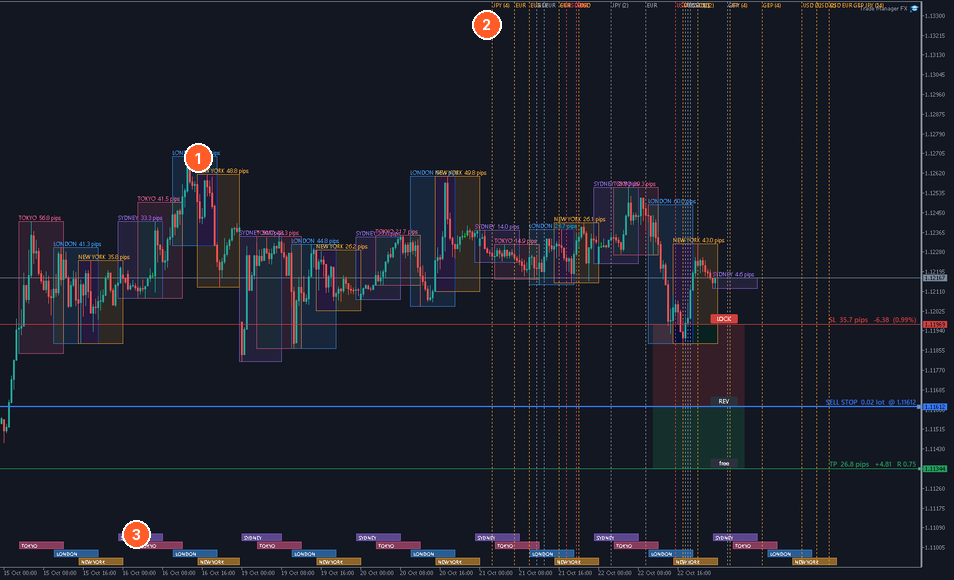
Sitzungsrechtecke mit Spanne (1), Nachrichtenlinien (2) und das Sitzungsband (3).
Forex Factory und Investing.com brauchen eine Verbindungserlaubnis: Öffnen Sie in MetaTrader Extras > Optionen > Expert Advisors, aktivieren Sie WebRequest für folgende URLs erlauben und fügen Sie die Adresse hinzu, die die Registerkarte TOOLS anzeigt (https://nfs.faireconomy.media für Forex Factory, https://ec.forexprostools.com für Investing.com). Bis dahin ist TOOLS mit „!“ markiert und es werden keine Nachrichten aus dieser Quelle gezeigt.
12. Tastenkürzel
Aktivieren Sie sie mit HOTKEYS in SETUP (oder dem Parameter Hotkeys enabled). Die Tasten werden in den Eingabeparametern festgelegt; ein leeres Feld deaktiviert die Taste. Der Chart muss den Fokus haben (vorher anklicken).
| Taste | Aktion | Taste | Aktion |
|---|---|---|---|
| Shift+B | Market-Kauf | Shift+E | SL auf Break-Even |
| Shift+S | Market-Verkauf | Shift+H | Teil schließen |
| Shift+L | BUY-Linien an der Maus | Shift+C | Alle Positionen schließen |
| Shift+K | SELL-Linien an der Maus | Shift+W | Gewinnpositionen schließen |
| Shift+P | Geplante Order senden | Shift+X | Verlustpositionen schließen |
| Shift+R | Plan umkehren | Shift+D | Pending-Orders löschen |
| Shift+F | Follow price ein/aus | Shift+N | SL und TP fixieren / lösen |
| Shift+Q | R:R lock ein/aus | Shift+Z | Einstiegspreis eingeben |
| Shift+O | OCO ein/aus | Shift+M | Panel minimieren / wiederherstellen |
Ohne Standardtaste (bei Bedarf zuweisen): SL fixieren, TP fixieren, Käufe schließen, Verkäufe schließen, Limit-Orders löschen, Stop-Orders löschen, TP1–TP4 und SL1–SL4 ein/aus, automatischer Break-Even ein/aus, Trailing-Stop ein/aus.
13. Alarme und Benachrichtigungen
Wählen Sie in den Eingabeparametern (Gruppe Alerts), welche Ereignisse einen Alarm auslösen: Market-Order eröffnet, Position geschlossen, Pending-Order platziert, Pending-Order ausgelöst, Pending-Order gelöscht. Und wie: Popup mit Ton, E-Mail und/oder Push-Benachrichtigung aufs Handy. E-Mail und Push richten Sie in MetaTrader unter Extras > Optionen > E-Mail / Benachrichtigungen ein. Der Nachrichtenalarm der Registerkarte TOOLS nutzt dieselben Methoden.
14. Handeln mit der Mobil-App
Trade Manager FX läuft auf Ihrem Computer oder VPS weiter, während Sie mit der MetaTrader-App auf dem Handy handeln:
- Schalten Sie in SETUP MAGIC ONLY aus, damit das Panel auch fremde Trades verwaltet.
- Schalten Sie EXTERNAL LOT ein.
- Eröffnen Sie auf dem Handy einen Trade mit dem Mindestlot und dem Stop Loss an der gewünschten Stelle.
- Das Panel berechnet mit diesem SL das Lot für Ihr Risiko und kauft das fehlende Volumen zum Marktpreis nach. Pending-Orders löscht es und platziert sie mit dem richtigen Lot neu.
Trades ohne SL werden nicht angepasst. Mit AUTO SL / AUTO TP erhalten sie die Standard-Stops. Break-Even, Trailing-Stop und Teilschließungen gelten für diese Trades wie für alle anderen.
15. Eingabeparameter
Die Eingabeparameter legen die Standardwerte beim ersten Start des EA auf einem Chart fest. Danach werden die im Panel geänderten Werte gespeichert. Die meisten Parameter lassen sich auch direkt im Panel ändern. Die Parameternamen stehen auf Englisch, wie im Parameterfenster von MetaTrader.
General
| Parameter | Default |
|---|---|
| Magic number for new orders | 7701001 |
| Manage only trades with this magic number | false |
| Default order comment | TMFX |
| Max slippage (points) | 20 |
| Points per pip (0 = auto: forex, gold/silver, others by price) | 0 |
| Base symbol for custom charts (empty = chart symbol) | (empty) |
| Per-trade settings (copied from the panel to each new trade) | true |
| Re-align SL/TP after market fill slippage | true |
| Ask confirmation before group closes | true |
| Fast asynchronous group closes | true |
| Split large lots into several orders | false |
| Max lot per order when splitting (0 = broker max) | 0 |
| Template loaded on first start (name) | (empty) |
Position size
| Parameter | Default |
|---|---|
| Lot calculation mode | Risk % of balance |
| Fixed lot | 0.10 |
| Risk in account currency | 100.0 |
| Risk % | 1.0 |
| Acceptable risk % (shown in red above) | 2.0 |
| Round-turn commission per 1.00 lot | 0.0 |
| Detect commission from history (if above = 0) | false |
Default SL / TP and lines
| Parameter | Default |
|---|---|
| Default Stop Loss (pips) | 20.0 |
| Default Take Profit (pips, 0 = none) | 40.0 |
| Risk:Reward used by the R:R lock | 2.0 |
| Add spread x N to SL/TP when sending (0 = off) | 0.0 |
| Default SL/TP distance when drawing lines | Remember the last distances |
| ATR mode: SL = ATR x | 1.5 |
| ATR mode: TP = ATR x (0 = keep) | 3.0 |
| ATR mode: refresh every N seconds (0 = on drawing only) | 0 |
| Where a click places the entry line | At the click point |
| Over/below bar: distance from the high/low (pips) | 1.0 |
Order options
| Parameter | Default |
|---|---|
| Virtual (hidden) Stop Loss | false |
| Virtual (hidden) Take Profit | false |
| Emergency real SL for virtual stops (x distance, 0 = none) | 0.0 |
| Virtual pending orders | false |
| Trailing pending orders: distance (pips, 0 = off) | 0.0 |
| Trailing pending orders: step (pips) | 1.0 |
| Limit Pullback Order distance (pips, 0 = off) | 0.0 |
| One-Cancels-Other for new pending orders | false |
Break even
| Parameter | Default |
|---|---|
| Automatic break even | false |
| Multi-level break even (4 levels) | false |
| Activation unit | R |
| Basic: activation | 1.0 |
| Lock (profit protected) unit | Pips |
| Basic: lock | 1.0 |
| Level 1 enabled | true |
| Level 1 activation | 1.0 |
| Level 1 lock | 1.0 |
| Level 2 enabled | true |
| Level 2 activation | 2.0 |
| Level 2 lock | 10.0 |
| Level 3 enabled | false |
| Level 3 activation | 3.0 |
| Level 3 lock | 20.0 |
| Level 4 enabled | false |
| Level 4 activation | 4.0 |
| Level 4 lock | 30.0 |
| "SL to BE" button: offset | 1.0 |
| "SL to BE" button: offset unit | Pips |
| "SL to BE" button: one common level for all positions | false |
| Show the common break even line / zone | false |
Trailing stop
| Parameter | Default |
|---|---|
| Trailing mode | Off |
| Start unit | R |
| Start (0 = immediately) | 1.0 |
| Fixed mode: distance unit | Pips |
| Fixed mode: distance | 15.0 |
| Step unit | Pips |
| Step | 1.0 |
| Offset for highs/lows, MA and SAR (pips) | 0.0 |
| ATR timeframe | Chart timeframe |
| ATR period | 14 |
| ATR multiplier | 2.0 |
| Multi level 1 enabled | true |
| Multi level 1 start | 1.0 |
| Multi level 1 distance (pips) | 20.0 |
| Multi level 1 step (pips) | 1.0 |
| Multi level 2 enabled | true |
| Multi level 2 start | 2.0 |
| Multi level 2 distance (pips) | 15.0 |
| Multi level 2 step (pips) | 1.0 |
| Multi level 3 enabled | false |
| Multi level 3 start | 3.0 |
| Multi level 3 distance (pips) | 10.0 |
| Multi level 3 step (pips) | 1.0 |
| Multi level 4 enabled | false |
| Multi level 4 start | 4.0 |
| Multi level 4 distance (pips) | 5.0 |
| Multi level 4 step (pips) | 1.0 |
| Highs/lows: bars on each side of a swing | 3 |
| Highs/lows: swing to use (1 = latest) | 1 |
| Highs/lows: timeframe | Chart timeframe |
| MA: period | 20 |
| MA: method | EMA |
| MA: price | Close |
| MA: timeframe | Chart timeframe |
| Parabolic SAR: step | 0.02 |
| Parabolic SAR: maximum | 0.2 |
| Parabolic SAR: timeframe | Chart timeframe |
| Follow partials: after TP1 move SL to break even | true |
| Follow partials: after TP2 move SL to TP1 | true |
| Follow partials: after TP3 move SL to TP2 | true |
| Follow partials: after TP4 move SL to TP3 | true |
Partial close
| Parameter | Default |
|---|---|
| Profit levels unit | R |
| Profit levels size unit (of the initial volume) | % of the volume |
| TP1 enabled | false |
| TP1 level | 1.0 |
| TP1 size | 25.0 |
| TP2 enabled | false |
| TP2 level | 2.0 |
| TP2 size | 25.0 |
| TP3 enabled | false |
| TP3 level | 3.0 |
| TP3 size | 25.0 |
| TP4 enabled | false |
| TP4 level | 4.0 |
| TP4 size | 25.0 |
| Loss levels unit | R |
| Loss levels size unit (of the initial volume) | % of the volume |
| SL1 enabled | false |
| SL1 level (loss) | 0.25 |
| SL1 size | 25.0 |
| SL2 enabled | false |
| SL2 level (loss) | 0.5 |
| SL2 size | 25.0 |
| SL3 enabled | false |
| SL3 level (loss) | 0.75 |
| SL3 size | 25.0 |
| SL4 enabled | false |
| SL4 level (loss) | 0.9 |
| SL4 size | 25.0 |
| "Close part" button: amount | 50.0 |
| "Close part" button: unit (of the current volume) | % of the volume |
Equity guard
| Parameter | Default |
|---|---|
| Close all at profit target | false |
| Profit target (money, % or equity level) | 100.0 |
| Close all at max loss | false |
| Max loss (money, % or equity level) | 100.0 |
| Target unit | Account currency |
| Trades tracked | Current symbol only |
| Also delete pending orders | true |
| Show the account status panel | false |
| Account panel display | Profit / loss in money |
External trades (mobile, web, other EAs)
| Parameter | Default |
|---|---|
| Add default SL to trades without SL | false |
| Add default TP to trades without TP | false |
| Resize external trades to the risk settings | false |
| External lot sizing applies to | Market and pending orders |
Alerts
| Parameter | Default |
|---|---|
| Alert: market order opened | false |
| Alert: position closed | false |
| Alert: pending order placed | false |
| Alert: pending order activated | false |
| Alert: pending order deleted | false |
| Method: popup with sound | true |
| Method: e-mail | false |
| Method: push notification | false |
Hotkeys
| Parameter | Default |
|---|---|
| Hotkeys enabled | false |
| Market buy | Shift+B |
| Market sell | Shift+S |
| Place the order planned with lines | Shift+P |
| Draw BUY lines at the mouse | Shift+L |
| Draw SELL lines at the mouse | Shift+K |
| Reverse the planned direction | Shift+R |
| Follow price on/off | Shift+F |
| R:R lock on/off | Shift+Q |
| OCO on/off | Shift+O |
| Pin / lock / free the planned SL | (empty) |
| Pin / lock / free the planned TP | (empty) |
| Pin / unpin SL and TP | Shift+N |
| Type the entry price | Shift+Z |
| Move SL to break even | Shift+E |
| Close part | Shift+H |
| Close all positions | Shift+C |
| Close profitable positions | Shift+W |
| Close losing positions | Shift+X |
| Close buy positions | (empty) |
| Close sell positions | (empty) |
| Delete pending orders | Shift+D |
| Delete limit orders | (empty) |
| Delete stop orders | (empty) |
| Partial TP1 to TP4 on/off | (empty) |
| Partial SL1 to SL4 on/off | (empty) |
| Automatic break even on/off | (empty) |
| Trailing stop on/off | (empty) |
| Minimize / restore the panel | Shift+M |
Texts of the lines and info bars
| Parameter | Default |
|---|---|
| Planned order: entry | {type} {lot} lot @ {price} |
| Planned order: Stop Loss | SL {pips} pips -{money} ({bpct}%) |
| Planned order: Take Profit | TP {pips} pips +{money} R {rr} |
| Planned partial levels | {name} {pips} pips {size} |
| Info bar: open position | #{ticket} {type} {lot} {profit} |
| Info bar: pending order | #{ticket} {type} {lot} @ {price} |
| Order line: Stop Loss | SL {pips} pips {smoney} |
| Order line: Take Profit | TP {pips} pips {smoney} |
| Pending order line: Stop Loss | SL {pips} pips {smoney} ({bpct}%) |
| Pending order line: Take Profit | TP {pips} pips {smoney} R {rr} |
Trading sessions (local hours of each city, summer time is automatic)
| Parameter | Default |
|---|---|
| Session boxes over the candles | false |
| Session strip at the bottom of the chart | false |
| Days to show (1-30) | 5 |
| Box fill opacity (%, 0 = outline only) | 12 |
| Show sessions up to this timeframe | H1 |
| Broker clock summer time | US summer time (most brokers) |
| Sydney: show / local hours / color | true / 07:00-16:00 / RGB(150,110,230) |
| Tokyo: show / local hours / color | true / 09:00-18:00 / RGB(230,90,140) |
| London: show / local hours / color | true / 08:00-17:00 / RGB(60,150,240) |
| New York: show / local hours / color | true / 08:00-17:00 / RGB(240,165,50) |
Economic news
| Parameter | Default |
|---|---|
| News source | MT5 economic calendar (MT4: Forex Factory) |
| News lines on the chart | true |
| Alert before each news | false |
| Alert: minutes before | 15 |
| High impact news | true |
| Medium impact news | true |
| Low impact news | true |
| Currencies (comma separated) | USD,EUR,GBP,JPY |
| Lines: days back | 2 |
| Lines and list: days ahead | 3 |
| High / medium / low impact colors | RGB(235,75,75) / RGB(240,160,40) / RGB(150,156,168) |
Panel and lines
| Parameter | Default |
|---|---|
| Panel X | 10 |
| Panel Y | 30 |
| Panel font size | 9 |
| Line labels font size | 8 |
| Plan zone opacity (%, 0 = no zone) | 18 |
| Plan zone: bars to the left | 25 |
| Plan zone: bars to the right | 12 |
| Info bar on every open trade | true |
| Info bar width (px) | 230 |
| Info bar distance from the right edge (px) | 620 |
| Colors: background, header, text, secondary text, buttons, edit fields, accent, buy, sell, acceptable / unacceptable risk, entry, Stop Loss, Take Profit and partial lines | Dark theme colors, all editable |
16. Unterschiede der MT4-Version
- Panel, Registerkarten und Funktionen sind dieselben wie in MT5.
- Wirtschaftsnachrichten: MetaTrader 4 hat keinen Wirtschaftskalender, daher kommen die Nachrichten von Forex Factory oder Investing.com. Erlauben Sie die Adresse unter Extras > Optionen > Expert Advisors > WebRequest für folgende URLs erlauben, wie bei TOOLS beschrieben.
- Sprachen: MT4 kann nur das Alphabet der Windows-Sprache für Nicht-Unicode-Programme anzeigen. Sprachen, die es nicht darstellen kann, erscheinen mit englischem Namen und sind nicht wählbar. Sprachen mit lateinischem Alphabet funktionieren immer.
- Teilschließungen: In MT4 erhält der offene Rest vom Broker ein neues Ticket. Das Panel überträgt alle Einstellungen des Trades automatisch auf das neue Ticket.
17. Fragen und Fehlerbehebung
Die Schaltflächen tun nichts / „Algo-Trading ist deaktiviert“.
Schalten Sie die Schaltfläche Algo-Trading in der Symbolleiste ein (MT4: AutoTrading) und aktivieren Sie Algo-Trading erlauben auf der Registerkarte „Allgemein“ des EA.
Das Lot ist anders als erwartet.
Das Lot berücksichtigt die Kommission, wird auf die Lot-Schrittweite des Brokers abgerundet und durch Mindest- und Höchstlot begrenzt. Prüfen Sie Commission / lot in SETUP und den Größenmodus in TRADE.
Break-Even oder Trailing hat meinen SL nicht verschoben.
Prüfen Sie, ob die Funktion für diesen Trade an ist (bei PER-TRADE SETTINGS das =-Fenster des Trades öffnen), ob der EA läuft und ob der neue SL den Mindestabstand des Brokers (Stops Level) einhält.
Virtuelle Stops haben meinen Trade nicht geschlossen.
Virtuelle Stops brauchen das laufende Terminal mit dem EA. Nutzen Sie einen VPS oder den Parameter Emergency real SL for virtual stops.
Das Panel verwaltet Trades meines anderen EA.
Schalten Sie MAGIC ONLY in SETUP ein.
Es werden keine Nachrichten angezeigt.
Bei Forex Factory oder Investing.com die Adresse unter Extras > Optionen > Expert Advisors erlauben. Prüfen Sie die Währungs- und Wichtigkeitsfilter. Der MT5-Kalender ist im Strategietester nicht verfügbar.
Das Panel ist zu groß oder zu klein.
Ändern Sie den Parameter Panel font size. Das Panel folgt auch der Windows-Anzeigeskalierung.
Bei weiteren Fragen schreiben Sie mir über die MQL5-Nachrichten oder in den Kommentaren des Produkts.