[ English ] [ Русский ] [ 中文 ] [ Español ] [ Português ] [ 日本語 ] [ Deutsch ] [ 한국어 ] [ Français ] [ Italiano ] [ Türkçe ]
Trade Manager FX 是一款适用于 MetaTrader 5 和 MetaTrader 4 的交易面板。它根据您的风险计算每笔订单的手数,让您在图表上拖动线条来规划交易,然后替您管理交易:保本、七种移动止损模式、部分平仓、净值保护、交易时段和经济新闻。面板支持 15 种语言,并有深色和浅色两种主题。
产品页面:Trade Manager FX MT4 版 · Trade Manager FX MT5 版
目录
- 安装与首次启动
- 面板概览
- TRADE 选项卡 — 开仓
- 图表上的持仓
- MANAGE 选项卡 — 平仓与保护
- STOPS 选项卡 — 保本与移动止损
- EXITS 选项卡 — 部分平仓与净值保护
- 账户状态面板
- SETUP 选项卡 — 语言、外部交易与选项
- PRESET 选项卡 — 模板
- TOOLS 选项卡 — 交易时段与经济新闻
- 快捷键
- 警报与通知
- 通过手机应用交易
- 输入参数
- MT4 版本的区别
- 常见问题与故障排除
1. 安装与首次启动
- 在市场中购买或租用 Trade Manager FX。MetaTrader 会自动安装,它会出现在导航器窗口的EA 交易 > 市场下。
- 打开要交易品种的图表,把 Trade Manager FX 拖到图表上,或双击它。
- 在弹出的窗口中,于常用选项卡勾选允许算法交易(MT4:允许实时交易)。在输入选项卡中可以修改默认值(见“输入参数”)。点击确定。
- 确认工具栏上的算法交易按钮为绿色(MT4:自动交易)。否则面板可以显示,但无法发送或修改订单。
- 面板出现在图表左上角。拖动标题栏可将其移到任意位置。
每个品种一个面板。每个品种只在一个图表上运行面板。如果同一品种需要两个面板(例如两个周期),请为每个面板设置不同的 Magic number 并在 SETUP 选项卡中开启 MAGIC ONLY,否则两个面板会管理同样的交易。
面板必须保持运行,才能执行由 EA 而不是经纪商处理的功能:虚拟止损、虚拟挂单、保本、移动止损、部分平仓和净值保护。如果电脑不是一直开着,请使用 VPS。已发送给经纪商的真实 SL、TP 和挂单即使关闭终端也会保留在经纪商处。
在面板中修改的所有设置都会自动保存,下次 EA 在该图表上启动时恢复,包括切换周期或重启终端之后。
2. 面板概览
面板由标题栏和七个选项卡组成,每个选项卡都有单独的章节说明。
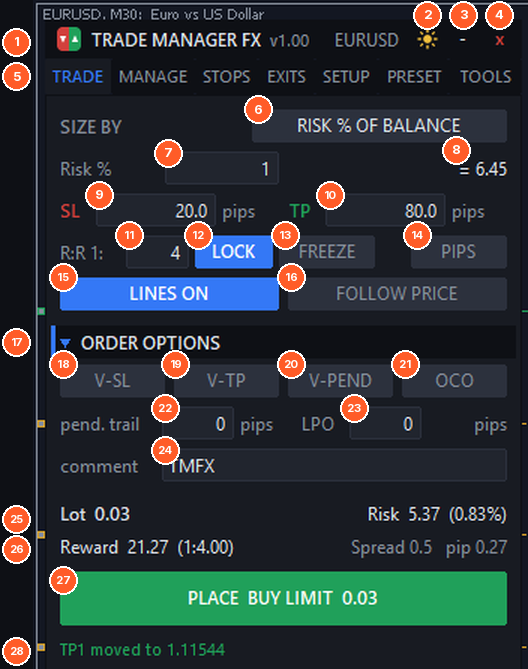
打开 TRADE 选项卡的面板。编号 6–28 在第 3 章说明。
- (1) 标题栏。拖动可移动面板,显示版本和品种。
- (2) 主题。太阳切换到浅色面板,月亮切换回深色。
- (3) 最小化。把面板折叠成一个小的 TMFX 按钮(见下文)。
- (4) 关闭。从图表上移除 Trade Manager FX,不影响您的交易。
- (5) 选项卡:TRADE、MANAGE、STOPS、EXITS、SETUP、PRESET 和 TOOLS。
每个选项卡的最后一行是状态栏。它确认每个操作(订单已发送、SL 已移动、达到某个水平……),错误显示为红色。把鼠标悬停在上面可查看完整信息。
带小三角的区域(▼ ORDER OPTIONS、▼ CLOSE、▼ PROTECT……)可点击折叠,使面板更短。将鼠标悬停在任意按钮或字段上可看到说明提示。
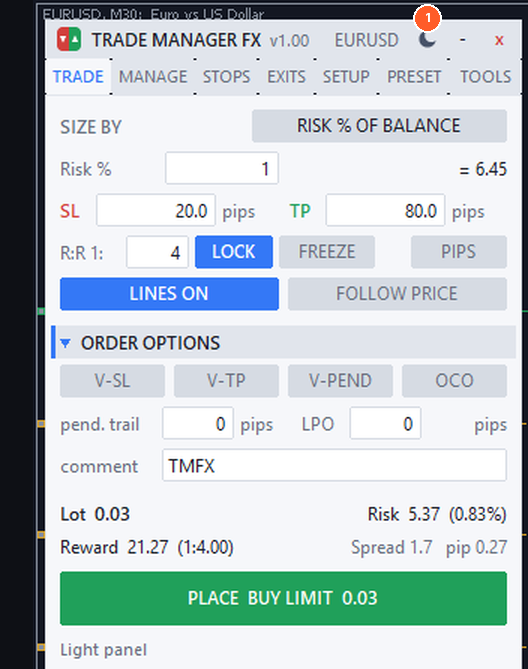
浅色主题 (1)。
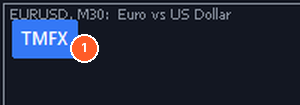
最小化的面板 (1):点击重新打开,拖动可移动。
3. TRADE 选项卡 — 开仓
在 TRADE 选项卡中设置每笔新订单的大小、止损止盈和类型。您可以一键市价交易,也可以在图表上用线条规划交易。
3.1 仓位大小
- (6) SIZE BY — 点击切换手数计算方式:
- RISK % OF BALANCE — 按止损被触发时亏损余额的这个百分比来计算手数。
- RISK % OF EQUITY — 同上,但使用净值。
- RISK IN EUR/USD… — 以账户货币计的固定金额。
- FIXED LOT — 始终使用相同手数。
- (7) 所选方式的数值:风险 %、金额或手数。
- (8) 等值:在 % 模式下显示风险金额,在金额模式下显示 %。
手数会计入佣金(见 SETUP 中的 Commission / lot),向下取整到经纪商的手数步长,并受最小和最大手数限制。如果风险高于 Acceptable risk % 参数(默认 2%)或没有止损,风险会显示为红色。
示例。余额 10,000 EUR,风险 1%,EURUSD 止损 20 点。面板风险为 100 EUR,计算出 0.50 手(每点约 10 EUR × 20 点 = 100 EUR)。如果把止损移到 40 点,手数立即变为 0.25。
3.2 止损、止盈与 R:R
- (9) SL — 止损距离(点),或价格(见 14)。0 = 不设止损。
- (10) TP — 止盈距离。0 = 不设止盈。
- (11) R:R 1: — LOCK 使用的风险回报比。
- (12) LOCK — 保持 TP = SL × R:R。修改 SL(在字段中或拖动其线条)时 TP 跟随变化。R:R 为 4、SL 为 20 点时,TP 为 80 点。
- (13) FREEZE — 移动入场线时 SL 和 TP 线保持价格不变(止损设在技术位、只想调整入场时很有用)。
- (14) PIPS / PRICE — SL 和 TP 字段显示点数距离或精确价格。
点值自动识别:大多数外汇货币对为 0.0001,日元货币对为 0.01,黄金为 0.1,等等。可以用参数 Points per pip 强制指定。
3.3 一键市价单
图表上没有线条时,面板显示两个大按钮。
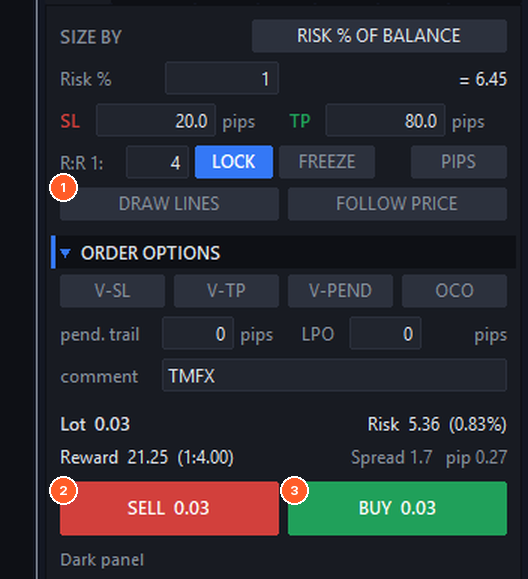
- (1) DRAW LINES — 开始用线条规划(下一节)。
- (2) SELL — 以上方显示的手数、SL 和 TP 市价卖出。
- (3) BUY — 市价买入。
市价成交后,SL 和 TP 会按实际成交价重新对齐,滑点不会改变您设置的距离(参数 Re-align SL/TP after market fill slippage)。
3.4 用线条规划交易
线条让您在下单前看到交易:入场、止损和止盈在哪里,风险多少,能赚多少。
- 点击 DRAW LINES (15),按钮变为 CLICK THE CHART。
- 在图表上点击入场位置。或者再次点击该按钮,在当前价格画线。
- 拖动线条进行调整,拖动时面板中的数值实时更新。
- 点击 PLACE (27)。点击 LINES ON 可删除线条而不下单。
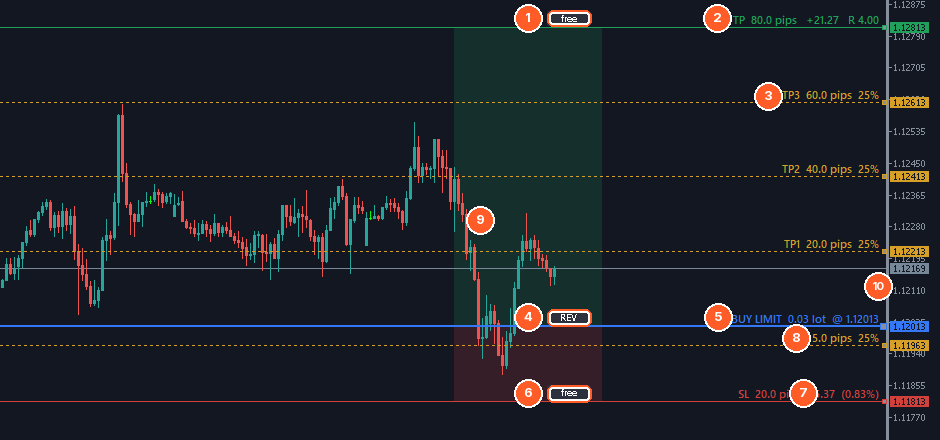
一个规划好的 BUY LIMIT,带止盈、三个盈利部分平仓水平和一个亏损部分平仓水平。
- (1) TP 手柄。点击切换线条状态:free(随入场线移动)、PIN(移动入场线时保持价格)或 LOCK(完全不能拖动)。
- (2) 止盈标签:点数距离、盈利金额和 R 倍数。
- (3) 来自 EXITS 选项卡的部分平仓水平(TP1–TP4),显示距离和平仓 %。拖动可移动该水平,EXITS 选项卡同步更新。
- (4) REV — 反转计划:买入变为卖出,距离不变。
- (5) 入场标签:订单类型、手数和价格。按住 Ctrl 点击入场线可输入精确价格。
- (6) SL 手柄 — free / PIN / LOCK,与 TP 相同。
- (7) 止损标签:点数距离、风险金额和余额 %。
- (8) 亏损部分平仓水平(SL1–SL4),同样可拖动。
- (9) 计划区域:绿色为盈利区域,红色为风险区域。透明度和宽度在 SETUP 中设置。
- (10) 每条线的价格也显示在价格刻度上。
方向由线条决定:把 SL 拖到入场线上方,计划就变为卖出,在下方则为买入。订单类型取决于入场价相对当前价格的位置:买入在价格下方 = BUY LIMIT,上方 = BUY STOP;卖出在上方 = SELL LIMIT,下方 = SELL STOP。PLACE 按钮总会显示将发送哪种订单。
FOLLOW PRICE (16) 让入场线保持在当前价格,因此 PLACE 发送市价单。可用于直观设置 SL 和 TP 后按市价入场。
点击放置入场的位置以及新线条使用的 SL/TP 距离可在 SETUP 中修改(CLICK PLACES ENTRY 和 DEFAULT SL / TP)。
3.5 订单选项
- (17) ORDER OPTIONS — 点击标题折叠该区域,折叠时已启用的选项列在标题旁。
- (18) V-SL — 虚拟止损。SL 不发送给经纪商,价格到达时由 EA 平仓,经纪商看不到您的止损。线条仍显示在图表上并可拖动。
- (19) V-TP — 虚拟止盈,与 TP 相同。
- (20) V-PEND — 虚拟挂单。挂单由 EA 保存,价格到达时以市价发送。
- (21) OCO — 一单成交另一单取消。开启 OCO 时下的新挂单组成一组:其中一个成交后,其余自动删除。典型用法:区间上方挂 BUY STOP,下方挂 SELL STOP。
- (22) pend. trail — 挂单追踪:挂单以此距离(点)跟随价格,直到成交。0 = 关闭。
- (23) LPO — 限价回调单(需要 V-PEND)。价格到达虚拟限价单时不会立即成交,而是变为以此距离追踪回调的止损单,在价格反转时入场。0 = 关闭。
- (24) comment — 新订单的注释。
虚拟止损的安全网。使用参数 Emergency real SL for virtual stops,还可以向经纪商发送一个更宽的真实止损(例如虚拟距离的 2 倍),在终端或网络中断时保护交易。
3.6 信息与下单
- (25) 将发送的手数,以及以金额和 % 表示的风险(高于可接受风险或无止损时为红色)。如果手数超过经纪商上限且开启了 Split large lots,面板会显示将发送几笔订单。
- (26) 以金额表示的回报和 R:R、当前点差(点)以及该手数下每点的价值。
- (27) PLACE — 发送规划好的订单(按钮上写有类型和手数)。
- (28) 状态栏 — 上一次操作的结果。
每笔新交易都会复制当前的保本、移动止损和部分平仓设置(当 PER-TRADE SETTINGS 开启时,见 SETUP),之后可以只修改该笔交易的设置。
4. 图表上的持仓
4.1 信息条与交易线
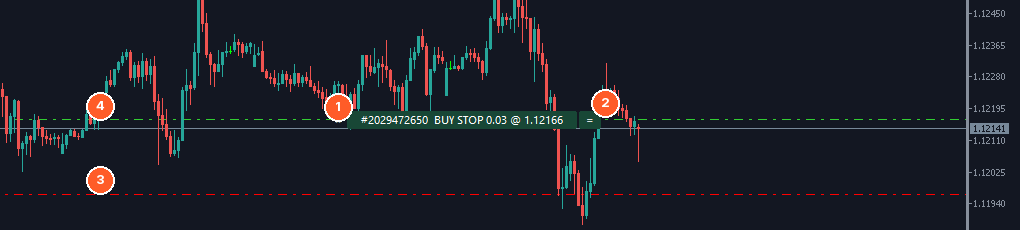
BUY STOP 的信息条 (1)、其 = 按钮 (2)、止损线 (3) 和入场线 (4)。
每个持仓和每个挂单的入场线上都有一个信息条,显示单号、类型、手数和当前盈亏(挂单则显示价格)。文字可在 SETUP > LINE TEXTS 中修改。
- 点击信息条可显示或隐藏该交易的 SL 和 TP 手柄。显示手柄时可以拖动 SL 和 TP 线来修改,标签显示点数和金额。挂单还可以拖动入场线来移动订单。
- 横向拖动信息条(先双击选中)把它放到不遮挡 K 线的位置。默认距右边缘的距离由参数设置。
- 信息条旁的 = 按钮打开该交易的设置窗口。
- 虚拟止损带 (virtual) 标记绘制;虚拟挂单有自己的信息条,带 VIRTUAL 字样。
可用参数 Info bar on every open trade 关闭信息条。
4.2 单笔交易设置窗口
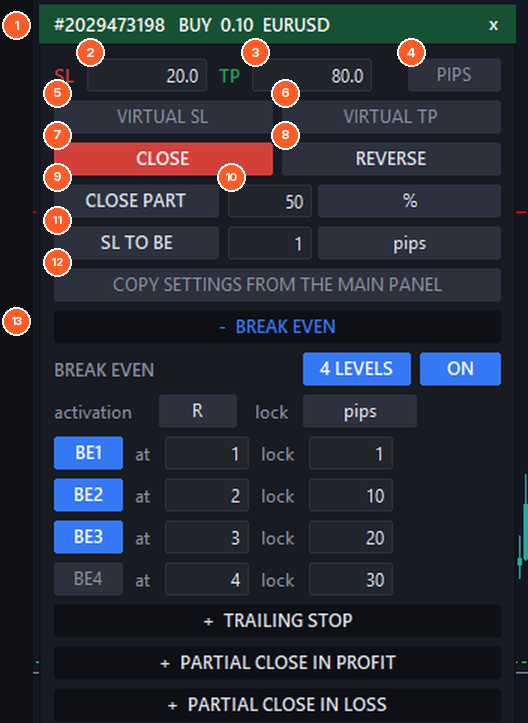
点击信息条上的 =,在面板旁打开该交易的窗口。
- (1) 标题栏显示单号、类型、手数和品种(买单绿色,卖单红色)。x 关闭窗口。
- (2) SL 和 (3) TP — 输入新的距离或价格后按 Enter。0 表示删除。
- (4) PIPS / PRICE — SL 和 TP 字段的单位。
- (5) VIRTUAL SL 和 (6) VIRTUAL TP — 对经纪商隐藏该止损/止盈,或恢复为真实的。
- (7) CLOSE — 平仓(挂单为 DELETE)。
- (8) REVERSE — 平仓并以相同手数开反向仓位。
- (9) CLOSE PART — 平掉 (10) 这个数量,单位为当前手数的 % 或手。
- (11) SL TO BE — 把该仓位的 SL 移到保本加偏移(点或到 TP 距离的 %)。
- (12) COPY SETTINGS FROM THE MAIN PANEL — 用面板设置替换该交易的保本、移动止损和部分平仓设置。
- (13) BREAK EVEN、TRAILING STOP、PARTIAL CLOSE IN PROFIT、PARTIAL CLOSE IN LOSS — 点击标题展开,只修改这笔交易的管理方式,用法与 STOPS 和 EXITS 选项卡相同。移动止损的指标设置(ATR 周期、MA、SAR……)为共用,在 STOPS 选项卡中设置。
挂单的窗口还包含:
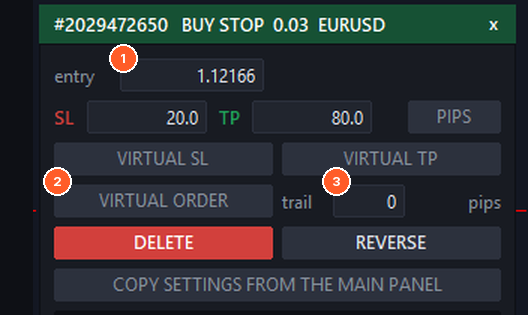
- (1) entry — 输入新价格以移动订单。
- (2) VIRTUAL ORDER — 从经纪商处撤下订单并由 EA 保存,或把虚拟订单发送给经纪商。
- (3) trail — 挂单的追踪距离(点,0 = 关闭)。
CLOSE 变为 DELETE,REVERSE 以相同价格换成反向订单,不显示 CLOSE PART 和 SL TO BE。
如果 PER-TRADE SETTINGS 关闭,窗口会提示,所有交易由主面板管理。
5. MANAGE 选项卡 — 平仓与保护
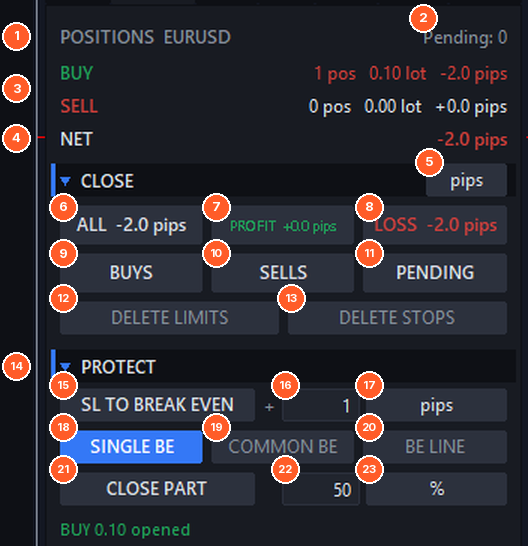
- (1) 该品种的持仓。
- (2) 挂单数量(真实和虚拟)。
- (3) BUY / SELL — 各方向的持仓数、总手数和盈亏。
- (4) NET — 总盈亏。
- (5) 盈亏单位:账户货币、点或余额 %(点击切换)。
- (6) ALL — 平掉该品种所有持仓。
- (7) PROFIT — 只平盈利的持仓。
- (8) LOSS — 只平亏损的持仓。
- (9) BUYS — 平买单。(10) SELLS — 平卖单。
- (11) PENDING — 删除所有挂单(真实和虚拟)。
- (12) DELETE LIMITS / (13) DELETE STOPS — 只删除限价单或止损单。
- (14) PROTECT 区域。
- (15) SL TO BREAK EVEN — 把每个持仓的 SL 移到其入场价加偏移。
- (16) 偏移和 (17) 其单位:点或到 TP 距离的 %。
- (18) SINGLE BE — 每个持仓移到自己的入场价。
- (19) COMMON BE — 所有持仓移到按手数加权的共同保本价。适合在不同价格加仓后使用。如果买卖混合,面板显示一个区域而不是一条线。
- (20) BE LINE — 在图表上显示共同保本线(或区域)。
- (21) CLOSE PART — 每个持仓平掉一部分:(22) 数量和 (23) 单位(当前手数的 % 或手)。
批量平仓会请求确认(参数 Ask confirmation before group closes),并以异步方式发送,多个持仓几乎同时平掉(参数 Fast asynchronous group closes)。
6. STOPS 选项卡 — 保本与移动止损
6.1 保本
当交易盈利足够时,保本功能把止损移到入场价(加少量利润),让盈利的交易不会变成亏损。
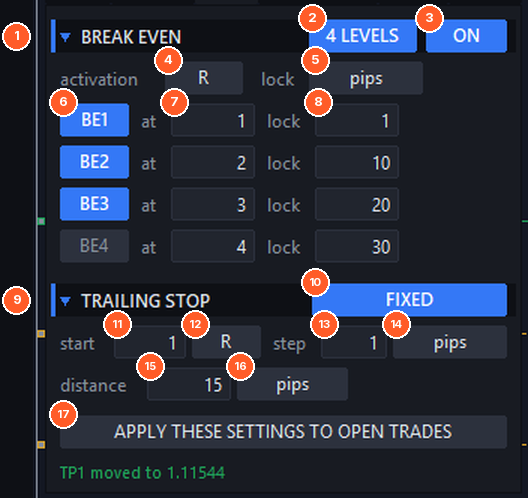
- (1) BREAK EVEN 区域(点击折叠)。
- (2) 4 LEVELS — 在基础保本(一个水平)和多级保本(最多四步)之间切换。
- (3) ON / OFF — 自动保本。
- (4) activation 单位:点、R、到 TP 距离的 % 或价格。
- (5) lock 单位,即新 SL 锁定的利润:点、R、触发时利润的 % 或价格。
- (6) BE1–BE4 — 启用或关闭各级。
- (7) at — 触发该级的盈利。
- (8) lock — 该级锁定的利润。
示例(4 级,激活用 R,锁定用点)。SL = 20 点。BE1 at 1 lock 1:盈利 +20 点时 SL 移到入场价 +1 点。BE2 at 2 lock 10:+40 点时移到入场价 +10 点。BE3 at 3 lock 20:+60 点时移到入场价 +20 点。每一级只会把 SL 往前移,不会后退。
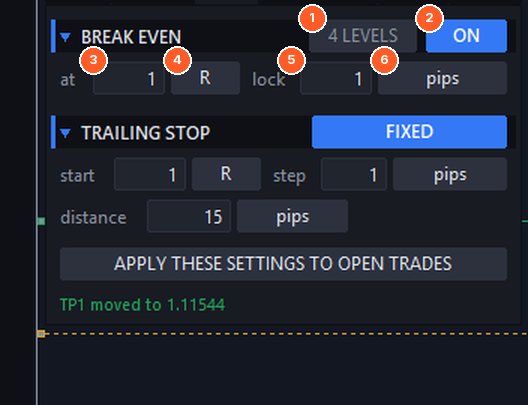
基础保本(4 LEVELS 关闭)只有一行:at (3) 及其单位 (4),lock (5) 及其单位 (6)。
6.2 移动止损
移动止损在交易朝有利方向发展时让止损跟随价格。点击模式按钮(STOPS 图中 10)循环切换模式。大多数模式共用的字段:
- (11) start — 开始追踪所需的盈利(0 = 立即),(12) 其单位(点、R、到 TP 距离的 % 或价格)。
- (13) step — SL 最小移动幅度,避免每个报价都修改 SL,(14) 其单位(点或 R)。
- (17) APPLY THESE SETTINGS TO OPEN TRADES — PER-TRADE SETTINGS 开启时,新交易复制面板设置;此按钮还会覆盖已开交易的设置。
SL 只会朝有利方向移动。移动止损和保本同时工作,保护更多的那个生效。
FIXED
SL 与价格保持固定距离 (15)。单位 (16):点、R 或 % profit,即保留当前利润的一定百分比(例如 50% 保留交易所赚的一半)。
ATR
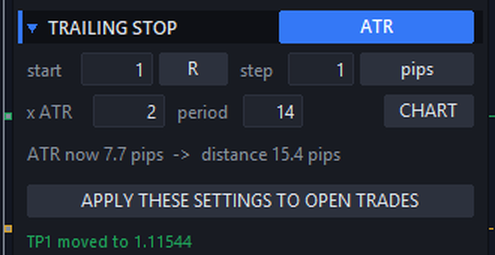
距离为 ATR × 倍数,市场波动大时变宽,平静时变窄。设置倍数、ATR 周期和时间周期(CHART = 图表周期)。面板显示当前 ATR 和得出的距离。
4 LEVELS
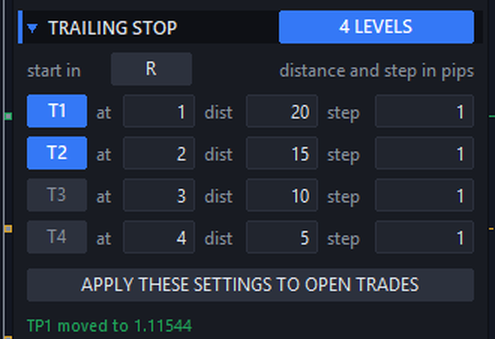
最多四个级别,每级有自己的起点(at)、距离和步长(点)。随着盈利增加,下一级接管,通常距离更小。图中:从 1 R 起 SL 以 20 点追踪,从 2 R 起以 15 点追踪。
HIGHS / LOWS
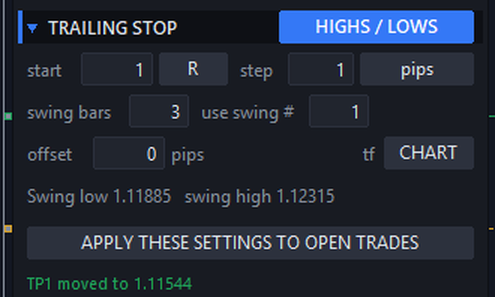
SL 跟随最近的波段低点(买单)或波段高点(卖单)。swing bars 是确认波段所需的两侧 K 线数,use swing # 选择最近的波段 (1) 或更早的 (2, 3…),offset 在该水平外再加点数,tf 设置时间周期。面板显示当前波段值。
MOVING AVG
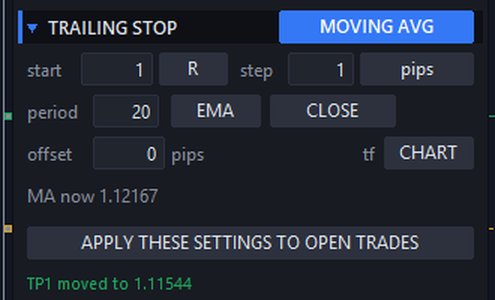
SL 跟随移动平均线。设置周期、方法(SMA、EMA、SMMA、LWMA)、价格、偏移和时间周期。
PARABOLIC SAR
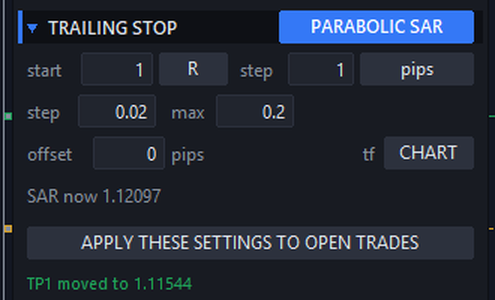
SL 跟随抛物线 SAR,使用您设置的步长和最大值,可加偏移。
FOLLOW PARTIALS
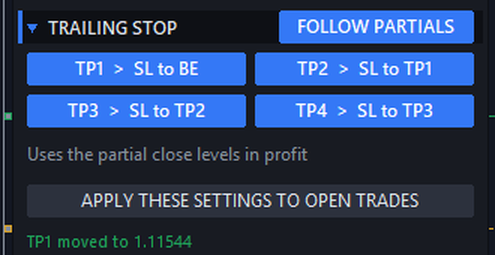
每当达到一个盈利部分平仓水平,SL 就跳一步:TP1 后到保本,TP2 后到 TP1,TP3 后到 TP2,TP4 后到 TP3。每一步可单独开关。使用 EXITS 选项卡中的水平。
6.3 单位:点、R、% 和价格
| 单位 | 含义 | 示例(SL 20 点,TP 60 点) |
|---|---|---|
| pips | 距入场价的点数。 | 15 = 15 点 |
| R | 初始止损距离的倍数。 | 1.5 R = 30 点 |
| % | 到 TP 距离的 %(亏损水平为到 SL)。 | 50% = 30 点 |
| price | 精确的价格水平。 | 1.12500 |
| % profit | (锁定和追踪距离)保留当前利润的 %。 | +40 点的 50% = SL 在 +20 点 |
R 和 % 要求交易有初始 SL(% 还需要 TP)。面板记住每笔交易的初始 SL,因此移动 SL 后 R 保持不变。
7. EXITS 选项卡 — 部分平仓与净值保护
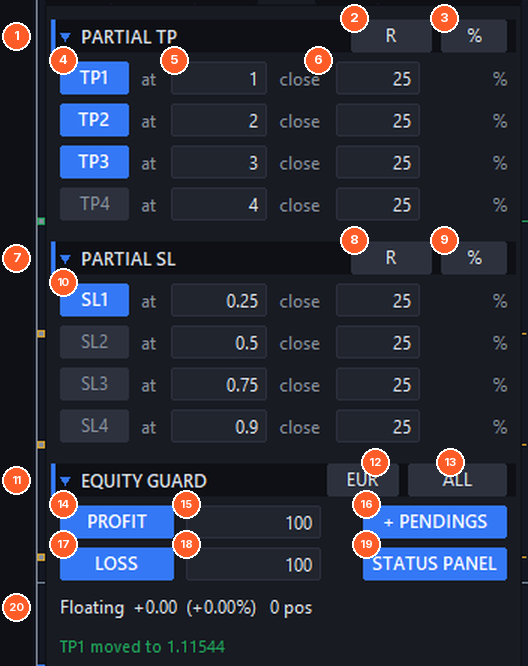
盈利时部分平仓
- (1) PARTIAL TP 区域。
- (2) 水平的单位:点、R、到 TP 距离的 % 或价格。
- (3) 数量单位:初始手数的 % 或手。
- (4) TP1–TP4 — 启用或关闭各级。
- (5) at — 平掉部分仓位的水平。
- (6) close — 平掉多少。
示例。SL 20 点,TP1 at 1 R close 25%,TP2 at 2 R close 25%,TP3 at 3 R close 25%。1.00 手的交易,面板在 +20 点平 0.25 手,+40 点平 0.25,+60 点平 0.25,最后 0.25 跑到 TP。配合 FOLLOW PARTIALS 移动止损,每一步后锁定利润。
亏损时部分平仓
- (7) PARTIAL SL — 对亏损交易做同样的事:(8) 水平单位,(9) 数量单位,(10) SL1–SL4。在触及完整止损前逐步减仓(例如亏损 0.25 R 时平 25%)。
部分平仓水平以虚线绘制在图表上,可以拖动。
净值保护
- (11) EQUITY GUARD — 达到盈利目标或最大亏损时全部平仓。
- (12) 单位:账户货币、余额 %,或 EQL(绝对净值水平,例如净值跌到 9,500 时全部平仓)。
- (13) SYMBOL / ALL — 跟踪的交易:仅本品种或整个账户。
- (14) PROFIT 开/关和 (15) 目标。
- (16) + PENDINGS — 触发时同时删除挂单。
- (17) LOSS 开/关和 (18) 最大亏损。
- (19) STATUS PANEL — 显示账户状态面板。
- (20) 当前浮动盈亏和跟踪的持仓数。
8. 账户状态面板
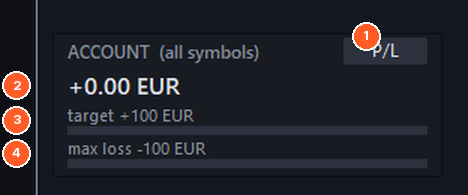
图表左下角的小面板,显示距离净值保护目标和最大亏损还有多远。
- (1) 点击切换显示内容:金额盈亏、EQUITY 或 % 盈亏。
- (2) 当前数值(盈利为绿色,亏损为红色)。
- (3) 距盈利目标的进度。
- (4) 距最大亏损的进度。
9. SETUP 选项卡 — 语言、外部交易与选项
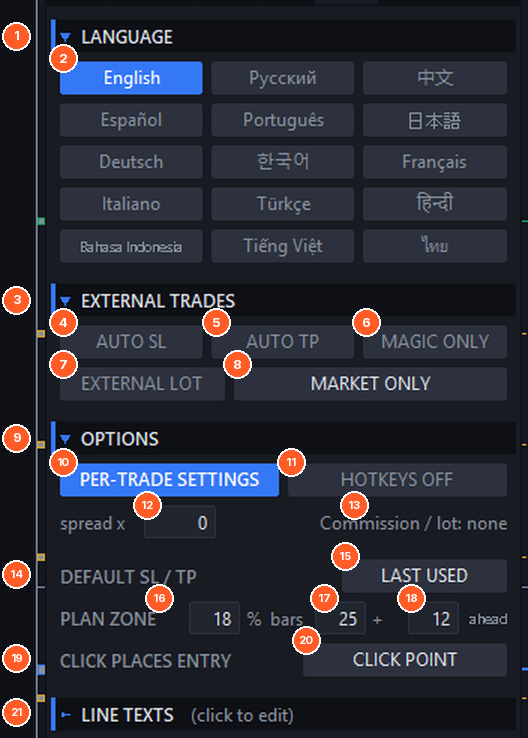
- (1) LANGUAGE — (2) 点击选择语言:English、Русский、中文、Español、Português、日本語、Deutsch、한국어、Français、Italiano、Türkçe、हिन्दी、Bahasa Indonesia、Tiếng Việt 和 ไทย。整个面板、提示和消息立即切换。
- (3) EXTERNAL TRADES — 不是通过面板开的交易(手机应用、网页终端、其他 EA、终端自带的下单窗口):
- (4) AUTO SL — 给没有止损的交易加上默认 SL。
- (5) AUTO TP — 给没有止盈的交易加上默认 TP。
- (6) MAGIC ONLY — 开:面板只管理自己开的交易(自己的 magic number)。关:管理该品种的所有交易,因此保本、移动止损和部分平仓对手机开的交易同样有效。
- (7) EXTERNAL LOT — 按您的风险设置调整外部交易的手数(需要关闭 MAGIC ONLY)。见“通过手机应用交易”。(8) 选择适用范围:市价和挂单、仅市价或仅挂单。
- (9) OPTIONS
- (10) PER-TRADE SETTINGS — 开:每笔新交易复制面板设置,并可在其设置窗口中单独修改。关:面板设置始终适用于所有交易。
- (11) HOTKEYS — 快捷键开/关(见“快捷键”)。
- (12) spread x — 发送订单时把当前点差 × N 加到 SL 和 TP 上,避免仅因点差被打掉。0 = 关闭。
- (13) Commission / lot — 手数和风险计算中使用的佣金。用参数 Round-turn commission per 1.00 lot 设置,或由面板从历史中识别。
- (14) DEFAULT SL / TP — (15) 画新线时使用的距离:LAST USED、DEFAULT PIPS(参数值)或 ATR(SL = ATR × n,TP = ATR × n,可每 N 秒刷新)。
- PLAN ZONE — (16) 绿/红区域的透明度(0 = 无区域),(17) 当前 K 线左侧的 K 线数和 (18) 右侧的 K 线数。
- (19) CLICK PLACES ENTRY — (20) CLICK POINT(点击的精确位置)或 OVER / BELOW BAR(买入放在所点 K 线最高价上方,卖出放在最低价下方,再加点数距离)。
- (21) LINE TEXTS — 线条和信息条的文字(见下文)。
线条文字
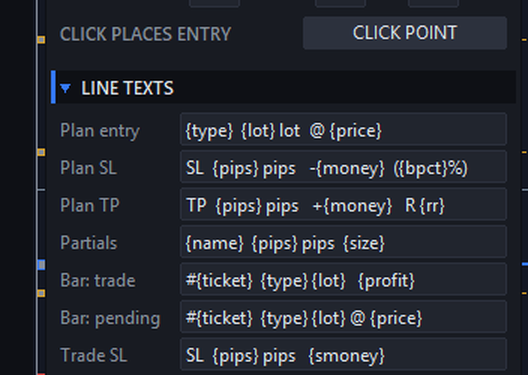
图表上的每个标签都可以修改。点击字段,编辑后按 Enter。RESET TEXTS TO THE EA INPUTS 恢复默认值。可使用以下标签:
| 标签 | 显示 | 标签 | 显示 |
|---|---|---|---|
| {type} | 订单类型 | {smoney} | 带符号的金额 |
| {lot} | 手数 | {bpct} | 余额 % |
| {price} | 线条价格 | {epct} | 净值 % |
| {pips} | 点数距离 | {rr} | R 倍数 |
| {points} | 最小点(points)距离 | {profit} | 当前盈亏 |
| {dprice} | 价格距离 | {ticket} | 单号 |
| {money} | 金额 | {name} / {size} | 部分平仓水平名称 / 数量 |
10. PRESET 选项卡 — 模板
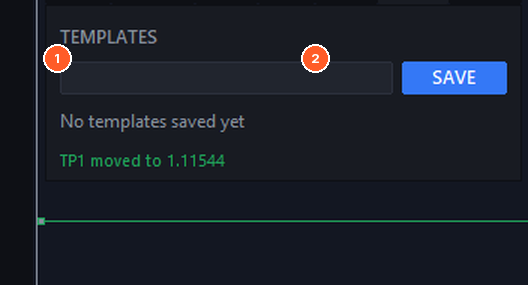
模板以一个名称保存全部面板设置(大小、止损止盈、订单选项、保本、移动止损、部分平仓、净值保护……),一键切换不同方案,例如 “Scalping”、“Swing” 或 “Gold”。
- (1) 输入名称并点击 (2) SAVE。
- 每个模板占一行:* 设为收藏(排在前面),点击名称加载,R 重命名为上方输入的名称,x 删除。模板很多时使用 < > 箭头翻页。
模板保存在 MQL5\Files\TradeManagerFX\Templates(MT4:MQL4\Files\…)。所有图表共用,可以在一个品种上保存、在另一个品种上加载。参数 Template loaded on first start 可自动加载一个模板。
11. TOOLS 选项卡 — 交易时段与经济新闻
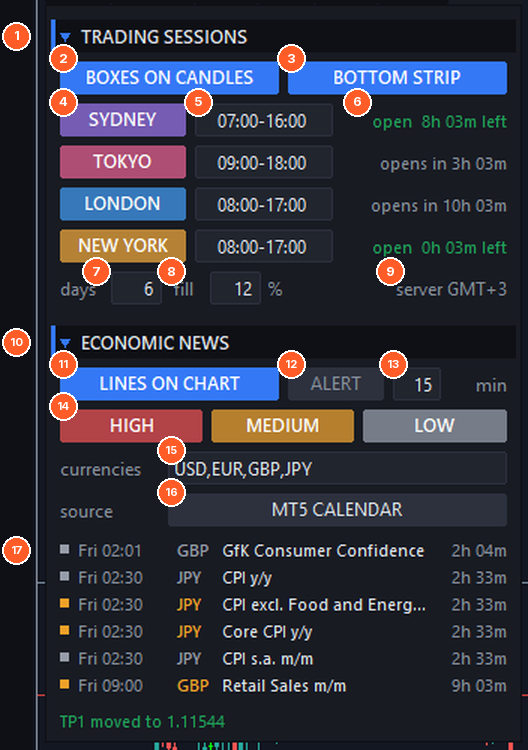
交易时段
- (1) TRADING SESSIONS 区域。
- (2) BOXES ON CANDLES — 在每个时段的 K 线上画一个方框,显示最高、最低和波幅(点)。
- (3) BOTTOM STRIP — 图表底部的彩色条带。
- (4) 显示或隐藏各时段(悉尼、东京、伦敦、纽约)。
- (5) 各城市的当地时间(HH:MM-HH:MM)。每个城市和经纪商服务器的夏令时都会自动处理。
- (6) 时段当前状态:已开盘及剩余时间,或距开盘时间。
- (7) 显示天数(1–30),(8) 方框填充透明度,(9) 经纪商服务器时区(自动识别)。
时段绘制在 H1 及以下周期(参数 Show sessions up to this timeframe)。
经济新闻
- (10) ECONOMIC NEWS 区域。
- (11) LINES ON CHART — 在每条新闻的时间画一条竖线。鼠标悬停可查看详情(预测值、前值)。
- (12) ALERT — 每条新闻前提醒,(13) 提前分钟数。
- (14) 重要性过滤:HIGH、MEDIUM 和 LOW。
- (15) 要显示的货币,用逗号分隔。
- (16) 来源:MT5 CALENDAR(MetaTrader 5 内置,无需设置)、FOREX FACTORY 或 INVESTING.COM。
- (17) 即将发布的新闻列表,含时间、货币、名称和倒计时。
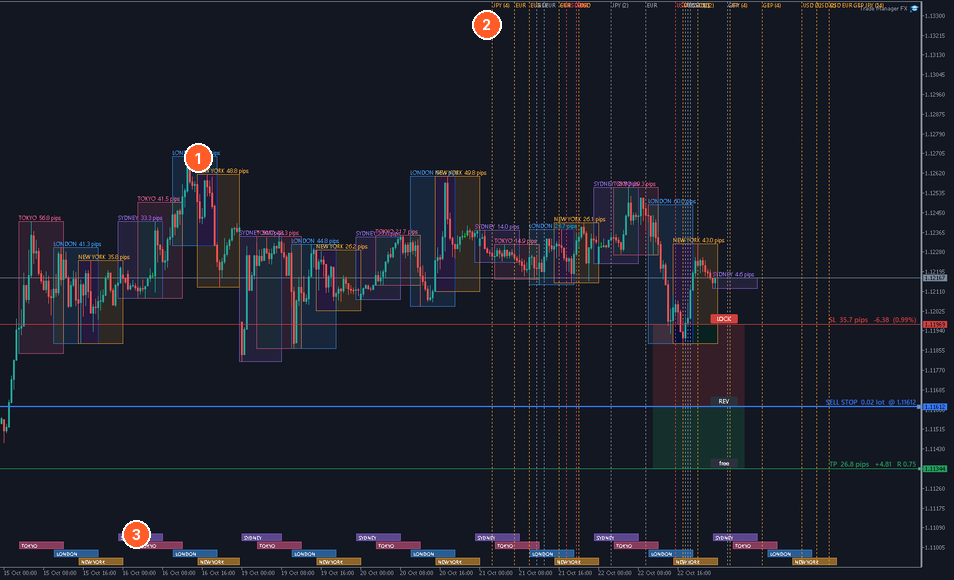
带波幅的时段方框 (1)、新闻线 (2) 和时段条带 (3)。
Forex Factory 和 Investing.com 需要允许连接:在 MetaTrader 中打开工具 > 选项 > EA 交易,勾选允许以下 URL 的 WebRequest,并添加 TOOLS 选项卡中显示的地址(Forex Factory 为 https://nfs.faireconomy.media,Investing.com 为 https://ec.forexprostools.com)。在此之前,TOOLS 选项卡会标有 “!”,且不显示该来源的新闻。
12. 快捷键
在 SETUP 中用 HOTKEYS(或参数 Hotkeys enabled)开启。按键在输入参数中设置,留空即禁用该键。图表需要有焦点(先点击图表)。
| 默认键 | 操作 | 默认键 | 操作 |
|---|---|---|---|
| Shift+B | 市价买入 | Shift+E | SL 移到保本 |
| Shift+S | 市价卖出 | Shift+H | 部分平仓 |
| Shift+L | 在鼠标处画 BUY 线 | Shift+C | 平掉所有持仓 |
| Shift+K | 在鼠标处画 SELL 线 | Shift+W | 平掉盈利持仓 |
| Shift+P | 发送规划的订单 | Shift+X | 平掉亏损持仓 |
| Shift+R | 反转规划方向 | Shift+D | 删除挂单 |
| Shift+F | 跟随价格开/关 | Shift+N | 固定 / 解除 SL 和 TP |
| Shift+Q | R:R 锁定开/关 | Shift+Z | 输入入场价 |
| Shift+O | OCO 开/关 | Shift+M | 最小化 / 还原面板 |
没有默认键(需要时可自行设置):固定 SL、固定 TP、平买单、平卖单、删除限价单、删除止损单、TP1–TP4 和 SL1–SL4 开/关、自动保本开/关、移动止损开/关。
13. 警报与通知
在输入参数(Alerts 组)中选择哪些事件发出警报:市价单开仓、持仓平仓、挂单下达、挂单成交、挂单删除。选择方式:带声音的弹窗、电子邮件和/或手机推送通知。邮件和推送需在 MetaTrader 的工具 > 选项 > 电子邮件 / 通知中设置。TOOLS 选项卡的新闻提醒使用相同方式。
14. 通过手机应用交易
您在手机上用 MetaTrader 应用交易时,Trade Manager FX 继续在电脑或 VPS 上运行:
- 在 SETUP 中关闭 MAGIC ONLY,让面板也管理不是它开的交易。
- 开启 EXTERNAL LOT。
- 在手机上以最小手数开仓,并把止损设在想要的位置。
- 面板按该止损计算符合您风险的手数,并以市价补足差额。对挂单,它会删除后以正确手数重新下单。
没有止损的交易不会调整手数。开启 AUTO SL / AUTO TP 会给它们加上默认止损止盈。保本、移动止损和部分平仓同样适用于这些交易。
15. 输入参数
输入参数设置 EA 首次在图表上运行时的默认值。之后会记住在面板中修改的值。大多数参数也可直接在面板中修改。参数名称保留英文,与 MetaTrader 参数窗口一致。
General
| Parameter | Default |
|---|---|
| Magic number for new orders | 7701001 |
| Manage only trades with this magic number | false |
| Default order comment | TMFX |
| Max slippage (points) | 20 |
| Points per pip (0 = auto: forex, gold/silver, others by price) | 0 |
| Base symbol for custom charts (empty = chart symbol) | (empty) |
| Per-trade settings (copied from the panel to each new trade) | true |
| Re-align SL/TP after market fill slippage | true |
| Ask confirmation before group closes | true |
| Fast asynchronous group closes | true |
| Split large lots into several orders | false |
| Max lot per order when splitting (0 = broker max) | 0 |
| Template loaded on first start (name) | (empty) |
Position size
| Parameter | Default |
|---|---|
| Lot calculation mode | Risk % of balance |
| Fixed lot | 0.10 |
| Risk in account currency | 100.0 |
| Risk % | 1.0 |
| Acceptable risk % (shown in red above) | 2.0 |
| Round-turn commission per 1.00 lot | 0.0 |
| Detect commission from history (if above = 0) | false |
Default SL / TP and lines
| Parameter | Default |
|---|---|
| Default Stop Loss (pips) | 20.0 |
| Default Take Profit (pips, 0 = none) | 40.0 |
| Risk:Reward used by the R:R lock | 2.0 |
| Add spread x N to SL/TP when sending (0 = off) | 0.0 |
| Default SL/TP distance when drawing lines | Remember the last distances |
| ATR mode: SL = ATR x | 1.5 |
| ATR mode: TP = ATR x (0 = keep) | 3.0 |
| ATR mode: refresh every N seconds (0 = on drawing only) | 0 |
| Where a click places the entry line | At the click point |
| Over/below bar: distance from the high/low (pips) | 1.0 |
Order options
| Parameter | Default |
|---|---|
| Virtual (hidden) Stop Loss | false |
| Virtual (hidden) Take Profit | false |
| Emergency real SL for virtual stops (x distance, 0 = none) | 0.0 |
| Virtual pending orders | false |
| Trailing pending orders: distance (pips, 0 = off) | 0.0 |
| Trailing pending orders: step (pips) | 1.0 |
| Limit Pullback Order distance (pips, 0 = off) | 0.0 |
| One-Cancels-Other for new pending orders | false |
Break even
| Parameter | Default |
|---|---|
| Automatic break even | false |
| Multi-level break even (4 levels) | false |
| Activation unit | R |
| Basic: activation | 1.0 |
| Lock (profit protected) unit | Pips |
| Basic: lock | 1.0 |
| Level 1 enabled | true |
| Level 1 activation | 1.0 |
| Level 1 lock | 1.0 |
| Level 2 enabled | true |
| Level 2 activation | 2.0 |
| Level 2 lock | 10.0 |
| Level 3 enabled | false |
| Level 3 activation | 3.0 |
| Level 3 lock | 20.0 |
| Level 4 enabled | false |
| Level 4 activation | 4.0 |
| Level 4 lock | 30.0 |
| "SL to BE" button: offset | 1.0 |
| "SL to BE" button: offset unit | Pips |
| "SL to BE" button: one common level for all positions | false |
| Show the common break even line / zone | false |
Trailing stop
| Parameter | Default |
|---|---|
| Trailing mode | Off |
| Start unit | R |
| Start (0 = immediately) | 1.0 |
| Fixed mode: distance unit | Pips |
| Fixed mode: distance | 15.0 |
| Step unit | Pips |
| Step | 1.0 |
| Offset for highs/lows, MA and SAR (pips) | 0.0 |
| ATR timeframe | Chart timeframe |
| ATR period | 14 |
| ATR multiplier | 2.0 |
| Multi level 1 enabled | true |
| Multi level 1 start | 1.0 |
| Multi level 1 distance (pips) | 20.0 |
| Multi level 1 step (pips) | 1.0 |
| Multi level 2 enabled | true |
| Multi level 2 start | 2.0 |
| Multi level 2 distance (pips) | 15.0 |
| Multi level 2 step (pips) | 1.0 |
| Multi level 3 enabled | false |
| Multi level 3 start | 3.0 |
| Multi level 3 distance (pips) | 10.0 |
| Multi level 3 step (pips) | 1.0 |
| Multi level 4 enabled | false |
| Multi level 4 start | 4.0 |
| Multi level 4 distance (pips) | 5.0 |
| Multi level 4 step (pips) | 1.0 |
| Highs/lows: bars on each side of a swing | 3 |
| Highs/lows: swing to use (1 = latest) | 1 |
| Highs/lows: timeframe | Chart timeframe |
| MA: period | 20 |
| MA: method | EMA |
| MA: price | Close |
| MA: timeframe | Chart timeframe |
| Parabolic SAR: step | 0.02 |
| Parabolic SAR: maximum | 0.2 |
| Parabolic SAR: timeframe | Chart timeframe |
| Follow partials: after TP1 move SL to break even | true |
| Follow partials: after TP2 move SL to TP1 | true |
| Follow partials: after TP3 move SL to TP2 | true |
| Follow partials: after TP4 move SL to TP3 | true |
Partial close
| Parameter | Default |
|---|---|
| Profit levels unit | R |
| Profit levels size unit (of the initial volume) | % of the volume |
| TP1 enabled | false |
| TP1 level | 1.0 |
| TP1 size | 25.0 |
| TP2 enabled | false |
| TP2 level | 2.0 |
| TP2 size | 25.0 |
| TP3 enabled | false |
| TP3 level | 3.0 |
| TP3 size | 25.0 |
| TP4 enabled | false |
| TP4 level | 4.0 |
| TP4 size | 25.0 |
| Loss levels unit | R |
| Loss levels size unit (of the initial volume) | % of the volume |
| SL1 enabled | false |
| SL1 level (loss) | 0.25 |
| SL1 size | 25.0 |
| SL2 enabled | false |
| SL2 level (loss) | 0.5 |
| SL2 size | 25.0 |
| SL3 enabled | false |
| SL3 level (loss) | 0.75 |
| SL3 size | 25.0 |
| SL4 enabled | false |
| SL4 level (loss) | 0.9 |
| SL4 size | 25.0 |
| "Close part" button: amount | 50.0 |
| "Close part" button: unit (of the current volume) | % of the volume |
Equity guard
| Parameter | Default |
|---|---|
| Close all at profit target | false |
| Profit target (money, % or equity level) | 100.0 |
| Close all at max loss | false |
| Max loss (money, % or equity level) | 100.0 |
| Target unit | Account currency |
| Trades tracked | Current symbol only |
| Also delete pending orders | true |
| Show the account status panel | false |
| Account panel display | Profit / loss in money |
External trades (mobile, web, other EAs)
| Parameter | Default |
|---|---|
| Add default SL to trades without SL | false |
| Add default TP to trades without TP | false |
| Resize external trades to the risk settings | false |
| External lot sizing applies to | Market and pending orders |
Alerts
| Parameter | Default |
|---|---|
| Alert: market order opened | false |
| Alert: position closed | false |
| Alert: pending order placed | false |
| Alert: pending order activated | false |
| Alert: pending order deleted | false |
| Method: popup with sound | true |
| Method: e-mail | false |
| Method: push notification | false |
Hotkeys
| Parameter | Default |
|---|---|
| Hotkeys enabled | false |
| Market buy | Shift+B |
| Market sell | Shift+S |
| Place the order planned with lines | Shift+P |
| Draw BUY lines at the mouse | Shift+L |
| Draw SELL lines at the mouse | Shift+K |
| Reverse the planned direction | Shift+R |
| Follow price on/off | Shift+F |
| R:R lock on/off | Shift+Q |
| OCO on/off | Shift+O |
| Pin / lock / free the planned SL | (empty) |
| Pin / lock / free the planned TP | (empty) |
| Pin / unpin SL and TP | Shift+N |
| Type the entry price | Shift+Z |
| Move SL to break even | Shift+E |
| Close part | Shift+H |
| Close all positions | Shift+C |
| Close profitable positions | Shift+W |
| Close losing positions | Shift+X |
| Close buy positions | (empty) |
| Close sell positions | (empty) |
| Delete pending orders | Shift+D |
| Delete limit orders | (empty) |
| Delete stop orders | (empty) |
| Partial TP1 to TP4 on/off | (empty) |
| Partial SL1 to SL4 on/off | (empty) |
| Automatic break even on/off | (empty) |
| Trailing stop on/off | (empty) |
| Minimize / restore the panel | Shift+M |
Texts of the lines and info bars
| Parameter | Default |
|---|---|
| Planned order: entry | {type} {lot} lot @ {price} |
| Planned order: Stop Loss | SL {pips} pips -{money} ({bpct}%) |
| Planned order: Take Profit | TP {pips} pips +{money} R {rr} |
| Planned partial levels | {name} {pips} pips {size} |
| Info bar: open position | #{ticket} {type} {lot} {profit} |
| Info bar: pending order | #{ticket} {type} {lot} @ {price} |
| Order line: Stop Loss | SL {pips} pips {smoney} |
| Order line: Take Profit | TP {pips} pips {smoney} |
| Pending order line: Stop Loss | SL {pips} pips {smoney} ({bpct}%) |
| Pending order line: Take Profit | TP {pips} pips {smoney} R {rr} |
Trading sessions (local hours of each city, summer time is automatic)
| Parameter | Default |
|---|---|
| Session boxes over the candles | false |
| Session strip at the bottom of the chart | false |
| Days to show (1-30) | 5 |
| Box fill opacity (%, 0 = outline only) | 12 |
| Show sessions up to this timeframe | H1 |
| Broker clock summer time | US summer time (most brokers) |
| Sydney: show / local hours / color | true / 07:00-16:00 / RGB(150,110,230) |
| Tokyo: show / local hours / color | true / 09:00-18:00 / RGB(230,90,140) |
| London: show / local hours / color | true / 08:00-17:00 / RGB(60,150,240) |
| New York: show / local hours / color | true / 08:00-17:00 / RGB(240,165,50) |
Economic news
| Parameter | Default |
|---|---|
| News source | MT5 economic calendar (MT4: Forex Factory) |
| News lines on the chart | true |
| Alert before each news | false |
| Alert: minutes before | 15 |
| High impact news | true |
| Medium impact news | true |
| Low impact news | true |
| Currencies (comma separated) | USD,EUR,GBP,JPY |
| Lines: days back | 2 |
| Lines and list: days ahead | 3 |
| High / medium / low impact colors | RGB(235,75,75) / RGB(240,160,40) / RGB(150,156,168) |
Panel and lines
| Parameter | Default |
|---|---|
| Panel X | 10 |
| Panel Y | 30 |
| Panel font size | 9 |
| Line labels font size | 8 |
| Plan zone opacity (%, 0 = no zone) | 18 |
| Plan zone: bars to the left | 25 |
| Plan zone: bars to the right | 12 |
| Info bar on every open trade | true |
| Info bar width (px) | 230 |
| Info bar distance from the right edge (px) | 620 |
| Colors: background, header, text, secondary text, buttons, edit fields, accent, buy, sell, acceptable / unacceptable risk, entry, Stop Loss, Take Profit and partial lines | Dark theme colors, all editable |
16. MT4 版本的区别
- 面板、选项卡和功能与 MT5 相同。
- 经济新闻:MetaTrader 4 没有经济日历,因此新闻来自 Forex Factory 或 Investing.com。请按 TOOLS 一节的说明,在工具 > 选项 > EA 交易 > 允许以下 URL 的 WebRequest 中允许其地址。
- 语言:MT4 只能显示 Windows 中“非 Unicode 程序的语言”的字符。无法显示的语言会以英文名称列出且不能选择。拉丁字母语言始终可用。
- 部分平仓:在 MT4 中,剩余仓位会从经纪商获得一个新单号。面板会自动把该交易的所有设置转移到新单号。
17. 常见问题与故障排除
按钮没有反应 /“算法交易已禁用”。
打开工具栏中的算法交易按钮(MT4:自动交易),并在 EA 的“常用”选项卡中勾选允许算法交易。
手数与预期不同。
手数计入了佣金,向下取整到经纪商的手数步长,并受最小和最大手数限制。请检查 SETUP 中的 Commission / lot 和 TRADE 中的手数方式。
保本或移动止损没有移动我的 SL。
检查该交易是否开启了此功能(PER-TRADE SETTINGS 开启时,打开该交易的 = 窗口),EA 是否在运行,以及新 SL 是否满足经纪商的最小距离(stops level)。
虚拟止损没有平仓。
虚拟止损需要终端和 EA 保持运行。请使用 VPS,或参数 Emergency real SL for virtual stops。
面板在管理我另一个 EA 的交易。
在 SETUP 中开启 MAGIC ONLY。
不显示新闻。
使用 Forex Factory 或 Investing.com 时,在工具 > 选项 > EA 交易中允许其地址。检查货币和重要性过滤。MT5 日历在策略测试器中不可用。
面板太大或太小。
修改参数 Panel font size。面板也会跟随 Windows 显示缩放。
其他问题请通过 MQL5 私信或在产品评论中联系我。