[ English ] [ Русский ] [ 中文 ] [ Español ] [ Português ] [ 日本語 ] [ Deutsch ] [ 한국어 ] [ Français ] [ Italiano ] [ Türkçe ]
Trade Manager FX è un pannello di trading per MetaTrader 5 e MetaTrader 4. Calcola il lotto di ogni ordine in base al tuo rischio, ti permette di pianificare le operazioni trascinando linee sul grafico e poi le gestisce per te: break even, sette modalità di trailing stop, chiusure parziali, protezione dell'equity, sessioni di mercato e notizie economiche. Il pannello è disponibile in 15 lingue, con tema scuro e chiaro.
Pagine del prodotto: Trade Manager FX per MT4 · Trade Manager FX per MT5
Indice
- Installazione e primo avvio
- Il pannello in sintesi
- Scheda TRADE — aprire operazioni
- Operazioni aperte sul grafico
- Scheda MANAGE — chiudere e proteggere
- Scheda STOPS — break even e trailing stop
- Scheda EXITS — chiusura parziale e protezione dell'equity
- Pannello stato del conto
- Scheda SETUP — lingua, operazioni esterne e opzioni
- Scheda PRESET — modelli
- Scheda TOOLS — sessioni e notizie economiche
- Scorciatoie da tastiera
- Avvisi e notifiche
- Fare trading dall'app mobile
- Parametri di input
- Differenze della versione MT4
- Domande e risoluzione dei problemi
1. Installazione e primo avvio
- Acquista o noleggia Trade Manager FX nel Market. MetaTrader lo installa automaticamente; compare nella finestra Navigatore, in Expert Advisors > Market.
- Apri un grafico del simbolo da tradare e trascina Trade Manager FX su di esso, oppure fai doppio clic.
- Nella finestra che si apre, scheda Comune, spunta Consenti trading algoritmico (MT4: Consenti trading dal vivo). Nella scheda Input puoi cambiare i valori predefiniti (vedi «Parametri di input»). Premi OK.
- Controlla che il pulsante Algo Trading della barra degli strumenti sia verde (MT4: AutoTrading). Senza di esso il pannello funziona, ma non può inviare né modificare ordini.
- Il pannello compare nell'angolo in alto a sinistra del grafico. Trascina l'intestazione per spostarlo dove vuoi.
Un pannello per simbolo. Avvia il pannello su un solo grafico per simbolo. Se ti servono due pannelli sullo stesso simbolo (ad esempio su due timeframe), dai a ciascuno il suo Magic number e attiva MAGIC ONLY nella scheda SETUP; altrimenti entrambi i pannelli gestirebbero le stesse operazioni.
Il pannello deve restare in funzione per tutto ciò che fa l'EA e non il broker: stop virtuali, pendenti virtuali, break even, trailing stop, chiusure parziali e protezione dell'equity. Usa un VPS se il tuo computer non è sempre acceso. SL, TP e pendenti reali inviati al broker restano al broker anche a terminale chiuso.
Tutto ciò che modifichi nel pannello viene salvato automaticamente e ripristinato al successivo avvio dell'EA su quel grafico, anche dopo un cambio di timeframe o un riavvio del terminale.
2. Il pannello in sintesi
Il pannello ha un'intestazione e sette schede. Ogni scheda è spiegata nel suo capitolo.
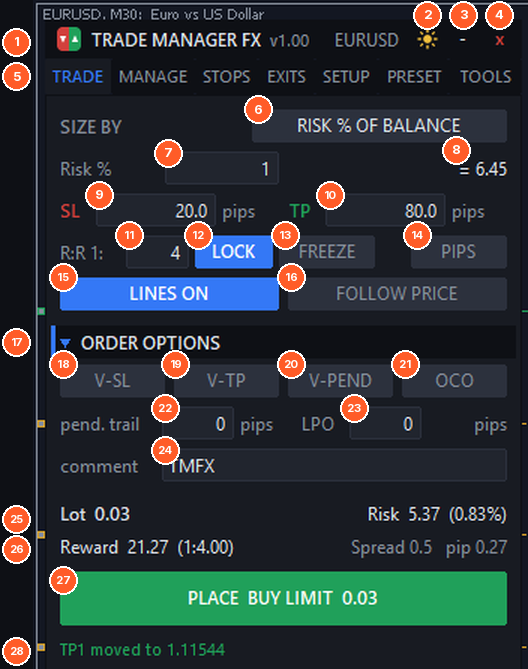
Il pannello con la scheda TRADE aperta. I numeri 6–28 sono spiegati nel capitolo 3.
- (1) Intestazione. Trascinala per spostare il pannello. Mostra la versione e il simbolo.
- (2) Tema. Il sole passa al pannello chiaro, la luna torna a quello scuro.
- (3) Riduci. Ripiega il pannello in un piccolo pulsante TMFX (vedi sotto).
- (4) Chiudi. Rimuove Trade Manager FX dal grafico. Le tue operazioni non vengono toccate.
- (5) Schede: TRADE, MANAGE, STOPS, EXITS, SETUP, PRESET e TOOLS.
L'ultima riga di ogni scheda è la riga di stato. Conferma ogni azione (ordine inviato, SL spostato, livello raggiunto…) e mostra gli errori in rosso. Passaci sopra con il mouse per leggere il messaggio completo.
Le sezioni con un triangolino (▼ ORDER OPTIONS, ▼ CLOSE, ▼ PROTECT…) si chiudono con un clic per accorciare il pannello. Passa il mouse su un pulsante o un campo per vedere un suggerimento che lo spiega.
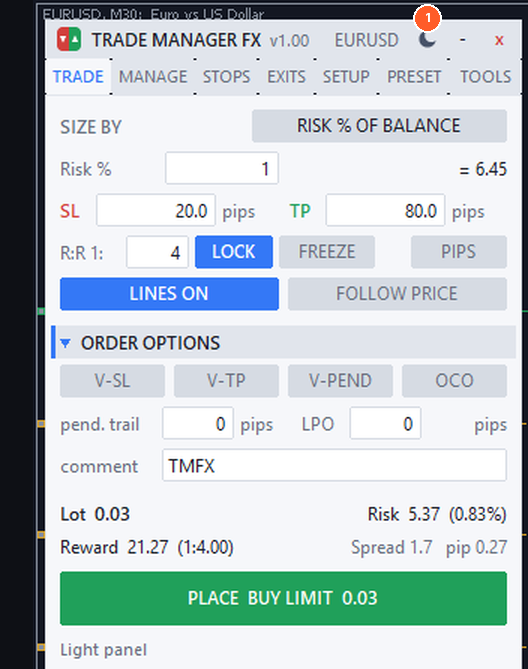
Tema chiaro (1).
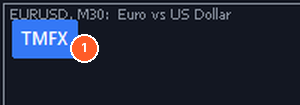
Pannello ridotto (1): clic per riaprirlo, trascina per spostarlo.
3. Scheda TRADE — aprire operazioni
Nella scheda TRADE si impostano dimensione, stop e tipo di ogni nuovo ordine. Puoi operare a mercato con un clic o pianificare l'operazione con le linee sul grafico.
3.1 Dimensione della posizione
- (6) SIZE BY — clic per cambiare il calcolo del lotto:
- RISK % OF BALANCE — il lotto è calcolato in modo che, se scatta lo Stop Loss, perdi questa percentuale del saldo.
- RISK % OF EQUITY — lo stesso, usando l'equity.
- RISK IN EUR/USD… — un importo fisso nella valuta del conto.
- FIXED LOT — sempre lo stesso lotto.
- (7) Valore della modalità scelta: rischio %, importo o lotto.
- (8) L'equivalente: in modalità % mostra l'importo a rischio, in modalità importo la %.
Il lotto include la commissione, se c'è (vedi Commission / lot in SETUP), è arrotondato per difetto al passo di lotto del broker e limitato dai suoi lotti minimo e massimo. Se il rischio supera il parametro Acceptable risk % (2% predefinito) o non c'è Stop Loss, il rischio è mostrato in rosso.
Esempio. Saldo 10.000 EUR, rischio 1%, Stop Loss di 20 pips su EURUSD. Il pannello rischia 100 EUR e calcola 0,50 lotti (circa 10 EUR per pip × 20 pips = 100 EUR). Se sposti lo Stop Loss a 40 pips, il lotto diventa subito 0,25.
3.2 Stop Loss, Take Profit e R:R
- (9) SL — distanza dello Stop Loss in pips (o il prezzo, vedi 14). 0 = nessuno Stop Loss.
- (10) TP — distanza del Take Profit. 0 = nessun Take Profit.
- (11) R:R 1: — il rapporto rischio/rendimento usato da LOCK.
- (12) LOCK — mantiene TP = SL × R:R. Quando cambi lo SL (nel campo o trascinando la linea), il TP lo segue. Con R:R 4 e SL di 20 pips il TP è di 80 pips.
- (13) FREEZE — le linee SL e TP mantengono il prezzo quando sposti la linea d'ingresso (utile quando lo stop è su un livello tecnico e vuoi regolare solo l'ingresso).
- (14) PIPS / PRICE — i campi SL e TP mostrano una distanza in pips o il prezzo esatto.
Il pip è rilevato automaticamente: 0.0001 sulla maggior parte delle coppie, 0.01 sulle coppie con JPY, 0.1 sull'oro e così via. Puoi forzare un valore con il parametro Points per pip.
3.3 Ordini a mercato con un clic
Quando non ci sono linee sul grafico, il pannello mostra due grandi pulsanti.
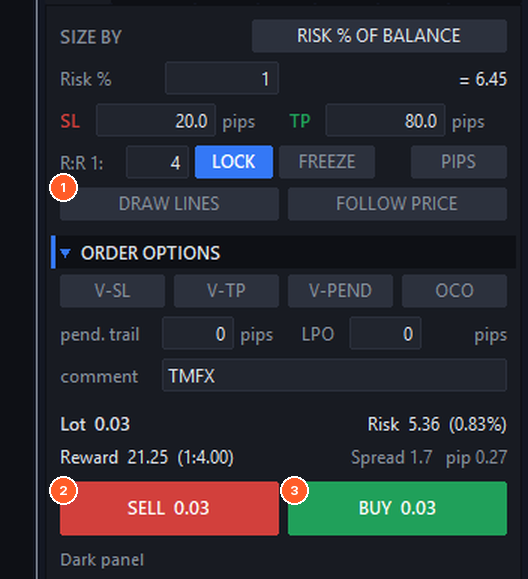
- (1) DRAW LINES — avvia la pianificazione con le linee (sezione successiva).
- (2) SELL — apre una vendita a mercato con lotto, SL e TP indicati sopra.
- (3) BUY — apre un acquisto a mercato.
Dopo l'esecuzione a mercato, SL e TP vengono riallineati al prezzo reale di esecuzione, così lo slippage non cambia le tue distanze (parametro Re-align SL/TP after market fill slippage).
3.4 Pianificare un'operazione con le linee
Le linee ti fanno vedere l'operazione prima di inviarla: dove sono ingresso, Stop Loss e Take Profit, quanto rischi e quanto puoi guadagnare.
- Clicca DRAW LINES (15). Il pulsante diventa CLICK THE CHART.
- Clicca sul grafico nel punto d'ingresso. Oppure clicca di nuovo il pulsante per disegnare le linee al prezzo attuale.
- Trascina le linee per regolarle. Tutto il pannello si aggiorna mentre trascini.
- Clicca PLACE (27). Clicca LINES ON per togliere le linee senza inviare nulla.
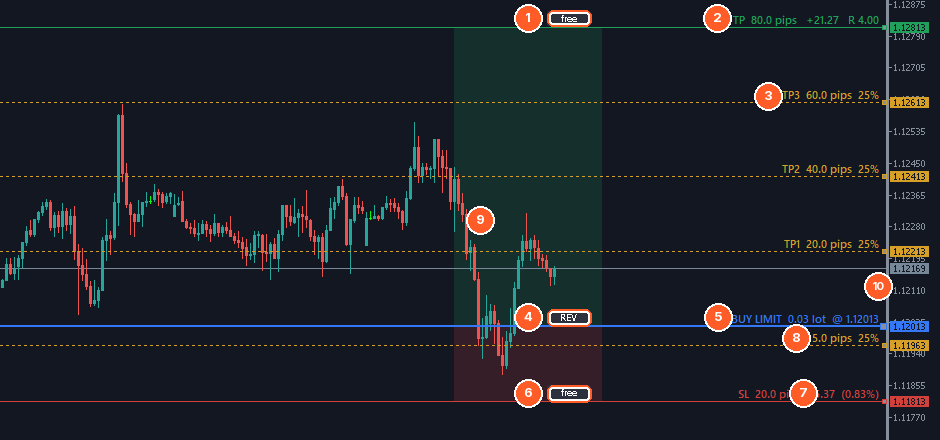
Un BUY LIMIT pianificato con Take Profit, tre livelli di chiusura parziale in profitto e uno in perdita.
- (1) Maniglia del TP. Clicca per cambiare lo stato della linea: free (si muove con l'ingresso), PIN (mantiene il prezzo quando sposti l'ingresso) o LOCK (non si può trascinare).
- (2) Etichetta del Take Profit: distanza in pips, profitto in denaro e multiplo R.
- (3) Livelli di chiusura parziale (TP1–TP4) della scheda EXITS, con distanza e % da chiudere. Trascinali per spostare il livello; la scheda EXITS si aggiorna.
- (4) REV — inverte il piano: un acquisto diventa una vendita con le stesse distanze.
- (5) Etichetta d'ingresso: tipo di ordine, lotto e prezzo. Ctrl+clic sulla linea d'ingresso per digitare un prezzo esatto.
- (6) Maniglia dello SL — free / PIN / LOCK, come il TP.
- (7) Etichetta dello Stop Loss: distanza in pips, denaro a rischio e % del saldo.
- (8) Livelli di chiusura parziale in perdita (SL1–SL4), anch'essi trascinabili.
- (9) Zona del piano: verde per l'area di profitto, rossa per l'area di rischio. Opacità e larghezza si impostano in SETUP.
- (10) Ogni linea ha anche il suo prezzo sulla scala dei prezzi.
La direzione la danno le linee: se trascini lo SL sopra l'ingresso il piano diventa una vendita, sotto diventa un acquisto. Il tipo di ordine dipende da dove si trova l'ingresso rispetto al prezzo attuale: acquisto sotto il prezzo = BUY LIMIT, sopra = BUY STOP; vendita sopra = SELL LIMIT, sotto = SELL STOP. Il pulsante PLACE indica sempre quale ordine sarà inviato.
FOLLOW PRICE (16) tiene la linea d'ingresso sul prezzo attuale, quindi PLACE invia un ordine a mercato. Serve per posizionare SL e TP a vista ed entrare a mercato.
Dove un clic mette l'ingresso e quali distanze SL/TP usano le nuove linee si cambia in SETUP (CLICK PLACES ENTRY e DEFAULT SL / TP).
3.5 Opzioni dell'ordine
- (17) ORDER OPTIONS — clic sul titolo per chiudere la sezione. Chiusa, le opzioni attive sono elencate accanto al titolo.
- (18) V-SL — Stop Loss virtuale. Lo SL non viene inviato al broker; l'EA chiude l'operazione quando il prezzo lo raggiunge. Il broker non vede mai il tuo stop. La linea resta visibile sul grafico e si può trascinare.
- (19) V-TP — Take Profit virtuale, lo stesso per il TP.
- (20) V-PEND — ordini pendenti virtuali. L'EA conserva i pendenti e li invia a mercato quando il prezzo li raggiunge.
- (21) OCO — uno cancella l'altro. I nuovi pendenti piazzati con OCO attivo formano un gruppo: quando uno viene eseguito, gli altri vengono cancellati. Uso tipico: un BUY STOP sopra un range e un SELL STOP sotto.
- (22) pend. trail — trailing del pendente: l'ordine segue il prezzo a questa distanza (pips) finché non viene eseguito. 0 = spento.
- (23) LPO — Limit Pullback Order (serve V-PEND). Quando il prezzo raggiunge un ordine limite virtuale, non viene eseguito subito: diventa uno stop che segue il ritracciamento a questa distanza, ed entri quando il prezzo gira. 0 = spento.
- (24) comment — commento dei nuovi ordini.
Rete di sicurezza per gli stop virtuali. Con il parametro Emergency real SL for virtual stops puoi inviare al broker anche uno SL reale più ampio (ad esempio 2 × la distanza virtuale). Protegge l'operazione se il terminale o la connessione si fermano.
3.6 Informazioni e invio dell'ordine
- (25) Lotto che verrà inviato e Risk in denaro e % (rosso se sopra il rischio accettabile o senza SL). Se il lotto supera il massimo del broker e Split large lots è attivo, il pannello indica quanti ordini invierà.
- (26) Reward in denaro e l'R:R, lo spread attuale in pips e il valore di un pip per questo lotto.
- (27) PLACE — invia l'ordine pianificato (tipo e lotto sono scritti sul pulsante).
- (28) Riga di stato — esito dell'ultima azione.
Ogni nuova operazione copia le impostazioni attuali di break even, trailing stop e chiusura parziale (quando PER-TRADE SETTINGS è attivo, vedi SETUP), così puoi poi cambiarle solo per quell'operazione.
4. Operazioni aperte sul grafico
4.1 Barra informazioni e linee dell'operazione
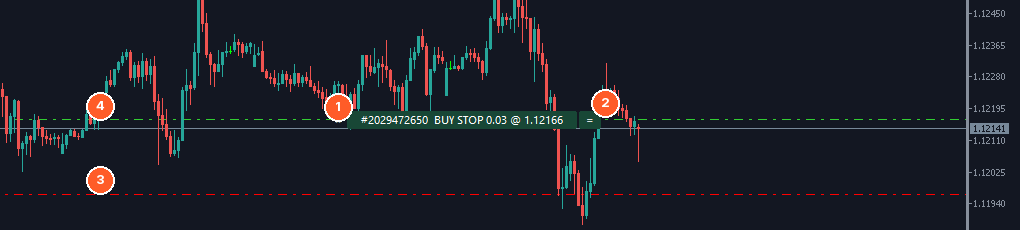
Barra informazioni di un BUY STOP (1), il suo pulsante = (2), la linea dello Stop Loss (3) e la linea d'ingresso (4).
Ogni posizione aperta e ogni ordine pendente ha una barra informazioni sulla linea d'ingresso, con ticket, tipo, lotto e profitto attuale (o il prezzo per un pendente). I testi si cambiano in SETUP > LINE TEXTS.
- Clicca la barra per mostrare o nascondere le maniglie di SL e TP dell'operazione. Con le maniglie visibili puoi trascinare le linee di SL e TP per modificarli; le etichette mostrano distanza in pips e in denaro. In un pendente puoi anche trascinare la linea d'ingresso per spostare l'ordine.
- Trascina la barra di lato (prima selezionala con doppio clic) perché non copra le candele. La distanza predefinita dal bordo destro è un parametro.
- Il pulsante = accanto alla barra apre la finestra impostazioni dell'operazione.
- Gli stop virtuali sono disegnati con la dicitura (virtual); i pendenti virtuali hanno una barra propria con la parola VIRTUAL.
Le barre si possono disattivare con il parametro Info bar on every open trade.
4.2 Finestra impostazioni di un'operazione
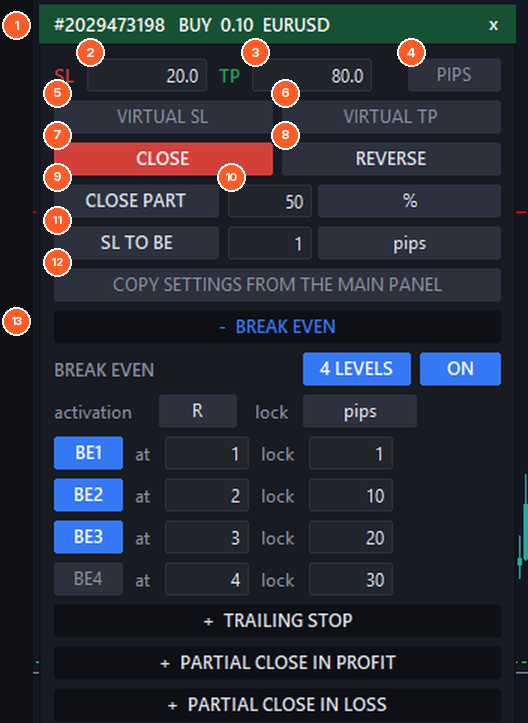
Clicca = su una barra informazioni per aprire la finestra dell'operazione accanto al pannello.
- (1) Intestazione con ticket, tipo, lotto e simbolo (verde per gli acquisti, rosso per le vendite). x chiude la finestra.
- (2) SL e (3) TP — digita una nuova distanza o prezzo e premi Invio. 0 lo rimuove.
- (4) PIPS / PRICE — unità dei campi SL e TP.
- (5) VIRTUAL SL e (6) VIRTUAL TP — nascondono quello stop al broker, o lo rendono di nuovo reale.
- (7) CLOSE — chiude la posizione (DELETE per un pendente).
- (8) REVERSE — chiude la posizione e apre quella opposta con lo stesso lotto.
- (9) CLOSE PART — chiude (10) questa quantità, in % del volume attuale o in lotti.
- (11) SL TO BE — porta lo SL di questa posizione al break even più l'offset (pips o % della distanza dal TP).
- (12) COPY SETTINGS FROM THE MAIN PANEL — sostituisce le impostazioni di break even, trailing e parziali di questa operazione con quelle del pannello.
- (13) BREAK EVEN, TRAILING STOP, PARTIAL CLOSE IN PROFIT, PARTIAL CLOSE IN LOSS — clicca un titolo per aprirlo e cambiare la gestione solo di questa operazione. Funzionano come le schede STOPS ed EXITS. Le impostazioni degli indicatori dei trailing (periodo ATR, MA, SAR…) sono comuni e si impostano nella scheda STOPS.
Per un ordine pendente la finestra ha anche:
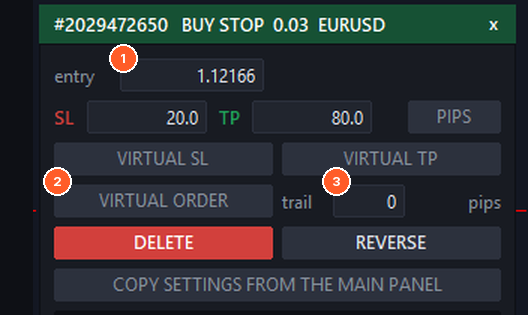
- (1) entry — digita un nuovo prezzo per spostare l'ordine.
- (2) VIRTUAL ORDER — toglie l'ordine dal broker e lo tiene nell'EA, o invia un ordine virtuale al broker.
- (3) trail — distanza di trailing del pendente in pips (0 = spento).
CLOSE diventa DELETE, REVERSE lo sostituisce con l'ordine opposto allo stesso prezzo, e CLOSE PART e SL TO BE non compaiono.
Con PER-TRADE SETTINGS spento, la finestra lo indica e il pannello principale gestisce tutte le operazioni.
5. Scheda MANAGE — chiudere e proteggere
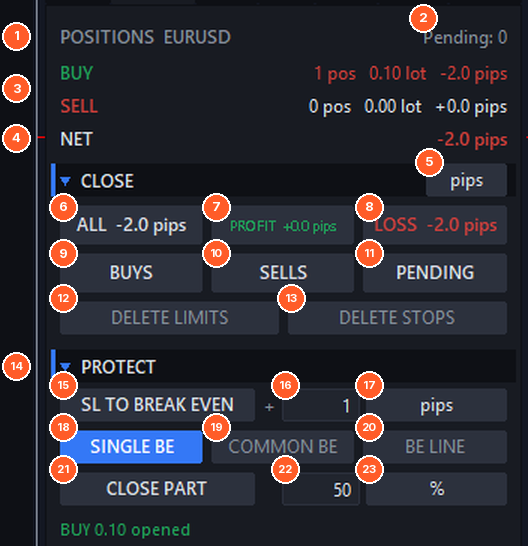
- (1) Posizioni di questo simbolo.
- (2) Numero di ordini pendenti (reali e virtuali).
- (3) BUY / SELL — numero di posizioni, lotto totale e risultato di ciascun lato.
- (4) NET — risultato totale.
- (5) Unità dei risultati: valuta del conto, pips o % del saldo (clic per cambiare).
- (6) ALL — chiude tutte le posizioni di questo simbolo.
- (7) PROFIT — chiude solo le posizioni in profitto.
- (8) LOSS — chiude solo le posizioni in perdita.
- (9) BUYS — chiude gli acquisti. (10) SELLS — chiude le vendite.
- (11) PENDING — cancella tutti i pendenti, reali e virtuali.
- (12) DELETE LIMITS / (13) DELETE STOPS — cancellano solo gli ordini limit o solo gli stop.
- (14) Sezione PROTECT.
- (15) SL TO BREAK EVEN — porta lo SL di ogni posizione al suo ingresso più l'offset.
- (16) Offset e (17) la sua unità: pips o % della distanza dal TP.
- (18) SINGLE BE — ogni posizione al proprio ingresso.
- (19) COMMON BE — tutte le posizioni a un break even comune, ponderato per volume. Utile dopo aver mediato a prezzi diversi. Se acquisti e vendite sono misti, il pannello mostra una zona invece di una linea.
- (20) BE LINE — mostra sul grafico la linea (o zona) di break even comune.
- (21) CLOSE PART — chiude una parte di ogni posizione: (22) quantità e (23) unità (% del volume attuale o lotti).
Le chiusure di gruppo chiedono conferma (parametro Ask confirmation before group closes) e vengono inviate in modo asincrono, così molte posizioni si chiudono quasi insieme (parametro Fast asynchronous group closes).
6. Scheda STOPS — break even e trailing stop
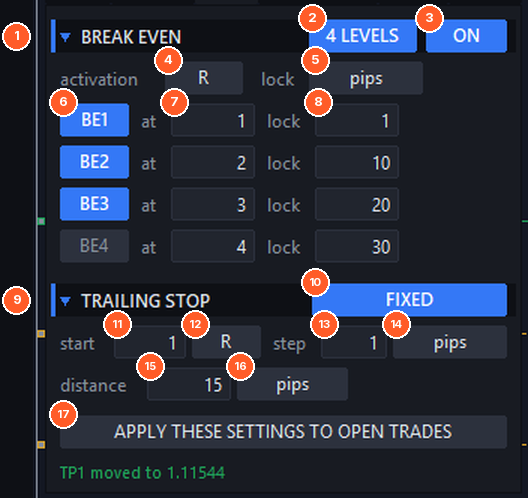
6.1 Break even
Il break even porta lo Stop Loss all'ingresso (più un piccolo profitto) quando l'operazione è abbastanza in guadagno, così un'operazione vincente non finisce in perdita.
- (1) Sezione BREAK EVEN (clic per chiuderla).
- (2) 4 LEVELS — passa dal break even base (un livello) a quello multilivello (fino a quattro passi).
- (3) ON / OFF — break even automatico.
- (4) Unità di activation: pips, R, % della distanza dal TP o prezzo.
- (5) Unità del lock, il profitto protetto dal nuovo SL: pips, R, % del profitto all'attivazione o prezzo.
- (6) BE1–BE4 — attiva o disattiva ogni livello.
- (7) at — profitto che attiva il livello.
- (8) lock — profitto protetto dal livello.
Esempio (4 livelli, attivazione in R, lock in pips). SL = 20 pips. BE1 at 1 lock 1: a +20 pips lo SL va all'ingresso +1 pip. BE2 at 2 lock 10: a +40 pips va all'ingresso +10 pips. BE3 at 3 lock 20: a +60 pips, all'ingresso +20 pips. Ogni livello sposta lo SL solo in avanti, mai indietro.
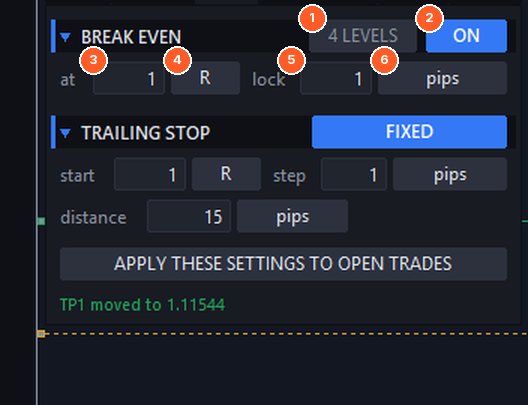
Il break even base (4 LEVELS spento) ha una riga sola: at (3) con la sua unità (4) e lock (5) con la sua unità (6).
6.2 Trailing stop
Il trailing stop sposta lo Stop Loss dietro al prezzo mentre l'operazione va a tuo favore. Clicca il pulsante della modalità (immagine STOPS, 10) per scorrere le modalità. Campi comuni alla maggior parte delle modalità:
- (11) start — profitto necessario per avviare il trailing (0 = subito), con (12) la sua unità (pips, R, % della distanza dal TP o prezzo).
- (13) step — spostamento minimo dello SL, per non modificarlo a ogni tick, con (14) la sua unità (pips o R).
- (17) APPLY THESE SETTINGS TO OPEN TRADES — con PER-TRADE SETTINGS attivo, le nuove operazioni copiano il pannello; questo pulsante sovrascrive anche le impostazioni delle operazioni già aperte.
Lo SL si muove solo a tuo favore. Trailing stop e break even lavorano insieme: vale quello che protegge di più.
FIXED
Lo SL resta a una distanza fissa (15) dal prezzo. Unità (16): pips, R o % profit, che conserva una percentuale del profitto attuale (ad esempio 50% conserva metà di ciò che l'operazione sta guadagnando).
ATR
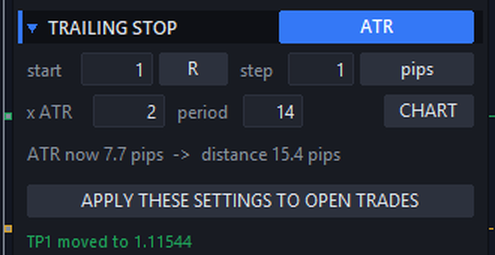
La distanza è ATR × moltiplicatore, quindi si allarga quando il mercato è volatile e si stringe quando è calmo. Imposta moltiplicatore, periodo dell'ATR e timeframe (CHART = quello del grafico). Il pannello mostra l'ATR attuale e la distanza risultante.
4 LEVELS
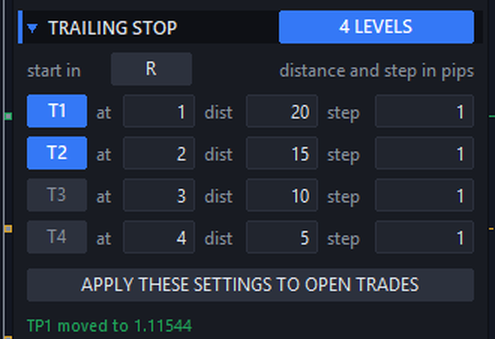
Fino a quattro livelli, ognuno con il suo inizio (at), distanza e passo in pips. Man mano che il profitto cresce subentra il livello successivo, di solito con una distanza più stretta. Nell'immagine: da 1 R lo SL segue a 20 pips, da 2 R a 15 pips.
HIGHS / LOWS
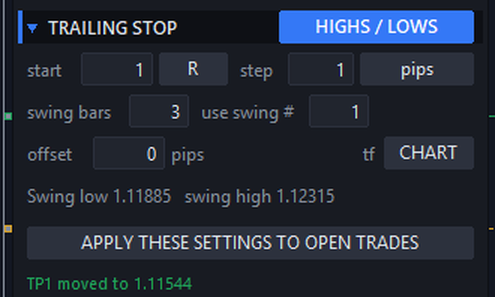
Lo SL segue l'ultimo minimo di swing (acquisti) o massimo di swing (vendite). swing bars è il numero di candele per lato che confermano uno swing, use swing # sceglie l'ultimo swing (1) o uno precedente (2, 3…), offset aggiunge pips oltre il livello e tf imposta il timeframe. Vengono mostrati i valori attuali degli swing.
MOVING AVG
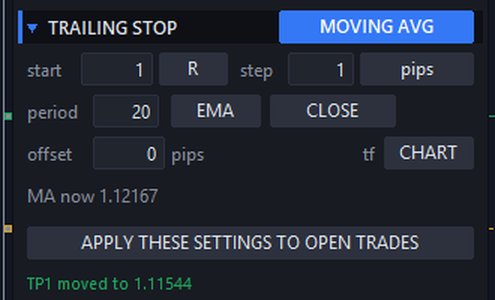
Lo SL segue una media mobile. Imposta periodo, metodo (SMA, EMA, SMMA, LWMA), prezzo, offset e timeframe.
PARABOLIC SAR
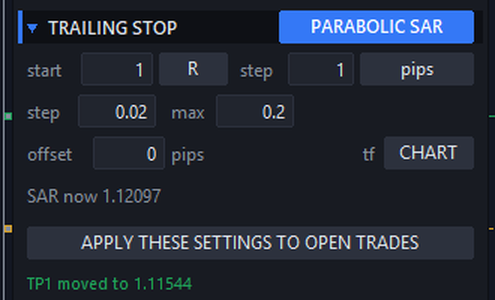
Lo SL segue il Parabolic SAR con il passo e il massimo scelti, più un offset facoltativo.
FOLLOW PARTIALS
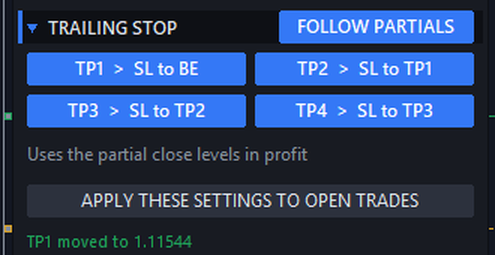
Lo SL salta ogni volta che si raggiunge un livello di chiusura parziale in profitto: dopo TP1 a break even, dopo TP2 a TP1, dopo TP3 a TP2 e dopo TP4 a TP3. Ogni passo si attiva separatamente. Usa i livelli della scheda EXITS.
6.3 Unità: pips, R, % e prezzo
| Unità | Significato | Esempio (SL 20 pips, TP 60 pips) |
|---|---|---|
| pips | Distanza dall'ingresso in pips. | 15 = 15 pips |
| R | Multipli della distanza iniziale dello Stop Loss. | 1.5 R = 30 pips |
| % | % della distanza dal TP (dallo SL per i livelli di perdita). | 50% = 30 pips |
| price | Un prezzo esatto. | 1.12500 |
| % profit | (lock e distanza del trailing) % del profitto attuale conservato. | 50% di +40 pips = SL a +20 pips |
R e % richiedono che l'operazione abbia uno SL iniziale (e un TP per %). Il pannello ricorda lo SL iniziale di ogni operazione, quindi R non cambia dopo lo spostamento dello SL.
7. Scheda EXITS — chiusura parziale e protezione dell'equity
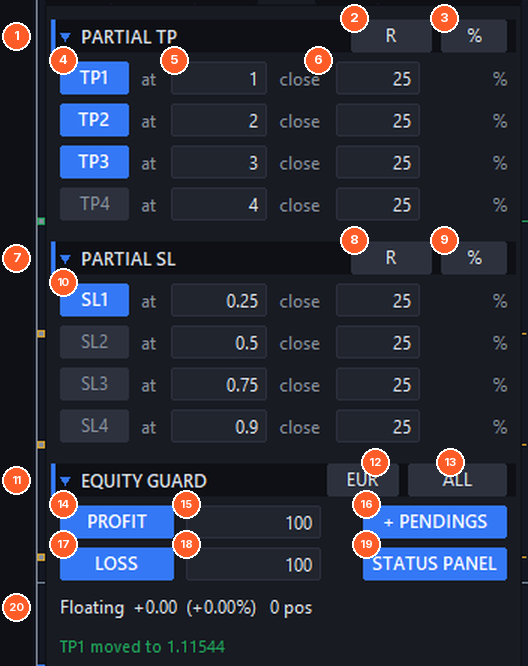
Chiusura parziale in profitto
- (1) Sezione PARTIAL TP.
- (2) Unità dei livelli: pips, R, % della distanza dal TP o prezzo.
- (3) Unità della dimensione: % del volume iniziale o lotti.
- (4) TP1–TP4 — attiva o disattiva ogni livello.
- (5) at — livello in cui si chiude una parte dell'operazione.
- (6) close — quanto chiudere.
Esempio. SL 20 pips, TP1 at 1 R close 25%, TP2 at 2 R close 25%, TP3 at 3 R close 25%. Su un'operazione da 1,00 lotto il pannello chiude 0,25 lotti a +20 pips, 0,25 a +40 e 0,25 a +60; gli ultimi 0,25 arrivano al TP. Abbinalo al trailing FOLLOW PARTIALS per bloccare il profitto dopo ogni passo.
Chiusura parziale in perdita
- (7) PARTIAL SL — lo stesso per le operazioni in perdita: (8) unità del livello, (9) unità della dimensione, (10) SL1–SL4. Riduce la posizione a passi prima dello Stop Loss completo (ad esempio chiudere il 25% a 0,25 R di perdita).
I livelli parziali sono disegnati sul grafico come linee tratteggiate e si possono trascinare.
Protezione dell'equity
- (11) EQUITY GUARD — chiude tutto al raggiungimento di un obiettivo di profitto o di una perdita massima.
- (12) Unità: valuta del conto, % del saldo o EQL (un livello assoluto di equity, ad esempio chiudere tutto se l'equity scende a 9.500).
- (13) SYMBOL / ALL — operazioni seguite: solo questo simbolo o l'intero conto.
- (14) PROFIT on/off e (15) l'obiettivo.
- (16) + PENDINGS — cancella anche i pendenti quando interviene.
- (17) LOSS on/off e (18) la perdita massima.
- (19) STATUS PANEL — mostra il pannello stato del conto.
- (20) Risultato fluttuante attuale e numero di posizioni seguite.
8. Pannello stato del conto
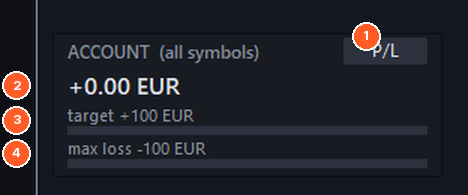
Un piccolo pannello in basso a sinistra del grafico che mostra quanto sei vicino all'obiettivo della protezione dell'equity e alla perdita massima.
- (1) Clicca per cambiare cosa mostra: P/L in denaro, EQUITY o P/L in %.
- (2) Valore attuale (verde in profitto, rosso in perdita).
- (3) Avanzamento verso l'obiettivo di profitto.
- (4) Avanzamento verso la perdita massima.
9. Scheda SETUP — lingua, operazioni esterne e opzioni
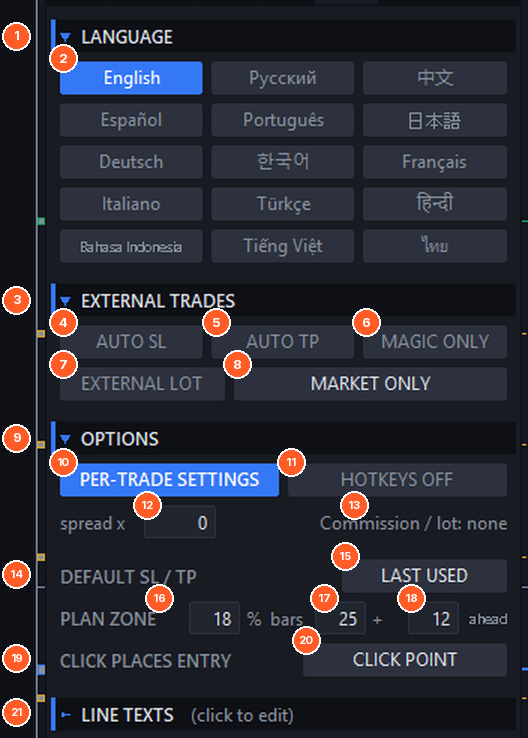
- (1) LANGUAGE — (2) clicca una lingua: English, Русский, 中文, Español, Português, 日本語, Deutsch, 한국어, Français, Italiano, Türkçe, हिन्दी, Bahasa Indonesia, Tiếng Việt e ไทย. Tutto il pannello, i suggerimenti e i messaggi cambiano subito.
- (3) EXTERNAL TRADES — operazioni aperte fuori dal pannello (app mobile, terminale web, altri EA, la finestra ordini del terminale):
- (4) AUTO SL — aggiunge lo SL predefinito alle operazioni aperte senza.
- (5) AUTO TP — aggiunge il TP predefinito alle operazioni aperte senza.
- (6) MAGIC ONLY — ON: il pannello gestisce solo le proprie operazioni (il suo magic number). OFF: gestisce tutte le operazioni del simbolo, così break even, trailing e parziali funzionano anche sulle operazioni aperte dal telefono.
- (7) EXTERNAL LOT — adatta il lotto delle operazioni esterne al tuo rischio (serve MAGIC ONLY spento). Vedi «Fare trading dall'app mobile». (8) sceglie quali: mercato e pendenti, solo mercato o solo pendenti.
- (9) OPTIONS
- (10) PER-TRADE SETTINGS — ON: ogni nuova operazione copia le impostazioni del pannello e si può modificare da sola dalla sua finestra. OFF: le impostazioni del pannello valgono sempre per tutte le operazioni.
- (11) HOTKEYS — scorciatoie da tastiera on/off (vedi «Scorciatoie da tastiera»).
- (12) spread x — aggiunge lo spread attuale × N a SL e TP all'invio, così lo stop non scatta per il solo spread. 0 = spento.
- (13) Commission / lot — la commissione usata nel calcolo del lotto e del rischio. Impostala con il parametro Round-turn commission per 1.00 lot, o lascia che il pannello la rilevi dallo storico.
- (14) DEFAULT SL / TP — (15) distanze usate dalle nuove linee: LAST USED, DEFAULT PIPS (i parametri) o ATR (SL = ATR × n, TP = ATR × n, aggiornato ogni N secondi se vuoi).
- PLAN ZONE — (16) opacità della zona verde/rossa (0 = nessuna zona), (17) candele a sinistra e (18) candele a destra della candela attuale.
- (19) CLICK PLACES ENTRY — (20) CLICK POINT (esattamente dove clicchi) o OVER / BELOW BAR (sopra il massimo della candela cliccata per un acquisto, sotto il minimo per una vendita, più una distanza in pips).
- (21) LINE TEXTS — i testi delle linee e delle barre informazioni (sotto).
Testi delle linee
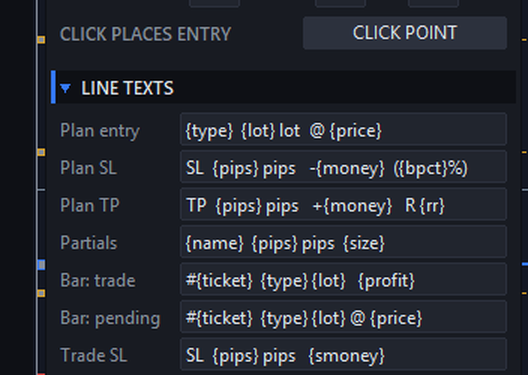
Ogni etichetta del grafico si può cambiare. Clicca un campo, modificalo e premi Invio. RESET TEXTS TO THE EA INPUTS ripristina i testi predefiniti. Puoi usare questi tag:
| Tag | Mostra | Tag | Mostra |
|---|---|---|---|
| {type} | Tipo di ordine | {smoney} | Importo con segno |
| {lot} | Lotto | {bpct} | % del saldo |
| {price} | Prezzo della linea | {epct} | % dell'equity |
| {pips} | Distanza in pips | {rr} | Multiplo R |
| {points} | Distanza in punti | {profit} | Profitto attuale |
| {dprice} | Distanza in prezzo | {ticket} | Ticket |
| {money} | Importo | {name} / {size} | Nome / dimensione del livello parziale |
10. Scheda PRESET — modelli
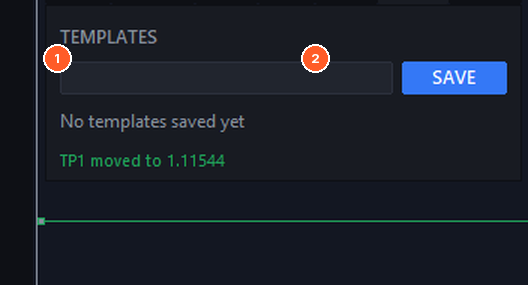
Un modello salva tutte le impostazioni del pannello (dimensione, stop, opzioni dell'ordine, break even, trailing, parziali, protezione dell'equity…) con un nome, per cambiare configurazione con un clic, ad esempio «Scalping», «Swing» o «Oro».
- (1) Scrivi un nome e clicca (2) SAVE.
- Ogni modello salvato ha la sua riga: * lo segna come preferito (compare per primo), clic sul nome lo carica, R lo rinomina con il nome scritto sopra e x lo cancella. Con molti modelli usa le frecce < >.
I modelli sono salvati in MQL5\Files\TradeManagerFX\Templates (MT4: MQL4\Files\…). Sono comuni a tutti i grafici: puoi salvarne uno su un simbolo e caricarlo su un altro. Il parametro Template loaded on first start ne carica uno automaticamente.
11. Scheda TOOLS — sessioni e notizie economiche
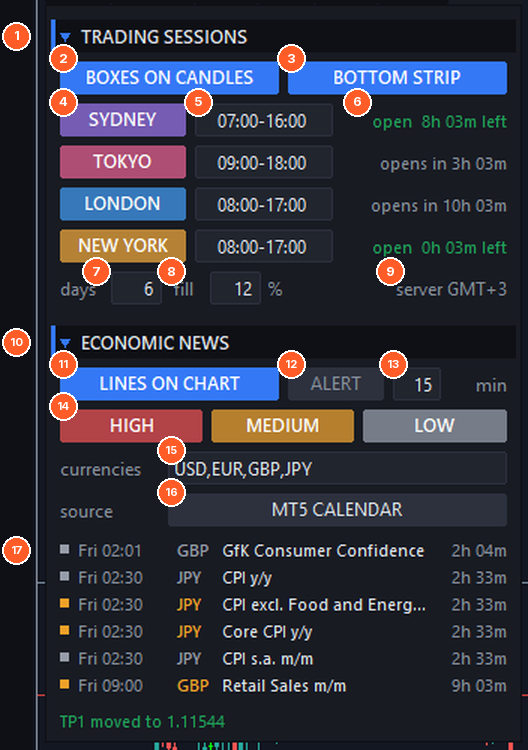
Sessioni di mercato
- (1) Sezione TRADING SESSIONS.
- (2) BOXES ON CANDLES — un riquadro sulle candele di ogni sessione con massimo, minimo e range in pips.
- (3) BOTTOM STRIP — bande colorate nella parte bassa del grafico.
- (4) Mostra o nascondi ogni sessione (Sydney, Tokyo, Londra, New York).
- (5) Orario locale di ogni città (HH:MM-HH:MM). L'ora legale è applicata automaticamente per ogni città e per il server del broker.
- (6) Stato attuale della sessione: aperta e tempo restante, o tempo all'apertura.
- (7) Giorni da mostrare (1–30), (8) opacità del riempimento, (9) fuso orario del server del broker (rilevato automaticamente).
Le sessioni sono disegnate sui timeframe fino a H1 (parametro Show sessions up to this timeframe).
Notizie economiche
- (10) Sezione ECONOMIC NEWS.
- (11) LINES ON CHART — una linea verticale all'ora di ogni notizia. Passa il mouse per vedere i dettagli (previsione, precedente).
- (12) ALERT — avviso prima di ogni notizia, (13) minuti prima.
- (14) Filtro di impatto: HIGH, MEDIUM e LOW.
- (15) Valute da mostrare, separate da virgole.
- (16) Fonte: MT5 CALENDAR (integrato in MetaTrader 5, niente da configurare), FOREX FACTORY o INVESTING.COM.
- (17) Elenco delle prossime notizie con ora, valuta, nome e conto alla rovescia.
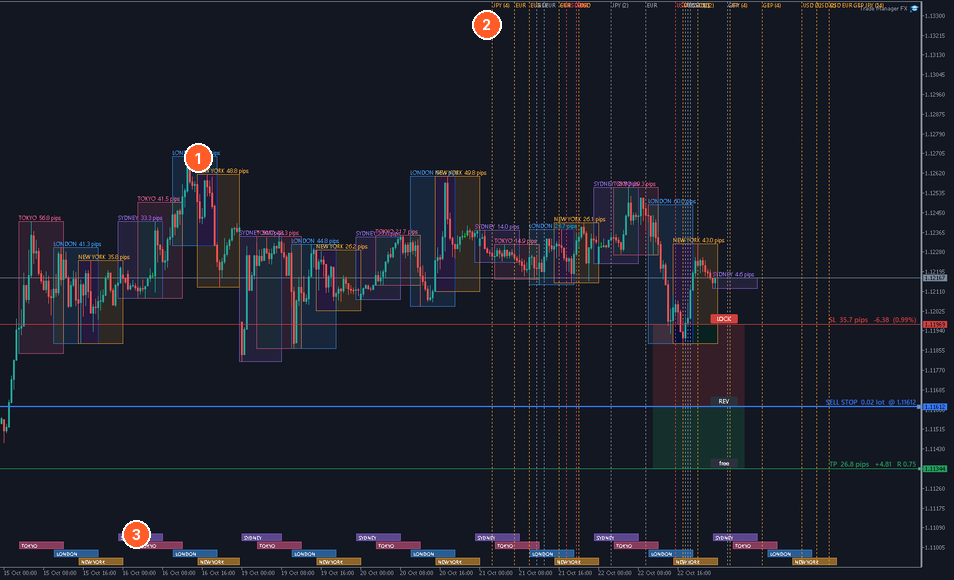
Riquadri delle sessioni con il range (1), linee delle notizie (2) e banda delle sessioni (3).
Forex Factory e Investing.com richiedono il permesso di connessione: in MetaTrader apri Strumenti > Opzioni > Expert Advisors, spunta Consenti WebRequest per i seguenti URL e aggiungi l'indirizzo mostrato nella scheda TOOLS (https://nfs.faireconomy.media per Forex Factory, https://ec.forexprostools.com per Investing.com). Fino ad allora la scheda TOOLS è segnata con «!» e non vengono mostrate notizie da quella fonte.
12. Scorciatoie da tastiera
Attivale con HOTKEYS in SETUP (o il parametro Hotkeys enabled). I tasti si impostano nei parametri; lascia un campo vuoto per disattivare un tasto. Il grafico deve avere il focus (cliccalo prima).
| Tasto | Azione | Tasto | Azione |
|---|---|---|---|
| Shift+B | Acquisto a mercato | Shift+E | SL a break even |
| Shift+S | Vendita a mercato | Shift+H | Chiudi una parte |
| Shift+L | Linee BUY sul mouse | Shift+C | Chiudi tutte le posizioni |
| Shift+K | Linee SELL sul mouse | Shift+W | Chiudi quelle in profitto |
| Shift+P | Invia l'ordine pianificato | Shift+X | Chiudi quelle in perdita |
| Shift+R | Inverti il piano | Shift+D | Cancella i pendenti |
| Shift+F | Follow price on/off | Shift+N | Fissa / libera SL e TP |
| Shift+Q | R:R lock on/off | Shift+Z | Digita il prezzo d'ingresso |
| Shift+O | OCO on/off | Shift+M | Riduci / ripristina il pannello |
Senza tasto predefinito (assegnalo se vuoi): fissa SL, fissa TP, chiudi acquisti, chiudi vendite, cancella limit, cancella stop, TP1–TP4 e SL1–SL4 on/off, break even automatico on/off, trailing stop on/off.
13. Avvisi e notifiche
Nei parametri (gruppo Alerts) scegli quali eventi generano un avviso: ordine a mercato aperto, posizione chiusa, pendente piazzato, pendente attivato, pendente cancellato. E come: finestra con suono, e-mail e/o notifica push sul telefono. E-mail e push si configurano in Strumenti > Opzioni > E-mail / Notifiche di MetaTrader. L'avviso notizie della scheda TOOLS usa gli stessi metodi.
14. Fare trading dall'app mobile
Trade Manager FX continua a funzionare sul tuo computer o VPS mentre fai trading dall'app MetaTrader sul telefono:
- In SETUP spegni MAGIC ONLY, così il pannello gestisce anche le operazioni che non ha aperto.
- Attiva EXTERNAL LOT.
- Sul telefono apri un'operazione con il lotto minimo e lo Stop Loss dove lo vuoi.
- Il pannello calcola il lotto per il tuo rischio con quello SL e aggiunge a mercato il volume mancante. Per i pendenti cancella l'ordine e lo rimette con il lotto giusto.
Le operazioni senza SL non vengono adattate. Con AUTO SL / AUTO TP ricevono gli stop predefiniti. Break even, trailing stop e chiusure parziali si applicano a queste operazioni come a tutte le altre.
15. Parametri di input
I parametri fissano i valori predefiniti al primo avvio dell'EA su un grafico. Dopo, vengono ricordati i valori cambiati nel pannello. Quasi tutti si possono cambiare anche direttamente dal pannello. I nomi dei parametri sono in inglese, come nella finestra dei parametri di MetaTrader.
General
| Parameter | Default |
|---|---|
| Magic number for new orders | 7701001 |
| Manage only trades with this magic number | false |
| Default order comment | TMFX |
| Max slippage (points) | 20 |
| Points per pip (0 = auto: forex, gold/silver, others by price) | 0 |
| Base symbol for custom charts (empty = chart symbol) | (empty) |
| Per-trade settings (copied from the panel to each new trade) | true |
| Re-align SL/TP after market fill slippage | true |
| Ask confirmation before group closes | true |
| Fast asynchronous group closes | true |
| Split large lots into several orders | false |
| Max lot per order when splitting (0 = broker max) | 0 |
| Template loaded on first start (name) | (empty) |
Position size
| Parameter | Default |
|---|---|
| Lot calculation mode | Risk % of balance |
| Fixed lot | 0.10 |
| Risk in account currency | 100.0 |
| Risk % | 1.0 |
| Acceptable risk % (shown in red above) | 2.0 |
| Round-turn commission per 1.00 lot | 0.0 |
| Detect commission from history (if above = 0) | false |
Default SL / TP and lines
| Parameter | Default |
|---|---|
| Default Stop Loss (pips) | 20.0 |
| Default Take Profit (pips, 0 = none) | 40.0 |
| Risk:Reward used by the R:R lock | 2.0 |
| Add spread x N to SL/TP when sending (0 = off) | 0.0 |
| Default SL/TP distance when drawing lines | Remember the last distances |
| ATR mode: SL = ATR x | 1.5 |
| ATR mode: TP = ATR x (0 = keep) | 3.0 |
| ATR mode: refresh every N seconds (0 = on drawing only) | 0 |
| Where a click places the entry line | At the click point |
| Over/below bar: distance from the high/low (pips) | 1.0 |
Order options
| Parameter | Default |
|---|---|
| Virtual (hidden) Stop Loss | false |
| Virtual (hidden) Take Profit | false |
| Emergency real SL for virtual stops (x distance, 0 = none) | 0.0 |
| Virtual pending orders | false |
| Trailing pending orders: distance (pips, 0 = off) | 0.0 |
| Trailing pending orders: step (pips) | 1.0 |
| Limit Pullback Order distance (pips, 0 = off) | 0.0 |
| One-Cancels-Other for new pending orders | false |
Break even
| Parameter | Default |
|---|---|
| Automatic break even | false |
| Multi-level break even (4 levels) | false |
| Activation unit | R |
| Basic: activation | 1.0 |
| Lock (profit protected) unit | Pips |
| Basic: lock | 1.0 |
| Level 1 enabled | true |
| Level 1 activation | 1.0 |
| Level 1 lock | 1.0 |
| Level 2 enabled | true |
| Level 2 activation | 2.0 |
| Level 2 lock | 10.0 |
| Level 3 enabled | false |
| Level 3 activation | 3.0 |
| Level 3 lock | 20.0 |
| Level 4 enabled | false |
| Level 4 activation | 4.0 |
| Level 4 lock | 30.0 |
| "SL to BE" button: offset | 1.0 |
| "SL to BE" button: offset unit | Pips |
| "SL to BE" button: one common level for all positions | false |
| Show the common break even line / zone | false |
Trailing stop
| Parameter | Default |
|---|---|
| Trailing mode | Off |
| Start unit | R |
| Start (0 = immediately) | 1.0 |
| Fixed mode: distance unit | Pips |
| Fixed mode: distance | 15.0 |
| Step unit | Pips |
| Step | 1.0 |
| Offset for highs/lows, MA and SAR (pips) | 0.0 |
| ATR timeframe | Chart timeframe |
| ATR period | 14 |
| ATR multiplier | 2.0 |
| Multi level 1 enabled | true |
| Multi level 1 start | 1.0 |
| Multi level 1 distance (pips) | 20.0 |
| Multi level 1 step (pips) | 1.0 |
| Multi level 2 enabled | true |
| Multi level 2 start | 2.0 |
| Multi level 2 distance (pips) | 15.0 |
| Multi level 2 step (pips) | 1.0 |
| Multi level 3 enabled | false |
| Multi level 3 start | 3.0 |
| Multi level 3 distance (pips) | 10.0 |
| Multi level 3 step (pips) | 1.0 |
| Multi level 4 enabled | false |
| Multi level 4 start | 4.0 |
| Multi level 4 distance (pips) | 5.0 |
| Multi level 4 step (pips) | 1.0 |
| Highs/lows: bars on each side of a swing | 3 |
| Highs/lows: swing to use (1 = latest) | 1 |
| Highs/lows: timeframe | Chart timeframe |
| MA: period | 20 |
| MA: method | EMA |
| MA: price | Close |
| MA: timeframe | Chart timeframe |
| Parabolic SAR: step | 0.02 |
| Parabolic SAR: maximum | 0.2 |
| Parabolic SAR: timeframe | Chart timeframe |
| Follow partials: after TP1 move SL to break even | true |
| Follow partials: after TP2 move SL to TP1 | true |
| Follow partials: after TP3 move SL to TP2 | true |
| Follow partials: after TP4 move SL to TP3 | true |
Partial close
| Parameter | Default |
|---|---|
| Profit levels unit | R |
| Profit levels size unit (of the initial volume) | % of the volume |
| TP1 enabled | false |
| TP1 level | 1.0 |
| TP1 size | 25.0 |
| TP2 enabled | false |
| TP2 level | 2.0 |
| TP2 size | 25.0 |
| TP3 enabled | false |
| TP3 level | 3.0 |
| TP3 size | 25.0 |
| TP4 enabled | false |
| TP4 level | 4.0 |
| TP4 size | 25.0 |
| Loss levels unit | R |
| Loss levels size unit (of the initial volume) | % of the volume |
| SL1 enabled | false |
| SL1 level (loss) | 0.25 |
| SL1 size | 25.0 |
| SL2 enabled | false |
| SL2 level (loss) | 0.5 |
| SL2 size | 25.0 |
| SL3 enabled | false |
| SL3 level (loss) | 0.75 |
| SL3 size | 25.0 |
| SL4 enabled | false |
| SL4 level (loss) | 0.9 |
| SL4 size | 25.0 |
| "Close part" button: amount | 50.0 |
| "Close part" button: unit (of the current volume) | % of the volume |
Equity guard
| Parameter | Default |
|---|---|
| Close all at profit target | false |
| Profit target (money, % or equity level) | 100.0 |
| Close all at max loss | false |
| Max loss (money, % or equity level) | 100.0 |
| Target unit | Account currency |
| Trades tracked | Current symbol only |
| Also delete pending orders | true |
| Show the account status panel | false |
| Account panel display | Profit / loss in money |
External trades (mobile, web, other EAs)
| Parameter | Default |
|---|---|
| Add default SL to trades without SL | false |
| Add default TP to trades without TP | false |
| Resize external trades to the risk settings | false |
| External lot sizing applies to | Market and pending orders |
Alerts
| Parameter | Default |
|---|---|
| Alert: market order opened | false |
| Alert: position closed | false |
| Alert: pending order placed | false |
| Alert: pending order activated | false |
| Alert: pending order deleted | false |
| Method: popup with sound | true |
| Method: e-mail | false |
| Method: push notification | false |
Hotkeys
| Parameter | Default |
|---|---|
| Hotkeys enabled | false |
| Market buy | Shift+B |
| Market sell | Shift+S |
| Place the order planned with lines | Shift+P |
| Draw BUY lines at the mouse | Shift+L |
| Draw SELL lines at the mouse | Shift+K |
| Reverse the planned direction | Shift+R |
| Follow price on/off | Shift+F |
| R:R lock on/off | Shift+Q |
| OCO on/off | Shift+O |
| Pin / lock / free the planned SL | (empty) |
| Pin / lock / free the planned TP | (empty) |
| Pin / unpin SL and TP | Shift+N |
| Type the entry price | Shift+Z |
| Move SL to break even | Shift+E |
| Close part | Shift+H |
| Close all positions | Shift+C |
| Close profitable positions | Shift+W |
| Close losing positions | Shift+X |
| Close buy positions | (empty) |
| Close sell positions | (empty) |
| Delete pending orders | Shift+D |
| Delete limit orders | (empty) |
| Delete stop orders | (empty) |
| Partial TP1 to TP4 on/off | (empty) |
| Partial SL1 to SL4 on/off | (empty) |
| Automatic break even on/off | (empty) |
| Trailing stop on/off | (empty) |
| Minimize / restore the panel | Shift+M |
Texts of the lines and info bars
| Parameter | Default |
|---|---|
| Planned order: entry | {type} {lot} lot @ {price} |
| Planned order: Stop Loss | SL {pips} pips -{money} ({bpct}%) |
| Planned order: Take Profit | TP {pips} pips +{money} R {rr} |
| Planned partial levels | {name} {pips} pips {size} |
| Info bar: open position | #{ticket} {type} {lot} {profit} |
| Info bar: pending order | #{ticket} {type} {lot} @ {price} |
| Order line: Stop Loss | SL {pips} pips {smoney} |
| Order line: Take Profit | TP {pips} pips {smoney} |
| Pending order line: Stop Loss | SL {pips} pips {smoney} ({bpct}%) |
| Pending order line: Take Profit | TP {pips} pips {smoney} R {rr} |
Trading sessions (local hours of each city, summer time is automatic)
| Parameter | Default |
|---|---|
| Session boxes over the candles | false |
| Session strip at the bottom of the chart | false |
| Days to show (1-30) | 5 |
| Box fill opacity (%, 0 = outline only) | 12 |
| Show sessions up to this timeframe | H1 |
| Broker clock summer time | US summer time (most brokers) |
| Sydney: show / local hours / color | true / 07:00-16:00 / RGB(150,110,230) |
| Tokyo: show / local hours / color | true / 09:00-18:00 / RGB(230,90,140) |
| London: show / local hours / color | true / 08:00-17:00 / RGB(60,150,240) |
| New York: show / local hours / color | true / 08:00-17:00 / RGB(240,165,50) |
Economic news
| Parameter | Default |
|---|---|
| News source | MT5 economic calendar (MT4: Forex Factory) |
| News lines on the chart | true |
| Alert before each news | false |
| Alert: minutes before | 15 |
| High impact news | true |
| Medium impact news | true |
| Low impact news | true |
| Currencies (comma separated) | USD,EUR,GBP,JPY |
| Lines: days back | 2 |
| Lines and list: days ahead | 3 |
| High / medium / low impact colors | RGB(235,75,75) / RGB(240,160,40) / RGB(150,156,168) |
Panel and lines
| Parameter | Default |
|---|---|
| Panel X | 10 |
| Panel Y | 30 |
| Panel font size | 9 |
| Line labels font size | 8 |
| Plan zone opacity (%, 0 = no zone) | 18 |
| Plan zone: bars to the left | 25 |
| Plan zone: bars to the right | 12 |
| Info bar on every open trade | true |
| Info bar width (px) | 230 |
| Info bar distance from the right edge (px) | 620 |
| Colors: background, header, text, secondary text, buttons, edit fields, accent, buy, sell, acceptable / unacceptable risk, entry, Stop Loss, Take Profit and partial lines | Dark theme colors, all editable |
16. Differenze della versione MT4
- Il pannello, le schede e le funzioni sono gli stessi di MT5.
- Notizie economiche: MetaTrader 4 non ha un calendario economico, quindi le notizie arrivano da Forex Factory o Investing.com. Consenti il loro indirizzo in Strumenti > Opzioni > Expert Advisors > Consenti WebRequest per i seguenti URL, come spiegato in TOOLS.
- Lingue: MT4 può mostrare solo l'alfabeto della lingua di Windows per i programmi non Unicode. Le lingue che non può mostrare compaiono con il nome inglese e non si possono scegliere. Le lingue con alfabeto latino funzionano sempre.
- Chiusure parziali: in MT4 la parte che resta aperta riceve un nuovo ticket dal broker. Il pannello trasferisce automaticamente tutte le impostazioni dell'operazione al nuovo ticket.
17. Domande e risoluzione dei problemi
I pulsanti non fanno nulla / «Il trading algoritmico è disattivato».
Attiva il pulsante Algo Trading della barra degli strumenti (MT4: AutoTrading) e spunta Consenti trading algoritmico nella scheda Comune dell'EA.
Il lotto non è quello che mi aspettavo.
Il lotto include la commissione, è arrotondato per difetto al passo di lotto del broker e limitato dai lotti minimo e massimo. Controlla Commission / lot in SETUP e la modalità di dimensione in TRADE.
Il break even o il trailing non hanno spostato il mio SL.
Verifica che sia attivo per quell'operazione (con PER-TRADE SETTINGS apri la finestra = dell'operazione), che l'EA sia in funzione e che il nuovo SL rispetti la distanza minima del broker (stops level).
Gli stop virtuali non hanno chiuso la mia operazione.
Gli stop virtuali hanno bisogno del terminale e dell'EA in funzione. Usa un VPS o il parametro Emergency real SL for virtual stops.
Il pannello gestisce le operazioni di un altro mio EA.
Attiva MAGIC ONLY in SETUP.
Non compaiono notizie.
Con Forex Factory o Investing.com, consenti l'indirizzo in Strumenti > Opzioni > Expert Advisors. Controlla i filtri di valute e impatto. Il calendario MT5 non è disponibile nel tester di strategia.
Il pannello è troppo grande o troppo piccolo.
Cambia il parametro Panel font size. Il pannello segue anche il ridimensionamento dello schermo di Windows.
Per qualsiasi altra domanda scrivimi tramite i messaggi di MQL5 o nei commenti del prodotto.