[ English ] [ Русский ] [ 中文 ] [ Español ] [ Português ] [ 日本語 ] [ Deutsch ] [ 한국어 ] [ Français ] [ Italiano ] [ Türkçe ]
Trade Manager FX — торговая панель для MetaTrader 5 и MetaTrader 4. Она рассчитывает объём каждой сделки от вашего риска, позволяет планировать сделки, перетаскивая линии на графике, а затем сопровождает их за вас: безубыток, семь режимов трейлинг-стопа, частичное закрытие, защита эквити, торговые сессии и экономические новости. Панель работает на 15 языках и имеет тёмную и светлую тему.
Страницы продукта: Trade Manager FX для MT4 · Trade Manager FX для MT5
Содержание
- Установка и первый запуск
- Обзор панели
- Вкладка TRADE — открытие сделок
- Открытые сделки на графике
- Вкладка MANAGE — закрытие и защита
- Вкладка STOPS — безубыток и трейлинг-стоп
- Вкладка EXITS — частичное закрытие и защита эквити
- Панель состояния счёта
- Вкладка SETUP — язык, внешние сделки и опции
- Вкладка PRESET — шаблоны
- Вкладка TOOLS — торговые сессии и экономические новости
- Горячие клавиши
- Оповещения и уведомления
- Торговля из мобильного приложения
- Входные параметры
- Отличия версии для MT4
- Вопросы и решение проблем
1. Установка и первый запуск
- Купите или арендуйте Trade Manager FX в Маркете. MetaTrader установит его автоматически. Он появится в окне Навигатор в разделе Советники > Маркет.
- Откройте график нужного символа и перетащите на него Trade Manager FX или дважды щёлкните по нему.
- В открывшемся окне на вкладке Общие отметьте Разрешить алгоритмическую торговлю (MT4: Разрешить советнику торговать). На вкладке Входные параметры можно изменить значения по умолчанию (см. раздел «Входные параметры»). Нажмите OK.
- Убедитесь, что кнопка Алго-трейдинг на панели инструментов зелёная (MT4: Авто-торговля). Без неё панель работает, но не может отправлять и изменять ордера.
- Панель появится в левом верхнем углу графика. Перетащите её за заголовок в любое место.
Одна панель на символ. Запускайте панель на одном графике для каждого символа. Если нужны две панели на одном символе (например, на двух таймфреймах), задайте каждой свой Magic number и включите MAGIC ONLY во вкладке SETUP, иначе обе панели будут управлять одними и теми же сделками.
Панель должна работать постоянно для всего, что выполняет советник, а не брокер: виртуальные стопы, виртуальные отложенные ордера, безубыток, трейлинг-стоп, частичное закрытие и защита эквити. Используйте VPS, если компьютер включён не всегда. Реальные SL, TP и отложенные ордера, отправленные брокеру, остаются у брокера даже при закрытом терминале.
Все настройки, изменённые в панели, сохраняются автоматически и восстанавливаются при следующем запуске советника на этом графике, в том числе после смены таймфрейма или перезапуска терминала.
2. Обзор панели
Панель состоит из заголовка и семи вкладок. Каждой вкладке посвящена отдельная глава.
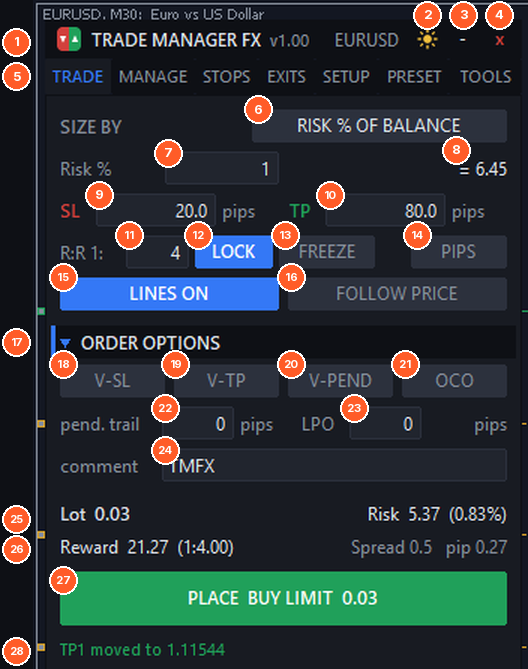
Панель с открытой вкладкой TRADE. Номера 6–28 описаны в главе 3.
- (1) Заголовок. Перетащите его, чтобы переместить панель. Показывает версию и символ.
- (2) Тема. Солнце включает светлую панель, луна — обратно тёмную.
- (3) Свернуть. Сворачивает панель в маленькую кнопку TMFX (см. ниже).
- (4) Закрыть. Удаляет Trade Manager FX с графика. Ваши сделки не затрагиваются.
- (5) Вкладки: TRADE, MANAGE, STOPS, EXITS, SETUP, PRESET и TOOLS.
Последняя строка каждой вкладки — строка состояния. Она подтверждает каждое действие (ордер отправлен, SL перенесён, уровень достигнут…) и показывает ошибки красным. Наведите на неё курсор, чтобы прочитать полное сообщение.
Разделы с треугольником (▼ ORDER OPTIONS, ▼ CLOSE, ▼ PROTECT…) сворачиваются щелчком, чтобы сделать панель короче. Наведите курсор на любую кнопку или поле, чтобы увидеть подсказку.
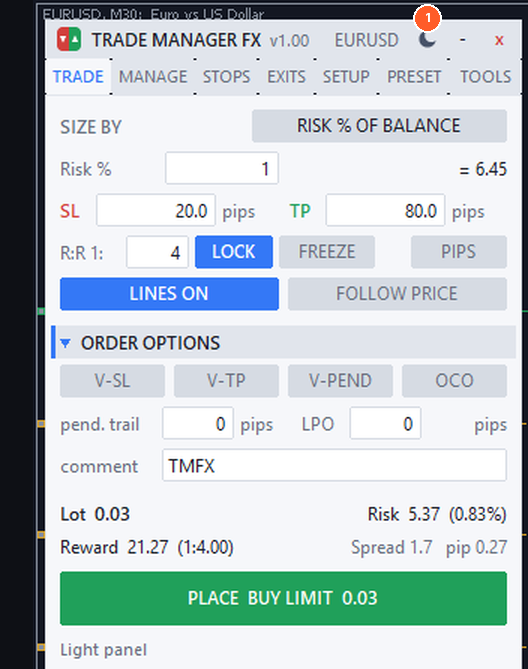
Светлая тема (1).
Свёрнутая панель (1): щёлкните, чтобы открыть, перетащите, чтобы переместить.
3. Вкладка TRADE — открытие сделок
На вкладке TRADE задаются размер, стопы и тип каждого нового ордера. Можно торговать по рынку в один клик или спланировать сделку линиями на графике.
3.1 Размер позиции
- (6) SIZE BY — щёлкните, чтобы сменить способ расчёта лота:
- RISK % OF BALANCE — лот рассчитывается так, чтобы при срабатывании Stop Loss вы потеряли этот процент баланса.
- RISK % OF EQUITY — то же самое от эквити.
- RISK IN EUR/USD… — фиксированная сумма в валюте счёта.
- FIXED LOT — всегда один и тот же лот.
- (7) Значение выбранного режима: риск в %, сумма или лот.
- (8) Эквивалент: в режиме % показывает сумму риска, в денежном режиме — %.
Лот учитывает комиссию, если она есть (см. Commission / lot во вкладке SETUP), округляется вниз до шага лота брокера и ограничивается минимальным и максимальным лотом. Если риск выше параметра Acceptable risk % (по умолчанию 2%) или нет Stop Loss, риск показывается красным.
Пример. Баланс 10 000 EUR, риск 1%, Stop Loss 20 пунктов на EURUSD. Панель рискует 100 EUR и рассчитывает 0,50 лота (около 10 EUR за пункт × 20 пунктов = 100 EUR). Если перенести Stop Loss на 40 пунктов, лот сразу станет 0,25.
3.2 Stop Loss, Take Profit и R:R
- (9) SL — расстояние Stop Loss в пунктах (или цена, см. 14). 0 = без Stop Loss.
- (10) TP — расстояние Take Profit. 0 = без Take Profit.
- (11) R:R 1: — соотношение риск/прибыль для LOCK.
- (12) LOCK — держит TP = SL × R:R. При изменении SL (в поле или перетаскиванием линии) TP следует за ним. При R:R 4 и SL 20 пунктов TP = 80 пунктов.
- (13) FREEZE — линии SL и TP сохраняют свою цену при перемещении линии входа (удобно, когда стоп стоит на техническом уровне и вы двигаете только вход).
- (14) PIPS / PRICE — поля SL и TP показывают расстояние в пунктах или точную цену.
Пункт определяется автоматически: 0.0001 на большинстве валютных пар, 0.01 на парах с JPY, 0.1 на золоте и т. д. Значение можно задать вручную параметром Points per pip.
3.3 Рыночные ордера в один клик
Когда на графике нет линий, панель показывает две большие кнопки.
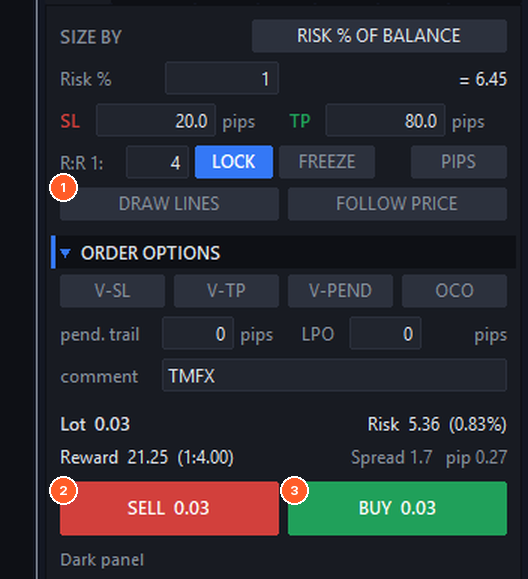
- (1) DRAW LINES — начать планирование линиями (следующий раздел).
- (2) SELL — открывает продажу по рынку с лотом, SL и TP, указанными выше.
- (3) BUY — открывает покупку по рынку.
После исполнения по рынку SL и TP выравниваются по реальной цене исполнения, поэтому проскальзывание не меняет ваши расстояния (параметр Re-align SL/TP after market fill slippage).
3.4 Планирование сделки линиями
Линии позволяют увидеть сделку до отправки: где вход, Stop Loss и Take Profit, сколько вы рискуете и сколько можете заработать.
- Нажмите DRAW LINES (15). Кнопка сменится на CLICK THE CHART.
- Щёлкните по графику там, где нужен вход. Или нажмите кнопку второй раз, чтобы нарисовать линии по текущей цене.
- Перетаскивайте линии для настройки. Все значения в панели обновляются во время перетаскивания.
- Нажмите PLACE (27). Нажмите LINES ON, чтобы убрать линии, ничего не отправляя.
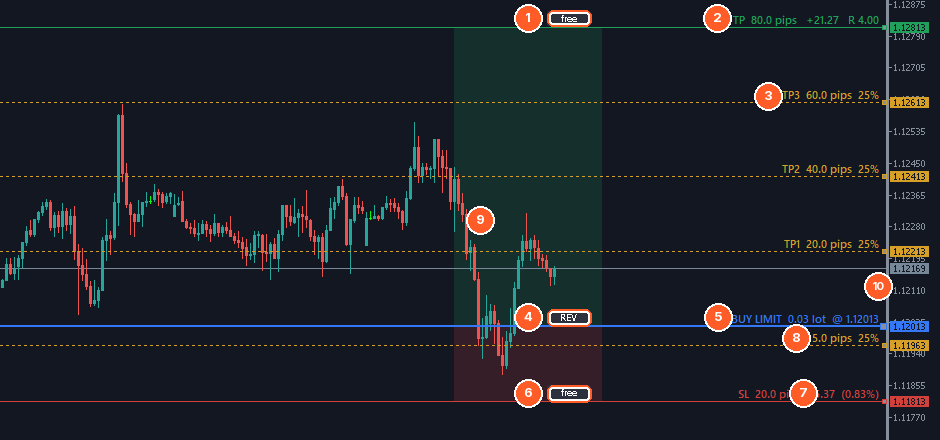
Запланированный BUY LIMIT с Take Profit, тремя уровнями частичного закрытия в прибыли и одним в убытке.
- (1) Маркер TP. Щелчок меняет состояние линии: free (двигается вместе с входом), PIN (сохраняет цену при перемещении входа) или LOCK (линию нельзя перетащить).
- (2) Метка Take Profit: расстояние в пунктах, прибыль в деньгах и множитель R.
- (3) Уровни частичного закрытия (TP1–TP4) из вкладки EXITS с расстоянием и % закрытия. Перетащите их, чтобы изменить уровень; вкладка EXITS обновится.
- (4) REV — разворачивает план: покупка становится продажей с теми же расстояниями.
- (5) Метка входа: тип ордера, лот и цена. Ctrl+щелчок по линии входа позволяет ввести точную цену.
- (6) Маркер SL — free / PIN / LOCK, как у TP.
- (7) Метка Stop Loss: расстояние в пунктах, сумма риска и % от баланса.
- (8) Уровни частичного закрытия в убытке (SL1–SL4), тоже перетаскиваются.
- (9) Зона плана: зелёная — область прибыли, красная — область риска. Прозрачность и ширина задаются в SETUP.
- (10) Цена каждой линии также отображается на ценовой шкале.
Направление определяется линиями: если перетащить SL выше входа, план становится продажей, а ниже — покупкой. Тип ордера зависит от положения входа относительно текущей цены: покупка ниже цены = BUY LIMIT, выше = BUY STOP, продажа выше = SELL LIMIT, ниже = SELL STOP. Кнопка PLACE всегда показывает, какой ордер будет отправлен.
FOLLOW PRICE (16) держит линию входа на текущей цене, поэтому PLACE отправляет рыночный ордер. Так можно наглядно расставить SL и TP и войти по рынку.
Куда щелчок ставит вход и какие расстояния SL/TP используют новые линии, настраивается в SETUP (CLICK PLACES ENTRY и DEFAULT SL / TP).
3.5 Параметры ордера
- (17) ORDER OPTIONS — щелчок по заголовку сворачивает раздел. В свёрнутом виде активные опции перечислены рядом с заголовком.
- (18) V-SL — виртуальный Stop Loss. SL не отправляется брокеру; советник закрывает сделку, когда цена его достигает. Брокер не видит ваш стоп. Линия по-прежнему видна на графике и перетаскивается.
- (19) V-TP — виртуальный Take Profit, то же для TP.
- (20) V-PEND — виртуальные отложенные ордера. Отложенные ордера хранятся в советнике и отправляются по рынку при достижении цены.
- (21) OCO — один отменяет другой. Новые отложенные ордера, выставленные при включённом OCO, образуют группу: когда один исполняется, остальные удаляются. Типичный пример: BUY STOP над диапазоном и SELL STOP под ним.
- (22) pend. trail — трейлинг отложенного ордера: ордер следует за ценой на этом расстоянии (пункты) до исполнения. 0 = выкл.
- (23) LPO — Limit Pullback Order (нужен V-PEND). Когда цена доходит до виртуального лимитного ордера, он не исполняется сразу, а превращается в стоп, который следует за откатом на этом расстоянии, и вы входите при развороте цены. 0 = выкл.
- (24) comment — комментарий новых ордеров.
Страховка для виртуальных стопов. Параметр Emergency real SL for virtual stops позволяет дополнительно отправить брокеру реальный, более широкий SL (например, 2 × виртуальное расстояние). Он защищает сделку, если терминал или связь остановятся.
3.6 Информация и отправка ордера
- (25) Лот, который будет отправлен, и Risk в деньгах и % (красным, если выше допустимого риска или без SL). Если лот больше максимума брокера и включён Split large lots, панель показывает, сколько ордеров будет отправлено.
- (26) Reward в деньгах и R:R, текущий спред в пунктах и стоимость одного пункта для этого лота.
- (27) PLACE — отправляет запланированный ордер (тип и лот написаны на кнопке).
- (28) Строка состояния — результат последнего действия.
Каждая новая сделка копирует текущие настройки безубытка, трейлинг-стопа и частичного закрытия (если включён PER-TRADE SETTINGS, см. SETUP), чтобы потом их можно было изменить только для этой сделки.
4. Открытые сделки на графике
4.1 Инфо-плашка и линии сделки
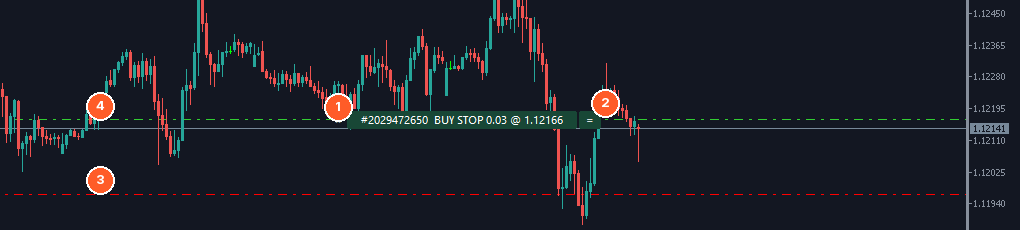
Инфо-плашка BUY STOP (1), её кнопка = (2), линия Stop Loss (3) и линия входа (4).
Каждая открытая позиция и каждый отложенный ордер получают инфо-плашку на линии входа с тикетом, типом, лотом и текущей прибылью (или ценой для отложенного ордера). Тексты меняются в SETUP > LINE TEXTS.
- Щелчок по плашке показывает или скрывает маркеры SL и TP этой сделки. Когда они видны, можно перетаскивать линии SL и TP, чтобы изменить их; метки показывают расстояние в пунктах и деньгах. У отложенного ордера можно также перетащить линию входа, чтобы передвинуть ордер.
- Перетащите плашку в сторону (сначала выделите её двойным щелчком), чтобы она не закрывала свечи. Расстояние от правого края по умолчанию задаётся параметром.
- Кнопка = рядом с плашкой открывает окно настроек этой сделки.
- Виртуальные стопы рисуются с пометкой (virtual); виртуальные отложенные ордера получают свою плашку со словом VIRTUAL.
Инфо-плашки можно отключить параметром Info bar on every open trade.
4.2 Окно настроек одной сделки
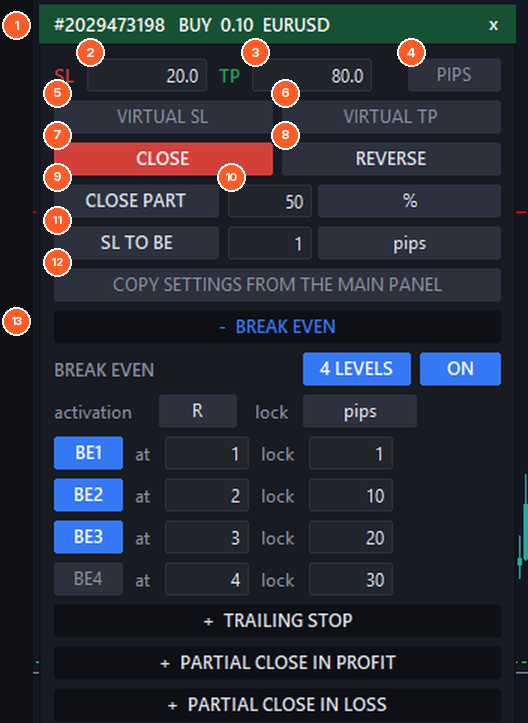
Нажмите = на инфо-плашке, чтобы открыть окно этой сделки рядом с панелью.
- (1) Заголовок с тикетом, типом, лотом и символом (зелёный для покупок, красный для продаж). x закрывает окно.
- (2) SL и (3) TP — введите новое расстояние или цену и нажмите Enter. 0 удаляет уровень.
- (4) PIPS / PRICE — единица полей SL и TP.
- (5) VIRTUAL SL и (6) VIRTUAL TP — скрыть этот стоп от брокера или снова сделать его реальным.
- (7) CLOSE — закрывает позицию (DELETE для отложенного ордера).
- (8) REVERSE — закрывает позицию и открывает противоположную тем же лотом.
- (9) CLOSE PART — закрывает (10) эту часть, в % от текущего объёма или в лотах.
- (11) SL TO BE — переносит SL этой позиции в безубыток плюс отступ (пункты или % от расстояния до TP).
- (12) COPY SETTINGS FROM THE MAIN PANEL — заменяет настройки безубытка, трейлинга и частичного закрытия этой сделки настройками панели.
- (13) BREAK EVEN, TRAILING STOP, PARTIAL CLOSE IN PROFIT, PARTIAL CLOSE IN LOSS — щёлкните по заголовку, чтобы открыть раздел и изменить сопровождение только этой сделки. Они работают как вкладки STOPS и EXITS. Настройки индикаторов для трейлинга (период ATR, MA, SAR…) общие и задаются во вкладке STOPS.
Для отложенного ордера в окне есть также:
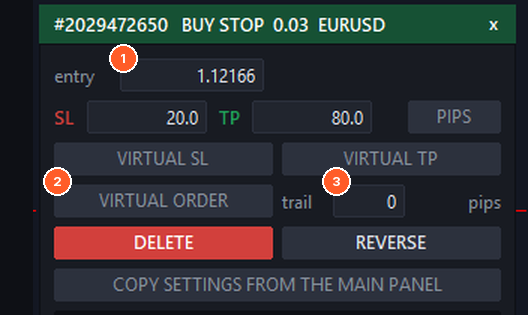
- (1) entry — введите новую цену, чтобы передвинуть ордер.
- (2) VIRTUAL ORDER — убирает ордер у брокера и хранит его в советнике, или отправляет виртуальный ордер брокеру.
- (3) trail — расстояние трейлинга отложенного ордера в пунктах (0 = выкл.).
CLOSE превращается в DELETE, REVERSE заменяет ордер противоположным по той же цене, а CLOSE PART и SL TO BE не показываются.
Если PER-TRADE SETTINGS выключен, окно сообщает об этом, и все сделки управляются основной панелью.
5. Вкладка MANAGE — закрытие и защита
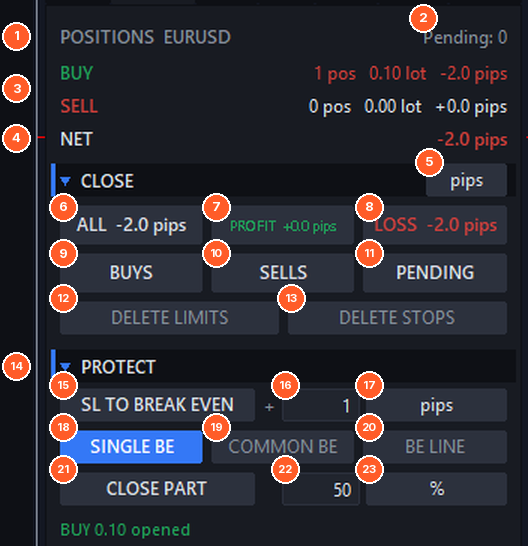
- (1) Позиции по этому символу.
- (2) Количество отложенных ордеров (реальных и виртуальных).
- (3) BUY / SELL — число позиций, общий лот и результат каждой стороны.
- (4) NET — общий результат.
- (5) Единица результатов: валюта счёта, пункты или % от баланса (щёлкните для смены).
- (6) ALL — закрывает все позиции по символу.
- (7) PROFIT — закрывает только прибыльные позиции.
- (8) LOSS — закрывает только убыточные позиции.
- (9) BUYS — закрывает покупки. (10) SELLS — закрывает продажи.
- (11) PENDING — удаляет все отложенные ордера, реальные и виртуальные.
- (12) DELETE LIMITS / (13) DELETE STOPS — удаляют только лимитные или только стоп-ордера.
- (14) Раздел PROTECT.
- (15) SL TO BREAK EVEN — переносит SL каждой позиции на её вход плюс отступ.
- (16) Отступ и (17) его единица: пункты или % от расстояния до TP.
- (18) SINGLE BE — каждая позиция на свой вход.
- (19) COMMON BE — все позиции на общий безубыток, взвешенный по объёму. Полезно после доливок по разным ценам. Если есть и покупки, и продажи, панель показывает зону вместо линии.
- (20) BE LINE — показывает линию (или зону) общего безубытка на графике.
- (21) CLOSE PART — закрывает часть каждой позиции: (22) количество и (23) единица (% от текущего объёма или лоты).
Групповые закрытия запрашивают подтверждение (параметр Ask confirmation before group closes) и отправляются асинхронно, поэтому много позиций закрывается почти одновременно (параметр Fast asynchronous group closes).
6. Вкладка STOPS — безубыток и трейлинг-стоп
6.1 Безубыток
Безубыток переносит Stop Loss на цену входа (плюс небольшая прибыль), когда сделка уходит достаточно далеко в прибыль, чтобы прибыльная сделка не превратилась в убыточную.
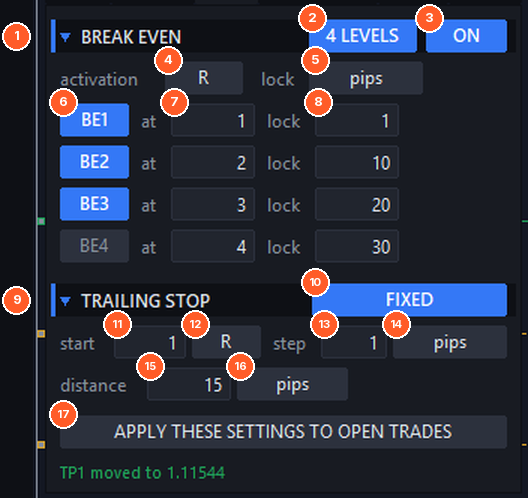
- (1) Раздел BREAK EVEN (щелчок сворачивает).
- (2) 4 LEVELS — переключает между базовым безубытком (один уровень) и многоуровневым (до четырёх шагов).
- (3) ON / OFF — автоматический безубыток.
- (4) Единица activation: пункты, R, % от расстояния до TP или цена.
- (5) Единица lock, защищаемая новым SL прибыль: пункты, R, % от прибыли в момент срабатывания или цена.
- (6) BE1–BE4 — включение каждого уровня.
- (7) at — прибыль, при которой срабатывает уровень.
- (8) lock — прибыль, защищаемая уровнем.
Пример (4 уровня, активация в R, lock в пунктах). SL = 20 пунктов. BE1 at 1 lock 1: при +20 пунктах SL переносится на вход +1 пункт. BE2 at 2 lock 10: при +40 пунктах — на вход +10 пунктов. BE3 at 3 lock 20: при +60 пунктах — на вход +20 пунктов. Каждый уровень двигает SL только вперёд, никогда назад.
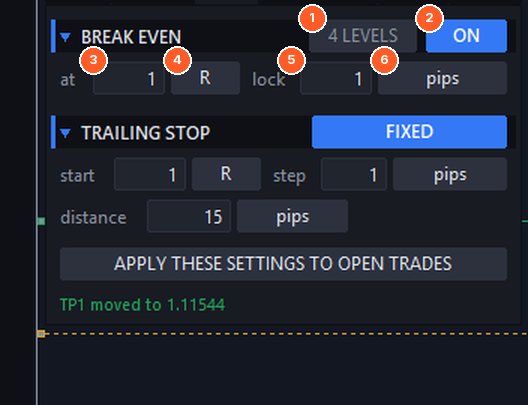
Базовый безубыток (4 LEVELS выкл.) — одна строка: at (3) с единицей (4) и lock (5) с единицей (6).
6.2 Трейлинг-стоп
Трейлинг-стоп ведёт Stop Loss за ценой, пока сделка идёт в вашу сторону. Кнопка режима (изображение STOPS, 10) переключает режимы по кругу. Поля, общие для большинства режимов:
- (11) start — прибыль, после которой начинается трейлинг (0 = сразу), и (12) её единица (пункты, R, % от расстояния до TP или цена).
- (13) step — минимальный шаг переноса SL, чтобы SL не менялся на каждом тике, и (14) его единица (пункты или R).
- (17) APPLY THESE SETTINGS TO OPEN TRADES — при включённом PER-TRADE SETTINGS новые сделки копируют панель; эта кнопка также перезаписывает настройки уже открытых сделок.
SL двигается только в вашу пользу. Трейлинг-стоп и безубыток работают вместе: побеждает тот, что защищает больше.
FIXED
SL держится на фиксированном расстоянии (15) от цены. Единица (16): пункты, R или % profit — сохраняет процент текущей прибыли (например, 50% сохраняет половину того, что сделка зарабатывает).
ATR
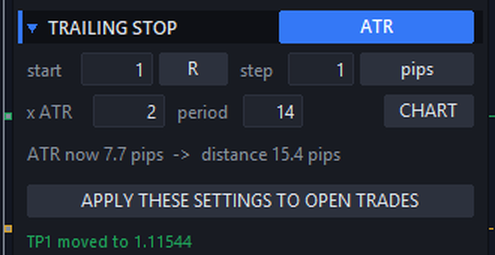
Расстояние равно ATR × множитель: оно расширяется при высокой волатильности и сужается при спокойном рынке. Задайте множитель, период ATR и таймфрейм (CHART = таймфрейм графика). Панель показывает текущий ATR и итоговое расстояние.
4 LEVELS
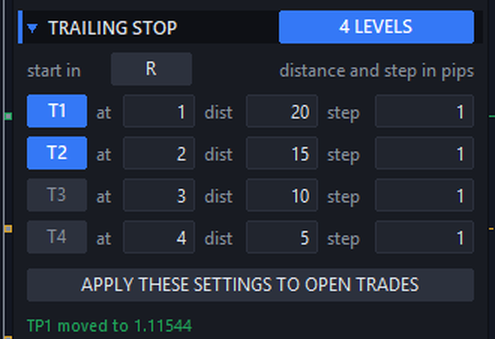
До четырёх уровней, у каждого свой старт (at), расстояние и шаг в пунктах. По мере роста прибыли включается следующий уровень, обычно с более узким расстоянием. На изображении: от 1 R SL следует на 20 пунктов, от 2 R — на 15 пунктов.
HIGHS / LOWS
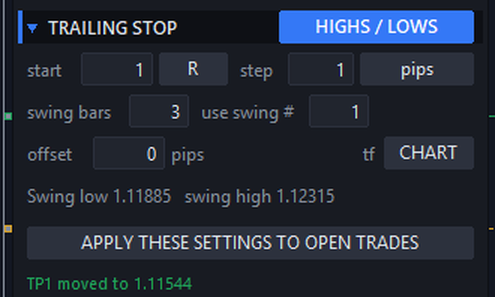
SL следует за последним минимумом свинга (покупки) или максимумом (продажи). swing bars — число баров с каждой стороны, подтверждающих свинг, use swing # выбирает последний свинг (1) или более ранний (2, 3…), offset добавляет пункты за уровень, tf задаёт таймфрейм. Текущие значения свингов показываются.
MOVING AVG
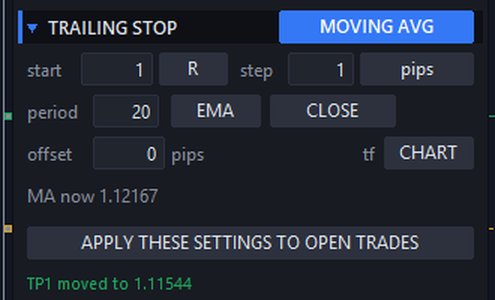
SL следует за скользящей средней. Задайте период, метод (SMA, EMA, SMMA, LWMA), цену, отступ и таймфрейм.
PARABOLIC SAR
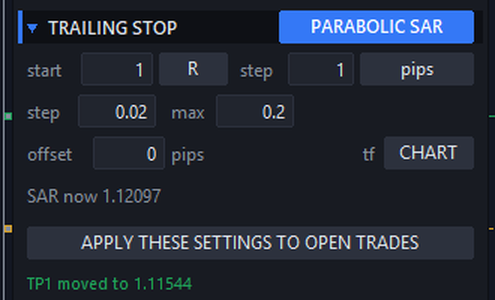
SL следует за Parabolic SAR с заданными шагом и максимумом плюс необязательный отступ.
FOLLOW PARTIALS
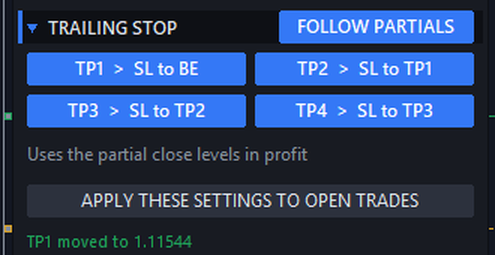
SL переносится каждый раз, когда достигнут уровень частичного закрытия в прибыли: после TP1 — в безубыток, после TP2 — на TP1, после TP3 — на TP2, после TP4 — на TP3. Каждый шаг включается отдельно. Используются уровни вкладки EXITS.
6.3 Единицы: пункты, R, % и цена
| Единица | Значение | Пример (SL 20 пунктов, TP 60 пунктов) |
|---|---|---|
| pips | Расстояние от входа в пунктах. | 15 = 15 пунктов |
| R | Кратное начальному расстоянию Stop Loss. | 1.5 R = 30 пунктов |
| % | % от расстояния до TP (до SL для уровней убытка). | 50% = 30 пунктов |
| price | Точный ценовой уровень. | 1.12500 |
| % profit | (lock и расстояние трейлинга) сохраняемый % текущей прибыли. | 50% от +40 пунктов = SL на +20 пунктах |
Для R и % у сделки должен быть начальный SL (и TP для %). Панель запоминает начальный SL каждой сделки, поэтому R не меняется после переноса SL.
7. Вкладка EXITS — частичное закрытие и защита эквити
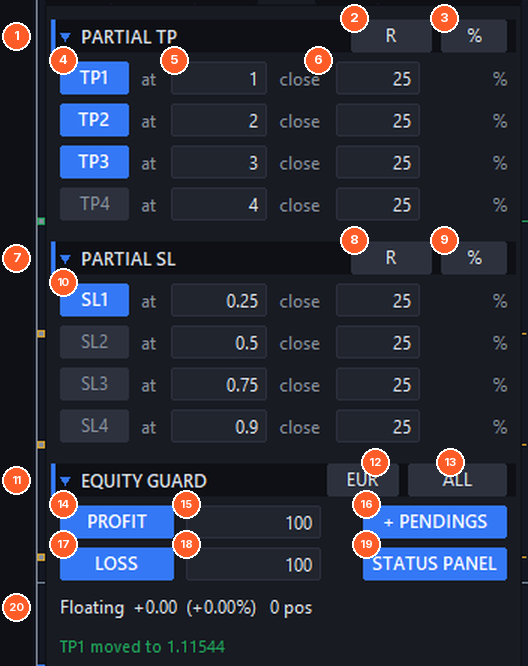
Частичное закрытие в прибыли
- (1) Раздел PARTIAL TP.
- (2) Единица уровней: пункты, R, % от расстояния до TP или цена.
- (3) Единица размера: % от начального объёма или лоты.
- (4) TP1–TP4 — включение каждого уровня.
- (5) at — уровень, на котором закрывается часть сделки.
- (6) close — сколько закрыть.
Пример. SL 20 пунктов, TP1 at 1 R close 25%, TP2 at 2 R close 25%, TP3 at 3 R close 25%. На сделке 1,00 лот панель закроет 0,25 лота при +20 пунктах, 0,25 при +40 и 0,25 при +60; последние 0,25 идут до TP. Сочетайте с трейлингом FOLLOW PARTIALS, чтобы фиксировать прибыль после каждого шага.
Частичное закрытие в убытке
- (7) PARTIAL SL — то же для убыточных сделок: (8) единица уровня, (9) единица размера, (10) SL1–SL4. Позиция сокращается по шагам до полного Stop Loss (например, закрыть 25% при убытке 0,25 R).
Уровни частичного закрытия рисуются на графике пунктирными линиями и перетаскиваются.
Защита эквити
- (11) EQUITY GUARD — закрывает всё при достижении цели по прибыли или максимального убытка.
- (12) Единица: валюта счёта, % от баланса или EQL (абсолютный уровень эквити, например закрыть всё, если эквити упадёт до 9 500).
- (13) SYMBOL / ALL — отслеживаемые сделки: только этот символ или весь счёт.
- (14) PROFIT вкл./выкл. и (15) цель.
- (16) + PENDINGS — также удалять отложенные ордера при срабатывании.
- (17) LOSS вкл./выкл. и (18) максимальный убыток.
- (19) STATUS PANEL — показывает панель состояния счёта.
- (20) Текущий плавающий результат и число отслеживаемых позиций.
8. Панель состояния счёта
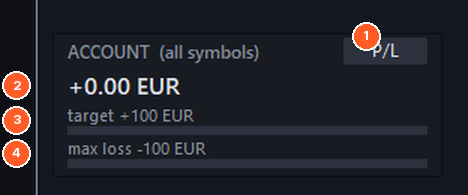
Небольшая панель в левом нижнем углу графика показывает, насколько вы близки к цели защиты эквити и к максимальному убытку.
- (1) Щёлкните, чтобы сменить отображение: P/L в деньгах, EQUITY или P/L в %.
- (2) Текущее значение (зелёное в прибыли, красное в убытке).
- (3) Прогресс к цели по прибыли.
- (4) Прогресс к максимальному убытку.
9. Вкладка SETUP — язык, внешние сделки и опции
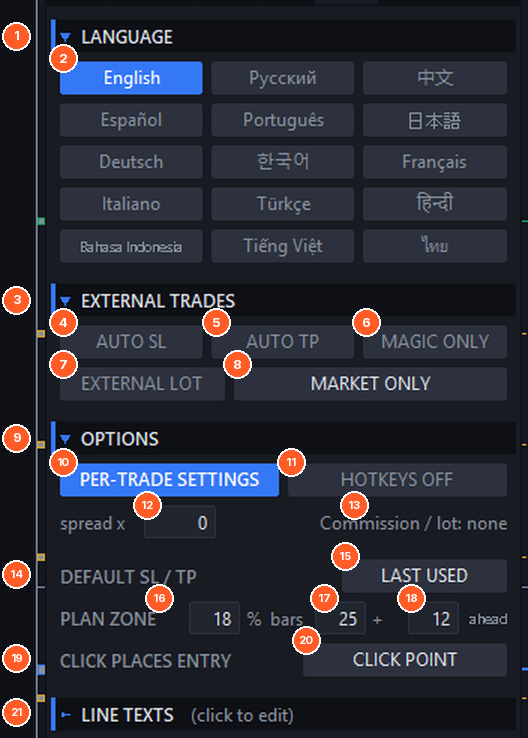
- (1) LANGUAGE — (2) выберите язык: English, Русский, 中文, Español, Português, 日本語, Deutsch, 한국어, Français, Italiano, Türkçe, हिन्दी, Bahasa Indonesia, Tiếng Việt и ไทย. Вся панель, подсказки и сообщения меняются сразу.
- (3) EXTERNAL TRADES — сделки, открытые не из панели (мобильное приложение, веб-терминал, другие советники, окно ордера терминала):
- (4) AUTO SL — добавляет SL по умолчанию сделкам без него.
- (5) AUTO TP — добавляет TP по умолчанию сделкам без него.
- (6) MAGIC ONLY — ВКЛ: панель управляет только своими сделками (своим magic number). ВЫКЛ: управляет всеми сделками по символу, поэтому безубыток, трейлинг и частичное закрытие работают и для сделок с телефона.
- (7) EXTERNAL LOT — подгоняет объём внешних сделок под ваш риск (нужен выключенный MAGIC ONLY). См. «Торговля из мобильного приложения». (8) выбирает, какие: рыночные и отложенные, только рыночные или только отложенные.
- (9) OPTIONS
- (10) PER-TRADE SETTINGS — ВКЛ: каждая новая сделка копирует настройки панели, и их можно менять отдельно в окне сделки. ВЫКЛ: настройки панели всегда применяются ко всем сделкам.
- (11) HOTKEYS — горячие клавиши вкл./выкл. (см. «Горячие клавиши»).
- (12) spread x — добавляет текущий спред × N к SL и TP при отправке ордера, чтобы стоп не выбило одним спредом. 0 = выкл.
- (13) Commission / lot — комиссия, используемая в расчёте лота и риска. Задаётся параметром Round-turn commission per 1.00 lot или определяется по истории.
- (14) DEFAULT SL / TP — (15) расстояния для новых линий: LAST USED, DEFAULT PIPS (из параметров) или ATR (SL = ATR × n, TP = ATR × n, с обновлением каждые N секунд).
- PLAN ZONE — (16) прозрачность зелёной/красной зоны (0 = без зоны), (17) баров влево и (18) баров вправо от текущего бара.
- (19) CLICK PLACES ENTRY — (20) CLICK POINT (точно в точку щелчка) или OVER / BELOW BAR (над максимумом бара для покупки, под минимумом для продажи, плюс отступ в пунктах).
- (21) LINE TEXTS — тексты линий и инфо-плашек (ниже).
Тексты линий
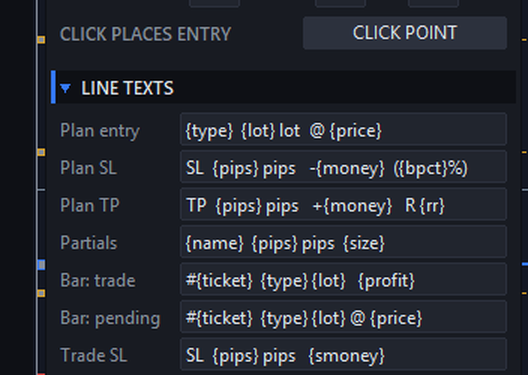
Любую метку на графике можно изменить. Щёлкните поле, отредактируйте и нажмите Enter. RESET TEXTS TO THE EA INPUTS восстанавливает значения по умолчанию. Доступные теги:
| Тег | Показывает | Тег | Показывает |
|---|---|---|---|
| {type} | Тип ордера | {smoney} | Сумма со знаком |
| {lot} | Лот | {bpct} | % от баланса |
| {price} | Цена линии | {epct} | % от эквити |
| {pips} | Расстояние в пунктах | {rr} | Множитель R |
| {points} | Расстояние в пипсах (points) | {profit} | Текущая прибыль |
| {dprice} | Расстояние в цене | {ticket} | Тикет |
| {money} | Сумма | {name} / {size} | Имя / размер частичного уровня |
10. Вкладка PRESET — шаблоны
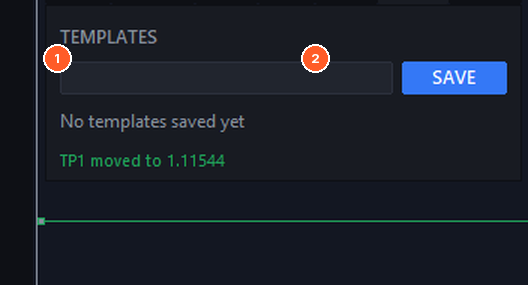
Шаблон сохраняет все настройки панели (размер, стопы, параметры ордера, безубыток, трейлинг, частичное закрытие, защиту эквити…) под именем, чтобы переключаться между сетапами в один клик, например «Scalping», «Swing» или «Gold».
- (1) Введите имя и нажмите (2) SAVE.
- У каждого шаблона своя строка: * делает его избранным (выше в списке), щелчок по имени загружает его, R переименовывает в введённое выше имя, x удаляет. При большом количестве шаблонов используйте стрелки < >.
Шаблоны хранятся в MQL5\Files\TradeManagerFX\Templates (MT4: MQL4\Files\…). Они общие для всех графиков: шаблон, сохранённый на одном символе, можно загрузить на другом. Параметр Template loaded on first start загружает шаблон автоматически.
11. Вкладка TOOLS — торговые сессии и экономические новости
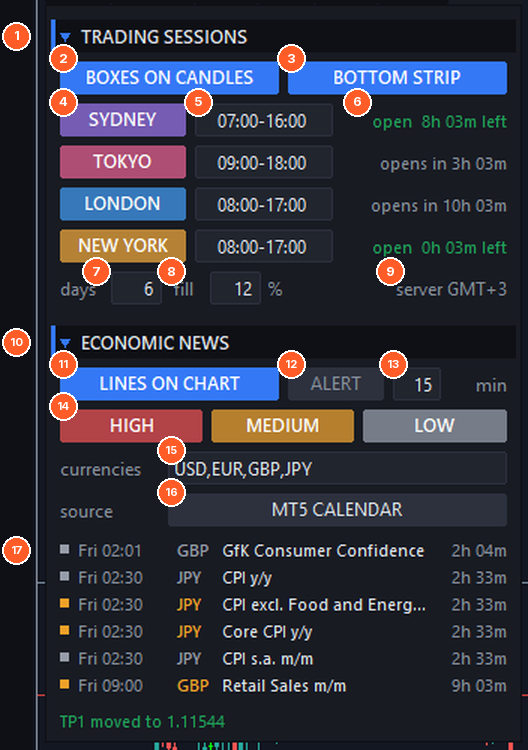
Торговые сессии
- (1) Раздел TRADING SESSIONS.
- (2) BOXES ON CANDLES — прямоугольник на свечах каждой сессии с максимумом, минимумом и диапазоном в пунктах.
- (3) BOTTOM STRIP — цветные полосы внизу графика.
- (4) Показать или скрыть каждую сессию (Сидней, Токио, Лондон, Нью-Йорк).
- (5) Местное время каждого города (ЧЧ:ММ-ЧЧ:ММ). Летнее время учитывается автоматически для каждого города и для сервера брокера.
- (6) Состояние сессии: открыта и сколько осталось, или сколько до открытия.
- (7) Сколько дней показывать (1–30), (8) прозрачность заливки, (9) часовой пояс сервера брокера (определяется автоматически).
Сессии рисуются на таймфреймах до H1 (параметр Show sessions up to this timeframe).
Экономические новости
- (10) Раздел ECONOMIC NEWS.
- (11) LINES ON CHART — вертикальная линия во время каждой новости. Наведите курсор, чтобы увидеть детали (прогноз, предыдущее).
- (12) ALERT — оповещение перед каждой новостью, (13) за сколько минут.
- (14) Фильтр важности: HIGH, MEDIUM и LOW.
- (15) Валюты через запятую.
- (16) Источник: MT5 CALENDAR (встроен в MetaTrader 5, ничего настраивать не нужно), FOREX FACTORY или INVESTING.COM.
- (17) Список ближайших новостей со временем, валютой, названием и обратным отсчётом.
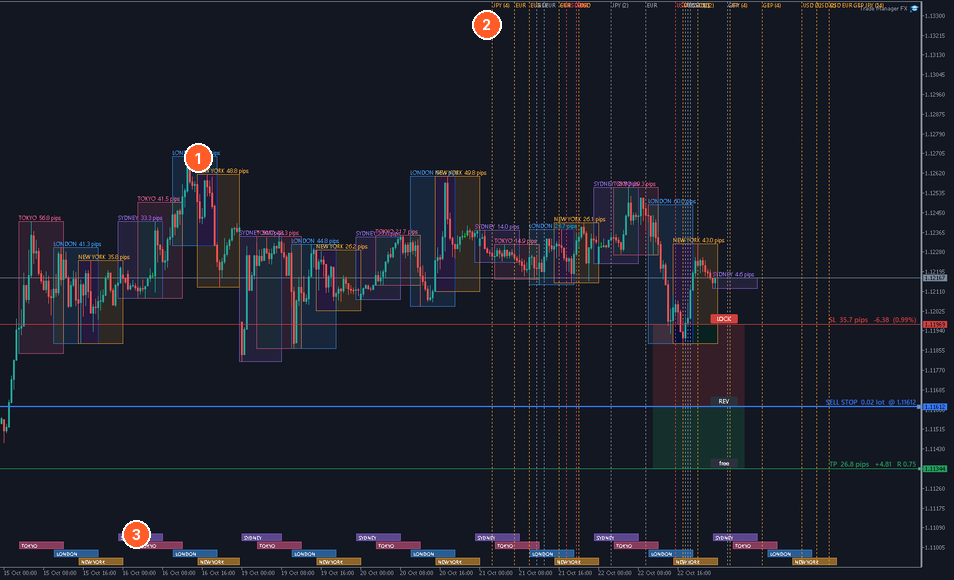
Прямоугольники сессий с диапазоном (1), линии новостей (2) и полоса сессий (3).
Forex Factory и Investing.com требуют разрешения на подключение: в MetaTrader откройте Сервис > Настройки > Советники, отметьте Разрешить WebRequest для следующих URL и добавьте адрес, который показывает вкладка TOOLS (https://nfs.faireconomy.media для Forex Factory, https://ec.forexprostools.com для Investing.com). До этого вкладка TOOLS отмечена «!» и новости из этого источника не показываются.
12. Горячие клавиши
Включаются кнопкой HOTKEYS в SETUP (или параметром Hotkeys enabled). Клавиши задаются во входных параметрах; оставьте поле пустым, чтобы отключить клавишу. График должен быть в фокусе (сначала щёлкните по нему).
| Клавиша | Действие | Клавиша | Действие |
|---|---|---|---|
| Shift+B | Покупка по рынку | Shift+E | SL в безубыток |
| Shift+S | Продажа по рынку | Shift+H | Закрыть часть |
| Shift+L | Линии BUY у курсора | Shift+C | Закрыть все позиции |
| Shift+K | Линии SELL у курсора | Shift+W | Закрыть прибыльные |
| Shift+P | Отправить запланированный ордер | Shift+X | Закрыть убыточные |
| Shift+R | Развернуть план | Shift+D | Удалить отложенные |
| Shift+F | Follow price вкл./выкл. | Shift+N | Закрепить / открепить SL и TP |
| Shift+Q | R:R lock вкл./выкл. | Shift+Z | Ввести цену входа |
| Shift+O | OCO вкл./выкл. | Shift+M | Свернуть / развернуть панель |
Без клавиши по умолчанию (назначьте при желании): закрепить SL, закрепить TP, закрыть покупки, закрыть продажи, удалить лимитные, удалить стоп-ордера, TP1–TP4 и SL1–SL4 вкл./выкл., автоматический безубыток вкл./выкл., трейлинг-стоп вкл./выкл.
13. Оповещения и уведомления
Во входных параметрах (группа Alerts) выберите события для оповещения: открыт рыночный ордер, закрыта позиция, выставлен отложенный ордер, сработал отложенный ордер, удалён отложенный ордер. Выберите способ: всплывающее окно со звуком, e-mail и/или push-уведомление на телефон. E-mail и push настраиваются в Сервис > Настройки > Почта / Уведомления MetaTrader. Оповещение о новостях из вкладки TOOLS использует те же способы.
14. Торговля из мобильного приложения
Trade Manager FX продолжает работать на вашем компьютере или VPS, пока вы торгуете из приложения MetaTrader на телефоне:
- В SETUP выключите MAGIC ONLY, чтобы панель управляла и чужими сделками.
- Включите EXTERNAL LOT.
- На телефоне откройте сделку минимальным лотом со Stop Loss там, где нужно.
- Панель рассчитает лот под ваш риск с этим SL и доберёт недостающий объём по рынку. Отложенные ордера она удаляет и выставляет заново с нужным лотом.
Сделки без SL не пересчитываются. С AUTO SL / AUTO TP им добавляются стопы по умолчанию. Безубыток, трейлинг-стоп и частичное закрытие применяются к этим сделкам как к любым другим.
15. Входные параметры
Входные параметры задают значения по умолчанию при первом запуске советника на графике. После этого запоминаются значения, изменённые в панели. Большинство параметров можно менять прямо в панели. Названия параметров приведены на английском, как в окне параметров MetaTrader.
General
| Parameter | Default |
|---|---|
| Magic number for new orders | 7701001 |
| Manage only trades with this magic number | false |
| Default order comment | TMFX |
| Max slippage (points) | 20 |
| Points per pip (0 = auto: forex, gold/silver, others by price) | 0 |
| Base symbol for custom charts (empty = chart symbol) | (empty) |
| Per-trade settings (copied from the panel to each new trade) | true |
| Re-align SL/TP after market fill slippage | true |
| Ask confirmation before group closes | true |
| Fast asynchronous group closes | true |
| Split large lots into several orders | false |
| Max lot per order when splitting (0 = broker max) | 0 |
| Template loaded on first start (name) | (empty) |
Position size
| Parameter | Default |
|---|---|
| Lot calculation mode | Risk % of balance |
| Fixed lot | 0.10 |
| Risk in account currency | 100.0 |
| Risk % | 1.0 |
| Acceptable risk % (shown in red above) | 2.0 |
| Round-turn commission per 1.00 lot | 0.0 |
| Detect commission from history (if above = 0) | false |
Default SL / TP and lines
| Parameter | Default |
|---|---|
| Default Stop Loss (pips) | 20.0 |
| Default Take Profit (pips, 0 = none) | 40.0 |
| Risk:Reward used by the R:R lock | 2.0 |
| Add spread x N to SL/TP when sending (0 = off) | 0.0 |
| Default SL/TP distance when drawing lines | Remember the last distances |
| ATR mode: SL = ATR x | 1.5 |
| ATR mode: TP = ATR x (0 = keep) | 3.0 |
| ATR mode: refresh every N seconds (0 = on drawing only) | 0 |
| Where a click places the entry line | At the click point |
| Over/below bar: distance from the high/low (pips) | 1.0 |
Order options
| Parameter | Default |
|---|---|
| Virtual (hidden) Stop Loss | false |
| Virtual (hidden) Take Profit | false |
| Emergency real SL for virtual stops (x distance, 0 = none) | 0.0 |
| Virtual pending orders | false |
| Trailing pending orders: distance (pips, 0 = off) | 0.0 |
| Trailing pending orders: step (pips) | 1.0 |
| Limit Pullback Order distance (pips, 0 = off) | 0.0 |
| One-Cancels-Other for new pending orders | false |
Break even
| Parameter | Default |
|---|---|
| Automatic break even | false |
| Multi-level break even (4 levels) | false |
| Activation unit | R |
| Basic: activation | 1.0 |
| Lock (profit protected) unit | Pips |
| Basic: lock | 1.0 |
| Level 1 enabled | true |
| Level 1 activation | 1.0 |
| Level 1 lock | 1.0 |
| Level 2 enabled | true |
| Level 2 activation | 2.0 |
| Level 2 lock | 10.0 |
| Level 3 enabled | false |
| Level 3 activation | 3.0 |
| Level 3 lock | 20.0 |
| Level 4 enabled | false |
| Level 4 activation | 4.0 |
| Level 4 lock | 30.0 |
| "SL to BE" button: offset | 1.0 |
| "SL to BE" button: offset unit | Pips |
| "SL to BE" button: one common level for all positions | false |
| Show the common break even line / zone | false |
Trailing stop
| Parameter | Default |
|---|---|
| Trailing mode | Off |
| Start unit | R |
| Start (0 = immediately) | 1.0 |
| Fixed mode: distance unit | Pips |
| Fixed mode: distance | 15.0 |
| Step unit | Pips |
| Step | 1.0 |
| Offset for highs/lows, MA and SAR (pips) | 0.0 |
| ATR timeframe | Chart timeframe |
| ATR period | 14 |
| ATR multiplier | 2.0 |
| Multi level 1 enabled | true |
| Multi level 1 start | 1.0 |
| Multi level 1 distance (pips) | 20.0 |
| Multi level 1 step (pips) | 1.0 |
| Multi level 2 enabled | true |
| Multi level 2 start | 2.0 |
| Multi level 2 distance (pips) | 15.0 |
| Multi level 2 step (pips) | 1.0 |
| Multi level 3 enabled | false |
| Multi level 3 start | 3.0 |
| Multi level 3 distance (pips) | 10.0 |
| Multi level 3 step (pips) | 1.0 |
| Multi level 4 enabled | false |
| Multi level 4 start | 4.0 |
| Multi level 4 distance (pips) | 5.0 |
| Multi level 4 step (pips) | 1.0 |
| Highs/lows: bars on each side of a swing | 3 |
| Highs/lows: swing to use (1 = latest) | 1 |
| Highs/lows: timeframe | Chart timeframe |
| MA: period | 20 |
| MA: method | EMA |
| MA: price | Close |
| MA: timeframe | Chart timeframe |
| Parabolic SAR: step | 0.02 |
| Parabolic SAR: maximum | 0.2 |
| Parabolic SAR: timeframe | Chart timeframe |
| Follow partials: after TP1 move SL to break even | true |
| Follow partials: after TP2 move SL to TP1 | true |
| Follow partials: after TP3 move SL to TP2 | true |
| Follow partials: after TP4 move SL to TP3 | true |
Partial close
| Parameter | Default |
|---|---|
| Profit levels unit | R |
| Profit levels size unit (of the initial volume) | % of the volume |
| TP1 enabled | false |
| TP1 level | 1.0 |
| TP1 size | 25.0 |
| TP2 enabled | false |
| TP2 level | 2.0 |
| TP2 size | 25.0 |
| TP3 enabled | false |
| TP3 level | 3.0 |
| TP3 size | 25.0 |
| TP4 enabled | false |
| TP4 level | 4.0 |
| TP4 size | 25.0 |
| Loss levels unit | R |
| Loss levels size unit (of the initial volume) | % of the volume |
| SL1 enabled | false |
| SL1 level (loss) | 0.25 |
| SL1 size | 25.0 |
| SL2 enabled | false |
| SL2 level (loss) | 0.5 |
| SL2 size | 25.0 |
| SL3 enabled | false |
| SL3 level (loss) | 0.75 |
| SL3 size | 25.0 |
| SL4 enabled | false |
| SL4 level (loss) | 0.9 |
| SL4 size | 25.0 |
| "Close part" button: amount | 50.0 |
| "Close part" button: unit (of the current volume) | % of the volume |
Equity guard
| Parameter | Default |
|---|---|
| Close all at profit target | false |
| Profit target (money, % or equity level) | 100.0 |
| Close all at max loss | false |
| Max loss (money, % or equity level) | 100.0 |
| Target unit | Account currency |
| Trades tracked | Current symbol only |
| Also delete pending orders | true |
| Show the account status panel | false |
| Account panel display | Profit / loss in money |
External trades (mobile, web, other EAs)
| Parameter | Default |
|---|---|
| Add default SL to trades without SL | false |
| Add default TP to trades without TP | false |
| Resize external trades to the risk settings | false |
| External lot sizing applies to | Market and pending orders |
Alerts
| Parameter | Default |
|---|---|
| Alert: market order opened | false |
| Alert: position closed | false |
| Alert: pending order placed | false |
| Alert: pending order activated | false |
| Alert: pending order deleted | false |
| Method: popup with sound | true |
| Method: e-mail | false |
| Method: push notification | false |
Hotkeys
| Parameter | Default |
|---|---|
| Hotkeys enabled | false |
| Market buy | Shift+B |
| Market sell | Shift+S |
| Place the order planned with lines | Shift+P |
| Draw BUY lines at the mouse | Shift+L |
| Draw SELL lines at the mouse | Shift+K |
| Reverse the planned direction | Shift+R |
| Follow price on/off | Shift+F |
| R:R lock on/off | Shift+Q |
| OCO on/off | Shift+O |
| Pin / lock / free the planned SL | (empty) |
| Pin / lock / free the planned TP | (empty) |
| Pin / unpin SL and TP | Shift+N |
| Type the entry price | Shift+Z |
| Move SL to break even | Shift+E |
| Close part | Shift+H |
| Close all positions | Shift+C |
| Close profitable positions | Shift+W |
| Close losing positions | Shift+X |
| Close buy positions | (empty) |
| Close sell positions | (empty) |
| Delete pending orders | Shift+D |
| Delete limit orders | (empty) |
| Delete stop orders | (empty) |
| Partial TP1 to TP4 on/off | (empty) |
| Partial SL1 to SL4 on/off | (empty) |
| Automatic break even on/off | (empty) |
| Trailing stop on/off | (empty) |
| Minimize / restore the panel | Shift+M |
Texts of the lines and info bars
| Parameter | Default |
|---|---|
| Planned order: entry | {type} {lot} lot @ {price} |
| Planned order: Stop Loss | SL {pips} pips -{money} ({bpct}%) |
| Planned order: Take Profit | TP {pips} pips +{money} R {rr} |
| Planned partial levels | {name} {pips} pips {size} |
| Info bar: open position | #{ticket} {type} {lot} {profit} |
| Info bar: pending order | #{ticket} {type} {lot} @ {price} |
| Order line: Stop Loss | SL {pips} pips {smoney} |
| Order line: Take Profit | TP {pips} pips {smoney} |
| Pending order line: Stop Loss | SL {pips} pips {smoney} ({bpct}%) |
| Pending order line: Take Profit | TP {pips} pips {smoney} R {rr} |
Trading sessions (local hours of each city, summer time is automatic)
| Parameter | Default |
|---|---|
| Session boxes over the candles | false |
| Session strip at the bottom of the chart | false |
| Days to show (1-30) | 5 |
| Box fill opacity (%, 0 = outline only) | 12 |
| Show sessions up to this timeframe | H1 |
| Broker clock summer time | US summer time (most brokers) |
| Sydney: show / local hours / color | true / 07:00-16:00 / RGB(150,110,230) |
| Tokyo: show / local hours / color | true / 09:00-18:00 / RGB(230,90,140) |
| London: show / local hours / color | true / 08:00-17:00 / RGB(60,150,240) |
| New York: show / local hours / color | true / 08:00-17:00 / RGB(240,165,50) |
Economic news
| Parameter | Default |
|---|---|
| News source | MT5 economic calendar (MT4: Forex Factory) |
| News lines on the chart | true |
| Alert before each news | false |
| Alert: minutes before | 15 |
| High impact news | true |
| Medium impact news | true |
| Low impact news | true |
| Currencies (comma separated) | USD,EUR,GBP,JPY |
| Lines: days back | 2 |
| Lines and list: days ahead | 3 |
| High / medium / low impact colors | RGB(235,75,75) / RGB(240,160,40) / RGB(150,156,168) |
Panel and lines
| Parameter | Default |
|---|---|
| Panel X | 10 |
| Panel Y | 30 |
| Panel font size | 9 |
| Line labels font size | 8 |
| Plan zone opacity (%, 0 = no zone) | 18 |
| Plan zone: bars to the left | 25 |
| Plan zone: bars to the right | 12 |
| Info bar on every open trade | true |
| Info bar width (px) | 230 |
| Info bar distance from the right edge (px) | 620 |
| Colors: background, header, text, secondary text, buttons, edit fields, accent, buy, sell, acceptable / unacceptable risk, entry, Stop Loss, Take Profit and partial lines | Dark theme colors, all editable |
16. Отличия версии для MT4
- Панель, вкладки и функции те же, что и в MT5.
- Экономические новости: в MetaTrader 4 нет экономического календаря, поэтому новости берутся с Forex Factory или Investing.com. Разрешите их адрес в Сервис > Настройки > Советники > Разрешить WebRequest для следующих URL, как описано в разделе TOOLS.
- Языки: MT4 может отображать только алфавит языка Windows для программ, не поддерживающих Юникод. Языки, которые он не может отобразить, показываются английским названием и недоступны для выбора. Языки на латинице работают всегда.
- Частичное закрытие: в MT4 оставшаяся часть получает от брокера новый тикет. Панель автоматически переносит на него все настройки сделки.
17. Вопросы и решение проблем
Кнопки ничего не делают / «Алготрейдинг запрещён».
Включите кнопку Алго-трейдинг на панели инструментов (MT4: Авто-торговля) и отметьте Разрешить алгоритмическую торговлю на вкладке «Общие» советника.
Лот отличается от ожидаемого.
Лот учитывает комиссию, округляется вниз до шага лота брокера и ограничен минимальным и максимальным лотом. Проверьте Commission / lot в SETUP и режим размера во вкладке TRADE.
Безубыток или трейлинг не перенёс мой SL.
Проверьте, что функция включена для этой сделки (при PER-TRADE SETTINGS откройте окно = сделки), что советник работает и что новый SL соблюдает минимальное расстояние брокера (stops level).
Виртуальные стопы не закрыли сделку.
Виртуальным стопам нужен работающий терминал с советником. Используйте VPS или параметр Emergency real SL for virtual stops.
Панель управляет сделками моего другого советника.
Включите MAGIC ONLY в SETUP.
Новости не показываются.
Для Forex Factory или Investing.com разрешите адрес в Сервис > Настройки > Советники. Проверьте фильтры валют и важности. Календарь MT5 недоступен в тестере стратегий.
Панель слишком большая или маленькая.
Измените параметр Panel font size. Панель также учитывает масштабирование экрана Windows.
По любым другим вопросам пишите мне в личные сообщения MQL5 или в комментариях к продукту.