

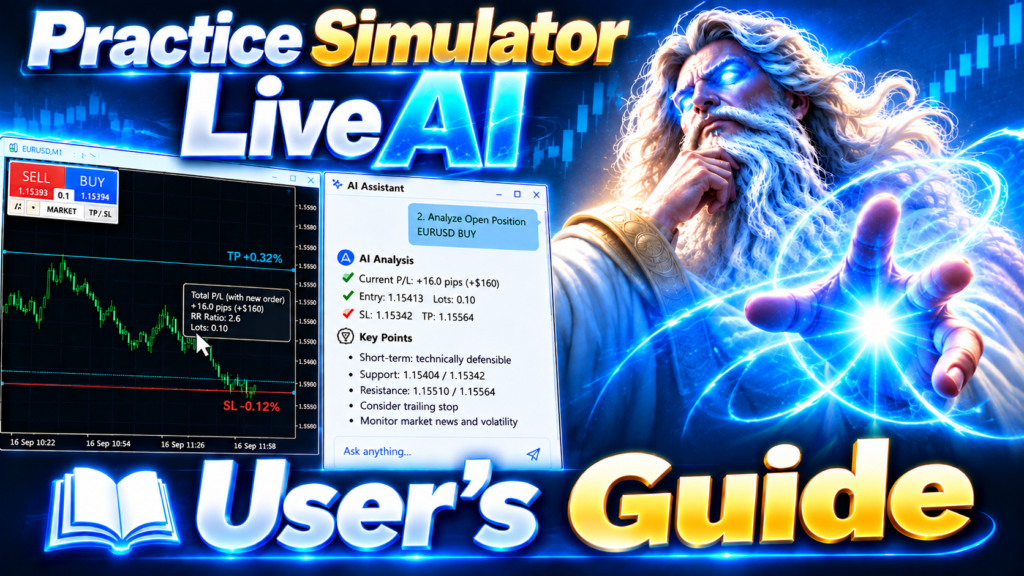
「PracticeSimulator」は、今日から取引を始める初心者から上級トレーダーまでを対象とした、強力な取引シミュレーターです。
休日でも24時間365日、トレードの練習ができます!ワンクリックでエントリー、一括決済、ドラッグ&ドロップでTP/SLを設定できるので、スムーズな取引実行が可能です。このオールインワンソリューションにより、実際の市場状況に合わせて戦略を磨き上げることができます。
AI判断システムは、パフォーマンス分析と意思決定を強化します。購入後、同じ取引をリアルタイムで行うことができます。
「PracticeSimulator」であなたの潜在能力を最大限に引き出しましょう!
製品リンク
MT5 LiveAI 練習シミュレーター 🤖
MetaTrader 5向けAIアシスタントによる、より高度なライブ取引機能。
英語| Русский |中文|スペイン語|ポルトガル語|日本語|ドイツ語| 한국어 |フランセ|イタリアーノ|テュルクチェMT4仮想反復トレーニングシミュレーター練習💪
MetaTrader 4の練習機能とシミュレーション機能が強化されました。
英語| Русский |中文|スペイン語|ポルトガル語|日本語|ドイツ語| 한국어 |フランセ|イタリアーノ|テュルクチェダウンロード後の初期設定
このガイドはMT5バージョン向けです。
起動手順:
- 戦略テスターを起動する:戦略テスターを開き、「エキスパート」タブから「プラクティスシミュレーター」を選択します。
- パラメーター設定:銘柄コード、期間、スプレッドを選択してください。
- モデル選択:スキャルピングの場合は「毎ティック」を選択してください。それ以外の場合は「コントロールポイント」を選択してください。(注:「毎ティック」は最も正確なデータを提供しますが、負荷が増加します。)
- ビジュアルモード: 「ビジュアルモード」のチェックボックスをオンにして、スライダーを右端の32に設定します。
- 最適化: [最適化]のチェックボックスがオフになっていることを確認してください。
- 履歴データ:テスト期間を指定できますが、必要な履歴データが揃っていることを確認してください。
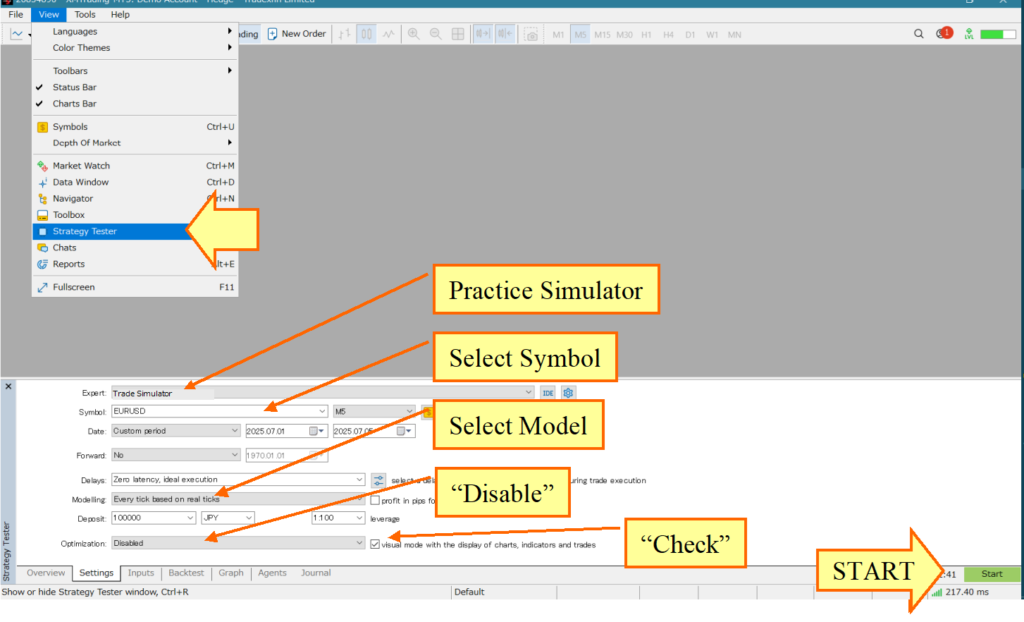
ストラテジーテスターに関する注意事項:ストラテジーテスターでは、TP/SLラインのドラッグによる調整や、指値注文/ストップ注文の発注(LMT/STPラインの移動)はできません。これらの操作は、実際の取引でのみ可能です。
チャートが動き始めると、次の画像に示すように動作します。
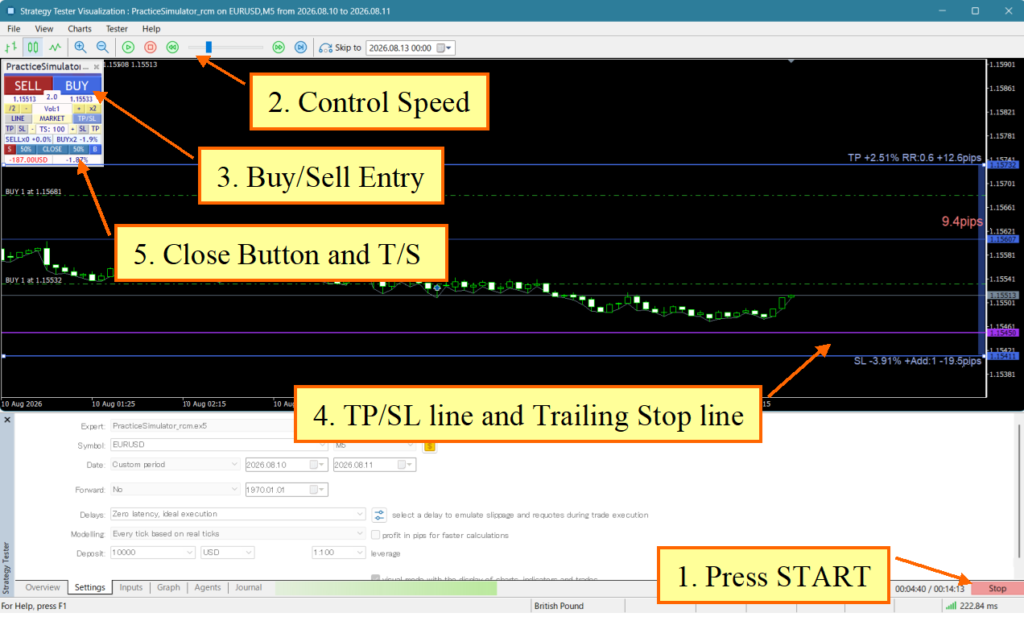
操作方法
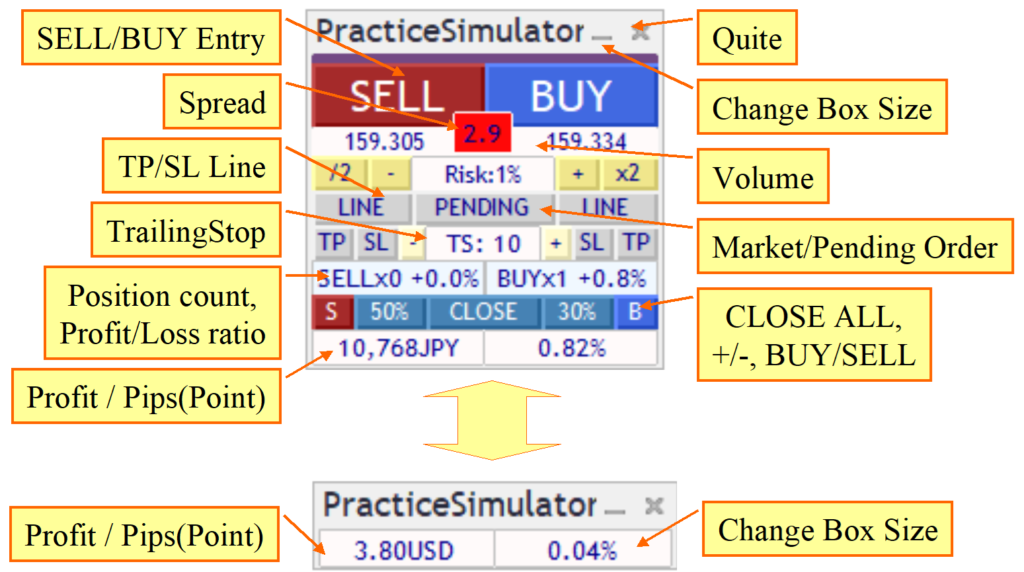
パラメータ
- MagicNumber: オンライン取引に使用、0:すべてのMagicNumber
- 初期ロットサイズと増分:ロットサイズ
- ポイントスケーリング係数(0:auto): 「auto」の意味はピップ数によって決まります。
- 利益確定(スケーリングあり):TP(ポイントスケーリング係数を含む)
- ストップロス(スケーリング機能付き):SL(ポイントスケーリング係数を含む)
- トレーリングストップ(スケーリング付き):SL(ポイントスケーリング係数を含む)
----
- SL戦略:SLラインに対するアクションを指定してください。詳細は「戦略的クローズ」を参照してください。
- SL部分決済率:決済率(保有ロット%)
- SLトレーリングストップの種類:トレーリングストップの種類を選択してください。詳細は「トレーリングストップ」を参照してください。
----
- TP戦略:TP行に対するアクションを指定してください。詳細は「戦略的クローズ」を参照してください。
- TP部分決済率:TP決済率(保有ロット%)
- TPトレーリングストップの種類:トレーリングストップの種類を選択してください。詳細は「トレーリングストップ」を参照してください。
----
- OneClick エントリー: true: ワンクリックで成行注文、false: 指値または成行注文の選択。
- 進入アシスト:進入時の自動アシストの強さを指定します。
- ASKラインを使用する:trueの場合、通常どおりASKラインを使用します。falseの場合、ASKラインをBIDラインにシミュレートします。
- 取引履歴の表示:チャート上に過去の取引履歴を表示します。
----
- 購入/販売カラー: ボタン、線、長方形の色。
- 線幅:TP/SL線の幅。
- ボックスの位置、サイズ:コントロールボックスの位置とサイズ
- ボックスフォントのスケーリング:テキストが小さすぎる場合や大きすぎる場合は、サイズを調整してください。
- フォントサイズ/表示時間(秒):メッセージの場合。
- スムーズレンダリング(重い場合はfalse):TP/SLなどの移動時に表示します。動きが重い場合はfalseに設定します。
- 起動時に表示される注意メッセージ:オンライン取引時にリマインダーメッセージを表示します。不要な場合は、falseに設定してください。
取引を開始する方法
統合されたTP/SLライン表示と注文執行プロセスを活用して、効率的に取引を開始する方法を学びましょう。
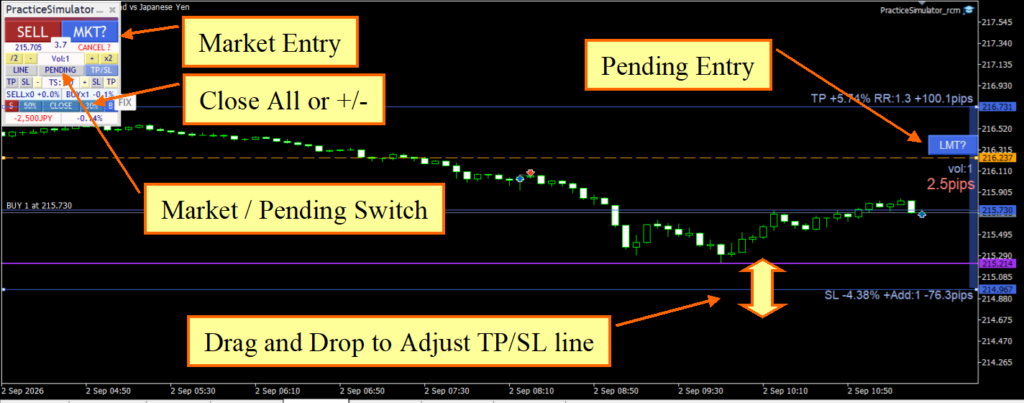
- エントリー開始:注文ボタンを押すと、TP(テイクプロフィット)ラインとSL(ストップロス)ラインが表示されます。
- 成行注文/指値注文/ストップ注文ボタンの表示:注文ボタンが成行注文ボタン(MKTボタン)に切り替わります。同時に、チャートには指値注文(LMT)/ストップ注文(STP)ボタンが表示され、指値注文を発注できるようになります。
- TP/SLラインの調整:マウスを使ってTP/SLラインを希望の位置に移動できます。これらのラインは完全にインタラクティブで、自由に位置を変更できます。(ライブトレードでのみ利用可能です。)
- 成行注文:成行注文ボタン(MKTボタン)を押して注文を発注してください。
- 指値注文/逆指値注文: LMT/STPラインを移動し、指値注文ボタン(LMTボタン)または逆指値注文ボタン(STPボタン)を押すと、指値注文が発注されます。(ライブ取引でのみ利用可能です。)
スマートツールチップ
注文ボタン(買い/売り/LMT/STP)またはTP/SLラインにマウスカーソルを合わせると、詳細な注文情報を含むスマートツールチップが表示されます。TP/SLラインを調整すると、内容はリアルタイムで更新されます。これはライブチャートのみです。
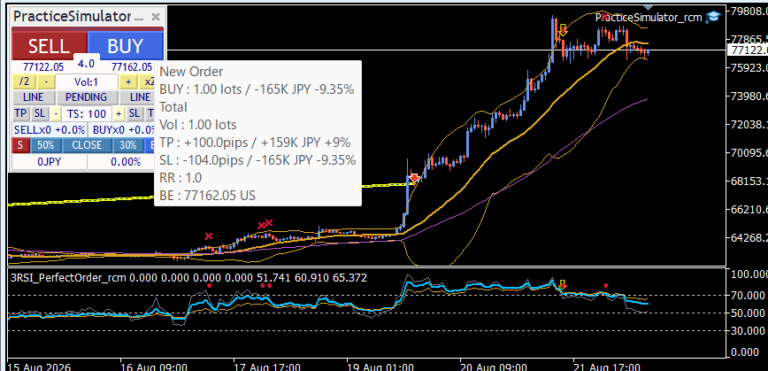
注文ボタンのツールチップ(購入/売却/LMT/STP):
成行注文ボタン(MKT)または指値注文ボタン(LMT/STP)のツールチップには、次の情報が表示されます。
- ヘッダー: 「新規注文」は成行注文の場合、「新規指値注文」は指値/ストップ注文の場合。
- 注文明細:例「BUY : 0.50 lots / +1.23M USD +1%」—方向、注文量、予想損益額(プラス/マイナス記号付き)、およびリスク率。大きな金額は略記(K / M / B)され、パーセンテージは有効数字3桁(1.23% / 12.3% / 123%)で表示されます。
- 合計:追加注文後のポジションの概要。
- Vol:追加注文分を含めた総量。
- TP / SL:エントリー価格からのピップス単位の距離、予想損益額(プラス/マイナス記号付き)、および口座残高に対する割合。
- RR:リスク・リターン比率。
- BE:損益分岐価格(ツールチップの最後に表示されます)。
TP/SLラインのツールチップ:
TPラインまたはSLラインにカーソルを合わせると、以下が表示されます。
- 価格:ライン価格とその通貨。
- 距離:現在の価格からのピップ数で表した距離。
- 金額:口座通貨での予想損益額。
- 割合:口座残高に対する割合。
注: MT5のツールチップは約160文字に制限されているため、簡潔な表記法が用いられています。大きな金額にはK/M/Bの略語、パーセンテージは3桁、正の値には「+」記号が使用されます。途中で途切れる可能性のある行は、ツールチップの末尾に表示されます。
TP/SL回線制御
TP(利益確定)ラインとSL(損切り)ラインを動的に制御することで、取引を効果的に管理できます。
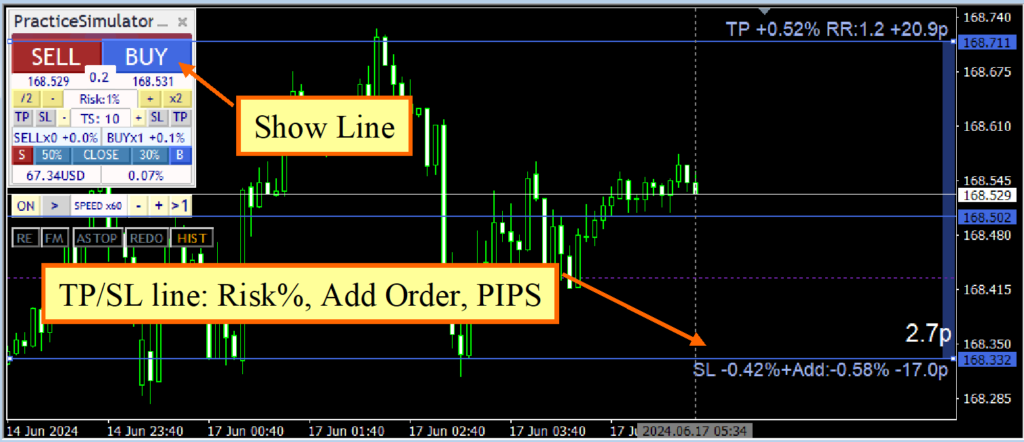
- ポジション保有:ポジションを保有している場合、TP/SLラインには以下が表示されます。
- 損益率:ポジションを決済した時点での予想利益または損失。
- 注文可能割合:注文数量またはリスク割合に基づきます。
- 損益分岐点からのピップス:損益分岐点からのピップス単位の距離。
- ポジションなし:ポジションが保持されていない場合、以下の行が表示されます。
- 注文可能割合:現在の価格からの比率。
- 現在価格からのピップス差:現在の市場価格からのピップス単位での距離。
- インタラクティブ調整:マウスを使ってTP/SLラインを希望の位置に移動させます。リスクパーセンテージ、PIPS、および調整後のリスクパーセンテージに基づいて発注可能な追加注文数が自動的に再計算されます。(ライブ取引でのみ利用可能です。)
- TP/SLラインの削除:ポジションを保持していない場合、キャンセルボタンを押すとTP/SLラインが削除されます。再度注文ボタンを押すと、初期値でTP/SLラインが表示されます。
- 再起動時の動作:ポジションを保持している場合、再起動時にTP/SLラインは表示されません。決済が行われるよう、ラインが表示されていることを確認してください。
重要な注意事項:
- 視認性:正確な取引管理と決済のために、TP/SLラインが表示されていることを確認してください。
- 再起動の影響:プラットフォームの再起動後、正常に機能させるためには、回線を再度有効化する必要があることにご注意ください。
ストップアウトライン(参考値):チャートに表示されるストップアウトラインは、口座残高、証拠金、および口座のストップアウト率に基づいて計算された、口座残高がブローカーのストップアウトレベルに達する価格水準のおおよその推定値です。このラインはティックごとに更新されますが、あくまで参考値であり、特に動的レバレッジ(銘柄ごとまたは証拠金ベース)、複数の未決済ポジション、またはサーバー側の証拠金計算が関係する場合、ブローカーが実際に執行するストップアウト価格とは異なる場合があります。常に十分な証拠金でポジションを管理し、このラインを正確なストップアウト保証として頼らないでください。
リスクパーセンテージによる数量自動計算の使用
この機能により、トレーダーはエントリーボリュームの計算方法を、固定数量から口座残高に基づくリスクパーセンテージに切り替えることができます。このツールを使用することで、トレーダーはリスクをより効果的に管理し、様々な取引において一貫したリスクレベルを維持することができます。
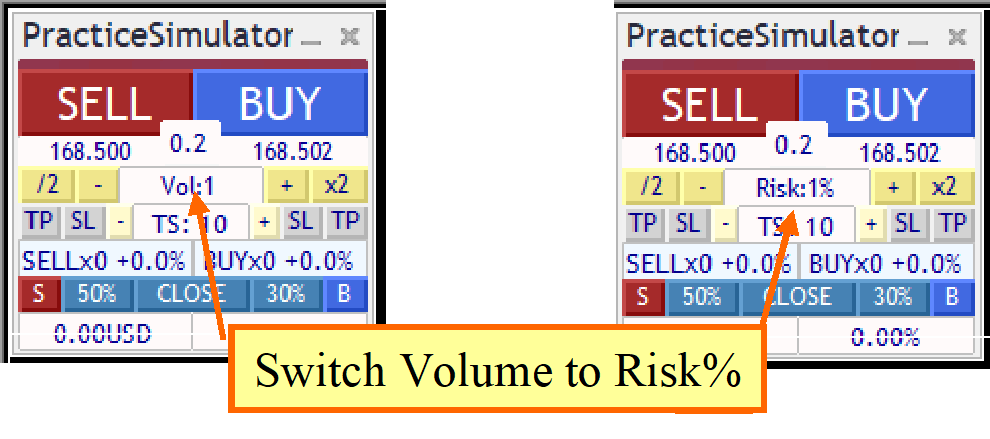
- リスク割合の設定:各取引でリスクにさらすことができる口座残高の割合を定義します。
- 自動計算:このツールは、現在の口座残高と指定されたリスク率に基づいて、適切なエントリー量を自動的に計算します。
- 取引への適用:計算されたエントリーボリュームを取引に使用して、一貫したリスク管理を確保してください。
重要な注意:このツールはリスク管理に役立ちますが、利益を保証したり損失を防いだりするものではありません。必ず綿密に練られた取引戦略と併用してください。
戦略的クローズ
TP/SLラインに触れると、戦略的クローズによって1つ以上のアクションがトリガーされる可能性があります。
- すべて決済:すべてのポジションを決済します。
- CLOSE specified %:指定した割合でポジションを部分的に決済します。
- TrailingStop:トレーリングストップを有効にします。
- LineReset: TP/SL回線をリセットします。
- 追加注文:現在の仕様で追加注文を行ってください。
これらの操作は組み合わせることができます。組み合わせ可能な項目は、コントロールパネルのドロップダウンメニューから選択できます。
例:
- CLOSE specified % + LineReset:指定された割合で部分的に決済した後、TP/SL ラインをリセットします。
- CLOSE specified % + TrailingStop:指定された割合で部分的に決済した後、トレーリングストップを有効にします。
- 追加注文+ラインリセット: TP/SLラインをリセットし、現在のパラメータで追加注文を発注します。リスクパーセンテージで注文する場合、追加注文は発注されないことがよくあります。この方法は平均化されるため、注文数が無限になる可能性があります。最大ポジション数を指定してください。
TP/SLラインがリセットされると、現在の価格に基づいて設定されたパラメータに基づいて再構成されます。
例えば、SLラインのパラメータ値が10ピップスで、SLラインで戦略的決済がトリガーされた場合、SLラインは現在の価格から10ピップス移動します。
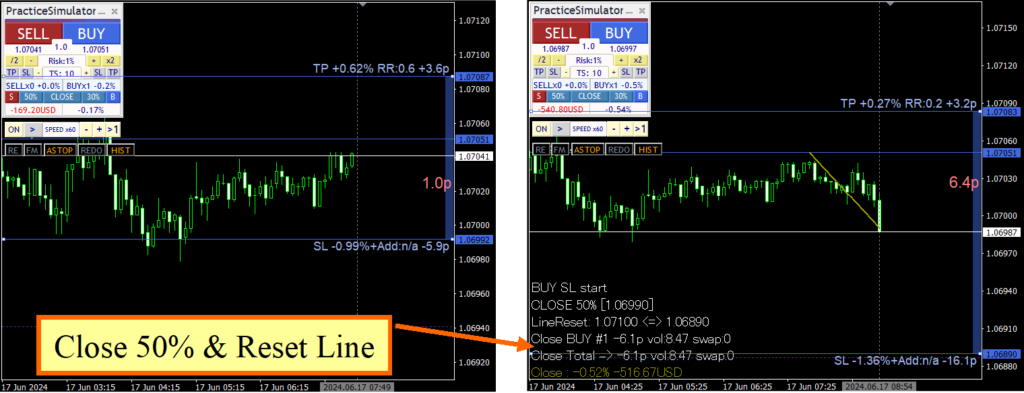
同様に、TPラインはSLラインのリスク・リワード比率に基づいてリセットされますが、リセットがSLラインによってトリガーされた場合は、損益分岐点ラインまでしか移動しません。
注:部分閉鎖を行わずにラインリセットのみを選択した場合、SLラインは引き続き下降するため、ご注意ください。
フレキシブルトレーリングストップ
コントロールパネルのTSブロックでは、各トレーリングストップのオン/オフを切り替えることができます。左から順に、SELL TP、SELL SL、TS値の設定があり、続いてBUY SLとBUY TPが設定されているため、4つのトレーリングストップを個別に制御できます。ポジションを保持しているときは、トレーリングストップラインが紫色で表示されます。オフのときは破線、オンのときは実線で表示されます。最大値の検出は、オンにした瞬間から行われます。オン/オフを切り替えると、現在のポイントから最大値が再計算されます。
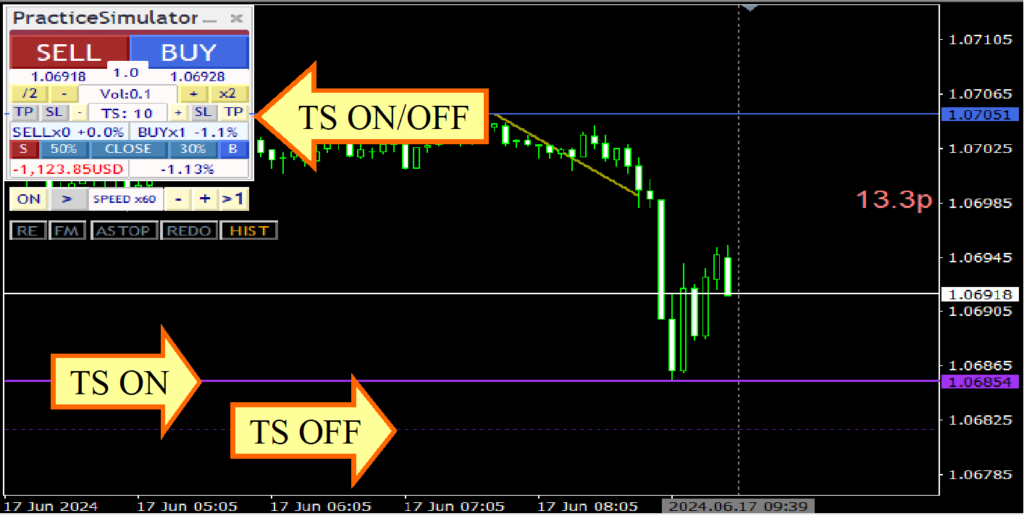
以下のトレーリングストップから選択できます。
- なし(NONE):トレーリングストップは使用されません。
- 固定(FIX):トレーリングストップが有効になってからの最高価格に基づいて、価格が指定された値以下になった時点でポジションが決済されます。これは一般的なトレーリングストップと同じです。
- Shrink(SHRINK):基本的な操作はFIXと同じですが、価格更新時またはティックごとに高値と比較されます。高値が更新されない場合、トレーリングストップの距離は更新回数に基づいて縮小されます。高値が更新されると、値はTPまたはSLの値に戻ります。高値に達した後に価格が急落した場合、フォローアップは遅延しますが、決済前に猶予期間があるため、価格が再び上昇する可能性もあります。
- 平均(AVG):オン時の値とTPまたはSL値に基づいて、価格更新時またはティックごとに現在の値が加算され、TS値の数で平均が計算されます。TS値が小さいほど、現在の価格変動に追従しやすく、大きいほど追従が遅くなります。AVGにはリセットがなく、FIXやSHRINKと比較して常に価格変動に追従するため、高値が更新され続けない限り、決済はより早く行われる傾向があります。大きな価格変動時でも、迅速に追従し、確実に決済します。
- 移動平均線(MA):価格が指定期間の移動平均線に接触した時点でポジションを決済します。これはトレンド転換時に発生します。TS値は、MA20などの移動平均期間を表します。
- ボリンジャーバンド(BB):価格が指定期間の上限または下限のボリンジャーバンドに触れた時点でポジションを決済します。買いの場合は下限バンドで、売りの場合は上限バンドで決済されます。TS値は期間を表し、例えばMA20などです。偏差は2に固定されており、変更できません。
- ストップ&リバースポイント(SAR):価格が指定されたステップのパラボリックSARに到達した時点でポジションを決済します。JWワイルダーによって開発されたSARは、トレンドの反転を示します。TS値は、指定されたステップの1/1000です。例えば、デフォルト値の10は0.01に相当し、1は0.001に相当します。標準のパラボリックSARインジケーターを使用して値を確認してください。
- シャンデリア・エグジット:シャンデリア・エグジットは、ATR(平均真値幅)を使用して、値動きの激しい市場ではストップ幅を広げ、静かな市場ではストップ幅を狭めることで、過剰な利益確定や損切りを回避しながら、トレンドに確実に追従します。TS値は1/10の乗数を表し、ATR期間は14に固定されています。
- 損益分岐点保護(ProtectBE):価格が損益分岐点を超え、TS + ATR値に達すると、決済ラインは損益分岐点を超えてさらに利益方向に押し上げられます。追加注文によって損益分岐点が動いた場合でも、決済ラインはそれに追随し、同期を保ちます。これは主に、利益が確定した後に損失を解消するためにSLラインを押し上げることを目的としています。
エントリーアシスト
エントリーアシスト機能は、ASK、BID、中間価格に基づいて価格変動を検知し、数秒先の価格変動を予測します。これにより、エントリーボタンが押された後、最適なタイミングまで実際の注文を自動的に遅延させることができます。
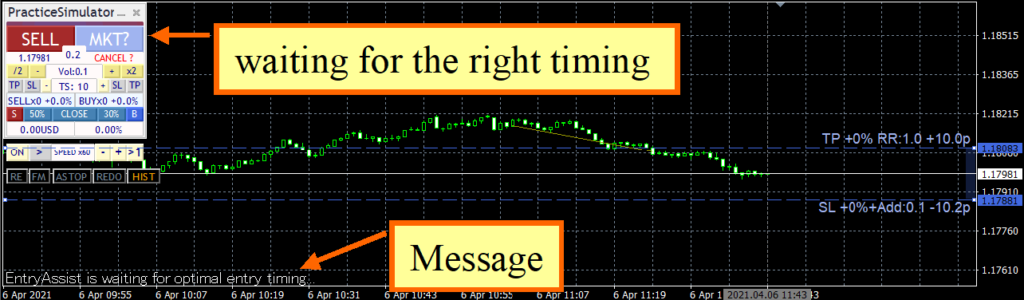
パラメータには、オフ、ソフト、ミディアム、ハードの4つの強度レベルが含まれます。
買い注文のエントリータイミング図解:
- ソフトエントリー:価格変動が止まった時(価格が底を打った時)にエントリーする。
- 中程度:価格反転が発生し、上昇トレンドが始まった時点でエントリーする。
- ハード:価格が明らかに上昇しているときにエントリーする
判断表示
エントリーアシストの状態は、コントロールパネル上部のカラーバーで確認できます。カラーバーが「BUY」の色に近い場合は買いシグナル、そして「SELL」の色に近い場合は売りシグナルを示します。
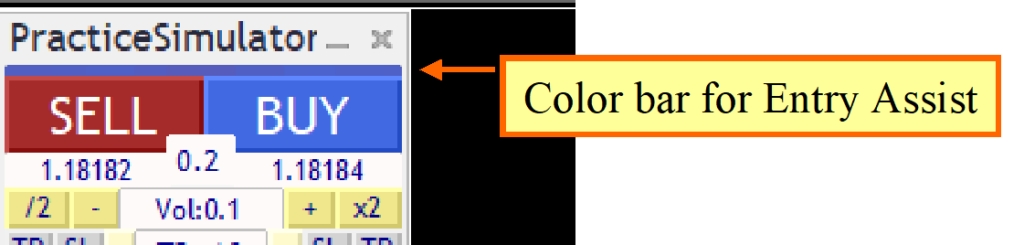
テスターではスプレッドが固定されているため、左右で色の変化に違いがない場合がありますが、一部のブローカーでは判定色が異なる場合があります。
使用法:
- エントリーアシストの強度を「ソフト」「ミディアム」「ハード」のいずれかに設定し、エントリーボタンを押すと、ボタンが暗くなり、エントリーアシストが適切なタイミングを待っていることを示します。もう一度ボタンを押すと強制的にエントリーが実行され、下部のキャンセルボタンを押すとエントリーがキャンセルされます。
- この機能は、数秒先の価格変動を予測し、大幅な価格下落時に買い注文を抑制する可能性があります。
- 設定強度を「ハード」にすると、価格が明確に上昇しない場合にエントリーが発生しない可能性があり、結果としてエントリーが行われない状況に陥ることがあります。市場状況に応じて調整してください。
重要な注意事項:
この機能は、市場状況やブローカーの仕様によっては、期待どおりに動作しない場合があります。特に、テスターや固定スプレッドのブローカーを使用している場合、エントリーアシストの有効性が大幅に低下する可能性があります。使用前に市場の動きを注意深く観察し、適切なパラメータを設定してください。予期せぬ動作が発生した場合は、直ちに介入し、手動で取引を管理することが重要です。
LiveAI
「LiveAI」は、 MT5 AIアシスタントの機能の一つで、単なるチャート分析ではなく、PracticeSimulatorの機能を用いて現在の取引状況を分析します。
この機能はMT5 AIアシスタント専用であり、チャート情報を端末環境から直接読み取るため、他の生成型AIサービス(ChatGPT、Gemini、Grok、Claudeなど)と併用することはできません。
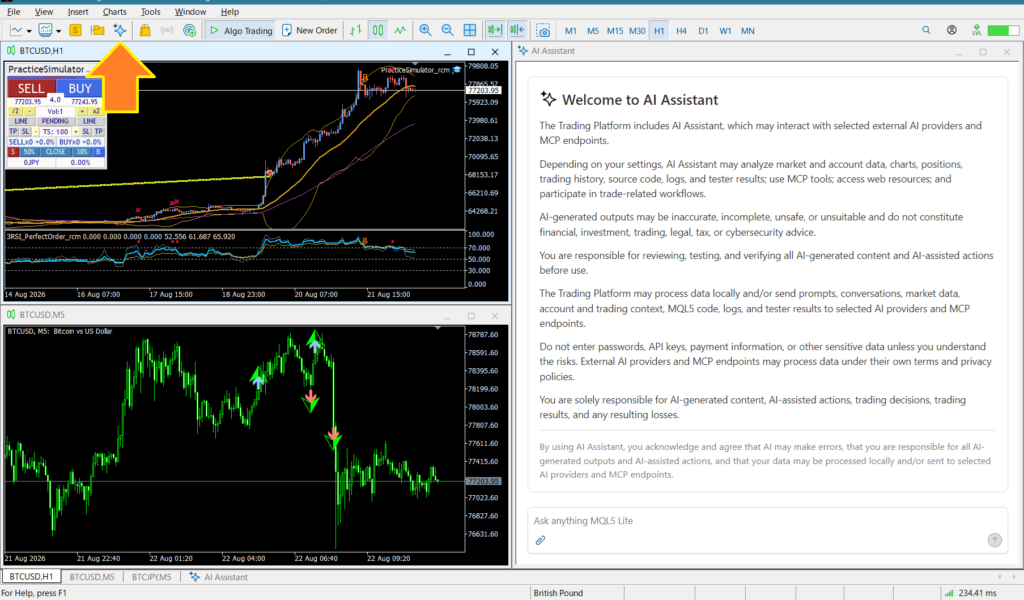
LiveAIの使い方:
- プロンプトをMT5 AIアシスタントに読み込んでください。使用するプロンプトは次のとおりです。
https://license.ioiv.net/ai/en/menu.txtを適用してください - 基本的には、メニューから番号を選択するだけです。初期メニューは以下のとおりです。
1. ニュースをチェックする
2. 未決済ポジションの分析
3. エントリーについて尋ねる
4. 取引の決済について尋ねる
5. 取引内容を確認する
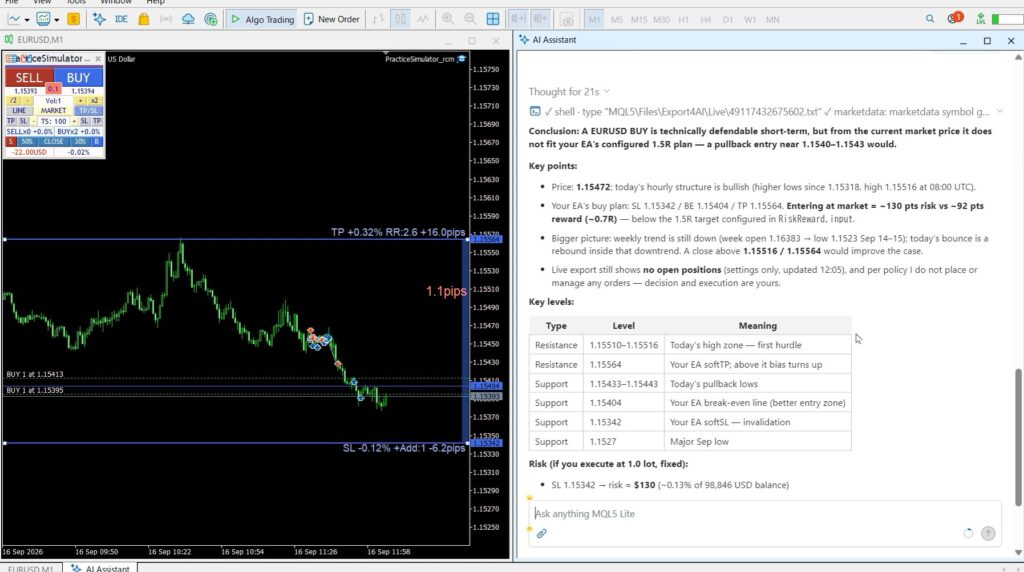
6.シグナルと指標を分析する - 通貨ペアと方向を直接入力することもできます。例えば、「EURUSD BUY」と入力すると、指定したチャート/通貨ペアの買い方向の分析結果が表示されます。(ライブ取引でのみ利用可能です。)
- 一般的な質問でも構いません。アシスタントは毎回チャート情報を再読み込みし、プラクティスシミュレーターの機能を含めた最新の状態に基づいて回答します。
注: LiveAIは、AI統合型EA(PracticeSimulator)を実行しているチャートで利用可能です。対象のチャートにそのようなEAがインストールされていない場合、アシスタントは推測するのではなく、その旨を明示的に表示します。
AI判断
「AIジャッジメント」機能を使うと、PracticeSimulatorからエクスポートされた取引データに基づいて、AIがあなたの取引結果を分析します。これにより、取引パフォーマンスを振り返り、パターンや潜在的な弱点を特定し、改善点を探ることができます。
AI判断システムは、分析メニューを使用したよりシンプルなワークフローに対応しました。長い分析プロンプトを入力する代わりに、取引データを読み込んで実行したい分析を選択するだけで済みます。
AI判断の活用方法:
MT5テスターでは、テストが終了すると取引データが自動的にエクスポートされます。ボタン操作は一切不要です。
- 戦略テスターで練習セッションを実行してください。
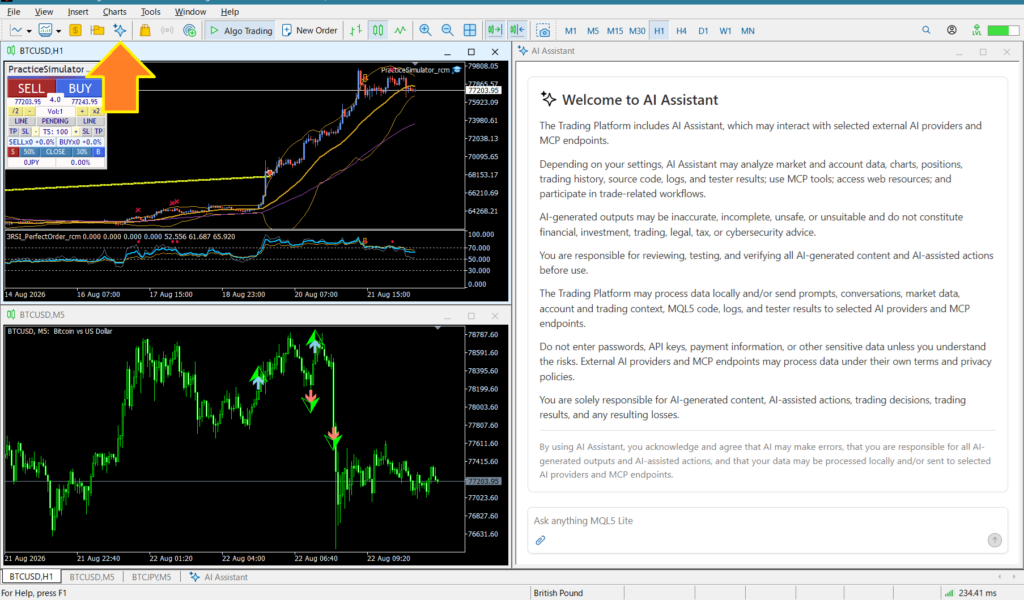
MT5 AIアシスタントを使用する
- 分析プロンプトをMT5 AIアシスタントにロードします。使用するプロンプトは次のとおりです。
https://license.ioiv.net/ai/en/judge.txtを適用してください - より慎重な対応を希望する場合は、代わりに以下のプロンプトを使用してください。
https://license.ioiv.net/ai/en/judge.txtを適用してください
内容を確認し、安全であると判断した場合にのみ適用してください。
注:確認を求められる場合があります(例:「実行してもよろしいですか?」または「リストを表示してください」)。 - プロンプトが適用されると、AIはあなたの取引データを検索し、利用可能なデータを確認して、最新の5つのアイテムを順番に表示します。
- 対象データの番号(1~5)を入力するか、 012などの3桁の数字を入力してください。「AIエクスポート」ボタンでエクスポートした際に表示される3桁の数字を直接入力して、対象データを読み込むこともできます。
- 「私のトレードの成績はどうでしたか?」といった質問をすることで、詳細なフィードバックやアドバイスを得ることができます。
他の生成型AIの使用
- ChatGPT、Gemini、Grok、Claudeなどの生成型AIサービスも利用可能です。
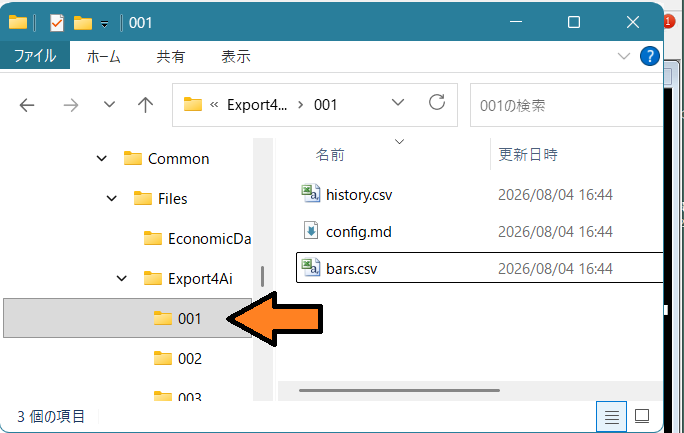
- 外部生成型AIサービスは通常、MT4/MT5のローカルフォルダに直接アクセスできないため、データファイル(config.md、history.csv、bars.csvなど)をAIに直接アップロードしてください。
- データは、%APPDATA%\MetaQuotes\Terminal\Common\Files\Export4Ai\<3桁の数字>\ フォルダに保存されます(history.csv、bars.csv、config.md が含まれています)。
- 次に、同じプロンプトを入力して実行します。
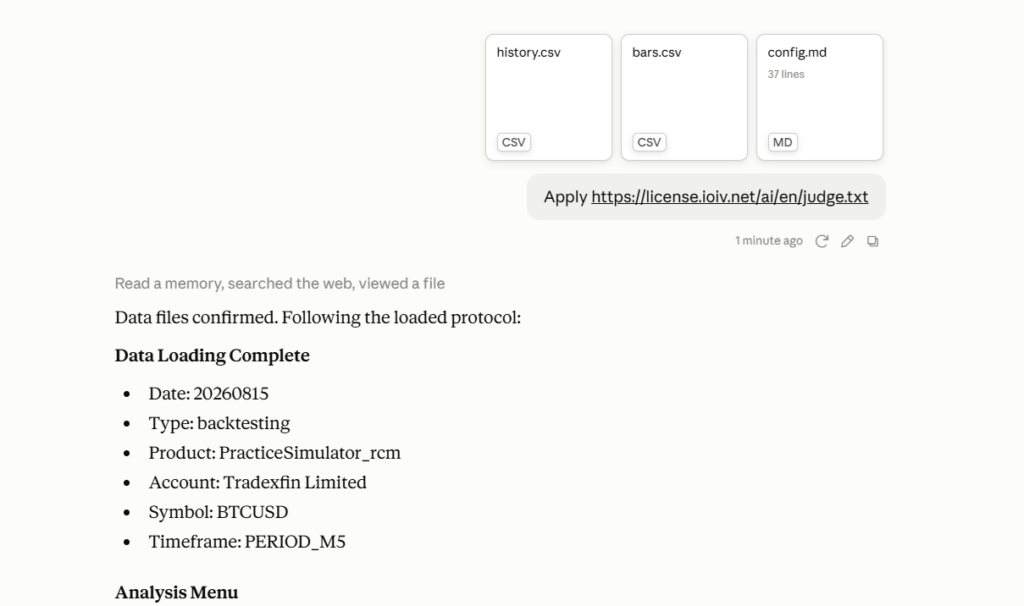
注:ブラウザでフォルダにアクセスできない場合は、Windowsキー+Rを押してパスを貼り付けるか、ファイルエクスプローラーのアドレスバーに貼り付けてください。または、エクスポートしたファイルをデスクトップにコピーして、そこからアップロードすることもできます。
分析メニュー
- AIスコア:あなたの取引結果を評価します。
- 取引分析:取引結果の統計分析を提供します。
- AI改善提案:潜在的な問題点と改善すべき領域を特定します。
- HTMLレポート:グラフを含む詳細なHTMLレポートを生成します。
- 無料分析:取引データに関してAIに質問することができます。
分析後には、追加の質問をすることもできます。例えば、特定の結果が得られた理由を尋ねたり、より詳細な説明を求めたりすることができます。
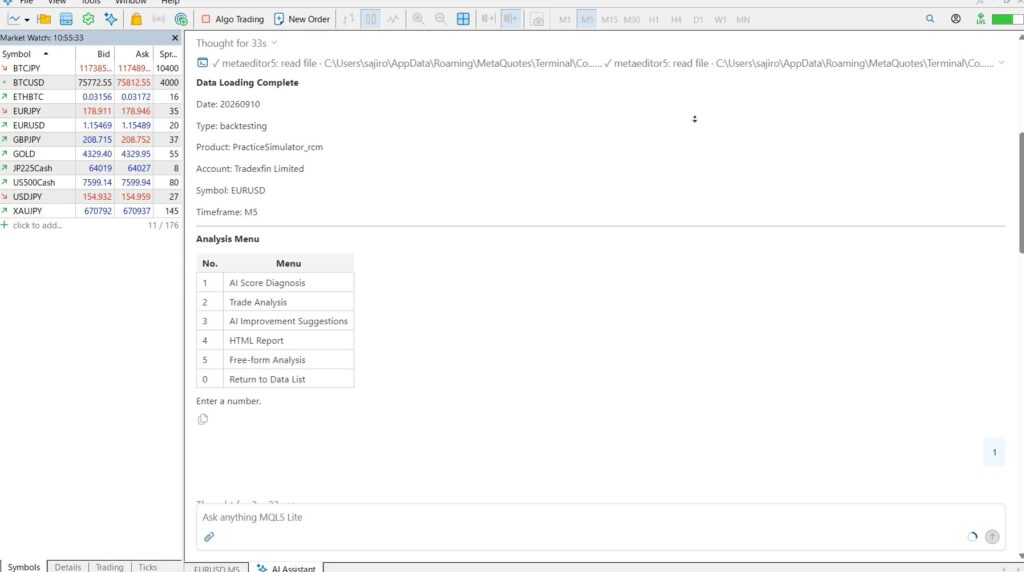
サンプル:
以下は、AIによって実行された取引分析の例です。
MT5 AIアシスタント: レポート_20260822_201639
ChatGPT Plus : AIsample01 | Aisample02 、( mql5.com )
ChatGPT vs DeepSeek : ChatGPT プラス| DeepSeek 、( mql5.com )
無料分析例
- 損失を出した取引のみを分析してください。
- 私の買いと売りのパフォーマンスに違いはありますか?
- 私の取引における主な問題点は何ですか?
質問をする際は、「勝つ方法を教えてください」といった漠然とした質問は避けましょう。そのような質問では、一般的な回答しか得られません。代わりに、ご自身の取引実績に基づいて、戦略や達成目標について具体的に質問してください。質問が具体的であればあるほど、AIの回答はより的確なものになります。AIは、あなたの取引をサポートするために、幅広い質問に答えることができます。
重要な注意事項
- 過去のデータを使って練習するには、過去のデータが必要です。過去のデータをお持ちでない場合は、入手方法についてお問い合わせください。
- 投資にはリスクが伴い、取引に関するあらゆる判断はご自身の責任となります。
いつでもお気軽にご質問ください!