[ English ] [ Русский ] [ 中文 ] [ Español ] [ Português ] [ 日本語 ] [ Deutsch ] [ 한국어 ] [ Français ] [ Italiano ] [ Türkçe ]
Trade Manager FX, MetaTrader 5 ve MetaTrader 4 için bir işlem panelidir. Her emrin lotunu riskinize göre hesaplar, grafikte çizgileri sürükleyerek işlem planlamanızı sağlar ve ardından işlemleri sizin yerinize yönetir: başa baş, yedi trailing stop modu, kısmi kapatma, varlık koruması, işlem seansları ve ekonomik haberler. Panel 15 dilde, koyu ve açık temayla gelir.
Ürün sayfaları: Trade Manager FX MT4 · Trade Manager FX MT5
İçindekiler
- Kurulum ve ilk çalıştırma
- Panele genel bakış
- TRADE sekmesi — işlem açma
- Grafikteki açık işlemler
- MANAGE sekmesi — kapatma ve koruma
- STOPS sekmesi — başa baş ve trailing stop
- EXITS sekmesi — kısmi kapatma ve varlık koruması
- Hesap durum paneli
- SETUP sekmesi — dil, harici işlemler ve seçenekler
- PRESET sekmesi — şablonlar
- TOOLS sekmesi — işlem seansları ve ekonomik haberler
- Kısayol tuşları
- Uyarılar ve bildirimler
- Mobil uygulamadan işlem
- Girdi parametreleri
- MT4 sürümünün farkları
- Sorular ve sorun giderme
1. Kurulum ve ilk çalıştırma
- Trade Manager FX'i Market'ten satın alın veya kiralayın. MetaTrader onu otomatik kurar; Gezgin penceresinde Uzman Danışmanlar > Market altında görünür.
- İşlem yapmak istediğiniz sembolün grafiğini açın ve Trade Manager FX'i grafiğe sürükleyin ya da çift tıklayın.
- Açılan pencerede Genel sekmesinde Algoritmik işleme izin ver seçeneğini işaretleyin (MT4: Canlı işleme izin ver). Girdiler sekmesinde varsayılan değerleri değiştirebilirsiniz («Girdi parametreleri» bölümüne bakın). Tamam'a basın.
- Araç çubuğundaki Algo Trading düğmesinin yeşil olduğundan emin olun (MT4: AutoTrading). Kapalıysa panel çalışır ama emir gönderemez ve değiştiremez.
- Panel grafiğin sol üst köşesinde görünür. Başlığından sürükleyerek istediğiniz yere taşıyın.
Sembol başına bir panel. Paneli her sembol için tek bir grafikte çalıştırın. Aynı sembolde iki panel gerekiyorsa (örneğin iki zaman diliminde), her birine kendi Magic number'ını verin ve SETUP sekmesinde MAGIC ONLY'yi açın; aksi halde iki panel de aynı işlemleri yönetir.
Panel çalışmaya devam etmelidir. Bu, aracı kurumun değil EA'nın yaptığı her şey için gereklidir: sanal stoplar, sanal bekleyen emirler, başa baş, trailing stop, kısmi kapatma ve varlık koruması. Bilgisayarınız sürekli açık değilse bir VPS kullanın. Aracı kuruma gönderilmiş gerçek SL, TP ve bekleyen emirler terminal kapalı olsa da aracı kurumda kalır.
Panelde değiştirdiğiniz tüm ayarlar otomatik kaydedilir ve EA o grafikte bir sonraki açılışta geri yüklenir; zaman dilimi değişikliği veya terminal yeniden başlatması sonrasında da.
2. Panele genel bakış
Panel bir başlık ve yedi sekmeden oluşur. Her sekme kendi bölümünde anlatılır.
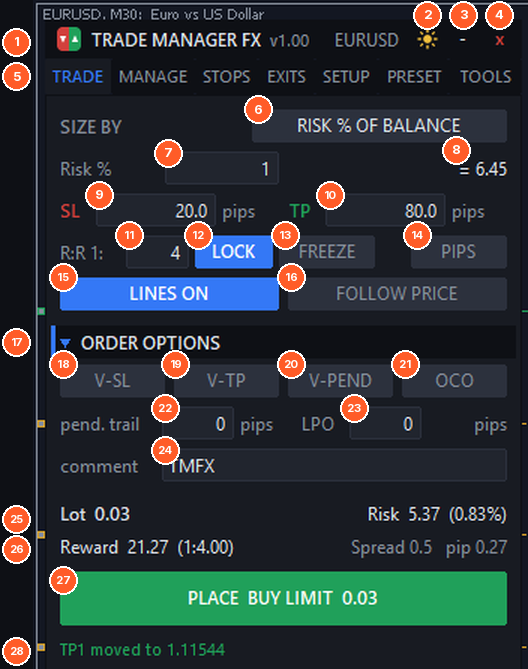
TRADE sekmesi açık panel. 6–28 numaralar 3. bölümde açıklanır.
- (1) Başlık. Paneli taşımak için sürükleyin. Sürümü ve sembolü gösterir.
- (2) Tema. Güneş açık panele, ay tekrar koyu panele geçirir.
- (3) Küçült. Paneli küçük bir TMFX düğmesine katlar (aşağıya bakın).
- (4) Kapat. Trade Manager FX'i grafikten kaldırır. İşlemlerinize dokunulmaz.
- (5) Sekmeler: TRADE, MANAGE, STOPS, EXITS, SETUP, PRESET ve TOOLS.
Her sekmenin son satırı durum satırıdır. Her işlemi onaylar (emir gönderildi, SL taşındı, seviyeye ulaşıldı…) ve hataları kırmızı gösterir. Mesajın tamamını okumak için üzerine gelin.
Küçük üçgenli bölümler (▼ ORDER OPTIONS, ▼ CLOSE, ▼ PROTECT…) paneli kısaltmak için tıklanarak katlanabilir. Herhangi bir düğme veya alanın üzerine gelince açıklayıcı bir ipucu görünür.
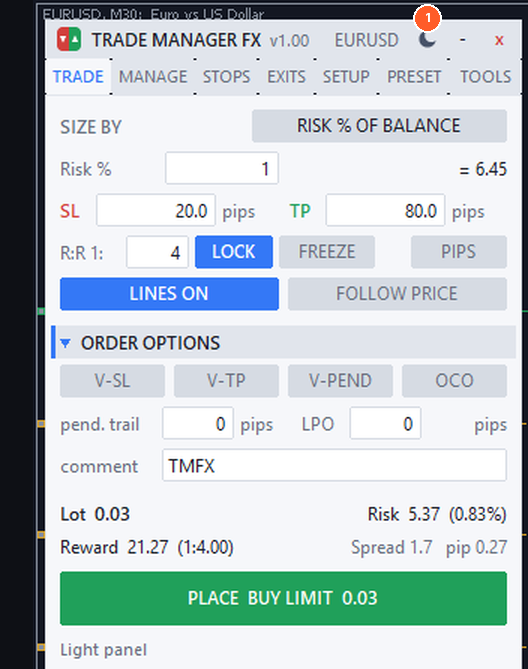
Açık tema (1).
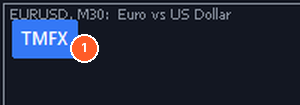
Küçültülmüş panel (1): yeniden açmak için tıklayın, taşımak için sürükleyin.
3. TRADE sekmesi — işlem açma
TRADE sekmesinde her yeni emrin büyüklüğü, stopları ve türü belirlenir. Tek tıkla piyasadan işlem yapabilir ya da işlemi grafikte çizgilerle planlayabilirsiniz.
3.1 Pozisyon büyüklüğü
- (6) SIZE BY — lot hesaplama yöntemini değiştirmek için tıklayın:
- RISK % OF BALANCE — lot, Stop Loss tetiklenirse bakiyenin bu yüzdesini kaybedeceğiniz şekilde hesaplanır.
- RISK % OF EQUITY — aynısı, varlık (equity) ile.
- RISK IN EUR/USD… — hesap para biriminde sabit bir tutar.
- FIXED LOT — her zaman aynı lot.
- (7) Seçilen yöntemin değeri: risk %, tutar veya lot.
- (8) Karşılığı: % yönteminde riske edilen tutarı, tutar yönteminde %'yi gösterir.
Lot, varsa komisyonu içerir (SETUP'taki Commission / lot bölümüne bakın), aracı kurumun lot adımına aşağı yuvarlanır ve minimum ile maksimum lotla sınırlanır. Risk Acceptable risk % parametresini (varsayılan %2) aşarsa veya Stop Loss yoksa risk kırmızı gösterilir.
Örnek. Bakiye 10.000 EUR, risk %1, EURUSD'de 20 pip Stop Loss. Panel 100 EUR riske eder ve 0,50 lot hesaplar (pip başına yaklaşık 10 EUR × 20 pip = 100 EUR). Stop Loss'u 40 pipe taşırsanız lot hemen 0,25 olur.
3.2 Stop Loss, Take Profit ve R:R
- (9) SL — pip cinsinden Stop Loss mesafesi (veya fiyat, bkz. 14). 0 = Stop Loss yok.
- (10) TP — Take Profit mesafesi. 0 = Take Profit yok.
- (11) R:R 1: — LOCK'un kullandığı risk/ödül oranı.
- (12) LOCK — TP = SL × R:R'yi korur. SL'yi değiştirdiğinizde (alanda veya çizgisini sürükleyerek) TP de değişir. R:R 4 ve SL 20 pip ise TP 80 piptir.
- (13) FREEZE — giriş çizgisini taşıdığınızda SL ve TP çizgileri fiyatlarını korur (stop teknik bir seviyedeyken yalnızca girişi ayarlamak istediğinizde kullanışlıdır).
- (14) PIPS / PRICE — SL ve TP alanları pip mesafesini veya tam fiyatı gösterir.
Pip otomatik algılanır: çoğu döviz çiftinde 0.0001, JPY çiftlerinde 0.01, altında 0.1 vb. Points per pip parametresiyle bir değeri zorlayabilirsiniz.
3.3 Tek tıkla piyasa emirleri
Grafikte çizgi yokken panel iki büyük düğme gösterir.
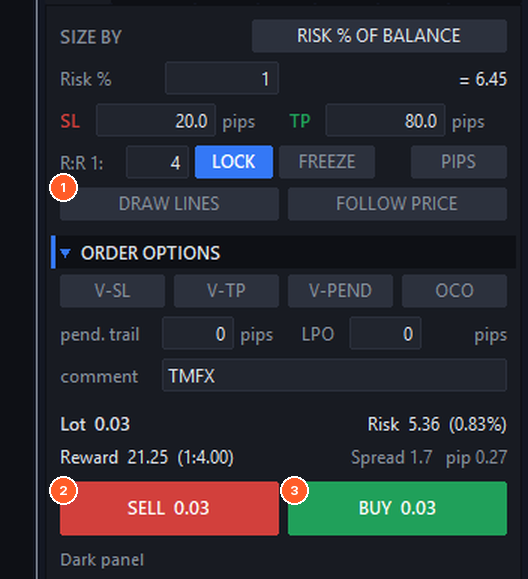
- (1) DRAW LINES — çizgilerle planlamayı başlatır (sonraki bölüm).
- (2) SELL — yukarıdaki lot, SL ve TP ile piyasadan satış açar.
- (3) BUY — piyasadan alış açar.
Piyasa emri gerçekleştikten sonra SL ve TP gerçek gerçekleşme fiyatına göre yeniden hizalanır, böylece kayma mesafelerinizi değiştirmez (parametre Re-align SL/TP after market fill slippage).
3.4 Çizgilerle işlem planlama
Çizgiler işlemi göndermeden önce görmenizi sağlar: giriş, Stop Loss ve Take Profit nerede, ne kadar riske ediyorsunuz ve ne kadar kazanabilirsiniz.
- DRAW LINES (15) düğmesine tıklayın. Düğme CLICK THE CHART olur.
- Girişi istediğiniz yere grafikte tıklayın. Ya da çizgileri mevcut fiyattan çizmek için düğmeye ikinci kez tıklayın.
- Ayarlamak için çizgileri sürükleyin. Sürüklerken paneldeki her şey güncellenir.
- PLACE (27) düğmesine tıklayın. Hiçbir şey göndermeden çizgileri silmek için LINES ON'a tıklayın.
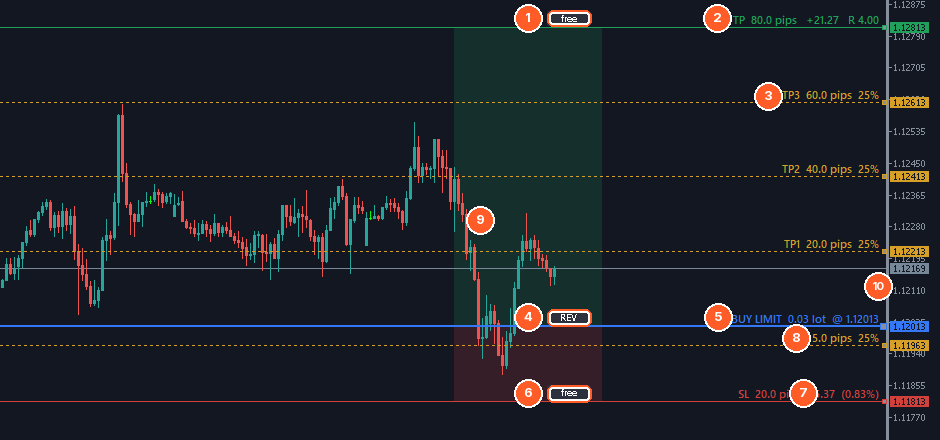
Take Profit, üç kârda kısmi kapatma seviyesi ve bir zararda kısmi kapatma seviyesi olan planlanmış bir BUY LIMIT.
- (1) TP tutamacı. Çizginin durumunu değiştirmek için tıklayın: free (girişle birlikte hareket eder), PIN (giriş taşınınca fiyatını korur) veya LOCK (sürüklenemez).
- (2) Take Profit etiketi: pip mesafesi, para olarak kâr ve R katsayısı.
- (3) EXITS sekmesindeki kısmi kapatma seviyeleri (TP1–TP4), mesafeleri ve kapatılacak %. Seviyeyi taşımak için sürükleyin; EXITS sekmesi güncellenir.
- (4) REV — planı tersine çevirir: alış, aynı mesafelerle satış olur.
- (5) Giriş etiketi: emir türü, lot ve fiyat. Tam fiyat girmek için giriş çizgisine Ctrl+tıklayın.
- (6) SL tutamacı — TP gibi free / PIN / LOCK.
- (7) Stop Loss etiketi: pip mesafesi, riske edilen tutar ve bakiyenin %'si.
- (8) Zararda kısmi kapatma seviyeleri (SL1–SL4), bunlar da sürüklenebilir.
- (9) Plan bölgesi: yeşil kâr alanı, kırmızı risk alanı. Saydamlık ve genişlik SETUP'ta ayarlanır.
- (10) Her çizginin fiyatı fiyat ölçeğinde de görünür.
Yön çizgilerden gelir: SL'yi girişin üstüne sürüklerseniz plan satışa döner, altına sürüklerseniz alış olur. Emir türü, girişin mevcut fiyata göre konumuna bağlıdır: fiyatın altında alış = BUY LIMIT, üstünde = BUY STOP; üstünde satış = SELL LIMIT, altında = SELL STOP. PLACE düğmesi hangi emrin gönderileceğini her zaman gösterir.
FOLLOW PRICE (16) giriş çizgisini mevcut fiyatta tutar, böylece PLACE piyasa emri gönderir. SL ve TP'yi görsel olarak yerleştirip piyasadan girmek için kullanın.
Tıklamanın girişi nereye koyduğu ve yeni çizgilerin hangi SL/TP mesafelerini kullandığı SETUP'ta değiştirilir (CLICK PLACES ENTRY ve DEFAULT SL / TP).
3.5 Emir seçenekleri
- (17) ORDER OPTIONS — bölümü katlamak için başlığa tıklayın. Katlıyken etkin seçenekler başlığın yanında listelenir.
- (18) V-SL — sanal Stop Loss. SL aracı kuruma gönderilmez; fiyat ona ulaşınca EA işlemi kapatır. Aracı kurum stopunuzu hiç görmez. Çizgi grafikte görünmeye devam eder ve sürüklenebilir.
- (19) V-TP — sanal Take Profit, TP için aynısı.
- (20) V-PEND — sanal bekleyen emirler. Bekleyen emirleri EA tutar ve fiyat onlara ulaşınca piyasadan gönderir.
- (21) OCO — biri diğerini iptal eder. OCO açıkken verilen yeni bekleyen emirler bir grup oluşturur: biri gerçekleşince diğerleri silinir. Tipik kullanım: bir aralığın üstünde BUY STOP, altında SELL STOP.
- (22) pend. trail — bekleyen emir takibi: emir gerçekleşene kadar fiyatı bu mesafeden (pip) izler. 0 = kapalı.
- (23) LPO — Limit Pullback Order (V-PEND gerekir). Fiyat sanal bir limit emre ulaştığında hemen gerçekleşmez: geri çekilmeyi bu mesafeden izleyen bir stopa dönüşür ve fiyat döndüğünde girersiniz. 0 = kapalı.
- (24) comment — yeni emirlerin açıklaması.
Sanal stoplar için güvenlik ağı. Emergency real SL for virtual stops parametresiyle aracı kuruma daha geniş gerçek bir SL de gönderebilirsiniz (örneğin sanal mesafenin 2 katı). Terminal veya bağlantı durursa işlemi korur.
3.6 Bilgiler ve emrin gönderilmesi
- (25) Gönderilecek lot ve para ile % olarak Risk (kabul edilebilir riskin üstündeyse veya SL yoksa kırmızı). Lot aracı kurumun maksimumunu aşar ve Split large lots açıksa, panel kaç emir gönderileceğini gösterir.
- (26) Para olarak Reward ve R:R, pip cinsinden mevcut spread ve bu lot için bir pipin değeri.
- (27) PLACE — planlanan emri gönderir (tür ve lot düğmede yazar).
- (28) Durum satırı — son işlemin sonucu.
Her yeni işlem mevcut başa baş, trailing stop ve kısmi kapatma ayarlarını kopyalar (PER-TRADE SETTINGS açıkken, bkz. SETUP); böylece daha sonra yalnızca o işlem için değiştirebilirsiniz.
4. Grafikteki açık işlemler
4.1 Bilgi çubuğu ve işlem çizgileri
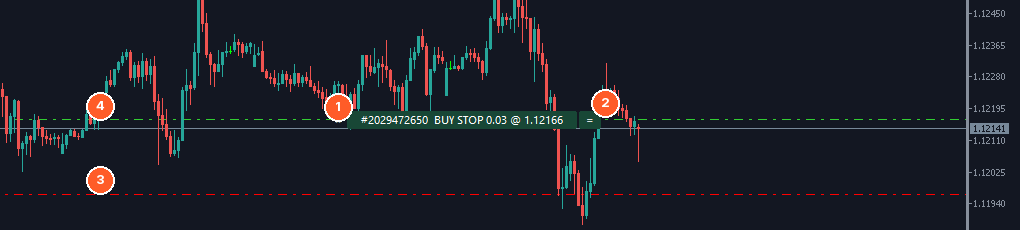
Bir BUY STOP'un bilgi çubuğu (1), = düğmesi (2), Stop Loss çizgisi (3) ve giriş çizgisi (4).
Her açık pozisyon ve her bekleyen emir, giriş çizgisinde bilet, tür, lot ve mevcut kârı (bekleyen emirde fiyatı) gösteren bir bilgi çubuğu alır. Metinler SETUP > LINE TEXTS'te değiştirilebilir.
- Bilgi çubuğuna tıklamak o işlemin SL ve TP tutamaçlarını gösterir veya gizler. Tutamaçlar görünürken SL ve TP çizgilerini sürükleyerek değiştirebilirsiniz; etiketler pip ve para cinsinden mesafeyi gösterir. Bekleyen bir emirde emri taşımak için giriş çizgisini de sürükleyebilirsiniz.
- Çubuğu yana sürükleyin (önce çift tıklayarak seçin) ki mumları kapatmasın. Sağ kenara varsayılan mesafesi bir parametredir.
- Çubuğun yanındaki = düğmesi o işlemin ayar penceresini açar.
- Sanal stoplar (virtual) ibaresiyle çizilir; sanal bekleyen emirlerin VIRTUAL yazan kendi çubuğu vardır.
Bilgi çubukları Info bar on every open trade parametresiyle kapatılabilir.
4.2 Tek işlemin ayar penceresi
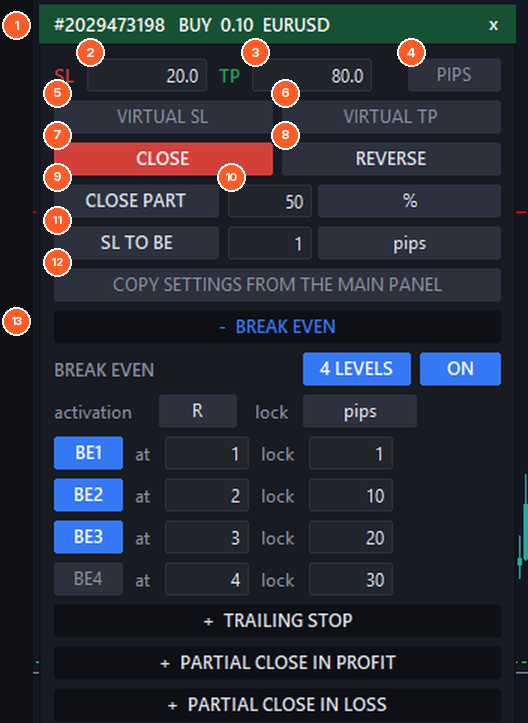
O işlemin penceresini panelin yanında açmak için bilgi çubuğundaki ='e tıklayın.
- (1) Bilet, tür, lot ve sembolün yer aldığı başlık (alışlarda yeşil, satışlarda kırmızı). x pencereyi kapatır.
- (2) SL ve (3) TP — yeni mesafe veya fiyat yazıp Enter'a basın. 0 kaldırır.
- (4) PIPS / PRICE — SL ve TP alanlarının birimi.
- (5) VIRTUAL SL ve (6) VIRTUAL TP — o stopu aracı kurumdan gizler veya tekrar gerçek yapar.
- (7) CLOSE — pozisyonu kapatır (bekleyen emirde DELETE).
- (8) REVERSE — pozisyonu kapatır ve aynı lotla ters pozisyon açar.
- (9) CLOSE PART — (10) bu miktarı kapatır; mevcut hacmin %'si veya lot olarak.
- (11) SL TO BE — bu pozisyonun SL'sini başa baş artı ofsete (pip veya TP mesafesinin %'si) taşır.
- (12) COPY SETTINGS FROM THE MAIN PANEL — bu işlemin başa baş, trailing ve kısmi kapatma ayarlarını paneldekilerle değiştirir.
- (13) BREAK EVEN, TRAILING STOP, PARTIAL CLOSE IN PROFIT, PARTIAL CLOSE IN LOSS — başlığa tıklayıp açın ve yalnızca bu işlemin yönetimini değiştirin. STOPS ve EXITS sekmeleri gibi çalışırlar. Trailing modlarının gösterge ayarları (ATR periyodu, MA, SAR…) ortaktır ve STOPS sekmesinde ayarlanır.
Bekleyen emirde pencerede ayrıca şunlar vardır:
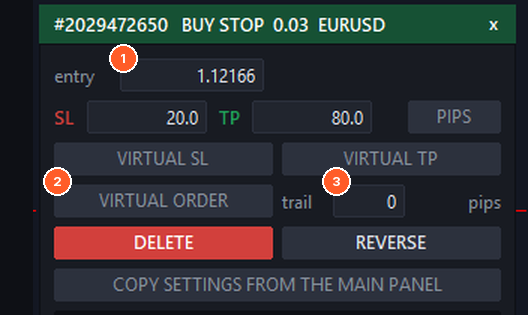
- (1) entry — emri taşımak için yeni fiyat yazın.
- (2) VIRTUAL ORDER — emri aracı kurumdan kaldırıp EA'da tutar veya sanal emri aracı kuruma gönderir.
- (3) trail — bekleyen emrin pip cinsinden takip mesafesi (0 = kapalı).
CLOSE, DELETE olur; REVERSE emri aynı fiyattan ters emirle değiştirir; CLOSE PART ve SL TO BE gösterilmez.
PER-TRADE SETTINGS kapalıysa pencere bunu belirtir ve tüm işlemleri ana panel yönetir.
5. MANAGE sekmesi — kapatma ve koruma
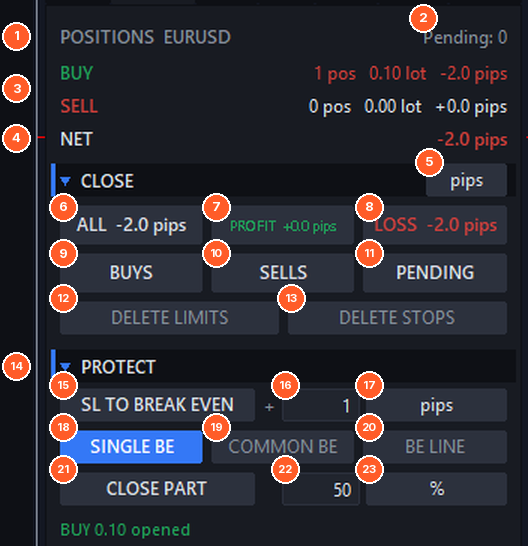
- (1) Bu sembolün pozisyonları.
- (2) Bekleyen emir sayısı (gerçek ve sanal).
- (3) BUY / SELL — her tarafın pozisyon sayısı, toplam lotu ve sonucu.
- (4) NET — toplam sonuç.
- (5) Sonuçların birimi: hesap para birimi, pip veya bakiyenin %'si (değiştirmek için tıklayın).
- (6) ALL — bu semboldeki tüm pozisyonları kapatır.
- (7) PROFIT — yalnızca kârdaki pozisyonları kapatır.
- (8) LOSS — yalnızca zarardaki pozisyonları kapatır.
- (9) BUYS — alışları kapatır. (10) SELLS — satışları kapatır.
- (11) PENDING — gerçek ve sanal tüm bekleyen emirleri siler.
- (12) DELETE LIMITS / (13) DELETE STOPS — yalnızca limit veya yalnızca stop emirlerini siler.
- (14) PROTECT bölümü.
- (15) SL TO BREAK EVEN — her pozisyonun SL'sini girişine artı ofsete taşır.
- (16) Ofset ve (17) birimi: pip veya TP mesafesinin %'si.
- (18) SINGLE BE — her pozisyon kendi girişine gider.
- (19) COMMON BE — tüm pozisyonlar hacme göre ağırlıklandırılmış ortak bir başa başa gider. Farklı fiyatlardan pozisyon ekledikten sonra kullanışlıdır. Alış ve satışlar karışıksa panel çizgi yerine bir bölge gösterir.
- (20) BE LINE — ortak başa baş çizgisini (veya bölgesini) grafikte gösterir.
- (21) CLOSE PART — her pozisyonun bir kısmını kapatır: (22) miktar ve (23) birim (mevcut hacmin %'si veya lot).
Toplu kapatmalar onay ister (parametre Ask confirmation before group closes) ve asenkron gönderilir, böylece çok sayıda pozisyon neredeyse aynı anda kapanır (parametre Fast asynchronous group closes).
6. STOPS sekmesi — başa baş ve trailing stop
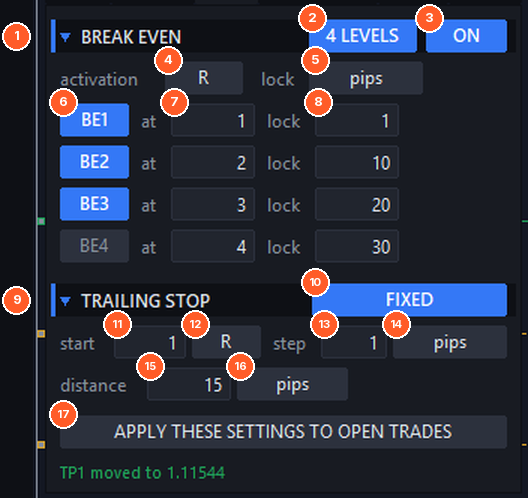
6.1 Başa baş
Başa baş, işlem yeterince kâra geçtiğinde Stop Loss'u girişe (artı küçük bir kâra) taşır; böylece kazanan bir işlem zarara dönüşemez.
- (1) BREAK EVEN bölümü (katlamak için tıklayın).
- (2) 4 LEVELS — temel başa baş (tek seviye) ile çok seviyeli başa baş (en fazla dört adım) arasında geçiş yapar.
- (3) ON / OFF — otomatik başa baş.
- (4) Seviyelerin aktivasyon birimi: pip, R, TP mesafesinin %'si veya fiyat.
- (5) lock birimi, yeni SL'nin koruduğu kâr: pip, R, aktivasyondaki kârın %'si veya fiyat.
- (6) BE1–BE4 — her seviyeyi açar veya kapatır.
- (7) at — seviyeyi etkinleştiren kâr.
- (8) lock — seviyenin koruduğu kâr.
Örnek (4 seviye, aktivasyon R'de, lock pipte). SL = 20 pip. BE1 at 1 lock 1: +20 pipte SL giriş +1 pipe taşınır. BE2 at 2 lock 10: +40 pipte SL giriş +10 pipe taşınır. BE3 at 3 lock 20: +60 pipte giriş +20 pipe. Her seviye SL'yi yalnızca ileri taşır, asla geri değil.
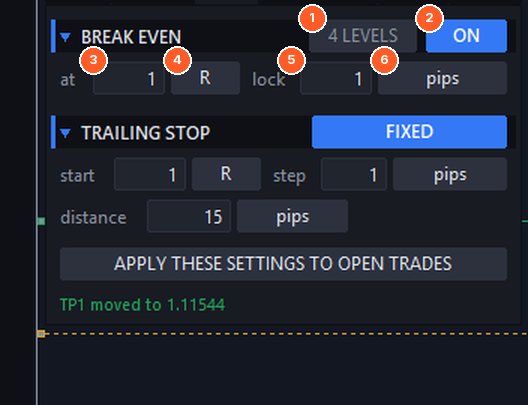
Temel başa başta (4 LEVELS kapalı) tek satır vardır: birimiyle (4) at (3) ve birimiyle (6) lock (5).
6.2 Trailing stop
Trailing stop, işlem lehinize gittikçe Stop Loss'u fiyatın arkasından taşır. Modlar arasında geçiş yapmak için mod düğmesine (STOPS görseli, 10) tıklayın. Çoğu modda ortak alanlar:
- (11) start — takip başlamadan önce gereken kâr (0 = hemen), (12) birimiyle (pip, R, TP mesafesinin %'si veya fiyat).
- (13) step — SL'nin her tikte değiştirilmemesi için minimum SL hareketi, (14) birimiyle (pip veya R).
- (17) APPLY THESE SETTINGS TO OPEN TRADES — PER-TRADE SETTINGS açıkken yeni işlemler paneli kopyalar; bu düğme zaten açık olan işlemlerin ayarlarının da üzerine yazar.
SL yalnızca lehinize hareket eder. Trailing stop ve başa baş birlikte çalışır: daha fazla koruyan kazanır.
FIXED
SL fiyattan sabit bir mesafede (15) kalır. Birim (16): pip, R veya mevcut kârın bir yüzdesini koruyan % profit (örneğin %50, işlemin kazandığının yarısını korur).
ATR
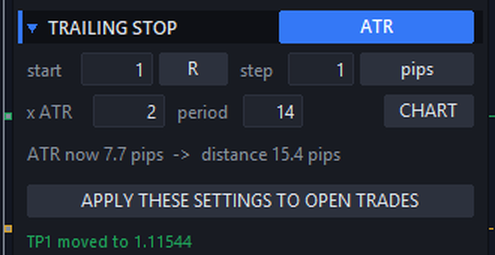
Mesafe ATR × çarpandır; piyasa oynakken genişler, sakinken daralır. Çarpanı, ATR periyodunu ve zaman dilimini ayarlayın (CHART = grafiğin zaman dilimi). Panel mevcut ATR'yi ve ortaya çıkan mesafeyi gösterir.
4 LEVELS
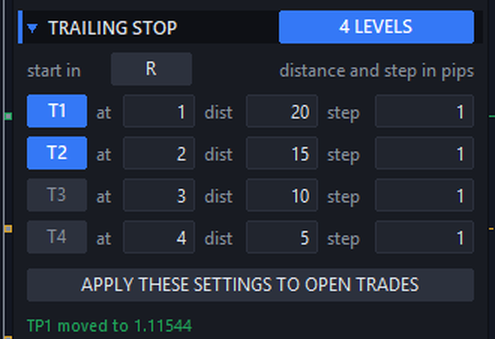
Her biri kendi başlangıcı (at), mesafesi ve pip cinsinden adımı olan en fazla dört seviye. Kâr büyüdükçe bir sonraki seviye devreye girer, genellikle daha dar bir mesafeyle. Görselde: 1 R'den itibaren SL 20 pipten, 2 R'den itibaren 15 pipten takip eder.
HIGHS / LOWS
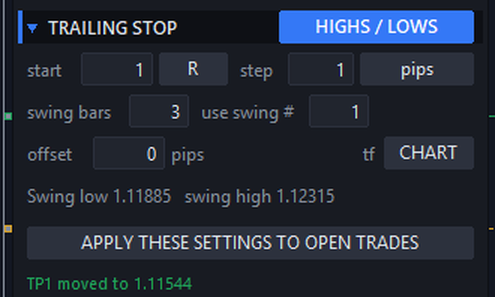
SL son salınım dibini (alışlar) veya son salınım tepesini (satışlar) izler. swing bars salınımı onaylayan her iki taraftaki çubuk sayısıdır, use swing # en son salınımı (1) veya daha eskisini (2, 3…) seçer, offset seviyenin ötesine pip ekler ve tf zaman dilimini belirler. Mevcut salınım değerleri gösterilir.
MOVING AVG
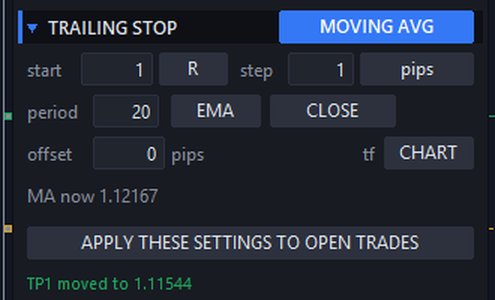
SL bir hareketli ortalamayı izler. Periyodu, yöntemi (SMA, EMA, SMMA, LWMA), fiyatı, bir ofseti ve zaman dilimini ayarlayın.
PARABOLIC SAR
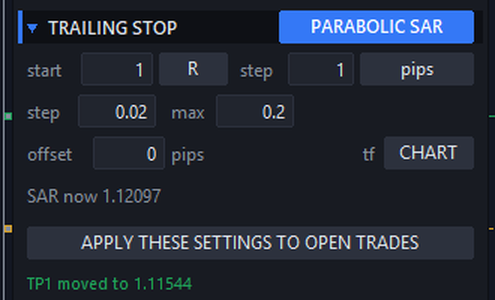
SL, belirlediğiniz adım ve maksimumla Parabolic SAR'ı izler, isteğe bağlı bir ofsetle.
FOLLOW PARTIALS
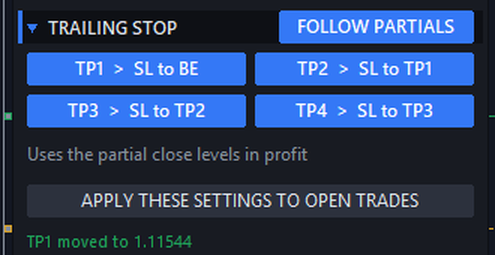
Kârda bir kısmi kapatma seviyesine her ulaşıldığında SL sıçrar: TP1'den sonra başa başa, TP2'den sonra TP1'e, TP3'ten sonra TP2'ye ve TP4'ten sonra TP3'e. Her adım açılıp kapatılabilir. EXITS sekmesinin seviyelerini kullanır.
6.3 Birimler: pip, R, % ve fiyat
| Birim | Anlamı | Örnek (SL 20 pip, TP 60 pip) |
|---|---|---|
| pips | Girişten pip cinsinden mesafe. | 15 = 15 pip |
| R | İlk Stop Loss mesafesinin katları. | 1,5 R = 30 pip |
| % | TP mesafesinin %'si (zarar seviyelerinde SL'ye). | %50 = 30 pip |
| price | Tam bir fiyat seviyesi. | 1.12500 |
| % profit | (lock ve trailing mesafesi) korunan mevcut kârın %'si. | +40 pipin %50'si = SL +20 pipte |
R ve % için işlemin bir ilk SL'si (% için ayrıca TP) olmalıdır. Panel her işlemin ilk SL'sini hatırlar, böylece SL taşındıktan sonra R aynı kalır.
7. EXITS sekmesi — kısmi kapatma ve varlık koruması
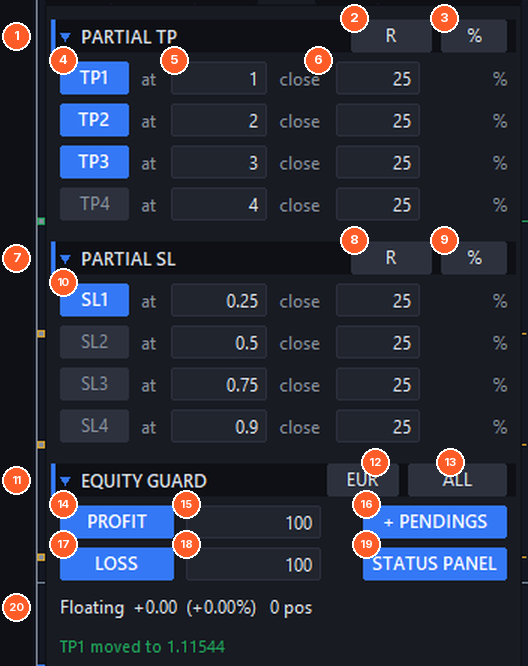
Kârda kısmi kapatma
- (1) PARTIAL TP bölümü.
- (2) Seviyelerin birimi: pip, R, TP mesafesinin %'si veya fiyat.
- (3) Büyüklüğün birimi: ilk hacmin %'si veya lot.
- (4) TP1–TP4 — her seviyeyi açar veya kapatır.
- (5) at — işlemin bir kısmının kapatıldığı seviye.
- (6) close — ne kadar kapatılacağı.
Örnek. SL 20 pip, TP1 at 1 R close %25, TP2 at 2 R close %25, TP3 at 3 R close %25. 1,00 lotluk bir işlemde panel +20 pipte 0,25 lot, +40'ta 0,25 ve +60'ta 0,25 kapatır; son 0,25 TP'ye kadar devam eder. Her adımdan sonra kârı kilitlemek için FOLLOW PARTIALS trailing ile birleştirin.
Zararda kısmi kapatma
- (7) PARTIAL SL — zarardaki işlemler için aynısı: (8) seviye birimi, (9) büyüklük birimi, (10) SL1–SL4. Tam Stop Loss'tan önce pozisyonu adım adım küçültür (örneğin 0,25 R zararda %25 kapat).
Kısmi seviyeler grafikte kesikli çizgilerle çizilir ve sürüklenebilir.
Varlık koruması
- (11) EQUITY GUARD — bir kâr hedefine veya maksimum zarara ulaşıldığında her şeyi kapatır.
- (12) Birim: hesap para birimi, bakiyenin %'si veya EQL (mutlak bir varlık seviyesi, örneğin varlık 9.500'e düşerse hepsini kapat).
- (13) SYMBOL / ALL — izlenen işlemler: yalnızca bu sembol veya tüm hesap.
- (14) PROFIT açık/kapalı ve (15) hedef.
- (16) + PENDINGS — koruma kapattığında bekleyen emirleri de siler.
- (17) LOSS açık/kapalı ve (18) maksimum zarar.
- (19) STATUS PANEL — hesap durum panelini gösterir.
- (20) Mevcut değişken sonuç ve izlenen pozisyon sayısı.
8. Hesap durum paneli
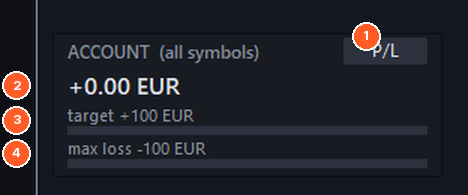
Grafiğin sol alt köşesinde, varlık koruması hedefine ve maksimum zarara ne kadar yakın olduğunuzu gösteren küçük bir panel.
- (1) Gösterileni değiştirmek için tıklayın: para olarak K/Z, EQUITY veya % olarak K/Z.
- (2) Mevcut değer (kârda yeşil, zararda kırmızı).
- (3) Kâr hedefine doğru ilerleme.
- (4) Maksimum zarara doğru ilerleme.
9. SETUP sekmesi — dil, harici işlemler ve seçenekler
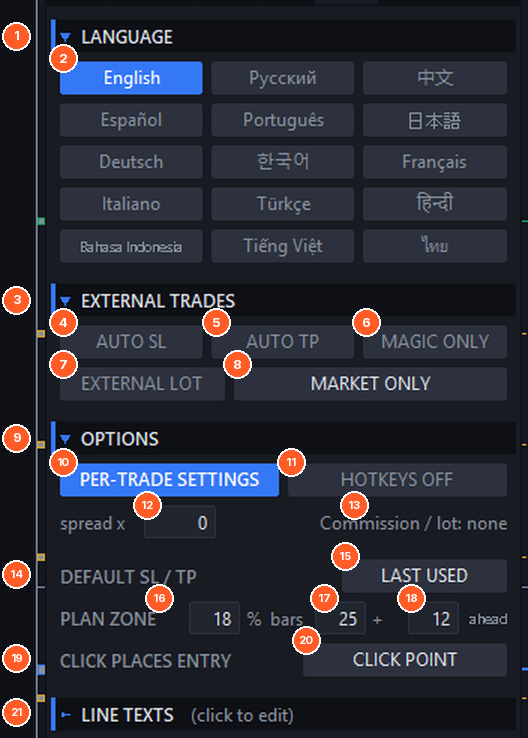
- (1) LANGUAGE — (2) bir dile tıklayın: English, Русский, 中文, Español, Português, 日本語, Deutsch, 한국어, Français, Italiano, Türkçe, हिन्दी, Bahasa Indonesia, Tiếng Việt ve ไทย. Panelin tamamı, ipuçları ve mesajlar hemen değişir.
- (3) EXTERNAL TRADES — panel dışında açılan işlemler (mobil uygulama, web terminali, diğer EA'lar, terminalin kendi emir penceresi):
- (4) AUTO SL — SL'siz açılan işlemlere varsayılan SL'yi ekler.
- (5) AUTO TP — TP'siz açılan işlemlere varsayılan TP'yi ekler.
- (6) MAGIC ONLY — ON: panel yalnızca kendi açtığı işlemleri (magic numarası) yönetir. OFF: semboldeki her işlemi yönetir, böylece başa baş, trailing ve kısmi kapatmalar telefonunuzdan açılan işlemlerde de çalışır.
- (7) EXTERNAL LOT — harici işlemleri risk ayarlarınıza göre yeniden boyutlandırır (MAGIC ONLY kapalı olmalı). «Mobil uygulamadan işlem» bölümüne bakın. (8) hangilerini seçer: piyasa ve bekleyen, yalnızca piyasa veya yalnızca bekleyen.
- (9) OPTIONS
- (10) PER-TRADE SETTINGS — ON: her yeni işlem panel ayarlarını kopyalar ve ayar penceresinden tek başına değiştirilebilir. OFF: panel ayarları her zaman tüm işlemlere uygulanır.
- (11) HOTKEYS — kısayol tuşları açık/kapalı («Kısayol tuşları» bölümüne bakın).
- (12) spread x — emir gönderilirken SL ve TP'ye mevcut spread × N ekler, böylece stop yalnızca spread yüzünden tetiklenmez. 0 = kapalı.
- (13) Commission / lot — lot ve risk hesabında kullanılan komisyon. Round-turn commission per 1.00 lot parametresiyle ayarlayın veya panelin geçmişinizden algılamasına izin verin.
- (14) DEFAULT SL / TP — (15) yeni çizgiler çizilirken kullanılan mesafeler: LAST USED, DEFAULT PIPS (parametreler) veya ATR (SL = ATR × n, TP = ATR × n, isteğe bağlı her N saniyede yenilenir).
- PLAN ZONE — (16) yeşil/kırmızı bölgenin saydamlığı (0 = bölge yok), (17) mevcut çubuğun solundaki ve (18) sağındaki çubuklar.
- (19) CLICK PLACES ENTRY — (20) CLICK POINT (tam tıkladığınız yer) veya OVER / BELOW BAR (alışta tıklanan çubuğun tepesinin üstü, satışta dibinin altı, artı pip cinsinden bir mesafe).
- (21) LINE TEXTS — çizgilerin ve bilgi çubuklarının metinleri (aşağıda).
Çizgi metinleri
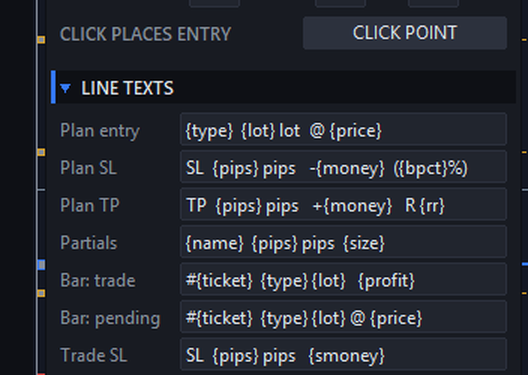
Grafikteki her etiket değiştirilebilir. Bir alana tıklayın, düzenleyin ve Enter'a basın. RESET TEXTS TO THE EA INPUTS varsayılanları geri yükler. Şu etiketleri kullanabilirsiniz:
| Etiket | Gösterir | Etiket | Gösterir |
|---|---|---|---|
| {type} | Emir türü | {smoney} | İşaretli para |
| {lot} | Lot | {bpct} | Bakiyenin %'si |
| {price} | Çizginin fiyatı | {epct} | Varlığın %'si |
| {pips} | Pip cinsinden mesafe | {rr} | R katsayısı |
| {points} | Puan cinsinden mesafe | {profit} | Mevcut kâr |
| {dprice} | Fiyat cinsinden mesafe | {ticket} | Bilet |
| {money} | Para | {name} / {size} | Kısmi seviye adı / büyüklüğü |
10. PRESET sekmesi — şablonlar
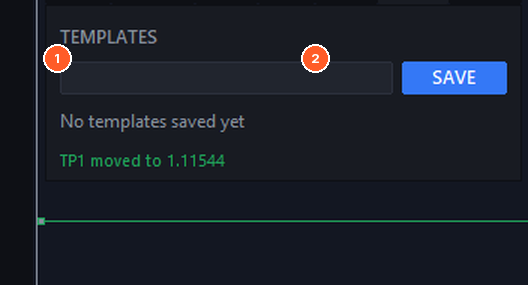
Bir şablon tüm panel ayarlarını (büyüklük, stoplar, emir seçenekleri, başa baş, trailing, kısmi kapatmalar, varlık koruması…) bir ad altında kaydeder; böylece kurulumlar arasında tek tıkla geçebilirsiniz, örneğin "Scalping", "Swing" veya "Gold".
- (1) Bir ad yazın ve (2) SAVE'e basın.
- Kaydedilen her şablonun kendi satırı vardır: * onu favori olarak işaretler (ilk sırada listelenir), yüklemek için ada tıklayın, R onu yukarıda yazılan adla yeniden adlandırır ve x siler. Çok sayıda şablonda < > oklarını kullanın.
Şablonlar MQL5\Files\TradeManagerFX\Templates içinde saklanır (MT4: MQL4\Files\…). Tüm grafikler tarafından paylaşılırlar; bir sembolde şablon kaydedip başka bir sembolde yükleyebilirsiniz. Template loaded on first start parametresi bir şablonu otomatik yükler.
11. TOOLS sekmesi — işlem seansları ve ekonomik haberler
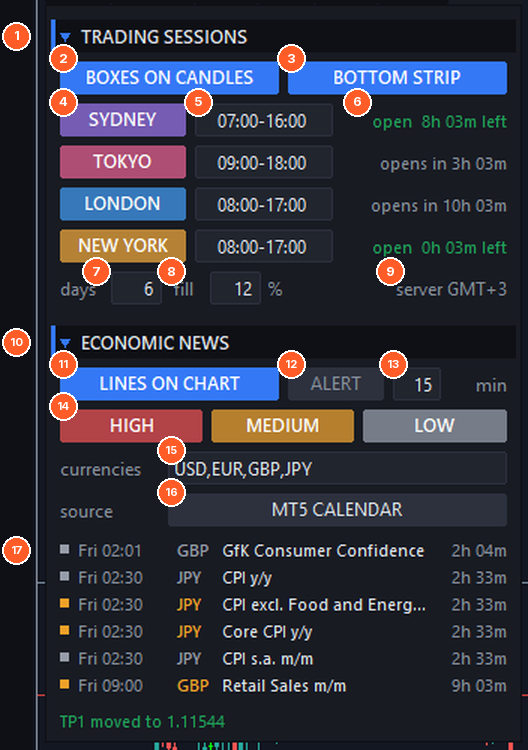
İşlem seansları
- (1) TRADING SESSIONS bölümü.
- (2) BOXES ON CANDLES — her seansın mumlarının üzerinde tepe, dip ve pip cinsinden aralığıyla bir kutu.
- (3) BOTTOM STRIP — grafiğin altında renkli şeritler.
- (4) Her seansı göster veya gizle (Sidney, Tokyo, Londra, New York).
- (5) Her şehrin yerel saatleri (SS:DD-SS:DD). Yaz saati her şehir ve aracı kurumunuzun sunucusu için otomatik uygulanır.
- (6) Seansın şu anki durumu: açık ve kalan süre ya da açılmasına kalan süre.
- (7) Gösterilecek gün sayısı (1–30), (8) kutu dolgu saydamlığı, (9) aracı kurum sunucusunun saat dilimi (otomatik algılanır).
Seanslar H1'e kadar olan zaman dilimlerinde çizilir (parametre Show sessions up to this timeframe).
Ekonomik haberler
- (10) ECONOMIC NEWS bölümü.
- (11) LINES ON CHART — her haberin saatinde dikey bir çizgi. Ayrıntıları (beklenti, önceki) okumak için üzerine gelin.
- (12) ALERT — her haberden önce uyarı, (13) kaç dakika önce.
- (14) Etki filtresi: HIGH, MEDIUM ve LOW.
- (15) Gösterilecek para birimleri, virgülle ayrılmış.
- (16) Kaynak: MT5 CALENDAR (MetaTrader 5'e yerleşik, ayar gerekmez), FOREX FACTORY veya INVESTING.COM.
- (17) Saat, para birimi, ad ve geri sayımla sonraki haberlerin listesi.
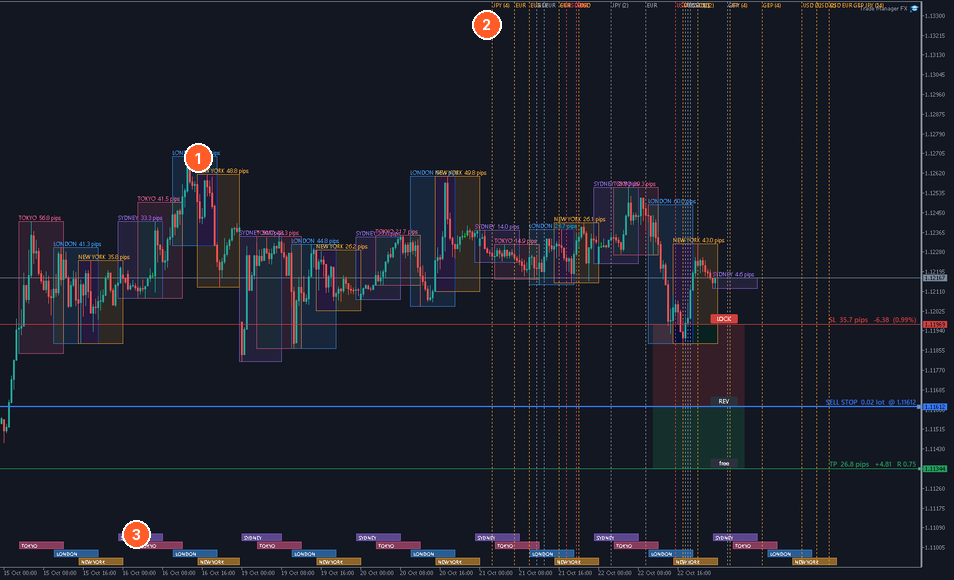
Aralıklarıyla seans kutuları (1), haber çizgileri (2) ve seans şeridi (3).
Forex Factory ve Investing.com bağlanmak için izin gerektirir: MetaTrader'da Araçlar > Seçenekler > Uzman Danışmanlar'ı açın, Listelenen URL için WebRequest'e izin ver'i işaretleyin ve panelin TOOLS sekmesinde gösterdiği adresi ekleyin (Forex Factory için https://nfs.faireconomy.media, Investing.com için https://ec.forexprostools.com). O zamana kadar TOOLS sekmesi "!" ile işaretlenir ve o kaynaktan haber gösterilmez.
12. Kısayol tuşları
SETUP'taki HOTKEYS ile (veya Hotkeys enabled parametresiyle) açın. Tuşlar parametrelerde ayarlanır; devre dışı bırakmak için tuşu boş bırakın. Grafik odakta olmalıdır (önce üzerine tıklayın).
| Varsayılan tuş | İşlem | Varsayılan tuş | İşlem |
|---|---|---|---|
| Shift+B | Piyasadan alış | Shift+E | SL'yi başa başa taşı |
| Shift+S | Piyasadan satış | Shift+H | Kısmen kapat |
| Shift+L | Farede BUY çizgileri çiz | Shift+C | Tüm pozisyonları kapat |
| Shift+K | Farede SELL çizgileri çiz | Shift+W | Kârdaki pozisyonları kapat |
| Shift+P | Planlanan emri gönder | Shift+X | Zarardaki pozisyonları kapat |
| Shift+R | Planlanan yönü tersine çevir | Shift+D | Bekleyen emirleri sil |
| Shift+F | Fiyatı takip açık/kapalı | Shift+N | SL ve TP'yi sabitle / çöz |
| Shift+Q | R:R kilidi açık/kapalı | Shift+Z | Giriş fiyatını yaz |
| Shift+O | OCO açık/kapalı | Shift+M | Paneli küçült / geri yükle |
Varsayılan tuşu olmayanlar (isterseniz atayın): SL'yi sabitle, TP'yi sabitle, alışları kapat, satışları kapat, limit emirleri sil, stop emirleri sil, TP1–TP4 ve SL1–SL4 açık/kapalı, otomatik başa baş açık/kapalı, trailing stop açık/kapalı.
13. Uyarılar ve bildirimler
Parametrelerde (Alerts grubu) hangi olayların uyarı göndereceğini seçin: piyasa emri açıldı, pozisyon kapandı, bekleyen emir verildi, bekleyen emir etkinleşti, bekleyen emir silindi. Nasıl gönderileceğini seçin: sesli açılır pencere, e-posta ve/veya telefonunuza anlık bildirim. E-posta ve anlık bildirim için MetaTrader'da Araçlar > Seçenekler > E-posta / Bildirimler'de ayarlayın. TOOLS sekmesinin haber uyarısı aynı yöntemleri kullanır.
14. Mobil uygulamadan işlem
Siz telefonunuzdaki MetaTrader uygulamasından işlem yaparken Trade Manager FX bilgisayarınızda veya VPS'te çalışmaya devam eder:
- SETUP'ta MAGIC ONLY'yi kapatın, böylece panel kendi açmadığı işlemleri de yönetir.
- EXTERNAL LOT'u açın.
- Telefonunuzda minimum lotla ve Stop Loss istediğiniz yerde olacak şekilde bir işlem açın.
- Panel o SL ile riskinize göre lotu hesaplar ve eksik hacmi piyasadan ekler. Bekleyen emirlerde emri silip doğru lotla yeniden verir.
SL'siz işlemler yeniden boyutlandırılmaz. AUTO SL / AUTO TP ile bunlara varsayılan stoplar eklenir. Başa baş, trailing stop ve kısmi kapatmalar bu işlemlere de diğerleri gibi uygulanır.
15. Girdi parametreleri
Parametreler, EA bir grafikte ilk kez çalıştığında varsayılanları belirler. Sonrasında panelde değiştirilen değerler hatırlanır. Parametrelerin çoğu doğrudan panelde de değiştirilebilir. Parametre adları terminalde İngilizce görünür.
General
| Parameter | Default |
|---|---|
| Magic number for new orders | 7701001 |
| Manage only trades with this magic number | false |
| Default order comment | TMFX |
| Max slippage (points) | 20 |
| Points per pip (0 = auto: forex, gold/silver, others by price) | 0 |
| Base symbol for custom charts (empty = chart symbol) | (empty) |
| Per-trade settings (copied from the panel to each new trade) | true |
| Re-align SL/TP after market fill slippage | true |
| Ask confirmation before group closes | true |
| Fast asynchronous group closes | true |
| Split large lots into several orders | false |
| Max lot per order when splitting (0 = broker max) | 0 |
| Template loaded on first start (name) | (empty) |
Position size
| Parameter | Default |
|---|---|
| Lot calculation mode | Risk % of balance |
| Fixed lot | 0.10 |
| Risk in account currency | 100.0 |
| Risk % | 1.0 |
| Acceptable risk % (shown in red above) | 2.0 |
| Round-turn commission per 1.00 lot | 0.0 |
| Detect commission from history (if above = 0) | false |
Default SL / TP and lines
| Parameter | Default |
|---|---|
| Default Stop Loss (pips) | 20.0 |
| Default Take Profit (pips, 0 = none) | 40.0 |
| Risk:Reward used by the R:R lock | 2.0 |
| Add spread x N to SL/TP when sending (0 = off) | 0.0 |
| Default SL/TP distance when drawing lines | Remember the last distances |
| ATR mode: SL = ATR x | 1.5 |
| ATR mode: TP = ATR x (0 = keep) | 3.0 |
| ATR mode: refresh every N seconds (0 = on drawing only) | 0 |
| Where a click places the entry line | At the click point |
| Over/below bar: distance from the high/low (pips) | 1.0 |
Order options
| Parameter | Default |
|---|---|
| Virtual (hidden) Stop Loss | false |
| Virtual (hidden) Take Profit | false |
| Emergency real SL for virtual stops (x distance, 0 = none) | 0.0 |
| Virtual pending orders | false |
| Trailing pending orders: distance (pips, 0 = off) | 0.0 |
| Trailing pending orders: step (pips) | 1.0 |
| Limit Pullback Order distance (pips, 0 = off) | 0.0 |
| One-Cancels-Other for new pending orders | false |
Break even
| Parameter | Default |
|---|---|
| Automatic break even | false |
| Multi-level break even (4 levels) | false |
| Activation unit | R |
| Basic: activation | 1.0 |
| Lock (profit protected) unit | Pips |
| Basic: lock | 1.0 |
| Level 1 enabled | true |
| Level 1 activation | 1.0 |
| Level 1 lock | 1.0 |
| Level 2 enabled | true |
| Level 2 activation | 2.0 |
| Level 2 lock | 10.0 |
| Level 3 enabled | false |
| Level 3 activation | 3.0 |
| Level 3 lock | 20.0 |
| Level 4 enabled | false |
| Level 4 activation | 4.0 |
| Level 4 lock | 30.0 |
| "SL to BE" button: offset | 1.0 |
| "SL to BE" button: offset unit | Pips |
| "SL to BE" button: one common level for all positions | false |
| Show the common break even line / zone | false |
Trailing stop
| Parameter | Default |
|---|---|
| Trailing mode | Off |
| Start unit | R |
| Start (0 = immediately) | 1.0 |
| Fixed mode: distance unit | Pips |
| Fixed mode: distance | 15.0 |
| Step unit | Pips |
| Step | 1.0 |
| Offset for highs/lows, MA and SAR (pips) | 0.0 |
| ATR timeframe | Chart timeframe |
| ATR period | 14 |
| ATR multiplier | 2.0 |
| Multi level 1 enabled | true |
| Multi level 1 start | 1.0 |
| Multi level 1 distance (pips) | 20.0 |
| Multi level 1 step (pips) | 1.0 |
| Multi level 2 enabled | true |
| Multi level 2 start | 2.0 |
| Multi level 2 distance (pips) | 15.0 |
| Multi level 2 step (pips) | 1.0 |
| Multi level 3 enabled | false |
| Multi level 3 start | 3.0 |
| Multi level 3 distance (pips) | 10.0 |
| Multi level 3 step (pips) | 1.0 |
| Multi level 4 enabled | false |
| Multi level 4 start | 4.0 |
| Multi level 4 distance (pips) | 5.0 |
| Multi level 4 step (pips) | 1.0 |
| Highs/lows: bars on each side of a swing | 3 |
| Highs/lows: swing to use (1 = latest) | 1 |
| Highs/lows: timeframe | Chart timeframe |
| MA: period | 20 |
| MA: method | EMA |
| MA: price | Close |
| MA: timeframe | Chart timeframe |
| Parabolic SAR: step | 0.02 |
| Parabolic SAR: maximum | 0.2 |
| Parabolic SAR: timeframe | Chart timeframe |
| Follow partials: after TP1 move SL to break even | true |
| Follow partials: after TP2 move SL to TP1 | true |
| Follow partials: after TP3 move SL to TP2 | true |
| Follow partials: after TP4 move SL to TP3 | true |
Partial close
| Parameter | Default |
|---|---|
| Profit levels unit | R |
| Profit levels size unit (of the initial volume) | % of the volume |
| TP1 enabled | false |
| TP1 level | 1.0 |
| TP1 size | 25.0 |
| TP2 enabled | false |
| TP2 level | 2.0 |
| TP2 size | 25.0 |
| TP3 enabled | false |
| TP3 level | 3.0 |
| TP3 size | 25.0 |
| TP4 enabled | false |
| TP4 level | 4.0 |
| TP4 size | 25.0 |
| Loss levels unit | R |
| Loss levels size unit (of the initial volume) | % of the volume |
| SL1 enabled | false |
| SL1 level (loss) | 0.25 |
| SL1 size | 25.0 |
| SL2 enabled | false |
| SL2 level (loss) | 0.5 |
| SL2 size | 25.0 |
| SL3 enabled | false |
| SL3 level (loss) | 0.75 |
| SL3 size | 25.0 |
| SL4 enabled | false |
| SL4 level (loss) | 0.9 |
| SL4 size | 25.0 |
| "Close part" button: amount | 50.0 |
| "Close part" button: unit (of the current volume) | % of the volume |
Equity guard
| Parameter | Default |
|---|---|
| Close all at profit target | false |
| Profit target (money, % or equity level) | 100.0 |
| Close all at max loss | false |
| Max loss (money, % or equity level) | 100.0 |
| Target unit | Account currency |
| Trades tracked | Current symbol only |
| Also delete pending orders | true |
| Show the account status panel | false |
| Account panel display | Profit / loss in money |
External trades (mobile, web, other EAs)
| Parameter | Default |
|---|---|
| Add default SL to trades without SL | false |
| Add default TP to trades without TP | false |
| Resize external trades to the risk settings | false |
| External lot sizing applies to | Market and pending orders |
Alerts
| Parameter | Default |
|---|---|
| Alert: market order opened | false |
| Alert: position closed | false |
| Alert: pending order placed | false |
| Alert: pending order activated | false |
| Alert: pending order deleted | false |
| Method: popup with sound | true |
| Method: e-mail | false |
| Method: push notification | false |
Hotkeys
| Parameter | Default |
|---|---|
| Hotkeys enabled | false |
| Market buy | Shift+B |
| Market sell | Shift+S |
| Place the order planned with lines | Shift+P |
| Draw BUY lines at the mouse | Shift+L |
| Draw SELL lines at the mouse | Shift+K |
| Reverse the planned direction | Shift+R |
| Follow price on/off | Shift+F |
| R:R lock on/off | Shift+Q |
| OCO on/off | Shift+O |
| Pin / lock / free the planned SL | (empty) |
| Pin / lock / free the planned TP | (empty) |
| Pin / unpin SL and TP | Shift+N |
| Type the entry price | Shift+Z |
| Move SL to break even | Shift+E |
| Close part | Shift+H |
| Close all positions | Shift+C |
| Close profitable positions | Shift+W |
| Close losing positions | Shift+X |
| Close buy positions | (empty) |
| Close sell positions | (empty) |
| Delete pending orders | Shift+D |
| Delete limit orders | (empty) |
| Delete stop orders | (empty) |
| Partial TP1 to TP4 on/off | (empty) |
| Partial SL1 to SL4 on/off | (empty) |
| Automatic break even on/off | (empty) |
| Trailing stop on/off | (empty) |
| Minimize / restore the panel | Shift+M |
Texts of the lines and info bars
| Parameter | Default |
|---|---|
| Planned order: entry | {type} {lot} lot @ {price} |
| Planned order: Stop Loss | SL {pips} pips -{money} ({bpct}%) |
| Planned order: Take Profit | TP {pips} pips +{money} R {rr} |
| Planned partial levels | {name} {pips} pips {size} |
| Info bar: open position | #{ticket} {type} {lot} {profit} |
| Info bar: pending order | #{ticket} {type} {lot} @ {price} |
| Order line: Stop Loss | SL {pips} pips {smoney} |
| Order line: Take Profit | TP {pips} pips {smoney} |
| Pending order line: Stop Loss | SL {pips} pips {smoney} ({bpct}%) |
| Pending order line: Take Profit | TP {pips} pips {smoney} R {rr} |
Trading sessions (local hours of each city, summer time is automatic)
| Parameter | Default |
|---|---|
| Session boxes over the candles | false |
| Session strip at the bottom of the chart | false |
| Days to show (1-30) | 5 |
| Box fill opacity (%, 0 = outline only) | 12 |
| Show sessions up to this timeframe | H1 |
| Broker clock summer time | US summer time (most brokers) |
| Sydney: show / local hours / color | true / 07:00-16:00 / RGB(150,110,230) |
| Tokyo: show / local hours / color | true / 09:00-18:00 / RGB(230,90,140) |
| London: show / local hours / color | true / 08:00-17:00 / RGB(60,150,240) |
| New York: show / local hours / color | true / 08:00-17:00 / RGB(240,165,50) |
Economic news
| Parameter | Default |
|---|---|
| News source | MT5 economic calendar (MT4: Forex Factory) |
| News lines on the chart | true |
| Alert before each news | false |
| Alert: minutes before | 15 |
| High impact news | true |
| Medium impact news | true |
| Low impact news | true |
| Currencies (comma separated) | USD,EUR,GBP,JPY |
| Lines: days back | 2 |
| Lines and list: days ahead | 3 |
| High / medium / low impact colors | RGB(235,75,75) / RGB(240,160,40) / RGB(150,156,168) |
Panel and lines
| Parameter | Default |
|---|---|
| Panel X | 10 |
| Panel Y | 30 |
| Panel font size | 9 |
| Line labels font size | 8 |
| Plan zone opacity (%, 0 = no zone) | 18 |
| Plan zone: bars to the left | 25 |
| Plan zone: bars to the right | 12 |
| Info bar on every open trade | true |
| Info bar width (px) | 230 |
| Info bar distance from the right edge (px) | 620 |
| Colors: background, header, text, secondary text, buttons, edit fields, accent, buy, sell, acceptable / unacceptable risk, entry, Stop Loss, Take Profit and partial lines | Dark theme colors, all editable |
16. MT4 sürümünün farkları
- Panel, sekmeler ve işlevler MT5 ile aynıdır.
- Ekonomik haberler: MetaTrader 4'te ekonomik takvim yoktur, bu yüzden haberler Forex Factory veya Investing.com'dan gelir. TOOLS bölümünde açıklandığı gibi adreslerine Araçlar > Seçenekler > Uzman Danışmanlar > Listelenen URL için WebRequest'e izin ver'de izin verin.
- Diller: MT4 yalnızca Unicode olmayan programlar için Windows dilinizin alfabesini çizebilir. Çizemediği diller İngilizce adlarıyla gösterilir ve seçilemez. Latin alfabeli diller her zaman çalışır.
- Kısmi kapatmalar: MT4'te açık kalan kısım aracı kurumdan yeni bir bilet alır. Panel işlemin tüm ayarlarını yeni bilete otomatik taşır.
17. Sorular ve sorun giderme
Düğmeler bir şey yapmıyor / "Algo trading is disabled".
Araç çubuğundaki Algo Trading düğmesini açın (MT4: AutoTrading) ve EA'nın Genel sekmesinde Algoritmik işleme izin ver'i işaretleyin.
Lot beklediğimden farklı.
Lot komisyonu içerir, aracı kurumun lot adımına aşağı yuvarlanır ve minimum ile maksimum lotla sınırlanır. SETUP'taki Commission / lot'u ve TRADE'deki büyüklük modunu kontrol edin.
Başa baş veya trailing SL'mi taşımadı.
O işlem için ON olduğunu (PER-TRADE SETTINGS açıkken işlemin = penceresini açın), EA'nın çalıştığını ve yeni SL'nin aracı kurumun minimum mesafesine (stops level) uyduğunu kontrol edin.
Sanal stoplar işlemimi kapatmadı.
Sanal stoplar terminalin ve EA'nın çalışmasını gerektirir. Bir VPS veya Emergency real SL for virtual stops parametresini kullanın.
Panel diğer EA'mın işlemlerini yönetiyor.
SETUP'ta MAGIC ONLY'yi açın.
Haber gösterilmiyor.
Forex Factory veya Investing.com ile adrese Araçlar > Seçenekler > Uzman Danışmanlar'da izin verin. Para birimi ve etki filtrelerini kontrol edin. MT5 takvimi strateji test cihazında kullanılamaz.
Panel çok büyük veya çok küçük.
Panel font size parametresini değiştirin. Panel Windows ekran ölçeklendirmesini de izler.
Diğer sorularınız için bana MQL5 mesajları üzerinden veya ürünün yorumlarında yazın.