Quant Desk Pro
- Utilitys
- Version: 1.0
- Aktivierungen: 15

Quant Desk Pro
Ein R-nativer Handelsmanager für MetaTrader 5. Er verwaltet die von Ihnen bereits eröffneten Positionen: Er ermittelt das tatsächliche Risiko jeder einzelnen Position, schützt diese, reduziert das Engagement gemäß einem von Ihnen festgelegten Plan, passt die verbleibende Position an und schließt das gesamte Portfolio, wenn der Tag bereits zu schlecht verläuft.
Bittelesen Sie dies zuerst. Quant Desk Pro eröffnet keine Trades und gibt keine Signale aus. Außerdem wird es imModus „NUR ANZEIGEN“ ausgeliefert: Es sendet keine einzige Order, bis Sie in den Eingabefeldern die Option „Ich verstehe die Risiken“ auf „true“ setzen. Bis dahin funktioniert alles andere – das Panel misst, der Chart zeichnet, das Journal protokolliert –, sodass Sie es eine Sitzung lang auf Ihrem eigenen Konto laufen lassen können, bevor es irgendetwas ausführen darf.
Worum es hier geht
Quant Desk Pro verwaltet Trades, die BEREITS GEÖFFNET sind. Es sucht nicht nach Einstiegspunkten, es hat kein Signal und es entscheidet nicht, wann Sie in den Markt einsteigen sollten. Was es tut, ist alles, was nach dieser Entscheidung geschieht: Es ermittelt, welches Risiko jede Position tatsächlich birgt, schützt sie, reduziert die Position nach einem von Ihnen festgelegten Plan, passt den Rest an den Kurs an und stoppt das gesamte Portfolio, wenn der Tag weit genug schiefgelaufen ist.
Es spielt keine Rolle, woher ein Trade stammt. Eine Position, die manuell auf dem Desktop-Terminal, über die MetaTrader-App, über das Web-Terminal oder durch einen anderen Expert Advisor eröffnet wurde, wird im nächsten Zyklus erfasst und wie jede andere verwaltet.
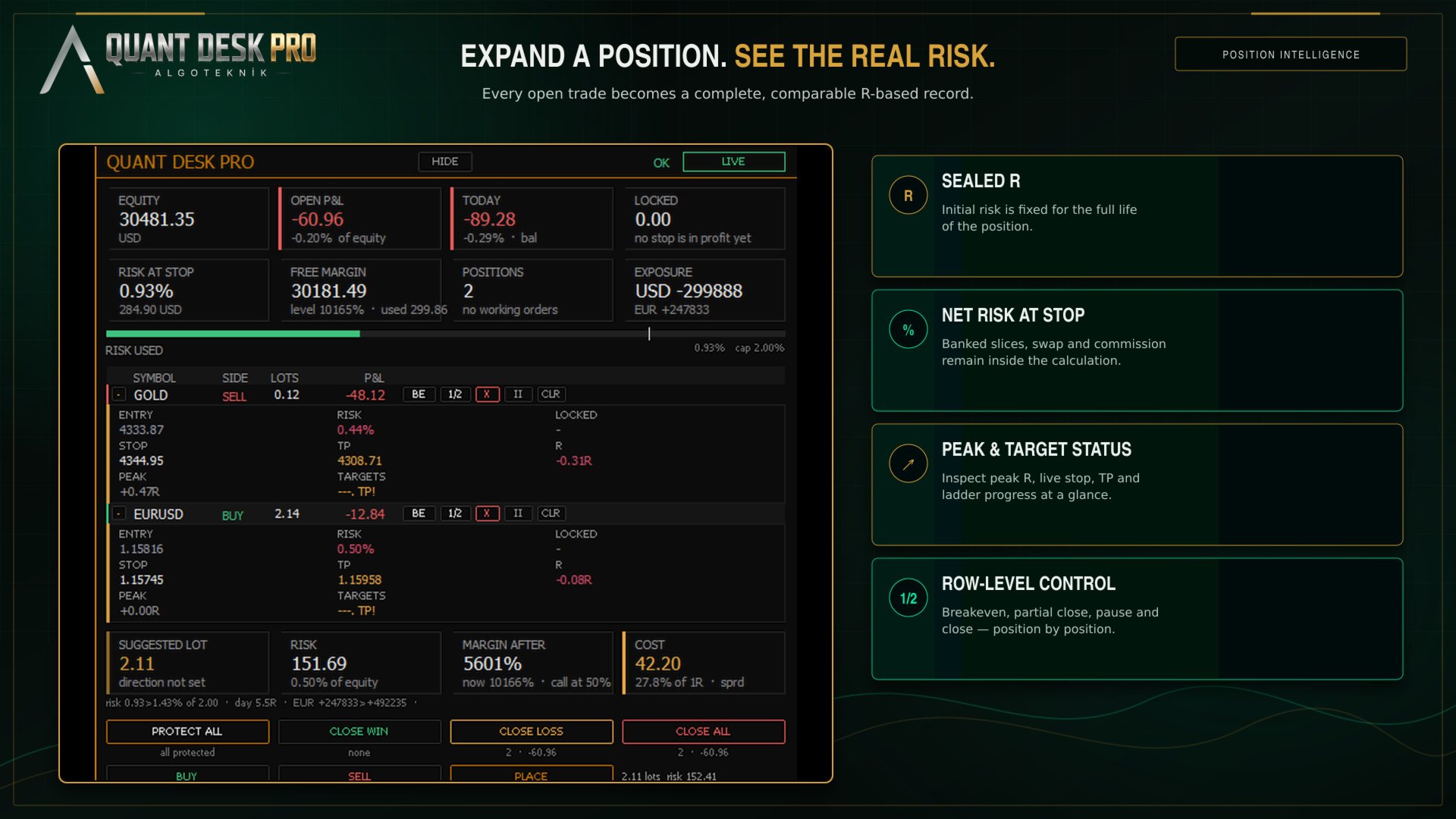
Die eine Idee, die all dem zugrunde liegt, ist R – der Betrag, den eine Position verlieren würde, wenn ihr Stop erreicht würde. Quant Desk Pro ermittelt diesen Wert einmalig, sobald es den Trade zum ersten Mal erkennt, und behält ihn dann für die gesamte Laufzeit der Position bei. Jede Zahl, die das Produkt anzeigt, ist ein Vielfaches dieser einen Zahl – wodurch ein Verlust von zweihundert Dollar bei Gold und ein Verlust von vierzig Dollar beim EUR/USD auf einen Blick vergleichbar sind.
Was es niemals tun wird
Dies ist genauso wichtig wie die Liste der Funktionen, daher steht es an zweiter Stelle und nicht an letzter.
- Kein Grid. Es wird niemals eine Position eröffnen, um den Durchschnitt einer verlustreichen Position zu senken.
- Kein Martingale. Es erhöht niemals das Volumen nach einem Verlust.
- Keine versteckten Einstiegsorders. Bei deaktivierten Einstiegstools – so wird das Produkt ausgeliefert – sendet es keine Order, für die Sie nicht selbst eine Schaltfläche gedrückt haben, mit Ausnahme des unter„Schutz“ beschriebenen Schutz-Stops.
- Keine Lockerung. Ein Stop, den dieser Desk in den Gewinnbereich verschoben hat, wird niemals wieder nach unten verschoben. Das können nur Sie selbst tun, manuell im Terminal.
- Keine Berührung Ihres Take-Profit, es sei denn, Sie weisen den Desk dazu an. Der Desk liest ihn aus, warnt Sie, wenn er sich vor einem Ihrer Ziele befindet, und belässt ihn genau dort, wo Sie ihn gesetzt haben.
- Kein Server eines Drittanbieters. Nichts verlässt Ihr Terminal. Es gibt keinen Lizenzabruf, keine Telemetrie und keinerlei Webanfragen.
Nur für Hedging-Konten. Auf einem Netting-Konto läuft das Produkt im Modus „NUR ÜBERWACHUNG“: Es misst und zeigt alles an, sendet aber keinerlei Orders, da ein Netting-Konto pro Symbol nur eine Position hat und eine Verwaltung auf Positionsebene darauf nicht möglich ist.
Bevor Sie beginnen
- MetaTrader 5, Build 3800 oder neuer.
- Ein HEDGING-Konto. Überprüfen Sie dies unter „Extras“ – „Optionen“ – „Handel“ oder in den Kontoinformationen des Terminals: Dort muss „Hedging“ stehen.
- Algo-Trading in der Symbolleiste des Terminals aktiviert.
- „Algo-Trading zulassen“ muss auf der Registerkarte „Allgemein“ des Expert Advisors aktiviert sein.
Das Produkt läuft auf einem Chart und verwaltet alles, was sein Anwendungsbereich vorsieht. Ein Chart reicht für das gesamte Konto aus; Sie benötigen keine separate Instanz pro Symbol.
In fünf Minuten einsatzbereit
Lesen Sie diesen Abschnitt, auch wenn Sie keinen anderen lesen.
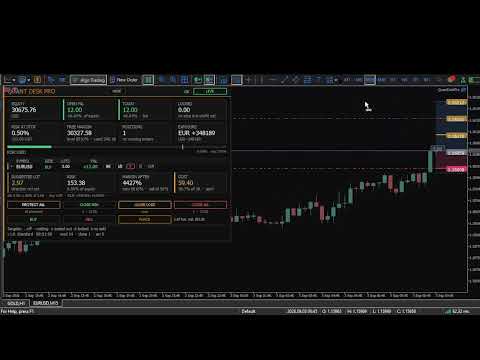
- Ziehen Sie „Quant Desk Pro“ auf einen beliebigen Chart. Das Panel erscheint in der oberen linken Ecke und kann mit der Maus an eine beliebige Stelle gezogen werden.
- Achten Sie auf den Hinweis oben rechts im Bedienfeld. Dort steht „NUR ANZEIGE“.
- DAS PRODUKT WIRD IM MODUS „NUR ANZEIGEN“ AUSGELIEFERT UND GIBT KEINE EINZIGE ORDER AUF, BIS SIE DIES ÄNDERN. Dies ist beabsichtigt. Ein Tool, das Ihre Positionen schließen kann, sollte dies nicht tun können, nur weil Sie es auf das falsche Chart gezogen haben.
- Drücken Sie F7, suchen Sie in der ersten Gruppe den Punkt „Ich verstehe die Risiken“ und setzen Sie ihn auf „true“. Das Feld wird grün und zeigt „LIVE“ an.
- Wählen Sie in der zweiten Gruppe eine Voreinstellung aus. „Standard“ ist ein sinnvoller Ausgangspunkt und wird unter„Voreinstellungen“ beschrieben.
- Eröffnen Sie einen Trade oder lassen Sie das System einen bereits bestehenden Trade suchen. Beobachten Sie, wie sich das Bedienfeld ausfüllt.
Solange Sie diese Einwilligung nicht setzen, funktioniert alles außer dem Absenden von Orders: Das Panel misst, das Chart zeichnet, das Journal protokolliert. Es handelt sich um einen vollständigen Testlauf des Produkts auf Ihrem eigenen Konto, und es lohnt sich, eine Sitzung damit zu verbringen.
Der eine Gedanke: festgelegtes R
„One R“ ist der Verlust, den die Position erleidet, wenn ihr Stop getroffen wird. Quant Desk Pro legt diesen Wert beim ersten Erkennen des Handels fest und berechnet ihn nie neu.
Ein Beispiel: Sie kaufen 0,20 Lots EURUSD bei 1,09500 mit einem Stop bei 1,09200. Dreißig Punkte bei 0,20 Lots entsprechen sechzig Dollar, daher beträgt ein R bei diesem Trade sechzig Dollar – solange er läuft. Bei +120 Dollar zeigt das Panel +2,00 R an. Wenn Sie den Stop später auf Breakeven anheben, wird der Trade weiterhin in 60-Dollar-Einheiten gemessen – denn das ist der Betrag, den Sie tatsächlich riskiert haben, um an diesen Punkt zu gelangen.
Das ist der Punkt, den die meisten Handelsmanager falsch verstehen. Würde R anhand des AKTUELLEN Stopps neu berechnet, wäre jedes Mal, wenn der Stopp nach oben verschoben wird, derselbe Gewinn plötzlich mehr R wert, und ein Trade, der sich kaum bewegt hat, würde als gewinnbringend erscheinen. Ein festgelegtes R ist die einzige Version der Zahl, die zwischen Trades, zwischen Wertpapieren und zwischen Wochen verglichen werden kann.
Die im Panel angezeigte Zahl ist der NETTO-Wert. Alles, was bereits durch ein früheres Ziel erzielt wurde, plus Swap, plus Provision, ist darin enthalten. +1,00 R bedeutet, dass die Position tatsächlich ein R auf das Konto gebracht hat, nicht, dass sich der Kurs um ein R bewegt hat.
Wenn eine Position ohne Stop-Loss ausläuft, gibt es nichts zu messen. Der Desk schätzt dann R anhand eines ATR-Multiplikators, damit der Rest des Produkts eine Grundlage hat – siehe „InpFallbackRiskATR“ – und sobald ein echter Stop vorliegt, wird die Position auf diesem geschätzten Niveau abgesichert. Setzen Sie diesen Eingabewert auf 0, wenn Sie möchten, dass der Desk die Verwaltung eines Handelsgeschäfts ohne Stop grundsätzlich ablehnt.
Das Panel lesen
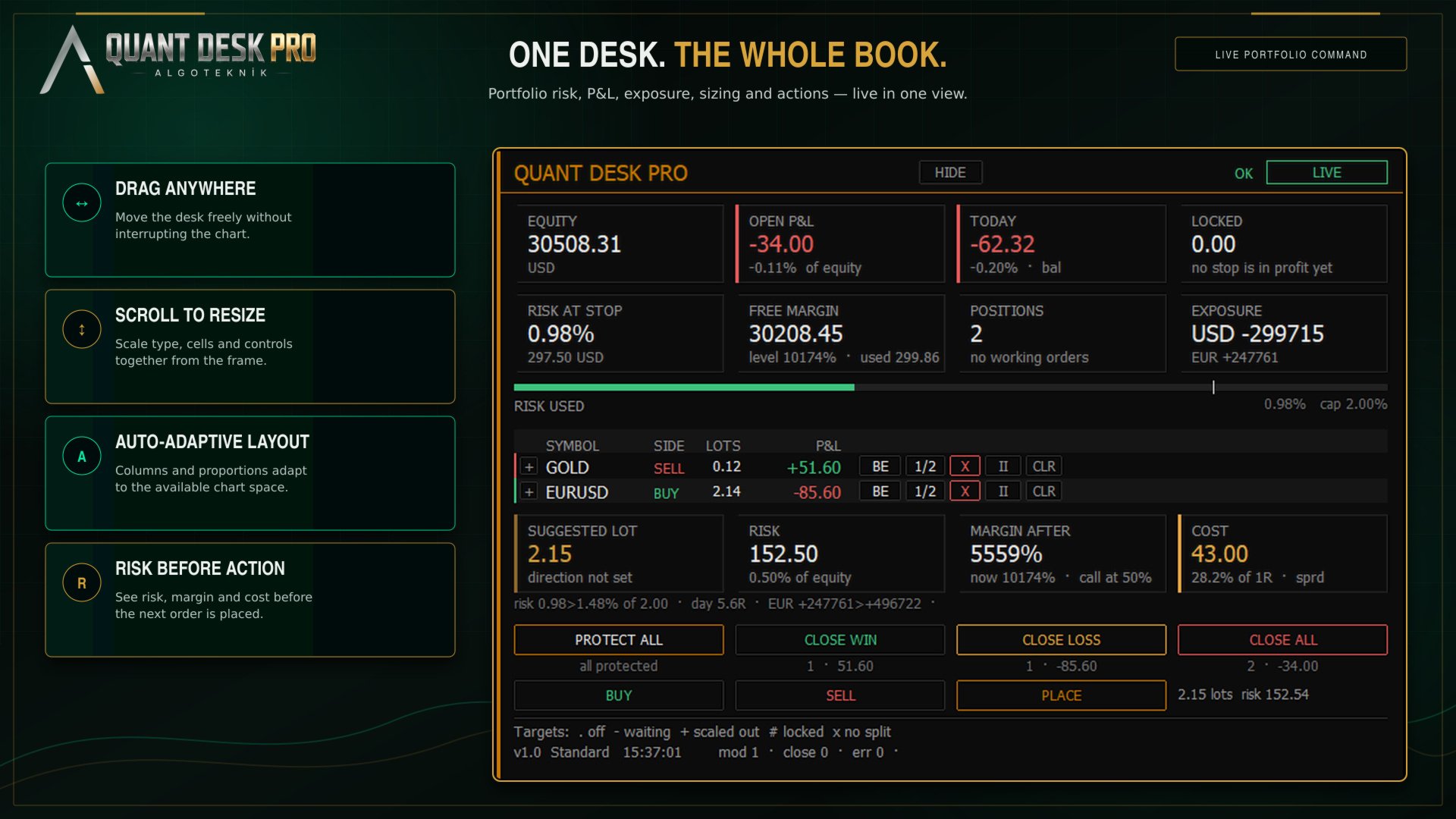
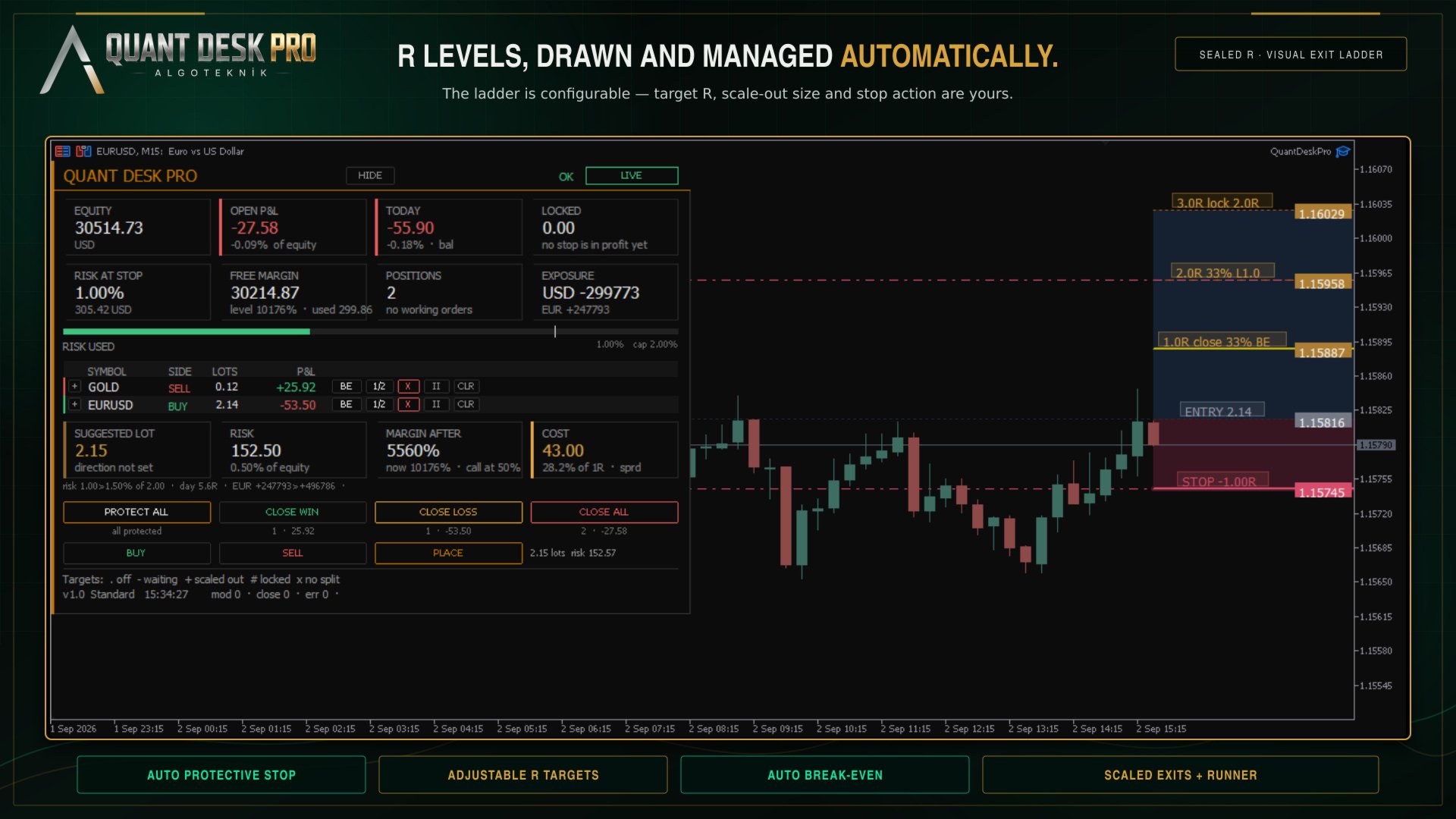
Das Panel ist in drei Ebenen unterteilt. Kleine graue Großbuchstaben benennen ein Element; die große Zahl darunter ist das Element selbst; die kleine Zeile darunter ist der Kontext. Nichts anderes auf dem Panel dient der Dekoration.
Die Geldzeile
- EQUITY – Kontoguthaben, wird in jedem Zyklus aktualisiert.
- OPEN P&L – Summe aller verwalteten Positionen, abzüglich Swap und Provision, mit dem jeweiligen Anteil am Eigenkapital darunter.
- TODAY – Das heutige Ergebnis: realisierte und nicht realisierte Gewinne, abzüglich Ein- und Auszahlungen. Die Kennzeichnung gibt an, auf welcher Basis die Tageslimits berechnet werden – „bal“ für den Saldo zu Tagesbeginn, „eq“ für das Eigenkapital zu Tagesbeginn, „eq~“, wenn der Desk zur Mittagszeit eingestiegen ist und das vorliegende Eigenkapital übernehmen musste. „Ln“ zählt die Verlusttrades in Folge.
- GESICHERT — Was die Stopps bereits gesichert haben. Wenn jeder Stop, der im Gewinn liegt, sofort ausgelöst würde, wäre dies der verbleibende Kontostand.
Die Zeile „Limits“
- RISIKO BEIM STOP — Was das Konto verlieren würde, wenn alle Stopps gleichzeitig ausgelöst würden, ausgedrückt als Anteil am Eigenkapital. Positionen ohne Stop werden dabei nicht berücksichtigt – ihr Verlust ist durch nichts begrenzt, und die Durchschnittsbildung aus einem messbaren und einem unmessbaren Risiko wäre die gefährlichste Aussage, die dieses Fenster treffen könnte. Sie werden stattdessen neben der Zahl aufgeführt: 2 UNPROTECTED, in Rot.
- FREIE MARGE — Noch verfügbare Marge, darunter der Margenstand und die genutzte Marge. Gelb markiert, wenn der Wert innerhalb des Doppelten des Margin-Call-Niveaus Ihres Brokers liegt, das direkt aus dem Konto abgelesen und nicht geschätzt wird.
- POSITIONEN – Wie viele offene Positionen die Filter nach Umfang und Eigentumsverhältnissen passieren und wie viele aktive Orders ausstehen.
- SPREAD – Der aktuelle Spread für das Symbol dieses Charts. Bei aktivierter R-Ebene zeigt diese Zelle stattdessen das Netto-Währungsrisiko an.
Der Risikobalken
Unter den Zellen befindet sich ein einzelner Balken: das offene Risiko im Verhältnis zu der von Ihnen festgelegten Obergrenze. Das weiße Häkchen markiert die Obergrenze und befindet sich bei vier Fünfteln der Balkenlänge und nicht am Ende – sodass eine Überschreitung der Obergrenze auch wie eine Überschreitung aussieht und nicht wie ein Balken, der seit einem nicht identifizierbaren Zeitpunkt vollständig ausgefüllt ist.
Die Positionstabelle
- SYMBOL – Das Symbol. Ein zwei Pixel breiter Rand links neben der Zeile zeigt die Richtung farblich an, sodass die Form des Orderbuchs noch vor den Worten gelesen wird.
- SIDE – Kauf oder Verkauf.
- LOTS – Noch offene Position nach etwaigen Teilschließungen.
- ENTRY – Der Kurs, zu dem die Position eröffnet wurde.
- P&L – Der aktuelle Nettowert dieser Position.
- RISIKO — Was das Erreichen des Stop-Loss dieser Position das Konto kosten würde, ausgedrückt als Anteil am Eigenkapital – unter Berücksichtigung von eingezahlten Beträgen und Swaps. 0,00 % bedeutet, dass der Stop-Loss weit genug im Gewinn liegt, sodass kein Risiko besteht. Ein Bindestrich bedeutet, dass kein Stop-Loss vorhanden ist; in diesem Fall ist der Verlust nicht null, sondern unbekannt.
- LOCKED – Das Spiegelbild von RISK: Was bei Erreichen des Stop-Losses als Gewinn verbucht würde, wenn der Stop-Loss im Gewinn liegt.
- STOP – Wo der Stop tatsächlich liegt. Grün, sobald er einen Gewinn sichert, weiß, solange er noch Geld kostet, rot, wenn kein Gewinn mehr vorhanden ist.
- TP – Ihr eigener Take-Profit, wie er vom Broker gehalten wird. Gelb, wenn er vor einem Ihrer Ziele liegt und den Trade vor Ablauf des Plans beendet.
- R — Das gleiche Ergebnis in R. Standardmäßig deaktiviert – siehe„Die R-Ebene“.
- PEAK – Der beste R-Wert, den diese Position erreicht hat. Standardmäßig deaktiviert.
- TARGETS — Ein Zeichen pro Ausstiegsziel. Standardmäßig deaktiviert. Siehe„Die Ausstiegsleiter“.
Die Zeilenschaltflächen
- BE — Verschiebt den Stop dieser Position auf den Einstiegskurs zuzüglich des Breakeven-Puffers. Es wird nichts geschlossen.
- 1/2 — Schließt die Hälfte der NOCH OFFENEN Position zum Marktkurs. Beachten Sie den Unterschied zu einem Ziel: Ein Ziel schließt einen Anteil der URSPRÜNGLICHEN Größe der Position, diese Schaltfläche schließt einen Anteil der verbleibenden Position.
- X — Diese Position vollständig schließen. Einmal klicken, um die Funktion zu aktivieren, innerhalb von sechs Sekunden erneut klicken, um den Befehl auszuführen.
- II — Diese Position aus dem Handel nehmen. Keine Zielkurse, kein Trailing, keine automatischen Stop-Verschiebungen – sie wird weiterhin gemessen und angezeigt. Die Schaltfläche wird zu „GO“, um sie wieder zurückzugeben. Die Einstellung bleibt auch nach einem Neustart erhalten.
- TP — Lege einen Take-Profit auf dem Server des Brokers fest. Wenn du ihn bei einer Position drückst, die bereits einen hat, wird dieser GELÖSCHT. Siehe„Der Größenrechner“.
Die Schreibtisch-Schaltflächen
Vier Schaltflächen wirken sich auf das gesamte verwaltete Portfolio aus, und jede zeigt vor dem Drücken die entsprechenden Auswirkungen an: wie viele Positionen vorhanden sind und welchen Wert sie haben.
- PROTECT ALL – Setze einen Stop bei jeder verwalteten Position, die noch keinen hat, und zwar zu dem Kurs, zu dem ihr R festgelegt wurde.
- GEWINN SCHLIESSEN — Schließt jede verwaltete Position, die im Gewinn liegt. Der Gewinn ist hier netto.
- CLOSE LOSS – Schließt jede verwaltete Position, die einen Nettoverlust aufweist.
- CLOSE ALL – Schließen Sie das gesamte verwaltete Portfolio zum Marktpreis.
Die drei Schließen-Schaltflächen fragen standardmäßig zweimal nach. Jede Schaltfläche auf dem Bedienfeld verfügt über einen Tooltip: Wenn Sie den Mauszeiger eine Sekunde lang darüber halten, wird die Funktion in einfachen Sätzen erklärt.
Die R-Ebene
Standardmäßig zeigt das Panel nur Geldbeträge an. R, PEAK, die Zielsymbole, das in R angegebene offene Risiko und die Währungskomponenten sind hinter einem Schalter verborgen: InpShowRLayer.
Dies ist keine eingeschränkte Standardeinstellung. Dahinter steht die Erkenntnis, dass ein Trader, der noch nie eine Position in R dimensioniert hat, diese Spalten am ersten Tag nicht lesen kann – und dass drei Spalten mit Geldangaben, die er versteht, mehr wert sind als drei Spalten mit R-Werten, die er nicht versteht. Schalten Sie die Ebene ein, sobald R kein Fremdwort mehr ist – die meisten schaffen das innerhalb einer Woche – und schalten Sie sie dann nie wieder aus.
„InpValueUnit“ ist eine separate Einstellung und gilt sowohl für das Panel als auch für das Diagramm: Geld, R, Prozent des Eigenkapitals oder R und Geld zusammen.
Schutz
Eine verwaltete Position ohne Stop ist der einzige Fall, in dem dieses Produkt eigenständig und unaufgefordert eingreift, und es lohnt sich, genau zu verstehen, was es tut.
Wenn „InpAutoProtect“ aktiviert ist – was die Standardeinstellung ist –, erhält jede verwaltete Position ohne Stop einen solchen, und zwar zu dem Kurs, zu dem ihr R festgelegt wurde. Nicht erst, wenn sie in die Gewinnzone kommt, sondern sofort, beim ersten Zyklus, in dem dies festgestellt wird. Gerade der Trade, der sich direkt gegen Sie entwickelt, benötigt am dringendsten einen Stop – und genau diesen Trade erreicht ein gewinnauslösender Mechanismus niemals.
Wenn Sie lieber Ihre eigenen Stopps setzen möchten, schalten Sie die Funktion aus. Das Bedienfeld zählt weiterhin, welche Positionen ungeschützt sind, und die Schaltfläche „PROTECT ALL“ erfüllt bei Bedarf weiterhin dieselbe Funktion.
Die Ausstiegsleiter
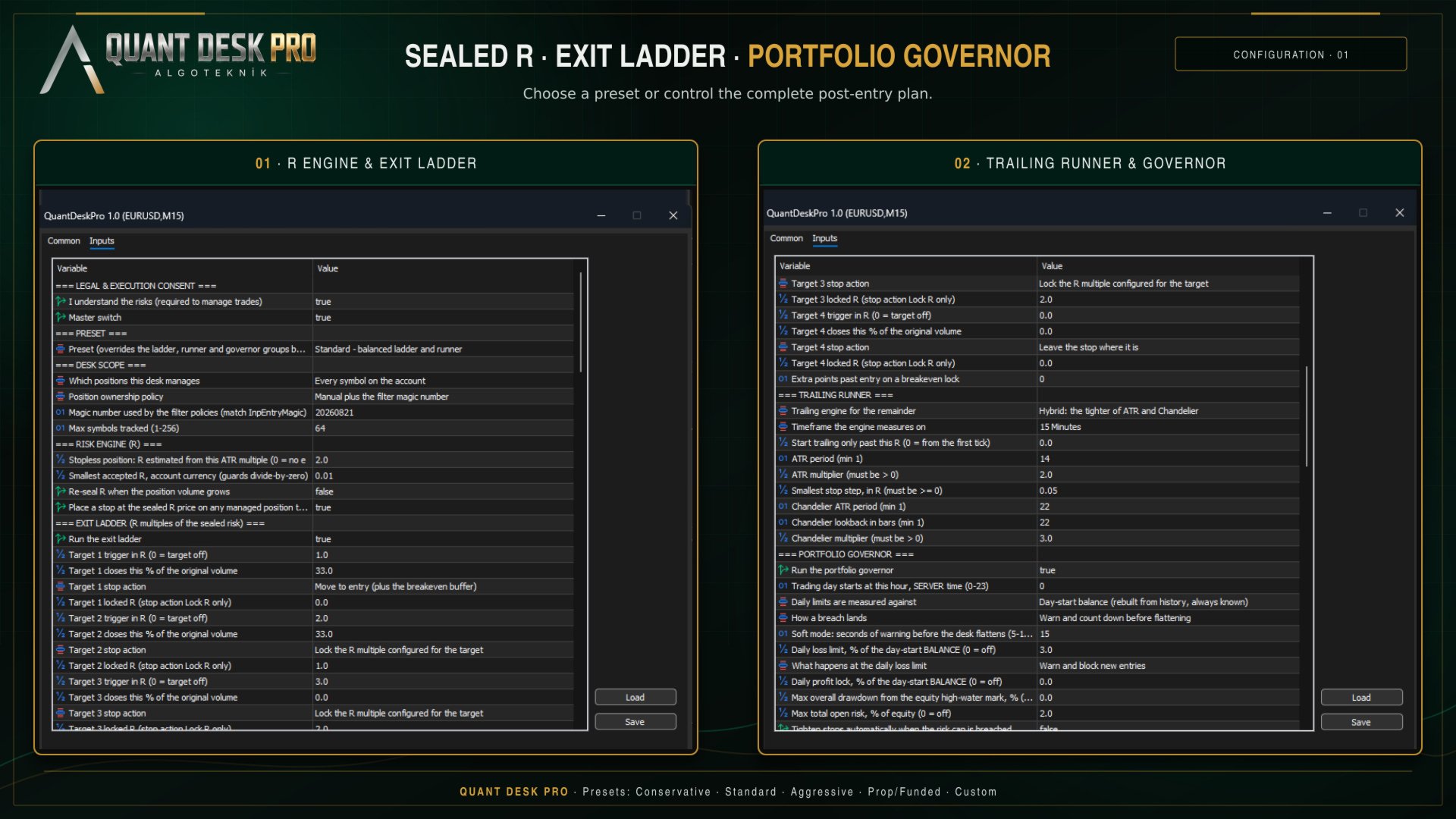
Die Leiter ist eine Liste mit bis zu vier ZIELEN. Jedes davon ist ein Niveau in R, und wenn der Trade es erreicht, können zwei Dinge passieren: Ein Teil der Position wird geschlossen, und der Stop wird verschoben.
Die Standard-Leiter:
- +1,0R – 33 % des ursprünglichen Volumens – bis zum Breakeven – der Trade ist nun frei
- +2,0R – 33 % des ursprünglichen Volumens – auf +1,0R – ein R ist gesichert und gesperrt
- +3,0R – nichts – bis +2,0R – der Rest läuft weiter, wobei zwei R gesichert sind
- – – Ziel 4 ist deaktiviert
Beachten Sie, was das dritte Ziel NICHT bewirkt. Es schließt nichts. Der Sinn einer Leiter besteht darin, dass noch etwas läuft, wenn sich die Bewegung fortsetzt, und ein Ziel, das den letzten Teil der Position schließt, ist das Ende des Handels, nicht der Höhepunkt des Plans.
Der Prozentsatz bezieht sich immer auf das URSPRÜNGLICHE Volumen, nicht auf das, was übrig bleibt. Zwei 33-%-Ziele machen zwei Drittel des Handels aus, nicht 33 % und dann 33 % der verbleibenden 67 %.
Die Spalte „ZIELE“ zeigt jeweils ein Zeichen pro Ziel in der folgenden Reihenfolge:
- . — das Ziel ist deaktiviert
- - — aktiviert und in Wartestellung – der Kurs hat es noch nicht erreicht
- + — zur Hälfte erreicht: Entweder wurde die Tranche geschlossen oder der Stop ausgelöst, nicht beides
- # — abgeschlossen
- x — diese Position ist zu klein, um sie aufzuteilen, daher kann dieses Ziel niemals ausgelöst werden
- TP! — Ihr eigener Take-Profit liegt vor dem Ziel und wird den Trade zuerst beenden
Das „x“ sollte man sich genau durchlesen. Wenn Ihre Position 0,01 Lots beträgt und das Minimum Ihres Brokers bei 0,01 liegt, kann ein 33-%-Slice nicht gesendet werden. Das Handelsteam weist in der Zeile darauf hin, anstatt jedes Mal stillschweigend zu scheitern, wenn der Kurs das Niveau überschreitet, und es teilt Ihnen beim Start mit, welche Ihrer Ziele bei dem Mindestlot für Ihre Symbole niemals ausgelöst werden.
Der Trailing-Runner
Alles, was die Ladder nicht geschlossen hat, wird nachgezogen. Es stehen vier Optionen zur Verfügung:
- Aus – kein Trailing; nur die Ladder verschiebt die Stopps
- ATR – ein Vielfaches des ATR hinter dem Kurs
- Chandelier – ein Vielfaches des ATR unterhalb des höchsten Hochs seit dem Einstieg oder oberhalb des tiefsten Tiefs
- Hybrid – je nachdem, welcher der beiden Werte weiter im Gewinn liegt; dies ist die Standardeinstellung
Für alle gelten zwei Sicherheitsvorschriften. Ein Stop wird niemals rückwärts verschoben und niemals um weniger als InpMinMoveR – ein Stop, der sich bei jedem Tick um ein Zehntelpunkt verschiebt, verursacht Serverlast und bringt nichts.
„InpTrailStartR“ verzögert das Trailing, bis der Trade weit genug fortgeschritten ist. Bei einem Wert von 0 wird das Trailing ab dem ersten Tick aktiviert.
Der Portfolio-Regler
Alles oben Genannte gilt für eine einzelne Position. Der Portfoliomanager wirkt auf alle Positionen und auf den Tag insgesamt.
- Tagesverlust – das Tagesergebnis im Vergleich zum Saldo zu Tagesbeginn
- Täglicher Gewinn – dasselbe, nur nach oben – den Tag abschließen, wenn er gut gelaufen ist
- Maximaler Drawdown – Eigenkapital im Vergleich zum eigenen Allzeithoch auf diesem Konto
- Offenes Risikolimit – das gesamte auf dem Konto stehende Risiko auf einmal
- Verlustserie – heute geschlossene, aufeinanderfolgende Verlusttrades
- Währungsleg – Nettoengagement in einer Währung über alle Symbole hinweg – Long-Positionen in EURUSD und GBPUSD sind zwei Trades, aber eine Wette gegen den Dollar
Ein Limitüberschreitung kann neue Einstiegspositionen blockieren, das Portfolio glätten oder beides. Im SOFT-Modus warnt das Handelssystem zunächst für eine konfigurierbare Anzahl von Sekunden, sodass ein kurzzeitiger Anstieg über das Limit und zurück Ihren Handelstag nicht vorzeitig beendet.
Der Handelstag beginnt um InpDayResetHour in SERVER-Zeit. Bei einem mit Guthaben ausgestatteten Konto ist dies von Bedeutung: Der Handelstag Ihres Programms beginnt wahrscheinlich um 17:00 Uhr oder 00:00 Uhr in New York, was selten der Mitternacht Ihres Brokers entspricht. Stellen Sie die Uhrzeit so ein, zu der Sie tatsächlich bewertet werden, und der Anker, das Tagesergebnis sowie alle täglichen Limits passen sich entsprechend an.
Voreinstellungen
Eine Voreinstellung überschreibt die Gruppen „Ladder“, „Runner“ und „Governor“ mit einer einzigen Auswahl und gibt beim Start genau das im Journal aus, was sie angewendet hat.
- Konservativ — Steigt frühzeitig aus und sichert Gewinne schnell ab. Strenges tägliches Verlustlimit.
- Standard – Die in„Die Ausstiegsleiter“ beschriebene Leiter. Ein vernünftiger Ausgangspunkt.
- Aggressiv – Spätere Ziele, lockeres Trailing, mehr Spielraum.
- Prop / funded — Basiert auf einem täglichen Verlustlimit und einer Drawdown-Obergrenze, da das Konto danach bewertet wird.
- Benutzerdefiniert – Nichts wird überschrieben. Alle folgenden Eingaben stammen von Ihnen.
Wählen Sie zunächst eine Voreinstellung aus und lesen Sie im Journal nach, wie sie sich bewährt hat. Wenn Sie dann etwas ändern möchten, wechseln Sie zu „Benutzerdefiniert“ und nehmen Sie die Änderung vor – eine Voreinstellung ignoriert individuelle Anpassungen von Haus aus, sodass keine unvollständig angewendeten Konfigurationen entstehen können.
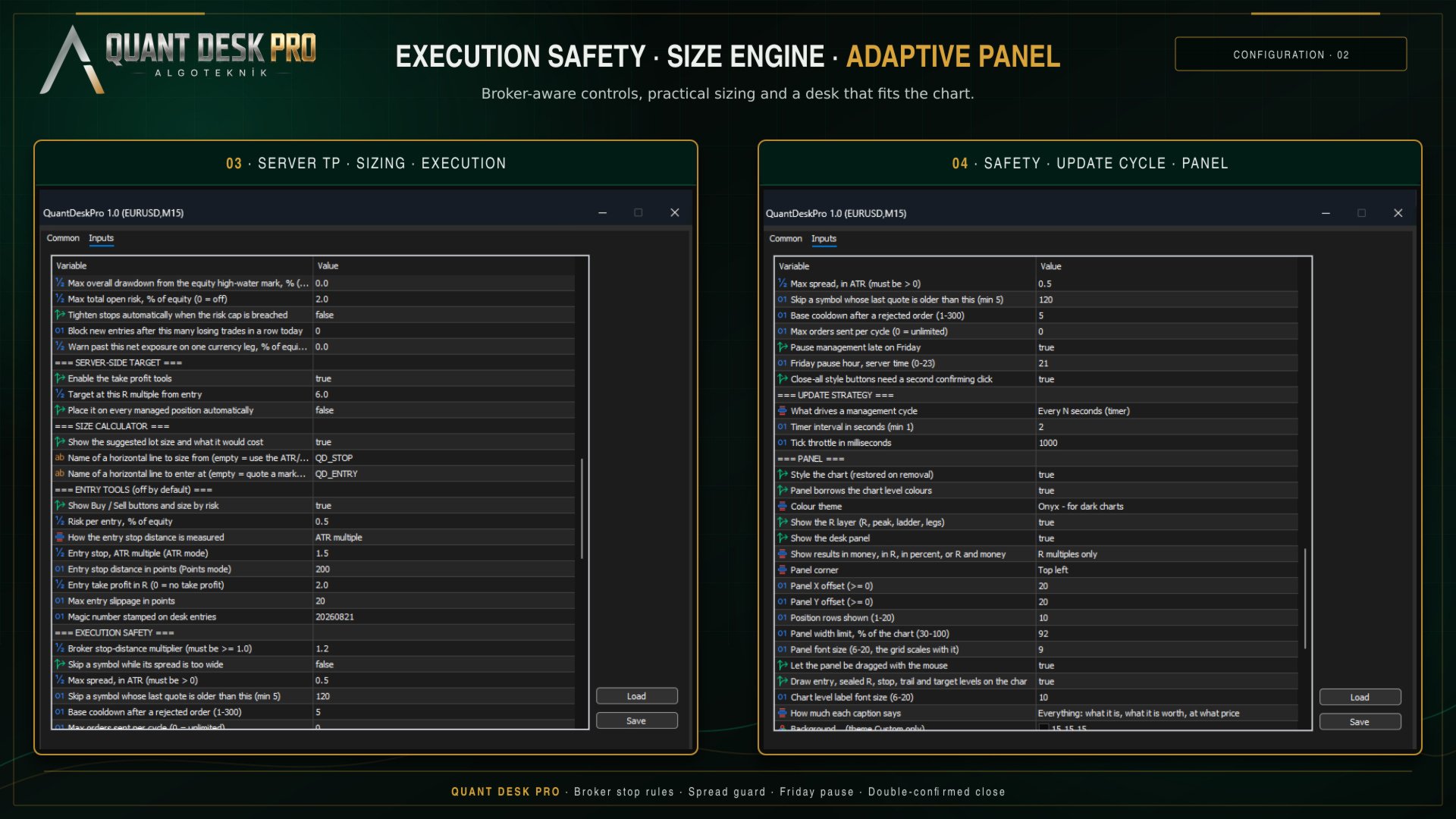
Der Positionsgrößenrechner
Unter der Tabelle befindet sich ein Block, der eine Frage beantwortet: Wie groß ist die Position bei meiner Risikoeinstellung, auf diesem Konto und zum aktuellen Zeitpunkt?
- EMPFOHLENES LOT – Das Volumen, bei dem die Strecke vom Einstieg bis zum Stop den in Ihren Eingaben festgelegten Risikoprozentsatz ausmacht. Die Lot-Schritte und das Broker-Minimum werden berücksichtigt, es handelt sich also um ein Volumen, das tatsächlich gehandelt werden kann.
- RISIKO – Was dieses Volumen TATSÄCHLICH riskiert – nicht das Budget, auf dessen Grundlage es bemessen wurde. Das Volumen wird auf die Lot-Schrittweite abgerundet, sodass die handelbare Größe immer etwas weniger riskiert, als Sie angegeben haben, und die Zelle zeigt an, wann die Differenz beachtenswert ist.
- MARGE NACH — Der Margenstand, sobald dieser Trade läuft. Der aktuelle Stand ist in der Zelle „FREIE MARGE“ oben angegeben. Gelb, wenn der Wert innerhalb des Doppelten des Margin-Call-Niveaus Ihres Brokers liegt, rot, wenn er auf oder unter diesem Niveau liegt.
- KOSTEN — Was der Trade kostet, bevor sich der Kurs überhaupt bewegt hat: der Spread bei diesem Volumen zuzüglich der Provision, gemittelt aus den Beträgen, die DIESES Konto im letzten Monat tatsächlich für DIESES Wertpapier gezahlt hat. Und auf welchen Anteil von einem R sich das summiert – das ist die Zahl, auf die es ankommt.
Die Zeile darunter zeigt den Spielraum an: den Spielraum, den der Trade bei jedem Limit lassen würde, das ihn ablehnen könnte. Wenn bereits ein Limit in Kraft ist, wird dies zuerst in Rot angezeigt, noch bevor irgendetwas anderes den Trade als verfügbar erscheinen lässt.
Standardmäßig ergibt sich der Stop-Abstand aus einem ATR-Vielfachen, und der Block weist darauf hin – ohne Linie im Chart gibt es keinen Anhaltspunkt für die Richtung, und die Zelle zeigt „Richtung nicht festgelegt“ an, anstatt eine zu erfinden. Zeichnen Sie eine horizontale Linie, benennen Sie sie „QD_STOP“, und der Block ermittelt die Größe anhand IHRES Stopps und leitet die Richtung aus der Seite des Kurses ab, auf der die Linie liegt. Fügen Sie eine zweite Linie namens „QD_ENTRY“ hinzu, und es wird stattdessen eine Arbeitsorder angegeben.
Das serverseitige Ziel
Jeder Ausstieg in diesem Produkt erfordert, dass das Terminal geöffnet, das Chart geladen und der Expert Advisor aktiv ist. Die Ziele, der Trailing Stop, der „Flatten“-Mechanismus des „Governors“ – allesamt. Ein Take-Profit benötigt nichts davon: Er befindet sich auf dem Server des Brokers und wird ausgelöst, unabhängig davon, ob etwas von Ihnen läuft oder nicht.
Dafür ist diese Funktion gedacht. Sie ist kein Ersatz für die „Ladder“ und der Standardwert liegt bei 6R – deutlich über einem Drei-Ziel-Plan –, denn ein Take-Profit bei Ihrem höchsten Ziel vervollständigt die „Ladder“ nicht, sondern bricht sie ab. Wenn du ihn innerhalb des Plans festlegst, weist dich das Produkt beim Start darauf hin und führt ihn trotzdem aus; es ist dein Trade.
Die TP-Schaltfläche ist ein Umschalter. Bei einer Position ohne Ziel legt sie eines fest; bei einer Position, die bereits ein Ziel hat, LÖSCHT sie dieses. Der Desk überschreibt niemals einen Take-Profit, den du selbst festgelegt hast.
Zwei Terminals, ein Konto
Wenn Sie Quant Desk Pro auf zwei Charts oder auf zwei Terminals für dasselbe Konto ausführen, übernimmt nur eines davon die Verwaltung. Die anderen lesen dasselbe Konto aus und zeigen dieselben Zahlen an, und ihr Status-Chip zeigt „STANDBY“ an.
Der Anspruch wird in den gemeinsamen Terminalordner geschrieben und aktualisiert, solange der Eigentümer aktiv ist. Wenn dieses Terminal geschlossen wird, übernimmt ein anderes innerhalb einer Minute. Es kommt nie vor, dass zwei Desks denselben Stop verschieben.
Im Strategietester
läuft Quant Desk Pro im Tester und das Bedienfeld funktioniert dort, aber Sie sollten verstehen, was Sie gerade testen.
Dieses Produkt eröffnet keine Trades, daher liefert ein Testlauf, bei dem nichts zu verwalten ist, zu Recht keine Ergebnisse. Um die Funktionsweise zu sehen, aktivieren Sie die Einstiegstools (InpEnableEntryTools), damit der Tester Positionen zu verwalten hat, oder führen Sie ihn im visuellen Modus aus und eröffnen Sie Trades manuell über das Bedienfeld.
Die Einwilligungsabfrage wird im Tester umgangen, sodass Sie diese nicht einstellen müssen, um einen Test durchzuführen.
Was ein Testlauf Ihnen NICHT verrät, ist, ob dieses Produkt überhaupt gut ist, da es IHRE Trades verwaltet. Das Ergebnis hängt von Ihren Einstiegspunkten ab. Die ehrliche Art, es zu bewerten, ist im Forward-Test auf einem Demokonto anhand der Trades, die Sie ohnehin eingegangen wären.
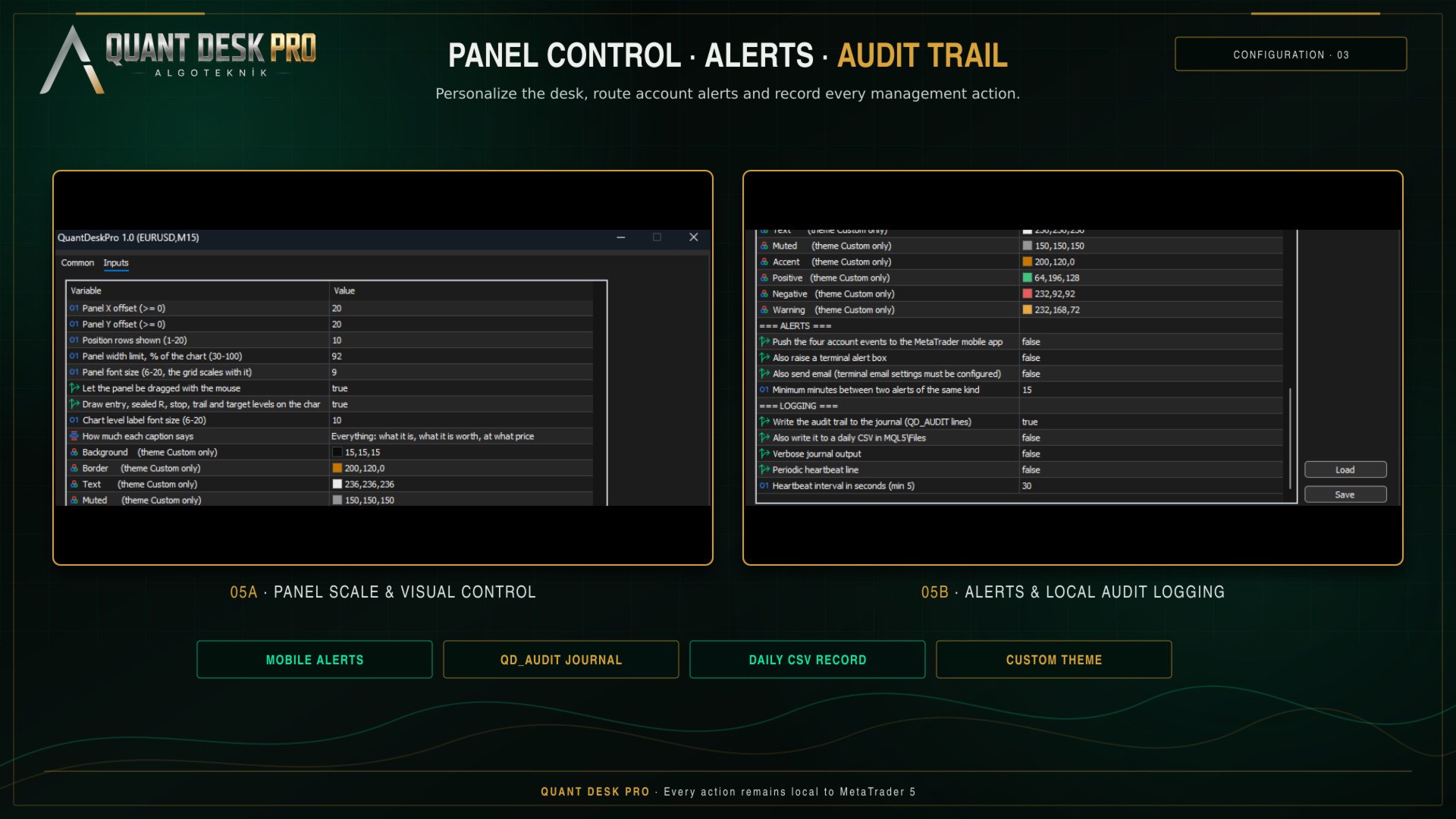
Das Protokoll
Alles, was der Desk tut, wird als QD_AUDIT-Zeilen in das Experten-Journal geschrieben: was gesendet wurde, auf was, zu welchem Preis, warum und anhand welcher R-Werte es gemessen wurde.
Die gleichen Zeilen werden in eine tägliche CSV-Datei im Verzeichnis „MQL5\Files“ geschrieben, durch Semikolons getrennt, die sich direkt in einer Tabellenkalkulation öffnen lässt. Wenn eine Position geschlossen wird, enthält ein POSITION_CLOSED-Eintrag den gesamten Verlauf des Trades: Netto-R, Brutto-R, die Kosten für Provisionen und Swaps, den erreichten Höchststand, auf welcher Basis das R berechnet wurde, welche Ziele ausgelöst wurden, ob der Stop manuell verschoben wurde und wie der Trade endete.
Dieser Datensatz ist der entscheidende Punkt. Ein Monat davon beantwortet Fragen, die kein Backtest beantworten kann – ob Ihre Gewinner tatsächlich das zweite Ziel erreichen, ob der Trailing-Stop Sie aus Trades herausholt, die dann weiterlaufen, ob Ihr durchschnittlicher Verlust wirklich ein R beträgt.
Wenn etwas nicht geschieht
- NUR ANZEIGEN — Es wurde nie eine Einwilligung erteilt. F7, erste Gruppe: „Ich verstehe die Risiken“ – setzen Sie dies auf „true“.
- NUR ÜBERWACHEN — Dies ist ein Netting-Konto. Der Desk wird zwar messen, aber niemals Daten senden. Hier gibt es nichts zu korrigieren; es handelt sich nicht um den Kontotyp, den dieses Produkt verwaltet.
- GESPERRT – Das Terminal oder das Konto lehnt Trades ab. Überprüfen Sie die Schaltfläche „Algo-Trading“ in der Symbolleiste und die Registerkarte „Allgemein“ des Experten.
- STANDBY – Ein anderes „Quant Desk Pro“ besitzt dieses Konto bereits. Siehe„Zwei Terminals, ein Konto“.
- PAUSED – Die Freitags-Sperrfrist ist in Kraft. InpPauseFridayLate.
- OFF — Der Hauptschalter. InpEnabled.
- GOVERNOR - ... — Ein Portfoliolimit ist in Kraft. Die Meldung nennt, welches.
R zeigt in einer Zeile „n/a“ an. Das R der Position konnte nicht festgelegt werden – es gibt keinen Stop und InpFallbackRiskATR ist 0, oder das bewertete Risiko liegt unter InpMinR0Currency. Weisen Sie dem Trade einen Stop zu oder drücken Sie „PROTECT ALL“.
Ein Zielwert zeigt „x“ an. Die Position ist zu klein, um sie gemäß dem Mindestlot Ihres Brokers aufzuteilen. Es liegt kein Fehler vor; dieses Ziel kann bei diesem Trade nicht ausgelöst werden.
Das Panel ist zu breit oder zu schmal. Die Tabelle ist an das Diagramm angepasst, nicht an den Bildschirm: Ihr wird ein Anteil an der Breite des Diagramms zugewiesen – „InpPanelMaxWidthPct“, standardmäßig 92 % – und wenn die Spalten nicht hineinpassen, werden sie in einer festen Reihenfolge ausgelassen, bis sie hineinpassen. „SIDE“ steht an erster Stelle, da der farbige Rand links neben jeder Zeile die Richtung bereits anzeigt und dies besser verdeutlicht; dann folgen „PEAK“, „ENTRY“, „TP“, „LOCKED“, „LOTS“ und die „R“-Spalten. SYMBOL, P&L und STOP werden niemals weggelassen – was es ist, was es wert ist und wo die Absicherung liegt, sind die wesentlichen Angaben. Stellen Sie das Limit auf 45 ein, damit das Panel das Chart nicht verdeckt, oder auf 92, um alles zu sehen, was hineinpasst. Im Journal wird vermerkt, was weggelassen wurde.
Das Fenster ist kleiner als die von Ihnen angegebene Schriftgröße. Der Wert in den Eingabefeldern ist eine Obergrenze, keine feste Vorgabe: Das Fenster passt sich an die ihm zugeteilte Breite (WIDTH) an und verkleinert sich schrittweise, bis es passt, was einmal im Protokoll vermerkt wird. Es geht niemals unter 7 – darunter gibt es stattdessen Spalten auf, denn eine Schriftart, die nicht lesbar ist, ist kein kleineres Panel, sondern gar kein Panel. Die Höhe verkleinert die Schriftart niemals: Ein Panel, das höher ist als sein Diagramm, scrollt unter dem Mausrad, während sich der Cursor darüber befindet, und „HIDE“ klappt es auf die Titelleiste zusammen.
Das Panel sieht auf einem anderen Monitor anders aus. Es handelt sich um dasselbe Panel in einer anderen Form. Der Kontenblock, der Größenblock und die Schreibtisch-Schaltflächen werden auf einem Diagramm mit ausreichender Höhe nebeneinander in zwei Reihen angeordnet und auf einem breiten Diagramm ohne diese Höhe in vier Reihen – vier Reihen nebeneinander kosten Breite und geben etwa ein Drittel der Höhe des Fensters zurück, was ein Fenster mit den Maßen 1920 × 600 benötigt und was ein hohes Fenster nicht benötigt. Der „Desk“ misst das Diagramm, auf dem er sich befindet, und wählt die schmale Form bevorzugt, wann immer sie passt, denn nicht das Panel ist das Produkt, sondern der dahinterliegende Kurs. In keiner der beiden Formen wird etwas hinzugefügt oder weggenommen. Im Protokoll wird angegeben, welche Form gewählt wurde und warum.
Um diese Entscheidung zu überschreiben, ändern Sie die Größe des Fensters über dessen Rahmen. Setzen Sie den Cursor auf eine beliebige Kante – die Kante leuchtet auf, wenn sie in Reichweite ist – und drehen Sie entweder das Mausrad oder halten Sie die linke Maustaste gedrückt und ziehen Sie in Richtung der gegenüberliegenden Seite. Die gegenüberliegende Kante bleibt fixiert, sodass das Fenster in Ihre Richtung vergrößert oder verkleinert wird und sich alles darauf proportional mitanpasst: Schriftgröße, Zellen, Schaltflächen und Abstände. Die obere Kante ist besonders wichtig, da sie unabhängig von der Höhe des Fensters auf dem Bildschirm sichtbar bleibt – das Herunterziehen ist immer eine Möglichkeit, um ein Fenster zu verkleinern, das über ein kurzes Diagramm hinausragt.
Die Schriftgröße wird in ganzen Punkten gestaffelt, sodass eine Raststufe des Rads einem Punkt entspricht und das Bedienfeld auf bestimmte Größen springt, anstatt der Maus kontinuierlich zu folgen. Manuell reicht der Bereich von 6 bis 20; von selbst geht der Desk nicht unter 7, da die kleinen Linien ab diesem Wert nicht mehr lesbar sind – und das ist keine Entscheidung, die ein Tool für Sie treffen sollte. Klicken Sie auf den Rahmen, ohne zu ziehen, um die Größe wieder dem Desk zu übergeben. Ihre Auswahl wird pro Symbol gespeichert und bleibt auch nach einem Neustart erhalten.
Die Statuszeile am unteren Rand des Fensters ist die einzige Stelle, die die Frage „Warum ist nichts passiert?“ beantwortet. Lies sie dir als Erstes durch. Die Fußzeile daneben listet auf, was in dieser Sitzung geschehen ist – verschobene Stopps, geschlossene Positionen, abgelehnte Aufträge – und warum eine Aktion in diesem Zyklus übersprungen wurde.
Jede Eingabe
Jede Einstellung ist in ihrer Gruppe mit ihrem Standardwert und ihrer Funktion im Handbuch dokumentiert. Es wird aus dem Quellcode des Produkts selbst generiert, sodass es keine Einstellung beschreiben kann, die nicht vorhanden ist. Ein Market-Produkt enthält möglicherweise nur eine Datei, daher wird das Handbuch auf dem am Ende dieser Seite verlinkten Kanal veröffentlicht und nicht im EX5-Paket mitgeliefert.
algoteknik
Support, Updates und alle anderen Produkte:mql5.com/en/users/bugraky123
Produktkanal:mql5.com/en/channels/trendtower
Quant Desk Pro Version 1.0