
Smart Chandelier Exit
- Indikatoren
- Version: 1.5
- Aktualisiert: 15 September 2026

Smart Chandelier Exit
„Smart Chandelier Exit“ ist ein adaptiver Trailing-Stop und Trendrichtungsindikator. Er zeichnet eine mehrschichtige Ratchet-Stop-Linie, die dem Kurs folgt: grün unterhalb des Kurses in einem Aufwärtstrend, rot oberhalb des Kurses in einem Abwärtstrend. Die Linie verschiebt sich stets nur in Richtung des Trends, niemals dagegen, sodass sie sowohl als mechanischer Trailing-Stop als auch als klares Signal für den Trendstatus dient.
Was ihn „smart“ macht, ist der integrierte Pearson-R-Filter zur Bewertung der Trendqualität. Eine reine Stopplinie zeigt Ihnen, wo der Stopp liegt; die Pearson-R-Engine gibt Aufschluss darüber, wie stark der aktuelle Trend tatsächlich ist (stark, moderat, schwach oder Seitwärtsbewegung). Beide werden gemeinsam in einem kompakten Chart-Panel angezeigt, zusammen mit rollierenden Statistiken, die echte Trendwenden von kurzlebigen Scheintrends unterscheiden.
Der Indikator ist „non-repainting“: Die Stopplinie wird auf geschlossenen Balken mit einer unidirektionalen Ratchet-Funktion berechnet, Signale werden nur bei einem geschlossenen Balken ausgelöst, und Trendwechselpfeile werden erst nach einer festen Anzahl von Balken bestätigt, sodass ein Pfeil niemals erscheint und dann wieder verschwindet. Was Sie in der Historie sehen, ist genau das, was Sie live gesehen hätten.
Versionshinweise, Chartbeispiele und Ankündigungen neuer Produkte werden auf dem TrendTower-Kanal veröffentlicht: https://www.mql5.com/en/channels/trendtower
Was Sie auf dem Chart sehen
Mehrschichtige, leuchtende Stopplinien
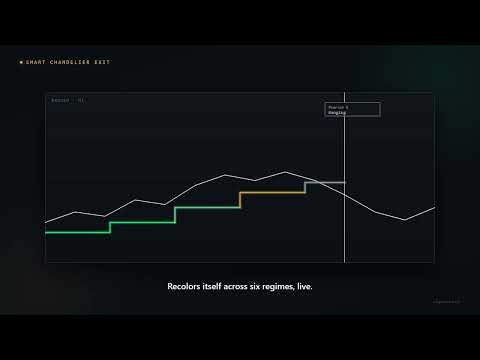
Die aktive Stopprichtung wird mithilfe eines mehrschichtigen Leuchteffekts dargestellt, der aus einem äußeren Hintergrundhalo, einer inneren mittleren Korona und einer scharfen Kernlinie besteht, die das genaue Stopplevel markiert. Die Linienfarben wechseln automatisch je nach Marktlage in sechs Stufen, basierend auf der Pearson-R-Trendqualität: Helles Smaragdgrün für starke Aufwärtstrends, zartes Grün für moderate Aufwärtstrends, Bernstein für schwache Trends, kühles Grau für Seitwärtsmärkte, zartes Rot für moderate Abwärtstrends und leuchtendes Purpur für starke Abwärtstrends. Es wird nur die aktive Stop-Richtung dargestellt, während die inaktive Seite ausgeblendet bleibt, um das Diagramm übersichtlich zu halten.
Füllband-Schattenzone
Ein dezent schattiertes Volatilitätsband mit einer Breite von ca. 0,4 × ATR schmiegt sich an die aktive Stopplinie an. Unterhalb der bullischen Stopplinie erscheint ein dunkelgrüner Schatten und oberhalb der bärischen Stopplinie ein dunkelroter Schatten, was einen sofortigen visuellen Hinweis auf die Gefahrenzone im Verhältnis zum Kurs liefert.
Stop mit Puffer
Eine dünne gepunktete Linie verläuft hinter der aktiven Stop-Linie; der Puffer hinter der Linie (ATR) ist weiter vom Kurs entfernt (standardmäßig 1,0 ATR). Er markiert, wo sich ein Stop außerhalb des üblichen Rauschens um die Linie herum befindet, und wie die Linie bewegt er sich nur in Richtung des Kurses, solange die Richtung Bestand hat. Gemessen an GOLD, EURUSD und US100 im 1-Stunden-Chart über drei Jahre, wobei bei jedem bestätigten Pfeil ein Trade eingegangen wurde und der Stop auf der gepunkteten Linie gesetzt wurde, lieferte 1,0 ATR auf allen drei Märkten das beste Ergebnis der getesteten Abstände (0 bis 1,0 ATR). Die Unterschiede waren gering, und allein im letzten Jahr wiederholte sich die Reihenfolge bei GOLD nicht, weshalb der Abstand als Einstellwert dient.
Warum der Halo eine Kerze zu spät beginnt
Die beiden Leuchtschichten und das Füllband beginnen bei der zweiten Kerze einer Trendbewegung, während die scharfe Kernlinie bereits ab der ersten Kerze gezogen wird. Dies ist beabsichtigt. Der Kurs schließt manchmal einen Hauch über dem Stop und erholt sich bereits im nächsten Balken: Das ist ein echter Ein-Balken-Stop-Out, und die Kernlinie markiert ihn weiterhin. Ohne diese Regel würde derselbe einzelne Balken auch einen breiten Halo und ein Band in der entgegengesetzten Farbe über den Chart zeichnen, was eher wie ein Darstellungsfehler als wie eine Information wirkt. Der Test berücksichtigt nur einen Balken rückwärts, sodass sich geschlossene Balken im Nachhinein nie ändern und die Garantie gegen Nachzeichnen unberührt bleibt. Bei einem normalen Trend ist der einzige sichtbare Effekt, dass der Heiligenschein einen Balken nach der Kernlinie beginnt.
Bestätigte Trendwende-Pfeile
Bestätigte Richtungswechsel werden durch grüne Aufwärtspfeile unter bullischen Balken und rote Abwärtspfeile über bärischen Balken markiert. Seit Version 1.5 steht der Pfeil auf dem Balken, bei dem die Richtungsumkehr bestätigt wurde – dem ersten Balken, auf den ein Trader reagieren konnte –, und ein kleiner, abgedunkelter Punkt markiert den früheren Balken, bei dem die neue Richtung begann. Vor Version 1.5 stand der Pfeil auf diesem früheren Balken, wodurch vergangene Signale früher erschienen, als sie tatsächlich hätten umgesetzt werden können: Gemessen an GOLD, EURUSD und US100 H1 über drei Jahre hatte sich der Kurs zwischen den beiden Balken bereits um einen Medianwert von 0,24 bis 0,49 ATR bewegt, und in etwa einem Drittel der Trendumkehren um mehr als 1 ATR. Pfeile werden erst dann dargestellt, wenn ein Richtungswechsel seine Richtung über das „Fake-Flip“-Fenster hinweg kontinuierlich beibehält (ein Richtungswechsel, der <= diese Anzahl von Balken anhält, wird als „FAKE“ gekennzeichnet), sodass sie niemals neu gezeichnet werden. Die Pfeilbreite gibt die Trendqualität zum Zeitpunkt des Richtungswechsels wieder, wobei neben jedem Pfeil eine kleine numerische Pearson-R-Kennzeichnung angezeigt wird.
Die Pfeile wechseln stets zwischen bullisch und bärisch. Wenn eine dazwischenliegende entgegengesetzte Trendwende als „FAKE“ gekennzeichnet und daher nie gezeichnet wurde, hat die bestätigte Richtung die vorherige Seite nie sichtbar verlassen; daher ist die nächste Trendwende in dieselbe Richtung eher ein Duplikat als ein neues Signal, und es erscheint kein zweiter Pfeil. Dadurch geht nichts verloren: Die Umkehr bleibt im Richtungs-Puffer erhalten, den EAs auslesen, und sie zählt weiterhin zum Prozentsatz der „Fake Flips“ auf dem Panel.
Info-Dashboard-Panel „
“ Ein optionales Panel im Bloomberg-Stil wird in der ausgewählten Chart-Ecke angezeigt. Es bietet hervorgehobene Abschnittsüberschriften, ein zweispaltiges Rasterlayout und einen Indikator für Live-Berechnungen.
Platzierung des Panels „
“ Wählen Sie mit „Panel corner position“ eine Start-Ecke aus und verschieben Sie diese mit den Eingaben „Panel offset X / Y“. Alle vier Ecken zeigen das gleiche Layout an; das Panel bleibt innerhalb des Charts und folgt seiner Ecke, wenn die Fenstergröße geändert wird.
Sie können es auch ziehen. Drücken Sie die linke Maustaste an einer beliebigen Stelle auf dem Panel-Körper und bewegen Sie den Mauszeiger: Das gesamte Panel folgt dem Cursor, und das Chart scrollt während des Ziehens nicht. Die Position, an der Sie die Maustaste loslassen, wird pro Symbol und Zeitrahmen gespeichert, sodass sie auch beim Entfernen und erneuten Hinzufügen des Indikators sowie beim Neustart des Terminals erhalten bleibt. Um das Panel wieder in eine Ecke zu verschieben, ändern Sie die „Panel-Eckposition“; dadurch wird die gespeicherte manuelle Position gelöscht. Setzen Sie „Ziehen des Panels mit der Maus zulassen“ auf „false“, um es an seinem Platz zu fixieren. Das Panel ist niemals auswählbar, sodass es nicht mit den Pfeiltasten verschoben oder versehentlich aus der Objektliste gelöscht werden kann.
Anzeigen des Panels und des Indikators
Einstellungsabschnitt „
“ Pearson R misst den Korrelationskoeffizienten zwischen Kurs und Zeit über die letzten „Correlation Lookback“ (Kurs vs. Zeit)-Balken auf einer Skala von −1,0 bis +1,0. Der „Strength Bar“ zeigt die absolute Korrelationsstärke über 10 Segmente an. „Regime“ wandelt die Korrelation in leicht verständliche Klassifizierungen um (stark, mäßig, schwach, RANGING). „ATR Base“ gibt die aktiven Einstellungen für den ATR-Zeitraum und den Multiplikator wieder.
Ausführungsbereich „
“ „Direction“ zeigt den aktuellen aktiven Status an (BULLISH oder BEARISH). „Stop Level“ zeigt den genauen Kurs der aktiven Stop-Linie mit voller Symbolgenauigkeit an. „Distance“ zeigt den Abstand zwischen Kurs und Stop in Kurseinheiten und ATR-Vielfachen an. „Stop+Buffer“ zeigt den gepunkteten Stop und dessen Abstands-Einstellung an. Die Zeile für den höheren Zeitrahmen (standardmäßig H4-Trend) zeigt die Chandelier-Richtung des zuletzt geschlossenen Balkens dieses Zeitrahmens an und ob diese mit dem Chart übereinstimmt. Gemessen an H1-Charts schnitten bestätigte Umkehren, die mit H4 übereinstimmten, bei GOLD deutlich besser ab, nicht jedoch bei EURUSD oder US100; die Zeile dient der Information, und der entsprechende Alarmfilter ist standardmäßig deaktiviert.
Abschnitt „Einblicke“ – „
“ „Fake Flips“ zeigt den Anteil der jüngsten Trendumkehrungen, die sich innerhalb des Bestätigungsfensters umgekehrt haben, basierend auf einer Stichprobe von 50 Trendumkehrungen. „Risk Thermometer“ wandelt diesen Prozentsatz in eine 10-Segment-Risikoanzeige um (LOW unter 20 %, MED 20–40 %, HIGH über 40 %). „Bars Since“ verfolgt, wie viele Balken seit Beginn der aktuellen Richtung vergangen sind.
Fußzeile des Panels
In der untersten Zeile des Panels werden die aktuelle Version und die Marke angezeigt, derzeit „v1.5 • algoteknik“. So können Sie auf einen Blick erkennen, welcher Build mit dem Chart verknüpft ist.
Berechnungsmechanik & EA-Integration
Long-Stops liegen am höchsten Hoch minus ATR multipliziert mit dem ATR-Multiplikator, während Short-Stops am tiefsten Tief plus ATR multipliziert mit dem ATR-Multiplikator liegen. Datenpuffer für EA-Entwickler über iCustom: Puffer 10 gibt die Richtung zurück (+1 für bullisch, −1 für bärisch), Puffer 11 den rohen Pearson-R-Korrelationskoeffizienten, die Puffer 12 und 13 die gepunkteten Long- und Short-Stops (jeder enthält nur dann einen Wert, wenn seine Seite aktiv ist, und ist ansonsten leer), Puffer 14 das bestätigte Signal (+1 oder −1 auf dem Balken, auf dem eine Trendwende bestätigt wird, andernfalls 0, unabhängig davon, ob Pfeile angezeigt werden oder nicht), Puffer 15 die Richtung des höheren Zeitrahmens (0 während des Ladens oder wenn er deaktiviert ist) und Puffer 16 den gepunkteten Stop der aktiven Seite auf jedem Balken. Die Puffer 12, 13 und 16 werden auch dann gefüllt, wenn die gepunktete Linie ausgeblendet ist. Die Puffer 10 und 11 behalten die Werte bei, die sie vor Version 1.5 hatten, und die Einstellungen für 1.5 werden nach allen früheren Einstellungen angefügt, sodass ein EA, der die früheren Einstellungen der Reihe nach an iCustom übergibt, weiterhin dieselben Eingaben festlegt.
Referenz zu den Eingabeparametern
CE-Parameter
ATR-Periode (Festlegung der Stop-Entfernung): Standardwert 22. Die ATR-Periode, die zur Festlegung der Stop-Entfernung verwendet wird.
Lookback für Höchst- und Tiefstwerte (Bars): Standard 22. Anzahl der Bars, die für die Berechnung der Höchst- und Tiefstwerte verwendet werden.
ATR-Multiplikator (größer = breiterer Stop): Standard 3,0. ATR-Multiplikator; größere Werte führen zu breiteren Stops und weniger Umschaltungen.
Pearson-R (Trendqualität)
Korrelations-Rückblick (Kurs vs. Zeit): Standard 22. Rückblickzeitraum für die Kurs-Zeit-Korrelation.
|R| >= dieser Wert = Starkes Regime: Standard 0,7. Korrelationsschwellenwert, ab dem das Regime als „stark“ eingestuft wird.
|R| >= dieser Wert = moderates Regime: Standardwert 0,5. Korrelationsschwellenwert, ab dem das Regime als „moderat“ eingestuft wird.
Erkennung falscher Umkehrungen
Eine Umkehr, die <= diese Anzahl von Balken anhält, wird als „FAKE“ gekennzeichnet: Standardwert 5. Fensterlänge in Balken, innerhalb derer eine Umkehr als falsch gekennzeichnet wird. Eine Umkehr, die länger anhält, wird bestätigt, und ihr Pfeil wird auf den Balken gezeichnet, an dem das Fenster endet.
Leistung & Grenzen
Max. Anzahl der berechneten Balken (0 = gesamte Historie): Standardwert 5000. Maximale Anzahl der verarbeiteten historischen Balken (0 = gesamte Historie).
Max. Anzahl der Flip-Pfeile im Chart (0 = alle): Standardwert 100. Maximale Anzahl der im Chart beibehaltenen Flip-Pfeile (0 = unbegrenzt).
Visuell
Infofenster anzeigen: Standardwert „true“. Schaltet das Infodashboard ein oder aus.
Bestätigte Umkehrpfeile anzeigen: Standardwert „true“. Schaltet die bestätigten Umkehrpfeile ein oder aus.
Verschieben des Fensters mit der Maus zulassen: Standardwert „true“. Ermöglicht das Verschieben des Fensters mit der Maus und merkt sich die Position, an der Sie es ablegen. Auf „false“ setzen, um das Informationsfeld an seiner Ecke zu fixieren.
Eckposition des Informationsfelds: Standard „Oben links“. Start-Ecke für das Informationsfeld. Eine Änderung löscht auch jede manuell verschobene Position.
Farbthema des Informationsfelds: Standard „Dark Obsidian“ (Gold / Smaragd). Visuelles Farbschema des Fensters.
X-Versatz des Fensters von der Ecke (px): Standard 20. Pixelversatz des Fensters von der ausgewählten Ecke in horizontaler Richtung (0 oder mehr).
Y-Versatz des Fensters von der Ecke (px): Standard 20. Pixelversatz des Fensters von der ausgewählten Ecke in vertikaler Richtung (0 oder mehr).
Entfernungseinheit
Panel-Entfernung: auto / pip / point: Standard „Auto“. Einheiten für die Entfernungsanzeige. „Auto“ verwendet Pips bei Devisensymbolen und die Rohpreisdifferenz bei Indizes, Kryptowährungen und Aktien, da MT5-Punkte bei diesen Instrumenten irreführend sind. Kann auf „Pip“ oder „Point“ festgelegt werden.
Raw-Flip-Alarme
Diese werden bei einem Raw-Richtungswechsel ausgelöst, und zwar beim Schließen des Balkens, bei dem sich die Richtung geändert hat. Sie warten nicht auf die Bestätigung eines „Fake-Flips“, daher kann ein Alarm für einen Richtungswechsel eingehen, der später als „FAKE“ gekennzeichnet wird. Behandeln Sie diese als Frühwarnung und lesen Sie die Zeile „Regime“ sowie die Anzeige „Fake Flips“, bevor Sie handeln.
Popup-Benachrichtigung bei „Raw Flip“: Standardmäßig „false“. Popup-Benachrichtigung im Terminal bei einem „Raw Flip“.
Push-Benachrichtigung bei „Raw Flip“: Standardmäßig „false“. Mobile Push-Benachrichtigung bei einem „Raw Flip“. Erfordert eine im Terminal konfigurierte MetaQuotes-ID (Extras > Optionen > Benachrichtigungen).
E-Mail-Benachrichtigung bei Raw-Flip: Standardwert „false“. E-Mail-Benachrichtigung bei einem Raw-Flip. Erfordert SMTP-Einstellungen, die im Terminal konfiguriert sind (Extras > Optionen > E-Mail).
Bestätigte Pfeilbenachrichtigungen
Diese werden in dem Moment ausgelöst, in dem ein bestätigter Pfeil gezeichnet wird: Der Kurswechsel hat seine Richtung während des Zeitfensters für den „Fake-Flip“ beibehalten und wechselt ab mit dem vorherigen Pfeil. Sie kommen später als die „Raw-Flip“-Benachrichtigungen, enthalten jedoch keine „FAKE“-Flips, und die Meldung gibt an, ob der höhere Zeitrahmen mit dem Pfeil übereinstimmt oder ihm widerspricht (wird weggelassen, solange der höhere Zeitrahmen ausgeschaltet ist oder noch geladen wird). Die beiden Sätze sind voneinander unabhängig. Während der Darstellung des Verlaufs wird nichts ausgelöst, sodass das Hinzufügen des Indikators zu einem Chart keine Meldung erzeugt, unabhängig davon, wie viele vergangene Pfeile angezeigt werden.
Popup-Benachrichtigung, wenn ein bestätigter Pfeil gezeichnet wird: Standardwert „false“. Popup im Terminal, wenn ein bestätigter Pfeil gezeichnet wird.
Push-Benachrichtigung, wenn ein bestätigter Pfeil gezeichnet wird: Standardwert „false“. Mobile Push-Benachrichtigung bei einem bestätigten Pfeil.
E-Mail-Benachrichtigung, wenn ein bestätigter Pfeil gezeichnet wird: Standard: „false“. E-Mail-Benachrichtigung bei einem bestätigten Pfeil.
Stop-Puffer-
Stop mit einem Puffer hinter der Linie anzeigen: Standard „true“. Zeichnet eine dünne gepunktete Linie in diesem Abstand hinter der Chandelier-Linie: den Stop außerhalb des normalen Rauschens der Linie. Er bewegt sich nur in Richtung des Kurses, solange die Richtung anhält. Die Werte bleiben in den EA-Puffern erhalten, wenn die Linie ausgeblendet ist.
Puffer hinter der Linie (ATR): Standardwert 1,0. Abstand des gepunkteten Stopps hinter der Linie in ATR, von 0 bis 10.
des höheren Zeitrahmens: Im Panel angezeigter höherer Zeitrahmen: Standard H4. Der Zeitrahmen, dessen Chandelier-Richtung das Panel neben der des Charts selbst anzeigt. Auf einem Chart mit diesem oder einem höheren Zeitrahmen wird die Zeile ausgeblendet.
Bestätigte Pfeil-Alarme nur, wenn der höhere Zeitrahmen übereinstimmt: Standard „false“. Wenn „true“, wird eine bestätigte Pfeilbenachrichtigung nur gesendet, wenn der höhere Zeitrahmen in dieselbe Richtung zeigt wie der Pfeil; solange der höhere Zeitrahmen noch geladen wird, wird keine gesendet. Bei einem Chart mit einem Zeitrahmen, der dem höheren Zeitrahmen entspricht oder darüber liegt, ist die Zeile deaktiviert und dieser Filter hat keine Auswirkung. Pfeile werden in jedem Fall gezeichnet.
Flip-Punkt-
: Markieren Sie den Balken, an dem eine bestätigte Umkehr begann, mit einem Punkt: Standardwert „true“. Zeichnet einen kleinen, abgedunkelten Punkt auf den Balken, an dem eine bestätigte Umkehr begann, neben dem Pfeil auf dem Balken, auf dem sie bestätigt wurde.
Empfohlene Verwendung & Haftungsausschluss
- Handeln Sie in Richtung der aktiven Leuchtlinie: grün für Long-Positionen, rot für Short-Positionen.
- Vergewissern Sie sich der Signalqualität, wenn das Panel den Status „Strong“ oder „Moderate“ anzeigt.
- Setzen Sie den Stop-Loss auf die gepunktete Pufferlinie und nicht auf die Linie selbst; er wird niemals gelockert.
- Bewerten Sie die Risikokennzahl für „Fake Flips“, bevor Sie neue Trendwenden eingehen.
Fragen, Fehlermeldungen und Funktionswünsche sind im TrendTower-Kanal willkommen: https://www.mql5.com/en/channels/trendtower
Dies ist ein Indikator zur Analyse und Entscheidungsunterstützung. Er führt keine Trades aus. Testen Sie jedes Tool stets gründlich, bevor Sie es im Live-Handel einsetzen. Der Handel birgt Risiken.
algoteknik
Support, Updates und alle anderen Produkte: mql5.com/en/users/bugraky123
Produktkanal: mql5.com/en/channels/trendtower
Smart Chandelier Exit Version 1.5
























Really liking this MT5 indicator so far. It’s clean, easy to read, and gives a lot of useful information without making the chart too cluttered. The trend direction, fake flips, ATR, and execution levels are especially helpful. The recent panel positioning fix is also a nice improvement. Overall, a really solid indicator!