Quant Desk Pro
- Utilidades
- Versión: 1.0
- Activaciones: 15

Quant Desk Pro
Un gestor de operaciones nativo de R para MetaTrader 5. Gestiona las operaciones que ya has abierto: calcula el riesgo real de cada una, las protege, reduce la posición según el plan que hayas establecido, ajusta el stop de las operaciones restantes y cierra toda la cartera cuando la jornada ha ido lo suficientemente mal.
Lee esto primero. Quant Desk Pro no abre operaciones y no genera señales. Además, se entrega enMODO DE SOLO VISUALIZACIÓN: no enviará ni una sola orden hasta que marques «Entiendo los riesgos » como «verdadero» en los parámetros de configuración. Hasta que lo hagas, todo lo demás funciona —el panel mide, el gráfico se dibuja, el diario registra—; así que puedes ejecutarlo en tu propia cuenta durante una sesión antes de que se le permita realizar ninguna operación.
De qué se trata
Quant Desk Pro gestiona las operaciones que YA ESTÁN ABIERTAS. No busca puntos de entrada, no tiene señales y no decide cuándo debes entrar en el mercado. Lo que hace es todo lo que ocurre tras esa decisión: mide el riesgo real de cada posición, la protege, la reduce gradualmente según el plan que hayas establecido, ajusta el trailing stop del resto y cierra toda la cartera cuando la jornada ha ido lo suficientemente mal.
No le importa de dónde provenga una operación. Una posición abierta manualmente en la terminal de escritorio, desde la aplicación de MetaTrader para el móvil, desde la terminal web o mediante otro asesor experto se recoge en el siguiente ciclo y se gestiona como cualquier otra.
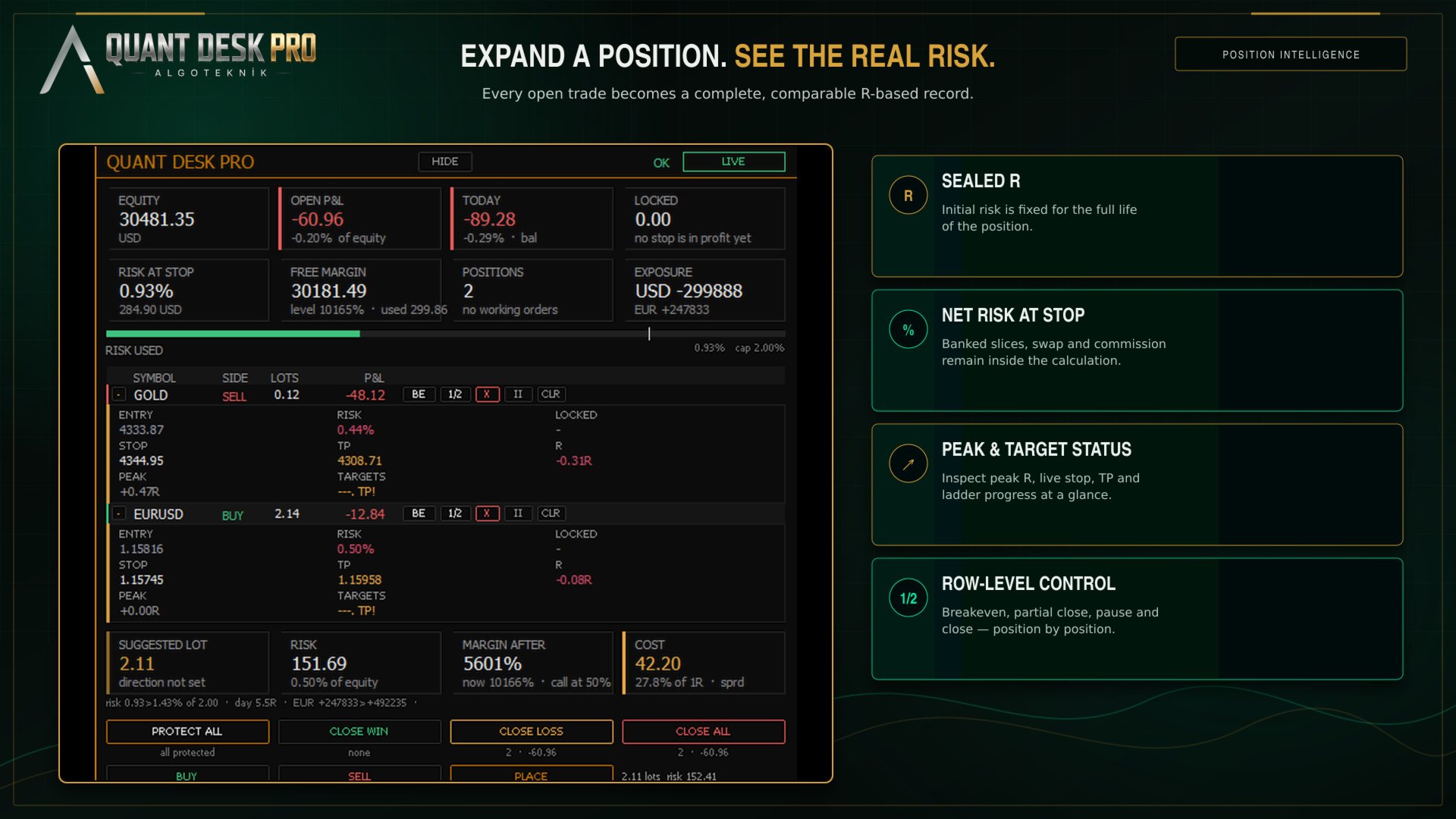
La idea fundamental que subyace a todo ello es la «R»: el dinero que perdería una posición si se activara su stop. Quant Desk Pro la calcula una sola vez, en el momento en que detecta la operación por primera vez, y luego la mantiene fija durante toda la vida de la posición. Cada cifra que te muestra el producto es un múltiplo de ese único valor, lo que permite comparar de un vistazo una pérdida de doscientos dólares en oro y una pérdida de cuarenta dólares en el par EUR/USD.
Lo que nunca hará
Esto es tan importante como la lista de funciones, por lo que lo sitúo en segundo lugar en lugar de en último.
- No utiliza la estrategia «grid». Nunca abrirá una posición para reducir el precio medio de una posición en pérdidas.
- Sin martingala. Nunca aumentará el tamaño de la posición tras una pérdida.
- Sin entradas ocultas. Con las herramientas de entrada desactivadas —que es como viene de fábrica—, el producto no envía ninguna orden para la que no hayas pulsado un botón, excepto el stop de protección descrito en«Protección».
- Sin ajustes. Un stop que este sistema haya movido a zona de ganancias nunca se vuelve a bajar. Solo tú puedes hacerlo, manualmente, en la terminal.
- No se toca tu «take profit», a menos que tú lo pidas. La mesa lo lee, te avisa cuando se sitúa frente a uno de tus objetivos y lo deja exactamente donde lo has colocado.
- Sin servidores de terceros. Nada sale de tu terminal. No hay llamadas de licencia, ni telemetría, ni solicitudes web de ningún tipo.
Solo cuentas de cobertura. En una cuenta de compensación, el producto funciona en MODO DE SOLO MONITORIZACIÓN: mide y muestra todo, pero no envía ninguna orden, ya que una cuenta de compensación tiene una sola posición por símbolo y en ella no es posible la gestión por posición.
Antes de empezar
- MetaTrader 5, versión 3800 o posterior.
- Una cuenta de COBERTURA. Compruébalo en Herramientas - Opciones - Operaciones, o en la información de la cuenta de la terminal: debe indicar «Cobertura».
- El «Algo Trading» debe estar activado en la barra de herramientas de la terminal.
- La casilla «Permitir Algo Trading» marcada en la pestaña «Común» del propio experto.
El producto se ejecuta en un único gráfico y gestiona lo que le indique su ámbito de aplicación. Un gráfico es suficiente para toda la cuenta; no necesitas una copia por símbolo.
Cinco minutos para ponerlo en marcha
Lee esta sección aunque no leas ninguna otra.
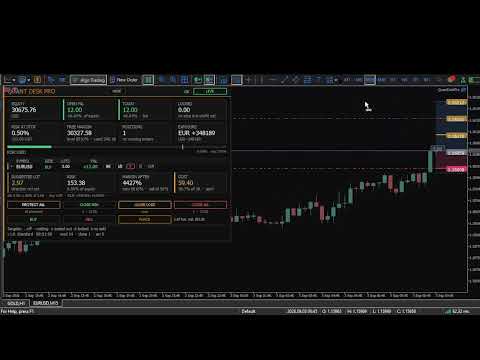
- Arrastra Quant Desk Pro a cualquier gráfico. El panel aparecerá en la esquina superior izquierda y se puede arrastrar a cualquier lugar con el ratón.
- Fíjate en la etiqueta situada en la esquina superior derecha del panel. Pondrá «SOLO VISUALIZACIÓN».
- EL PRODUCTO SE ENTREGA EN MODO «SOLO VISUALIZACIÓN» Y NO ENVIARÁ NI UNA SOLA ORDEN HASTA QUE CAMBIES ESTA CONFIGURACIÓN. Esto es intencionado. Una herramienta que puede cerrar tus posiciones no debería poder hacerlo solo porque la hayas arrastrado a un gráfico equivocado.
- Pulsa F7, busca «Entiendo los riesgos» en el primer grupo y configúralo en «verdadero». La casilla se vuelve verde y muestra «EN VIVO».
- Elige un ajuste preestablecido en el segundo grupo. «Estándar» es un punto de partida sensato y se describe en«Ajustes preestablecidos».
- Abre una operación o deja que el panel busque una que ya tengas. Observa cómo se va completando el panel.
Hasta que no establezcas esa opción de consentimiento, todo funciona excepto el envío de órdenes: el panel realiza mediciones, el gráfico se dibuja y el diario registra los datos. Se trata de una simulación completa del producto en tu propia cuenta, y merece la pena dedicarle una sesión.
La idea clave: el R fijo
Un R es lo que pierde la posición si se alcanza su stop. Quant Desk Pro fija esa cifra la primera vez que detecta la operación y nunca la vuelve a calcular.
Un ejemplo. Compras 0,20 lotes de EURUSD a 1,09500 con un stop a 1,09200. Treinta puntos sobre 0,20 lotes son sesenta dólares, por lo que un R equivale a sesenta dólares para esta operación, mientras esta se mantenga abierta. A +120 dólares, el panel muestra +2,00 R. Si más tarde subes el stop hasta el punto de equilibrio, la operación sigue midiéndose en unidades de sesenta dólares, porque eso es lo que realmente arriesgaste para llegar hasta aquí.
Esta es la parte en la que la mayoría de los gestores de operaciones se equivocan. Si el R se recalculara a partir del stop ACTUAL, cada vez que el stop se moviera al alza, la misma ganancia valdría de repente más R, y una operación que no hubiera avanzado parecería estar ganando. Un R fijo es la única versión de la cifra que se puede comparar entre operaciones, entre símbolos y entre semanas.
La cifra que muestra el panel es NETA. Todo lo que ya se haya cobrado de un objetivo anterior, más el swap y más la comisión, está incluido en ella. +1,00 R significa que la posición ha aportado realmente un R a la cuenta, no que el precio se haya movido un R.
Si una posición llega sin un stop, no hay nada que medir. La mesa de operaciones estima entonces el valor de R a partir de un múltiplo del ATR para que el resto del producto tenga algo con lo que trabajar —véase InpFallbackRiskATR— y, en el momento en que existe un stop real, la posición queda protegida en ese nivel estimado. Establece ese valor de entrada en 0 si prefieres que la mesa de operaciones simplemente se niegue a gestionar una operación sin stop.
Cómo leer el panel
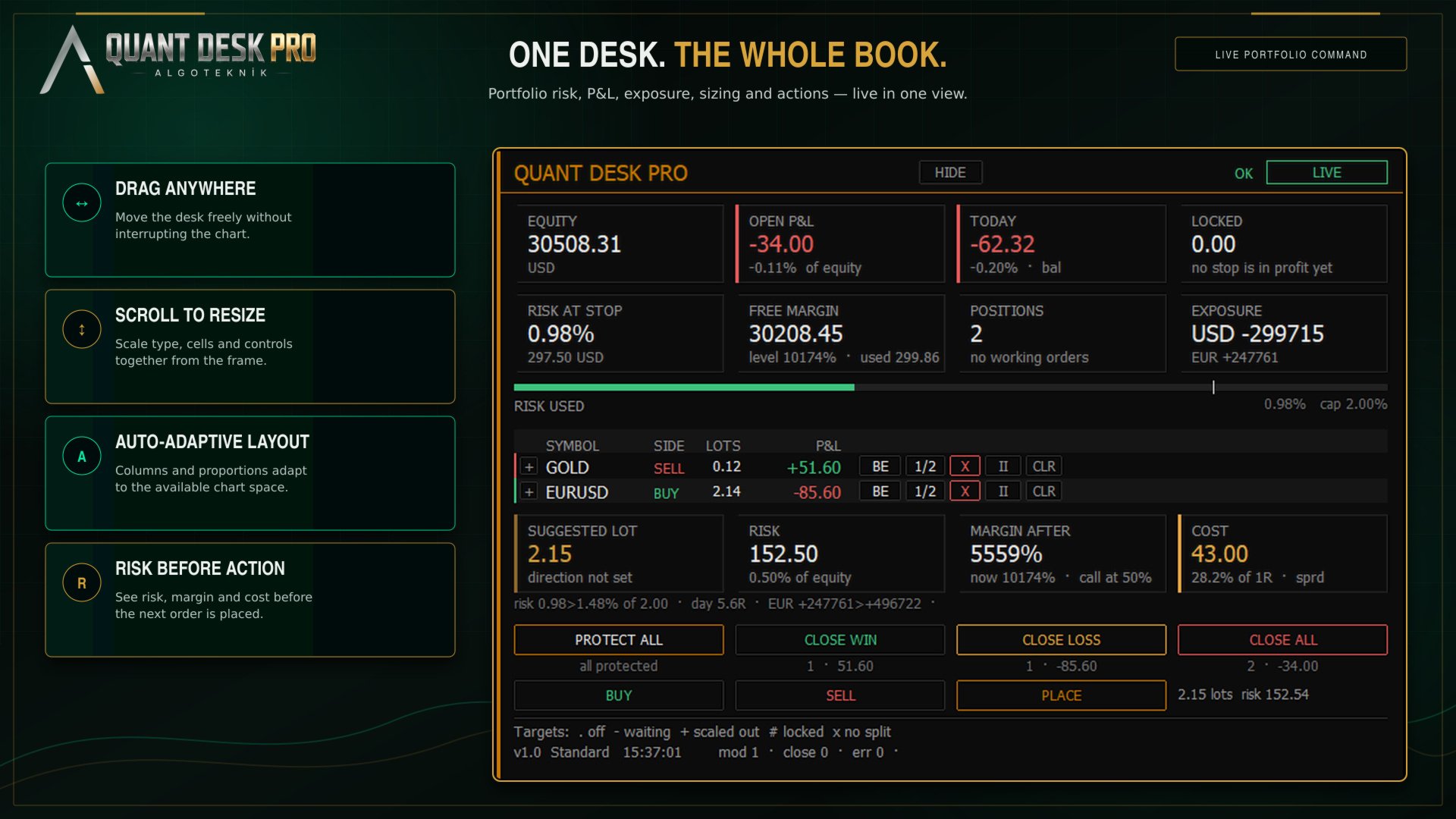
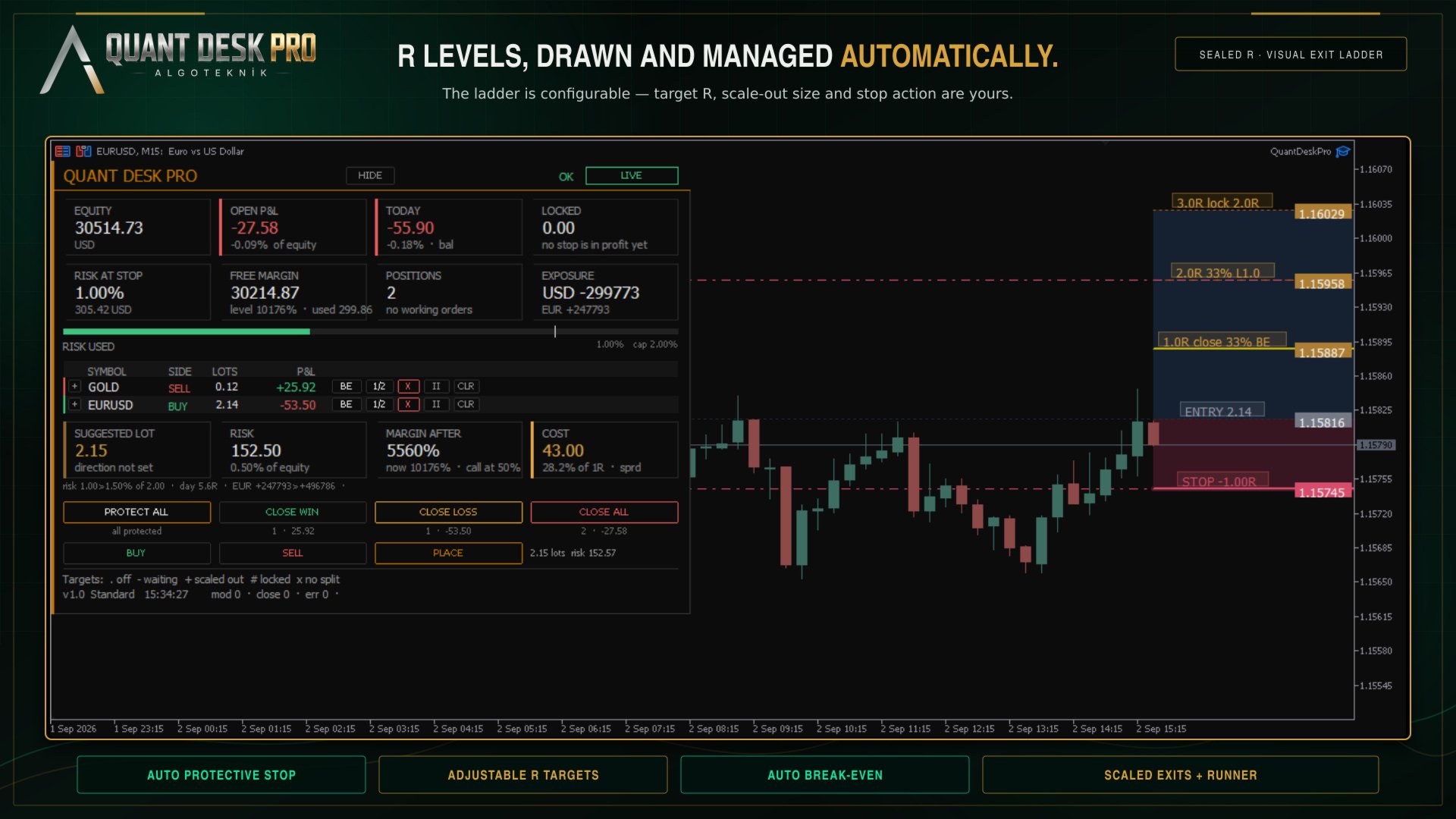
El panel se divide en tres niveles. Las letras mayúsculas grises pequeñas nombran un elemento; la cifra grande que hay debajo de ellas es el elemento; la línea pequeña que hay debajo de esa cifra es su contexto. Nada más en el panel es meramente decorativo.
La fila «Money»
- EQUITY — Capital de la cuenta, actualizado en cada ciclo.
- P&L ABIERTO — Suma de todas las posiciones gestionadas, netas de swap y comisiones, con su porcentaje del patrimonio neto debajo.
- HOY — Resultado de hoy: ganancias realizadas más ganancias no realizadas, una vez deducidos los ingresos y retiros. La etiqueta indica en qué base se calculan los límites diarios: «bal» para el saldo al inicio del día, «eq» para el capital al inicio del día, «eq~» cuando la mesa se incorporó a mediodía y tuvo que tomar el capital tal y como estaba. «Ln» cuenta las operaciones con pérdidas consecutivas.
- BLOQUEADO — Lo que los stops ya han asegurado. Si todos los stops que están en beneficios se activaran ahora mismo, esto es lo que quedaría en la cuenta.
La fila de límites
- RIESGO EN EL STOP — Lo que perdería la cuenta si todos los stops se activaran a la vez, expresado como porcentaje del patrimonio neto. Las posiciones SIN stop no se tienen en cuenta en este cálculo: su pérdida no está limitada por nada, y promediar un riesgo medible con uno inconmensurable sería lo más peligroso que podría indicar este panel. En su lugar, se indican junto a la cifra: 2 SIN PROTECCIÓN, en rojo.
- MARGEN LIBRE — Margen aún disponible, con el nivel de margen y el margen en uso debajo. Se muestra en ámbar cuando se encuentra dentro del doble del nivel de llamada de margen de tu bróker, que se lee directamente de la cuenta en lugar de estimarse.
- POSICIONES — Cuántas posiciones abiertas superan los filtros de alcance y titularidad, y cuántas órdenes activas están pendientes.
- SPREAD — El spread actual del símbolo de este gráfico. Con la capa R activada, esta celda muestra en su lugar la exposición neta a divisas.
La barra de riesgo
Debajo de las celdas hay una única barra: el riesgo abierto frente al límite máximo que hayas establecido. La marca blanca es el límite máximo, y se sitúa a cuatro quintas partes de la longitud de la barra en lugar de al final; así, superar el límite máximo se ve como tal, en lugar de como una barra que lleva llena desde algún punto que no puedes identificar.
La tabla de posiciones
- SÍMBOLO — El símbolo. Un borde de dos píxeles a la izquierda de la fila indica la dirección en color, de modo que la forma del libro se lee antes que cualquier palabra.
- LADO — Compra o venta.
- LOTS — Volumen aún abierto, tras cualquier cierre parcial.
- ENTRADA — El precio al que se abrió la posición.
- P&L — El valor neto actual de esta posición.
- RISCO — Lo que le costaría a la cuenta alcanzar el stop de ESTA posición, como porcentaje del capital propio —incluidas las ganancias acumuladas y el swap—. El 0,00 % significa que el stop está lo suficientemente lejos en beneficios como para que no haya nada en riesgo. Un guion significa que no hay stop, y entonces la pérdida no es cero, sino desconocida.
- BLOQUEADO — El reflejo del RIESGO: lo que se obtendría al activarse el stop, cuando este se encuentra en zona de ganancias.
- STOP — Dónde se sitúa realmente el stop. Verde una vez que asegura una ganancia, blanco mientras aún supone un coste, rojo cuando no hay ganancia.
- TP — Tu propio take profit, tal y como lo mantiene el bróker. Ámbar cuando se sitúa antes de uno de tus objetivos y cerrará la operación antes de que finalice el plan.
- R — El mismo resultado en R. Desactivado por defecto; consulta«La capa R».
- PEAK — El mejor valor de R que ha alcanzado esta posición. Desactivado por defecto.
- OBJETIVOS — Un carácter por cada objetivo de salida. Desactivado por defecto. Véase«La escalera de salida».
Los botones de fila
- BE — Mueve el stop de esta posición a su precio de entrada, más el margen de equilibrio. No se cierra nada.
- 1/2 — Cierra la mitad de lo que AÚN ESTÁ ABIERTO, a precio de mercado. Ten en cuenta la diferencia con respecto a un objetivo: un objetivo cierra una parte del tamaño ORIGINAL de la posición, mientras que este botón cierra una parte de lo que queda.
- X — Cierra esta posición por completo. Haz clic una vez para activarla y otra vez en un plazo de seis segundos para enviarla.
- II — Retira esta posición de la mesa de operaciones. Sin objetivos, sin trailing, sin movimientos automáticos del stop: sigue midiéndose y mostrándose. El botón pasa a ser «GO» para devolverla. La configuración se mantiene tras un reinicio.
- TP — Establece un take profit en el servidor del bróker. Si lo pulsas en una posición que ya tiene uno, lo ELIMINA. Consultala calculadora de tamaño.
Los botones del escritorio
Hay cuatro botones que actúan sobre toda la cartera gestionada, y cada uno muestra sus consecuencias antes de pulsarlo: cuántas posiciones hay y cuál es su valor.
- PROTEGER TODO — Establece un stop en todas las posiciones gestionadas que no lo tengan, al precio al que se fijó su R.
- CERRAR GANANCIA — Cierra todas las posiciones gestionadas que estén en beneficios. Las ganancias aquí son netas.
- CERRAR CON PÉRDIDAS: cierra todas las posiciones gestionadas que estén en pérdidas, netas.
- CERRAR TODO: cierra toda la cartera gestionada a precio de mercado.
Los tres botones de cierre solicitan confirmación dos veces por defecto. Cada botón del panel tiene una descripción emergente: mantén el cursor sobre él durante un segundo y se explicará con frases sencillas.
La capa R
Por defecto, el panel muestra datos monetarios. R, PEAK, los símbolos de los objetivos, el riesgo abierto expresado en R y los componentes de divisas se ocultan tras un único conmutador: InpShowRLayer.
No se trata de una configuración predeterminada limitada. Es el reconocimiento de que un operador que nunca ha calculado el tamaño de una posición en R no puede leer esas columnas desde el primer día, y de que tres columnas de datos monetarios que sí puede leer valen más que tres columnas de R que no puede entender. Activa la capa cuando R haya dejado de ser una palabra desconocida —la mayoría de la gente lo consigue en una semana— y, una vez activada, no la desactives nunca.
InpValueUnit es una opción independiente y se aplica tanto al panel como al gráfico: dinero, R, porcentaje del capital o R y dinero juntos.
Protección
Una posición gestionada sin stop es el único caso en el que este producto actúa por sí solo sin que se le pida, y vale la pena comprender exactamente lo que hace.
Con InpAutoProtect activado —que es la configuración por defecto—, a cualquier posición gestionada que no tenga stop se le asigna uno, al precio al que se fijó su R. No cuando entra en beneficios, sino inmediatamente, en el primer ciclo en el que se detecte. La operación que evoluciona directamente en tu contra es la que más necesita un stop, y es precisamente la operación a la que nunca llega un mecanismo activado por las ganancias.
Si prefieres colocar tus propios stops, desactívalo. El panel sigue contabilizando lo que está desprotegido y el botón «PROTEGER TODO» sigue realizando la misma función cuando se solicita.
La escalera de salida
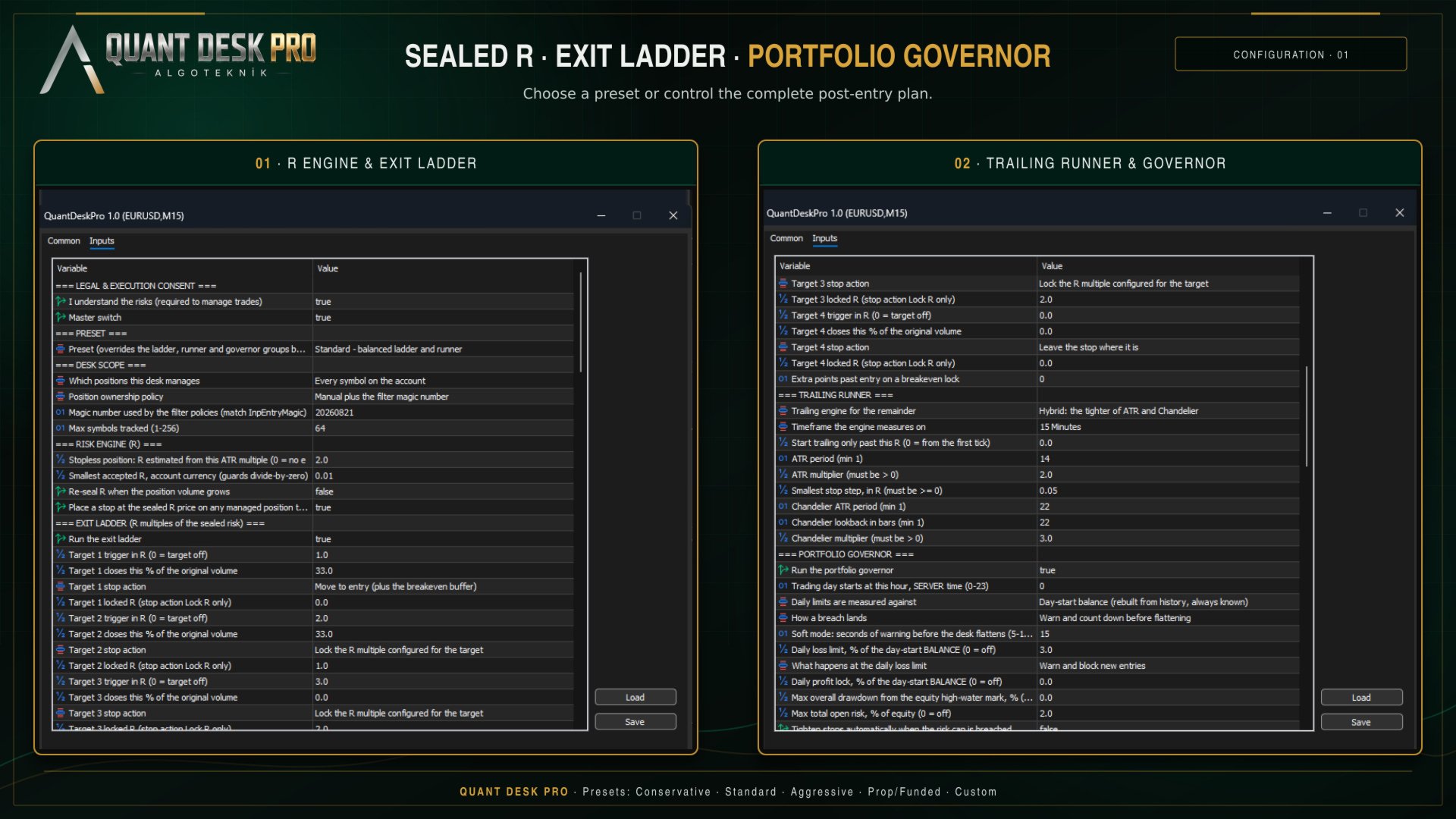
La escalera es una lista de hasta cuatro OBJETIVOS. Cada uno es un nivel en R, y cuando la operación lo alcanza pueden suceder dos cosas: se cierra una parte de la posición y se desplaza el stop.
La escalera predeterminada:
- +1,0R — el 33 % del volumen original— hasta el punto de equilibrio; la operación queda ahora libre
- +2,0R — el 33 % del volumen original— hasta +1,0R: se acumula y se bloquea un R
- +3,0R — nada — hasta +2,0R: el resto sigue abierto con dos R asegurados
- - — el objetivo 4 queda desactivado
Fíjate en lo que el tercer objetivo NO hace. No cierra nada. La clave de una escalera es que parte de la operación sigue abierta cuando el movimiento continúa, y un objetivo que cierre la última parte de la posición supone el final de la operación, no la culminación del plan.
El porcentaje siempre es una parte del volumen ORIGINAL, no de lo que queda. Dos objetivos del 33 % suponen dos tercios de la operación, no un 33 % y luego otro 33 % del 67 % restante.
La columna «OBJETIVOS» muestra un carácter por objetivo, en orden:
- . — el objetivo está desactivado
- - — activado y en espera; el precio aún no lo ha alcanzado
- + — a medio cumplir: o bien se ha cerrado la parte correspondiente o bien se ha activado el stop, pero no ambas cosas
- # — completado
- x — esta posición es demasiado pequeña para dividirla, por lo que este objetivo nunca se activará
- ¡TP! — tu propio take profit se sitúa por delante del objetivo y cerrará la operación primero
Vale la pena leer con atención la «x». Si tu posición es de 0,01 lotes y el mínimo de tu bróker es 0,01, no se puede enviar una «slice» del 33 %. La plataforma lo indica en la fila en lugar de fallar silenciosamente cada vez que el precio cruza el nivel, y te indica al iniciar la sesión cuáles de tus objetivos nunca se activarán con el lote mínimo para tus símbolos.
El trailing runner
Todo lo que la escalera no haya cerrado se sigue. Hay cuatro modalidades disponibles:
- Desactivado: sin seguimiento; solo la escalera mueve los stops
- ATR: un múltiplo del ATR por detrás del precio
- Chandelier: un múltiplo del ATR por debajo del máximo más alto desde la entrada, o por encima del mínimo más bajo
- Híbrido: el que de los dos esté más cerca de la ganancia; esta es la opción predeterminada
Se aplican dos restricciones a todas ellas. Un stop nunca se desplaza hacia atrás, y nunca se mueve menos de InpMinMoveR; un stop que se desplaza una décima de punto en cada tick genera tráfico en el servidor y no aporta nada.
InpTrailStartR retrasa el seguimiento hasta que la operación haya avanzado lo suficiente. Si se deja en 0, el seguimiento se activa desde el primer tick.
El regulador de la cartera
Todo lo anterior se aplica a una sola posición. El regulador actúa sobre todas ellas y sobre la jornada.
- Pérdida diaria: el resultado del día frente al saldo inicial del día
- Beneficio diario: lo mismo, pero al alza; cierra la jornada cuando haya ido bien
- Caída máxima: el capital frente a su máximo histórico en esta cuenta
- Límite de riesgo abierto: todo lo que está en juego en toda la cartera a la vez
- Racha de pérdidas: operaciones perdedoras consecutivas cerradas hoy
- Posición en una divisa: exposición neta a una divisa en todos los símbolos; una posición larga en EURUSD y otra en GBPUSD son dos operaciones, pero una sola apuesta contra el dólar
Un rebasamiento puede bloquear nuevas entradas, nivelar la cartera o ambas cosas. En el modo SOFT, la plataforma avisa primero durante un número configurable de segundos, de modo que un pico que supere el límite y vuelva a bajarlo no cierre tu jornada por ti.
La jornada de negociación comienza a la hora InpDayResetHour en la hora del SERVIDOR. En una cuenta con fondos, esto es importante: es probable que la jornada de tu programa comience a las 17:00 o a las 00:00 de Nueva York, lo que rara vez coincide con la medianoche de tu bróker. Configúralo a la hora en la que realmente se evalúa tu rendimiento, y el punto de referencia, las pérdidas y ganancias del día y todos los límites diarios se ajustarán en consecuencia.
Ajustes predefinidos
Un ajuste preestablecido anula los grupos «ladder», «runner» y «governor» de una sola vez, y muestra exactamente lo que se ha aplicado al diario al iniciarse.
- Conservador: reduce posiciones pronto y las fija rápidamente. Límite de pérdidas diario estricto.
- Estándar: la escalera descrita en«La escalera de salida». Un punto de partida razonable.
- Agresivo: objetivos más tardíos, seguimiento más flexible, más margen de maniobra.
- Prop / financiada: se basa en un límite de pérdidas diario y un techo de caída, ya que es en función de eso en lo que se evalúa la cuenta.
- Personalizado: no se anula nada. Todos los datos que se indican a continuación son los tuyos.
Elige primero una configuración predefinida y lee en el diario cómo ha funcionado. A continuación, si quieres cambiar algo, cambia a «Personalizada» y modifícalo: por diseño, una configuración predefinida ignora las modificaciones individuales, para que no se produzcan configuraciones a medias.
La calculadora de tamaño
Debajo de la tabla hay un bloque que responde a una pregunta: ¿qué volumen, con mi configuración de riesgo, en esta cuenta, en este momento?
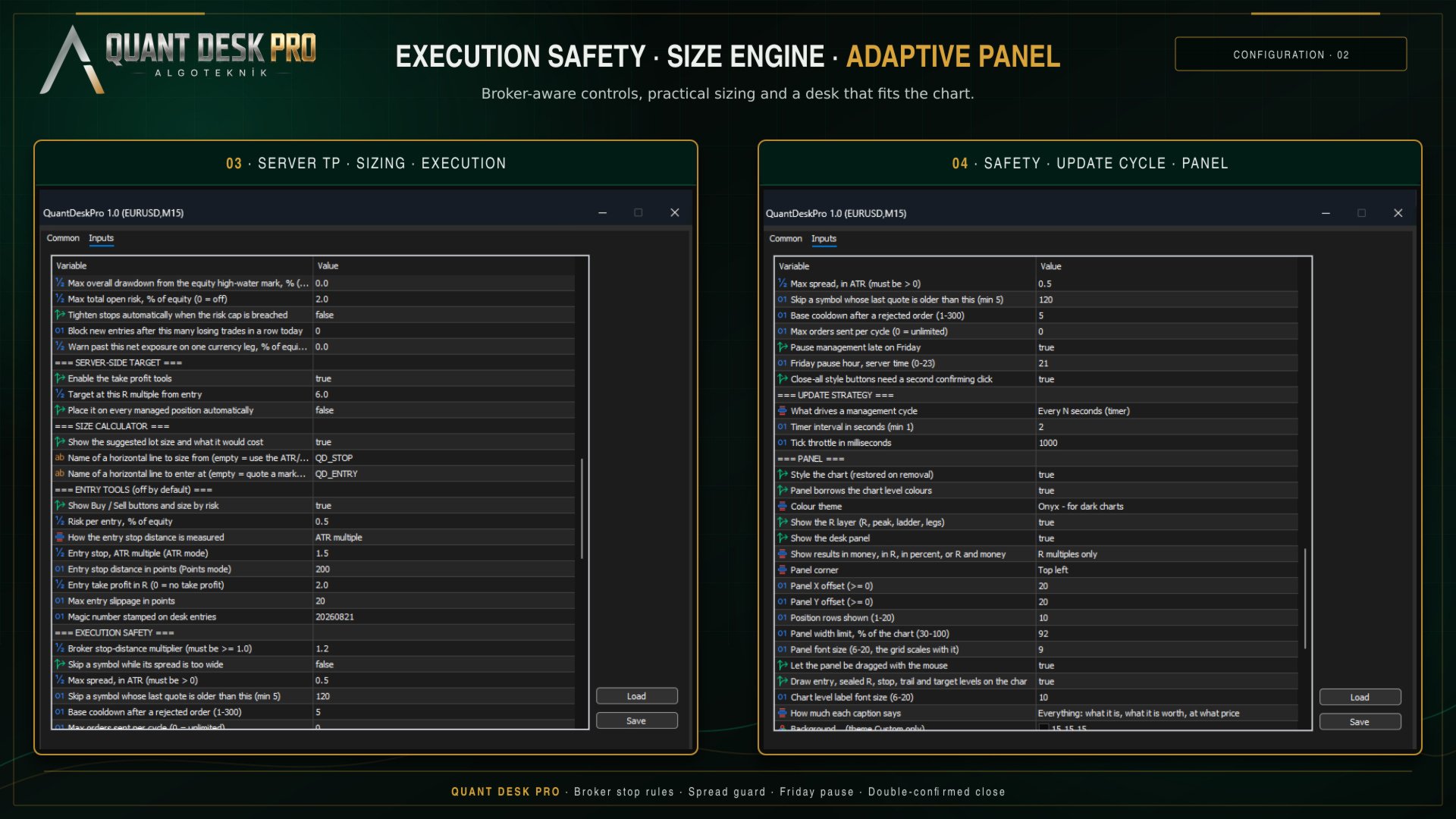
- LOTE SUGERIDO — El volumen que hace que la distancia entre la entrada y el stop suponga el porcentaje de riesgo indicado en tus datos. Se respetan el paso de lote y el mínimo del bróker, por lo que es un volumen que realmente se puede enviar.
- RIESGO — Lo que ese volumen ARRIESGA REALMENTE, no el presupuesto a partir del cual se ha calculado. El volumen se redondea al paso de lotes, por lo que el tamaño negociable siempre arriesga un poco menos de lo que has solicitado, y la celda indica en ambos casos cuándo merece la pena fijarse en la diferencia.
- MÁRGEN DESPUÉS — El nivel de margen una vez que la operación esté abierta. El nivel actual se encuentra en la celda «MÁRGEN LIBRE» situada más arriba. Aparece en ámbar si está por encima del doble del nivel de llamada de margen de tu bróker, y en rojo si está igual o por debajo de dicho nivel.
- COSTE — Lo que cuesta la operación antes de que el precio se haya movido en absoluto: el spread para ese volumen, más la comisión promediada a partir de lo que ESTA cuenta ha pagado realmente por ESTE valor durante el último mes. Y a qué fracción de un R equivale eso, que es la cifra que importa.
La línea de abajo indica el margen de maniobra: lo que la operación dejaría respecto a cada límite que pudiera rechazarla. Si ya hay un límite en vigor, se indica en rojo, en primer lugar, antes de que cualquier otro factor haga que la operación parezca disponible.
Por defecto, la distancia del stop se calcula a partir de un múltiplo del ATR y el bloque así lo indica: si no hay ninguna línea en el gráfico, no hay nada de lo que deducir una dirección, por lo que la celda muestra «dirección no establecida» en lugar de inventarse una. Traza una línea horizontal, asígnale el nombre QD_STOP, y el bloque calculará los tamaños a partir de TU stop y tomará la dirección según el lado del precio en el que se sitúe la línea. Añade una segunda línea llamada QD_ENTRY y, en su lugar, cotizará una orden activa.
El objetivo del lado del servidor
Cada salida en este producto requiere que el terminal esté abierto, el gráfico cargado y el experto en ejecución. Los objetivos, el trailing stop, el «flatten» del regulador… todos ellos. Un take profit no necesita nada de eso: reside en el servidor del bróker y se activa independientemente de si algo tuyo está en ejecución o no.
Para eso sirve esto. No es un rival de la escalera, y el valor por defecto se sitúa en 6R —claramente más allá de un plan de tres objetivos— porque un take profit en tu objetivo más alto no completa la escalera, sino que la trunca. Si lo configuras dentro del plan, el producto te lo indica al iniciarse y lo ejecuta de todos modos; es tu operación.
El botón de TP es un interruptor. En una posición sin objetivo, establece uno; en una posición que ya tiene uno, lo ELIMINA. La mesa de operaciones nunca sobrescribe un «take profit» que hayas establecido tú mismo.
Dos terminales, una cuenta
Si ejecutas Quant Desk Pro en dos gráficos, o en dos terminales vinculados a la misma cuenta, solo uno de ellos gestiona la operación. Los demás leen la misma cuenta y muestran las mismas cifras, y su indicador de estado indica «EN ESPERA».
La orden se guarda en la carpeta compartida de la terminal y se actualiza mientras el propietario esté conectado. Si esa terminal se cierra, otra toma el relevo en menos de un minuto. Nunca tendrás dos consolas moviendo el mismo stop.
En el Strategy Tester
Quant Desk Pro se ejecuta en el probador y el panel funciona allí, pero debes comprender qué es lo que estás probando.
Este producto no abre operaciones, por lo que una ejecución en el probador sin nada que gestionar no produce ningún resultado —como es lógico—. Para ver cómo funciona, activa las herramientas de entrada (InpEnableEntryTools) para que el probador tenga posiciones que gestionar, o ejecútalo en modo visual y abre operaciones manualmente desde el panel.
La pantalla de consentimiento se omite en el simulador, por lo que no es necesario configurarla para realizar una prueba.
Lo que una ejecución del simulador NO te dirá es si este producto es bueno, ya que gestiona TUS operaciones. Su resultado depende de tus entradas. La forma honesta de evaluarlo es en tiempo real, en una cuenta demo, con las operaciones que habrías realizado de todos modos.
El registro
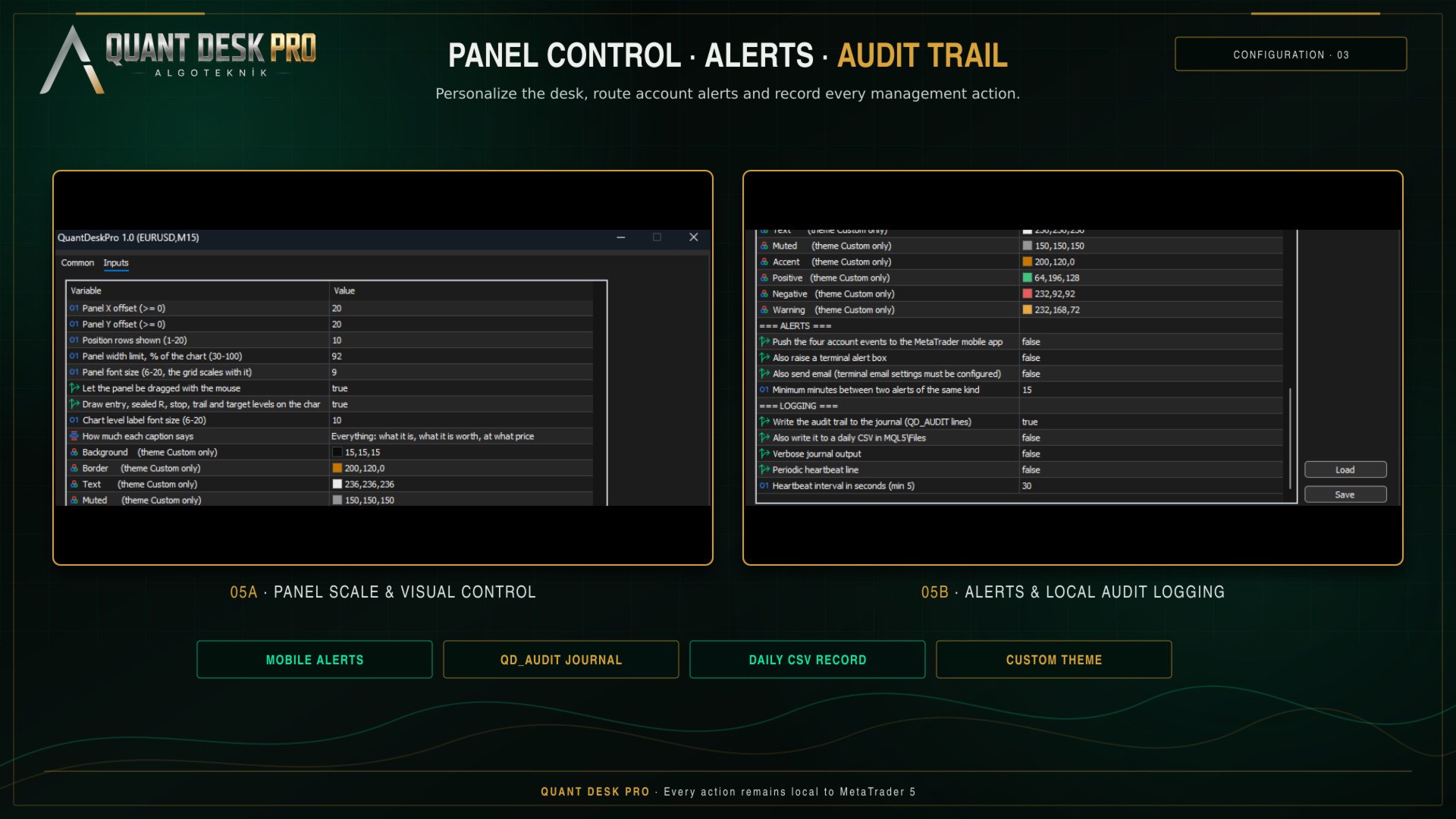
Todo lo que hace la plataforma se registra en el diario de expertos como líneas QD_AUDIT: qué se envió, sobre qué, a qué precio, por qué y con respecto a qué R se midió.
Esas mismas líneas se guardan en un archivo CSV diario en MQL5\Files, separadas por punto y coma, que se abre directamente en una hoja de cálculo. Cuando se cierra una posición, un registro POSITION_CLOSED recoge toda la trayectoria de la operación: el R neto, el R bruto, lo que costó en comisiones y swap, el máximo alcanzado, de qué base procedía su R, qué objetivos se activaron, si el stop se movió manualmente y cómo terminó.
Ese registro es lo esencial. Un mes de registros de este tipo responde a preguntas que ningún backtest puede resolver: si tus operaciones ganadoras alcanzan realmente el segundo objetivo, si el trailing stop te está sacando de operaciones que luego continúan, si tu pérdida media es realmente de un R.
Si algo no ocurre
- SOLO VISUALIZACIÓN — Nunca se dio el consentimiento. F7, primer grupo, «Entiendo los riesgos»: configúralo en «verdadero».
- SOLO SUPERVISIÓN — Se trata de una cuenta de compensación. La mesa de operaciones medirá, pero nunca enviará. No hay nada que corregir; no es el tipo de cuenta que gestiona este producto.
- BLOQUEADO — El terminal o la cuenta rechazan las operaciones. Comprueba el botón «Algo Trading» en la barra de herramientas y la pestaña «Common» del propio experto.
- EN ESPERA — Otro Quant Desk Pro ya es titular de esta cuenta. Véase«Dos terminales, una cuenta».
- PAUSADO — Está en vigor el cierre del viernes. InpPauseFridayLate.
- DESACTIVADO — El interruptor principal. InpEnabled.
- GOVERNOR - ... — Hay un límite de cartera en vigor. El mensaje indica cuál es.
R muestra «n/a» en una fila. No se ha podido cerrar la posición R: carece de stop y InpFallbackRiskATR es 0, o bien el riesgo valorado está por debajo de InpMinR0Currency. Asigna un stop a la operación o pulsa «PROTEGER TODO».
Un objetivo muestra «x». La posición es demasiado pequeña para dividirse según el lote mínimo de tu bróker. No hay ningún error; ese objetivo no puede activarse en esa operación.
El panel es demasiado ancho o demasiado estrecho. La tabla se ajusta al gráfico, no a la pantalla: se le asigna un porcentaje del ancho del gráfico —InpPanelMaxWidthPct, 92 % por defecto— y, si las columnas no caben en ella, se van omitiendo en un orden fijo hasta que quepan. SIDE va primero, porque el borde de color a la izquierda de cada fila ya indica la dirección y lo hace mejor; luego PEAK, ENTRY, TP, LOCKED, LOTS y las columnas R. SYMBOL, P&L y STOP nunca se omiten: qué es, cuánto vale y dónde se sitúa la protección son los elementos clave de la tabla. Establece el límite en 45 para que el panel no obstaculice el gráfico, o en 92 para ver todo lo que quepa. En el diario se indica qué elementos se han omitido.
El panel es más pequeño que el tamaño de fuente que has solicitado. El tamaño indicado en los parámetros de entrada es un límite máximo, no una instrucción: el panel se ajusta al ANCHO que se le permite y se reduce punto a punto hasta que encaja, indicándolo una vez en el diario. Nunca baja de 7; más allá de ese valor, sacrifica columnas, ya que una fuente ilegible no es un panel más pequeño, sino que deja de ser un panel. La altura nunca reduce el tamaño de la fuente: un panel más alto que su gráfico se desplaza con la rueda del ratón mientras el cursor se encuentra sobre él, y la opción «OCULTAR» lo reduce a la barra de título.
El panel tiene un aspecto diferente en otro monitor. Es el mismo panel con una forma diferente. El bloque de la cuenta, el bloque de tamaño y los botones del escritorio se disponen en dos filas en un gráfico con altura de sobra, y en cuatro filas en uno ancho que no la tiene: cuatro filas en horizontal restan anchura y devuelven aproximadamente un tercio de la altura del panel, que es lo que necesita una ventana de 1920 por 600 y lo que una alta no necesita. El escritorio mide el gráfico en el que se encuentra y elige, dando preferencia a la forma estrecha siempre que quepa, porque el panel no es el producto, sino el precio que hay detrás de él. No se añade ni se quita nada en ninguna de las dos formas. Indica cuál ha elegido y por qué en el diario.
Para anular esta decisión, cambia el tamaño del panel desde su propio marco. Coloca el cursor en cualquier borde —el borde se ilumina cuando está al alcance— y gira la rueda del ratón o mantén pulsado el botón izquierdo y arrastra hacia el lado opuesto. El borde más alejado permanece anclado, por lo que el panel se amplía y se reduce hacia ti, y todo lo que contiene se escala al unísono: el tamaño de la tipografía, las celdas, los botones y el espaciado. Conviene tener en cuenta el borde superior, ya que permanece visible en pantalla independientemente de la altura del panel; desplazarlo hacia abajo siempre es una opción para salir de un panel que desborda un gráfico de poca altura.
El tamaño de la fuente se ajusta en puntos enteros, de modo que un clic de la rueda equivale a un punto y el panel se fija en tamaños concretos en lugar de seguir el movimiento del ratón de forma continua. El rango manual va del 6 al 20; si no se interviene, el escritorio no bajará de 7, ya que, por debajo de ese valor, las líneas pequeñas dejan de ser legibles y esa no es una decisión que una herramienta deba tomar por ti. Haz clic en el marco sin arrastrar para devolver el tamaño al escritorio. Lo que elijas se recuerda por símbolo y se mantiene tras un reinicio.
La línea de estado situada en la parte inferior del panel es el único lugar que responde a la pregunta «¿por qué no ha pasado nada?». Léela antes que nada. El pie de página que hay junto a ella recoge lo que se ha hecho en esta sesión —paradas movidas, posiciones cerradas, órdenes rechazadas— y por qué se ha omitido alguna acción en este ciclo.
Cada opción
Cada ajuste, dentro de su grupo, con su valor por defecto y su función, está documentado en el manual. Se genera a partir del propio código fuente del producto, por lo que no puede describir ningún ajuste que no exista. Un producto de Market puede incluir un único archivo, por lo que el manual se publica en el canal enlazado al pie de esta página, en lugar de venir incluido en el EX5.
algoteknik
Asistencia técnica, actualizaciones y demás productos:mql5.com/en/users/bugraky123
Canal del producto:mql5.com/en/channels/trendtower
Quant Desk Pro, versión 1.0