MT5 Execution Optimizer
- Utilitys
-
Abdeljalil El Kedmiri
 Would you like to order a new freelancer job for me (EAs, Excel Template)? : https://www.mql5.com/en/job/new?prefered=trader_rentable
 - Version: 1.0
MT5 Execution Optimizer: Testen Sie, bevor Sie handeln „Hören Sie auf zu raten, warum Ihre Trades scheitern. Analysieren Sie Ihre Handelsumgebung, identifizieren Sie Engpässe und überprüfen Sie Ihre Verbesserungen.“
Die meisten Trader geben ihrer Strategie die Schuld, wenn sie durch Slippage, Requotes oder verzögerte Ausführungen Geld verlieren. Oft ist jedoch eine schlechte Ausführungsumgebung (mangelhaftes VPS, langsamer Broker oder hoher Jitter) der eigentliche Übeltäter.
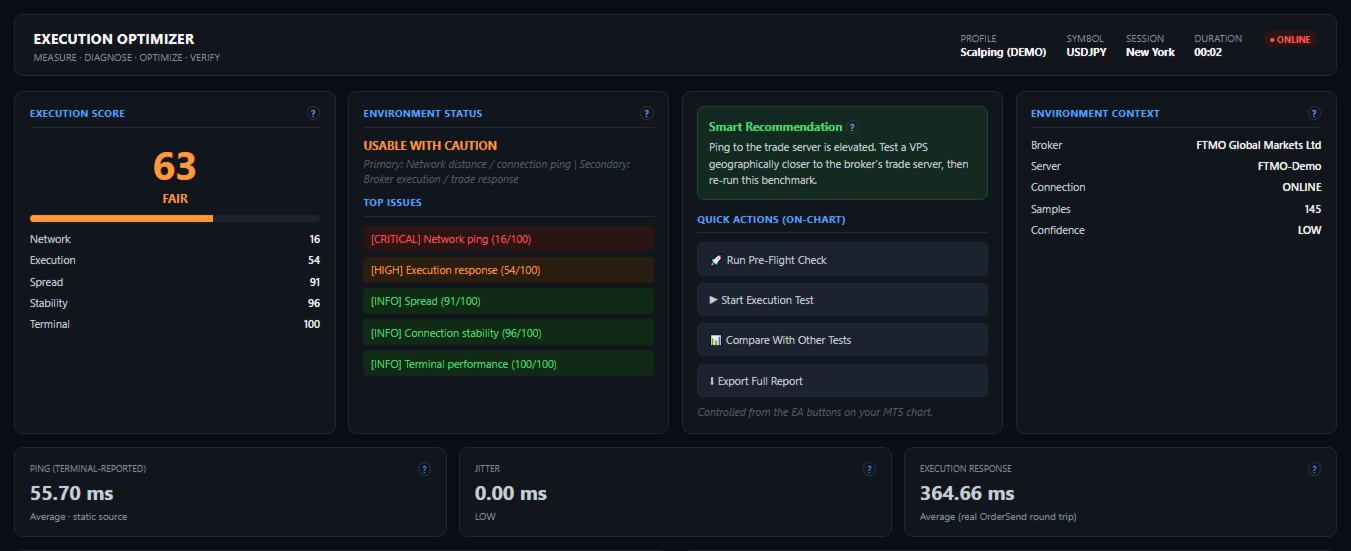
Der MT5 Execution Optimizer ist ein professionelles Diagnosetool, das Ihr MT5-Terminal in ein Diagnosewerkzeug im Stil eines Autodiagnosegeräts für Ihre Handelsumgebung verwandelt. Es misst die tatsächliche Netzwerklatenz, die Reaktionszeit des Brokers bei der Ausführung, die Spread-Volatilität und den Slippage und generiert anschließend eine umsetzbare „Smart Recommendation“, die Ihnen genau sagt, was Sie beheben müssen.
⚙️ Wichtigste Funktionen
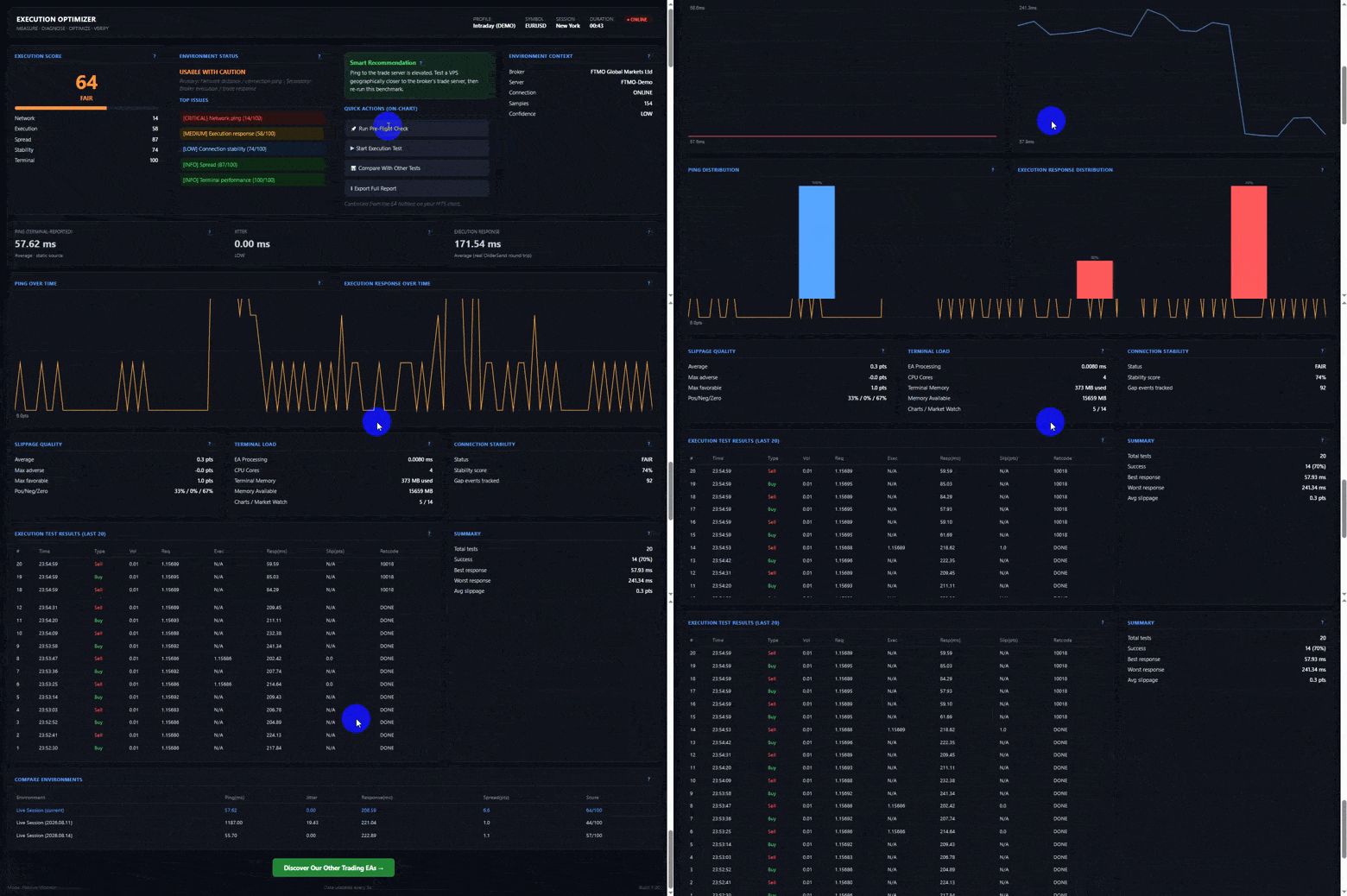
- Modernes HTML-Dashboard: Verabschieden Sie sich von überladenen, ruckelnden MT5-Chart-Objekten. Der EA generiert lokal auf Ihrem PC ein übersichtliches, sich automatisch aktualisierendes HTML-Dashboard.
- Echte Mess-Engine: Keine erfundenen Daten. Jede Kennzahl (Ping, Jitter, Spread, Ausführungsreaktionszeit) wird bei jedem Tick und jeder Order unabhängig gemessen.
- Ausführungspipeline & Ursachenanalyse: Wenn Ihre Ausführung langsam ist, sagt Ihnen der EA, warum. Er trennt den Netzwerk-Ping von der Broker-Reaktionszeit und identifiziert so Ihren primären Engpass.
- Safe Execution Tester: Sendet kontrollierte Mikro-Orders (0,01 Lots) auf ein DEMO-Konto, schließt diese sofort wieder und misst die genaue Round-Trip-Zeit in Millisekunden sowie den Slippage.
- Strategie-Eignung: Bewertet Ihr Setup basierend auf Ihrem Handelsstil (Swing, Intraday, Scalping, HFT) und teilt Ihnen mit, ob Ihre Umgebung „AKZEPTABEL“ oder „HOCHRISIKO“ ist.
- Umgebungen vergleichen: Speichern Sie Ihre Sitzungen in einer CSV-Datenbank. Führen Sie einen Test auf Ihrem Heim-PC und anschließend auf Ihrem VPS durch und vergleichen Sie die Ergebnisse nebeneinander, um festzustellen, welche Umgebung besser ist.
📖 So verwenden Sie das Tool
Schritt 1: Einrichtung
- Fügen Sie den EA einem beliebigen Chart hinzu (z. B. EURUSD M1).
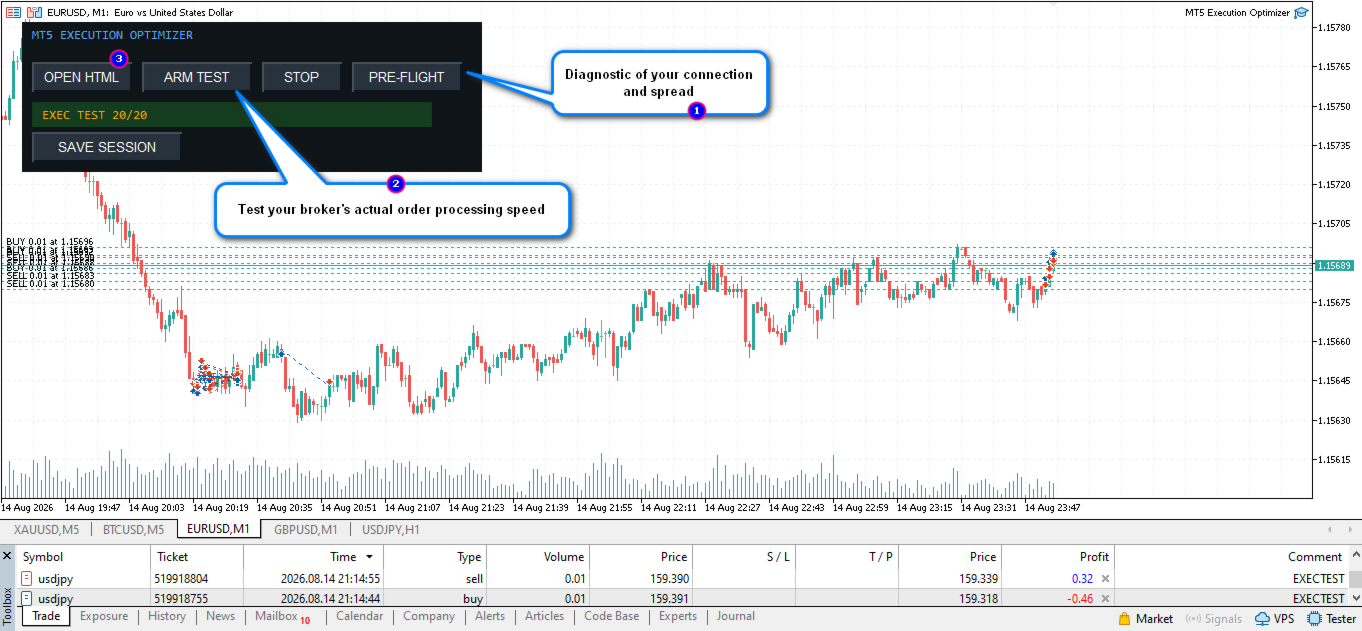
- Klicken Sie im Chart auf die Schaltfläche „OPEN HTML“. Ihr Browser öffnet das Live-Dashboard. Lassen Sie diesen Tab im Hintergrund geöffnet.
- Der EA befindet sich nun im passiven Modus. Er misst im Hintergrund unauffällig Ihren Netzwerk-Ping, die Spread-Volatilität und die Terminalauslastung.
Schritt 2: Der Pre-Flight-Check (vor dem Live-Handel) Bevor Sie Ihren Handelstag beginnen, klicken Sie im MT5-Chart auf die Schaltfläche „PRE-FLIGHT “.
- Der EA führt eine 5-sekündige intensive Diagnose Ihrer Verbindung und Ihres Spreads durch.
- Überprüfen Sie das HTML-Dashboard. Wenn der „Execution Score“ über 70 liegt und im Bereich „Top Issues“ keine roten Warnungen angezeigt werden, können Sie mit dem Handel beginnen.
Schritt 3: Führen Sie einen Ausführungstest durch (NUR DEMO) Um die tatsächliche Orderabwicklungsgeschwindigkeit Ihres Brokers zu testen:
- Stellen Sie sicher, dass Sie mit einem DEMO-Konto verbunden sind.
- Stellen Sie auf der Registerkarte „EA Inputs“ die Einstellung „InpEnableExecTest = true“ ein.
- Klicken Sie im Chart auf die Schaltfläche „ARM TEST“ und bestätigen Sie das Warn-Popup.
- Der EA platziert 20 Mikro-Orders (0,01 Lots) im Abstand von jeweils 10 Sekunden und schließt sie sofort wieder.
- Beobachten Sie, wie das HTML-Dashboard die Tabelle „Execution Test Results“ mit den tatsächlichen Reaktionszeiten und Slippage-Werten füllt.
Schritt 4: VPS und Broker vergleichen
- Klicken Sie nach Abschluss eines Tests im Chart auf „Sitzung speichern “.
- Wechseln Sie zu Ihrem VPS (oder einem anderen Broker), führen Sie denselben Test durch und speichern Sie ihn.
- Sehen Sie sich die Tabelle „Umgebungen vergleichen“ am unteren Rand des HTML-Dashboards an. Dort wird Ihre aktuelle Konfiguration Seite an Seite mit Ihrem gespeicherten Verlauf angezeigt, sodass Sie genau erkennen können, welche Umgebung die geringste Latenz und die höchste Punktzahl liefert.
🛑 Was Sie vor dem Handel überprüfen sollten (Checkliste)
Bevor Sie echtes Kapital riskieren, überprüfen Sie mithilfe des HTML-Dashboards diese 4 entscheidenden Bereiche:
- Ausführungsbewertung: Muss bei 70/100 oder höher liegen. Ist sie niedriger, aktivieren Sie das Kontrollkästchen „Smart Recommendation“, um zu sehen, was behoben werden muss.
- Jitter: Muss NIEDRIG sein. Wenn Ihr durchschnittlicher Ping 10 ms beträgt, Ihr Jitter jedoch 15 ms, ist Ihre Verbindung instabil. Es kommt zu zufälligen Requotes. (Abhilfe: Verwenden Sie eine kabelgebundene Verbindung oder einen dedizierten VPS).
- Ausführungsreaktionszeit: Muss unter 100 ms liegen. Wenn Ihr Ping 10 ms beträgt, Ihre Ausführungsreaktionszeit jedoch 250 ms, ist der Server Ihres Brokers langsam. Ein Wechsel Ihres VPS hilft hier nicht; Sie müssen den Broker wechseln.
- Slippage-Qualität: Überprüfen Sie das Verhältnis „Positiv/Negativ/Null“. Wenn Sie auf einem DEMO-Konto eine hohe negative Slippage feststellen, ist davon auszugehen, dass diese auf einem LIVE-Konto noch stärker ausfällt. (Abhilfe: Vermeiden Sie den Handel während wichtiger Nachrichtenereignisse).
⚠️ Wichtiger Hinweis: So rufen Sie Ihr HTML-Dashboard auf
Da der MQL5-Market aus Sicherheitsgründen die Verwendung externer DLLs strengstens untersagt, speichert diese Market-Version das Live-HTML-Dashboard in Ihrem lokalen Terminalordner, anstatt es automatisch in einem Browser zu starten.
Sie finden Ihre kontinuierlich aktualisierte Dashboard-Datei unter: C:\Users\[IhrWindows-Benutzername]\AppData\Roaming\MetaQuotes\Terminal\[Terminal-ID]\MQL5\Files\BenchmarkDashboard_[Symbol].html
💡 Kurztipp: Um es sich einfach zu machen, klicken Sie einfach auf die Schaltfläche „OPEN HTML“ in Ihrem MT5-Chart. Der EA zeigt sofort den genauen, vollständigen Dateipfad direkt in der Registerkarte „Experts“ Ihres MT5-Protokolls am unteren Bildschirmrand an. Kopieren Sie diesen Pfad einfach und fügen Sie ihn in Ihren Webbrowser ein, um das Live-Dashboard anzuzeigen!
Möchten Sie die nahtlose Version? Wenn Sie eine Version bevorzugen, die diese Regel vollständig umgeht und Ihr Browser-Dashboard automatisch und nahtlos im Hintergrund öffnet und aktualisiert, bieten wir unseren Nutzern kostenlos eine DLL-fähige Version an. Bitte kontaktieren Sie uns mit Ihrer E-Mail-Adresse, um die DLL-Version zu erhalten.