Portfolio Command Desk
- Utilitys
-
Seckin Erkut
 Algo Trading Systems Developer. I develop strategies and portfolios not by hypes but from solid academic literature.
I put my money where my mouth is, be sure to check the performance of my EAs through my signals. - Version: 1.0
- Aktivierungen: 10
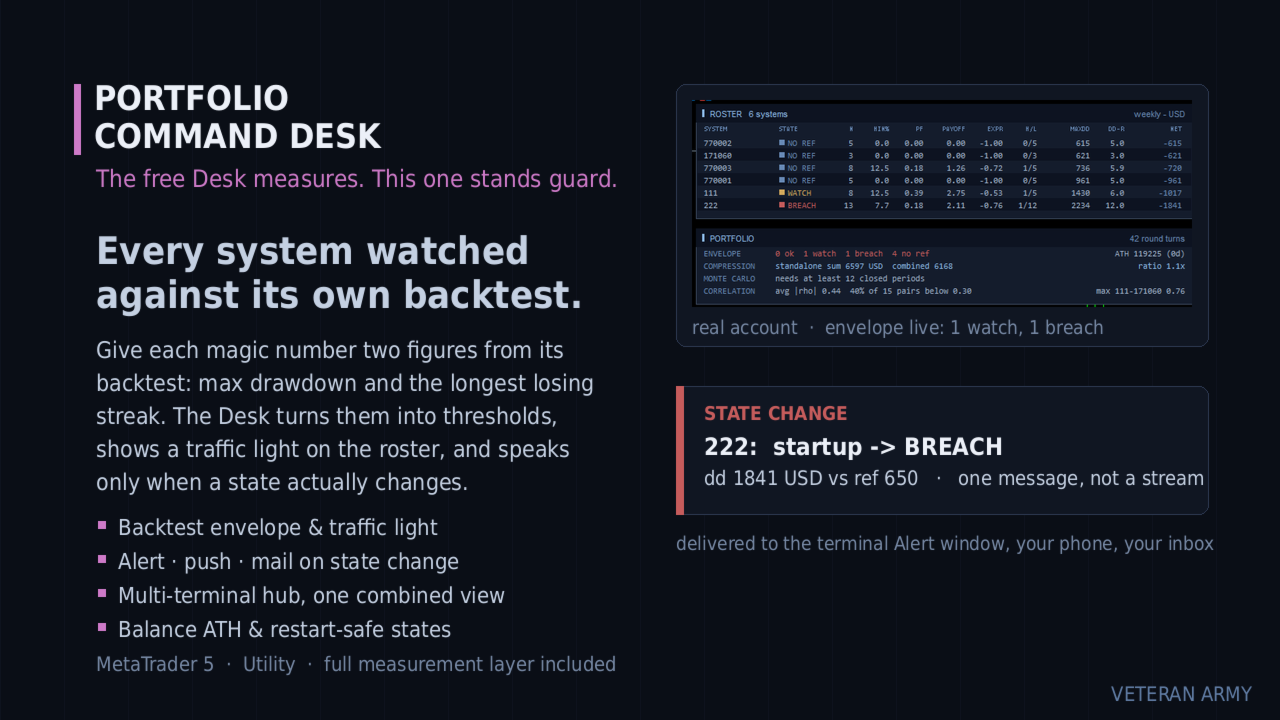
Envelope-Überwachung für Multi-EA-Konten. Jede „Magic Number“ wird anhand ihres eigenen Backtests überwacht; Sie erhalten eine Ampelanzeige im Chart und eine Benachrichtigung nur dann, wenn sich der Status ändert. Beinhaltet die vollständige kostenlose Messebene.
Was es ist
Sie betreiben mehrere Expert Advisors auf einem Konto. Dieses Tool liest deren abgeschlossene Historie aus, gruppiert sie nach Magic Numbers und überwacht jedes System anhand seines eigenen Backtests: eine Ampelanzeige im Chart und eine Benachrichtigung nur dann, wenn sich der Status tatsächlich ändert. Dahinter verbirgt sich eine vollständige Messebene – Statistiken pro System, kombinierter Drawdown, Korrelation, Monte-Carlo-Simulation. Es werden niemals Orders platziert.
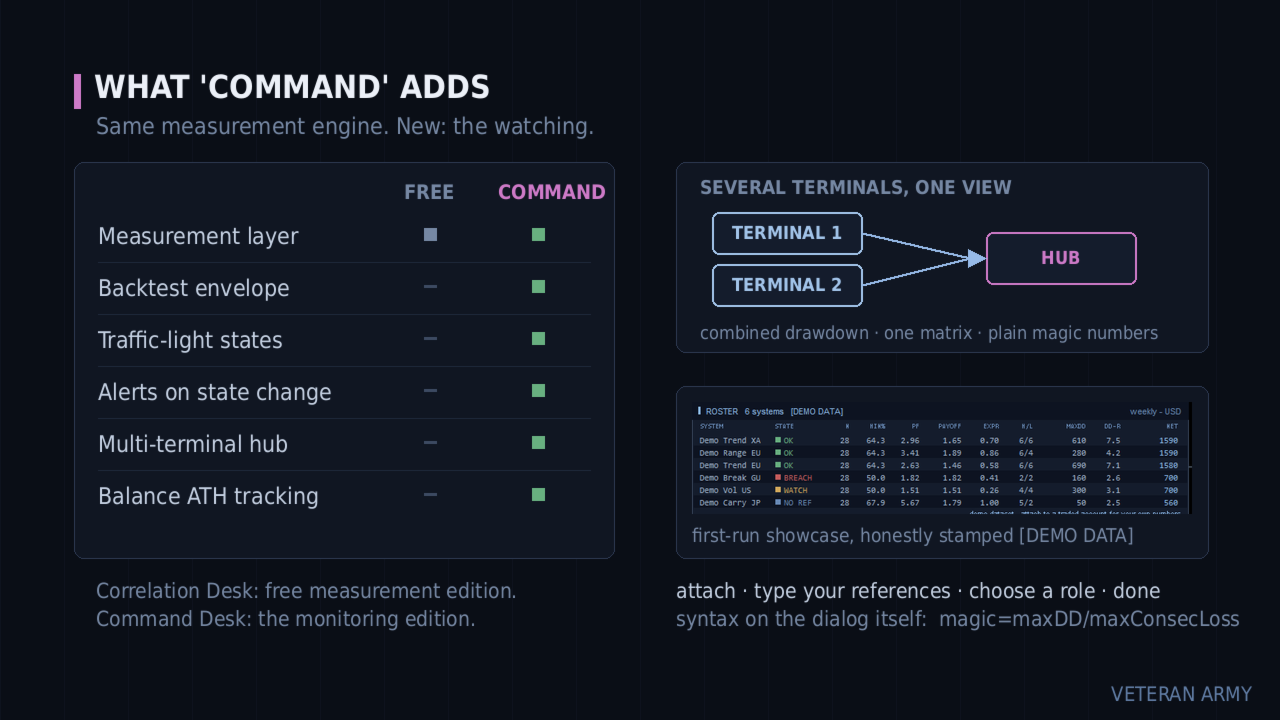
Was dieses Tool gegenüber dem kostenlosen Desk zusätzlich bietet
Das kostenlose „Portfolio Correlation Desk“ misst Ihr Portfolio. Dieses Tool bewacht es.
Kostenlose Version: https://www.mql5.com/en/market/product/188832
Jedes System wird anhand seines eigenen Backtests überwacht. Sie geben für jede „Magic Number“ zwei Werte ein: den maximalen Drawdown aus dem Backtest und die längste Verlustserie. Der Desk wandelt diese in Schwellenwerte um und zeigt auf der Liste eine Ampel an – OK, WATCH, BREACH.
Es meldet sich nur, wenn sich etwas ändert. Ein System, das in den Status „WATCH“ wechselt, löst eine Benachrichtigung aus – Terminal-Alarm, Push-Benachrichtigung auf Ihr Smartphone, E-Mail, ganz nach Ihrer Wahl. Solange es dort verbleibt, gibt es keine Wiederholungen, und eine Benachrichtigung erfolgt, sobald es sich erholt hat. Ein Neustart des Terminals führt nicht zur erneuten Anzeige alter Warnmeldungen.
Mehrere Terminals, eine Ansicht. Führen Sie es auf jedem MetaTrader auf Ihrem VPS aus und lassen Sie eines davon die Daten der anderen zusammenfassen: einen kombinierten Drawdown, eine Korrelationsmatrix, eine gemeinsame Liste für alle.
Alle Funktionen der kostenlosen Version sind enthalten und bleiben unverändert.
Der Rahmen
Die Idee geht auf eine einfache Frage zurück: Verhält sich dieses System noch wie im Backtest oder hat es diese Hüllkurve verlassen?
Sie geben die Antwort in einer einzigen Eingabezeile ein, und die Syntax wird direkt im Eingabedialog angezeigt:
| 111=800/6;222=650/4 | (magic = maxDD / maxConsecLoss) |
Aus diesen beiden Werten pro System ermittelt der Desk die Schwellenwerte:
- WATCH, wenn der aktuelle Drawdown das 1,5-Fache Ihres Referenzwerts erreicht oder die aktuelle Verlustserie das Maximum aus (1,5x, +3) Ihrer Referenzserie erreicht.
- BREACH, wenn der aktuelle Drawdown das 2,0-Fache des Referenzwerts erreicht.
- Wieder„OK“, sobald der Wert wieder sinkt – eine Erholungsmeldung, kein kontinuierlicher Datenstrom. Ein kleines Hysterese-Band verhindert, dass ein Wert an einer Linie schwankt.
Systeme ohne Referenzwert zeigen einfach ein graues „NO REF“-Symbol an. Sie werden weiterhin gemessen, aber nicht bewertet.
Die Hüllkurve überwacht den AKTUELLEN Drawdown, nicht den Allzeit-Rekord – ein System, das sich erholt, wird wieder grün, und genau darum geht es.
Es wird weiterhin gemessen
Die komplette kostenlose Ebene ist enthalten: Statistiken pro System, eigenständiger vs. kombinierter Drawdown mit dem Kompressionsverhältnis, die Monte-Carlo-Neuordnung mit Perzentilen und die Korrelations-Heatmap zu täglichen, wöchentlichen oder monatlichen Gewinnen und Verlusten. Wenn Sie nur Messungen wünschen, ist der kostenlose „Portfolio Correlation Desk“ das richtige Produkt für Sie.
Multi-Terminal
Jedes Terminal führt denselben EA mit einer Rolle aus, die im Eingabedialog in einfachen Worten benannt ist: „nur dieses Terminal“, „dieses Terminal in den Hub-Ordner veröffentlichen“ oder „alle veröffentlichten Terminals aggregieren“.
Publisher schreiben ihren abgeschlossenen Verlauf in den gemeinsamen MetaTrader-Ordner; der Hub führt alle veröffentlichten Terminals mit seinen eigenen Trades zusammen und führt die gesamte Analyse anhand der kombinierten Daten durch. Alle Terminals müssen sich auf demselben Rechner oder VPS befinden – dort befindet sich der gemeinsame Ordner. Die Hub-Ansicht wird innerhalb einer Aktualisierungsperiode von etwa 15 Sekunden aktualisiert.
Der Hub zeigt einfache Magic-Nummern ohne Terminal-Präfix an, um die Übersichtlichkeit des Fensters zu gewährleisten. Für eine effiziente Nachverfolgung empfehlen wir, EAs auf verschiedenen Terminals unterschiedliche Magic-Nummern zuzuweisen.
Benachrichtigungen werden immer auf dem Terminal ausgelöst, zu dem das System gehört, sodass keine Benachrichtigung doppelt erfolgt.
Die Übersichten
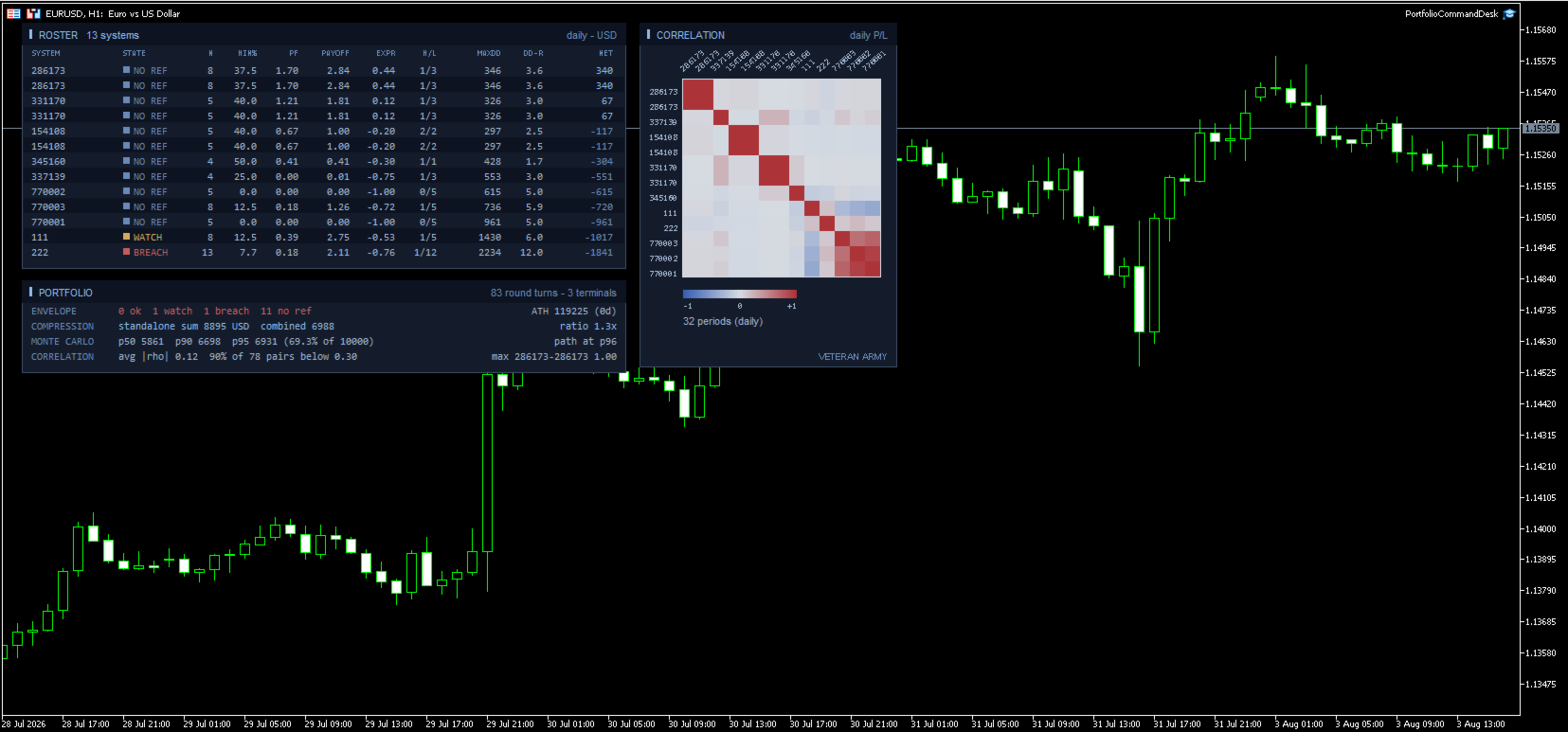
ROSTER – eine Zeile pro System mit einer farbigen STATE-Zelle, gefolgt von den vollständigen Statistiken: Trades, Gewinnquote, Profitfaktor, Auszahlung, Erwartungswert in R, Serien, maximaler Drawdown, DD in R, Netto.
PORTFOLIO – zuerst die ENVELOPE-Zeile (Anzahl „ok“ / „watch“ / „breach“ / „no ref“), rechts davon der Allzeithöchststand des Guthabens und dessen Alter. Anschließend Kompression, Monte-Carlo-Simulation und Korrelation, wie in der kostenlosen Version.
KORRELATION – die Heatmap. Die Achsenbeschriftungen sind schräg dargestellt, damit die vollständigen Magischen Zahlen auch bei vierzig Systemen im Raster lesbar bleiben.
Ein neues Saldo-Hoch wird ebenfalls durch eine unauffällige Benachrichtigung angezeigt, zusammen mit der Angabe, wie lange der vorherige Höchststand Bestand hatte.
Eingaben
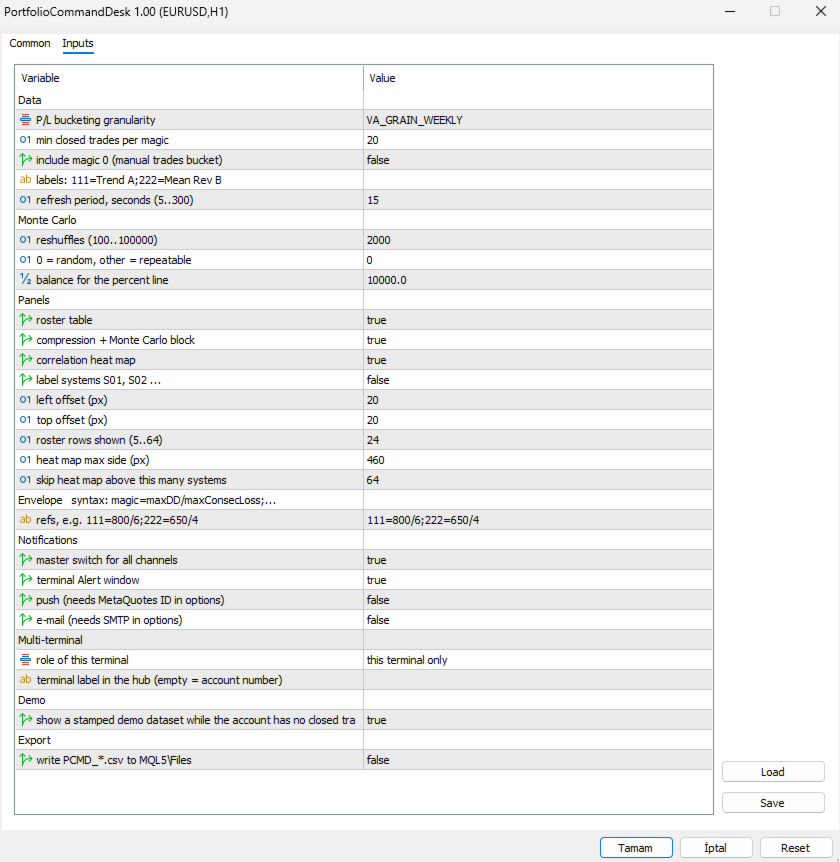
Der Dialog ist gruppiert, und die Envelope-Gruppe enthält die Syntax in ihrer eigenen Überschrift, sodass Sie diese nie nachschlagen müssen.
Envelope
- Refs – eine Zeile, ein Eintrag pro System: 111=800/6;222=650/4. Lies dies als „magische Zahl“ = maximaler Drawdown / längste Verlustserie, beides entnommen aus dem Backtest des jeweiligen Systems. Leerzeichen sind zulässig, ein abschließendes Semikolon ist zulässig, und ein wiederholter „Magic“-Wert überschreibt einfach den früheren. Systeme, die du weglässt, werden dennoch gemessen; sie zeigen lediglich ein graues „NO REF“-Symbol an, anstatt bewertet zu werden. Fehlerhafte Einträge werden übersprungen und im Protokoll erfasst, sodass ein Tippfehler niemals unbemerkt bleibt.
Benachrichtigungen
- Hauptschalter für alle Kanäle – ein Schalter, um alles stummzuschalten, ohne Ihre Einstellungen pro Kanal zu verlieren.
- Terminal-Benachrichtigungsfenster – das Popup-Fenster in MetaTrader.
- Push – an die MetaQuotes-App auf deinem Smartphone. Erfordert die Angabe deiner MetaQuotes-ID in den Terminal-Optionen; falls diese fehlt, wird dies einmalig im Protokoll vermerkt.
- E-Mail – erfordert die Konfiguration von SMTP in den Terminal-Optionen; derselbe einmalige Hinweis, falls dies nicht der Fall ist.
Multi-Terminal
- Rolle dieses Terminals – drei einfache Optionen: nur dieses Terminal, dieses Terminal im Hub-Ordner veröffentlichen oder alle veröffentlichten Terminals zusammenfassen. Veröffentlicher schreiben ihren Verlauf in den gemeinsamen Ordner; der Aggregator führt alle Einträge mit seinen eigenen Trades zusammen.
- Terminalbezeichnung im Hub – ein Kurzname für dieses Terminal. Wird das Feld leer gelassen, wird die Kontonummer verwendet. Dient nur zur Unterscheidung veröffentlichter Dateien und wird im Panel nicht angezeigt.
Daten
- Granularität der P/L-Buckets – Korrelation auf Basis von täglichen, wöchentlichen oder monatlichen Ergebnissen. „Monatlich“ ist die Standardeinstellung und die sicherste Option; bei spärlich gefüllten täglichen Buckets ziehen die leeren Zellen die Korrelationen gegen Null. „Wöchentlich“ eignet sich für Konten, die häufig handeln.
- Mindestanzahl abgeschlossener Trades pro „Magic“-Nummer – Systeme unterhalb dieser Anzahl werden aus dem Bericht und aus dem kombinierten Portfolio ausgeschlossen, damit der Vergleich auf gleicher Basis erfolgt. Erhöhen Sie diesen Wert, wenn junge Systeme das Bild verzerren.
- „Magic 0 einbeziehen “ – standardmäßig deaktiviert. Auf den meisten Terminals enthält diese Bucket manuelle Trades und alle EAs, die auf ihrem Standard-Magic-Wert belassen wurden.
- Bezeichnungen: 111=Trend A;222=Mean Rev B – Weisen Sie den Systemen Namen anstelle von Nummern zu: 111=Trend A;222=Mean Rev B. Die Namen erscheinen in der Liste, auf der Achse der Heatmap und im Alarmtext.
- Aktualisierungsintervall, Sekunden – wie oft das Panel nach neuen abgeschlossenen Trades sucht, 5 bis 300. Der Aggregator liest in diesem Intervall auch die veröffentlichten Dateien erneut ein, sodass hier festgelegt wird, wie aktuell die zusammengefasste Ansicht ist.
Monte-Carlo
- Neuanordnung – wie oft die Ergebnisse Ihres Zeitraums neu geordnet werden, 100 bis 100.000. 2.000 sind völlig ausreichend.
- 0 = zufällig, andere Werte = wiederholbar – der Startwert. Bei 0 wird bei jedem Durchlauf ein zufälliger Startwert gezogen. Jeder andere Wert sorgt dafür, dass die Perzentile wiederholbar sind, was wichtig ist, wenn die Zahl in einen Bericht oder einen Vergleich über einen bestimmten Zeitraum einfließt.
- Saldo für die Perzentil-Linie – Referenzsaldo, der ausschließlich dazu dient, den 95. Perzentil-Drawdown als Prozentsatz auszudrücken.
Bedienfelder
- Roster-Tabelle, Komprimierung + Monte-Carlo-Block, Korrelations-Heatmap – jeden Block unabhängig voneinander ein- oder ausschalten.
- Bezeichnungssysteme S01, S02 … – verbirgt die tatsächlichen magischen Zahlen hinter generischen Bezeichnungen. Nützlich für Screenshots und zum Teilen von Ergebnissen.
- Versatz nach links / Versatz nach oben – Position der Panels im Diagramm, in Pixeln gemessen von der oberen linken Ecke.
- Angezeigte Roster-Zeilen – 5 bis 64. Begrenzen Sie die Anzahl, wenn Sie mehr Systeme haben, als Sie auf dem Bildschirm anzeigen möchten; die Systeme mit dem größten Nettogewinn werden weiterhin zuerst angezeigt.
- Maximale Seitenlänge der Heatmap – das größte Quadrat, das das Raster einnehmen darf, in Pixeln. Daraus ergibt sich die Zellengröße.
- Heatmap ab dieser Anzahl von Systemen überspringen – ab dieser Anzahl wird die Heatmap übersprungen, da das Raster mehr Rechtecke benötigen würde, als das Diagramm problemlos neu zeichnen kann. Die anderen Felder werden weiterhin angezeigt.
Demo
- Zeigt einen vorgefertigten Demo-Datensatz an, solange das Konto keine abgeschlossenen Trades aufweist – ein deterministisches Beispielportfolio mit aktiver Ampelanzeige, damit Sie die Funktionsweise des Produkts sehen können, bevor Sie über historische Daten verfügen. Jeder Titel trägt den Vermerk [DEMO-DATEN]. Demo-Daten lösen niemals Benachrichtigungen aus, schreiben niemals CSV-Dateien und greifen niemals auf die Statusdatei zu. Ihr erster echter abgeschlossener Trade ersetzt sie dauerhaft.
Export
- Schreibt PCMD_*.csv in den Ordner „MQL5\Files“ – schreibt bei jeder Aktualisierung die Liste (einschließlich der Status-Spalte) und die Korrelationsmatrix auf die Festplatte. Wird automatisch deaktiviert, solange der Demo-Datensatz angezeigt wird.
Was es nicht tut
Es platziert, ändert oder schließt niemals eine Order. Es erzeugt keine Signale oder Prognosen. Es stellt keine Verbindung zu einem Netzwerk oder externen Dienst her – der Multi-Terminal-Hub besteht aus einfachen Dateien im gemeinsamen MetaTrader-Ordner auf Ihrem eigenen Rechner.
Drawdowns werden anhand geschlossener Trades gemessen und berücksichtigen nicht die Wertschwankungen offener Positionen. Für Benachrichtigungen muss das Terminal laufen, was auf einem VPS der Fall ist.
Erste Schritte
Fügen Sie das Tool zu einem beliebigen Chart hinzu. Geben Sie Ihre Referenzwerte ein. Aktivieren Sie die gewünschten Kanäle. Wenn Sie mehrere Terminals betreiben, wählen Sie die Rollen aus. Fertig – das Tool benachrichtigt Sie nur, wenn sich ein Status ändert.
MetaTrader 5.